
AI 智能人声分离 | 万兴喵影 Windows
翻唱、混音与作品改编多年来一直深受欢迎,观众对这些内容的喜爱持续不减。为了满足创作者和剪辑者的需求,万兴喵影引入了 AI 智能人声分离功能。用户可以轻松将人声与伴奏分离,用于后续的创作与编辑。
在万兴喵影 2026 版中,AI 智能人声分离功能进一步升级,支持将多位讲话者分别分离为独立音轨,使混音与剪辑更加灵活高效。以下是使用万兴喵影 AI 智能人声分离功能的完整操作指南:
步骤一:新建项目
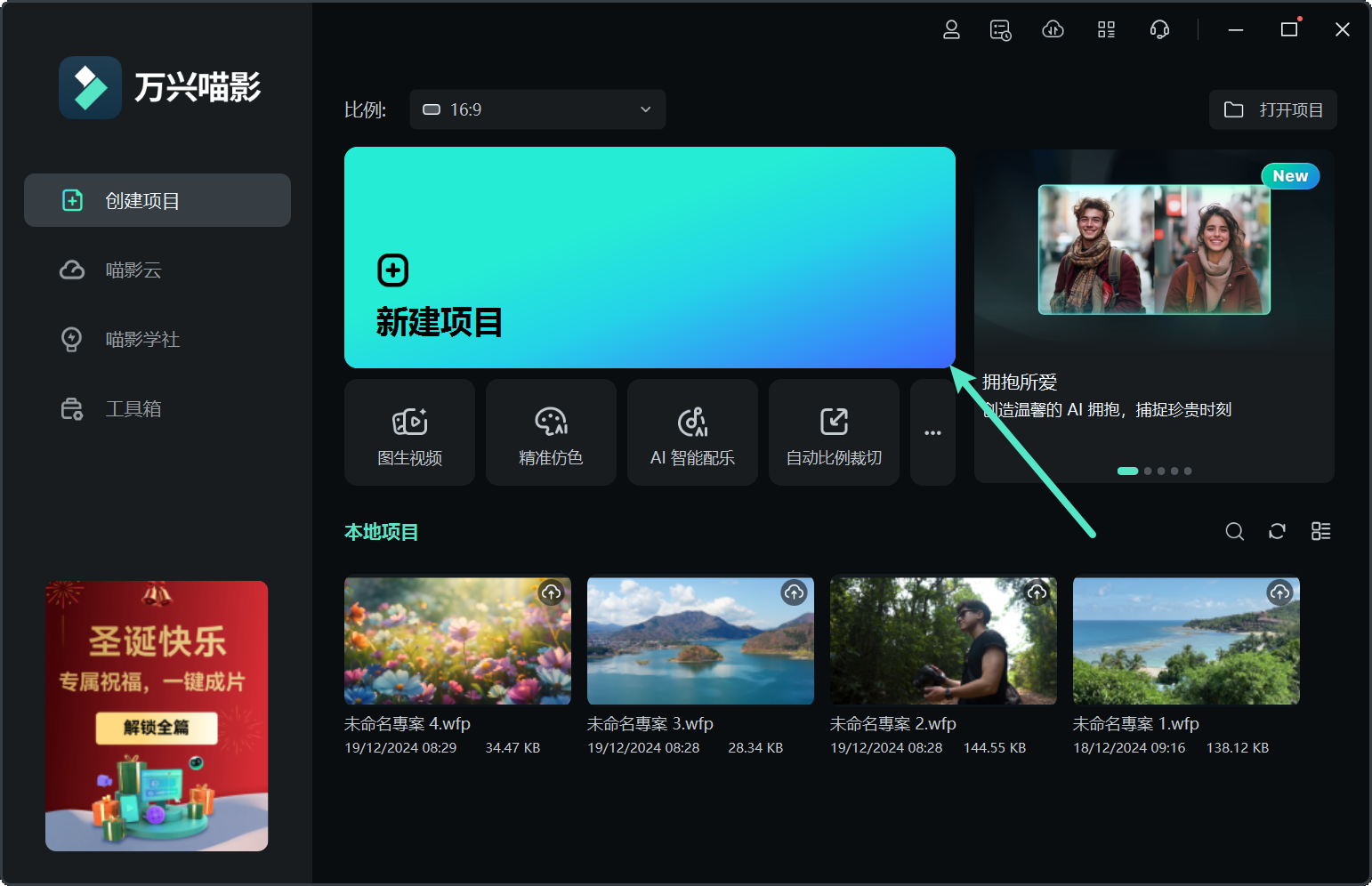
启动万兴喵影软件后,点击【新建项目】创建一个新的编辑项目。
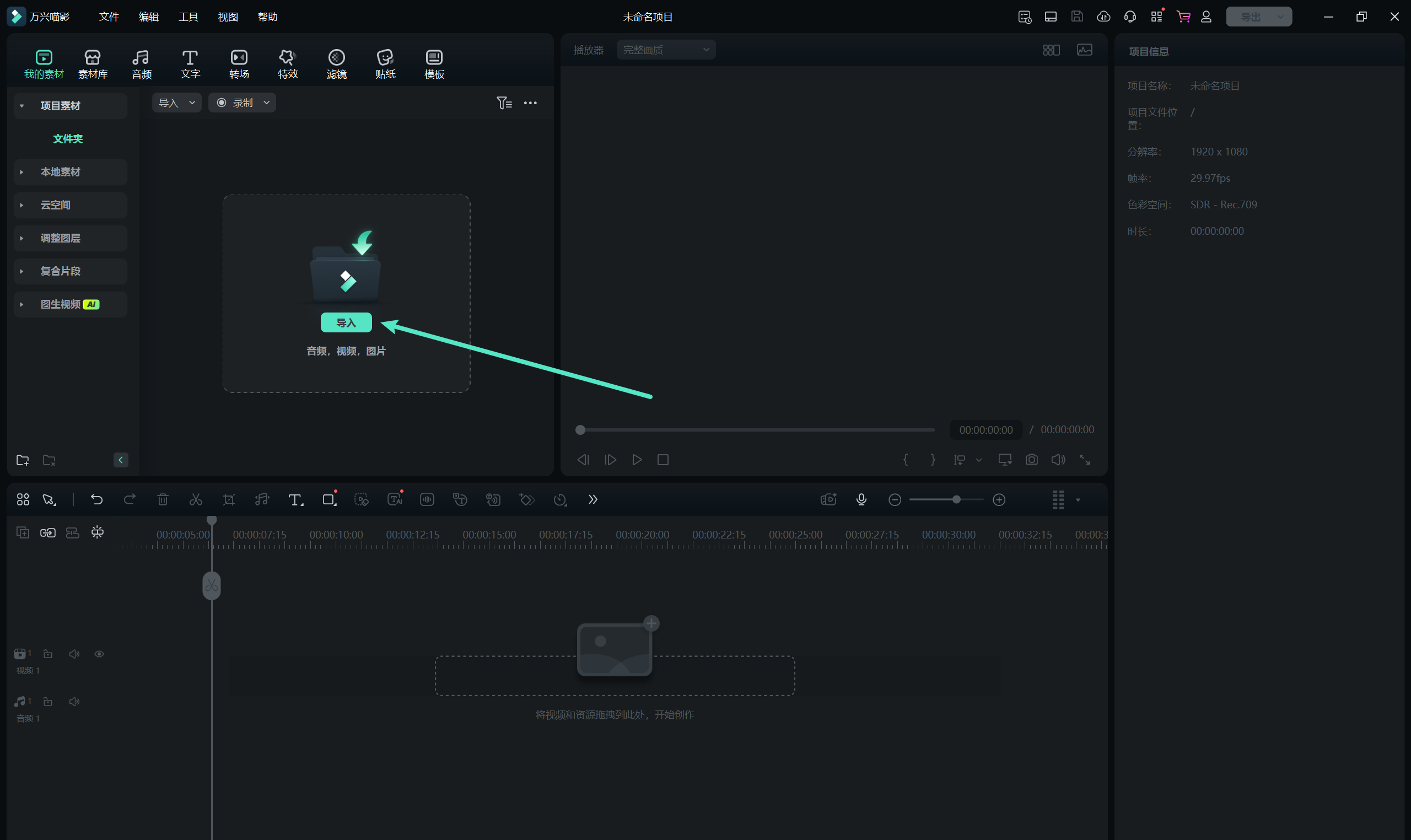
导入素材:点击【导入】,选择所需的音视频文件添加到项目中。
步骤二:人声分离(支持多条人声音轨分离)
在素材上右击,选择【智能人声分离】,系统将提供两个分离模式选项:【快速分离(一条人声轨道)】与【精细分离(多条人声轨道)】。

快速分离(一条人声轨道):适合单人独唱,仅将人声与背景音乐分离,操作快捷。
精细分离(多条人声轨道):适合双人或多人合唱,不同歌手或讲话者的人声将被分离为独立音轨,方便后续编辑与混音。
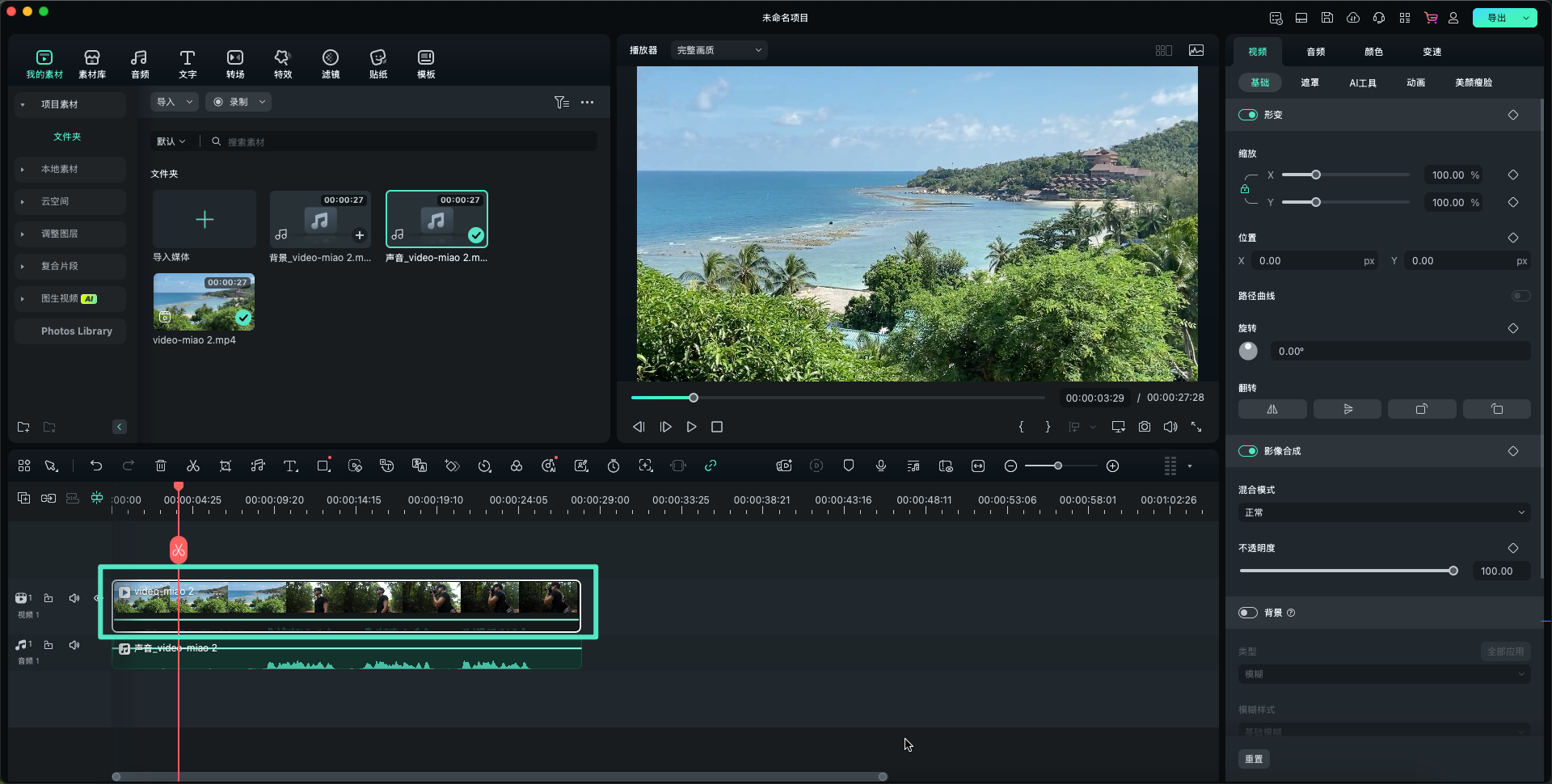
完成分离后,系统会生成【声音】与【背景】等多个音频轨道,供用户进一步处理。

注意:
分离所需时间会根据网络状况、音视频文件大小及声音复杂程度有所不同,请耐心等待。步骤三:静音及其他音频编辑处理
根据实际需求,您可以选择对原素材进行【静音】处理。在视频编辑区域右击原素材,选择【静音】功能。
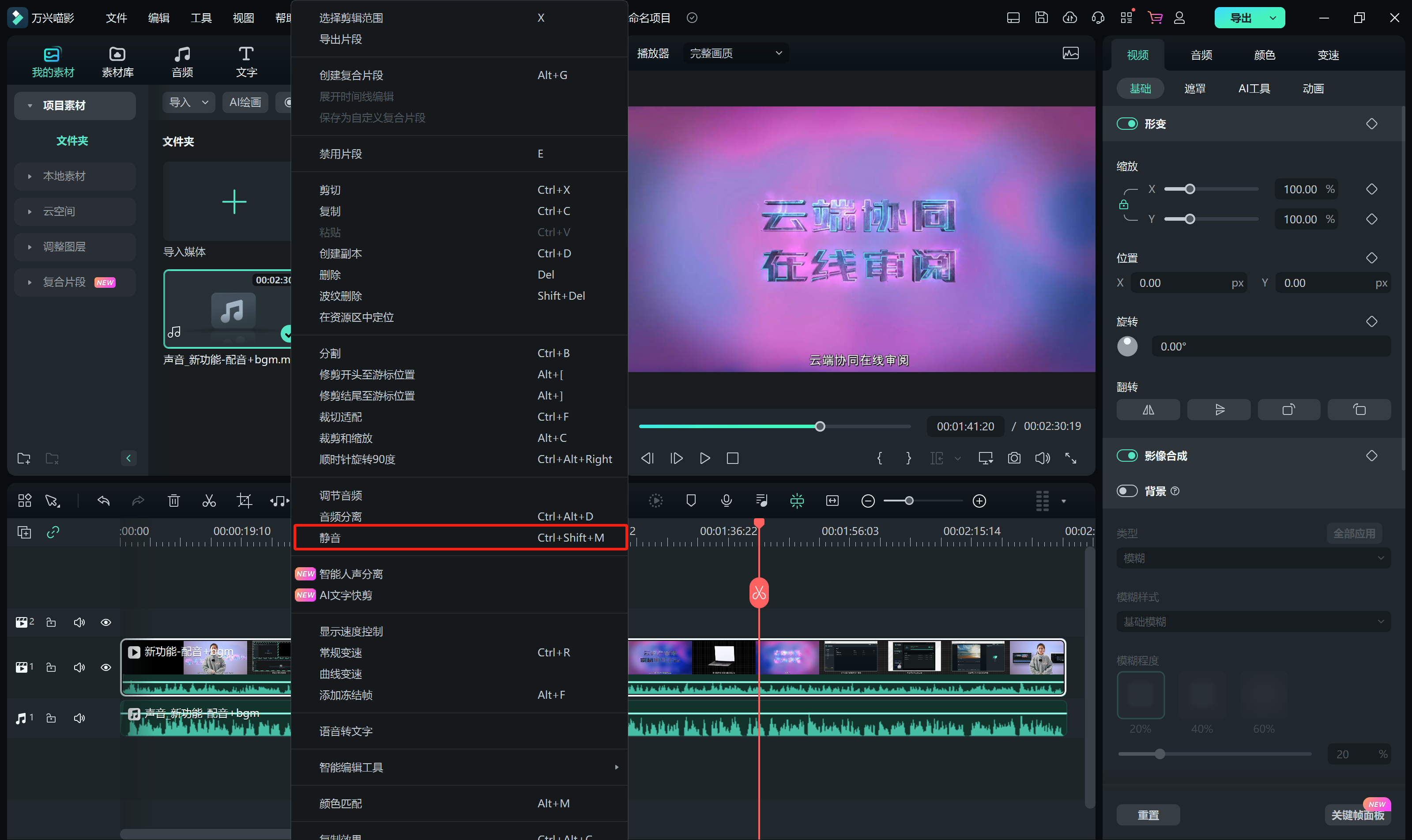
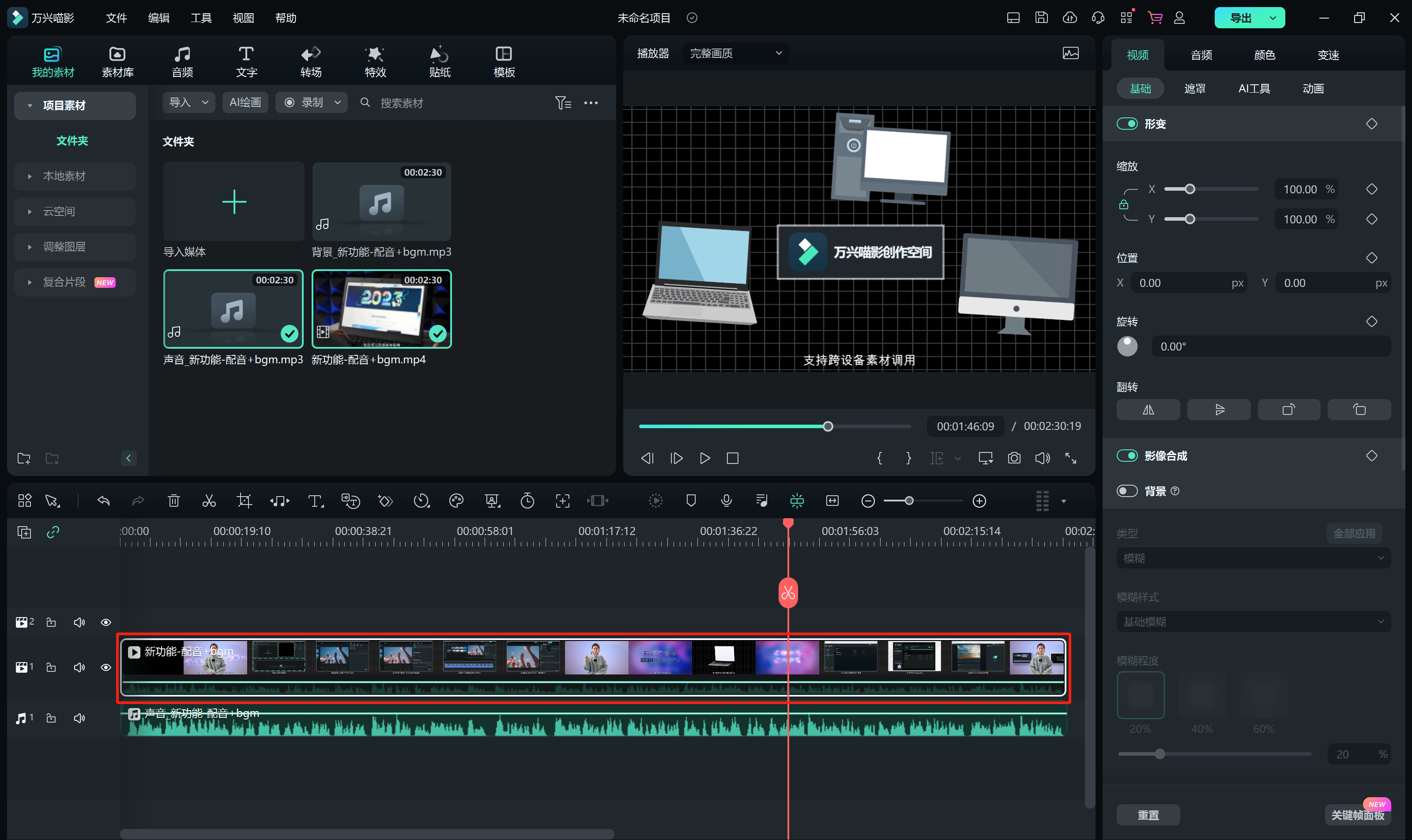
静音后,原素材轨道音频将显示为暗色,表示已完成静音处理。若需要进一步编辑音频,可点击音轨,在右侧面板中进行音量调整、淡入淡出等操作。
AI 智能人声分离 | 万兴喵影 Mac
翻唱、混音与作品改编多年来一直深受欢迎,观众对这些内容的喜爱持续不减。为了满足创作者和剪辑者的需求,万兴喵影引入了 AI 智能人声分离功能。用户可以轻松将人声与伴奏分离,用于后续的创作与编辑。
在万兴喵影 2026 版中,AI 智能人声分离功能进一步升级,支持将多位讲话者分别分离为独立音轨,使混音与剪辑更加灵活高效。以下是使用万兴喵影 AI 智能人声分离功能的完整操作指南:
步骤一:新建项目
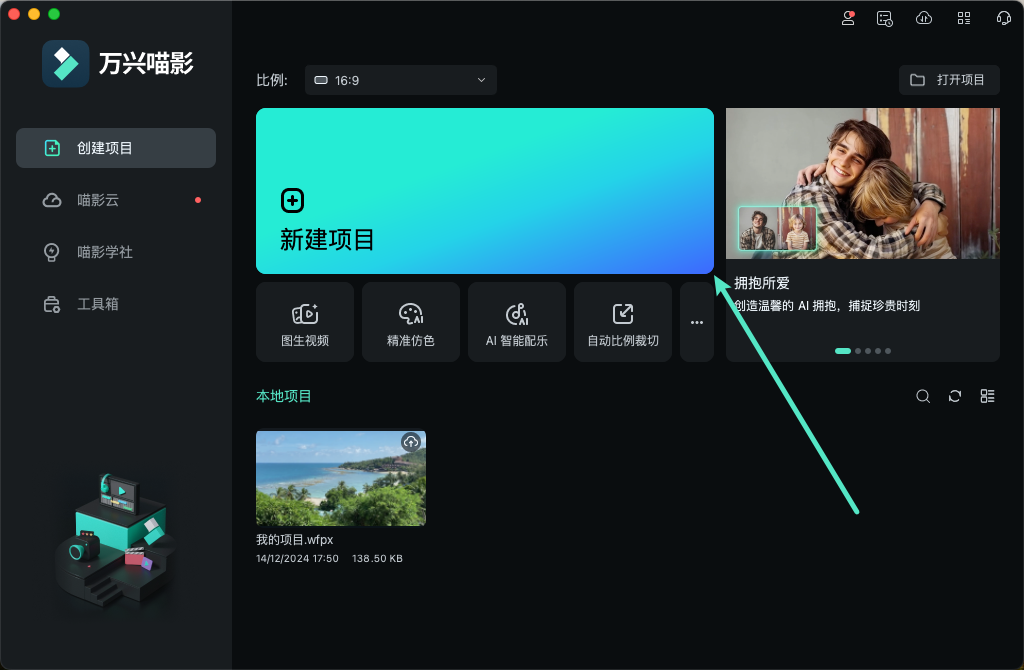
打开万兴喵影软件,点击【新建项目】
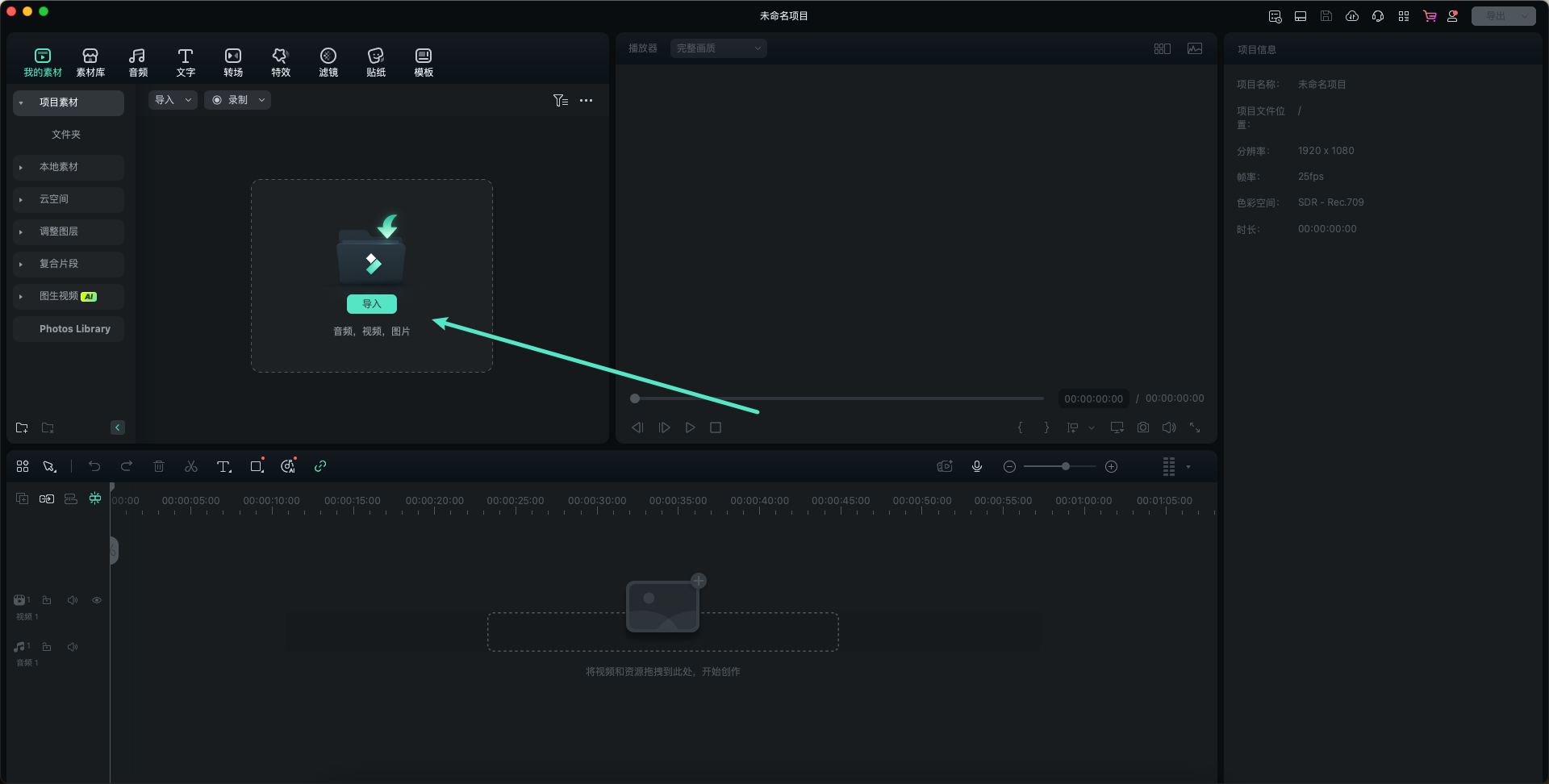
导入素材,点击【导入】,导入视频素材
步骤二:智能人声分离
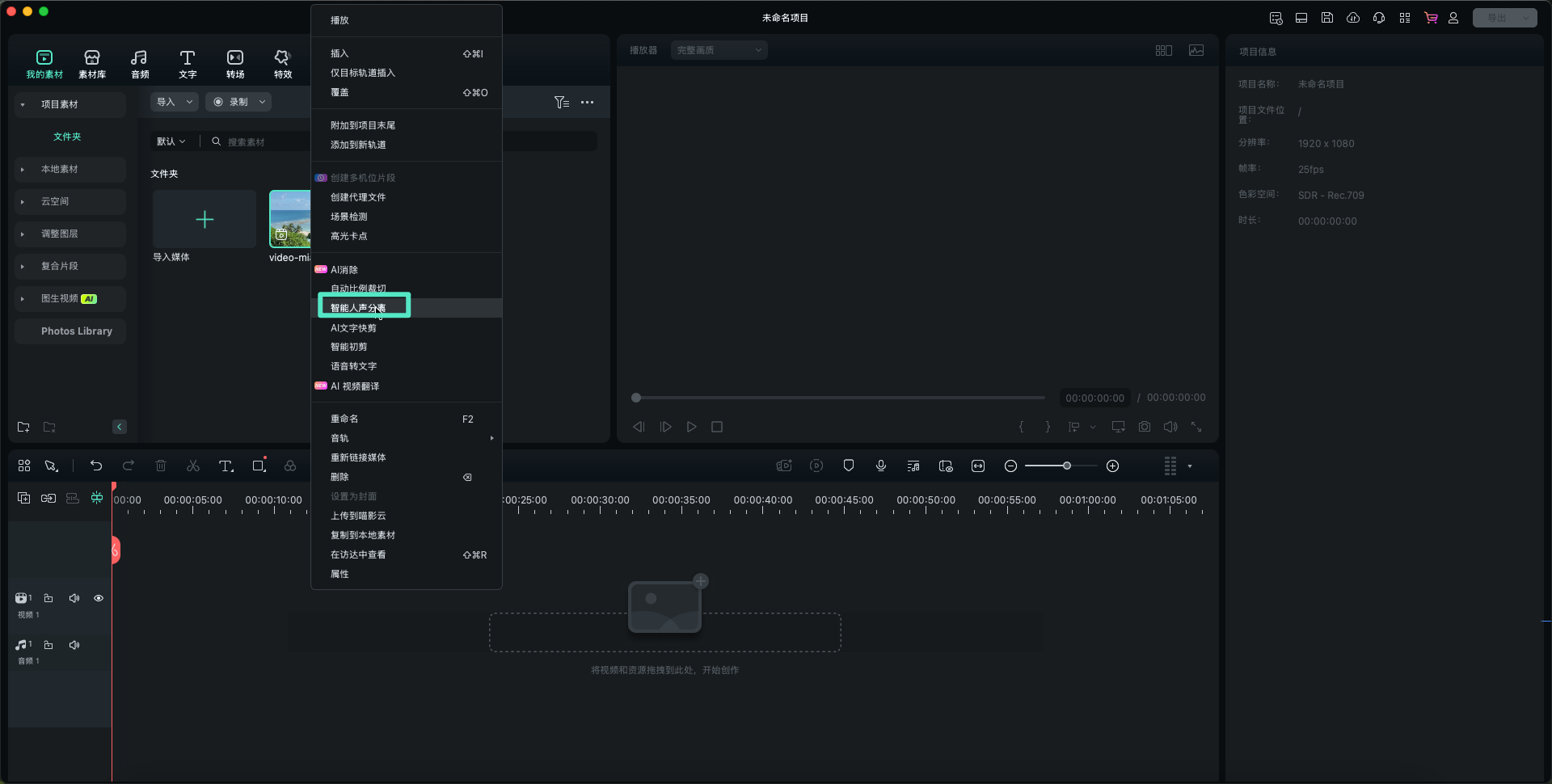
Control+点击素材,选择【智能人声分离】,系统将提供两个分离模式选项:【快速分离(一条人声轨道)】与【精细分离(多条人声轨道)】。

快速分离(一条人声轨道):适合单人独唱,仅将人声与背景音乐分离,操作快捷。
精细分离(多条人声轨道):适合双人或多人合唱,不同歌手或讲话者的人声将被分离为独立音轨,方便后续编辑与混音。
完成分离后,系统会生成【声音】与【背景】等多个音频轨道,供用户进一步处理。
注意:
分离所需时间会根据网络状况、音视频文件大小及声音复杂程度有所不同,请耐心等待。步骤三:静音处理
根据您的需求,选择是否将原素材进行【静音】处理
按住 Control 键点按视频编辑区域的原素材,点击【静音】功能
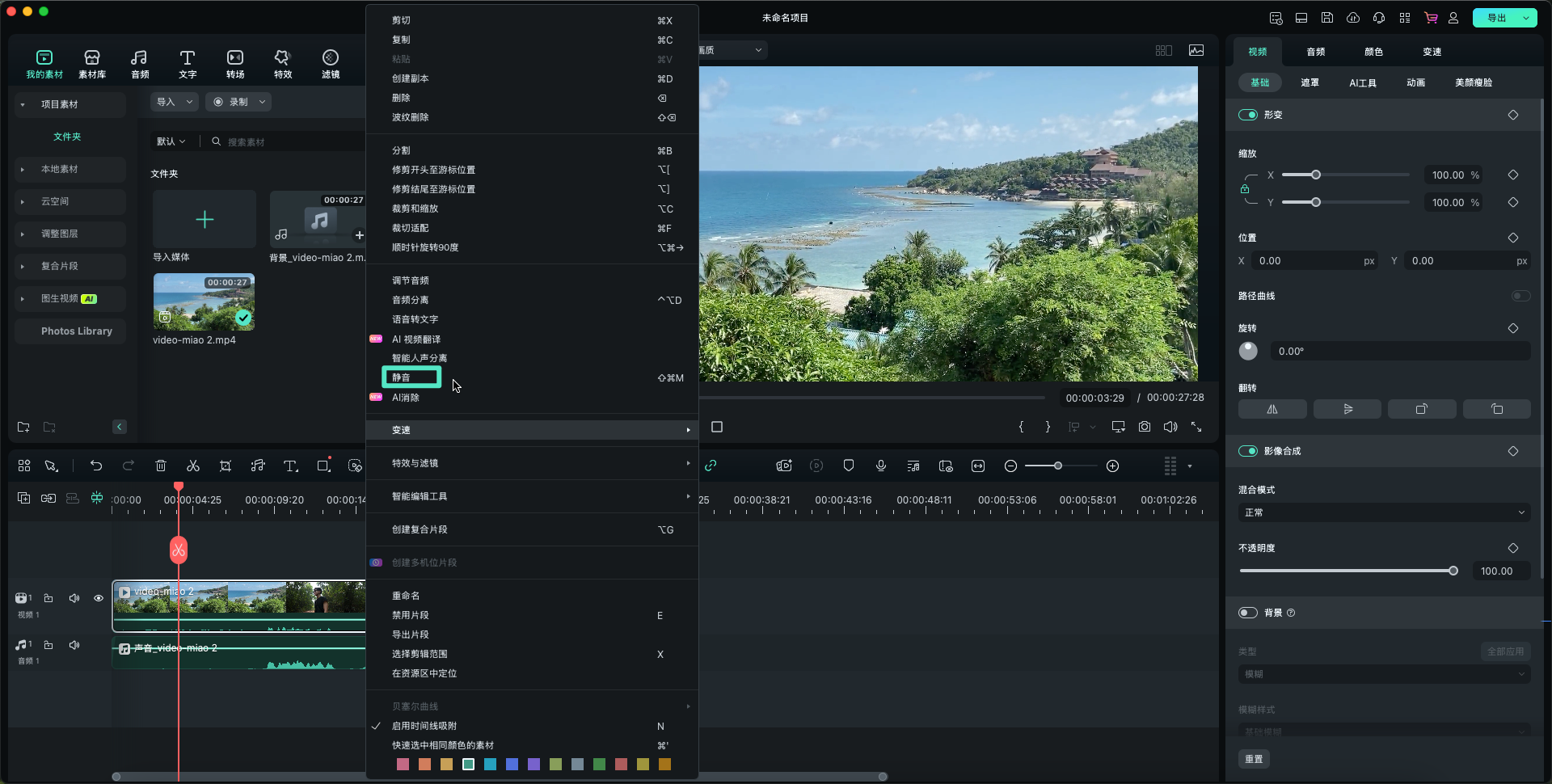
原素材轨道音频变暗,即完成静音处理。
app端暂无此功能,请前往桌面端体验
