
AI 智能打光 | 万兴喵影 Windows
万兴喵影 AI 智能打光帮助创作者轻松实现专业级光线优化,无需复杂调色技巧。功能通过 AI 智能分析视频光线状况,提供自然、均衡的增强效果,同时内置多种面向人像与环境场景的光效预设。
借助自定义选项和丰富的光效模板,创作者可在编辑器中快速修复光线不足、营造氛围或打造电影感画面。无论是 vlog、访谈还是创意短片,万兴喵影 AI 智能打光都能兼顾效率与创意控制,让每一帧画面更出彩。
智能打光功能亮点
- 一键 AI 智能打光:自动分析视频光线,应用预设光效优化画面,轻松节省调光时间,同时呈现专业效果。
- 灵活自定义光源:支持最多 8 个可调光源,可精确控制位置、色温和亮度,满足不同场景及风格需求。
- 可视化实时编辑:可直接在预览窗口拖动光源并即时调整效果,操作直观流畅,修改成果实时呈现。
新建项目
启动万兴喵影后,点击【新建项目】,导入需要调整光线的视频素材,并将其拖入时间轴进行编辑。
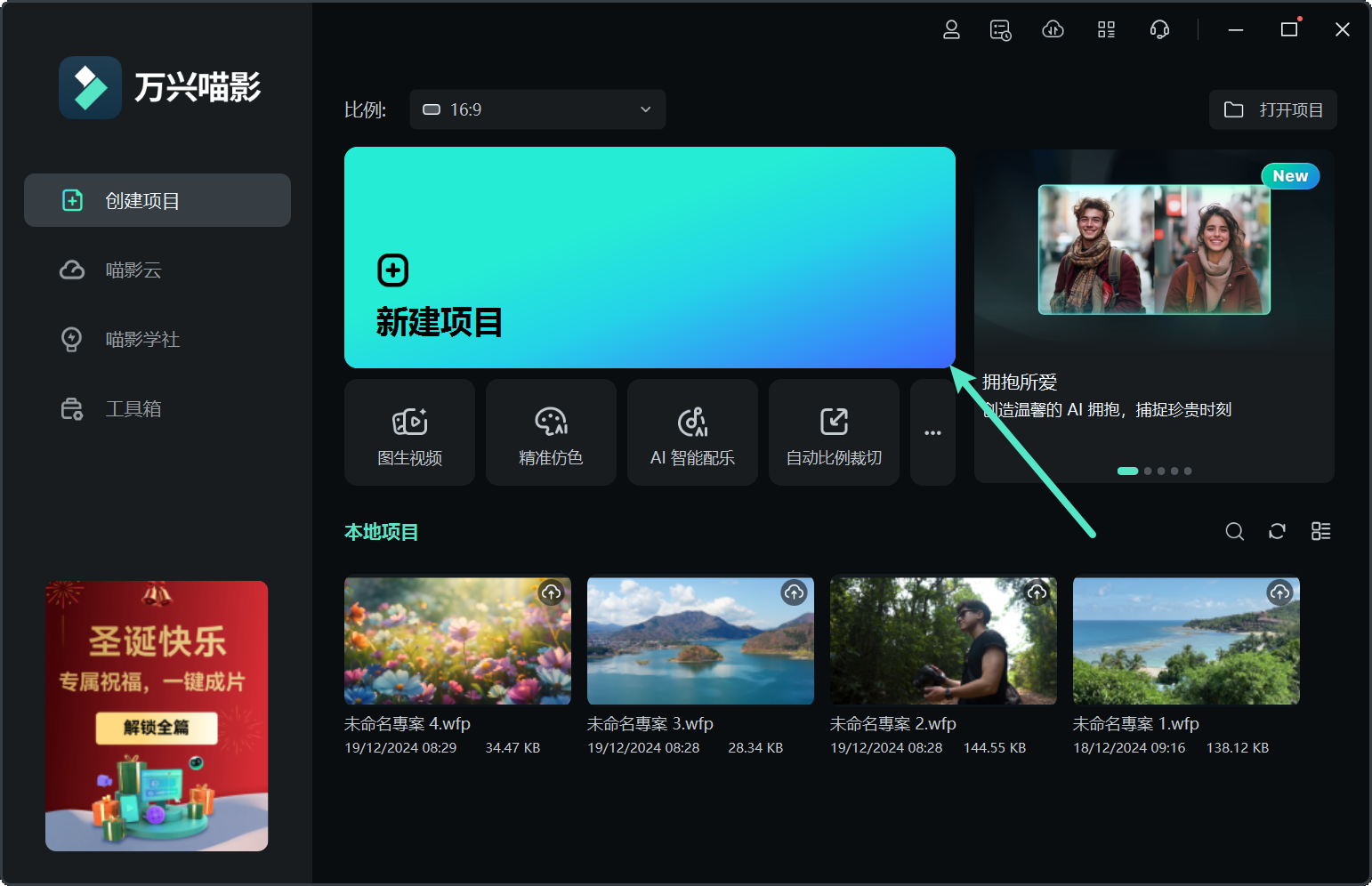
开启 AI 智能打光
在主编辑界面,选中时间轴中的视频片段,前往右侧【视频】属性面板,在【基础】标签下找到并开启【智能打光】。进入【面光】选项,选择合适光效后,可在预览窗口拖动光源位置、调整颜色及其他参数,实时查看修改效果。

调整氛围光效
切换至【氛围】标签,选择适合的环境光效并应用。可在预览窗口灵活调整光源位置与亮度,或通过参数面板进行精细调整,轻松打造理想氛围。

保存预设并导出视频
可通过【预设】功能保存自定义光效,点击【添加】图标调整参数,满意后选择【保存为预设】。完成光线调整后,点击【导出】将最终视频保存至设备。

AI 智能打光 | 万兴喵影 Mac
针对 Mac 用户,万兴喵影 AI 智能打光让你无需复杂调色,也能轻松实现专业级光线优化。该功能通过 AI 智能分析视频现有光线,并提供自然、均衡的增强效果。同时内置多种预设,可针对人像细节与环境场景优化光效,使光线调整更快速、高效。
结合丰富的光效模板与灵活的手动调控,创作者可快速修正暗淡光线、营造特定氛围,或打造电影感画面深度。无论是访谈、生活 vlog,还是创意短片,万兴喵影 Mac 版 AI 智能打光都能兼顾速度与精确控制,让每一帧画面更具质感。
智能打光功能亮点
- 一键 AI 智能打光:自动分析视频光线,应用预设光效优化画面,轻松节省调光时间,同时呈现专业效果。
- 灵活自定义光源:支持最多 8 个可调光源,可精确控制位置、色温和亮度,满足不同场景及风格需求。
- 可视化实时编辑:可直接在预览窗口拖动光源并即时调整效果,操作直观流畅,修改成果实时呈现。
新建项目
在 Mac 上启动万兴喵影,点击【新建项目】,导入需要优化的影片素材,并将其拖入时间轴进行编辑。
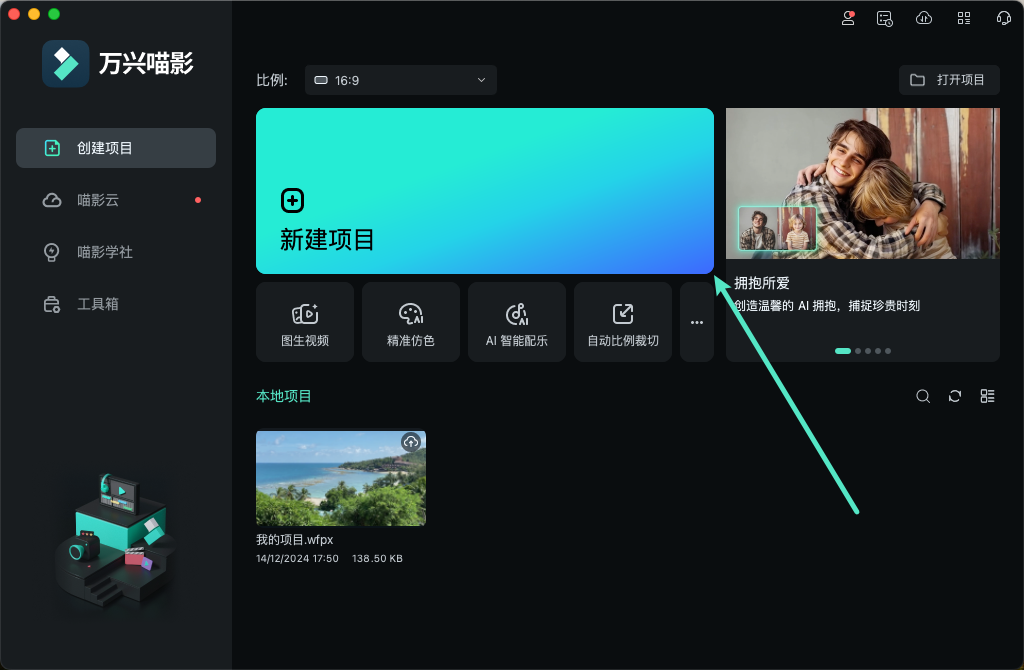
开启 AI 智能打光
在时间轴中选中视频片段,前往右侧【视频】属性面板。在【基础】标签下找到并启用【打光】功能。切换到【面光】部分,选择合适光效预设,并可通过调整光源位置与参数进一步优化效果,实时查看修改结果。

调整氛围光效
进入【氛围】标签,选择合适的环境光效并应用。可在播放器中实时查看效果,并根据需求微调光源位置和亮度,轻松营造理想氛围。

保存预设并导出
若需重复使用自定义光效,可点击【预设】并选择【添加】,完成调整后点击【保存为预设】。最后点击【导出】将编辑完成的视频保存到 Mac 设备中。

App端暂无此功能,请前往桌面端体验
