
面板布局 | 万兴喵影 Windows
万兴喵影是一款功能丰富的视频编辑软件,提供高效、灵活的编辑工作区,帮助您快速完成从素材整理到视频制作的各项操作。本指南将介绍编辑工作区中的主要面板,并带您了解如何根据不同的编辑需求切换和调整布局模式。
面板布局概览
万兴喵影在编辑界面中新增「属性面板」,将常用参数集中展示,让素材调整和效果设置更加直观高效。
- 媒体面板
管理视频、图片等媒体素材,并快速访问音频、转场、效果、贴纸、模板等创作资源。
- 播放器面板
实时预览视频效果,并通过「快照」功能快速截取画面。您还可以调整播放器和显示设置,灵活控制预览方式。
- 时间轴面板
用于排列、分割和编辑视频片段及其他媒体素材,是完成视频剪辑的核心编辑区域。
- 属性面板
选中视频、字幕、效果等元素后,可在属性面板中查看并调整对应参数,实现更精准的编辑与效果控制。
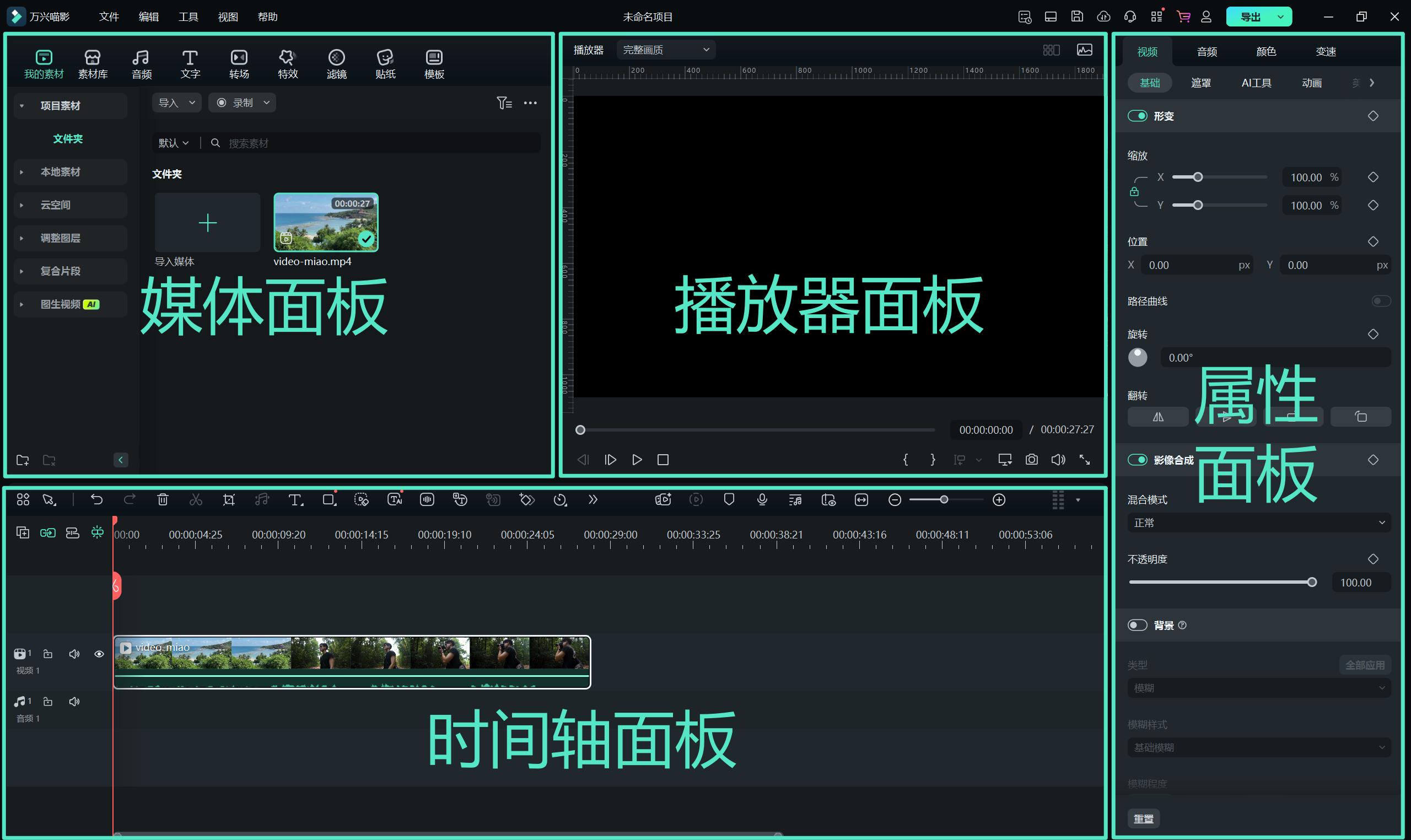
属性面板
「属性面板」用于集中查看和调整项目中的各项参数。选中时间轴中的素材片段后,您可以在面板中查看视频、音频、颜色、速度等属性,并直接进行调整,让编辑操作更加高效、直观。
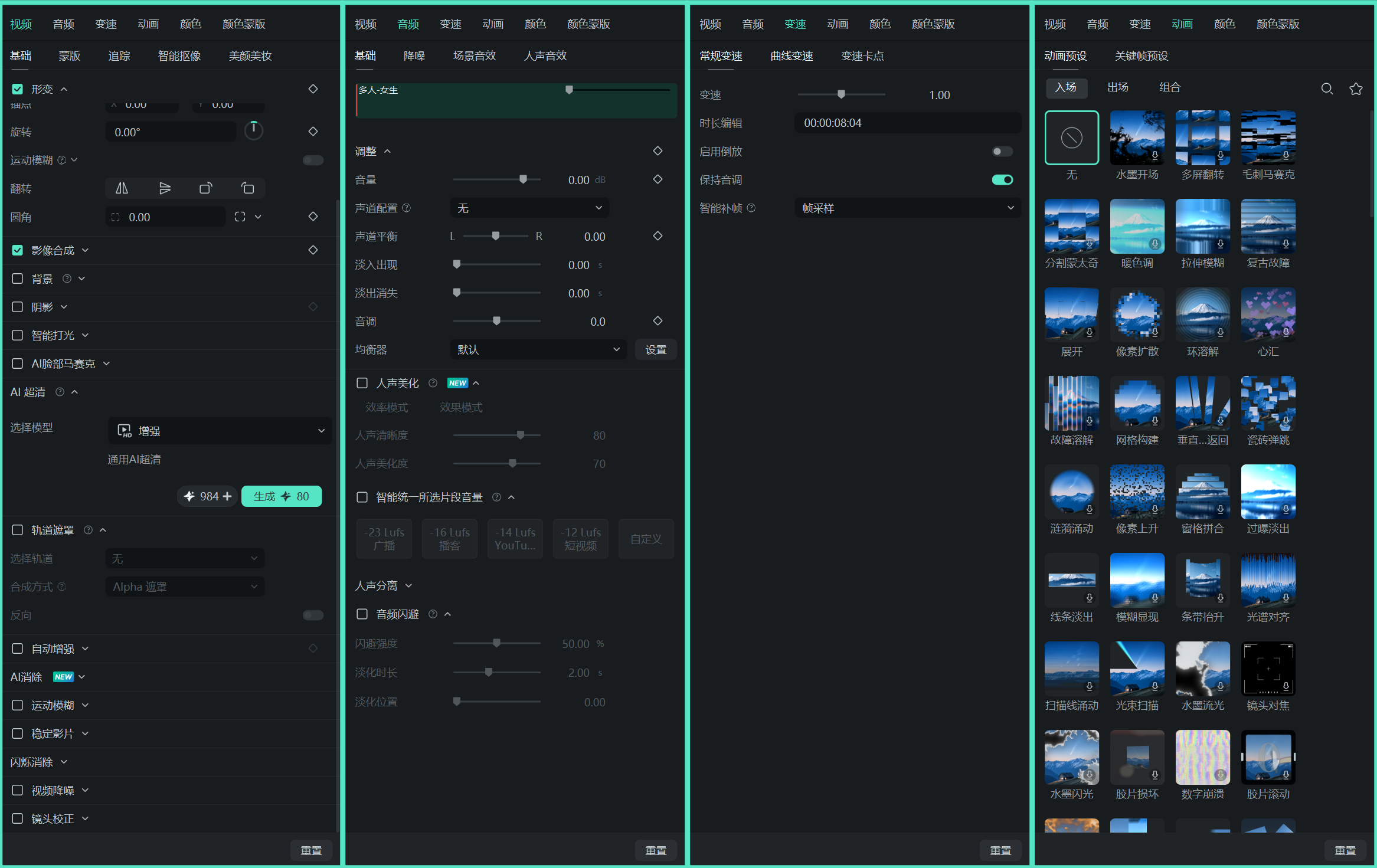
属性面板还能进行哪些操作
万兴喵影属性面板整合了多种编辑功能,为视频和音频分别提供相应的参数设置,同时支持丰富的自定义选项。您可以根据项目需求灵活调整各项参数,并快速管理不同编辑模块。
步骤 1: 点击各选项旁的箭头,可以展开或收起对应模块,方便查看和管理不同设置。若要调整某个模块的具体参数,请先启用该模块,再根据需要进行设置。
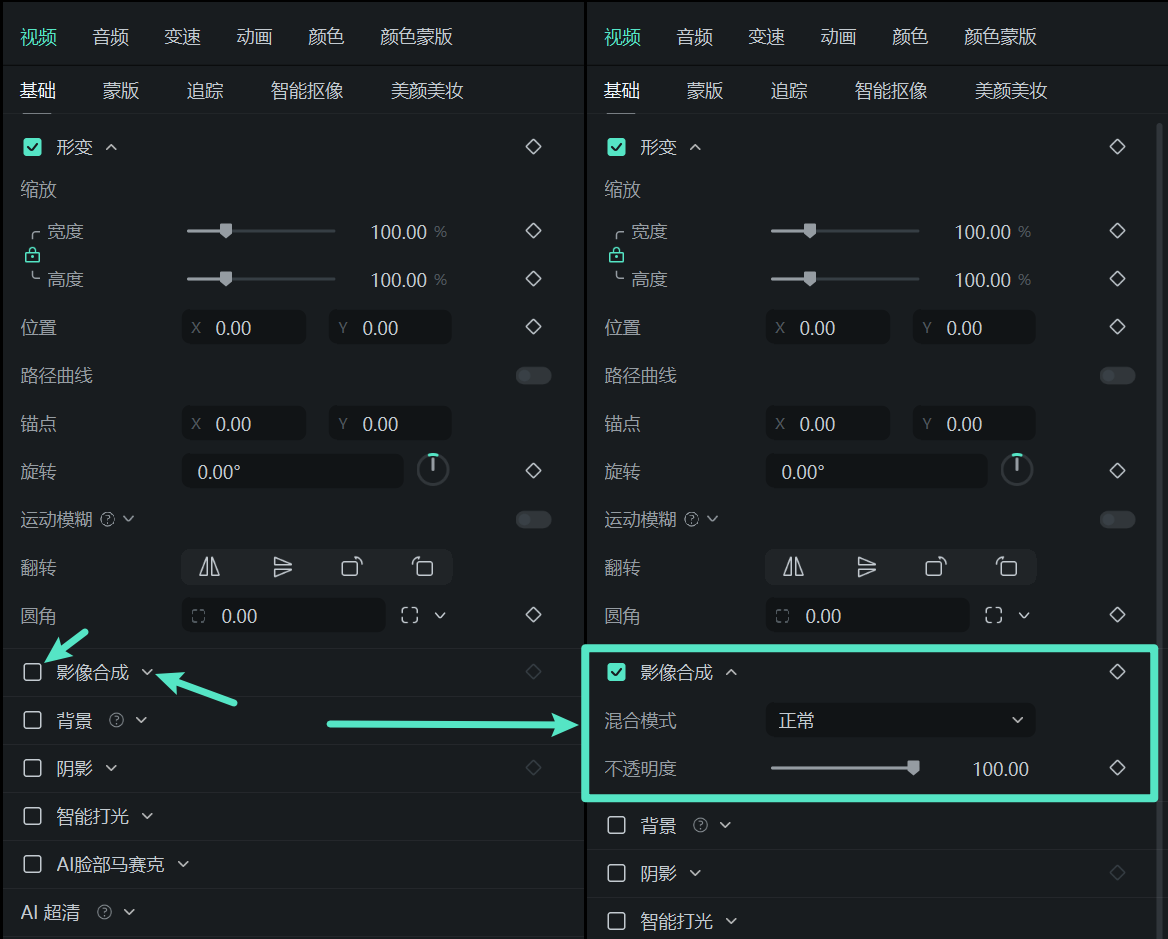
步骤 2: 属性面板底部提供「保存为预设」选项,您可以将当前选项卡中的自定义设置保存为预设。例如,可以将「颜色」选项卡中的调色参数保存为独立预设,方便后续快速应用。如果需要重新调整,也可以点击「重置」恢复默认设置。
播放器面板(预览窗口)
「播放器面板(预览窗口)」用于实时预览时间轴中的视频效果,方便您在编辑过程中检查画面表现,并根据需要调整相关设置,包括:
- 调整播放质量和显示设置
- 截取视频画面快照
- 设置入点和出点
「播放器面板」支持独立使用。您可以直接拖动面板,将其移动到合适的位置,也可以随时恢复默认布局,让编辑工作区更加符合个人使用习惯。
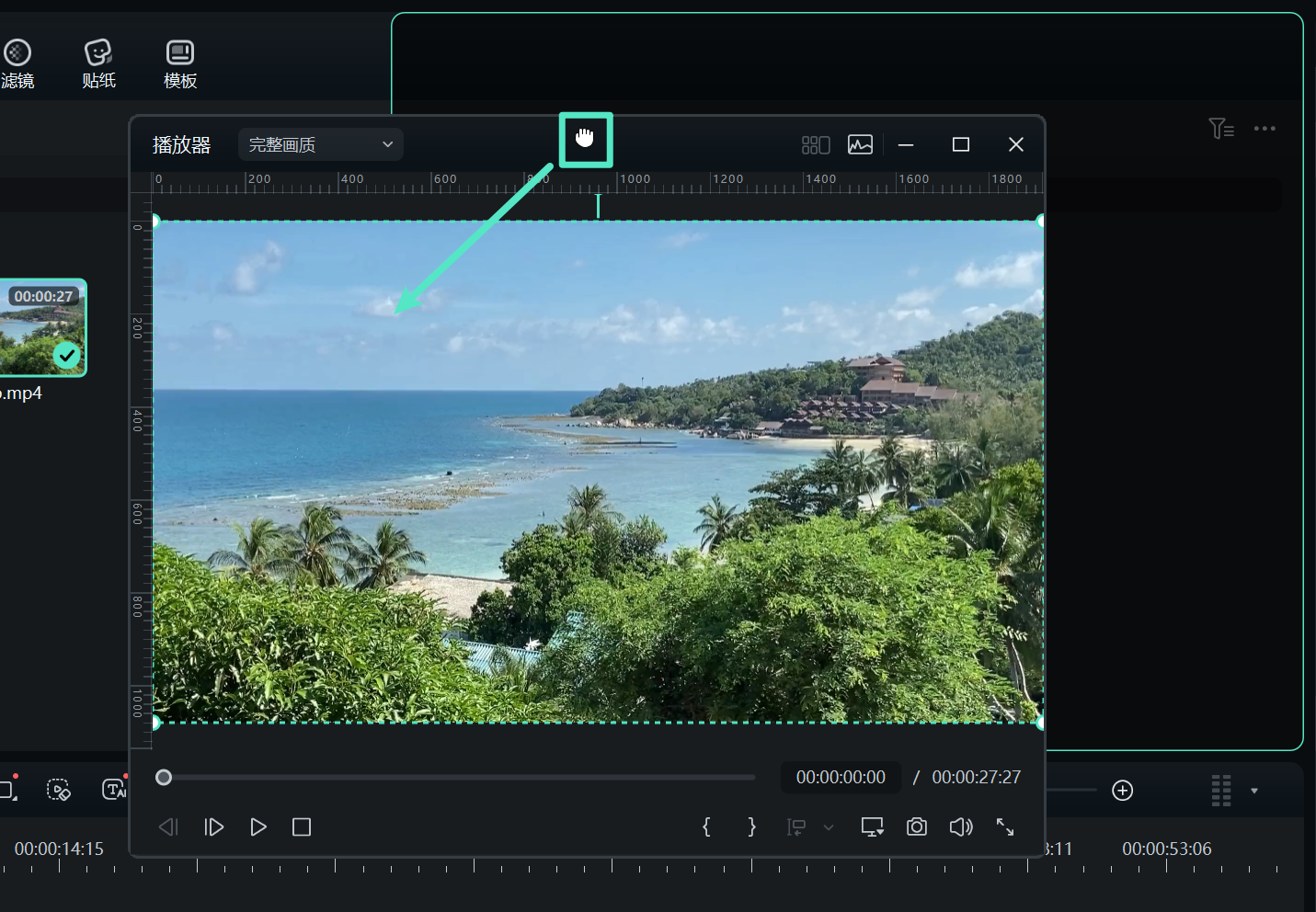
注意:预览窗口顶部提供画质调整选项。此外,点击底部的「快照」按钮,即可截取当前画面,并以原始分辨率将图像保存到媒体库中。

媒体面板
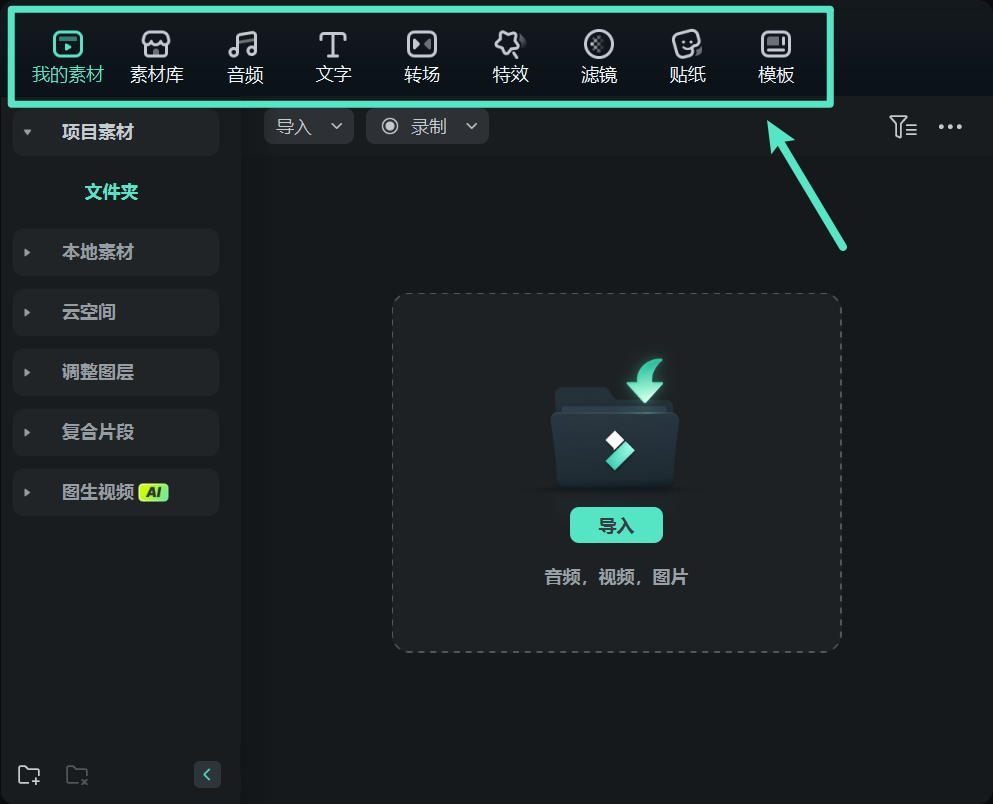
媒体面板也称为「媒体库」,用于集中管理项目素材,并提供视频创作所需的各类资源。通过媒体面板,您可以快速查找、导入和应用素材,主要功能包括:
- 我的素材:导入并管理项目中的视频、图片、音频及其他媒体文件。
- 素材库:浏览素材视频、照片、AI 生成图片、已下载素材及其他可用媒体资源。
- 音频:浏览和使用万兴喵影提供的音乐、音效及其他音频资源。
- 文字:浏览并应用预设标题、字幕、片头、开放字幕及其他文字元素。
- 转场:为视频片段添加转场效果,让场景衔接更加自然流畅,也能呈现更丰富的动态效果。
- 特效:为视频片段添加视觉特效、滤镜、叠加效果及其他创意特效,提升画面的表现力。
- 贴纸:为视频添加静态或动态贴纸及其他视觉元素,丰富画面内容。
- 模板:浏览和使用现成的视频模板,快速创建并自定义符合需求的视频。
时间轴面板
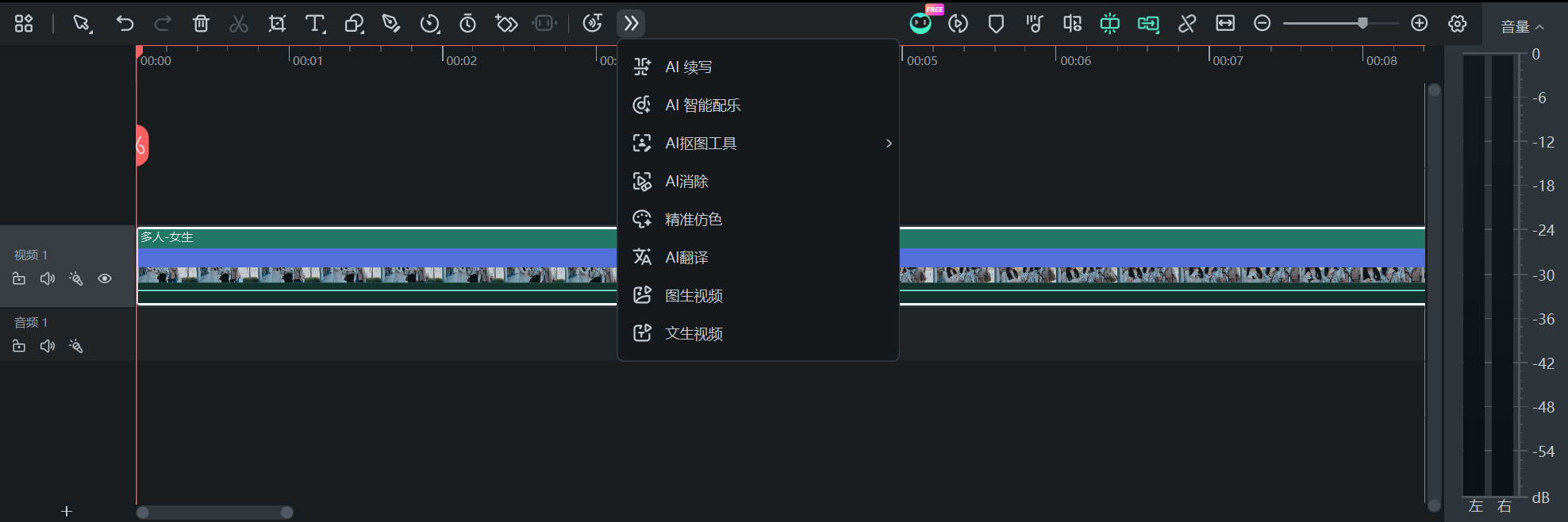
时间轴面板是整理、编辑和优化项目素材的核心工作区,集成了视频制作所需的基础剪辑功能和多种高级工具。通过时间轴面板,您可以:
- 排列、移动或删除视频片段、音频轨道、转场及其他编辑元素。
- 将视频和音频片段分割为不同部分,方便进行更精准的编辑。
- 调整文字、形状、播放速度和片段时长等属性。
- 渲染时间轴中的指定片段,让预览编辑效果更加流畅。
- 在时间轴的指定位置添加标记,方便记录和整理不同编辑阶段。
- 录制旁白,并对项目中的音频轨道进行调整和混音。
- 使用 AI 续写、AI 抠像、AI 消除、AI 精准仿色等 AI 工具,高效完成视频编辑。
- 使用 图生视频和文生视频等创意 AI 功能,快速生成新的视频内容。
- 创建「复合片段」,将多个时间轴元素组合为一个整体,更高效地管理复杂项目。
布局模式
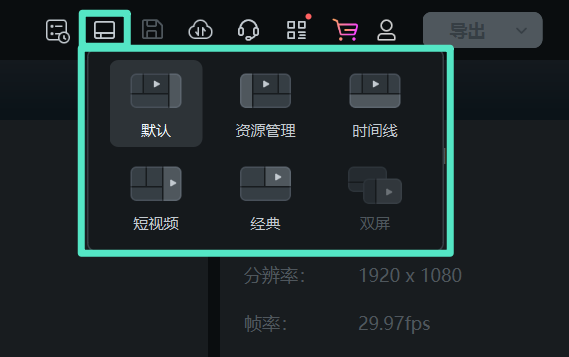
万兴喵影提供 9 种专业布局模式,方便您根据不同的视频编辑需求灵活调整工作区,包括「默认、时间线、短视频、资源管理、经典、双屏、编辑模式、调色模式和调音模式」。
双屏布局
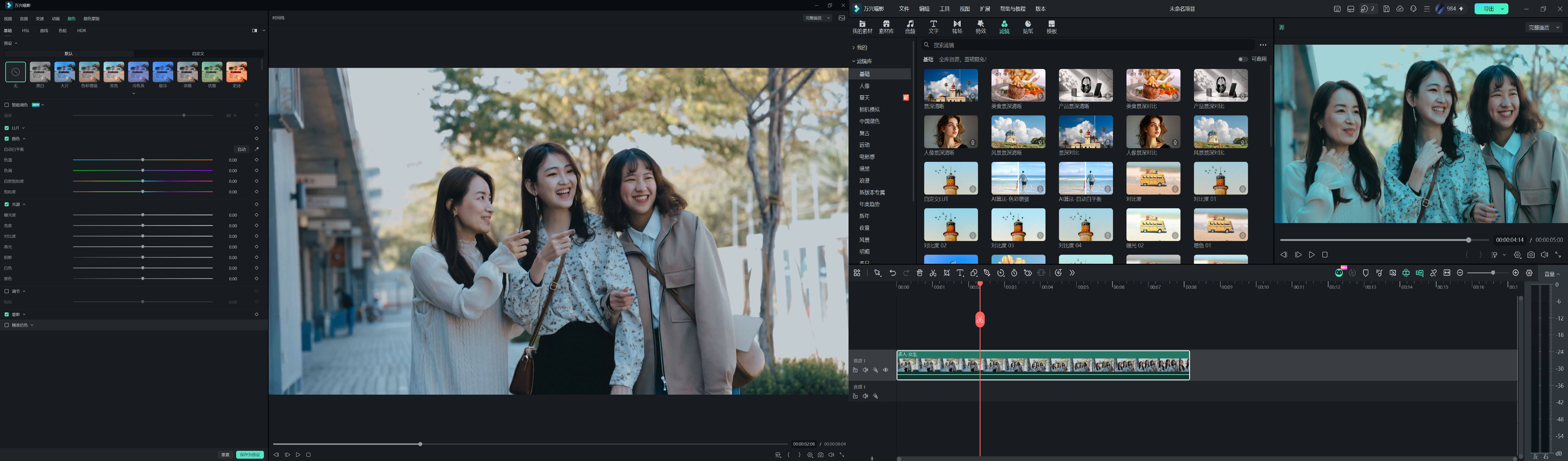
万兴喵影提供专业的「双屏」工作区布局,支持通过两个显示器同时进行播放器预览,为复杂的视频编辑任务提供更充足的工作空间。在双屏预览模式下,您可以更方便地对比不同素材,并快速访问音频编辑和调色所需的控制选项。
将需要编辑的视频添加到时间轴,其他素材可以保留在媒体库中。选择素材后,将其加载到「源」预览窗口,再将另一个素材加载到「时间线」预览窗口,最后从顶部选择「双屏」布局。通过双屏预览,可以更高效地对比素材并处理复杂的编辑任务。
调音模式
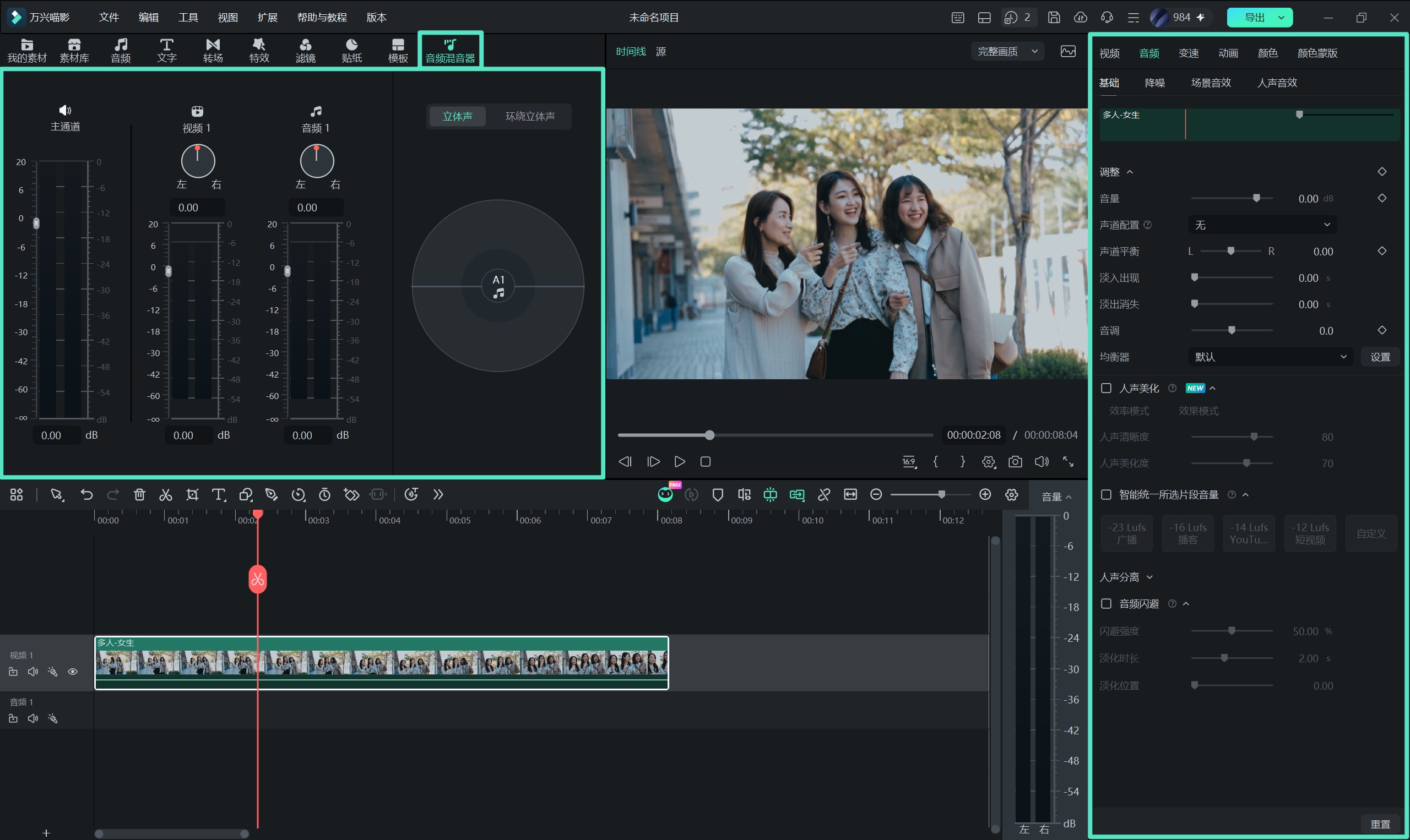
调音模式提供专用于音频处理和优化的工作区,将常用的声音调整工具集中在同一界面中,涵盖基础调整、降噪、声音滤镜和声音角色等功能,方便您优化对白、平衡音量并添加声音效果。
属性面板中的「音频」选项卡提供丰富的音频设置,包括「基础」调整、「降噪」以及「场景音效」「人声音效」等功能,帮助您更灵活地处理和优化项目中的音频。
调色模式
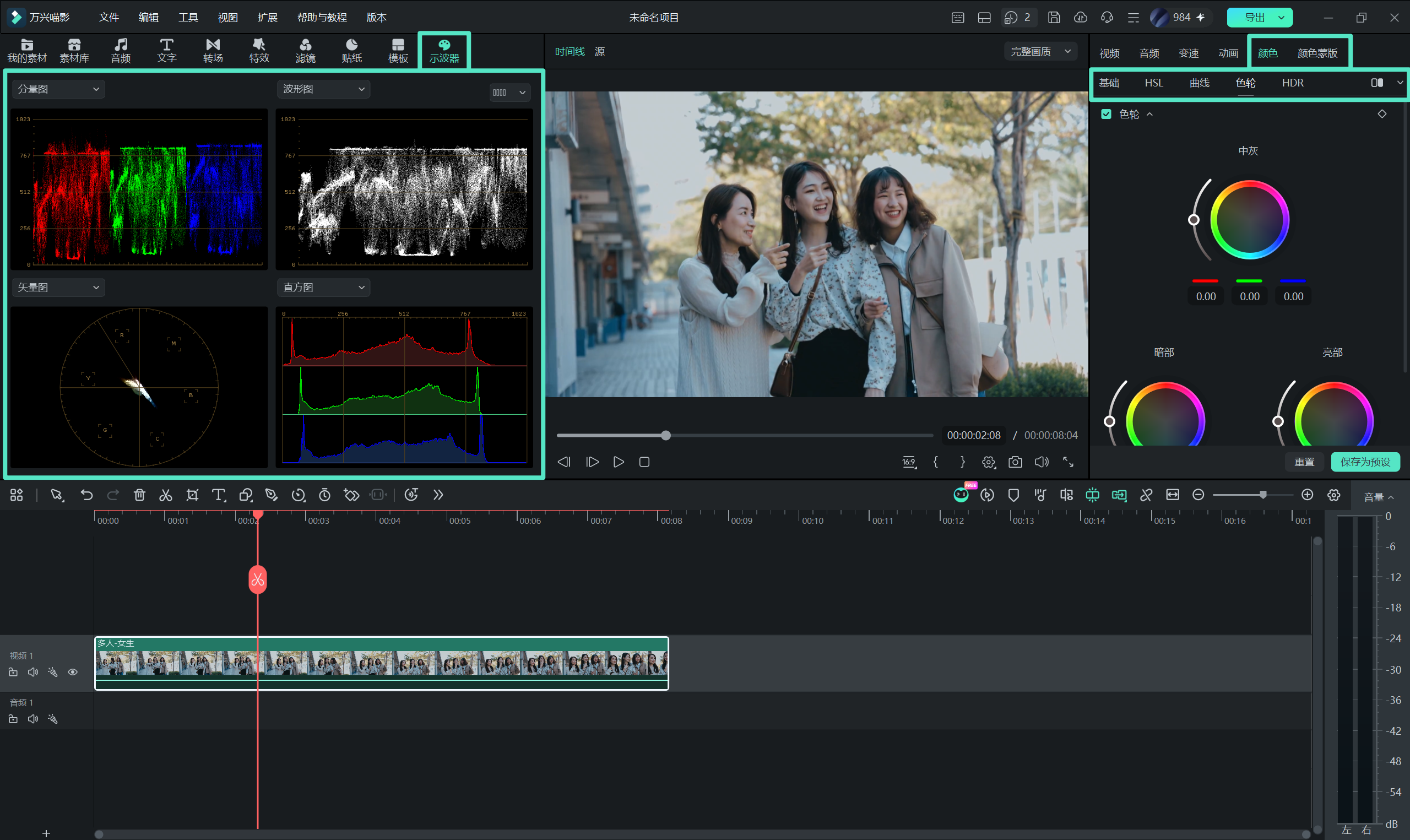
调色模式提供专注于画面色彩和视觉效果优化的工作区,让您可以快速访问各类颜色调整工具,对视频画面进行更细致的色彩处理。
属性面板中的「颜色」选项卡新增「HDR」选项,支持更精细的色彩调整。同时,万兴喵影还提供独立的「颜色蒙版」功能,可以针对画面中的特定区域进行局部调色,实现更精准的色彩控制。
调整面板大小
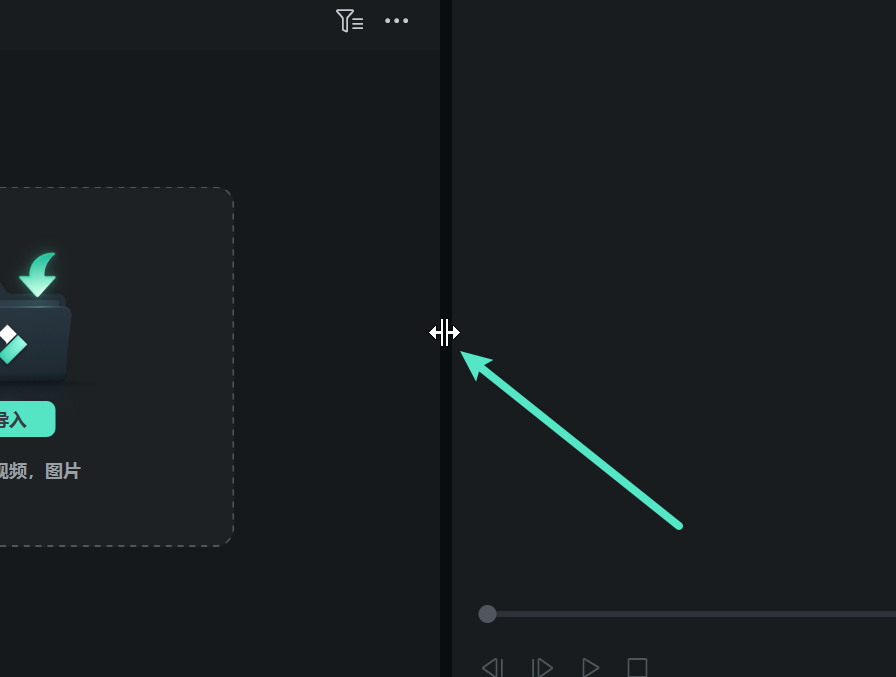
如果需要调整面板大小,可以拖动面板边缘的调整图标,将面板调整到合适的尺寸。
方法 1:要水平调整面板大小,将鼠标指针移动到面板两侧,直到指针变为左右箭头,然后拖动即可。
方法 2:要垂直调整面板大小,将鼠标指针移动到面板下方,直到指针变为上下箭头,然后拖动即可。
项目参数设置
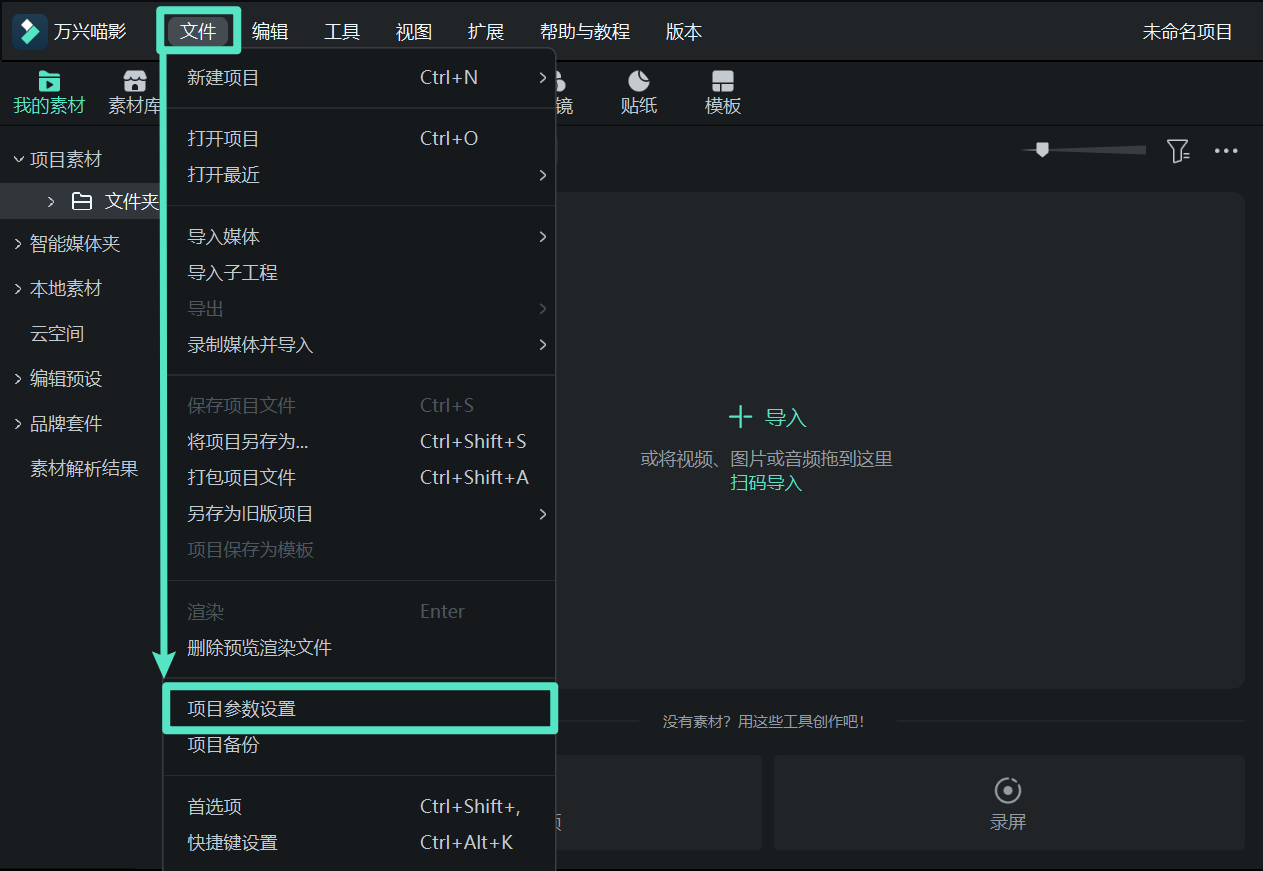
要调整万兴喵影项目的基本设置,请从「文件」菜单中打开「项目参数设置」。您可以在这里配置视频编辑前或编辑过程中的重要项目参数。
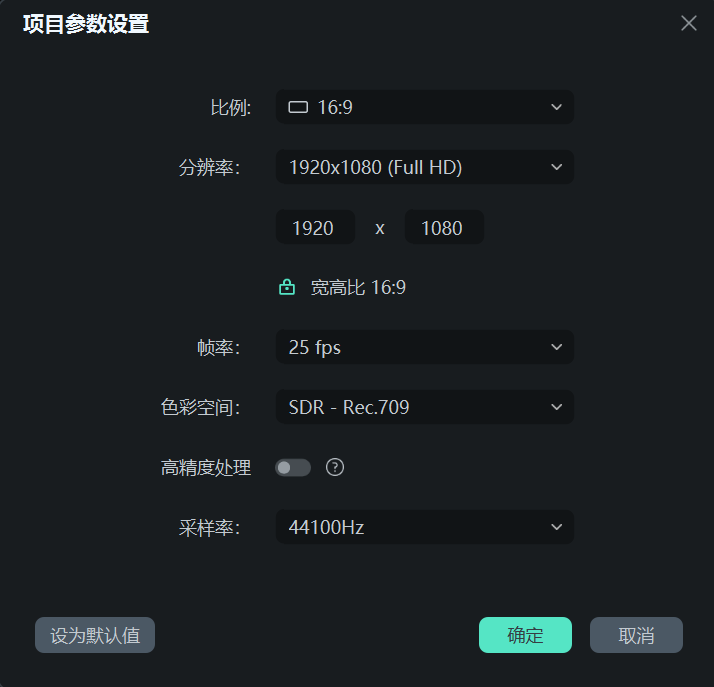
在「项目设置」窗口中,您可以根据项目需求调整「宽高比、分辨率」和「帧率」。此外,还可以选择「色彩空间」、启用「高精度处理」,并为项目设置合适的「采样率」。
项目素材和素材信息
万兴喵影通过增强的「项目素材」管理功能,让素材整理更加高效。您可以创建文件夹和子文件夹、导入文件夹、在不同文件夹之间移动素材,并更方便地对项目素材进行分类。对于大型万兴喵影项目,这些功能尤其适合整理视频、音频、图片及其他素材,帮助您在编辑过程中快速找到并管理所需内容。
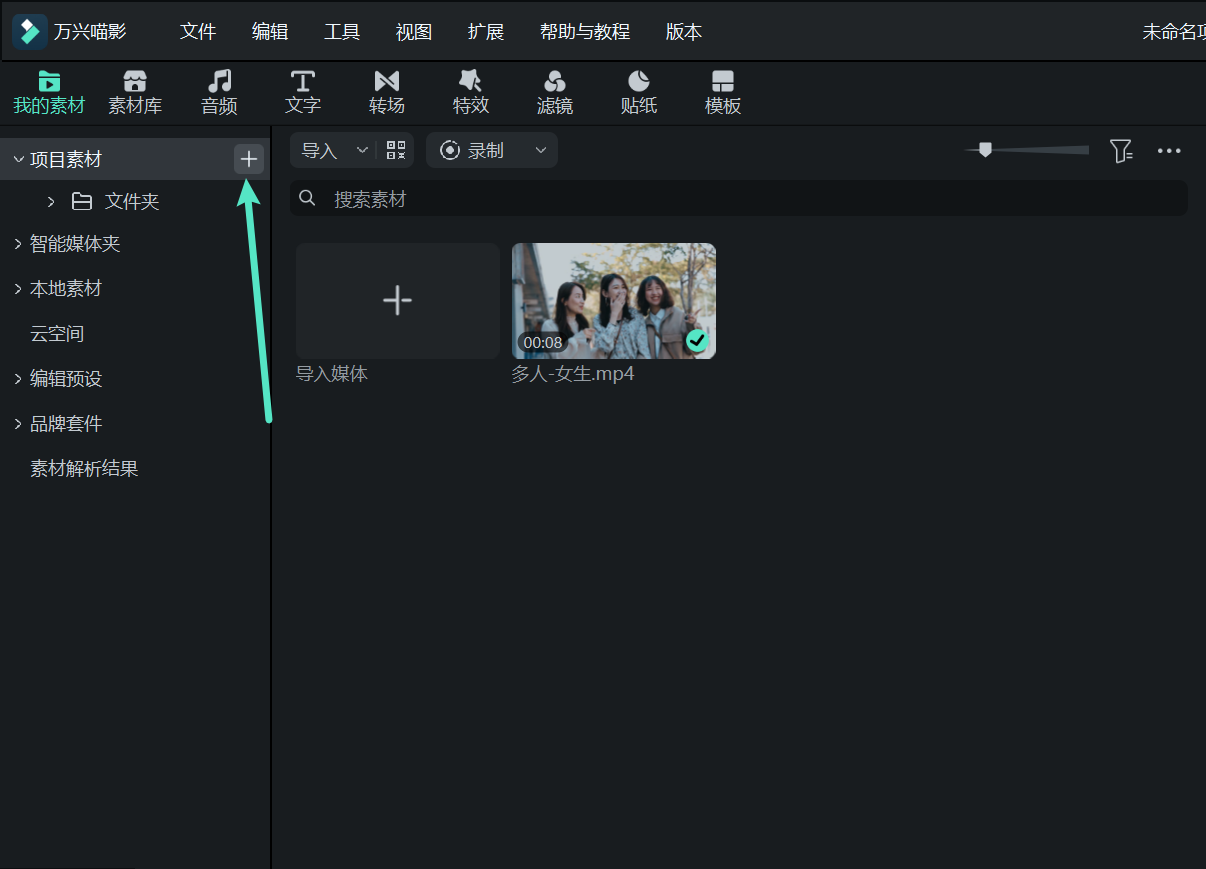
步骤 1: 在将视频添加到时间轴后,如果需要对一组视频进行单独管理,可以在同一个万兴喵影项目中创建文件夹。点击「项目素材」旁边的「+」图标即可新建文件夹。您还可以直接将素材从一个文件夹拖放到另一个文件夹中,让素材分类更加清晰,管理更加便捷。
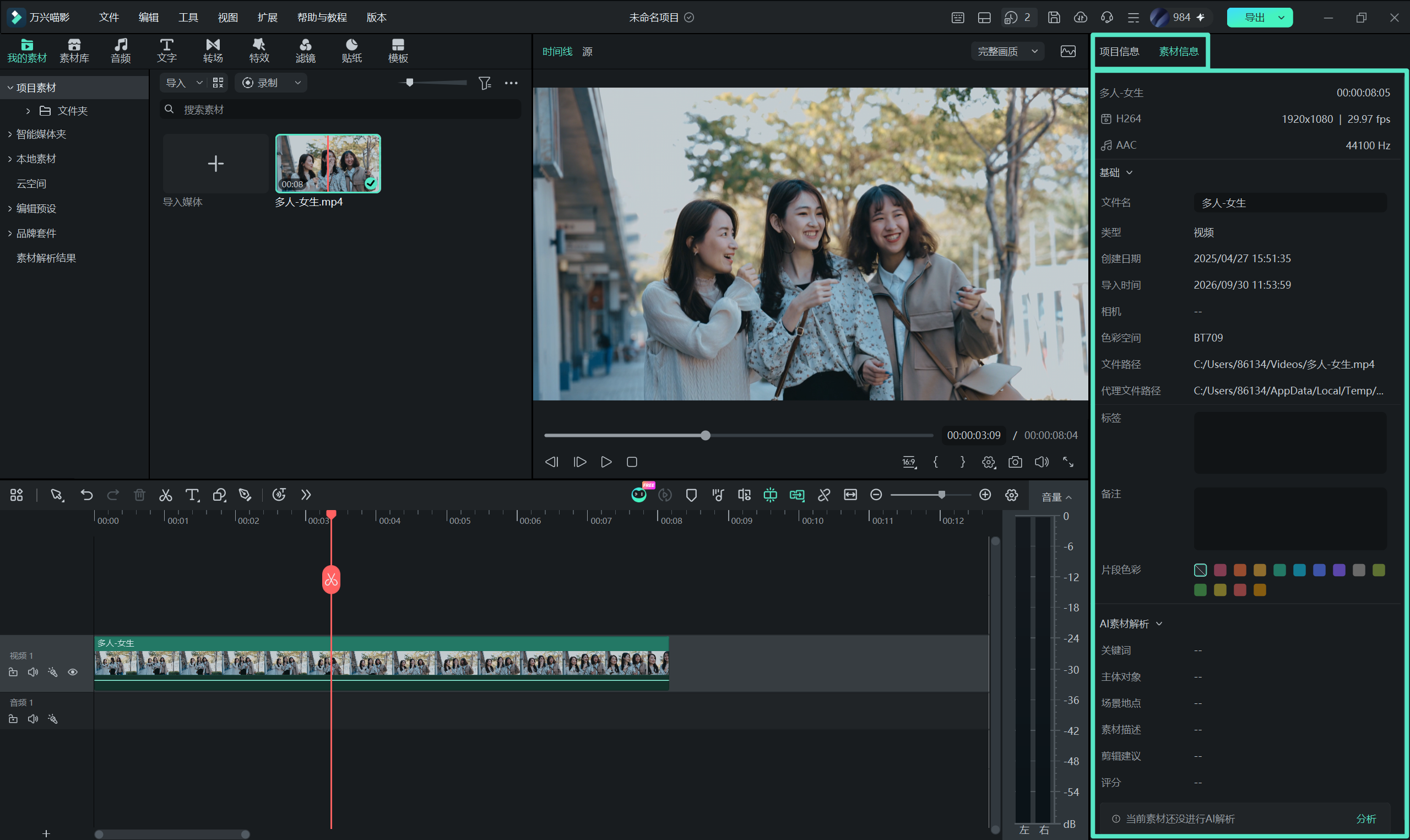
步骤 2: 如需查看万兴喵影中某个视频素材的详细信息,选择对应的媒体片段后,点击时间轴中的任意空白位置,即可打开「项目信息」和「素材信息」。选择「素材信息」后,可以查看该片段的基本参数和高级参数。此外,您还可以修改「文件名」,添加「标签」和「备注」。
深色模式 & 浅色模式
万兴喵影 Windows 版提供多种偏好设置选项,方便您根据使用习惯自定义编辑环境和软件的运行方式。您可以灵活调整界面外观、性能选项及其他设置,打造更适合自己的编辑环境。
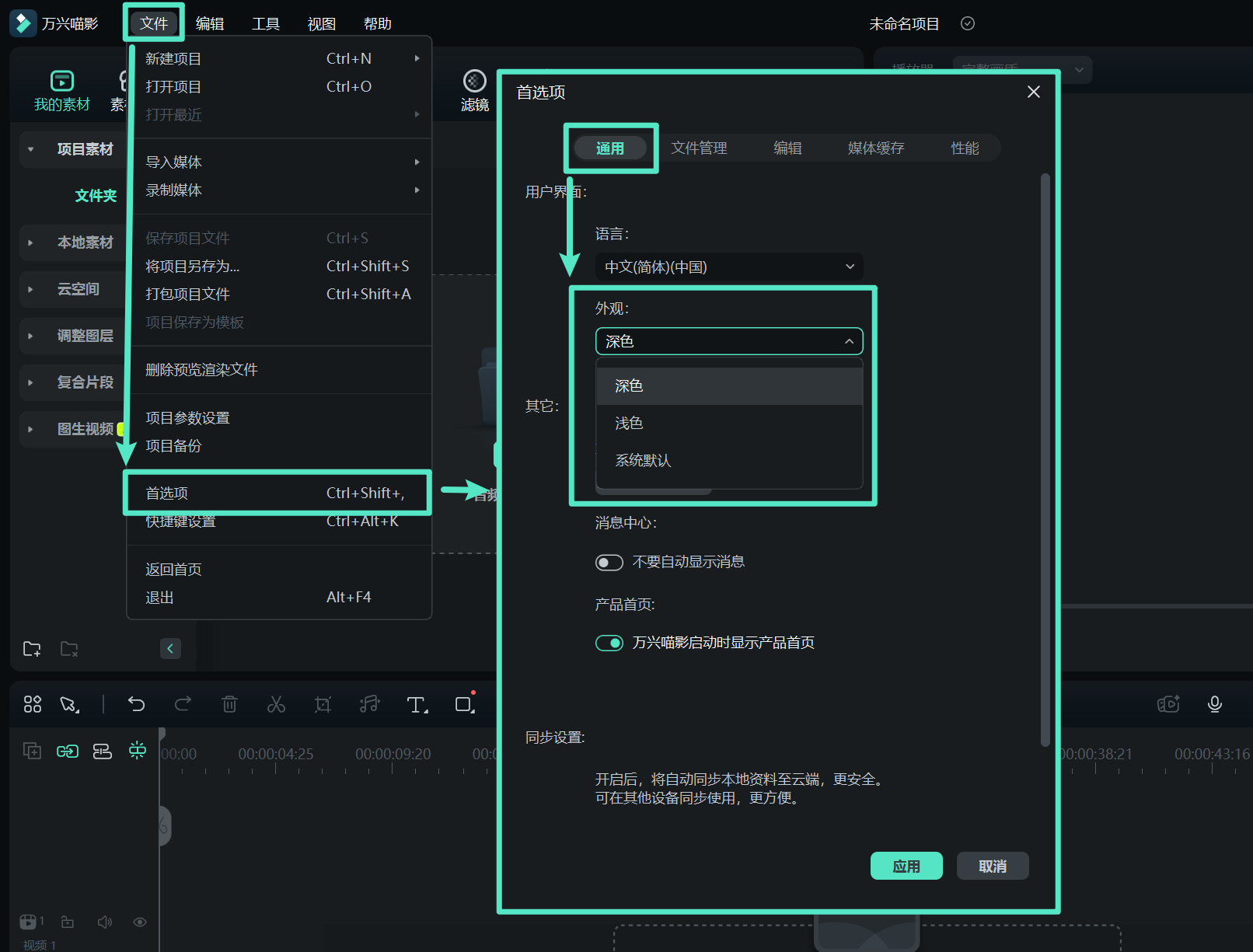
操作方法:点击界面顶部菜单的「文件」,然后选择「首选项」。在「常规」选项卡中找到「外观」区域,根据自己的使用习惯选择「浅色」、「深色」或「系统默认」。
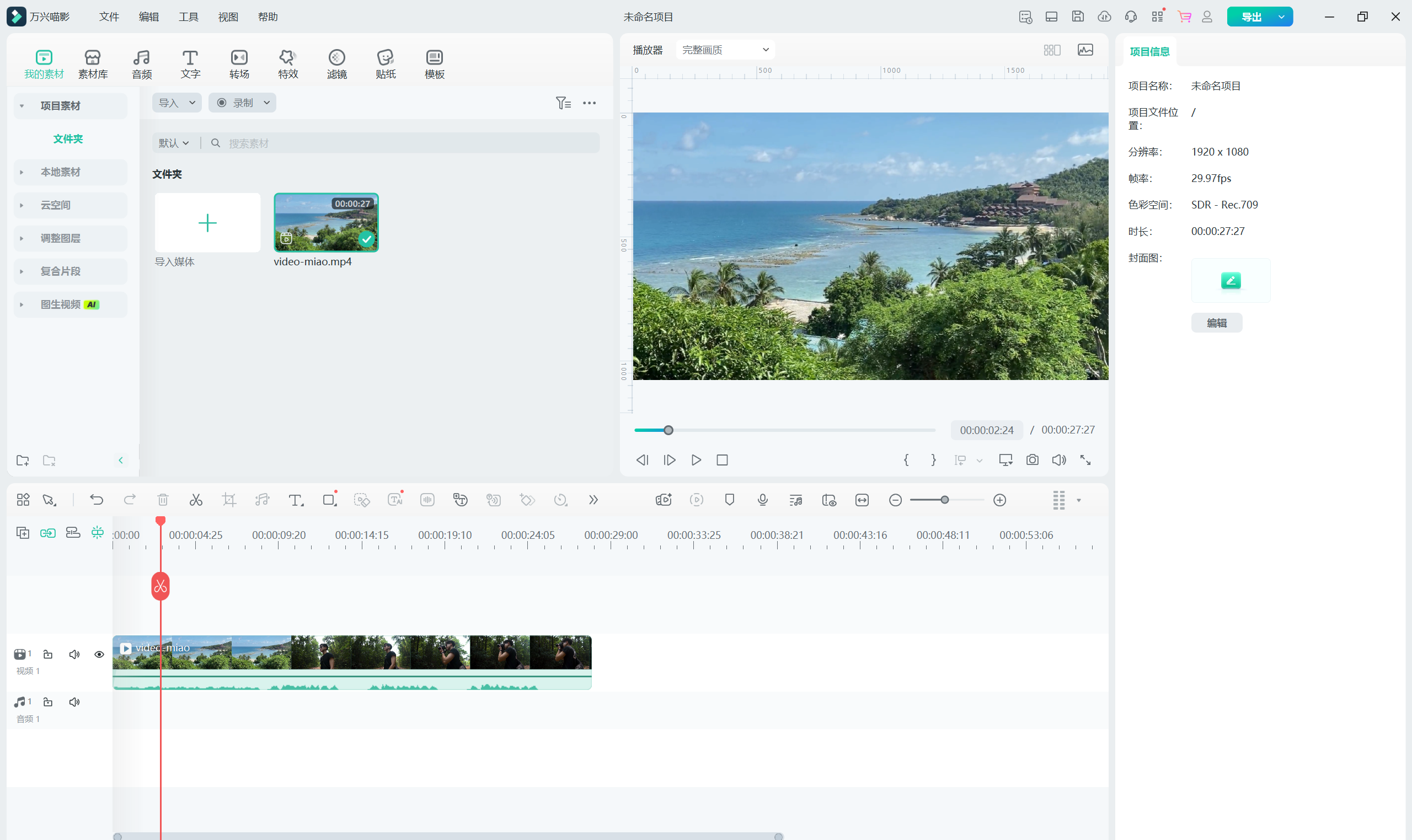
浅色模式显示如下:
首选项(偏好设置)
通过调整首选项设置,您可以优化万兴喵影的使用体验,涵盖界面外观、文件存储路径、编辑选项等多项内容。大部分设置在更改后会持续生效,除非您手动调整;项目的临时文件路径则会根据项目保存设置生效。
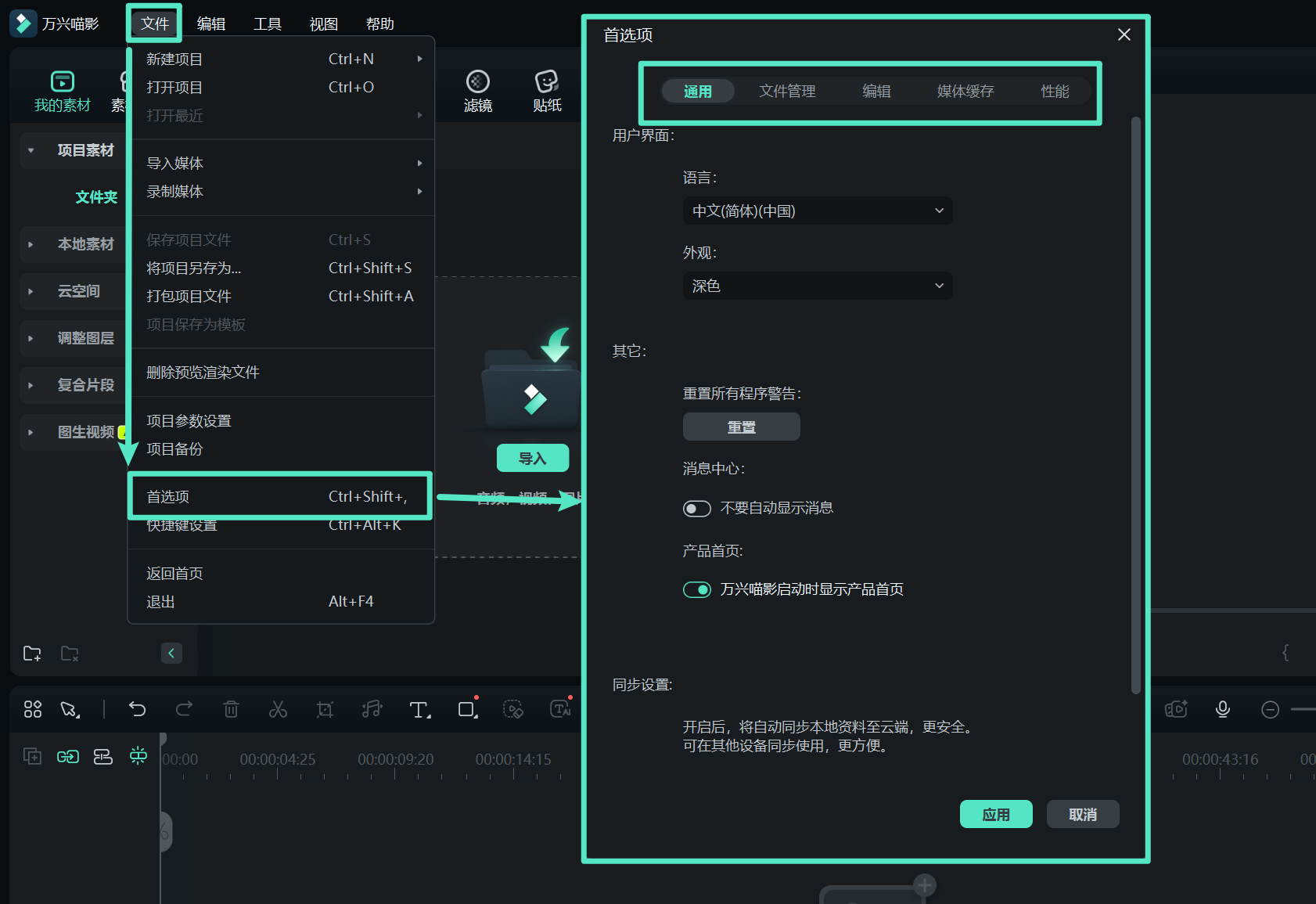
- 通用:用于调整软件外观、语言及其他全局选项。
- 文件:用于指定项目文件、导出文件及缓存文件的默认存储位置。
- 编辑设置:涵盖编辑过程中的关键选项,如默认时长、时间线编辑和截图格式等。
- 媒体缓存:用于及时清除临时文件、渲染文件等缓存内容。
- 性能:用于优化硬件资源利用,提升编辑和渲染效率。
完成设置后,请点击【应用】以保存更改。
面板布局 | 万兴喵影 Mac
万兴喵影是一款全能型视频编辑软件,帮助您快速创作出独具特色且精致的视频。本指南将帮助您进一步了解万兴喵影 Mac 版提供的不同面板布局。
面板布局概览
万兴喵影在编辑界面中新增「属性面板」,将常用参数集中展示,让素材调整和效果设置更加直观高效。
- 媒体面板
管理视频、图片等媒体素材,并快速访问音频、转场、效果、贴纸、模板等创作资源。
- 播放器面板
实时预览视频效果,并通过「快照」功能快速截取画面。您还可以调整播放器和显示设置,灵活控制预览方式。
- 时间轴面板
用于排列、分割和编辑视频片段及其他媒体素材,是完成视频剪辑的核心编辑区域。
- 属性面板
选中视频、字幕、效果等元素后,可在属性面板中查看并调整对应参数,实现更精准的编辑与效果控制。
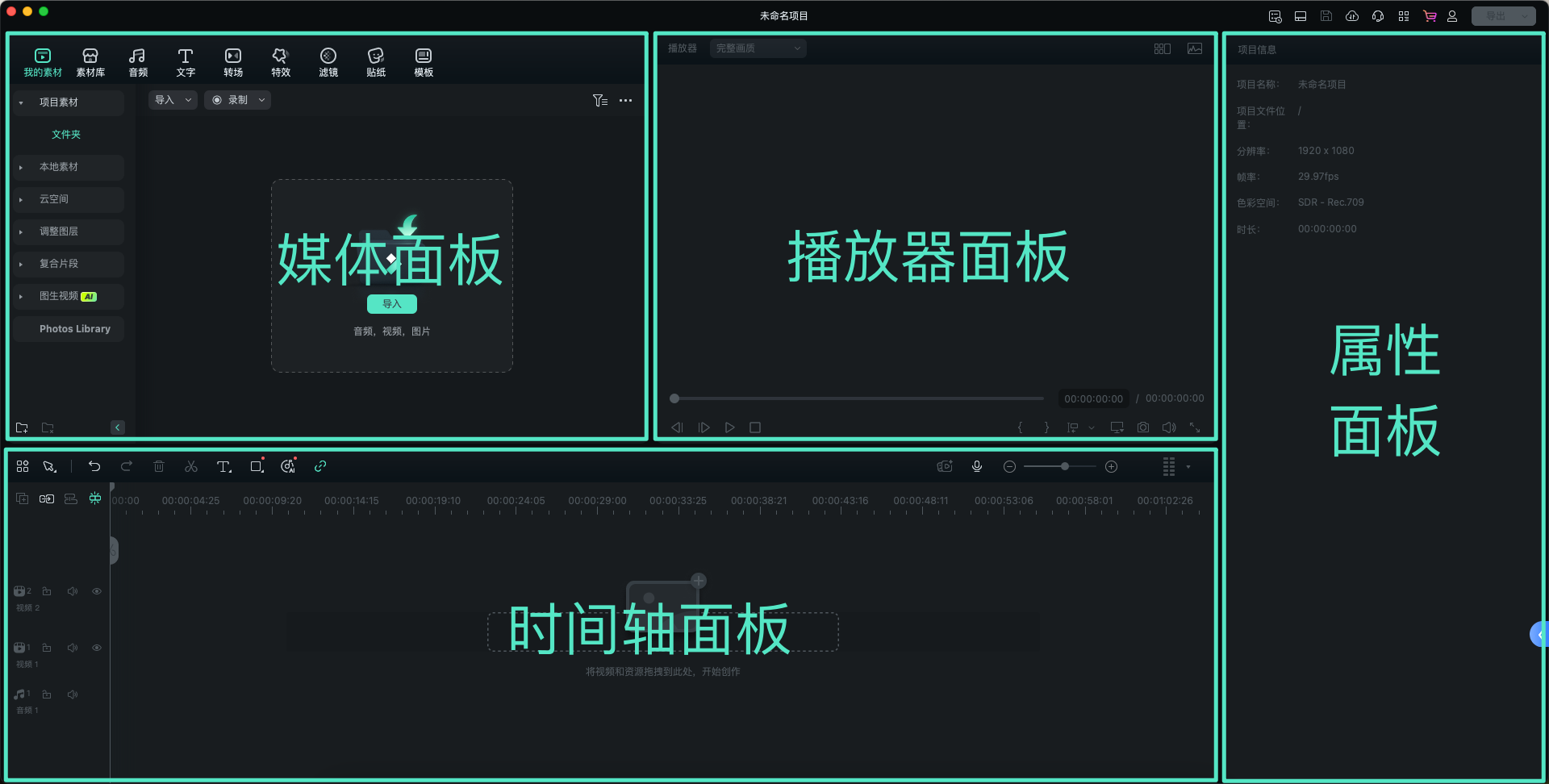
属性面板
Mac 版新增的属性面板将编辑所需的各项信息集中呈现,让您无需频繁切换界面,即可快速查看和调整视频参数。
选中时间轴中的素材片段后,视频、音频、颜色、速度等相关属性都会显示在全新的「属性面板」中。您可以根据编辑需求随时调整片段参数,让视频编辑更加高效便捷。
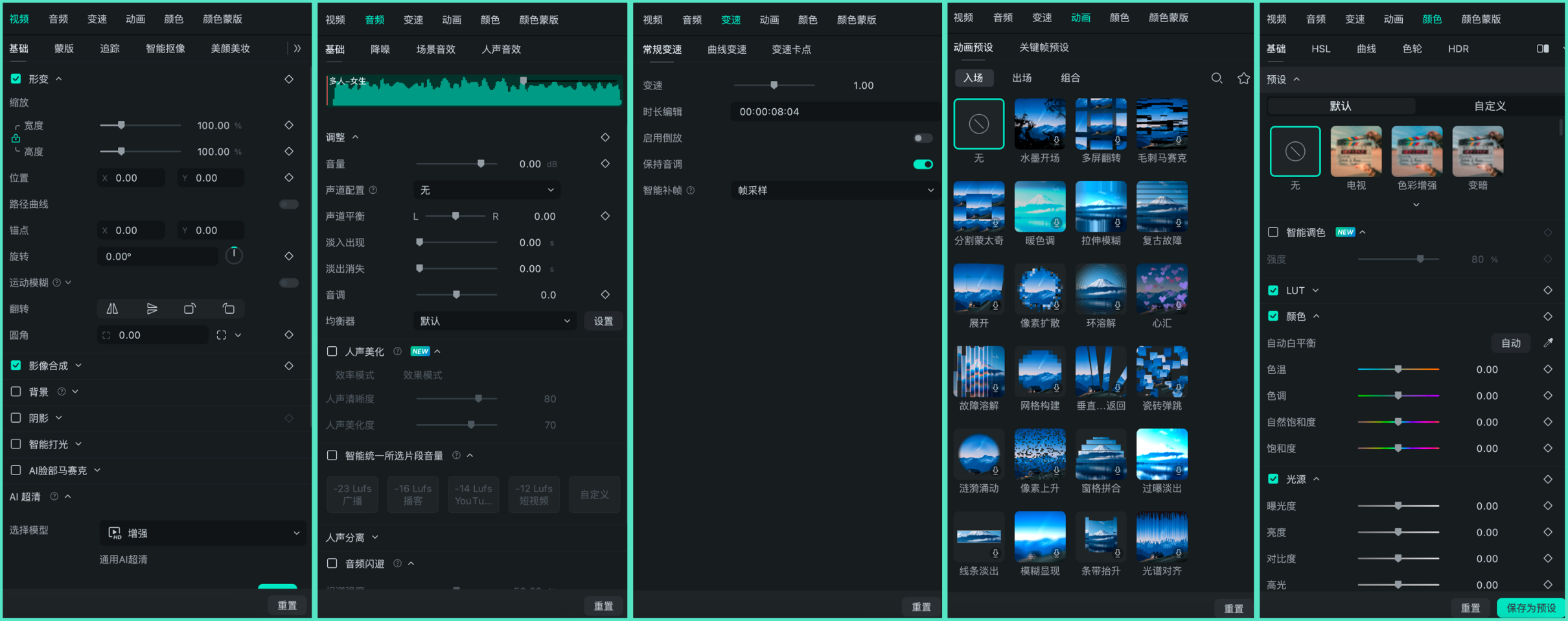
万兴喵影 Mac 版属性面板还能进行哪些操作
万兴喵影 Mac 版的属性面板将常用编辑控制项集中在同一界面中,方便您对视频进行更细致的调整。除了视频、音频、颜色等独立选项卡外,您还可以灵活管理不同功能模块,并将自定义设置保存为预设,方便后续快速应用。
步骤 1: 点击不同模块旁的箭头图标,可以展开或收起对应的设置选项。调整特定模块前,请先确认该模块已启用,然后根据视频的实际需求调整相关参数。
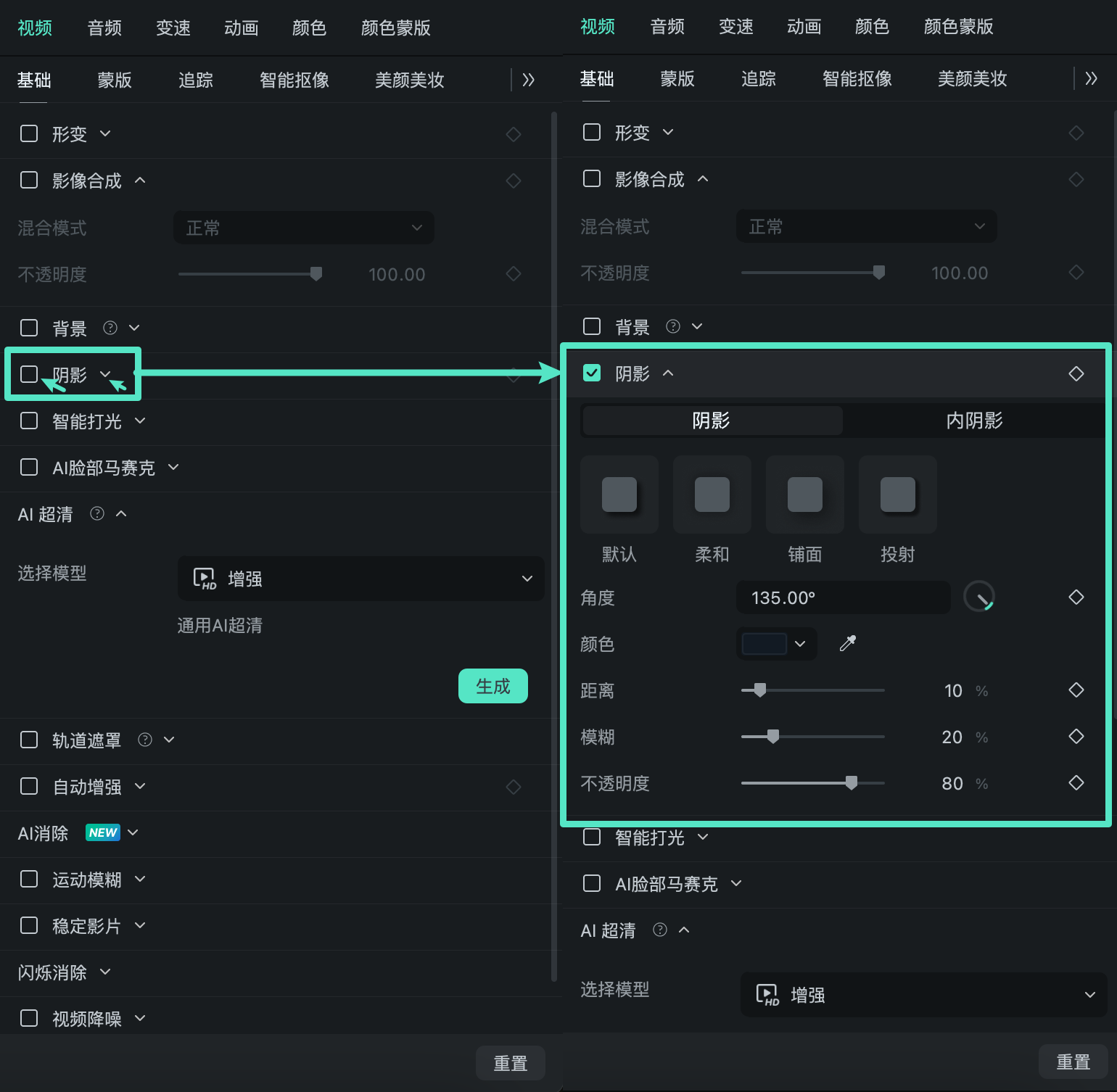
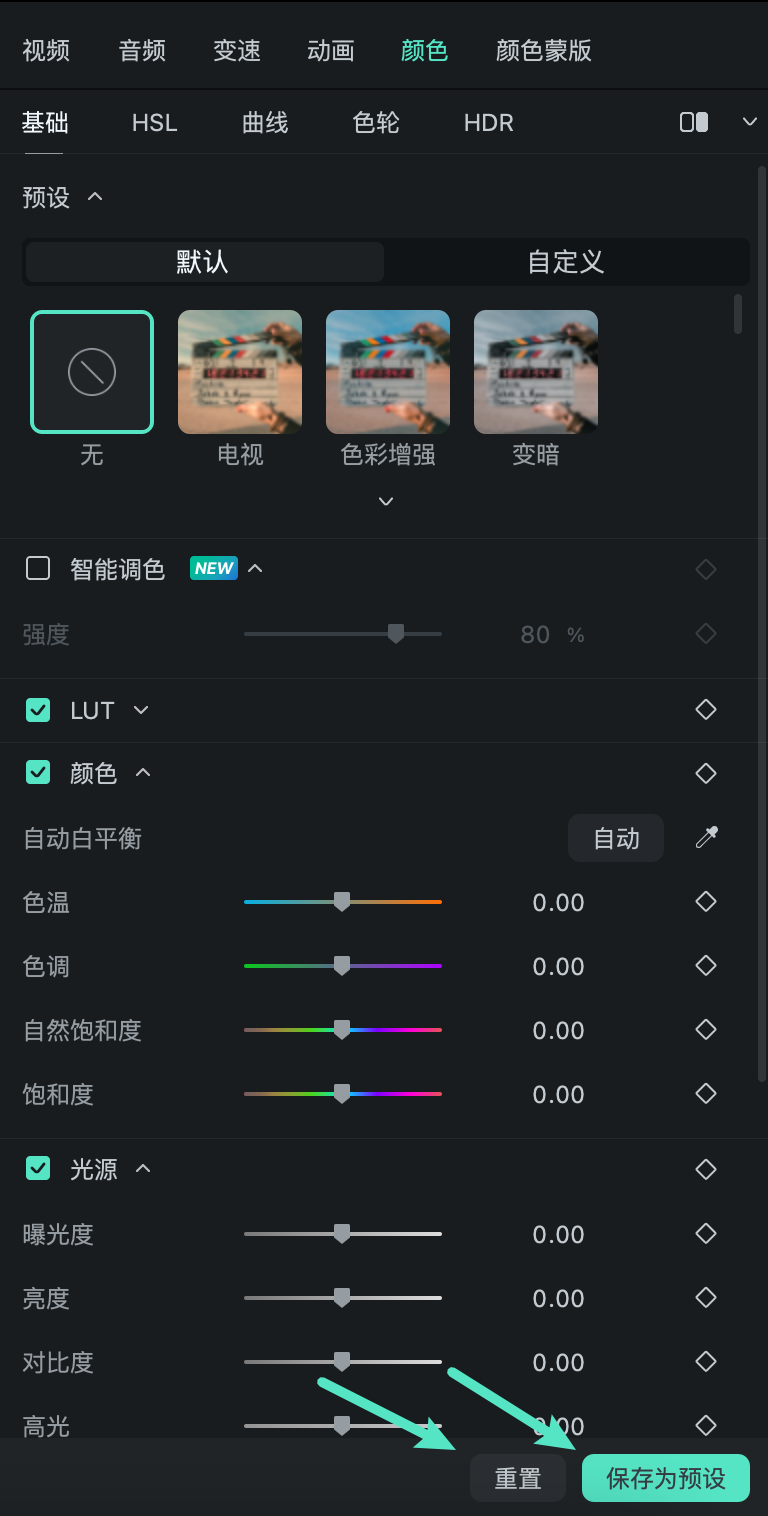
步骤 2: 完成选项卡中的设置后,点击属性面板底部的「保存为预设」,即可将当前调整保存为预设。例如,可以将「颜色」选项卡中的自定义设置保存下来,并应用到其他视频片段。如需移除不需要的调整并恢复默认设置,请点击「重置」。
播放器面板(预览窗口)
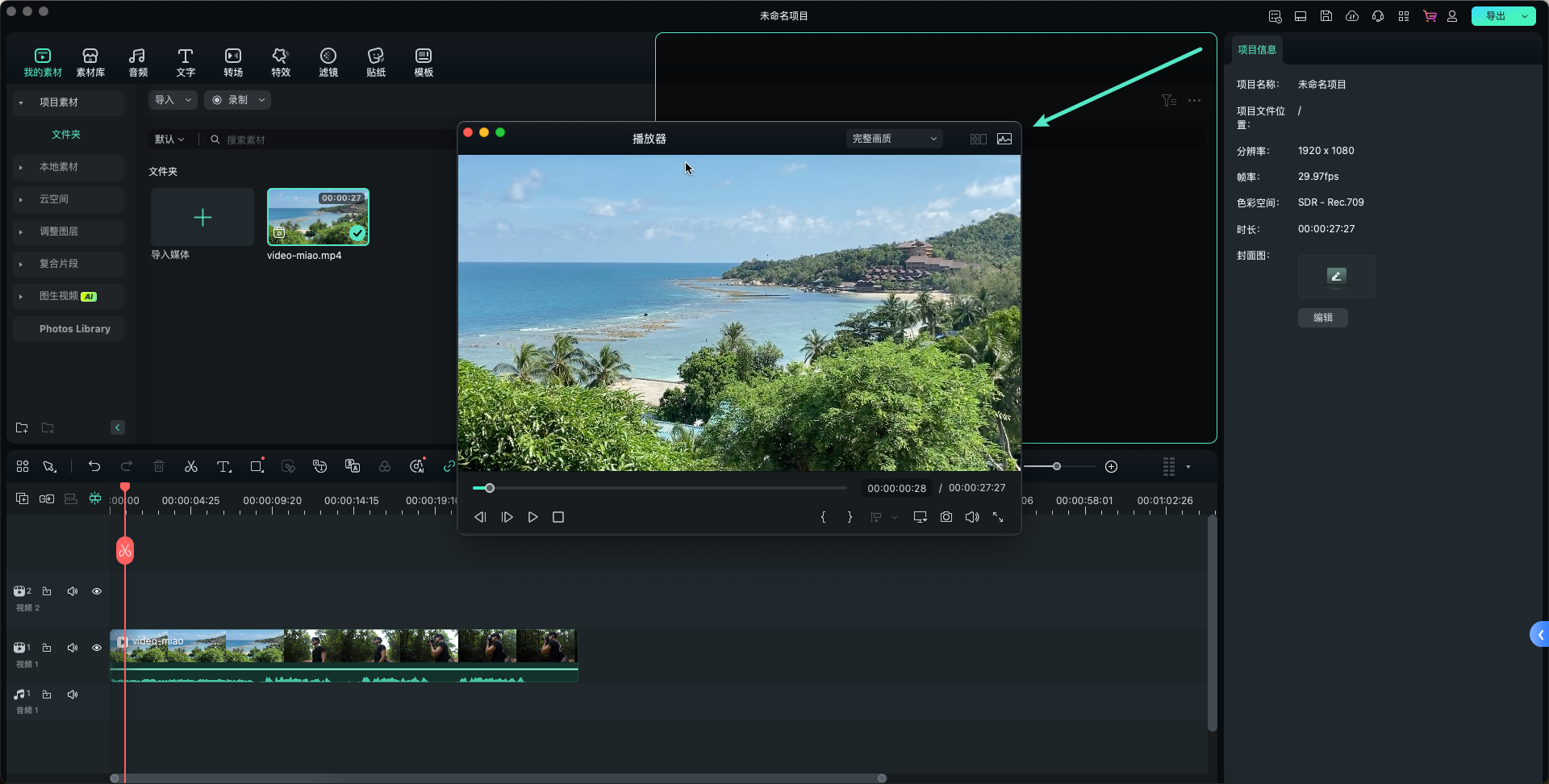
「播放器面板(预览窗口)」用于在编辑过程中实时预览视频片段,方便您随时检查画面效果。通过下图所示面板右下角的功能,您可以:
- 调整播放质量
- 设置显示选项
- 截取视频「快照」
- 设置「入点」
- 设置「出点」

您还可以将「播放器面板」作为独立面板使用,或将其恢复到默认位置。点击「关闭」即可将面板移出当前布局,也可以直接将面板拖动到所需位置,灵活调整编辑工作区。
注意:
- 点击「快照」按钮,可以以原始分辨率截取播放器中的当前画面。快照会自动保存到媒体库,方便后续查看和使用。
- 播放头位于面板右下角,并配有时间码,方便您精准定位视频位置。如果需要跳转到视频中的特定位置,可以直接输入对应的时间码。
媒体面板
「媒体面板」也称为「媒体库」,用于集中管理已导入的文件和项目创作资源。在最新版万兴喵影 Mac 版中,您可以直接在编辑工作区整理项目素材,并快速访问素材库、音频、文字、特效、贴纸、模板等丰富资源。
- 我的素材:导入并管理项目中的视频、图片、音频文件及其他媒体素材。
- 素材库:浏览免版税视频、图片、AI 生成内容及其他可用素材资源。
- 音频:浏览音乐、音效及其他适用于视频创作的音频资源。
- 文字:添加预设标题、字幕、文字样式及其他文字元素。
- 转场:应用不同的转场效果,让场景之间的切换更加自然流畅。
- 特效:使用适用于不同风格和创作需求的视觉特效,进一步增强视频画面的表现力。
- 滤镜:使用预设滤镜调整视频的整体色彩、氛围和视觉风格。
- 贴纸:添加静态、动态和音频贴纸,让视频内容更加丰富生动。
- 模板:使用现成的视频模板,通过替换媒体素材和内容快速完成个性化创作。
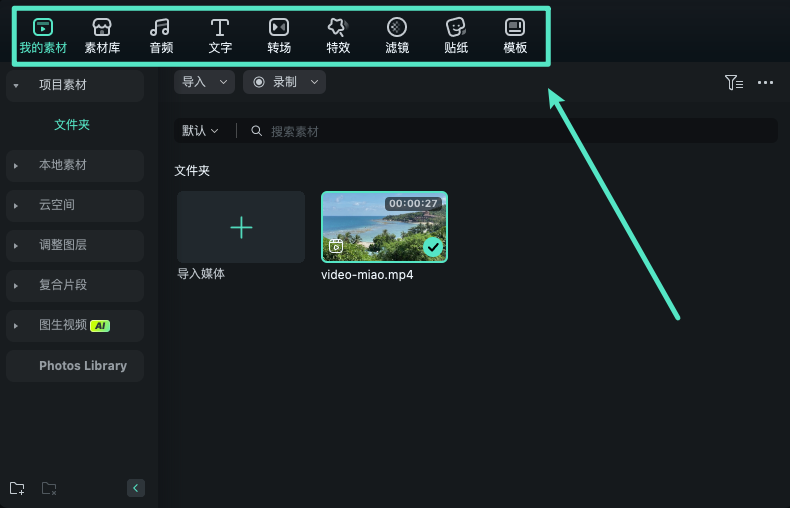
时间轴面板
时间轴面板是排列视频片段、应用各种效果和完成精细剪辑的核心工作区域。您可以在这里对媒体文件执行以下操作:
- 删除视频片段、音频、转场等元素。
- 将视频片段或音频文件分割成多个部分。
- 调整形状、文字、速度和时长等媒体参数。
- 渲染视频以预览编辑效果。
- 在后期制作过程中添加标记。
- 录制旁白并混合音频。
- 使用 AI 续写、AI 抠像、AI 消除、AI 精准仿色等 AI 工具,高效完成视频编辑。
- 使用 图生视频和文生视频等创意 AI 功能,快速生成新的视频内容。
- 创建复合片段,将多个编辑元素整合管理,更高效地处理大型视频项目。
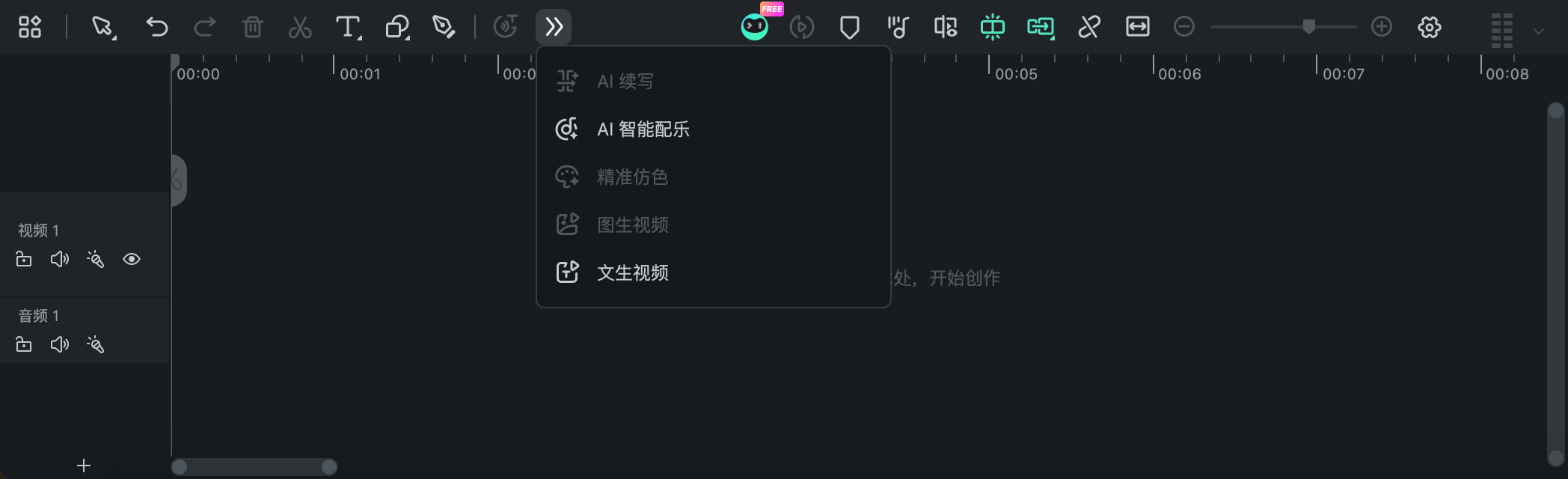
布局模式
万兴喵影 Mac 版提供 9 种专业布局模式,包括「默认、时间线、短视频、资源管理、经典、双屏、编辑模式、调色模式和调音模式」。您可以根据不同的项目编辑需求灵活选择合适的布局,优化视频编辑流程,更快速地访问所需工具,减少不必要的操作。
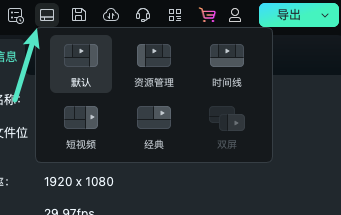
双屏模式
万兴喵影 Mac 版提供专业的工作区布局,为复杂的视频编辑项目提供更充足的操作空间和更灵活的编辑体验。双屏播放器预览支持双显示器设置,让您可以分别查看源素材和时间轴内容。更宽敞的工作区也方便您在进行精细的音频编辑、调色和素材对比时快速访问所需控制项。
操作方法:将需要编辑的主要视频放置在时间轴中,并将其他视频片段保留在「媒体」选项卡中。在「源」预览窗口中打开一个视频片段,同时在「时间轴」预览窗口中查看时间轴中的视频。然后从顶部的工作区选项中选择「双屏」布局,即可同时查看两个预览窗口,更高效地对比视频素材。
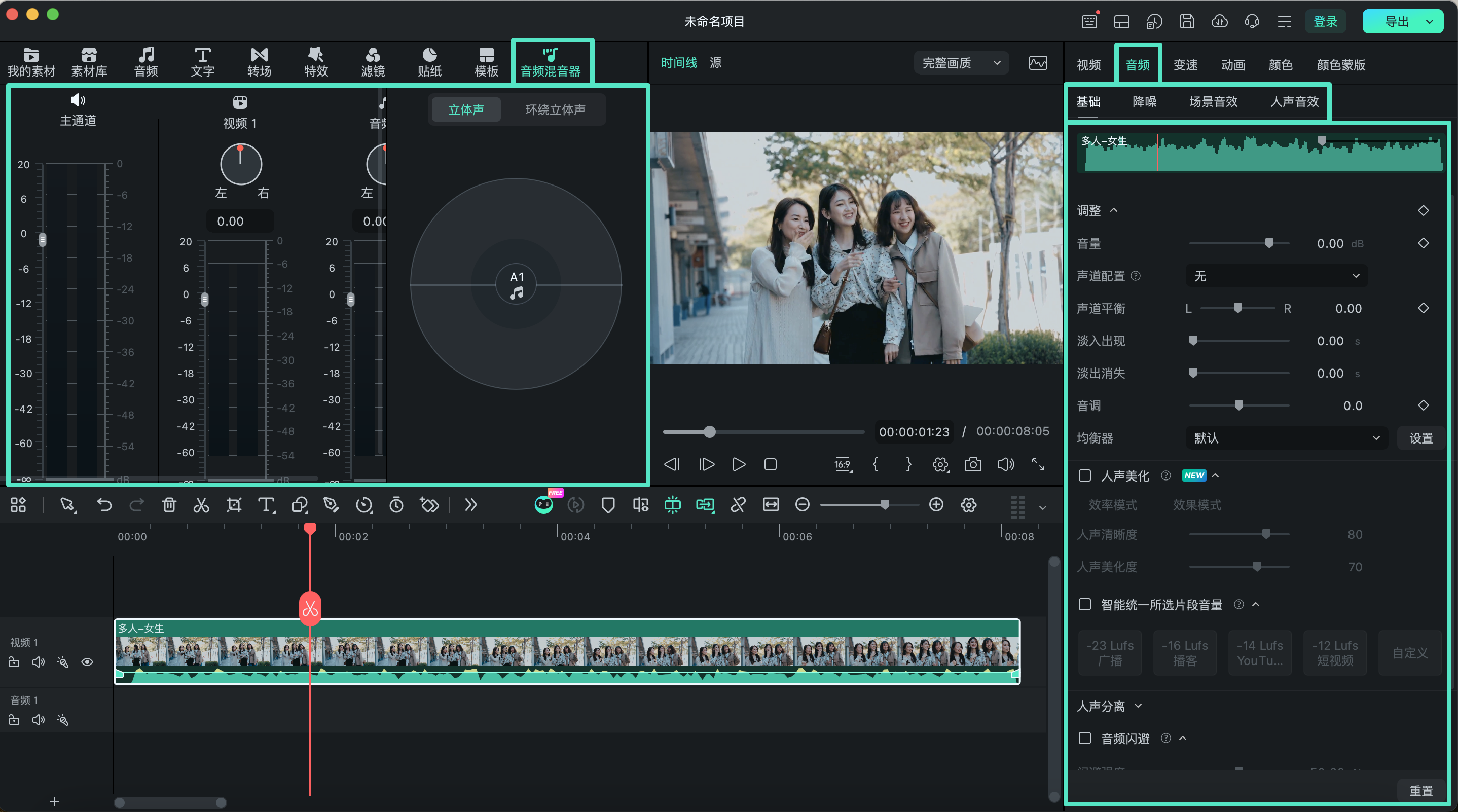
音频混音模式
音频混音模式为 Mac 用户提供专用于处理和优化项目声音的工作区,将基础调整、降噪、声音滤镜和声音角色等关键音频控制项集中在同一界面中。您可以利用这些功能优化对白、平衡音量并添加声音效果,让音频处理更加高效。
操作方法:打开「属性面板」中的「音频」选项卡,即可访问丰富的声音编辑控制项,包括「基础」设置、专门的「降噪」功能,以及用于调整或改变音频特征的「场景音效」和「人声音效」等选项。
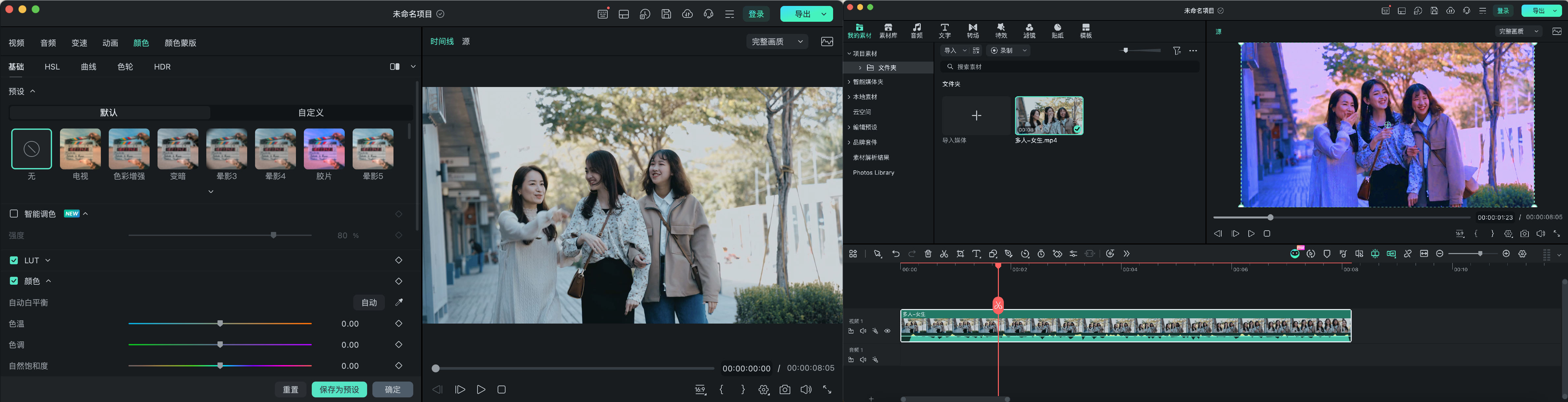
调色模式
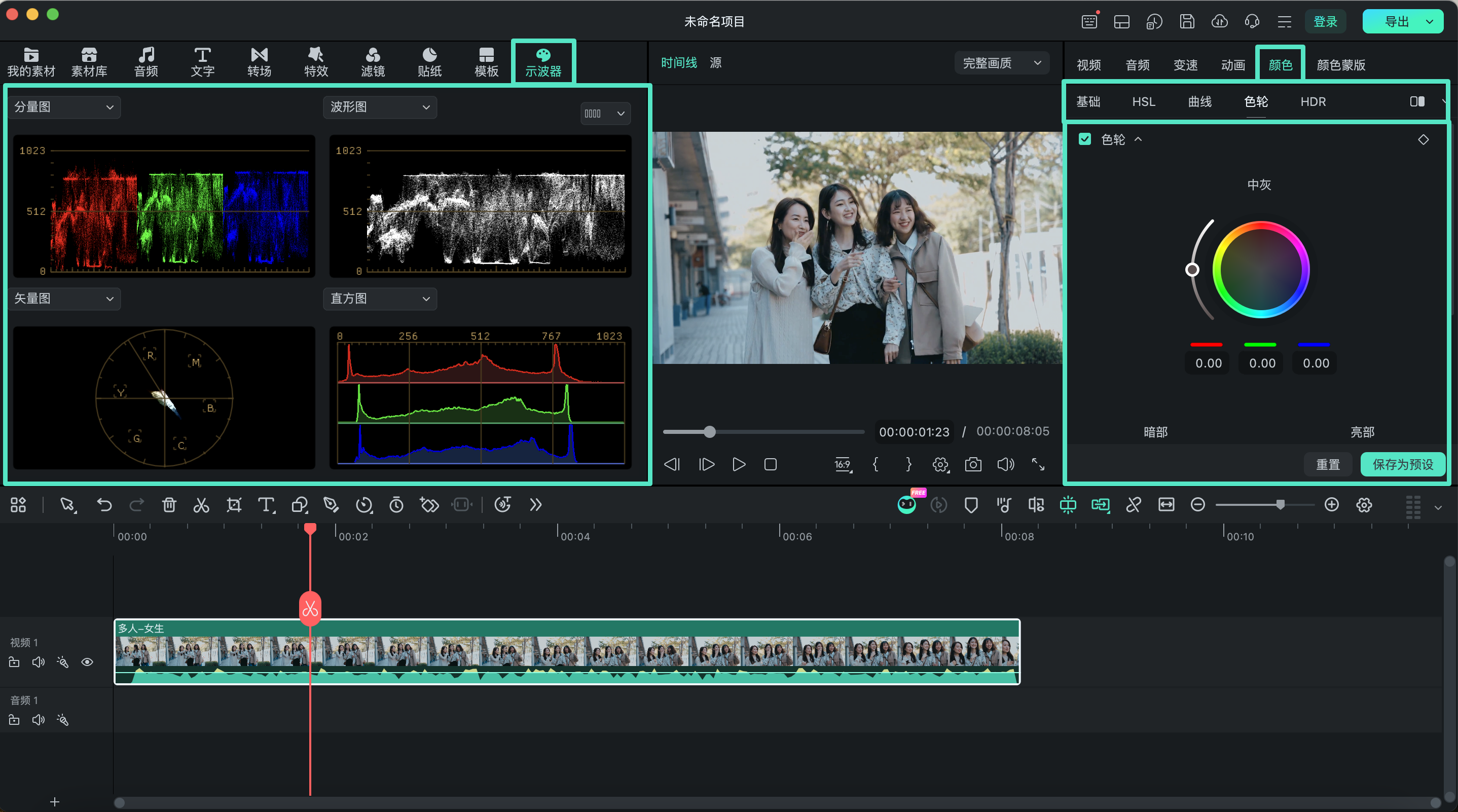
调色模式为 Mac 用户提供更加专注的画面优化工作区,方便您集中处理视频的色彩和视觉效果。您可以通过「属性面板」中的「颜色」选项卡快速访问主要的色彩调整工具,如下图所示:
操作方法:「颜色」选项卡新增「HDR」选项,可针对支持 HDR 的视频素材进行更精细的色彩调整。万兴喵影还提供独立的「颜色蒙版」功能,可以针对视频中的指定区域应用和调整调色效果,实现更精准的局部色彩控制,而不会影响整个画面。
调整面板大小
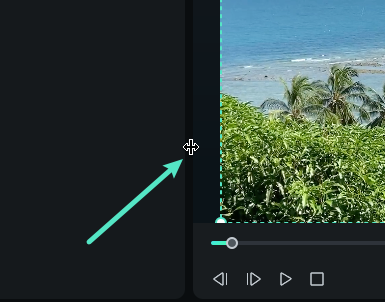
如果需要调整面板大小,可以拖动面板边缘的调整图标,将面板调整到合适的尺寸。
方法 1:要水平调整面板大小,将鼠标指针移动到面板两侧,直到指针变为左右箭头,然后拖动即可。
方法 2:要垂直调整面板大小,将鼠标指针移动到面板下方,直到指针变为上下箭头,然后拖动即可。
项目参数设置
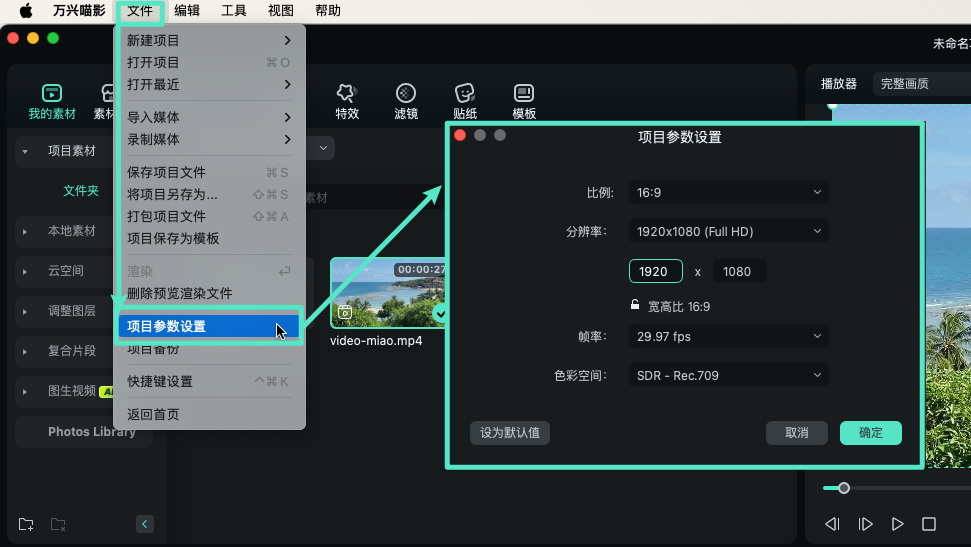
要调整万兴喵影项目的基本设置,例如设置不同的宽高比等,请从「文件」菜单中打开「项目参数设置」。
在「项目参数设置」窗口中,可以调整宽高比、分辨率和帧率等设置。您还可以设置「色彩空间」、启用「高精度处理」,并为视频项目选择合适的「采样率」。
项目素材和素材信息
万兴喵影 Mac 版优化了项目素材管理功能,让素材整理更加高效便捷。您可以创建文件夹和子文件夹、导入完整文件夹、在不同位置之间移动素材,并更有条理地管理项目文件。这些功能尤其适用于包含多个视频、音频、图片及其他媒体素材的大型项目。
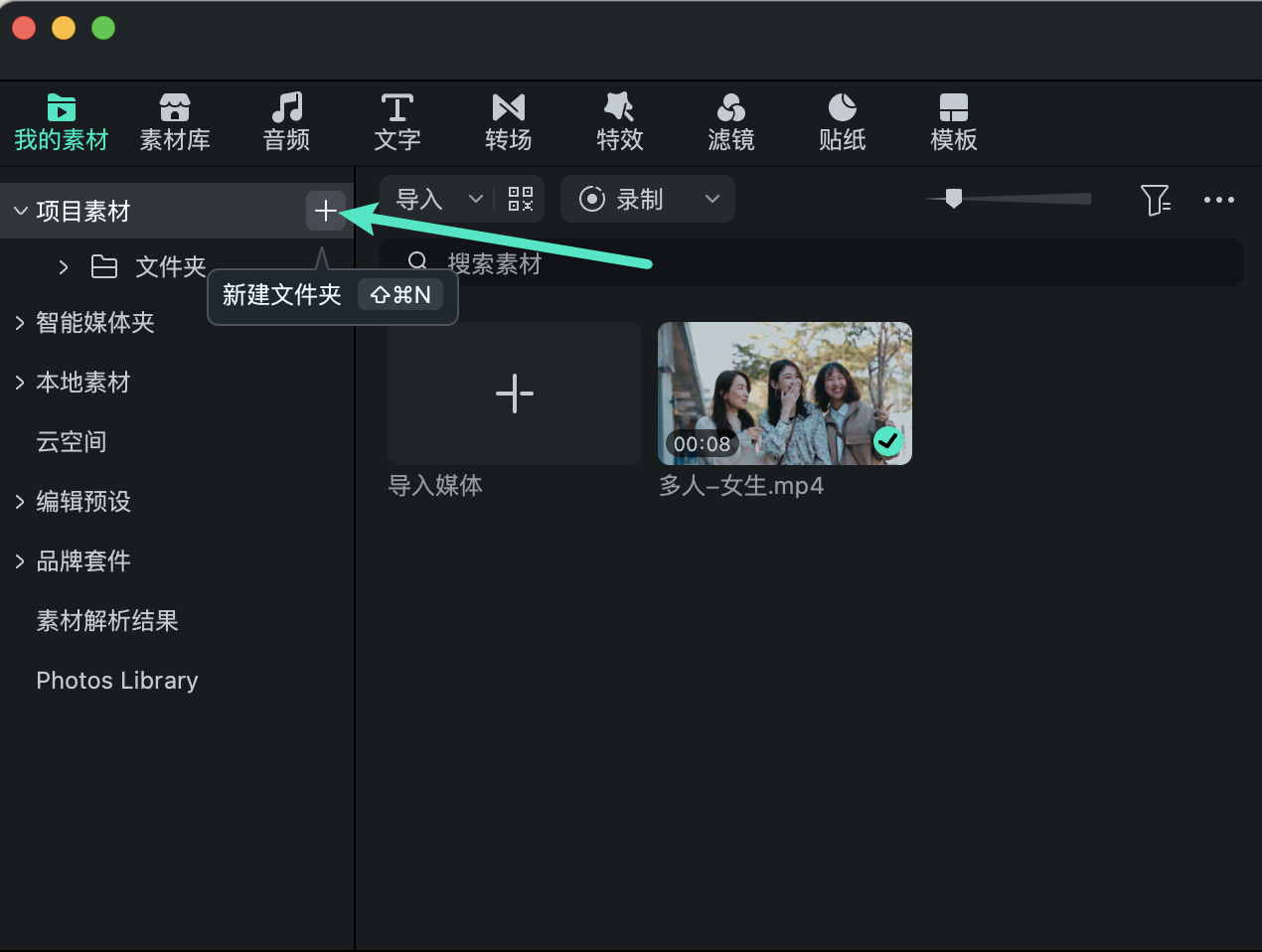
步骤 1: 为了将相关视频片段集中管理,可以在同一个万兴喵影项目中创建专用文件夹。点击「项目素材」旁的「+」图标,根据需要新建文件夹。然后即可在不同文件夹之间拖放媒体文件,让素材分类更加清晰,并在编辑过程中快速找到所需内容。
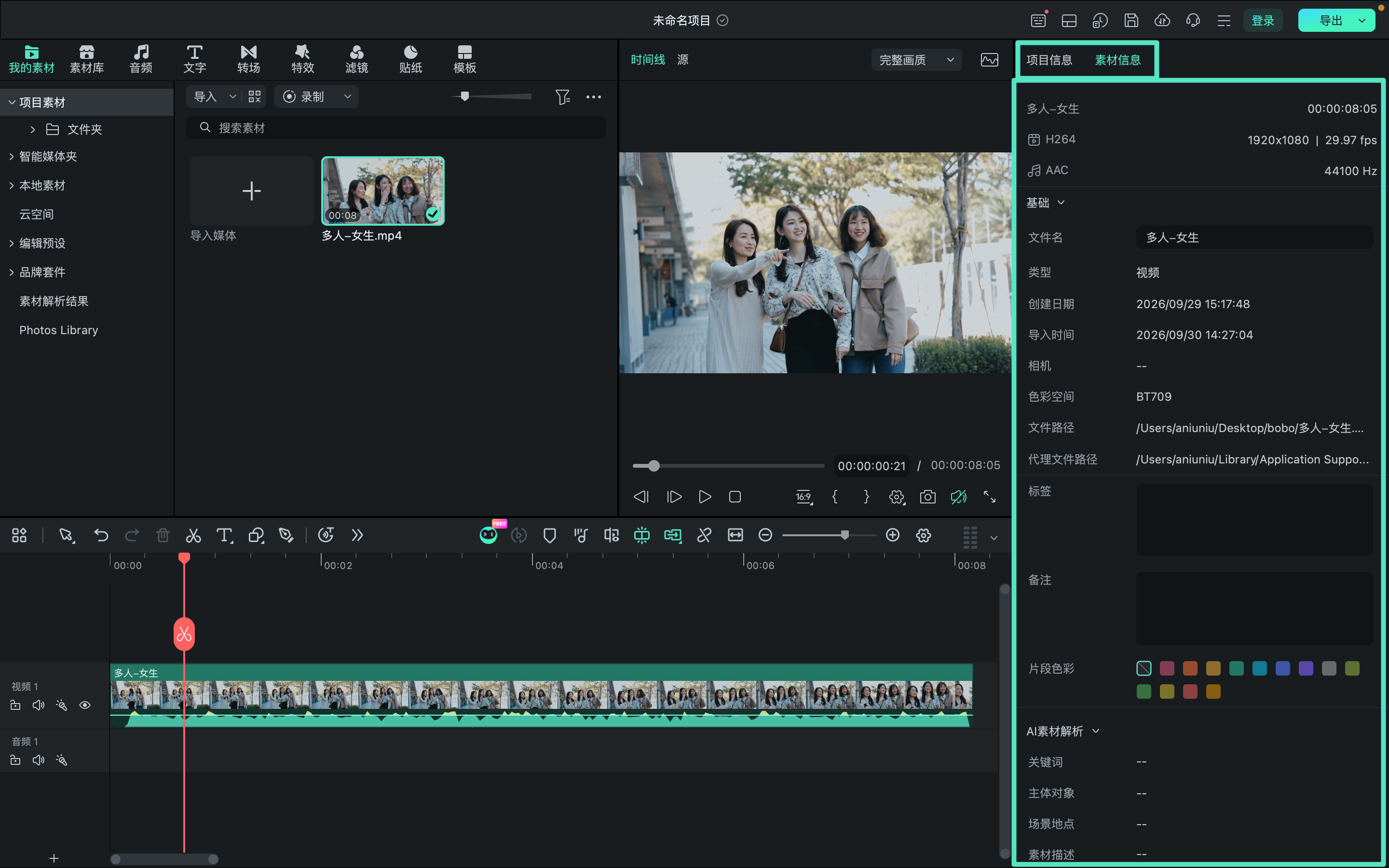
步骤 2: 在项目中选择媒体片段,同时确保时间轴中没有选中其他片段,即可查看对应的「项目信息」和「素材信息」。在「素材信息」中,万兴喵影会显示所选文件的基本信息和高级参数。您还可以修改「文件名」、添加新的「标签」或填写「备注」,方便快速识别和管理不同素材。
深色模式 & 浅色模式
万兴喵影 Mac 版提供完整的偏好设置选项,方便您根据实际需求自定义软件环境。从界面显示模式到其他常用设置,都可以在这里灵活调整。
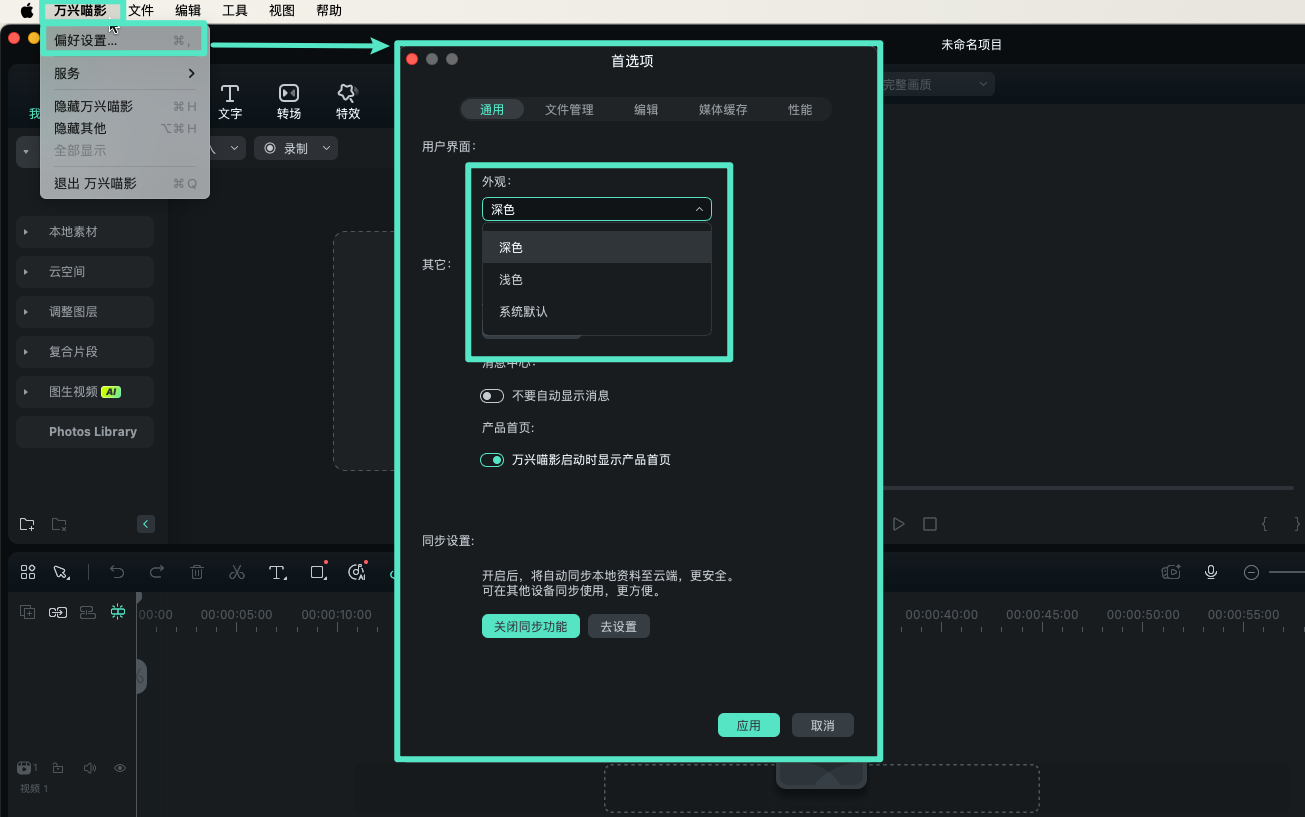
点击顶部的「万兴喵影」菜单,然后选择「偏好设置」。在「常规」设置中,进入「用户界面 > 外观」区域,根据需要选择「浅色」、「深色」或「系统默认」。
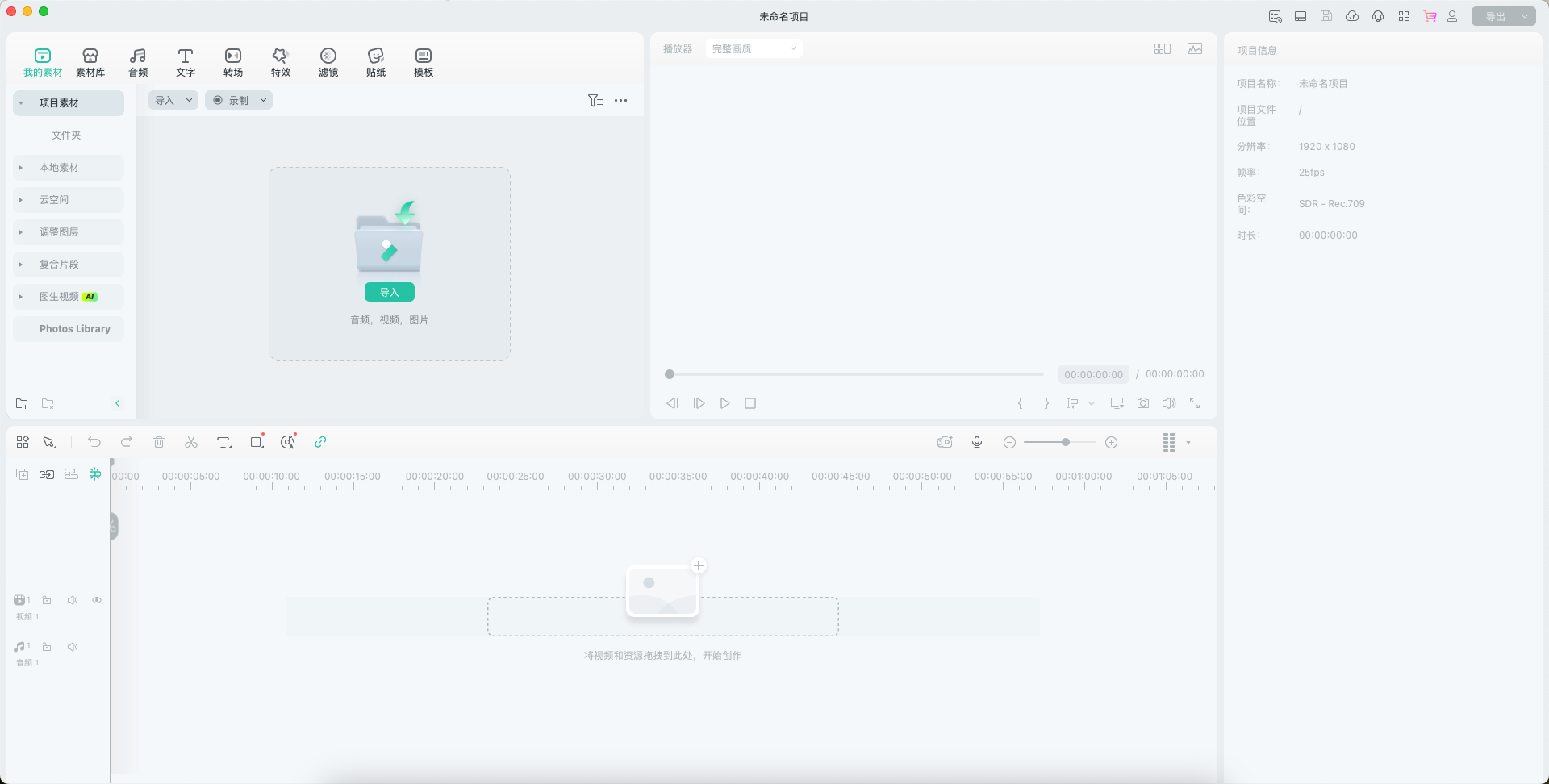
浅色模式显示如下:
偏好设置(首选项)
通过调整偏好设置,您可以进一步优化万兴喵影的使用体验,涵盖界面外观、文件存储路径、编辑选项等多项内容。大部分设置在更改后会持续生效,除非您手动调整;项目的临时文件路径则会根据项目保存设置生效。
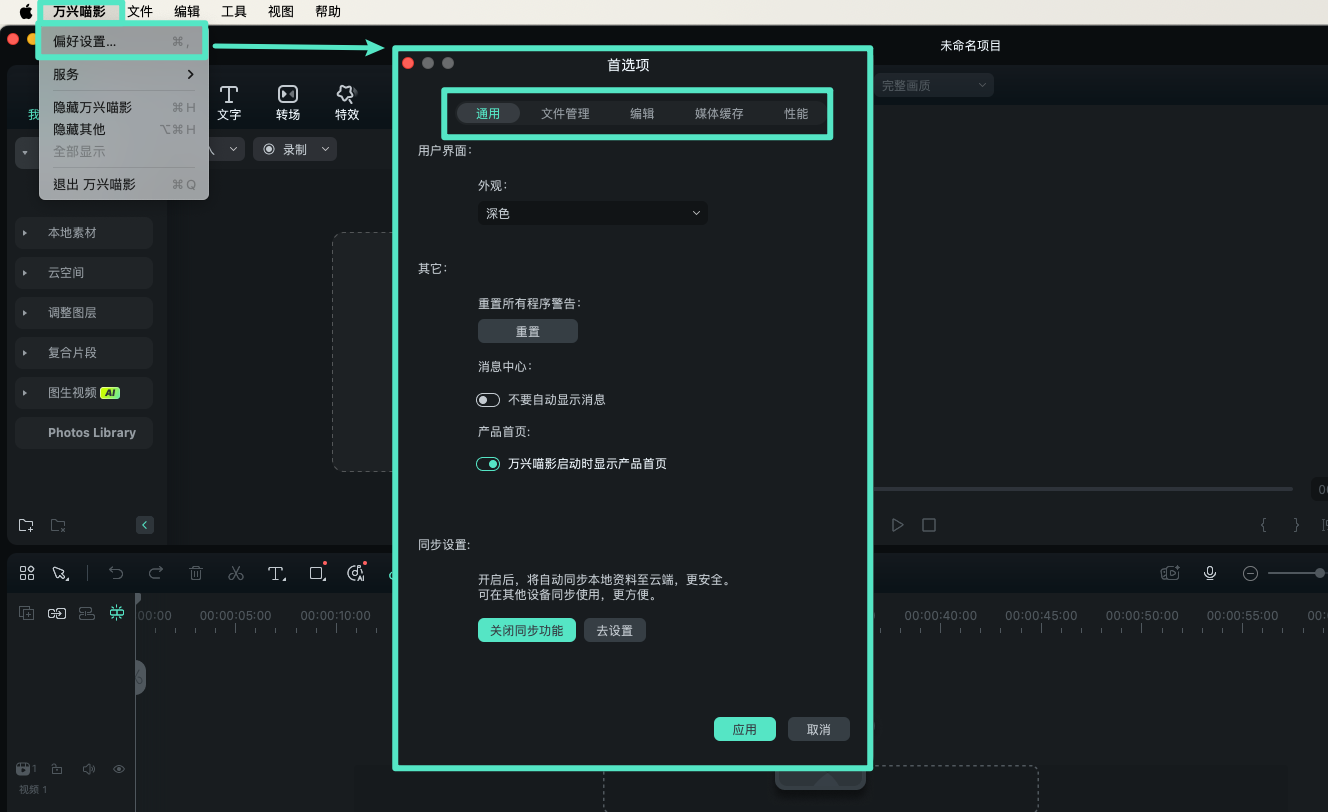
- 通用:用于调整软件外观、语言及其他全局选项。
- 文件:用于指定项目文件、导出文件及缓存文件的默认存储位置。
- 编辑设置:涵盖编辑过程中的关键选项,如默认时长、时间线编辑和截图格式等。
- 媒体缓存:用于及时清除临时文件、渲染文件等缓存内容。
- 性能:用于优化硬件资源利用,提升编辑和渲染效率。
完成设置后,请点击【应用】以保存更改。
面板布局 | 万兴喵影 App
万兴喵影全新版本重磅上线,编辑面板焕新升级,新增自由布局功能,全面提升创作灵活性与操作效率。
在用户创建新项目后,系统将自动跳转至编辑面板。在这一核心界面中,用户不仅可以导入本地视频与图像素材,还可调用内置素材库资源,或直接套用万兴喵影提供的丰富素材进行创作。整体工作区布局清晰合理,主要由【播放器】、【时间轴】与【工具栏】三大功能区构成,全面覆盖视频剪辑的各类操作需求,打造高效、专业的剪辑体验。

【时间轴】是视频剪辑的核心操作区域,用于素材的精准编排与编辑。在时间轴中,用户可以灵活地拖拽音视频片段、图片、特效、文字及转场效果,按时间顺序排布各类素材,实现多轨道同步编辑。此外,时间轴还支持精准缩放、片段拆分等功能,帮助用户更高效地控制素材节奏与内容节奏,提升剪辑效率与作品品质。
