
视频模板 | 万兴喵影 Windows
万兴喵影工程模板升级,自动调整素材时长,按住【alt键】拖拽即可完成替换。
进入万兴喵影客户端模板的选项,导入素材,在菜单中即可选择模板,将模板拖至视频轨道,替换完之后点击导出即可。
步骤一:创建视频
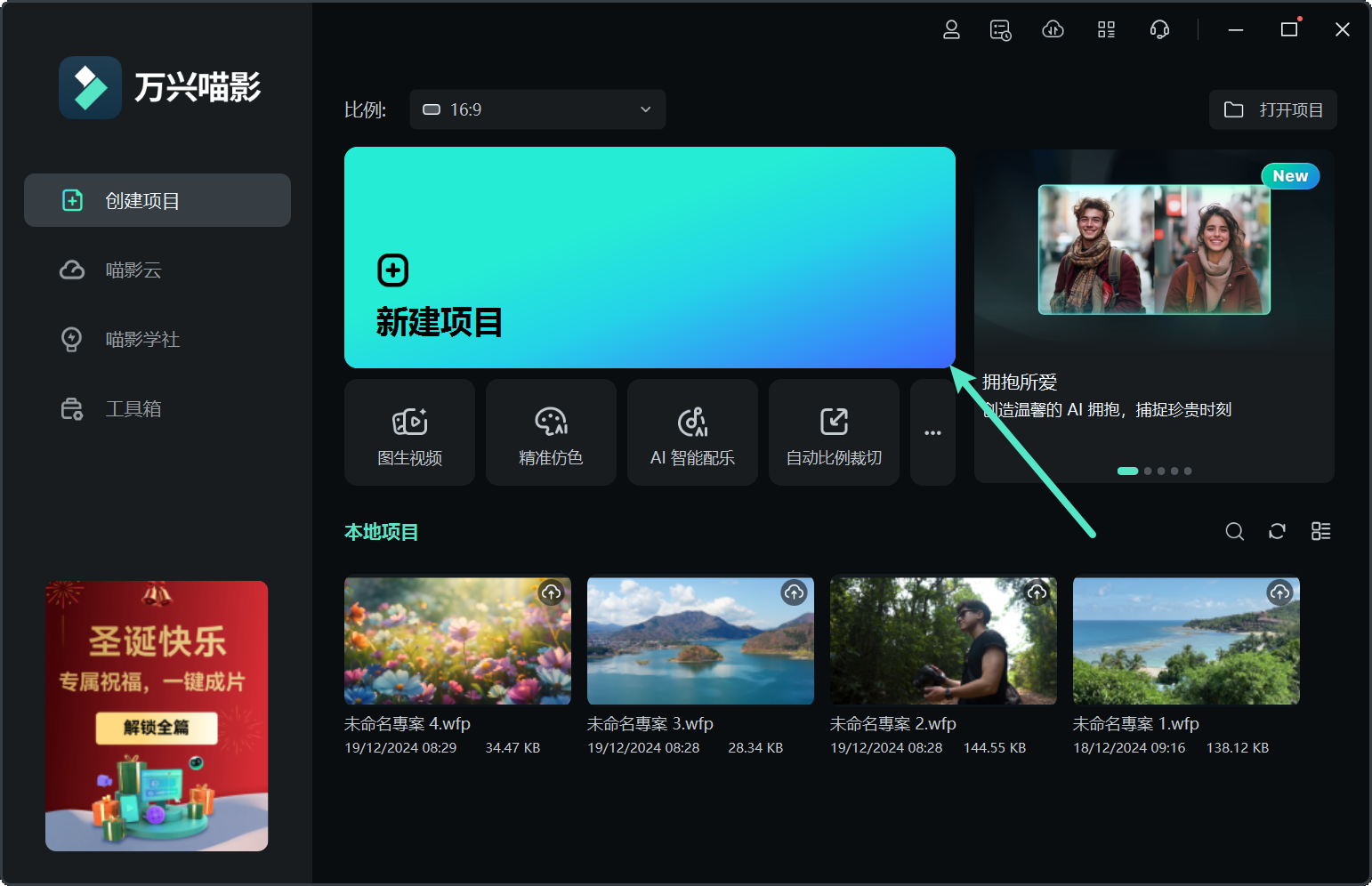
启动万兴喵影,选择【新建项目】
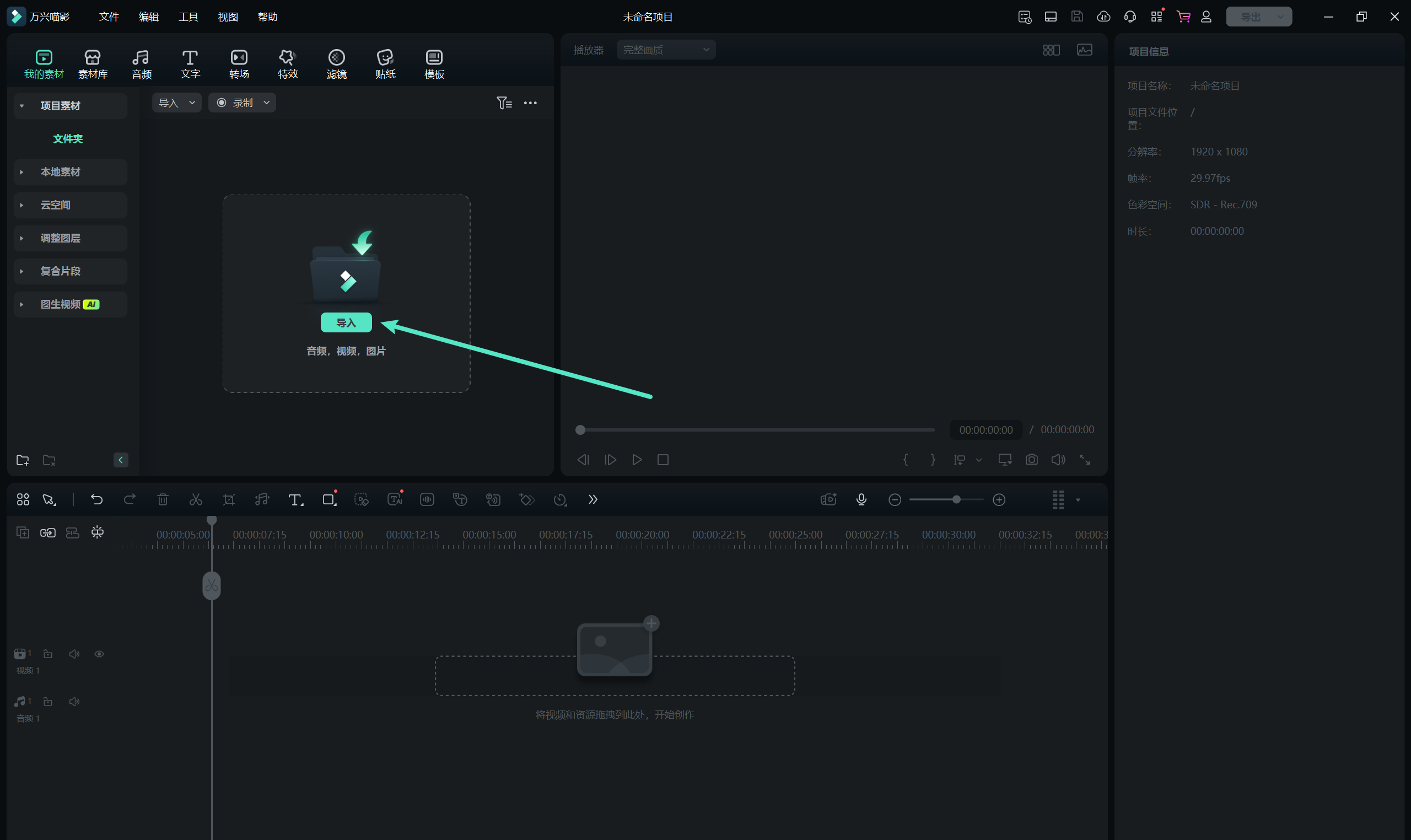
点击导入视频或者将视频素材拖拽至【我的素材】中
步骤二:视频制作
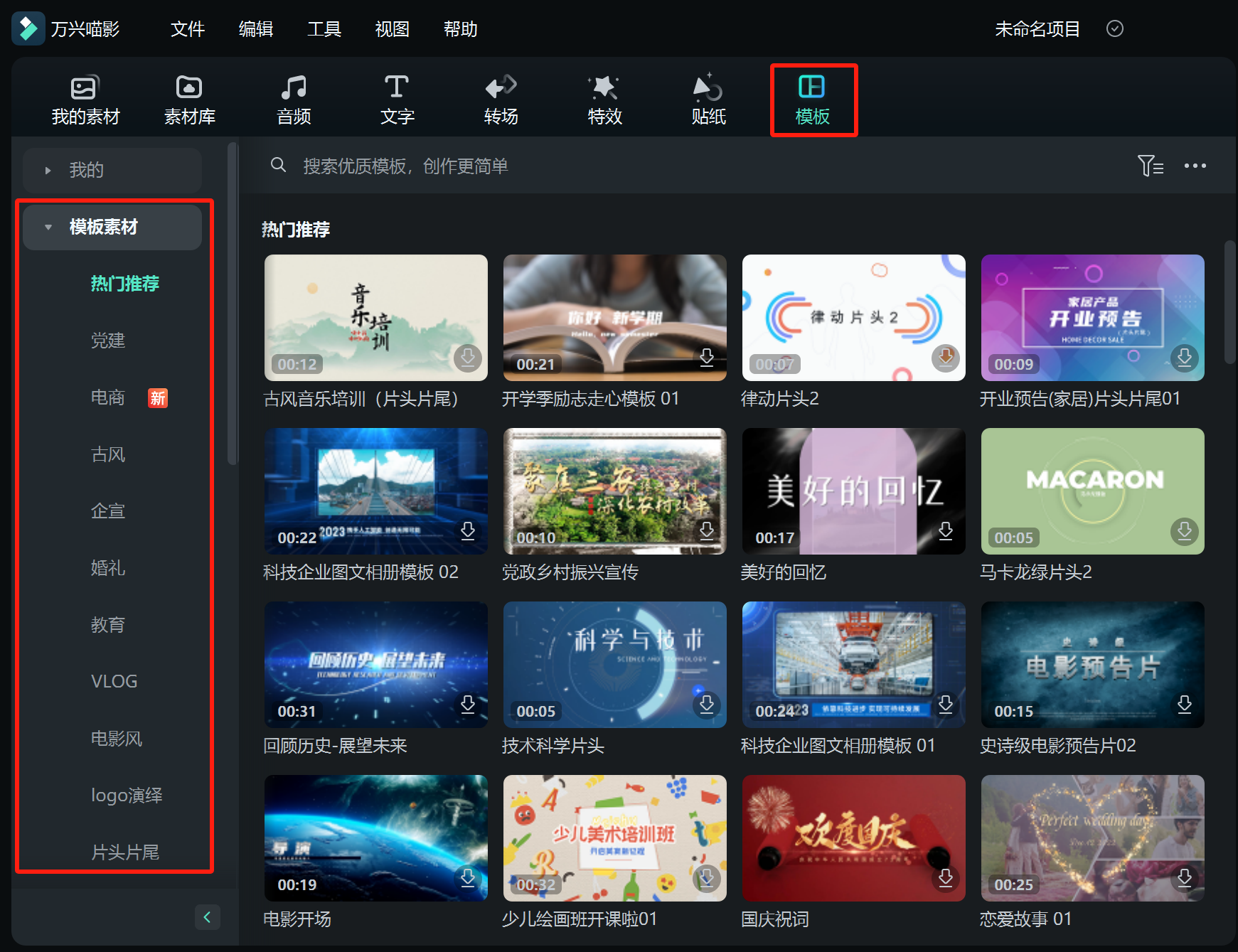
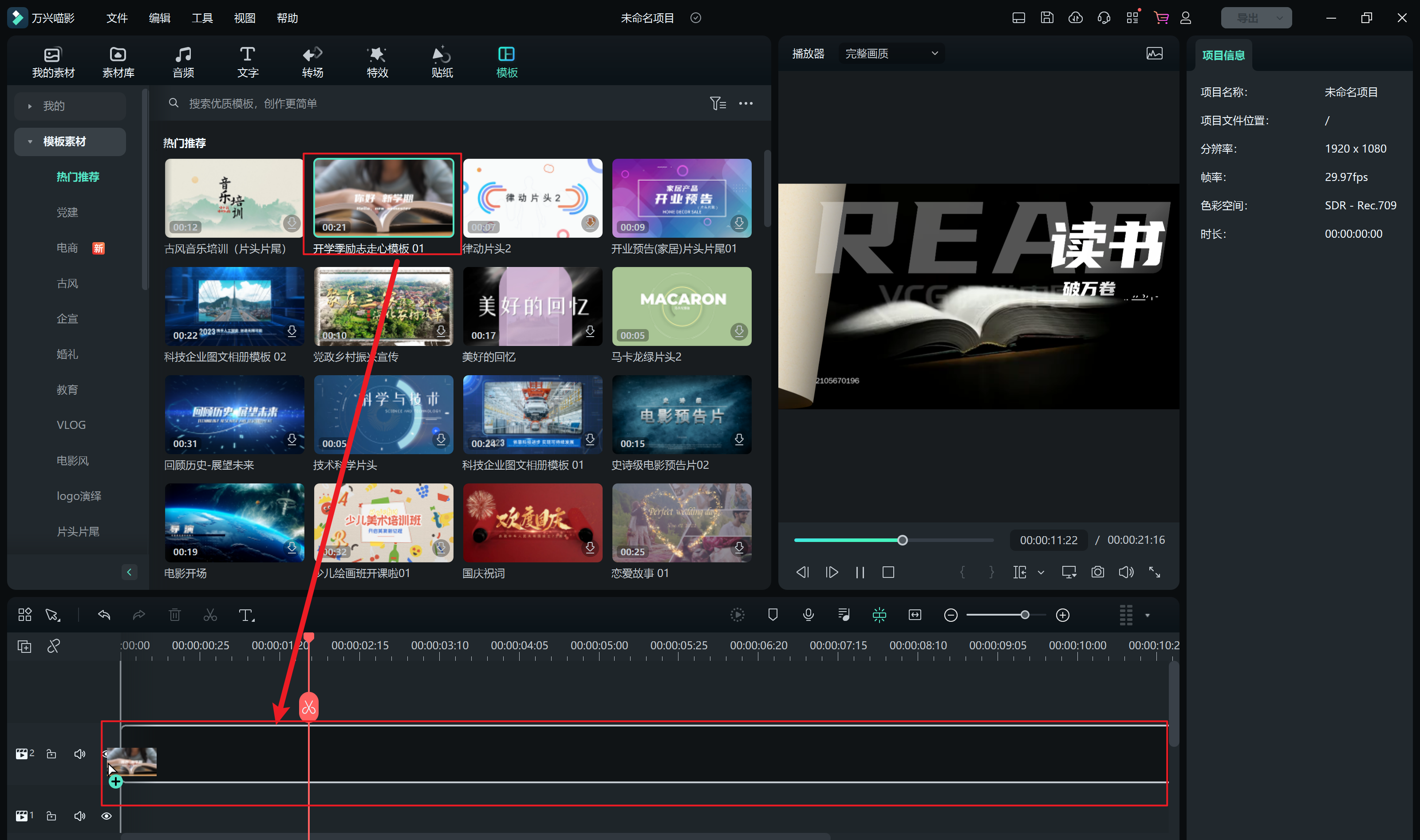
在【模板】菜单栏下,选取你所需的模板,目前喵影拥有上千套模板可供选择(不断更新),包括但不限于党建、企宣、VLOG、电商、节日节气等行业模板。
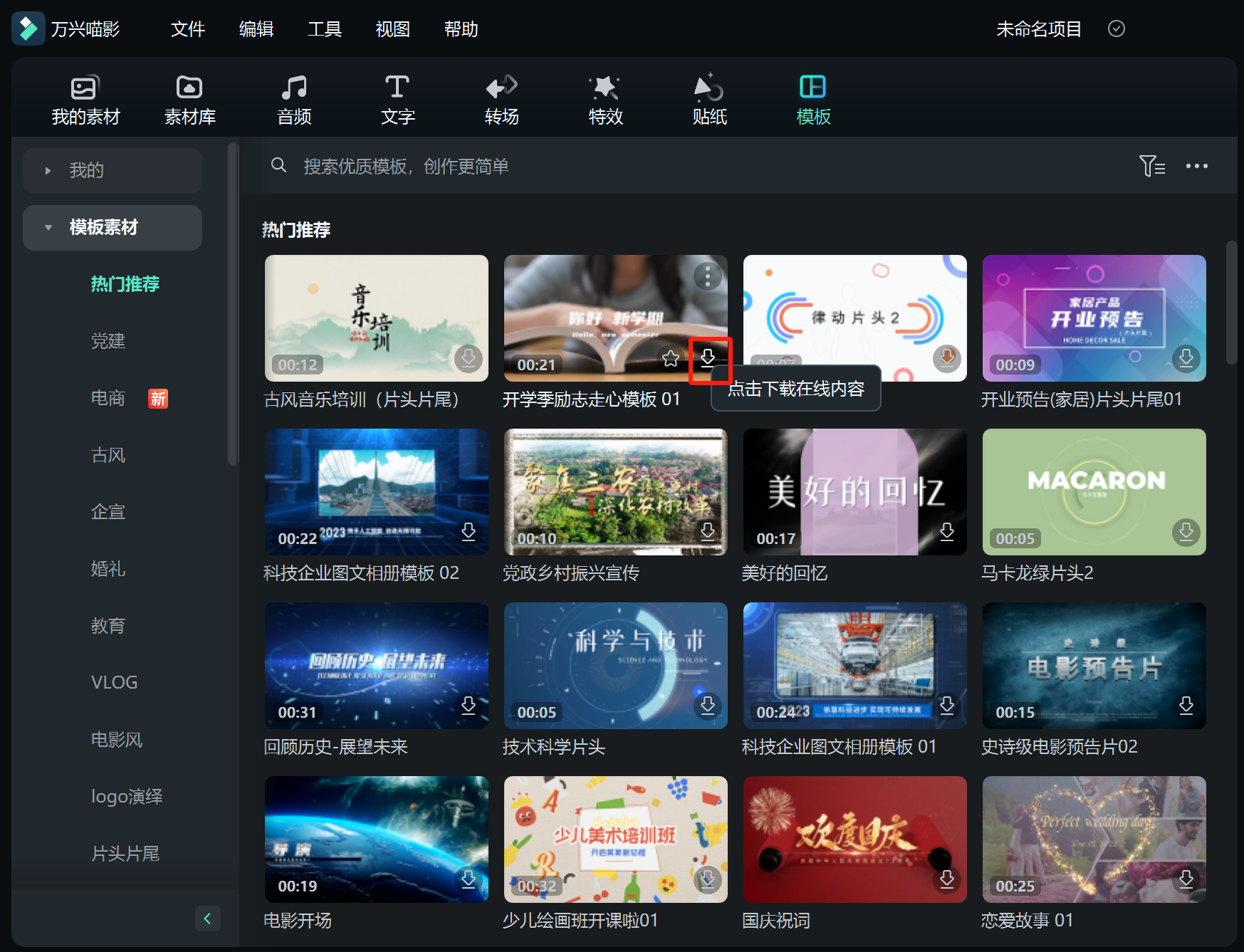
将鼠标放置模板缩略图处点击【下载在线内容】
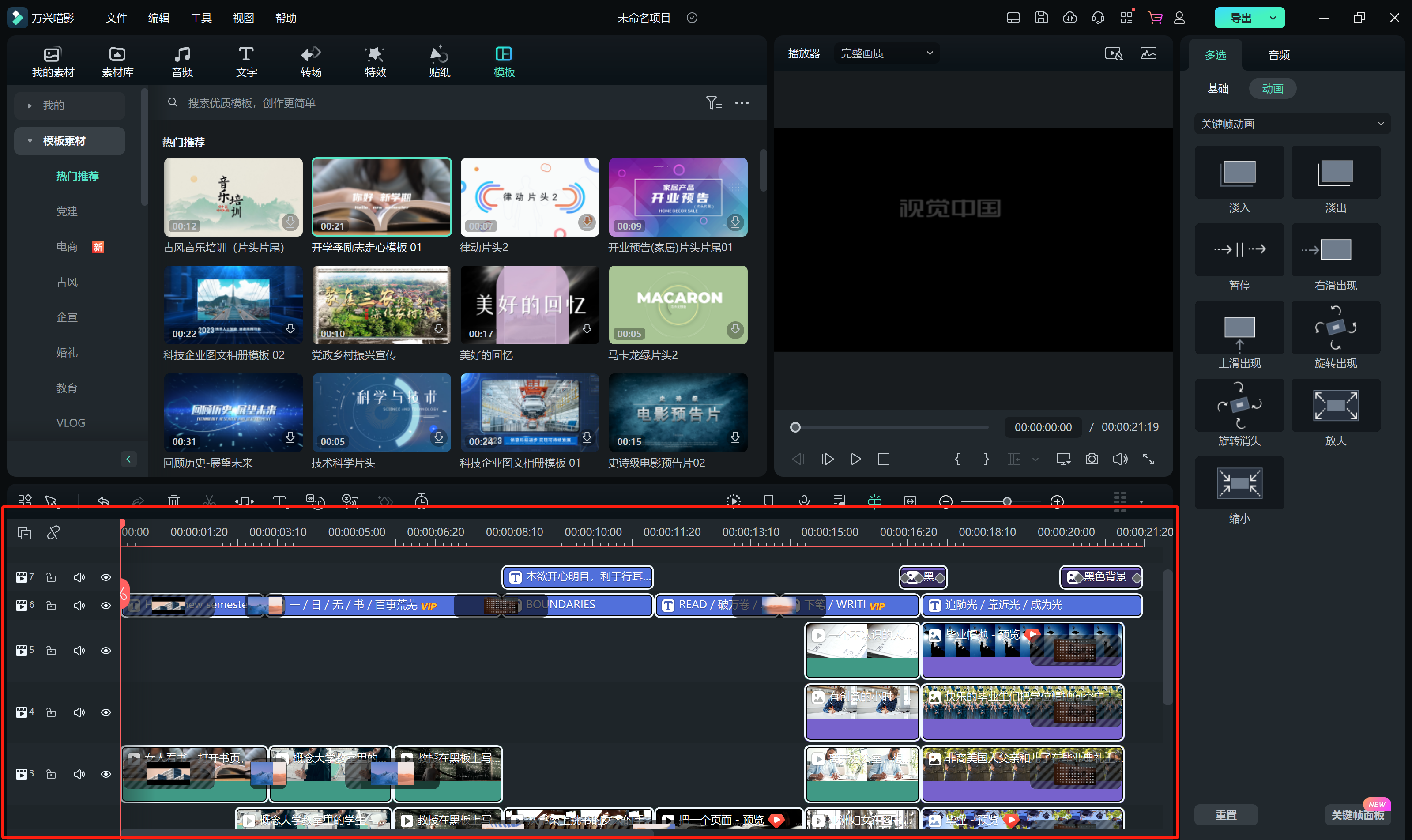
下载完成后,将模板拖拽至视频轨道
步骤三:视频轨道编辑
在视频轨道上,可以编辑文字效果、音频效果、替换视频素材、转场效果。
步骤四:文字效果
鼠标双击文字轨道,左上角出现文字菜单栏,在此菜单栏下,您可更改文字信息、更改字体,且有23种文字预设可直接套用。
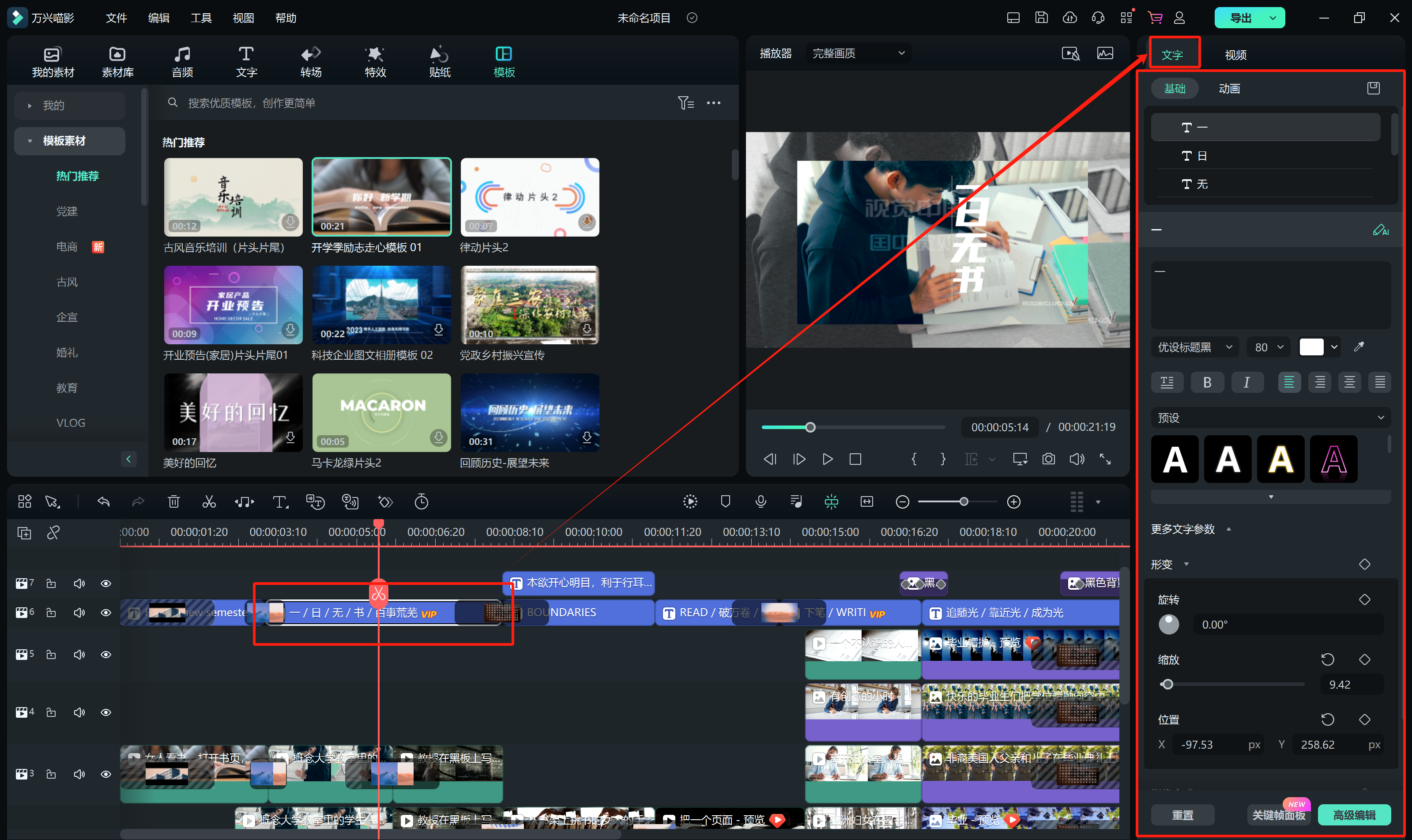
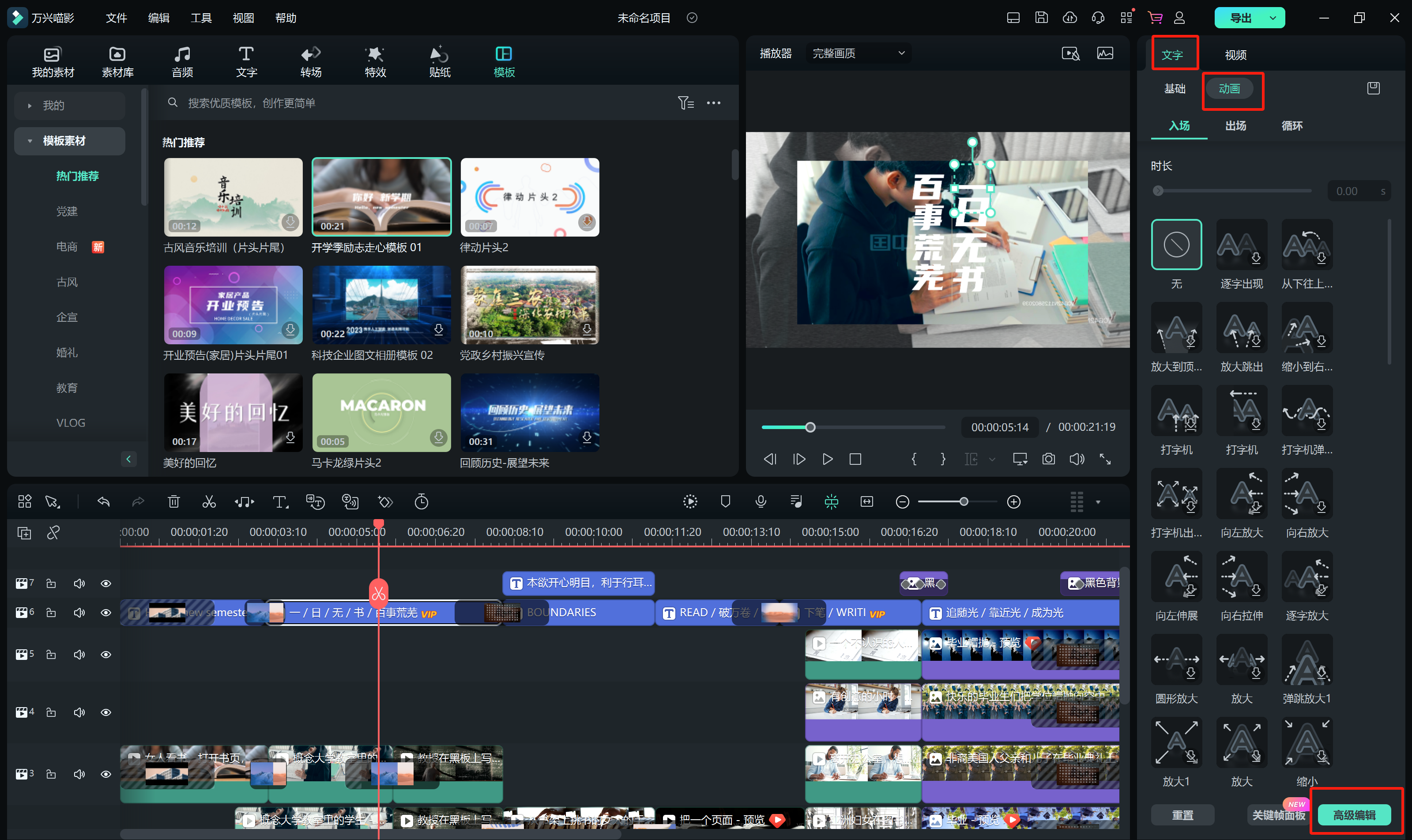
文字效果动画。鼠标单击【应用】,文字效果自动被应用
文字效果高级编辑。如果您想自定义文字效果,可点击右下角【高级编辑】。
步骤五:视频素材替换
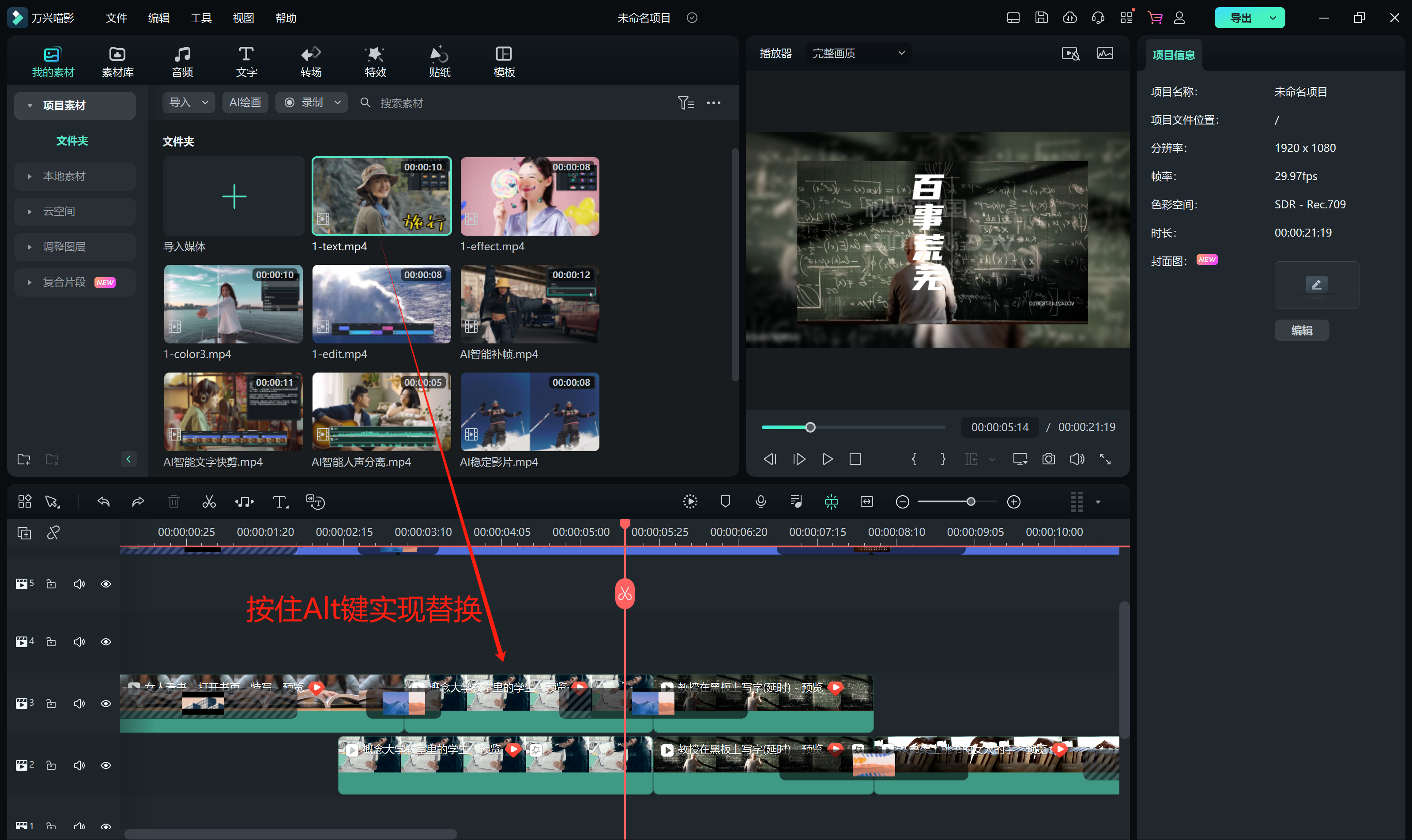
回到【我的素材】,按住键盘上的【ALT】键,将视频素材拖拽至视频轨道进行替换。
注意:
替换升级,自动匹配时长,无需手动调整时长。
视频模板 | 万兴喵影 Mac
万兴喵影工程模板升级,自动调整素材时长,按住【Option】拖拽即可完成替换。
进入万兴喵影客户端模板的选项,导入素材,在菜单中即可选择模板,将模板拖至视频轨道,替换完之后点击导出即可。
步骤一:创建视频
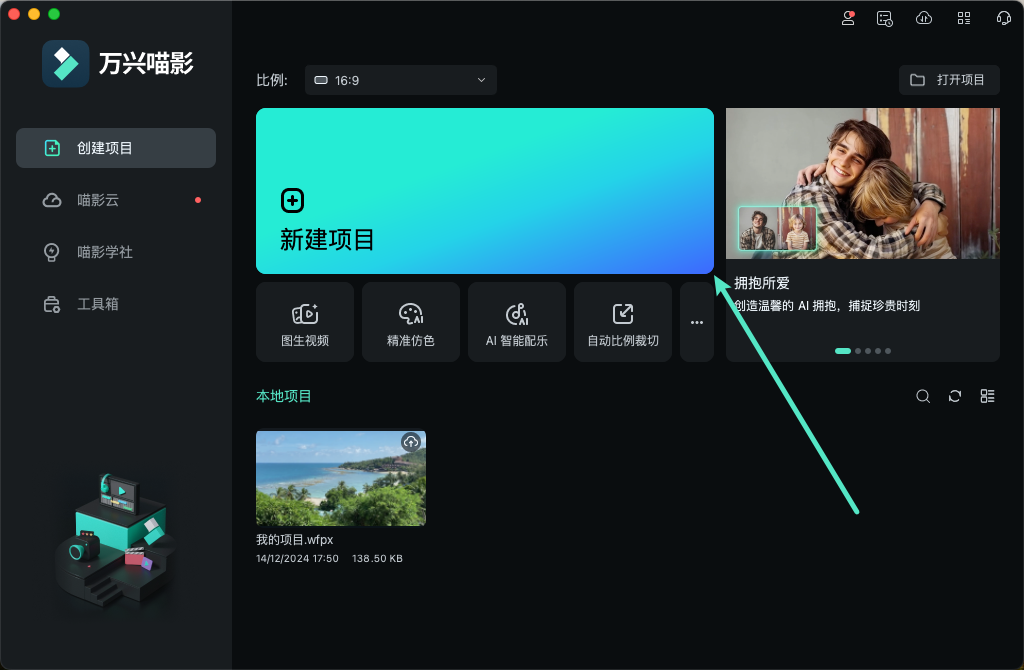
启动万兴喵影,选择【新建项目】
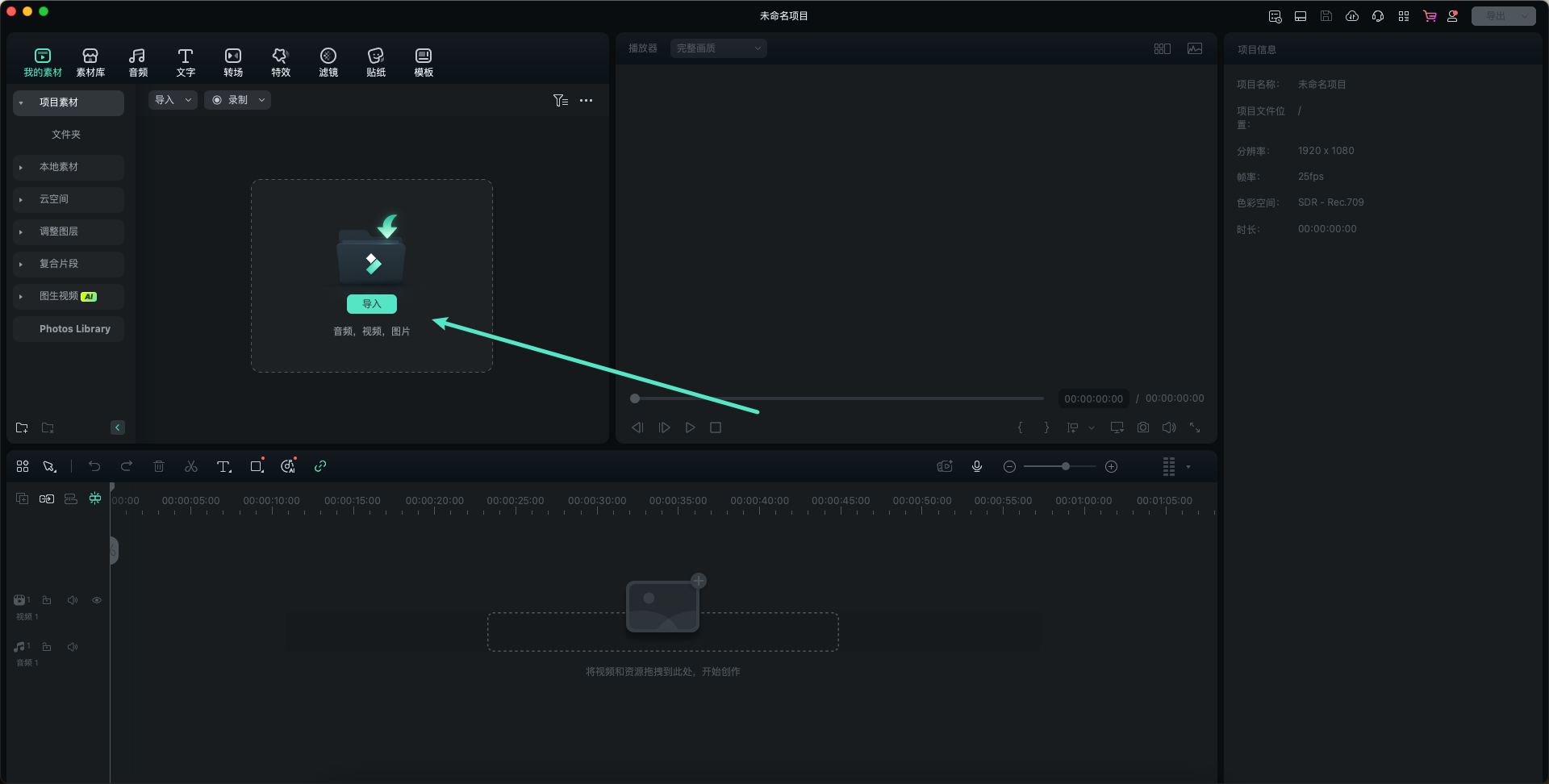
点击导入视频或者将视频素材拖拽至【我的素材】中
步骤二:视频制作
在【模板】菜单栏下,选取你所需的模板,目前喵影拥有上千套模板可供选择(不断更新),包括但不限于党建、企宣、VLOG、电商、节日节气等行业模板。
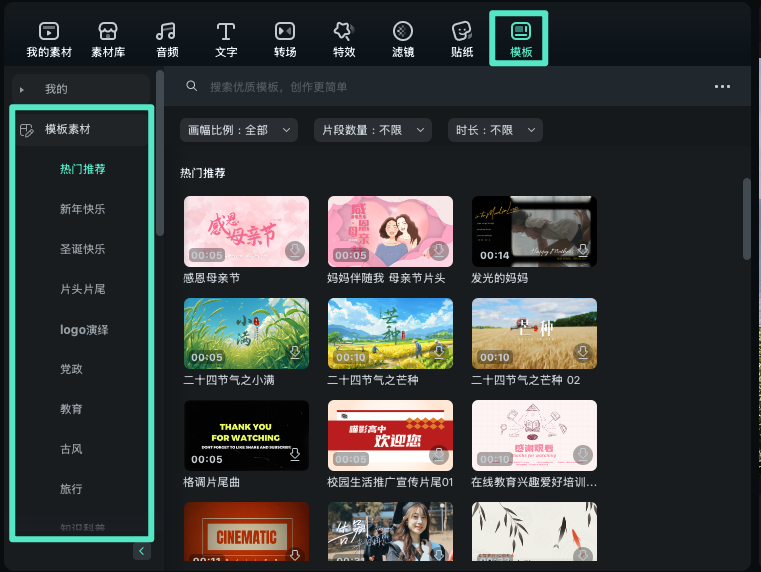
将鼠标放置模板缩略图处点击【点击下载在线内容】
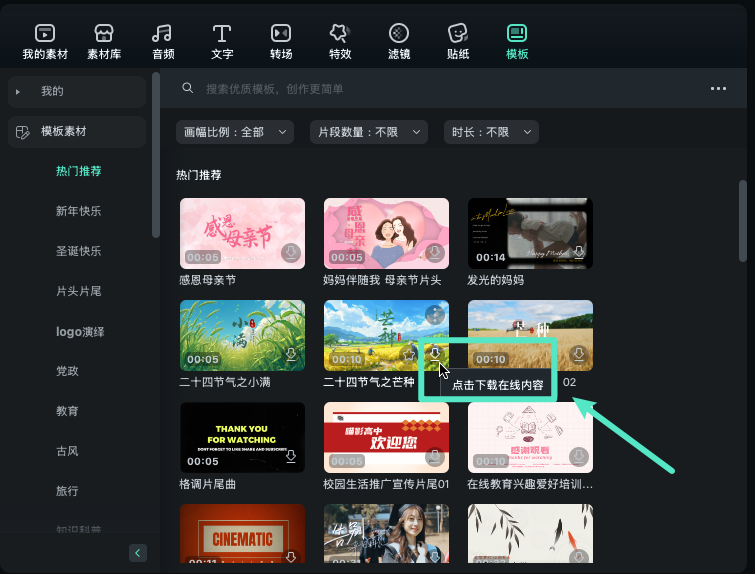
下载完成后,将模板拖拽至视频轨道
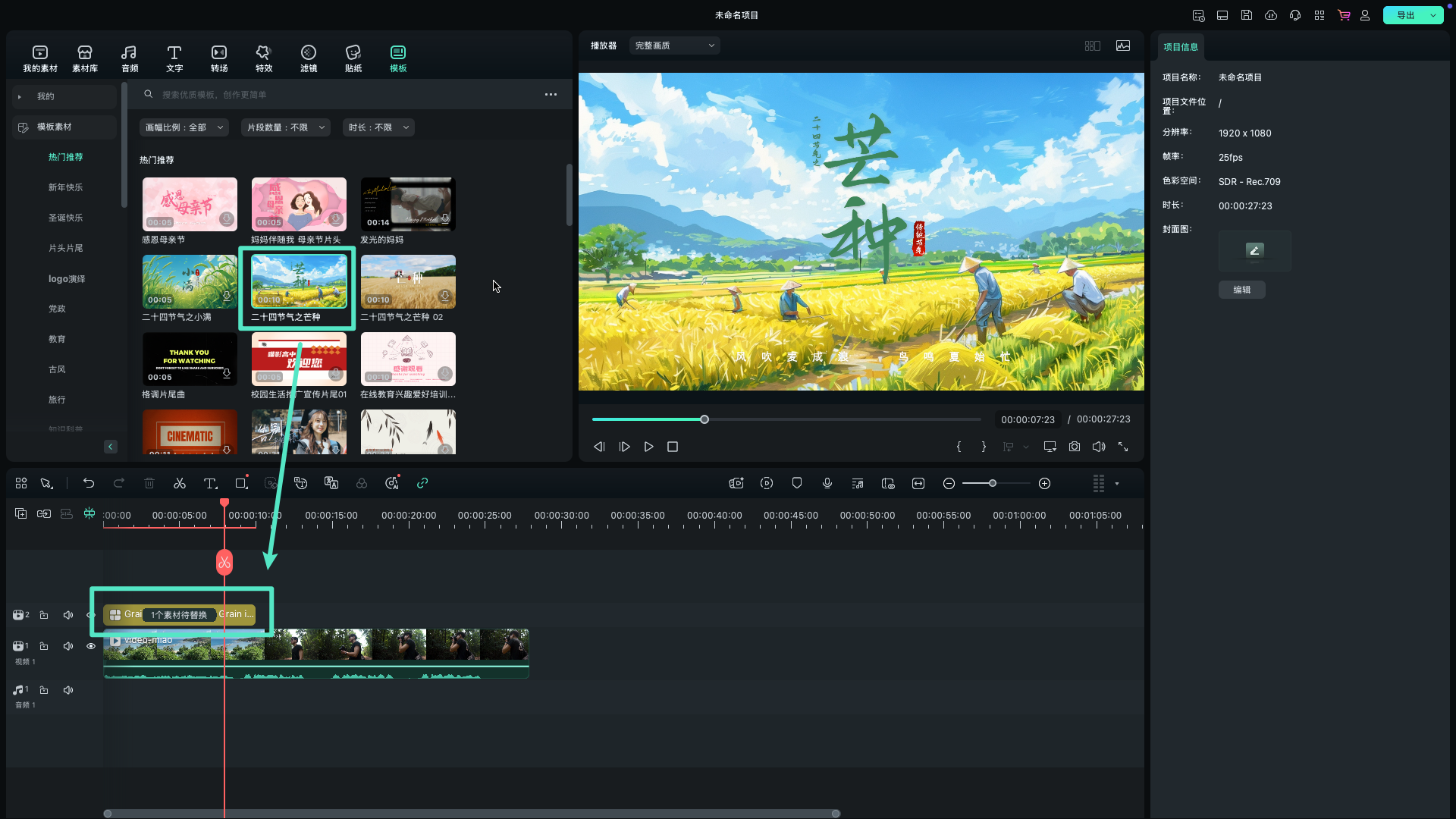
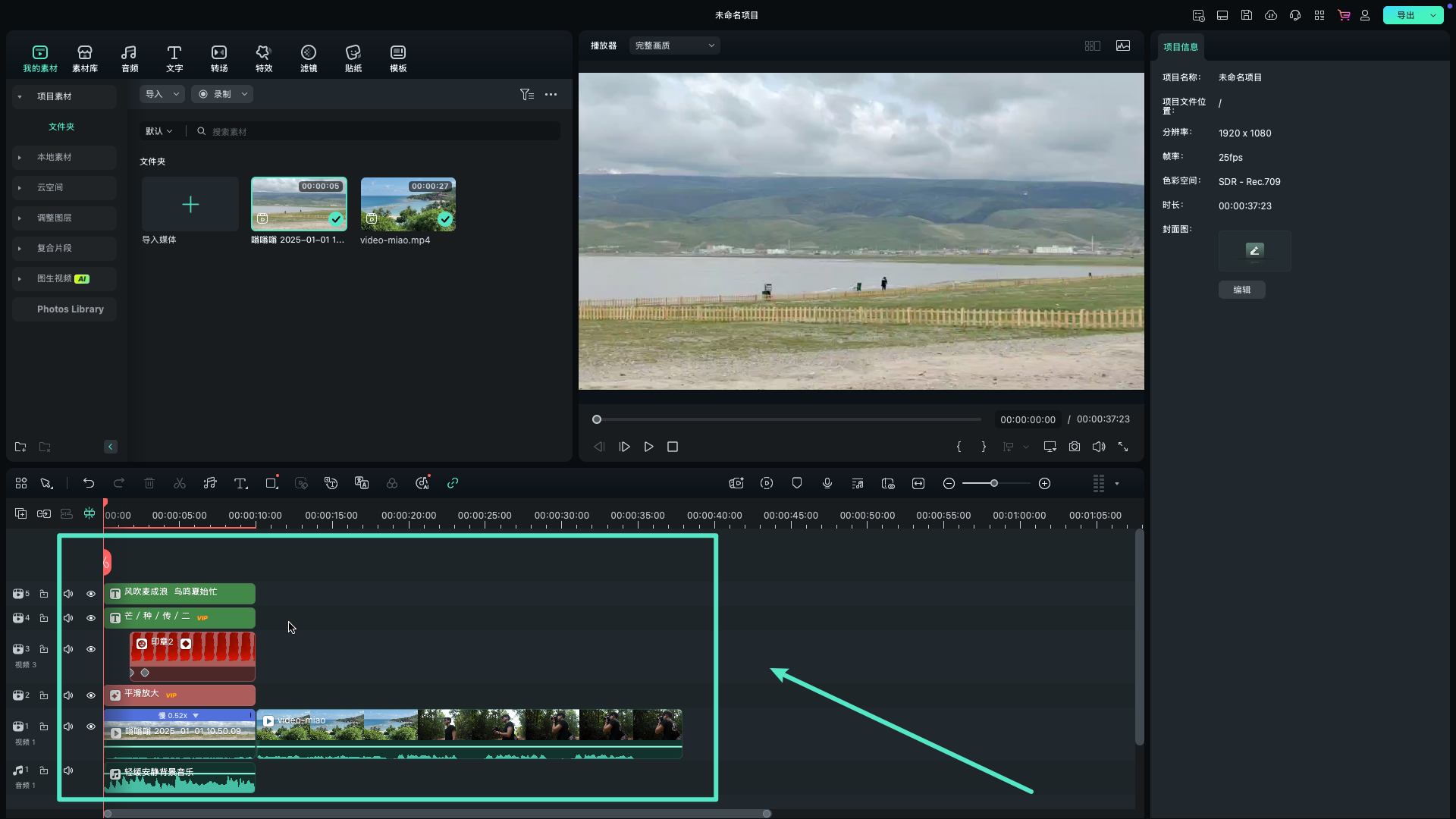
步骤三:视频轨道编辑
在视频轨道上,可以编辑文字效果、音频效果、替换视频素材、转场效果。
步骤四:文字效果
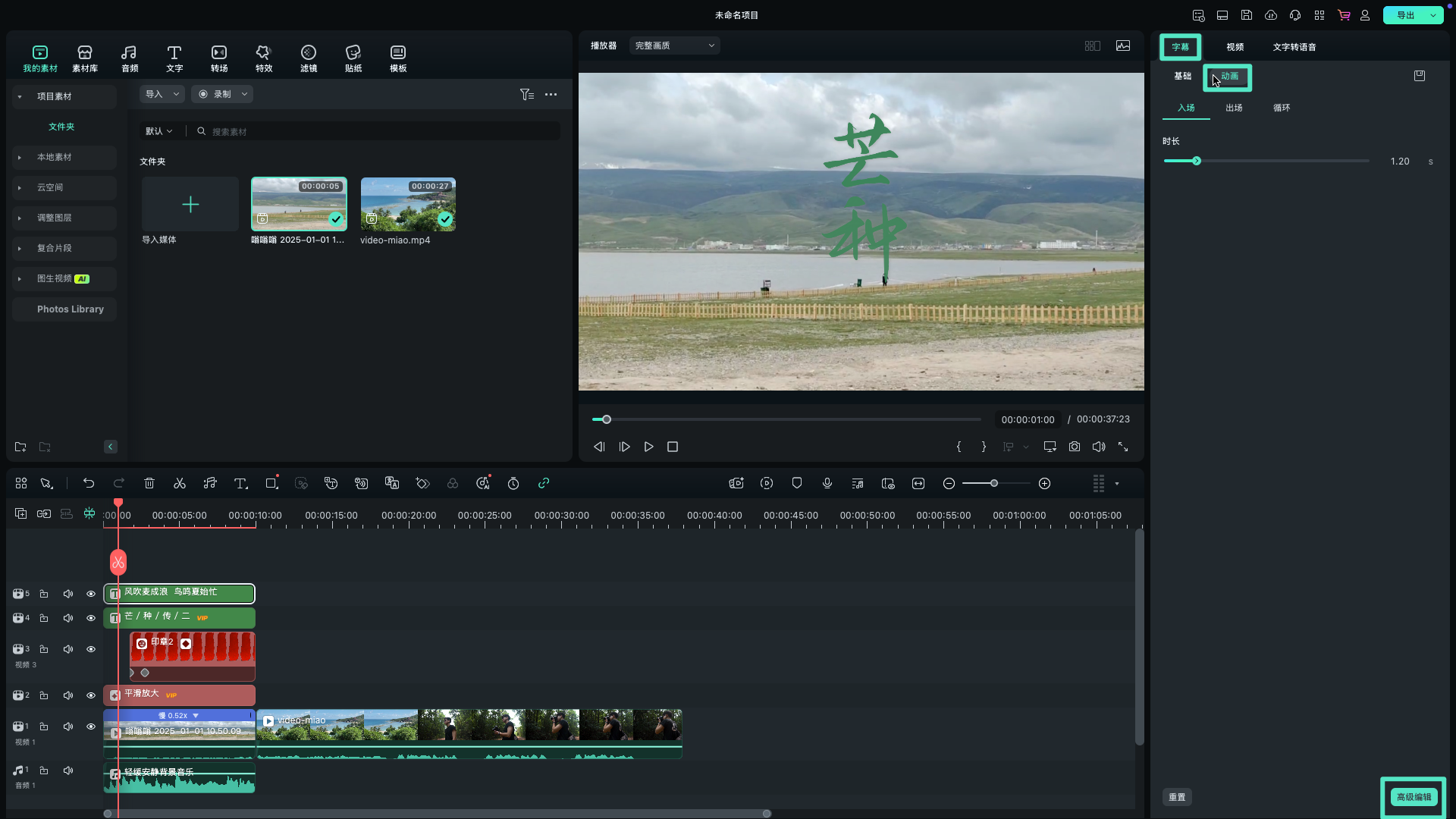
鼠标双击文字轨道,左上角出现文字菜单栏,在此菜单栏下,您可更改文字信息、更改字体,且有23种文字预设可直接套用。
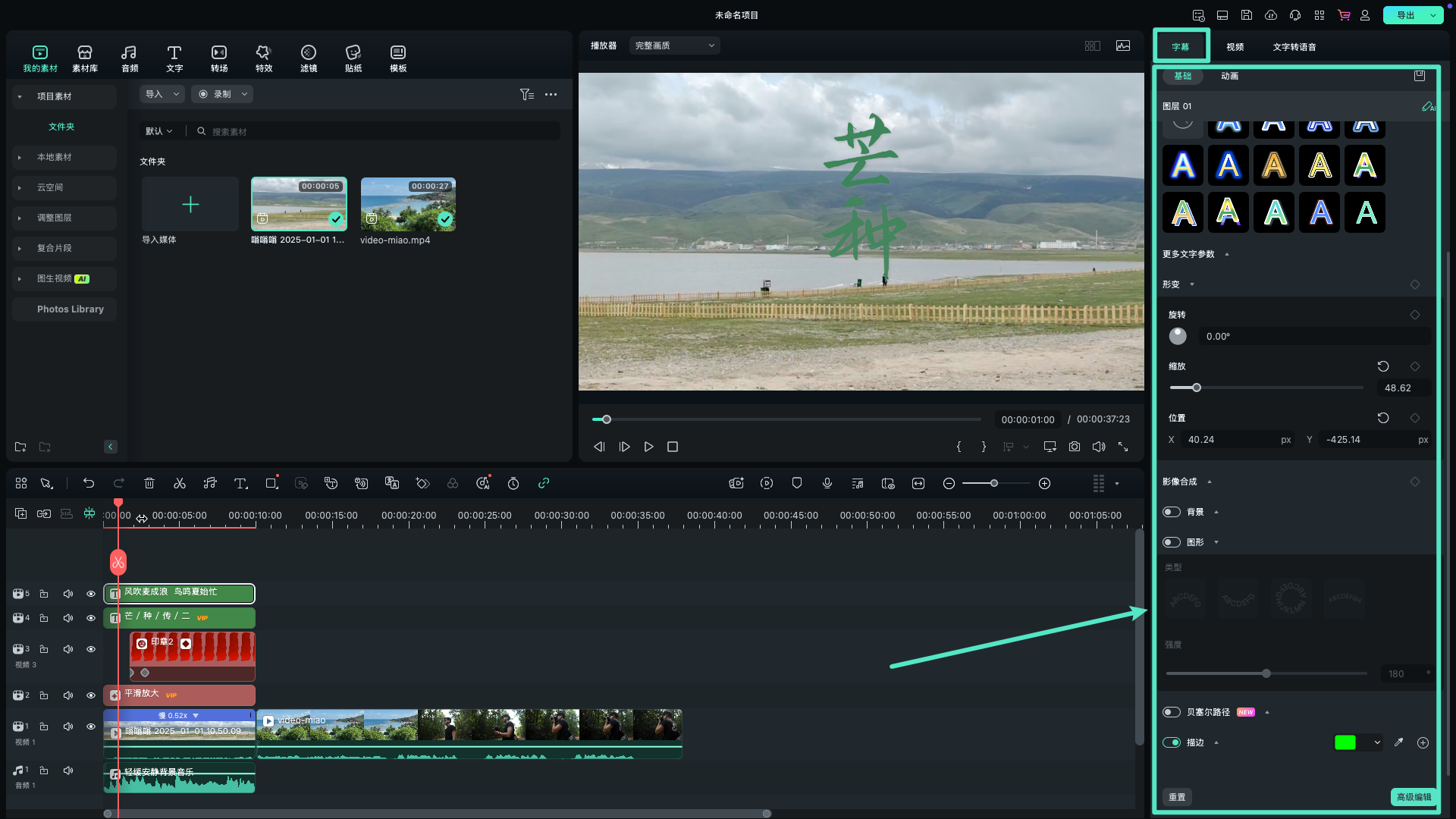
文字效果动画。鼠标单击【应用】,文字效果自动被应用
文字效果高级编辑。如果您想自定义文字效果,可点击右下角【高级编辑】。
步骤五:视频素材替换
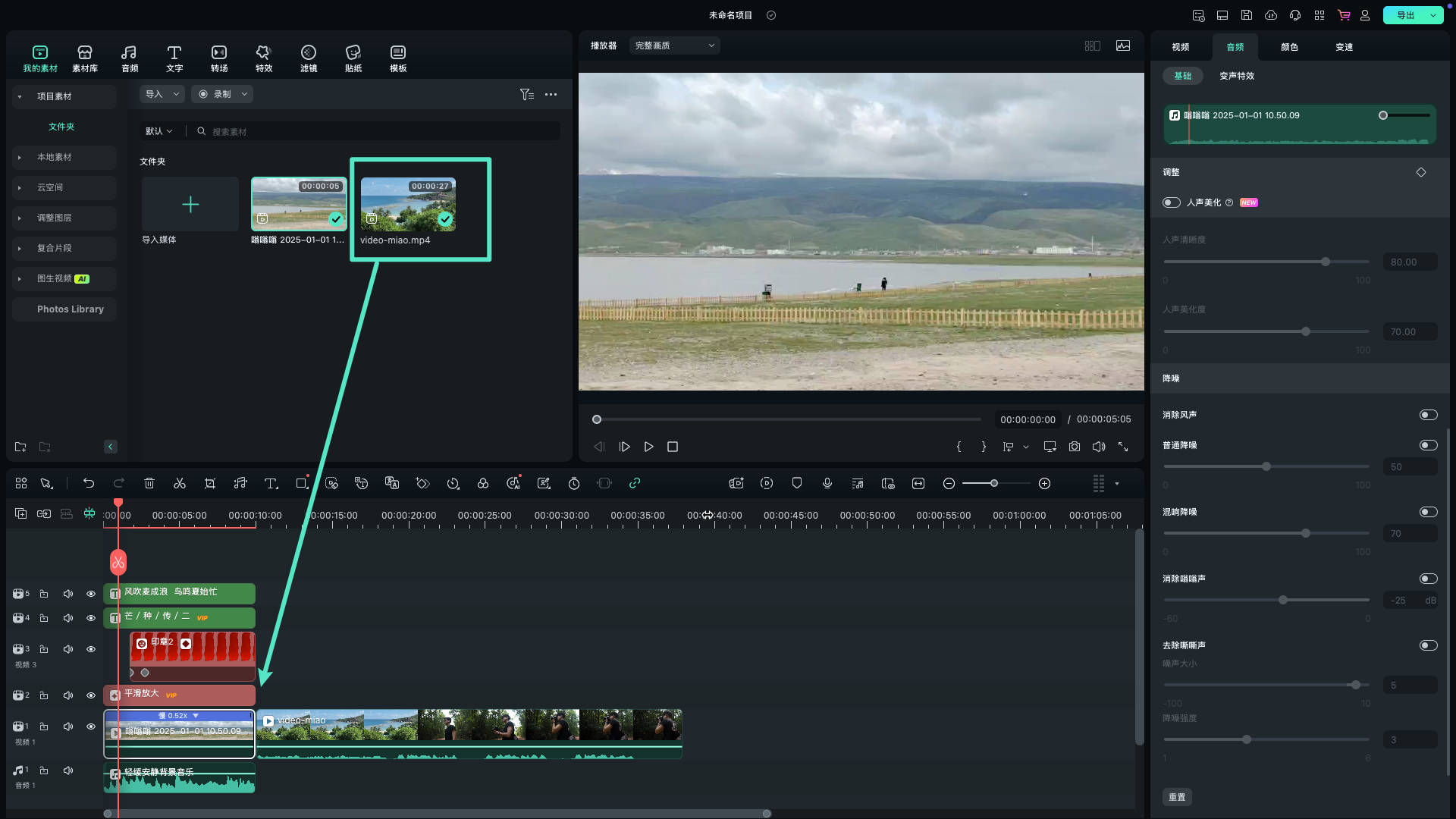
回到【我的素材】,按住键盘上的【Option】键,将视频素材拖拽至视频轨道进行替换。
注意:
替换升级,自动匹配时长,无需手动调整时长。
视频模板 | 万兴喵影 App
万兴喵影 App 提供丰富的剪辑模板与 AI 模板,助力用户高效制作专业级视频。无论是导入素材还是输出成片,都可通过简单操作快速完成,轻松实现创意表达,无需掌握复杂剪辑技巧,即刻开启高效创作体验。
1. 剪辑模板
想要快速制作高质量视频?使用剪辑模板功能即可轻松实现。请按以下步骤操作:
打开万兴喵影 App,在启动页下方点击【模板】入口;

进入模板页面后,点击顶部的【剪辑模板】标签,浏览剪辑模板库。可通过分类快速筛选或直接搜索所需模板。(搜索关键词时,结果将同时显示相关剪辑模板与 AI 模板)

选中满意的模板后,点击底部【使用】按钮,进入素材导入流程。

系统会根据所选模板的结构提示所需素材类型与数量。只需按照提示选择本地视频,即可自动生成初步剪辑效果。
勾选一个或多个视频片段(部分模板支持重复选择),当素材数量满足模板要求后,点击右下角【导入】,系统将自动生成初步剪辑结果;

视频生成后,可直接预览成片效果,也可点击素材缩略图进行【裁剪】、【替换】或调整【音量】。确认无误后,点击下方【保存】,即可将作品保存至手机。

万兴喵影 App 的剪辑模板功能,专为新手用户设计。凭借丰富模板库与智能自动剪辑技术,无需任何剪辑经验,即可快速制作专业视频。从模板选择到素材导入,再到成片预览与自定义编辑,全流程高效便捷,让轻松剪辑成为可能。
2. AI 模板(图生视频)
除了传统剪辑模板,万兴喵影 App 还提供丰富的 AI 图生视频模板。只需选择模板并导入图片,即可快速生成高质量视频。
打开万兴喵影 App,在启动页下方点击【模板】入口;进入页面后,默认展示【AI 模板】,可通过分类快速筛选或直接搜索所需模板;

浏览模板,确认效果符合预期后,点击【使用】完成模板选择。

进入生成界面后,从手机相册导入图片,点击【生成】按钮,AI 将自动为您生成视频成片。

视频生成完成后,点击底部【保存】按钮,即可将成片导出保存到设备,方便分享或二次编辑。
3. 视频生视频模板
万兴喵影 App 提供 AI 视频编辑模板——视频生视频,用户可轻松为视频添加或替换物品,实现创意内容快速生成。
打开万兴喵影 App,在启动页下方点击【模板】入口;进入页面后,切换至【视频生视频】模板,可根据需求选择按【加入物品】或【替换物品】筛选模板;

浏览模板,确认效果符合预期后,点击【使用】完成模板选择。

进入生成界面后,点击【替换视频】按钮,或将图片替换为所需元素,点击【生成】按钮,AI 即可自动生成视频。(新增元素或替换元素流程类似,本指南以替换为示例)

视频生成完成后,点击底部【保存】按钮,即可将成片导出保存到设备,方便分享或二次编辑。
4. 文生视频模板
除了使用图片或视频作为素材生成视频,万兴喵影 App 还支持通过文字直接生成视频,内置多种文生视频模板,助您轻松发挥创意。
打开万兴喵影 App,在启动页下方点击【模板】入口;进入页面后,切换至【文生视频】模板,可通过分类快速筛选所需模板。

浏览模板,确认效果符合预期后,点击【使用】完成模板选择。

进入生成界面后,可根据需要调整提示词内容,也可上传图片作为视频生成参考,例如用于五官参考以生成逼真人物视频。

您还可以通过提示词描述人物【对象】、添加【语音】(支持多个对象),并调整【背景音乐、画风或运镜】。设置完成后,点击【生成】,即可由 AI 自动生成逼真视频。

视频生成完成后,点击底部【保存】按钮,即可将成片导出保存到设备,方便后续分享或二次编辑。
