
OpenFX 插件 | 万兴喵影 Windows
万兴喵影全面整合 OpenFX 插件,为创意剪辑注入强大动力。使用者可直接在万兴喵影界面中调用专业视觉特效工具,无需切换软件即可轻松提升作品质感。借助 OpenFX 插件,你可以使用包括 Boris FX、NewBlue 等在内的高级第三方特效,实现高效剪辑与创作自由。
这些插件支持电影级画面风格、个性化转场、逼真粒子特效、色彩分级优化及专业合成功能,让你轻松打造专业水准的视觉效果。所有操作均支持实时预览并经过性能优化,使创作者能以灵活、可扩展的方式,利用熟悉的 OpenFX 标准制作出令人惊艳的作品。接下来,我们将详细介绍如何在万兴喵影中使用这些插件,助力你的作品更臻完美:
Boris BCC 插件
步骤一:选择 Boris 插件
启动万兴喵影,点击【创建项目】并导入素材,进入主编辑界面。在顶部工具栏选择【特效】,左侧找到并展开【Boris 插件】。首次使用时,请点击【现在下载】完成插件安装。
步骤二:应用特效
选择所需特效,点击【+】图标或拖拽至时间轴,即可将其应用到视频。随后在右侧面板点击【特效器】,进入插件编辑界面进行进一步调整。

步骤三:编辑特效
在 BCC 特效界面,从左侧库中选择所需特效,点击【Apply】按钮添加到视频,并在右侧面板进行参数调节,直至达到理想效果。

步骤四:导出视频
调整完毕后,点击界面右上角【导出】按钮,将带有 Boris BCC 特效的视频保存至 Mac。

Mocha 插件
步骤一:下载并启动 Mocha 插件
在 Mac 上启动万兴喵影,点击【新建项目】并导入素材。进入顶部工具栏的【特效】栏目,展开【Boris 插件】分类并选择【Mocha】。若未安装 Mocha,请点击【现在下载】完成安装。

在右侧效果面板点击【启动 Mocha 界面】,进入插件即可使用其多种追踪功能。

步骤二:执行追踪任务
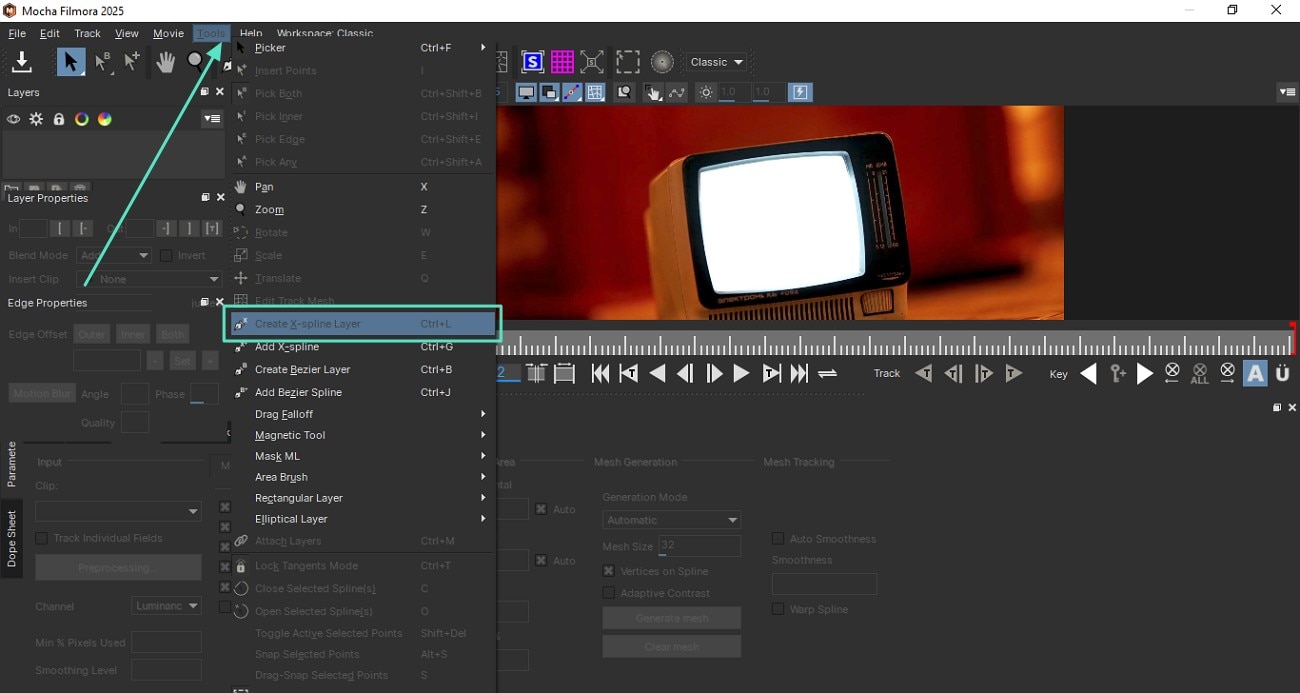
在 Mocha 界面,可进行平面追踪、遮罩、PowerMesh 追踪等操作。例如平面追踪时,点击顶部工具栏【Tools】菜单,选择【Create X-Spline】,新建 X-Spline 图层。
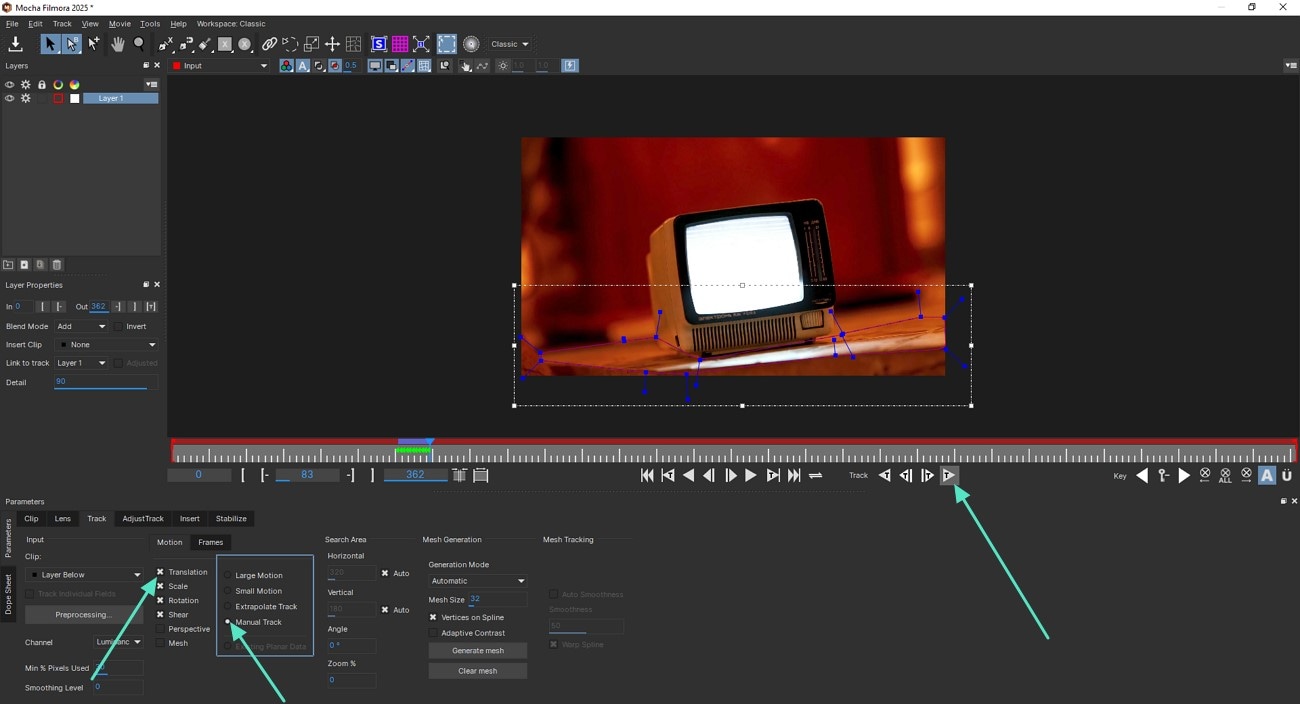
通过拖动和点击,勾选需要追踪的平面区域,右键确认锁定选区。在界面底部启用【Track】,勾选【Translation】和【Manual Track】,点击【Track Forward】播放视频,系统将自动追踪选定平面。
NewBlue 插件
步骤一:进入 NewBlue 特效
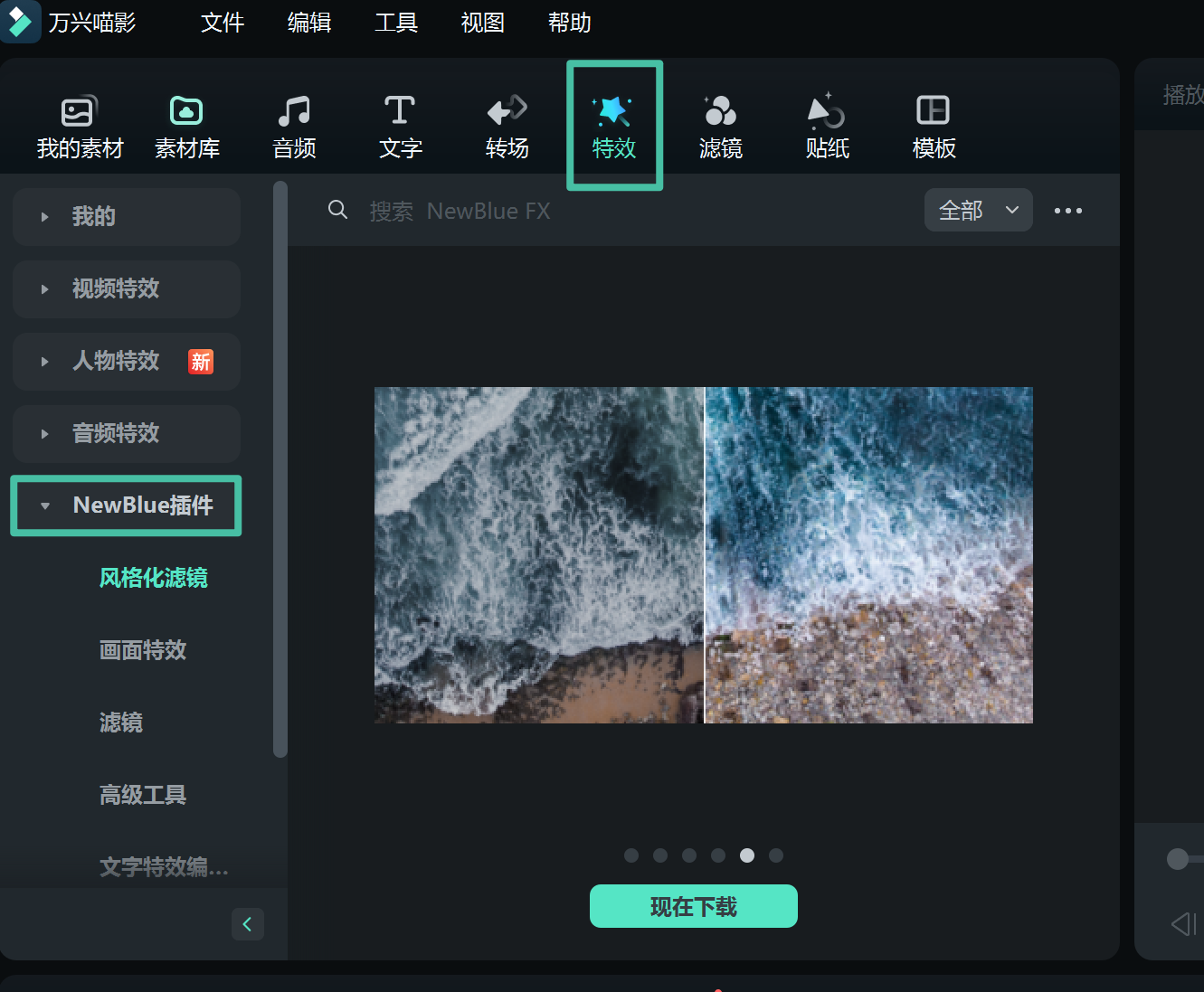
启动万兴喵影并导入项目文件,进入【特效】>【NewBlue 插件】。首次使用请点击【现在下载】安装插件包,完成后重启万兴喵影以加载特效。
步骤二:添加 NewBlue 特效
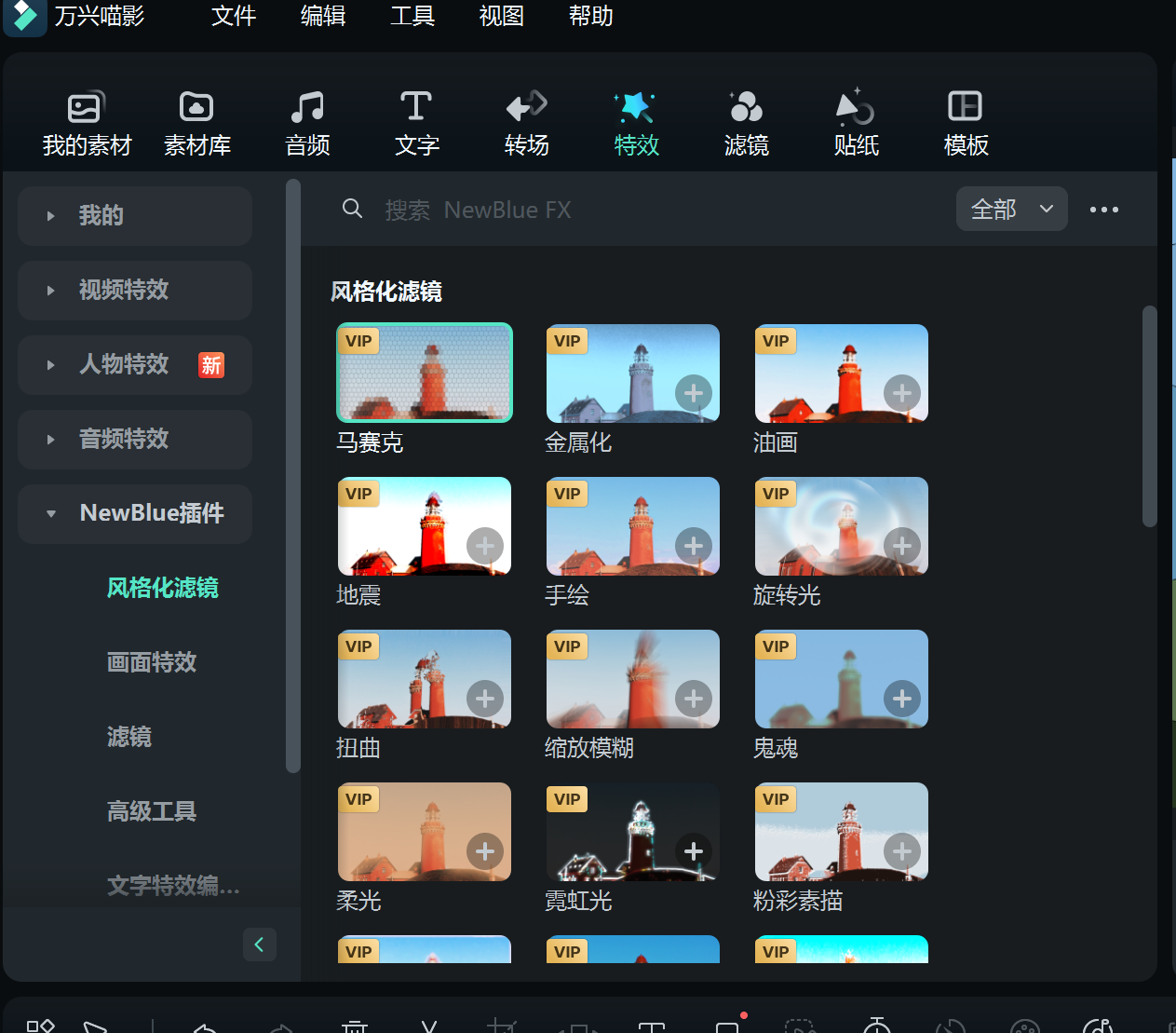
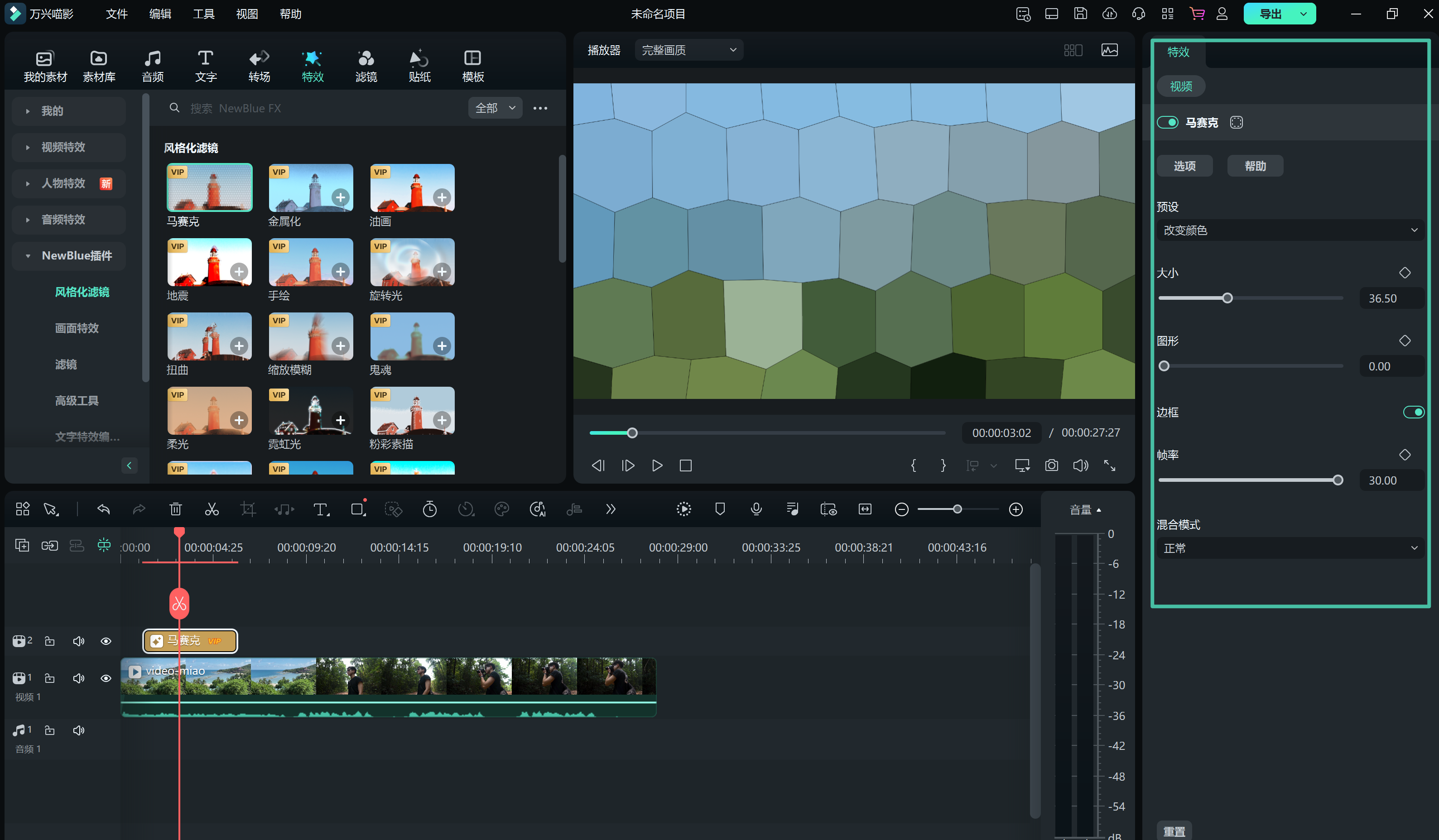
在【特效】>【NewBlue 插件】中浏览可用特效,包括风格化滤镜、画面特效、文字特效及高级工具。选择特效后点击【+】或拖拽至时间轴应用。
步骤三:调整特效参数
双击时间轴中的 NewBlue 特效片段,打开右侧特效属性面板,调整参数直至呈现理想效果。
OpenFX 插件 | 万兴喵影 Mac
万兴喵影的 OpenFX 插件可大幅提升视频剪辑效率,将专业视觉特效无缝整合到编辑流程中。创作者可直接在时间轴上使用顶级 OpenFX 工具,如 Boris FX、NewBlue 等效果套件,实现电影级调色、粒子特效、定制转场及高级合成效果。
借助高效性能与实时预览功能,您可以在熟悉的万兴喵影 Mac 版中轻松探索各种创意特效。以下指南将引导您快速上手 OpenFX 插件,优化影片细节,实现专业级视觉呈现:
Boris BCC 插件
步骤一:选择 Boris 插件
启动万兴喵影,创建新项目并导入素材。在主编辑界面顶部工具栏点击【特效】,在左侧找到并展开【Boris 插件】分类。如果是首次使用 Boris 插件,请点击【现在下载】完成插件安装。

步骤二:应用特效
选择所需特效,点击【+】图标或直接拖拽到时间轴上应用。然后在右侧面板点击【特效器】进入插件编辑界面进行细节调整。

步骤三:调整特效
在 BCC 特效界面左侧库中选择目标特效,点击【Apply】按钮添加至视频片段,并根据需要在右侧面板调整参数。

步骤四:导出视频
特效调整完成后,点击右上角【导出】按钮,将最终视频保存到 Mac。

Mocha 插件
步骤一:下载并启动 Mocha 插件
在 Mac 上启动万兴喵影,点击【新建项目】并导入素材。进入顶部工具栏的【特效】,展开【Boris 插件】,选择【Mocha】。若未安装 Mocha,请点击【现在下载】完成安装。

在右侧效果面板点击【启动 Mocha 界面】,进入 Mocha 插件,可进行多种追踪操作。

步骤二:执行追踪任务
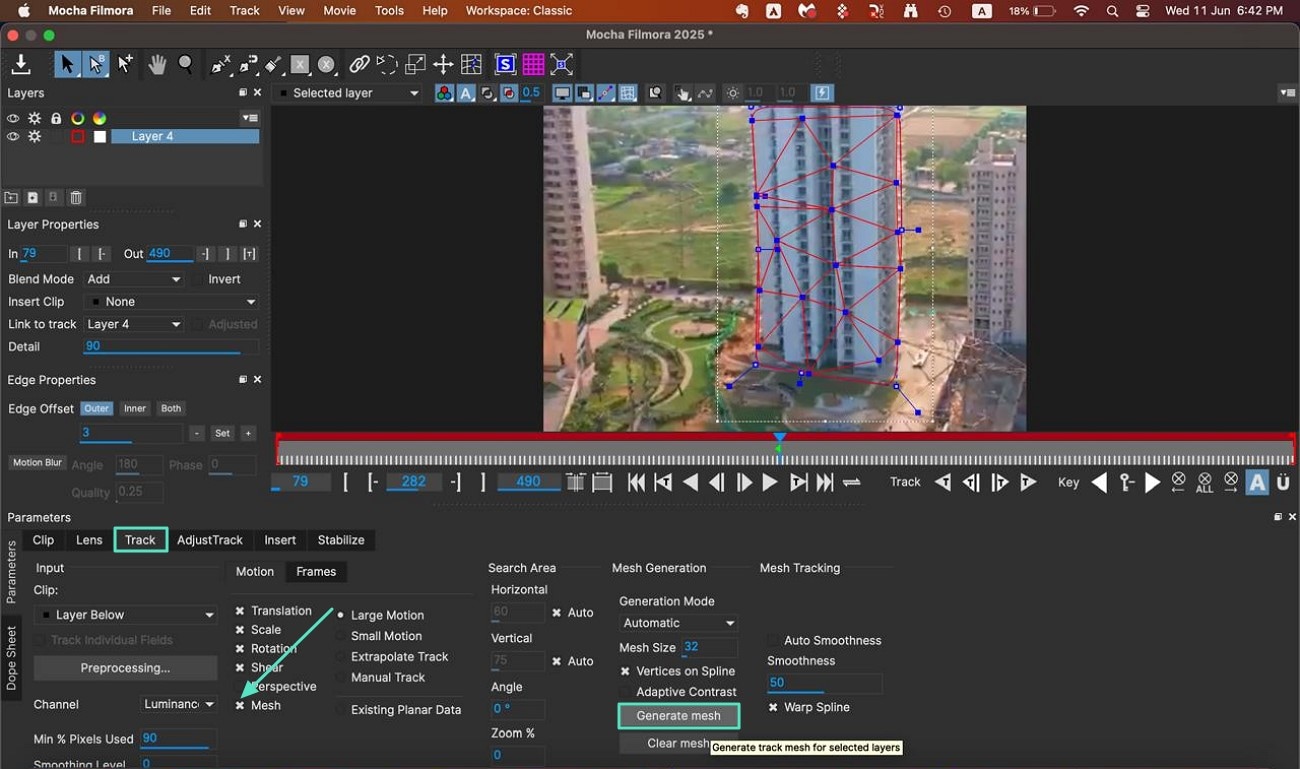
Mocha 提供平面跟踪、遮罩、PowerMesh 追踪及网格变形等功能。以 PowerMesh 追踪为例,使用 X-Spline 在目标对象周围创建选区,进入底部【Track】区域,勾选【Mesh】,点击【Generate Mesh】生成网格。
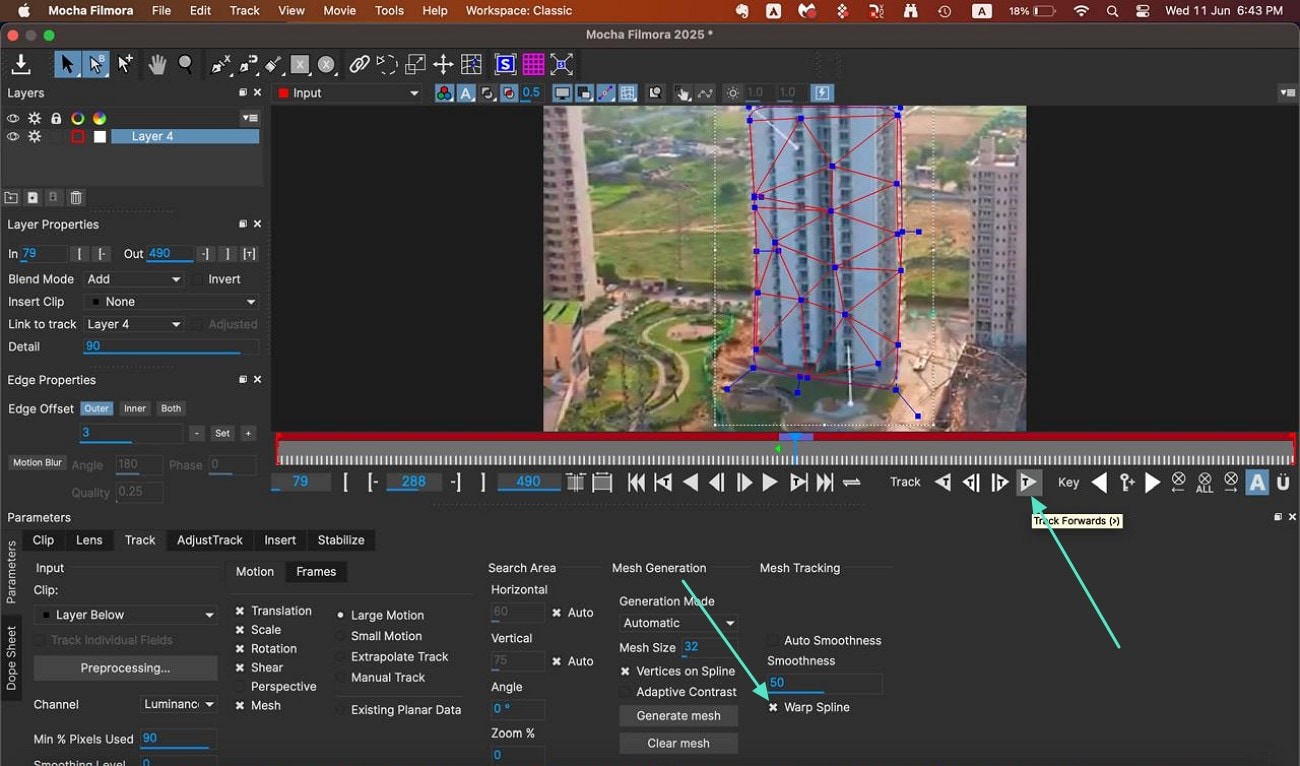
网格生成后,在底部找到【Warp Spline】,点击【Track Forward】进行向前追踪,实现视频中对象随运动变形的效果。
NewBlue 插件
步骤一:进入 NewBlue 特效
启动万兴喵影并导入项目文件,进入【特效】菜单下的【NewBlue 插件】。首次使用需点击【现在下载】安装插件包,安装完成后重启软件以加载特效。

步骤二:添加 NewBlue 特效
在【特效】>【NewBlue 插件】中浏览所有可用特效,包括风格化滤镜、画面特效、文字特效及高级工具。选中目标特效,点击【+】或拖拽到时间轴应用。

步骤三:调整 NewBlue 特效
双击时间轴上的 NewBlue 特效片段,在右侧面板打开特效属性模板,调整参数直至呈现理想效果。

App端暂无此功能,请前往桌面端体验
