
镜头追踪 | 万兴喵影 Windows
想让文字、图形等元素自然跟随移动画面?万兴喵影 Windows 版的镜头追踪功能可以智能分析视频中的镜头运动,并生成精准的追踪数据。完成追踪后,您可以将 3D 文字或其他元素与追踪结果关联,让元素随镜头自然移动,更好地融入视频画面。
按照以下步骤,在万兴喵影中为视频应用镜头追踪:
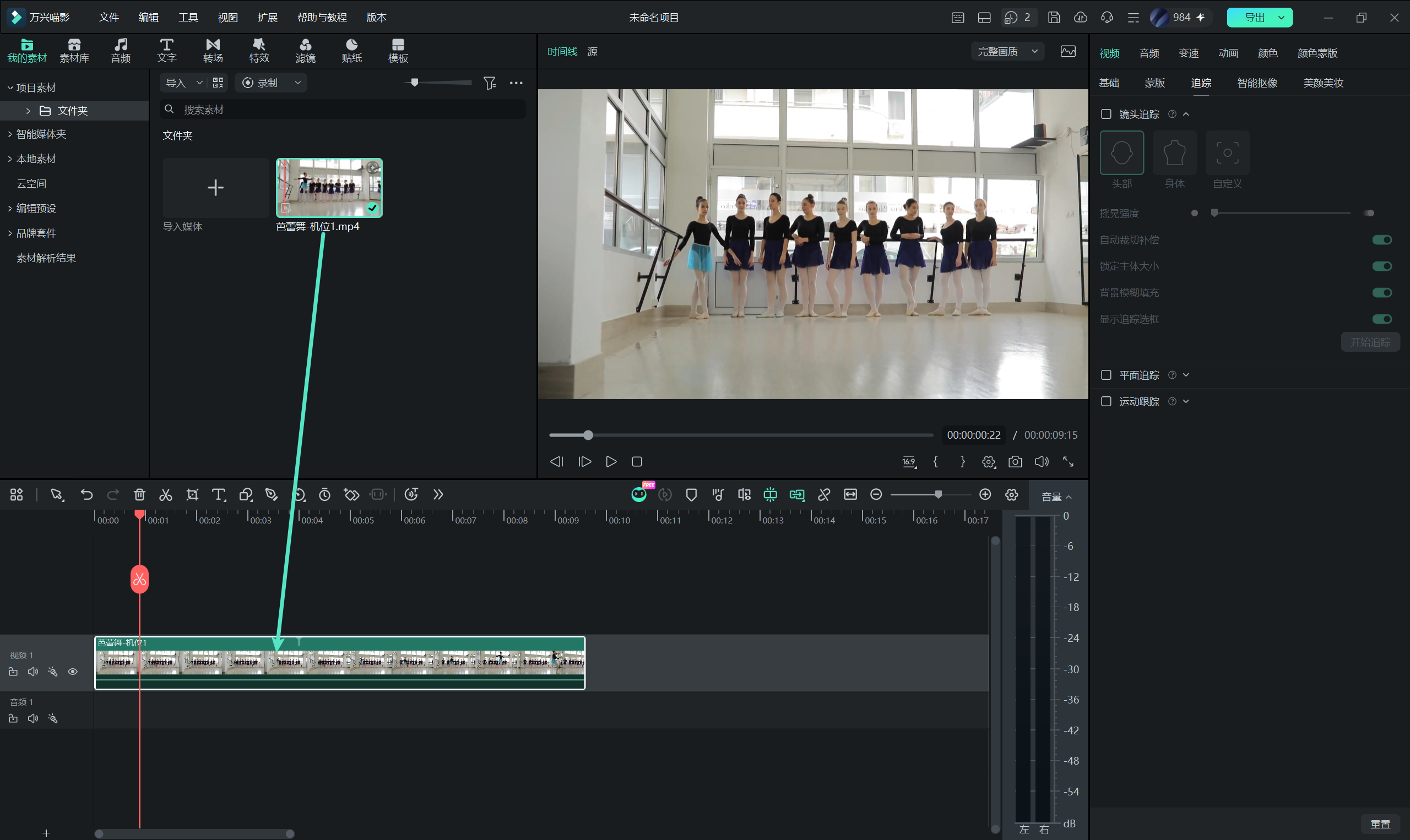
步骤一:导入视频并添加到时间轴
打开万兴喵影并创建新项目,点击「导入」将视频添加至「项目素材」。导入完成后,将视频片段拖入「时间轴」,即可开始进行镜头追踪。
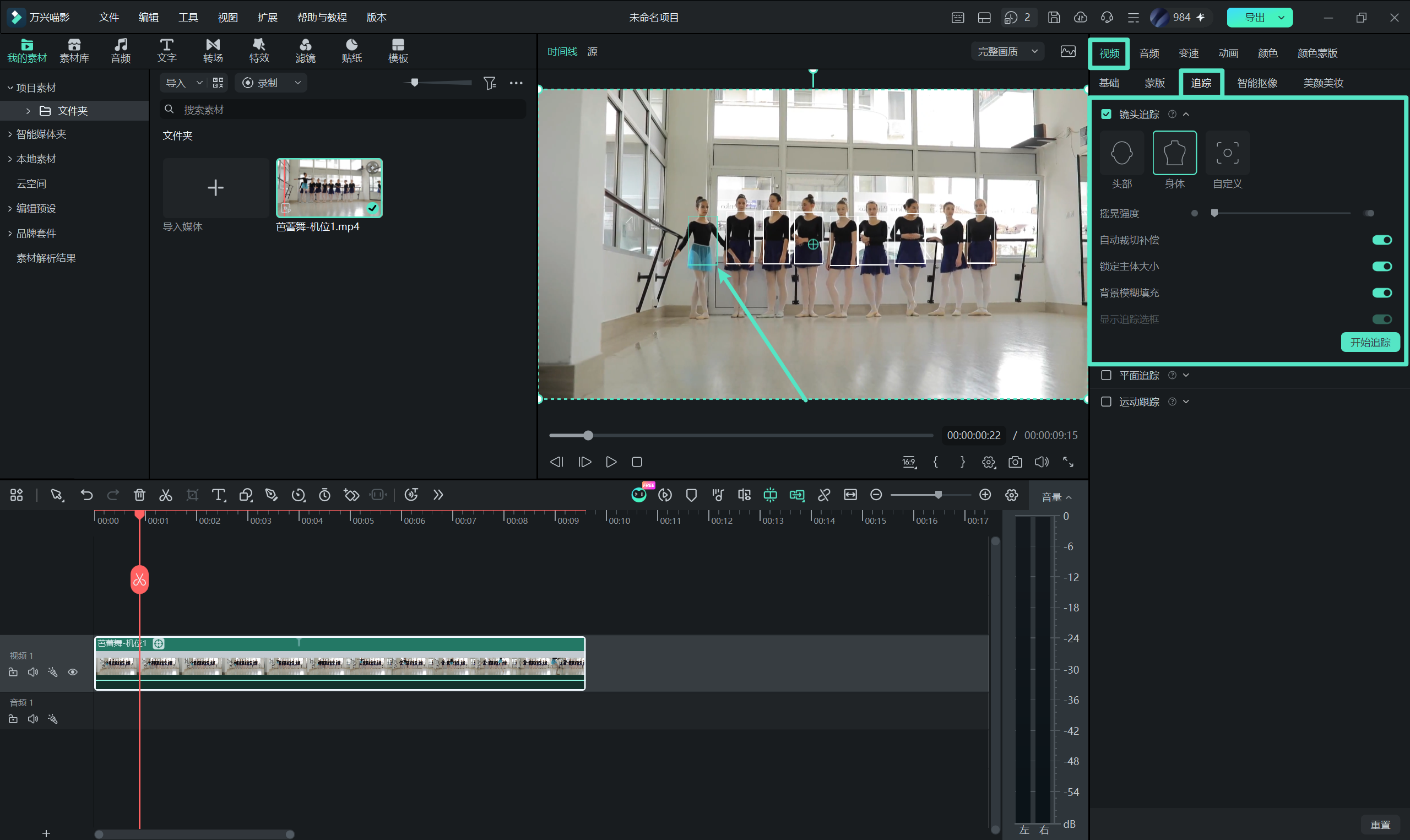
步骤二:开始镜头追踪
选中时间轴中的视频片段,进入「视频」设置并找到「追踪」。开启「镜头追踪」后,根据画面主体选择「头部」、「身体」或「自定义」追踪。若画面中存在多个主体,可在播放器中点击选择需要追踪的对象,并根据实际效果调整「摇晃强度」、「自动裁切补偿」、「锁定主体大小」和「模糊背景填充」等参数。设置完成后,点击「开始追踪」,等待万兴喵影完成镜头运动分析。
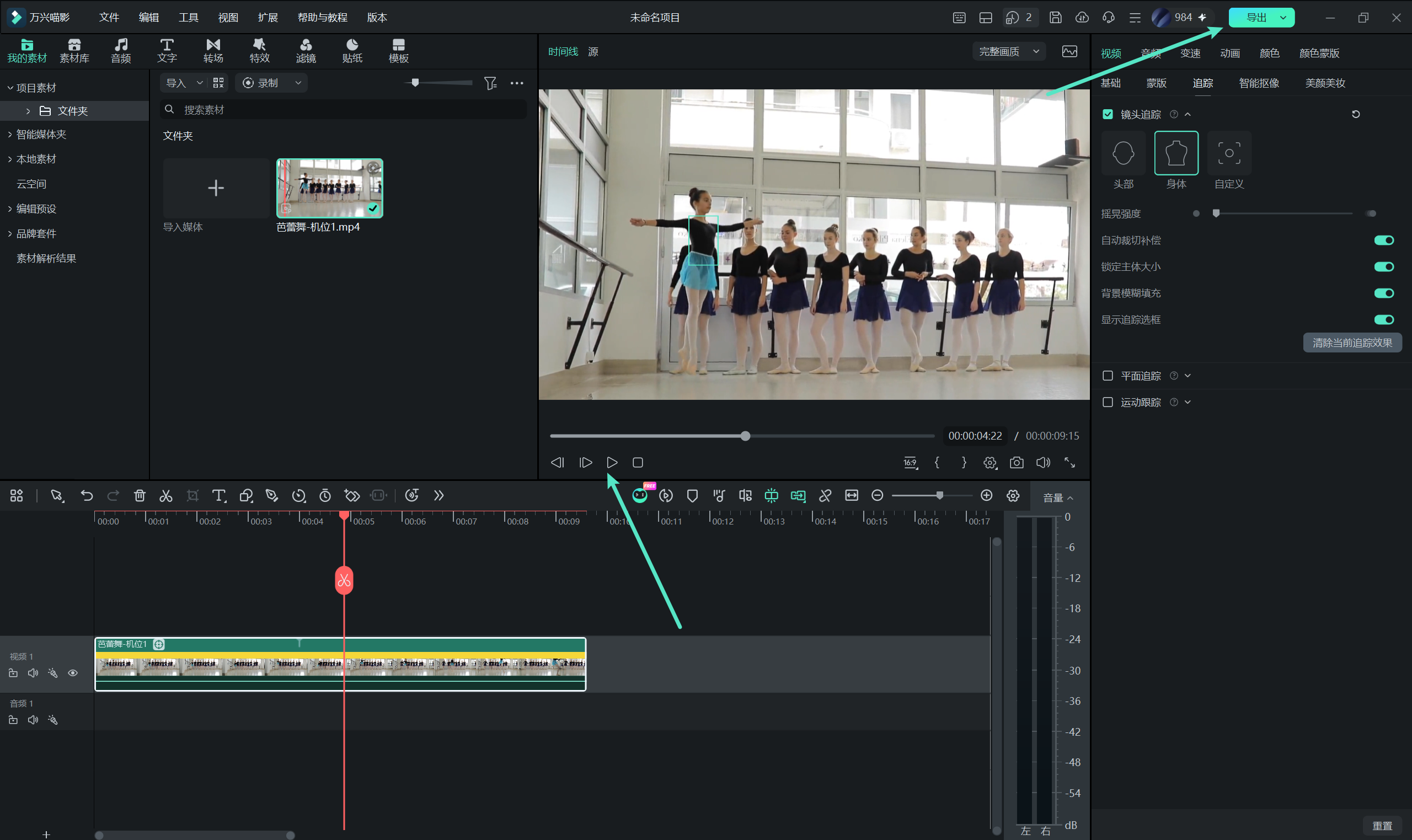
步骤三:预览追踪效果并导出视频
镜头追踪完成后,播放视频检查追踪效果,确认主体跟随是否自然。如需进一步优化,可返回追踪设置调整相关参数。确认效果无误后,点击右上角的「导出」,保存完成镜头追踪的视频。
镜头追踪 | 万兴喵影 Mac 版
万兴喵影 Mac 版的镜头追踪功能可以自动跟随视频中的指定主体,确保主体在移动过程中始终保持在合适的画面位置。软件会智能分析视频内容,并精准追踪人头、身体或自定义区域,同时支持调整追踪设置,进一步优化主体在画面中的呈现效果。
以下是在万兴喵影 Mac 版中为视频设置镜头追踪的方法:
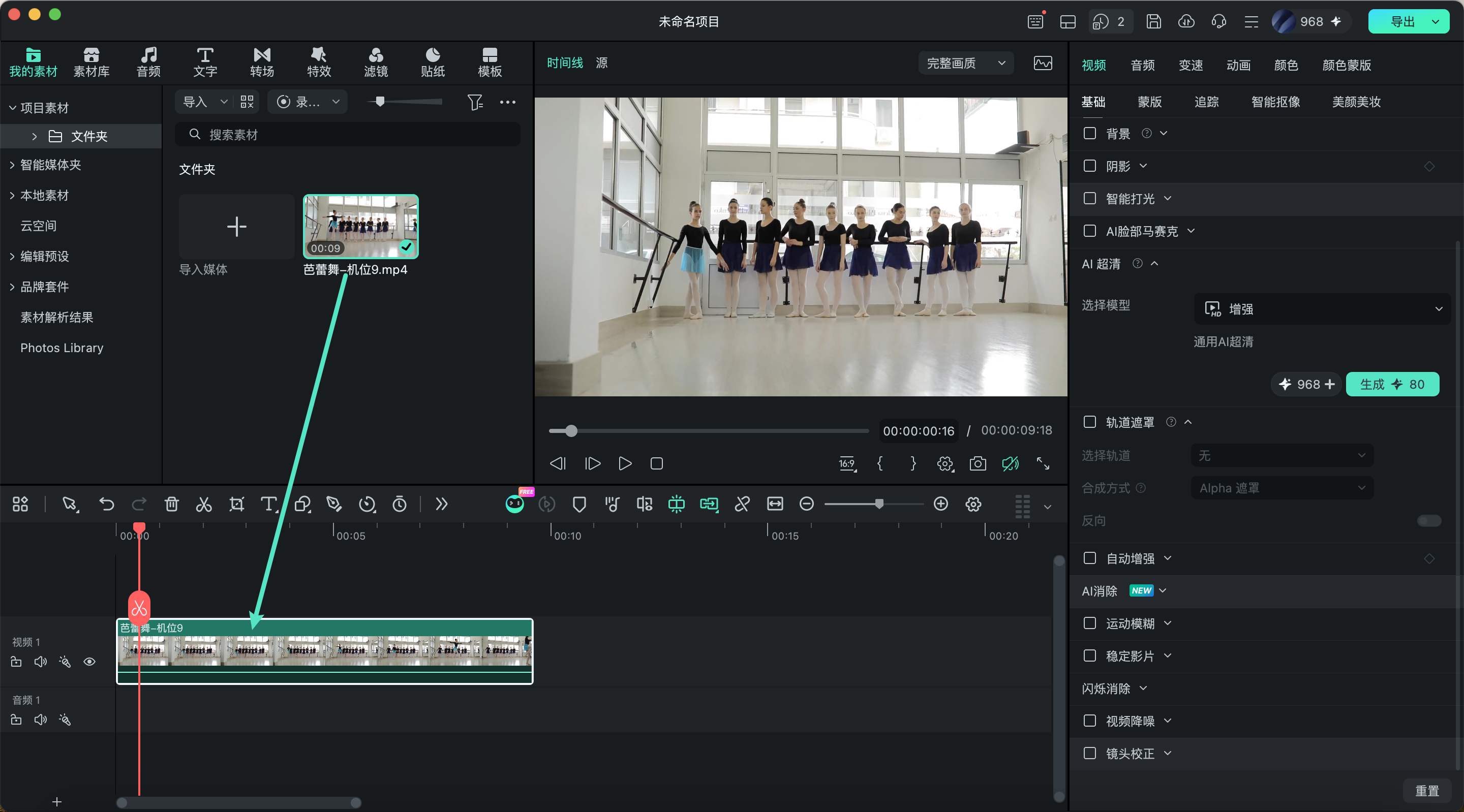
步骤一:导入视频并添加到时间轴
在 Mac 上打开万兴喵影并创建项目。将需要编辑的视频导入「项目素材」,再将视频片段拖入「时间轴」,开始进行镜头追踪设置。
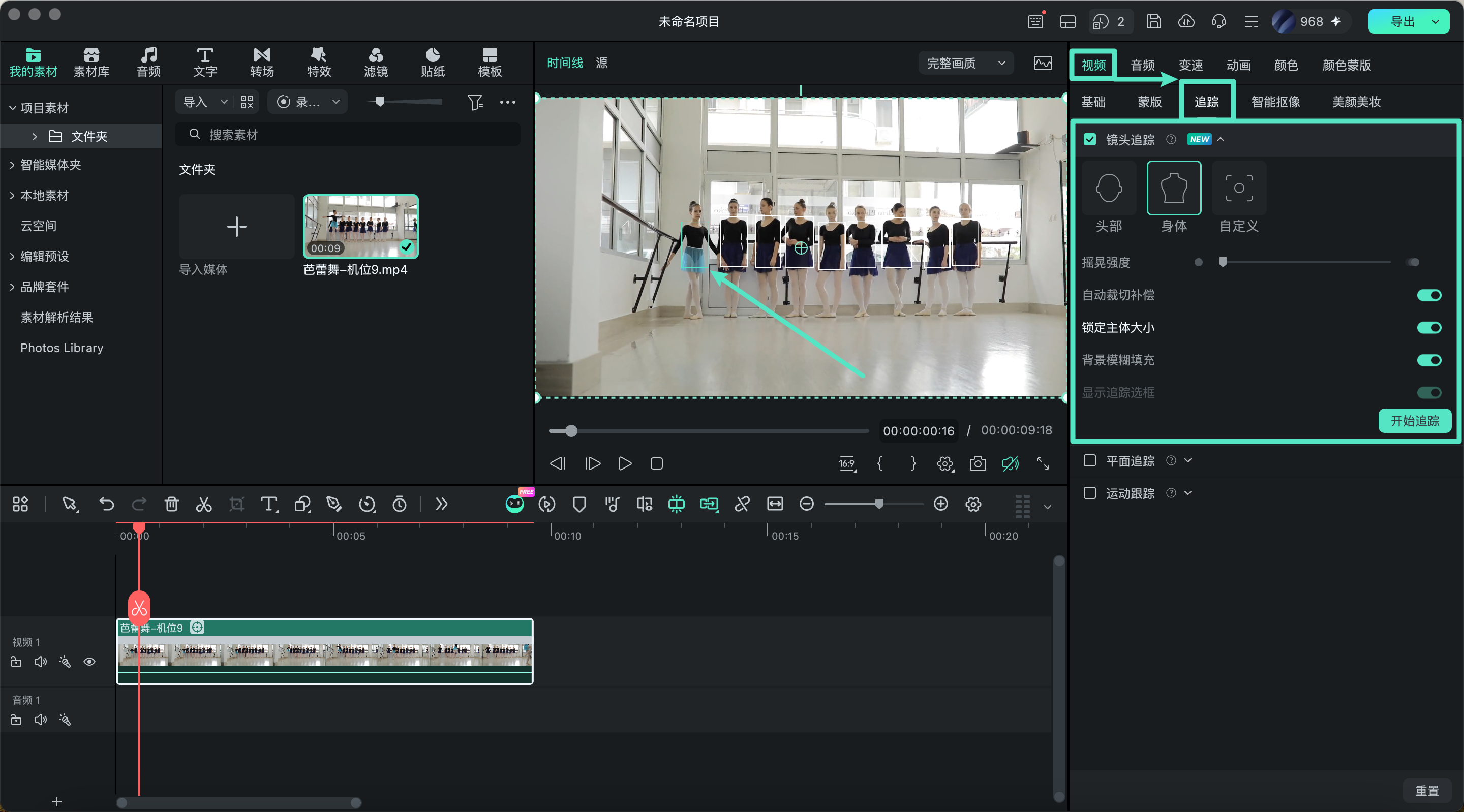
步骤二:设置并开始镜头追踪
在「时间轴」中选中视频片段,打开视频编辑选项。进入「视频」选项,选择「追踪」并启用「镜头追踪」。根据需要跟踪的对象选择「头部」、「身体」或「自定义」。如果画面中有多个主体,可在播放器中点击需要追踪的对象。随后根据实际需求调整「摇晃程度」、「自动裁切」、「锁定主体大小」和「模糊背景」等参数,设置完成后点击「开始」即可进行追踪。
步骤三:预览追踪效果并导出视频
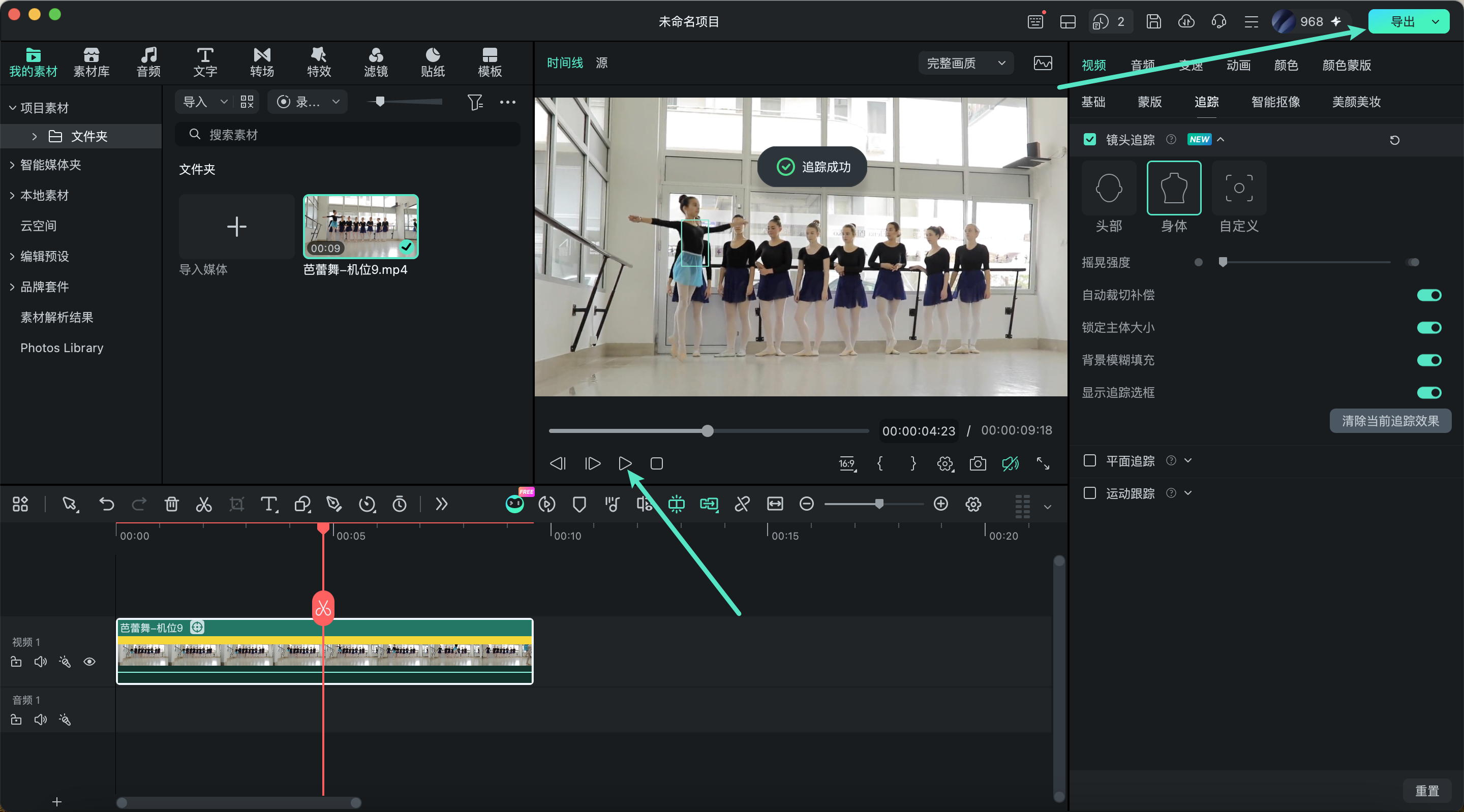
追踪完成后,在播放器中预览视频,检查主体跟踪效果是否符合预期。如需进一步优化,可返回镜头追踪设置调整相关参数。确认效果无误后,点击「导出」,选择合适的输出设置,即可保存完成的视频。
App 端暂无此功能,请前往桌面端体验