
AI 续写与片段替换 | 万兴喵影 Windows
万兴喵影的 AI 续写功能能够智能延长视频片段 5-8 秒,同时保持画面衔接自然、场景连贯,确保故事流畅不间断。用户可在原视频中添加独特内容,多次调整以避免创意中断。相比同类产品,该一键延长功能提供更高的稳定性与连续性,彻底优化了 AI 剪辑体验。通过阅读本指南,您将学会如何使用 AI 视频续写功能,实现视频片段的无缝延长:
万兴喵影 AI 续写:开启专业级视频延展体验
万兴喵影全新的 AI 续写功能为视频创作提供专业级延长体验,可实现画面衔接自然、内容连贯、性能稳定。它与时间轴深度整合,让用户像编辑普通视频片段一样轻松操作 AI 生成内容,同时支持自由添加特效与过渡,无需导入或导出操作。
从 AI 素材生成到最终剪辑,AI 续写覆盖完整创作流程,能够将延长片段与原视频无缝衔接,保证故事完整性,避免跳切。界面直观,支持一键延长,并清晰显示延长方向,可快速增加 5-8 秒的视频内容。此外,用户还可使用 AI 功能延长音频,实现音视频同步延展。
入口一:通过时间轴快速访问
使用 AI 续写功能的第一种方式是通过时间轴访问,也可从软件启动页进入。以下步骤将指导您高效使用该功能:
步骤一:从时间轴访问 AI 续写
将视频导入时间轴后,进入媒体时间轴选项,点击【AI 续写】图标。通过拖动选择所需延长的片段,可向前或向后延展。

步骤二:输入提示词生成内容
系统将自动进入素材库的【视频续写】区域。在创意提示词字段输入文字,设置分辨率后,点击【生成】按钮即可完成操作。

步骤三:预览生成结果
视频续写完成后,可在播放器中实时查看效果。需要时可应用特效和滤镜,确认满意后点击【导出】保存视频。
入口二:通过素材库使用 AI 续写
AI 续写功能也可通过万兴喵影素材库访问,素材库提供丰富的 AI 视频生成工具。
步骤一:新建项目
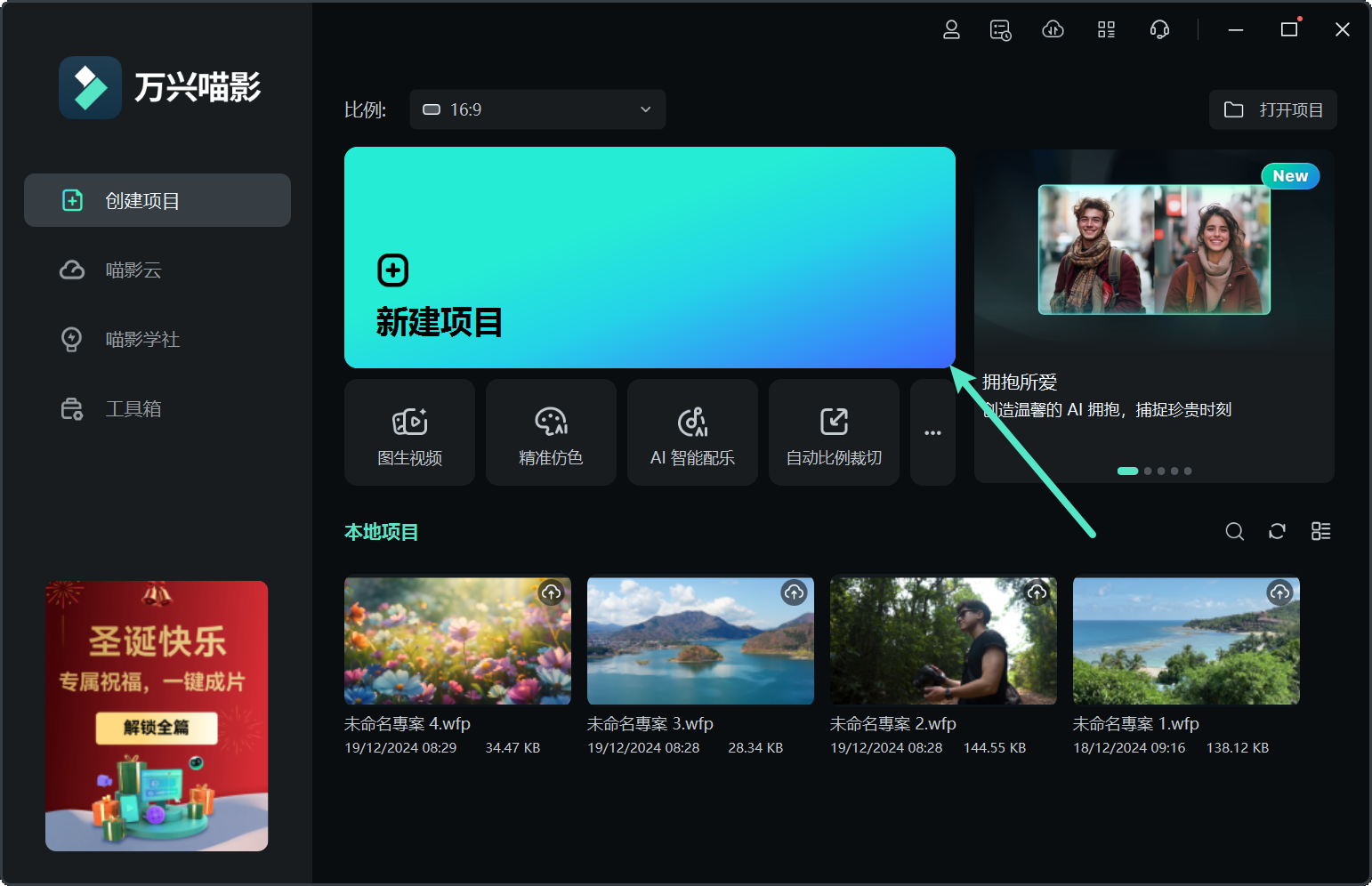
启动万兴喵影后点击【新建项目】标签,添加需要延长的视频并拖入时间轴进行编辑。
步骤二:选择 AI 续写功能
在菜单栏进入【素材库 > AI 素材】,左侧找到并点击【视频续写】,通过下拉菜单选择【向前续写】或【向后续写】。

步骤三:输入提示词
可选择生成片段的延长时长及分辨率(720p 或 1080p),在指定字段输入创意提示词以生成内容。

步骤四:同意协议并生成
点击界面中的 AI 图标,开启开关以同意 AI 生成内容协议,最后点击【生成】按钮开始延长操作。

步骤五:编辑 AI 片段并添加特效与转场
生成的 AI 片段可添加各类【特效】和【转场】效果,只需从资源面板中选择素材并点击【+】即可。
使用 AI 替换片段
在【AI 素材】区域,还可通过 文生视频功能替换生成片段,操作简单高效:
步骤一:选择并替换片段
在时间轴选中需替换的片段(8秒以内),进入【素材库 > AI 素材】,启用【文生视频】功能并选择【替换剪辑】。

步骤二:输入提示词并生成片段
片段会自动添加至指定文件夹,在提示词字段输入文字需求并设置输出参数(如分辨率、宽高比),点击【生成】按钮完成替换操作。

注意:
除了视频延长,AI 续写功能同样支持音频延长,可在保持音质的前提下延长音频片段,非常适合音视频同步创作。
AI 续写与片段替换 | 万兴喵影 Mac
你是否曾觉得,如果某个片段能够延长,你生成的视频会更具视觉吸引力?现在,借助先进的 AI 视频续写技术,你可以在万兴喵影 Mac 版中无缝延长视频的特定部分。本指南将带你了解如何在 Mac 上使用 AI 续写功能:
用万兴喵影 AI 续写,拓展你的创意边界
万兴喵影的 AI 续写功能为视频剪辑带来全新体验,它能智能延长片段 5 到 10 秒,同时保持画面过渡自然流畅。这款一键工具保证视频连续性和稳定性,使其在众多 AI 剪辑软件中独树一帜。用户可轻松将新的创意内容融入原有视频,减少剪辑干扰,并保持故事连贯性。
这一功能不仅提供专业级的片段延长体验,还能避免跳帧问题。此外,它还支持 AI 音频延长,大幅提升剪辑效率和创作灵活度。
入口一:通过时间轴快速访问
在万兴喵影 Mac 版中,你可以通过多种入口使用 AI 续写功能,其中最直观的方式是在主时间轴上操作。具体步骤如下:
步骤一:从时间轴启动 AI 续写
打开万兴喵影 Mac 版,新建项目并导入视频素材。在时间轴上点击【AI 续写】图标,然后将光标移动至希望延长的片段位置。

步骤二:通过文字提示生成延长片段
跳转至【素材库】中的【视频续写】模块后,输入文字提示词,调整生成参数,然后点击【生成】完成片段延长。

步骤三:预览并导出生成片段
生成延长片段后,可在播放器中预览效果。根据需要添加特效或滤镜,确认满意后点击【导出】保存视频。
入口二:通过素材库使用 AI 续写
除了时间轴入口,你还可以通过素材库快速访问 AI 续写功能。请按照以下步骤操作:
步骤一:新建项目
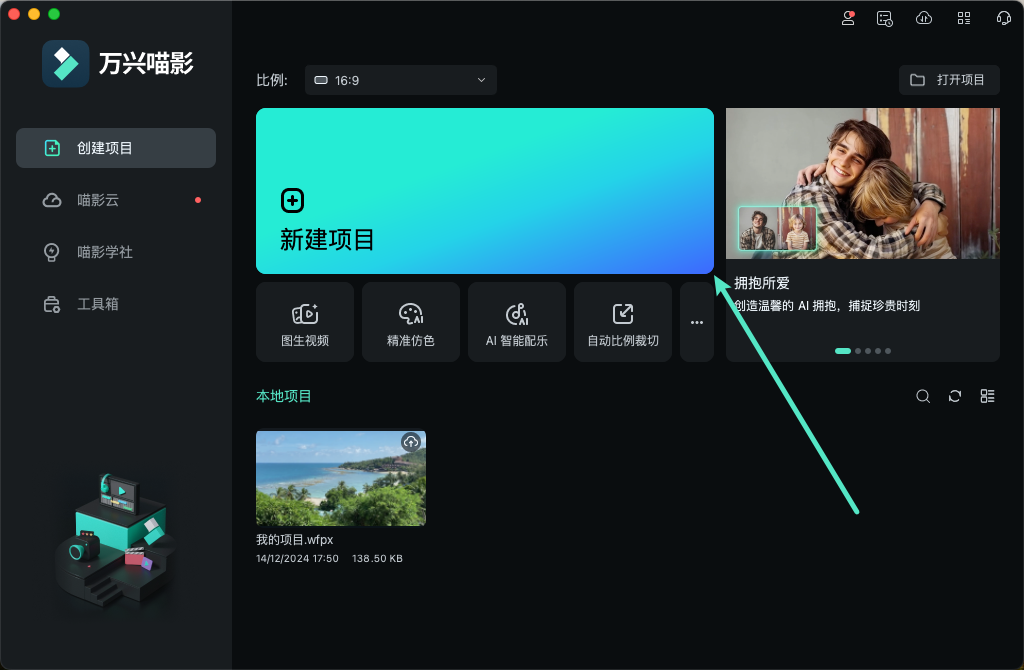
在 Mac 上打开万兴喵影,点击【新建项目】标签,导入你想要延长的视频,并将其拖入编辑时间轴中。
步骤二:选择 AI 续写功能
在菜单栏中进入【素材库 > AI 素材】,找到并点击【视频续写】。通过下拉菜单选择【向前续写】或【向后续写】以确定延长方向。

步骤三:输入文字提示词
在可选项中设置片段延长时长,并选择分辨率(720p 或 1080p)。在提示框中输入文字提示词,以指导 AI 生成延长内容。

步骤四:确认 AI 使用协议并生成
启用 AI 图标以确认同意 AI 内容生成条款,然后点击【生成】按钮,即可开始 AI 续写操作。

使用 AI 替换片段
通过素材库中的文生视频功能,你可以轻松将已有片段替换为全新内容。操作步骤如下:
步骤一:选择要替换的片段
在左侧面板启用【文生视频】选项,并点击界面内的【替换剪辑】功能。

步骤二:输入提示词并生成新片段
选定需替换的片段。输入文字提示词,选择分辨率等参数,完成设置后点击【生成】,即可创建新的片段。

app端暂无此功能,请前往桌面端体验
