
轨道遮罩 | 万兴喵影 Windows
万兴喵影的轨道遮罩可以借助其他视频轨道中的画面信息,灵活控制当前片段在最终合成画面中的显示区域。无需手动绘制蒙版,只需将其他片段的透明度或亮度作为遮罩来源,即可快速实现精准的画面合成。万兴喵影支持「Alpha 蒙版」和「亮度蒙版」两种模式,并提供「反向」选项,方便您根据不同创作需求调整遮罩效果。
按照以下步骤设置遮罩来源和遮罩模式,即可轻松控制视频片段的显示范围,实现更灵活的画面合成效果:
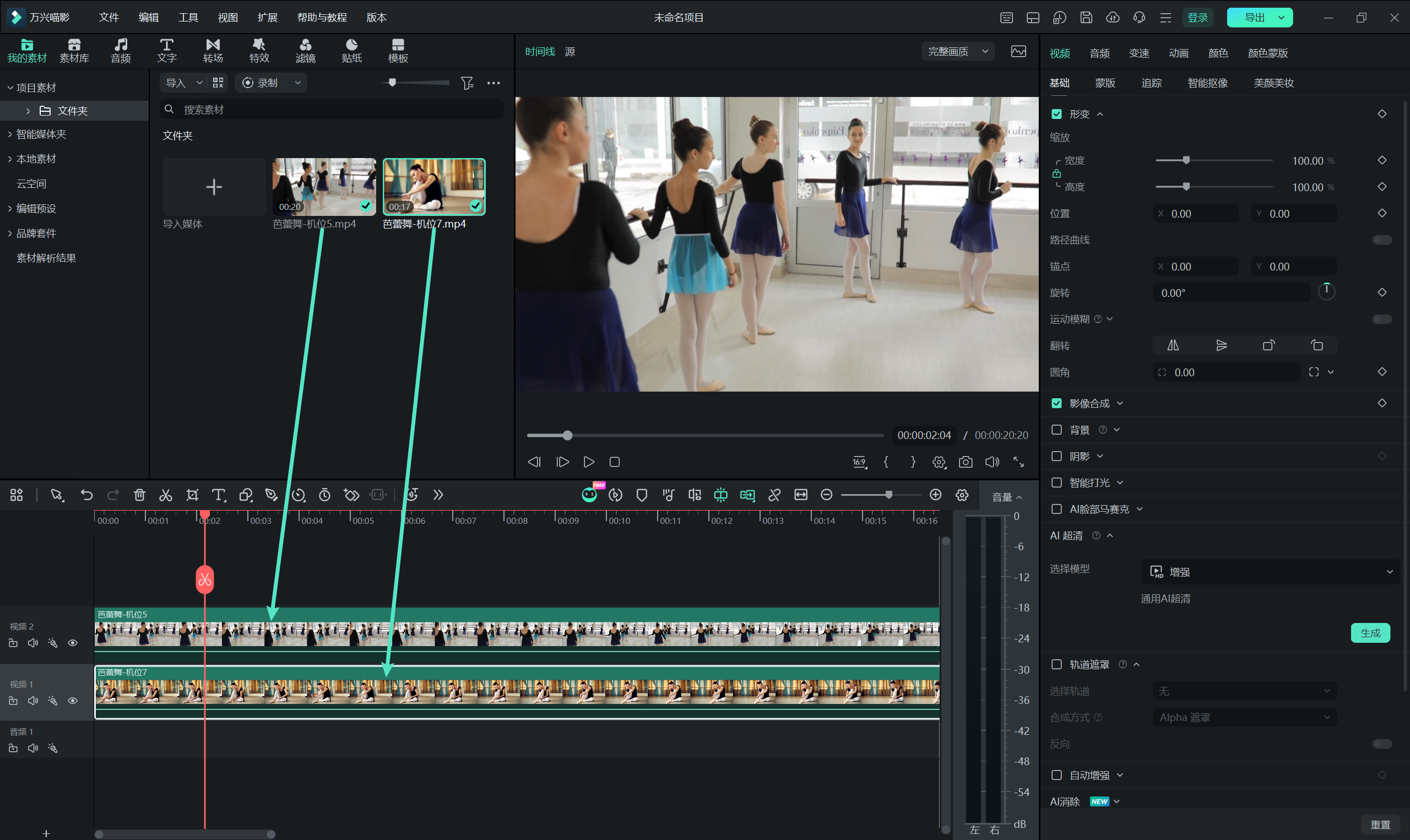
步骤一:将视频放置在不同轨道
导入两个媒体文件,并将它们分别拖放到时间轴的不同轨道。将用于提供遮罩信息的视频片段放置在一条轨道上,再将需要控制显示效果的片段放置到另一条轨道,确保两个片段处于对应的时间位置。
步骤二:启用轨道遮罩并选择遮罩来源
选中需要控制显示区域的视频片段,打开「视频 > 基础 > 轨道遮罩」并启用该功能。然后在「选择轨道」中指定用于提供遮罩信息的视频轨道,万兴喵影会根据该轨道中的画面信息生成遮罩效果。
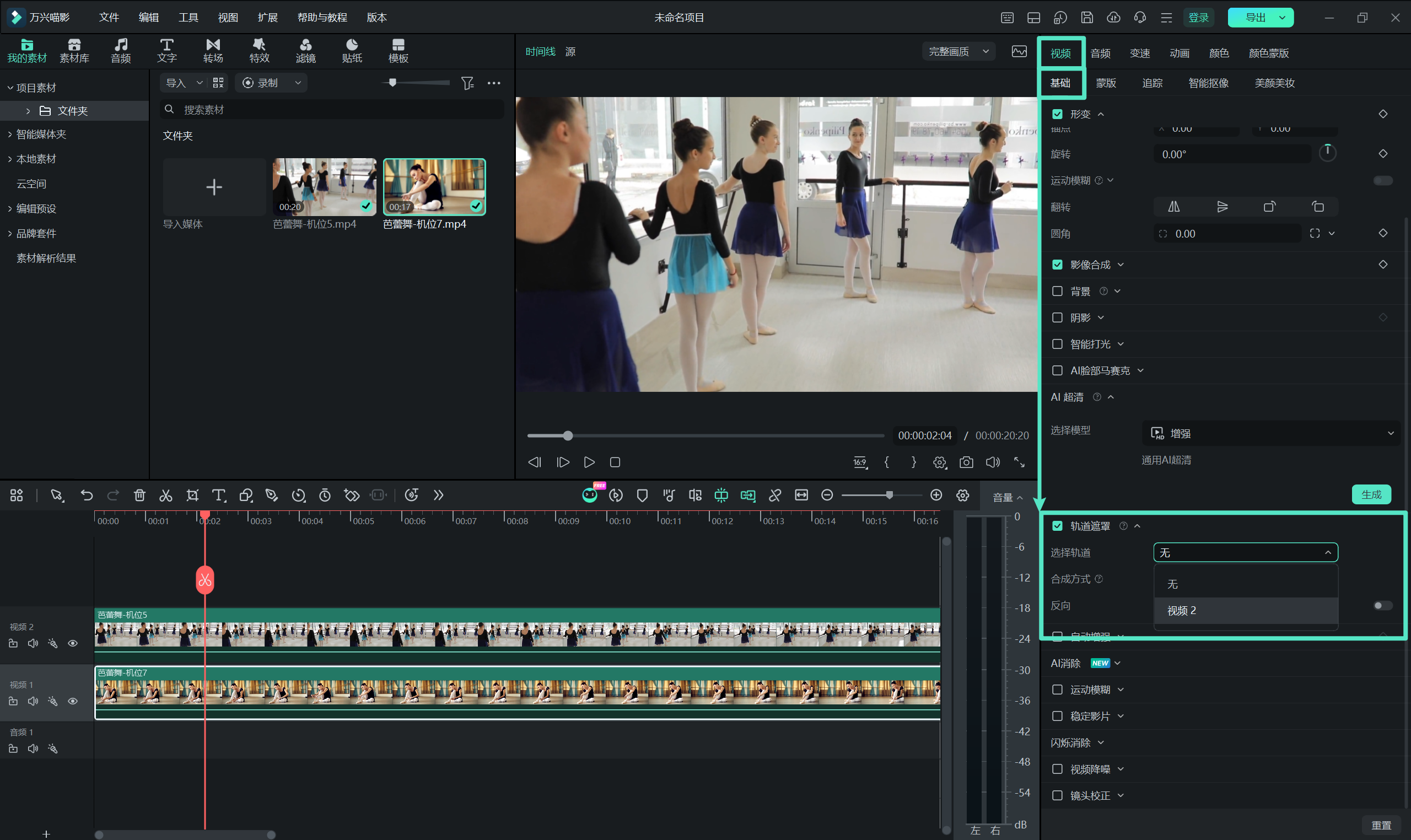
步骤三:选择 Alpha 蒙版或亮度蒙版
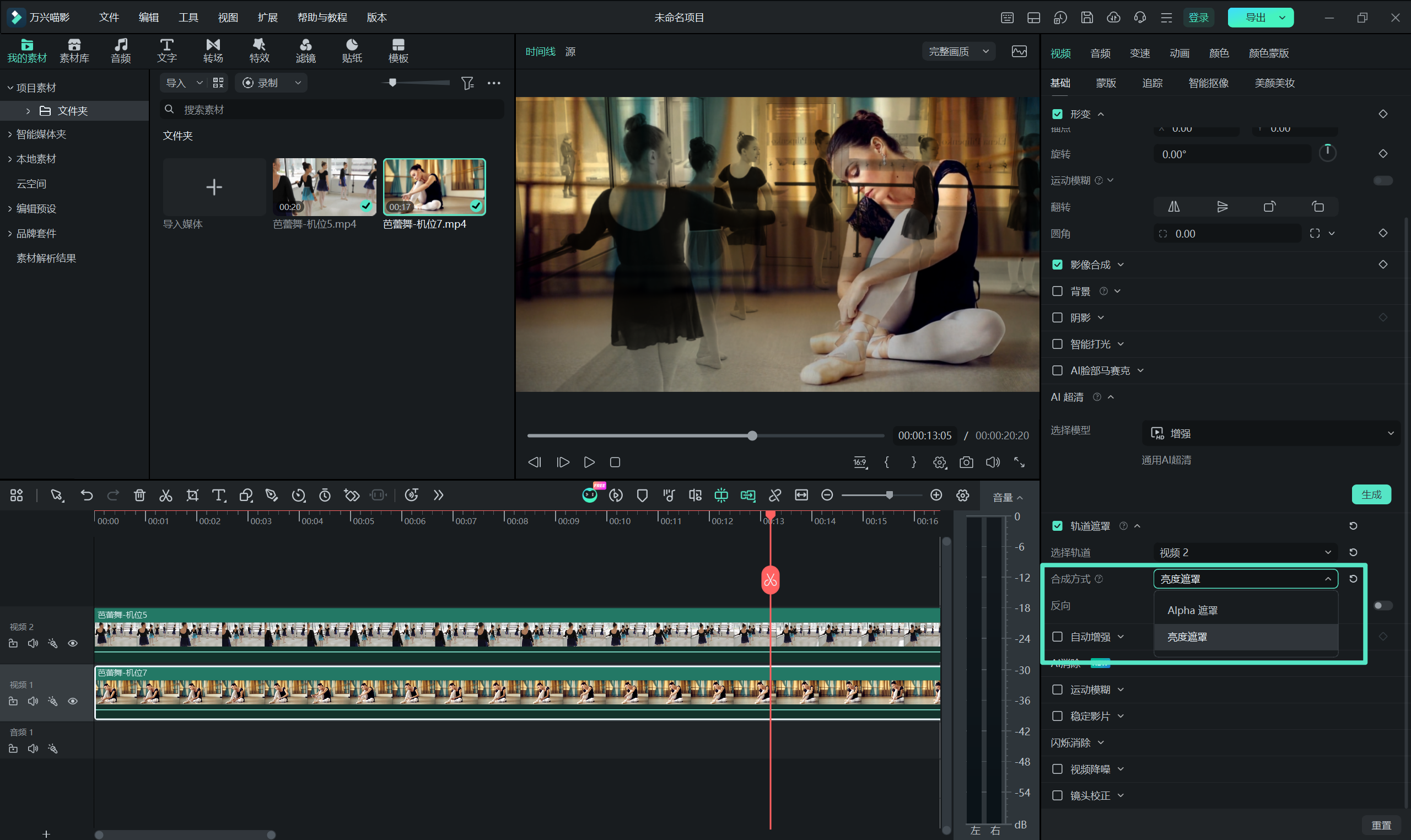
打开「合成方式」并选择合适的遮罩类型。选择「Alpha 遮罩」可根据遮罩来源的透明度控制片段的显示区域;选择「亮度遮罩」则可以根据遮罩来源的明暗程度控制显示效果。如果需要反转显示与隐藏区域,请启用「反向」。完成设置后预览合成效果,确认无误即可点击「导出」。
轨道遮罩 | 万兴喵影 Mac
万兴喵影 Mac 版的轨道遮罩可以利用一个视频片段控制另一个片段的可见区域,从而灵活组合不同图层,打造更丰富的画面效果。无论是画面逐渐显现、局部分层,还是创意转场,都可以通过轨道遮罩轻松实现,让视频画面更具层次感。
首先按照正确的层级关系排列素材,再使用万兴喵影的轨道遮罩功能设置遮罩来源和合成方式,即可快速完成效果:
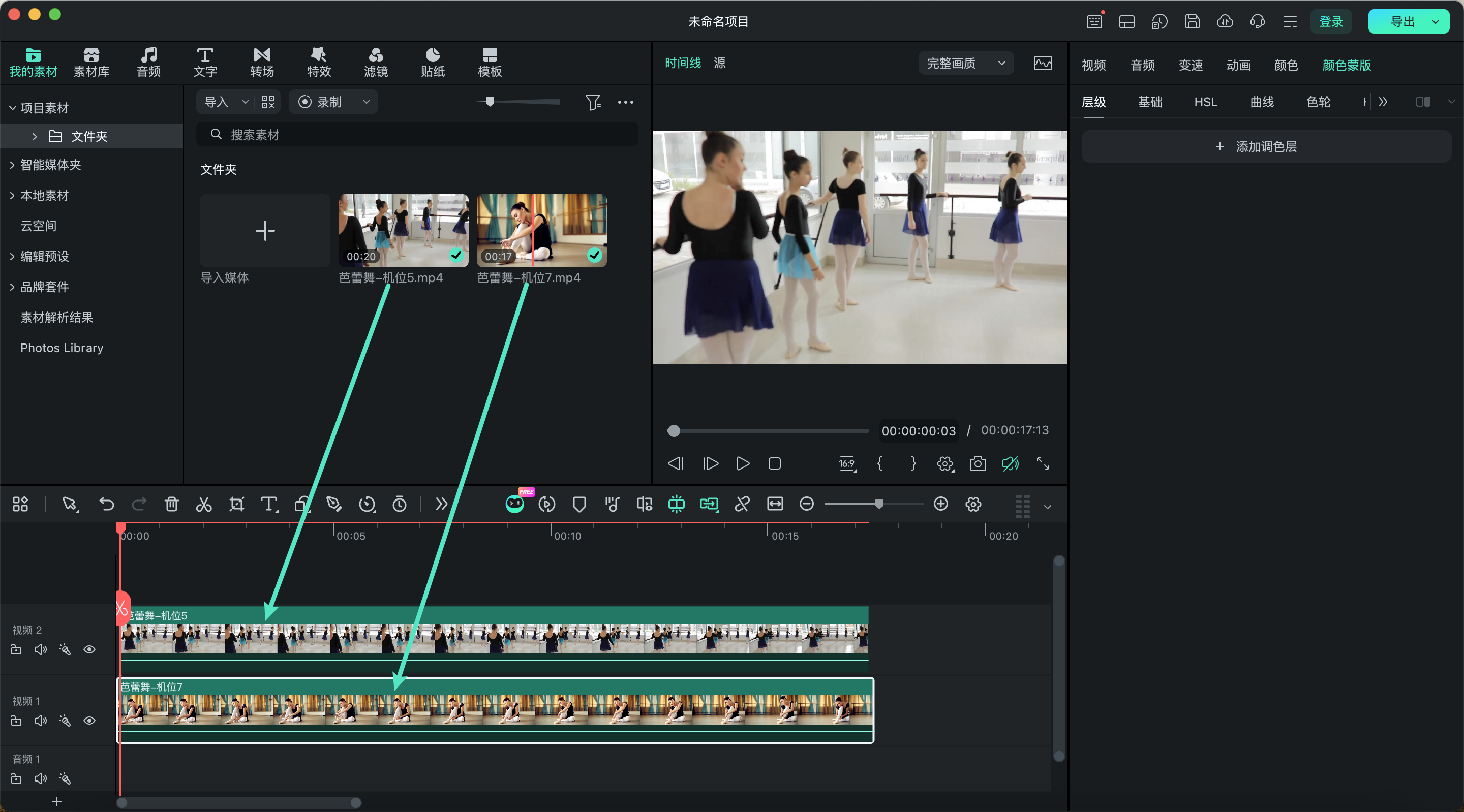
步骤一:将视频放置在不同轨道
导入需要使用的媒体素材,并将不同片段分别放置在时间线的不同轨道上。将用作遮罩来源的素材放在上方轨道,将需要应用遮罩效果的视频片段放在下方轨道。
步骤二:启用轨道遮罩并选择遮罩来源
选中下方轨道中的视频片段,然后打开「视频 > 基础 > 轨道遮罩」。启用轨道遮罩后,在「选择轨道」中指定上方对应轨道,将其作为当前片段的遮罩来源。
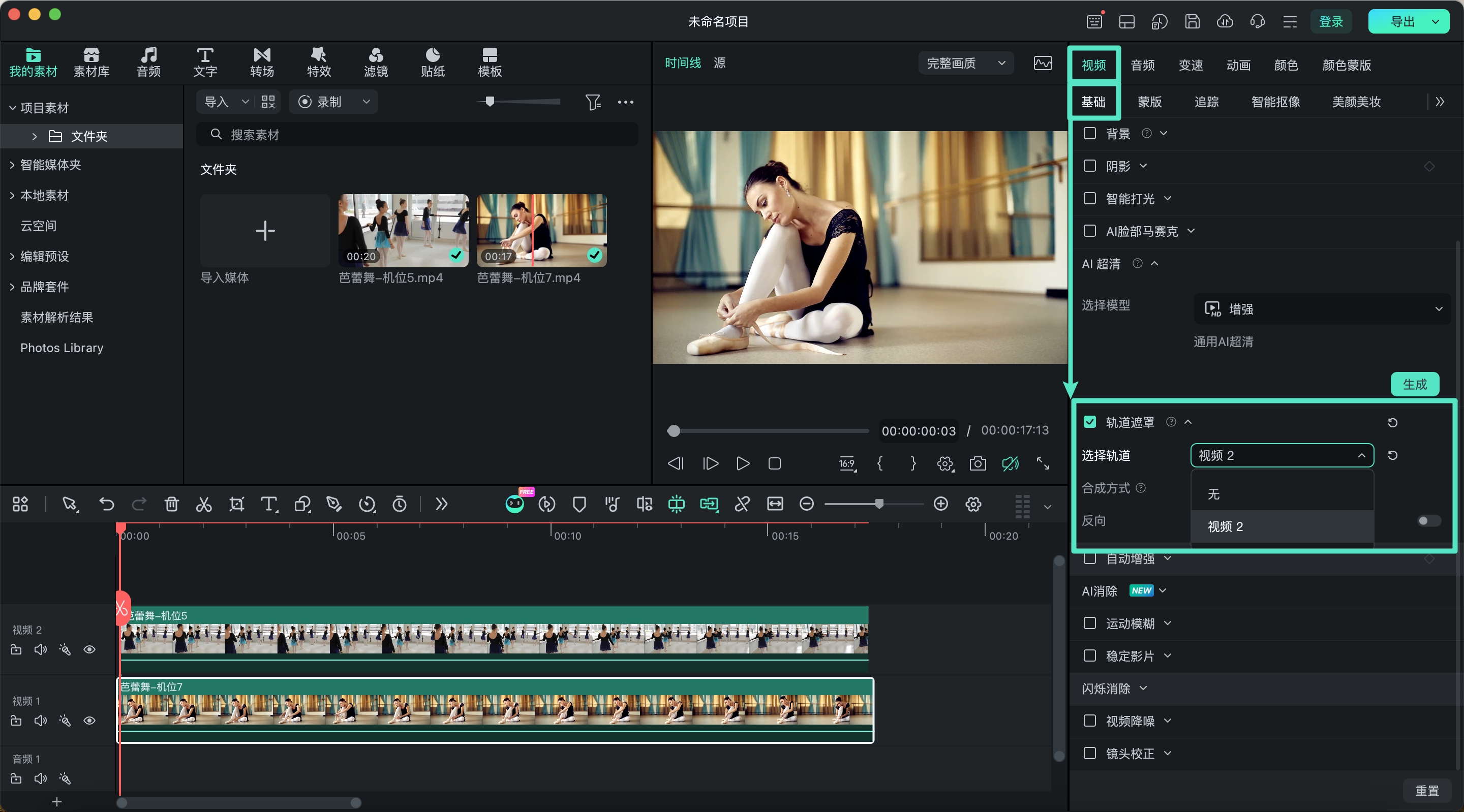
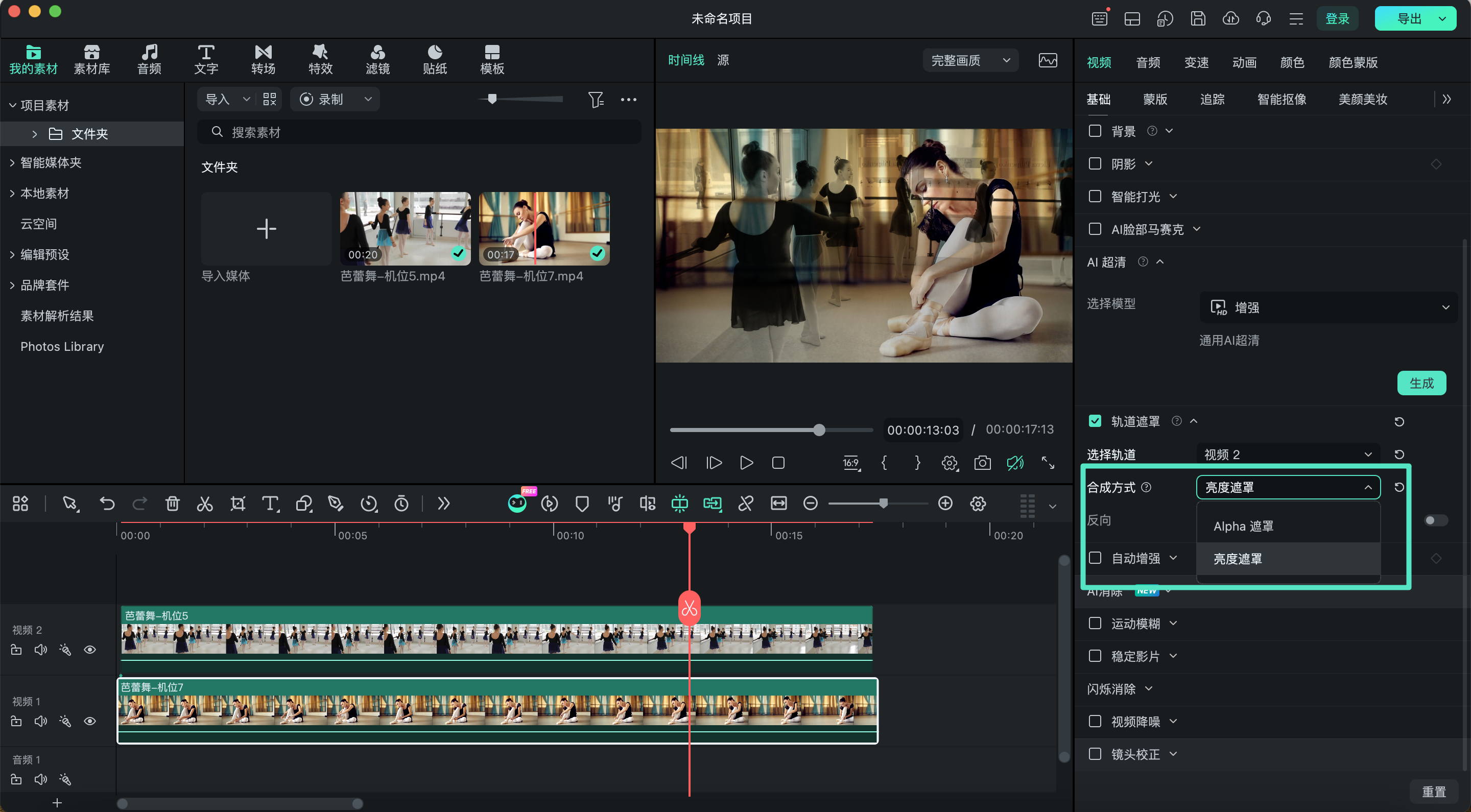
步骤三:选择 Alpha 遮罩或亮度遮罩
打开「合成方式」选项,根据画面效果选择合适的遮罩类型。选择「Alpha 遮罩」可以根据素材的透明度控制视频的显示区域;选择「亮度遮罩」则可以利用画面的明暗程度控制可见区域。如需进一步调整效果,还可以更改复合模式或启用「反向」,以获得不同的画面呈现效果。确认预览效果后,点击「导出」即可保存完成的视频。
App 端暂无此功能,请前往桌面端体验