
闪烁消除 | 万兴喵影 Windows
万兴喵影的闪烁消除功能专为追求高画质的创作者设计,能够有效消除视频中因灯光、屏幕刷新或延时摄影导致的闪烁现象,让素材重新焕发专业质感。该功能基于云端 AI 技术,可智能识别闪烁类型,并在保留画面自然运动与色彩的前提下,平滑条纹闪烁与亮度波动。
此功能特别适用于夜景拍摄、LED 灯光环境以及舞台或屏幕密集的活动现场,能够修复原本精彩画面中常出现的干扰问题。对于延时摄影素材,闪烁消除可逐帧平衡曝光变化,使整体画面稳定流畅。处理效果可实时预览,导出后仍保持高品质。
闪烁消除以简便操作与高效处理为核心,一键即可显著提升视频画面质量。无论是 Vlogger、活动视频剪辑师,还是中小企业营销人员,都能快速修复瑕疵画面,在紧凑的制作周期内输出更专业的视频作品。
万兴喵影帮助用户轻松制作无闪烁的视频。想了解如何使用【闪烁消除】功能,请继续参考以下操作步骤。
步骤一:新建项目并导入视频
启动万兴喵影,点击【新建项目】创建新的编辑项目。将需要处理的视频导入软件,并拖拽到时间轴中,准备进行后续编辑。
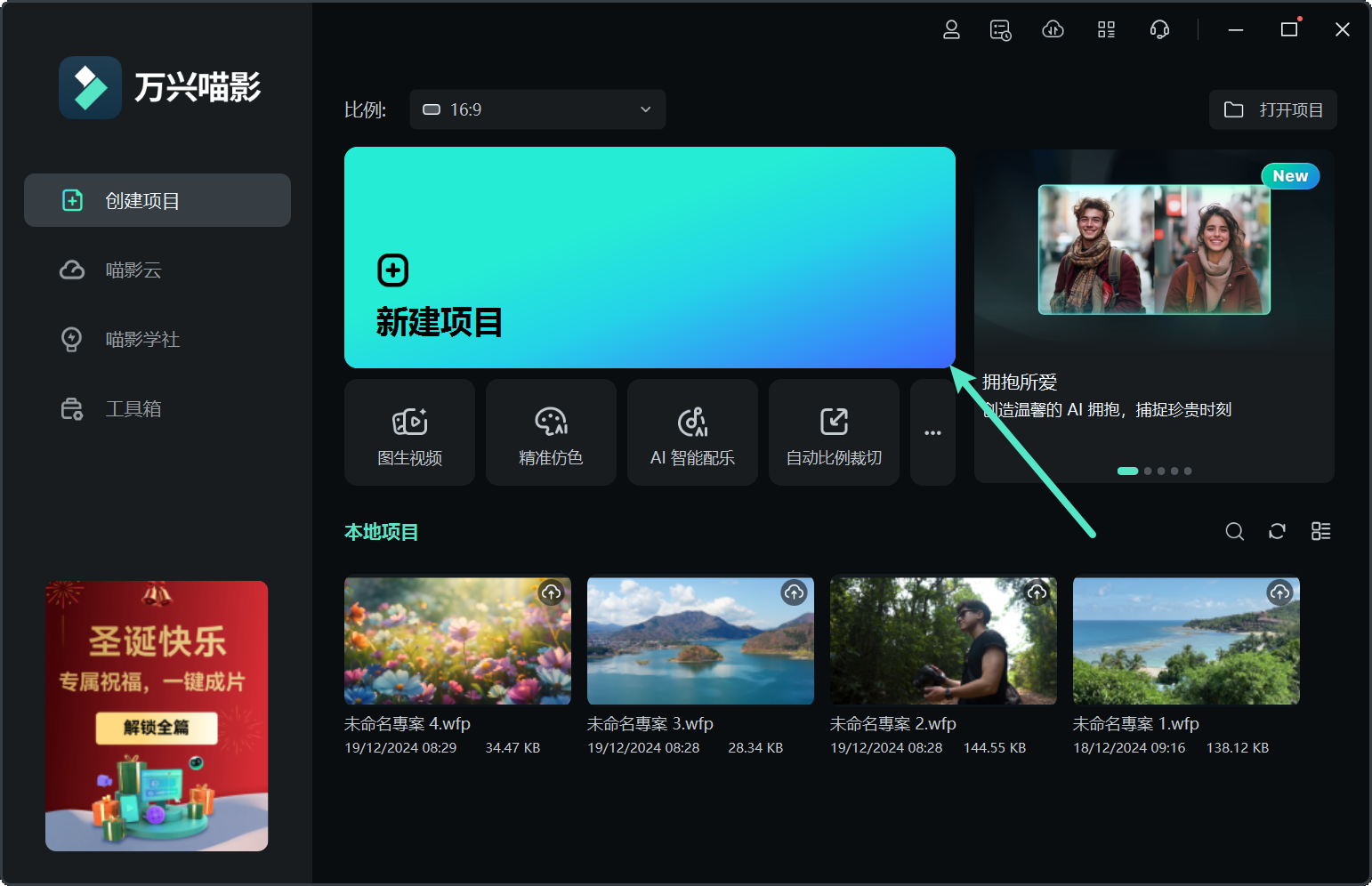
步骤二:启用闪烁消除
视频导入后,打开右侧【视频】属性面板,在【基础】标签页向下找到【闪烁消除】功能。根据画面情况选择适合的强度:【弱】、【正常】或【强】。确认后点击【生成】,即可开始去除视频中的闪烁。

步骤三:导出优化后的视频
当视频中的闪烁问题处理完成并预览满意后,点击界面右上角的【导出】按钮,将无闪烁的视频保存至本地,完成制作。

闪烁消除 | 万兴喵影 Mac
万兴喵影 Mac 版内置智能闪烁消除功能,可帮助创作者在无需复杂设置的情况下,快速修复画面中光线不稳定的问题。该功能依托云端 AI 技术,智能分析视频素材,自动识别由人工光源、LED 灯、显示屏及延时摄影引起的闪烁现象,在保持原有色彩与运动自然度的前提下,有效抑制亮度跳动、条纹和闪屏等干扰,使画面更加稳定。
在低光环境拍摄、LED 灯光室内视频,或舞台与大型屏幕环境中录制的素材中,「闪烁消除」都能显著改善画面质量。对于延时摄影素材,它还能逐帧平衡曝光变化,使视频播放平滑稳定。处理效果可实时预览,并且所有修正都会完整保留在最终导出的视频中。
AI 闪烁消除专为追求高效率与易用性的 Mac 用户打造,非常适合 Vlogger、内容创作者、活动视频剪辑师及紧凑团队使用。简单几步操作,即可显著提升画面质感,让视频更具专业水准。
万兴喵影 Mac 版让视频闪烁修复直观易用,即便是初次使用的用户也能快速上手。下方将详细说明如何将闪烁消除应用到您的视频素材中。
步骤一:新建项目并导入视频
在 Mac 上启动万兴喵影,从启动界面选择【新建项目】。将待编辑的视频【导入】,并拖拽至时间轴中,为后续处理做准备。
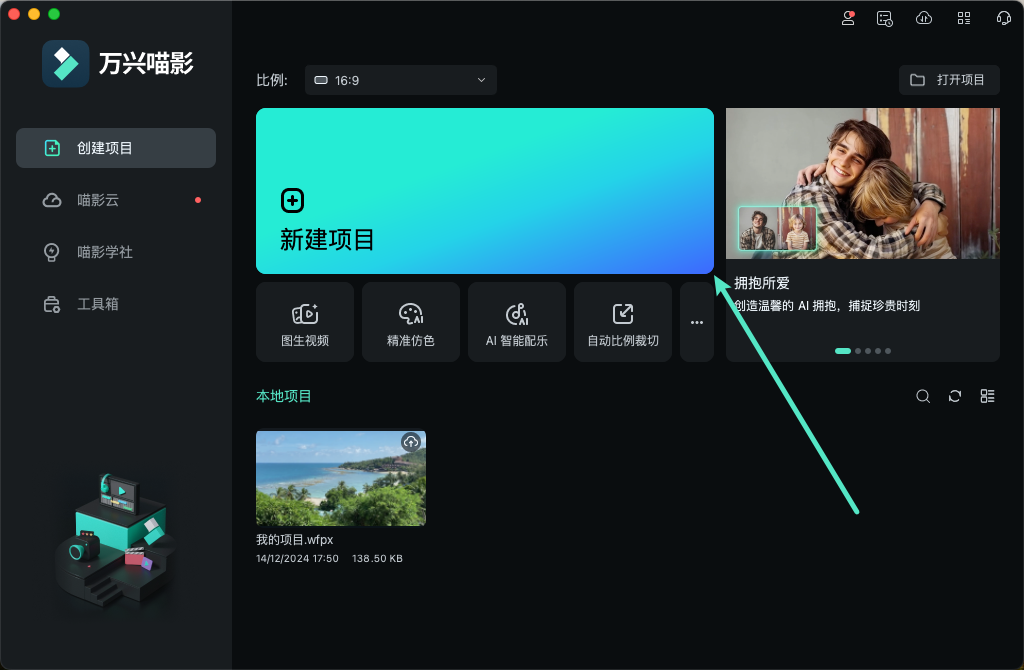
步骤二:应用闪烁消除
选中时间轴中的视频片段,前往右侧【属性】面板打开设置。进入【视频】选项,展开【基础】设置,找到【闪烁消除】功能。根据画面情况选择合适的处理强度,然后点击【生成】,即可开始去除闪烁。

步骤三:导出优化后的视频
闪烁处理完成后,确认预览画面自然清晰,点击【导出】按钮,即可将无闪烁的最终视频保存到本地。

App端暂无此功能,请前往桌面端体验
