
颜色蒙版 | 万兴喵影 Windows
万兴喵影的颜色蒙版可以针对视频中的特定区域进行精准调色,无需影响整个画面。通过结合调色层与蒙版形状,您可以灵活控制色调、颜色、曲线等调节效果的应用范围,让局部画面呈现更精准、自然的色彩效果。
步骤一:添加调色层
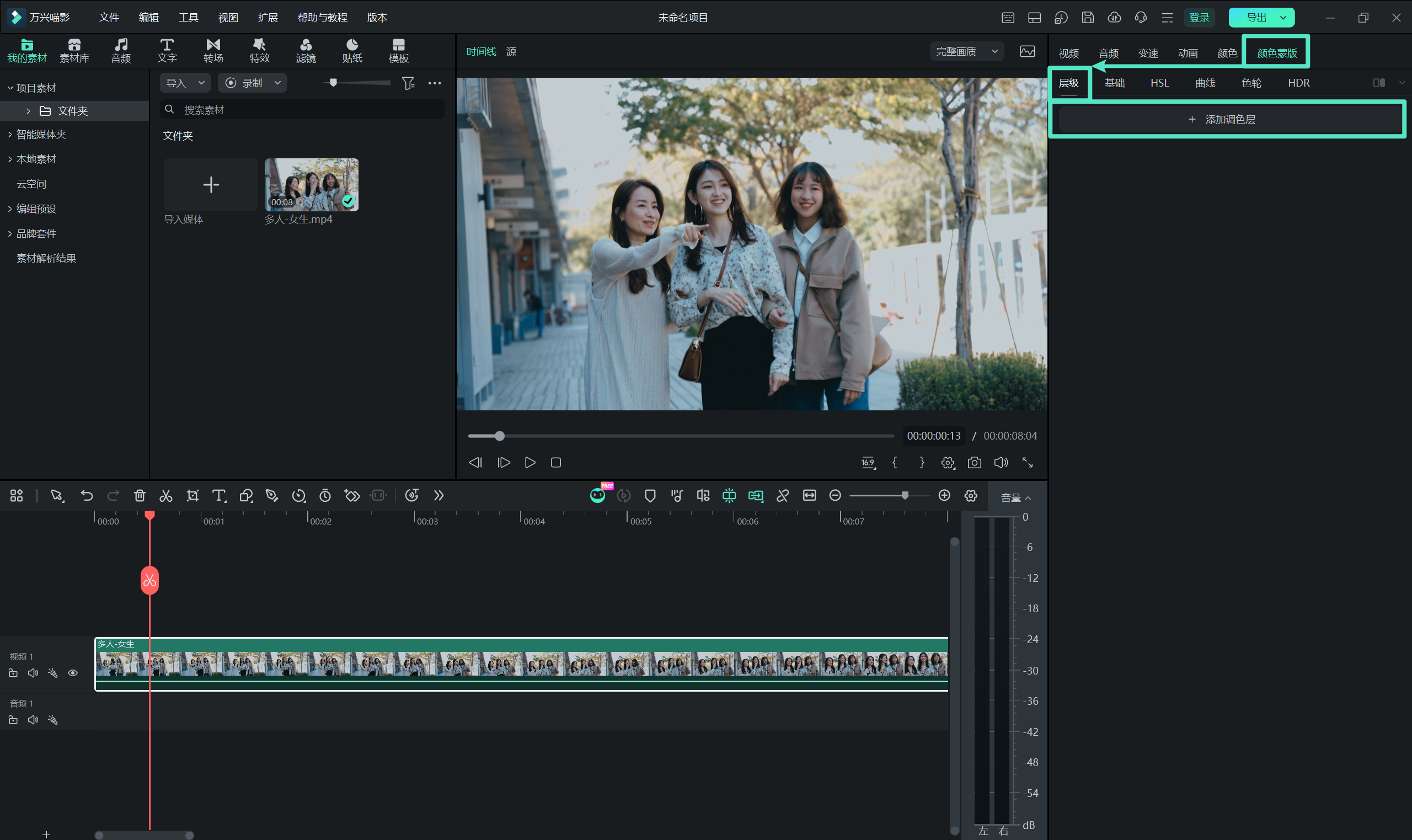
创建项目并导入素材,将素材拖拽进时间轴,并在时间轴中选中需要调整的视频片段,前往属性面板切换至「颜色蒙版」选项卡。在「层级」下点击「添加调色层」,创建独立的调色层,为后续的局部调色做好准备。
步骤二:调整颜色设置
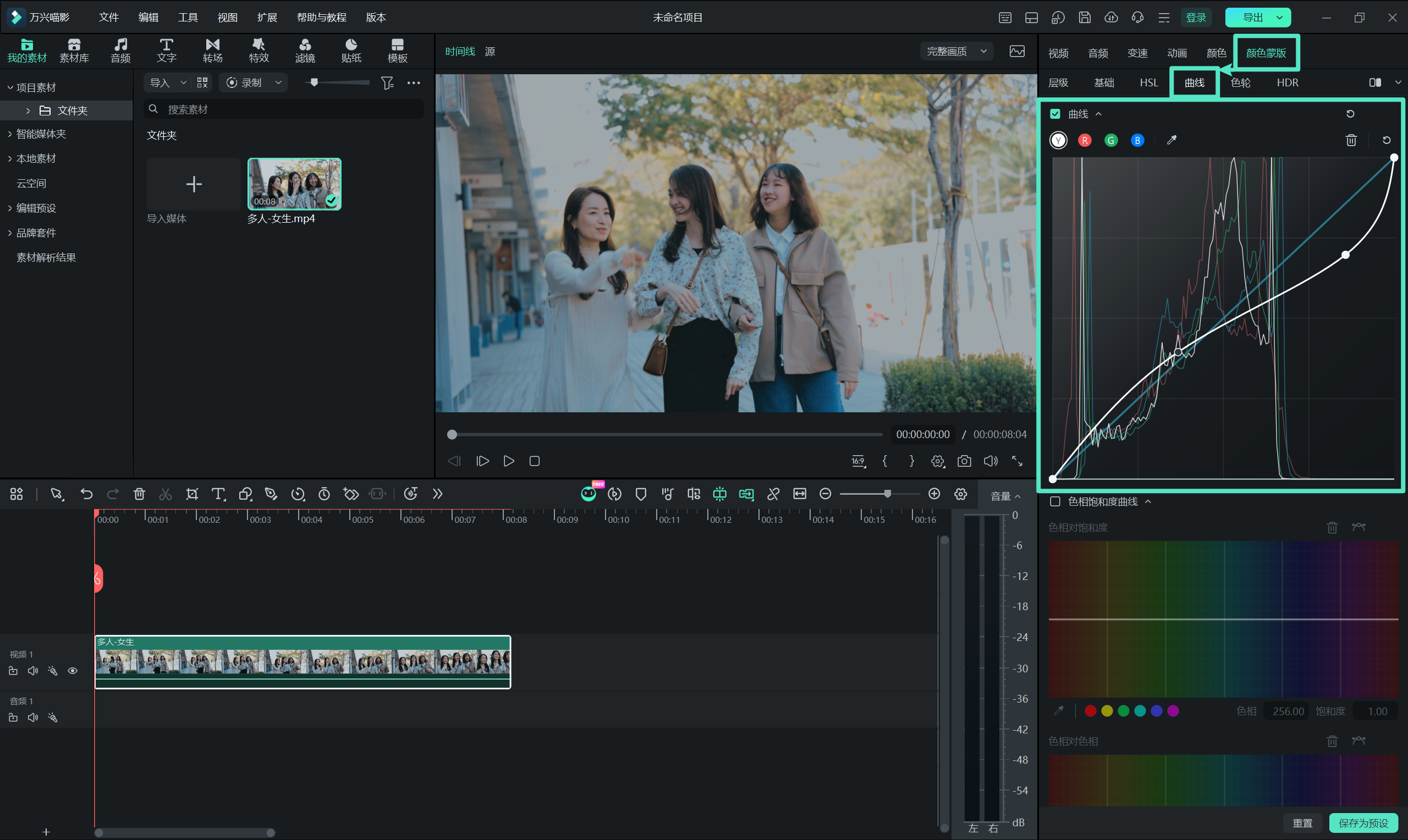
在「颜色蒙版」中打开「曲线」工具,通过调整曲线精准控制调色层的色调与颜色值,并可根据画面需求分别调整不同颜色通道。完成调色后,如果需要在其他项目中重复使用相同设置,可以点击「保存为预设」。
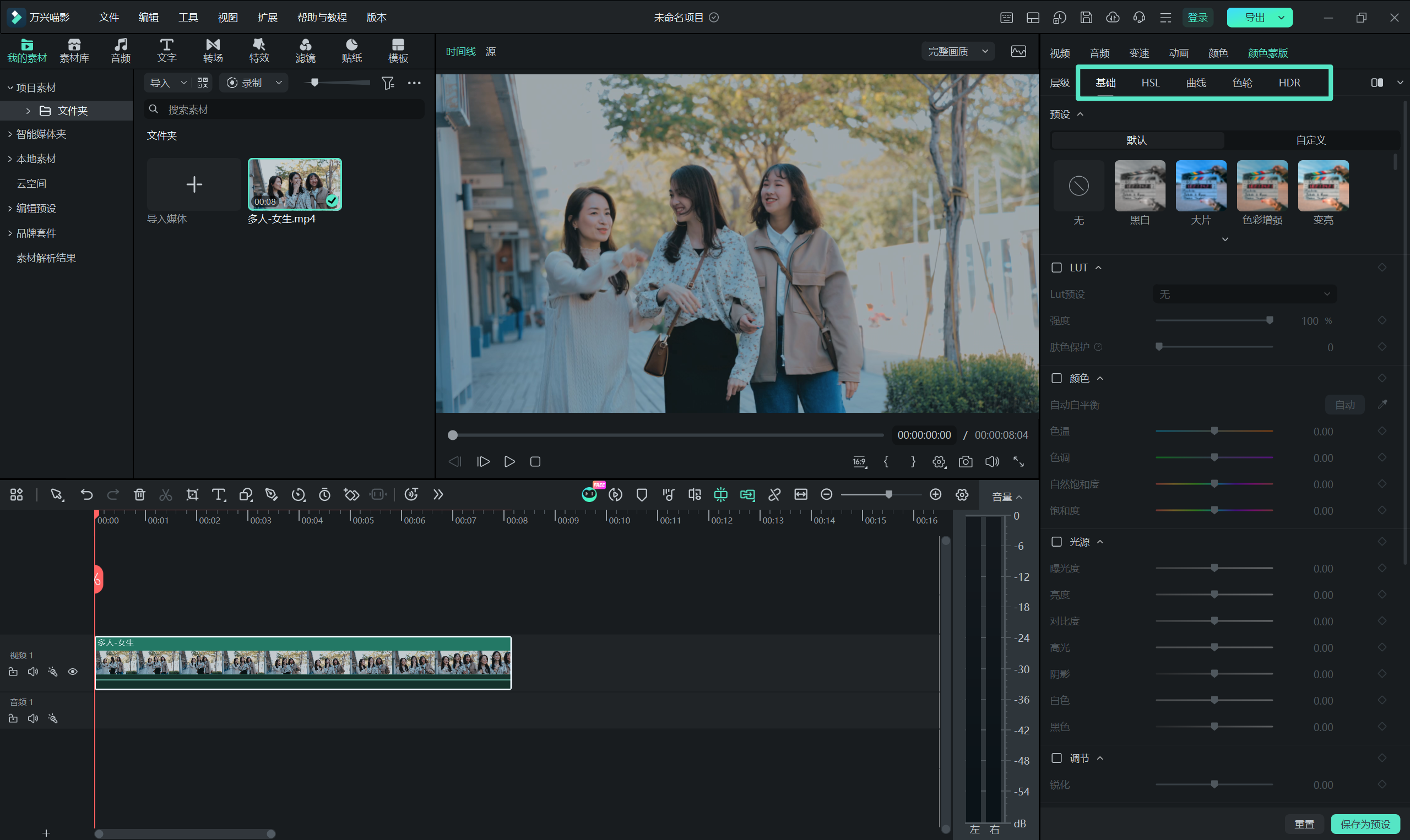
除了曲线工具,您还可以使用「基础、HSL、色轮、HDR」等功能进行更细致的色彩调整,满足不同场景下的调色需求。详细操作可参考:视频 HSL+RGB 调色与色轮调色指南。
步骤三:添加并调整蒙版
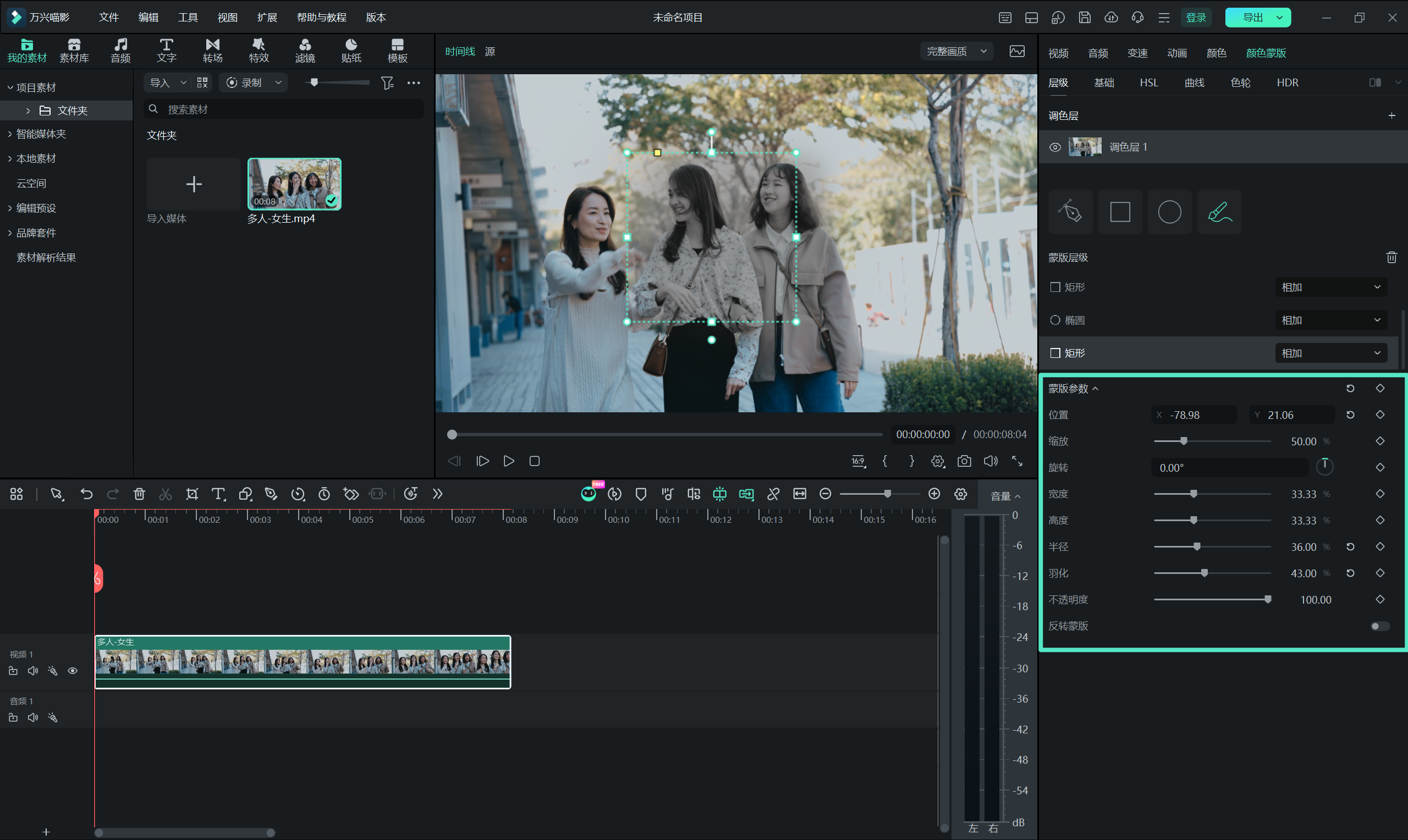
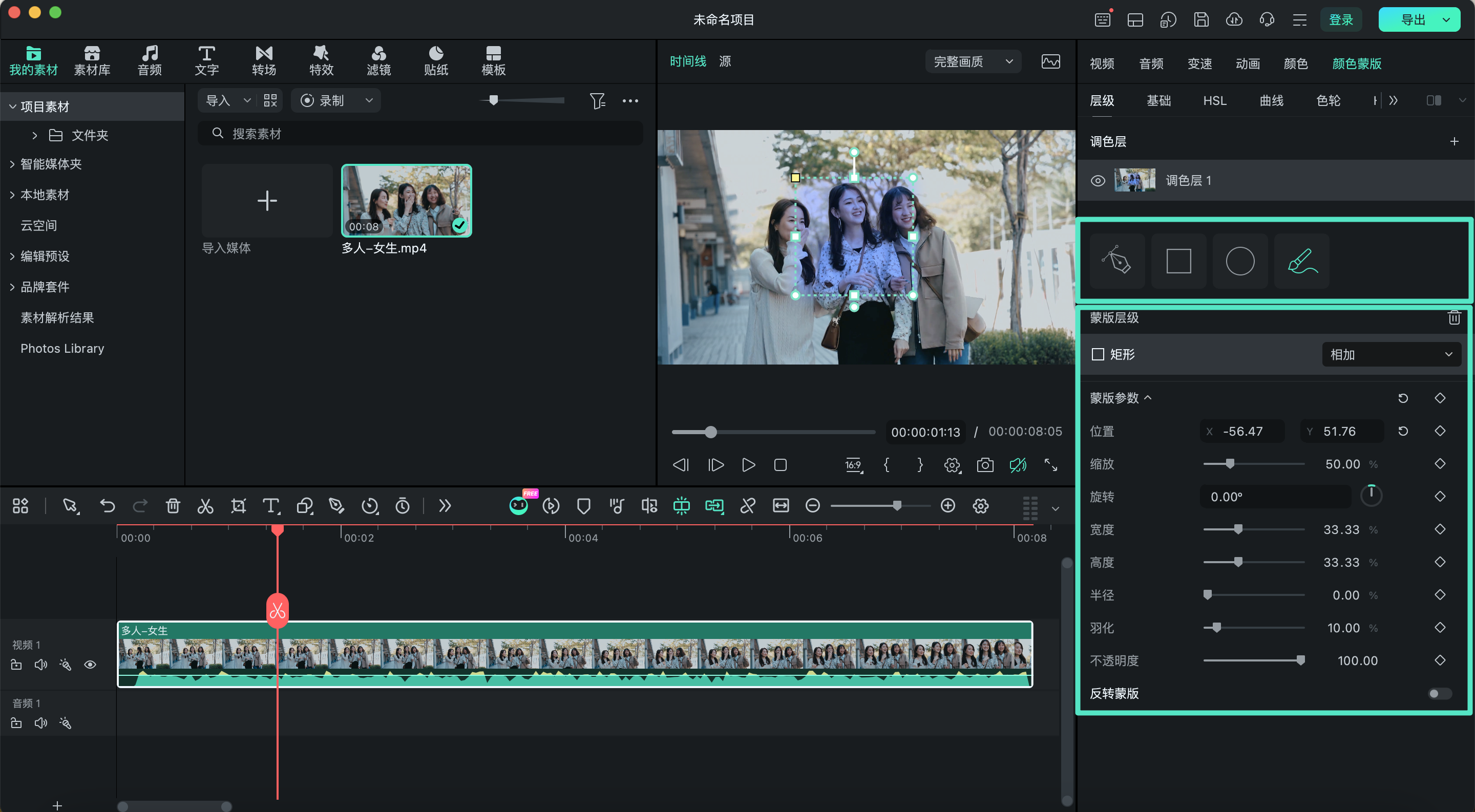
返回「图层」设置,根据画面需求选择合适的蒙版类型,例如「矩形」「圆形」「AI 蒙版」或「手绘蒙版」,精准限定调色效果的作用区域。
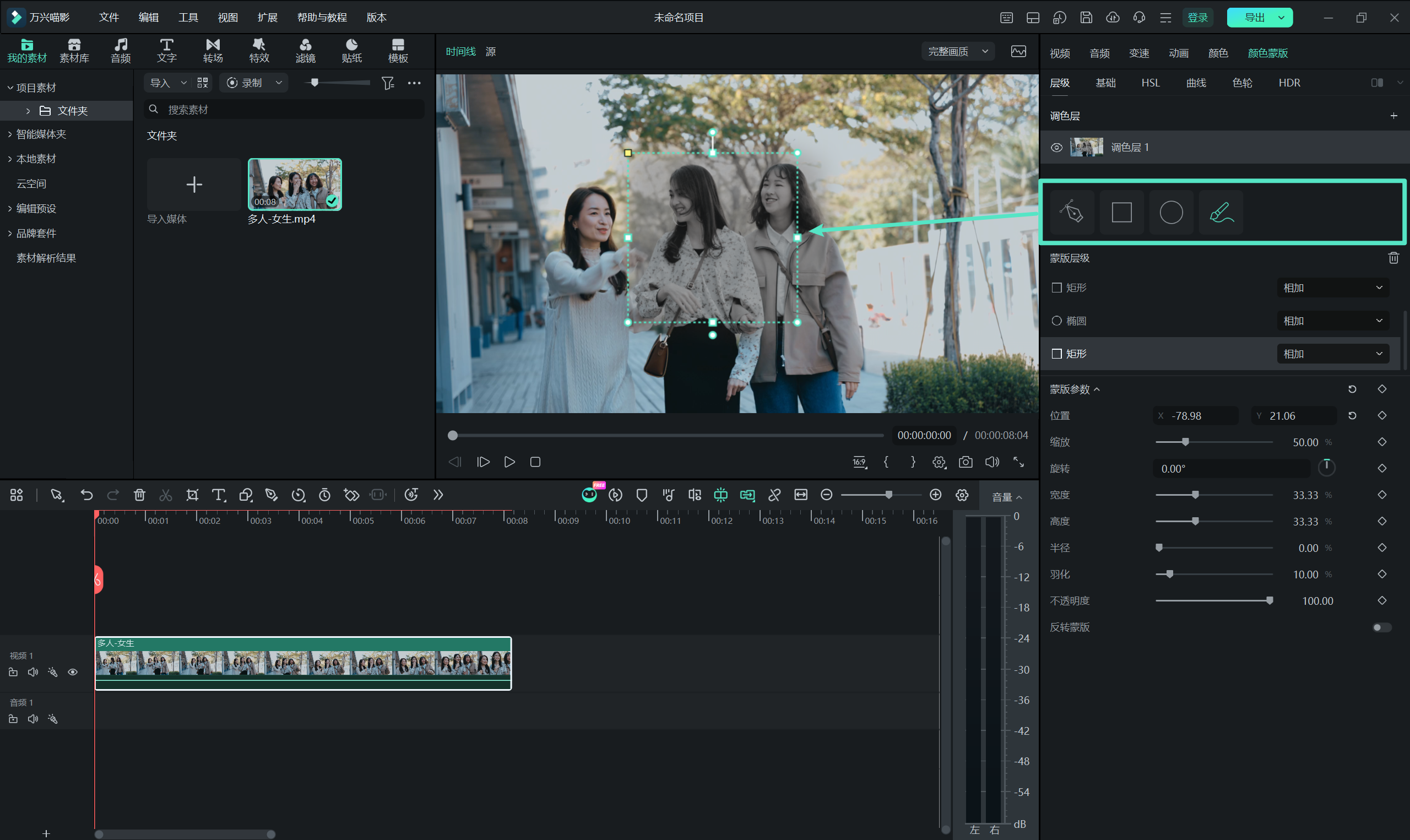
在「蒙版参数」中,可以调整「位置」「缩放」「旋转」「宽度」「高度」「半径」「模糊强度」和「不透明度」等参数,进一步控制调色效果的覆盖范围与过渡效果。如果需要将调色效果应用到选定区域之外,可以启用「反转蒙版」。
步骤四:预览并导出结果
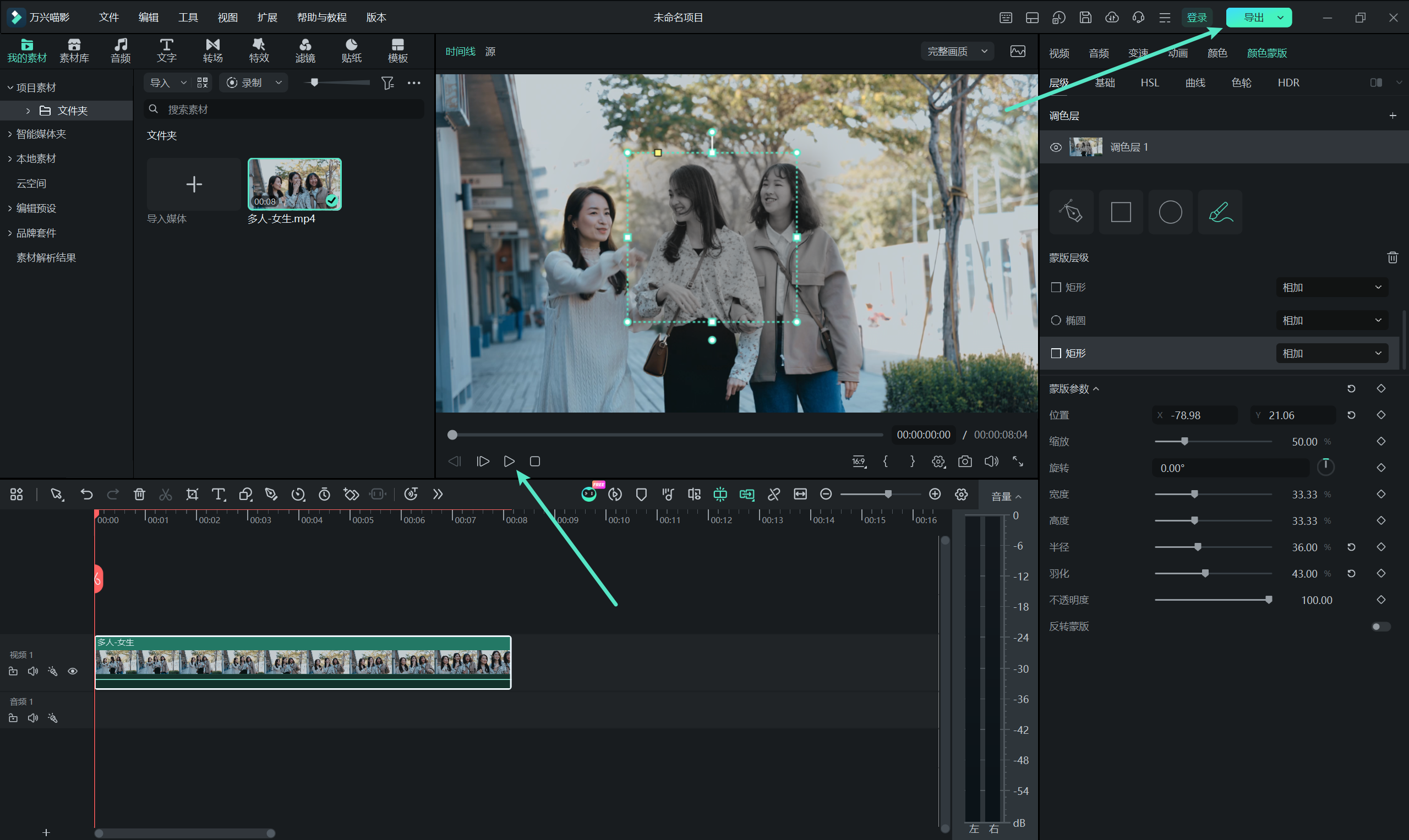
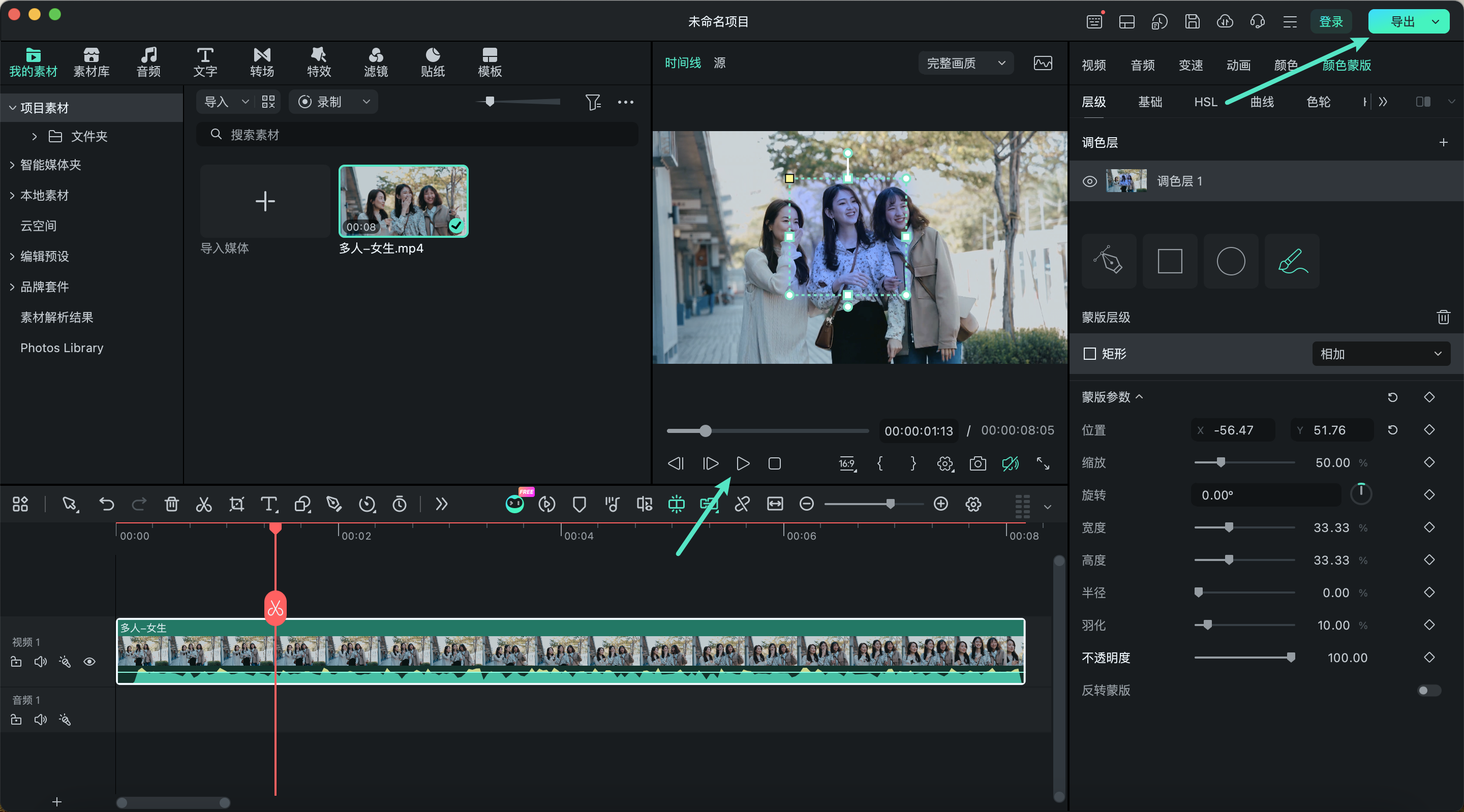
播放视频并检查颜色蒙版效果,确认调色区域、颜色表现以及蒙版过渡在整个片段中都符合预期。如有需要,可继续调整调色参数或蒙版设置。确认效果无误后,点击「导出」保存编辑完成的视频。
颜色蒙版 | 万兴喵影 Mac
当视频中只有局部区域需要调色时,无需调整整个画面。万兴喵影 Mac 版通过调色层与可自定义的蒙版相结合,可以精准限定颜色调整的作用范围。您可以选择合适的蒙版形状,灵活调整区域范围,并针对目标区域单独进行调色,让画面细节更突出、整体色彩更协调。
步骤一:添加调色层
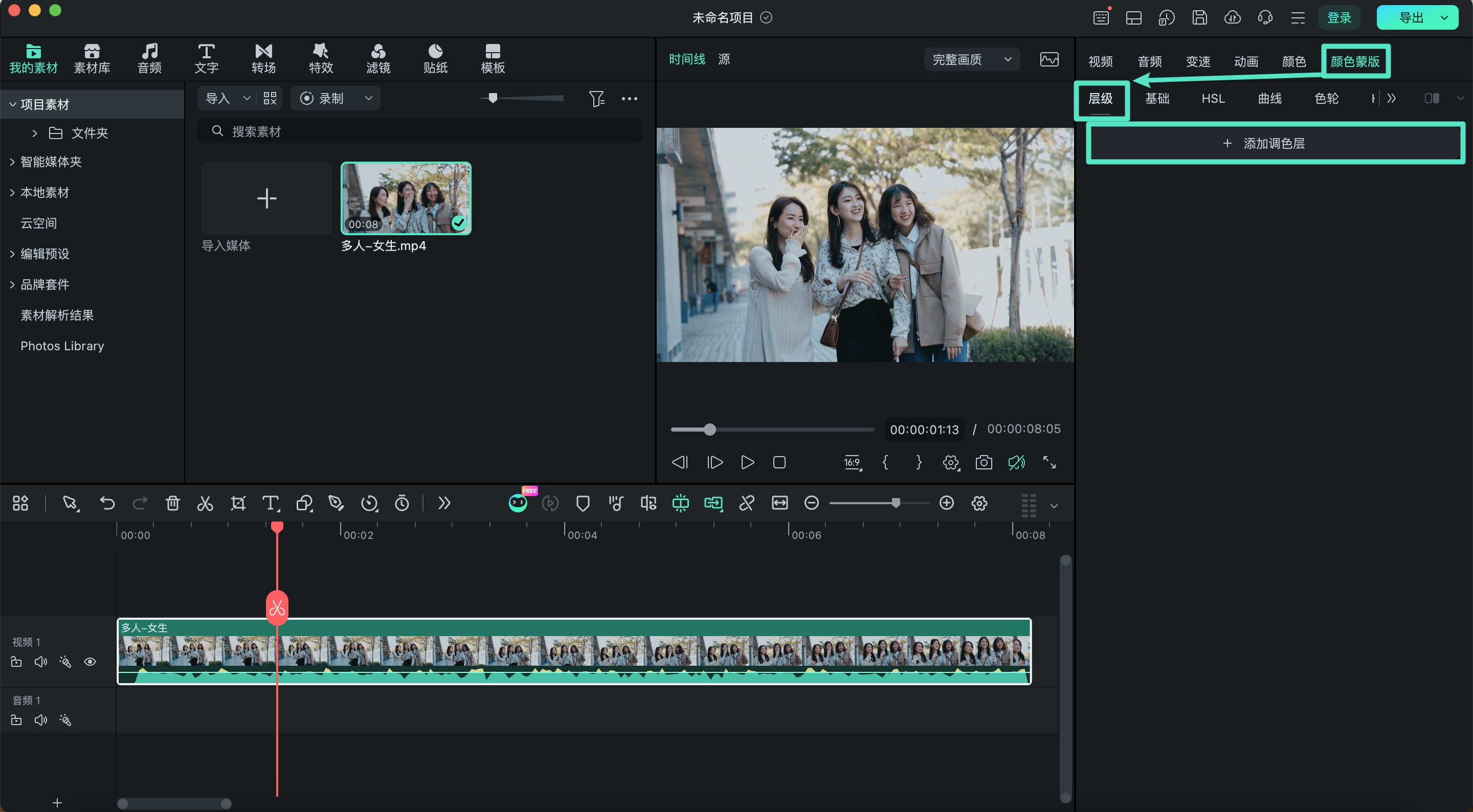
在「时间线」中选中视频,打开「颜色蒙版」面板。在「层级」中点击「添加调色层」,创建独立的调色图层,为后续局部调色做好准备。
步骤二:调整颜色效果
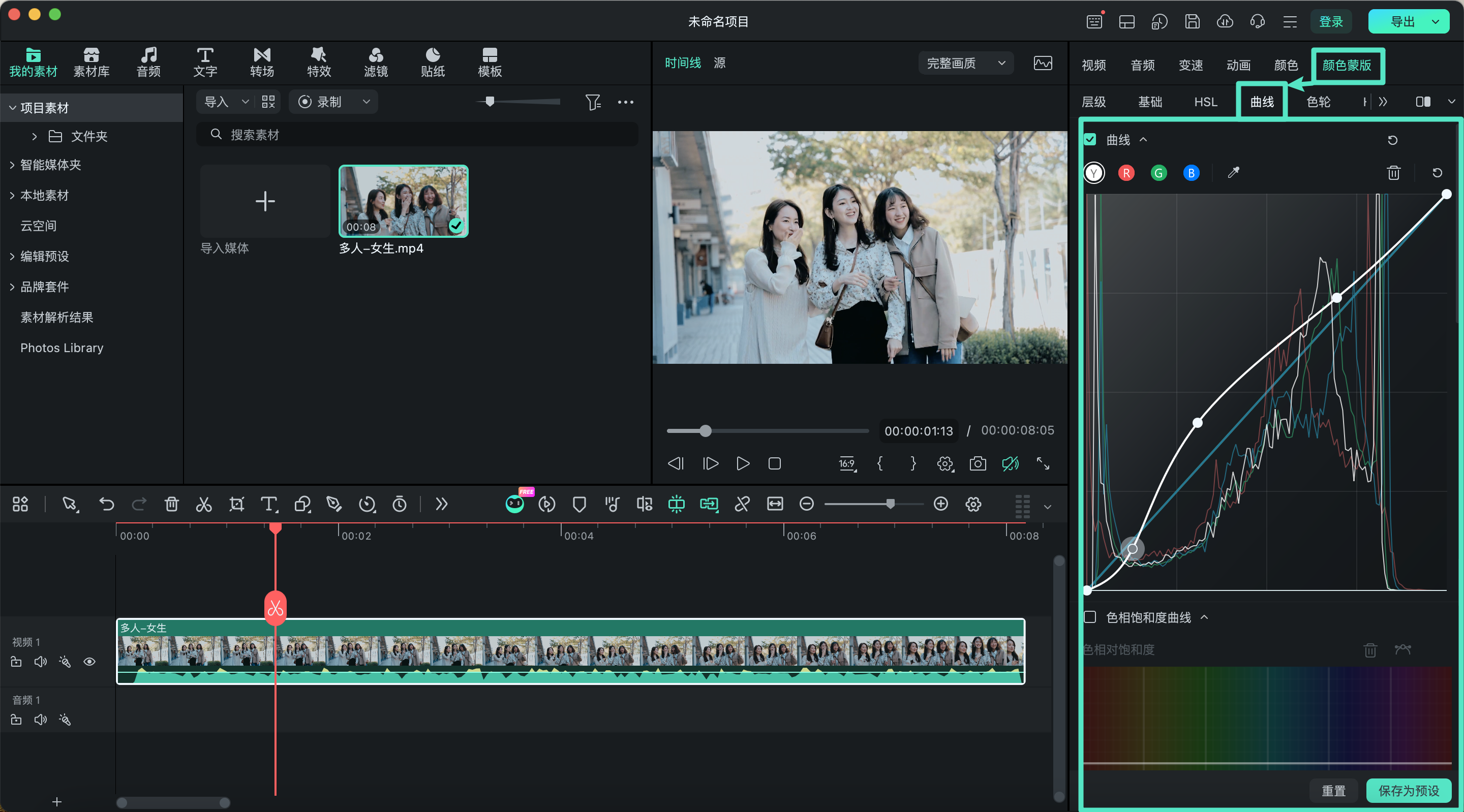
打开「曲线」,通过调整曲线控制调色层的亮度、对比度及不同颜色通道,让画面呈现理想的色彩效果。如果需要重复使用当前调色参数,可以点击「保存为预设」,方便后续快速应用。
步骤三:设置蒙版区域
返回「图层」,根据画面需求选择「矩形」「圆形」或自定义绘制蒙版。通过「蒙版设置」调整「位置」「缩放」「旋转」「宽度」「高度」「半径」「模糊强度」和「不透明度」,精细控制调色区域。如果需要将调整效果应用到蒙版之外的区域,还可以启用「反转蒙版」。
步骤四:检查效果并导出
预览视频,检查调色层与蒙版配合后的实际效果。如果局部色彩或蒙版范围仍需优化,可以继续调整曲线和蒙版参数。确认效果符合预期后,点击「导出」即可保存编辑完成的视频。
App 端暂无此功能,请前往桌面端体验