
Mocha 插件|万兴喵影 Windows
在复杂运动场景下,仅依赖万兴喵影内建的追踪工具,往往难以实现稳定、精准的元素定位。例如人物快速转身、大幅移动时,叠加的图形或文字容易出现抖动、漂移等问题。针对这一常见创作难点,万兴喵影正式引入专业级 Mocha 插件,让高精度追踪变得更简单、更可控。
通过 Mocha 插件,创作者可以更直观地标记追踪区域,自定义追踪参数,并根据画面变化灵活微调设置。其先进的平面追踪技术,能在复杂动作和遮挡场景中保持稳定表现,大幅提升追踪的真实感与准确度,同时有效缩短制作时间。凭借丰富而细致的功能选项,Mocha 插件可满足进阶画面编辑需求,帮助用户轻松打造更专业、更具视觉冲击力的高品质视频作品。
如何在万兴喵影启动 Mocha 插件
当你需要对画面中平整、规则的区域进行高精度、多层级追踪时,Mocha 插件能够提供更专业的解决方案。它支持精细化参数控制与稳定的运动分析,帮助你在复杂画面中实现精准追踪与灵活应用效果。以下步骤将带你快速完成插件的启动与基础设置。
步骤一:在万兴喵影中新建项目
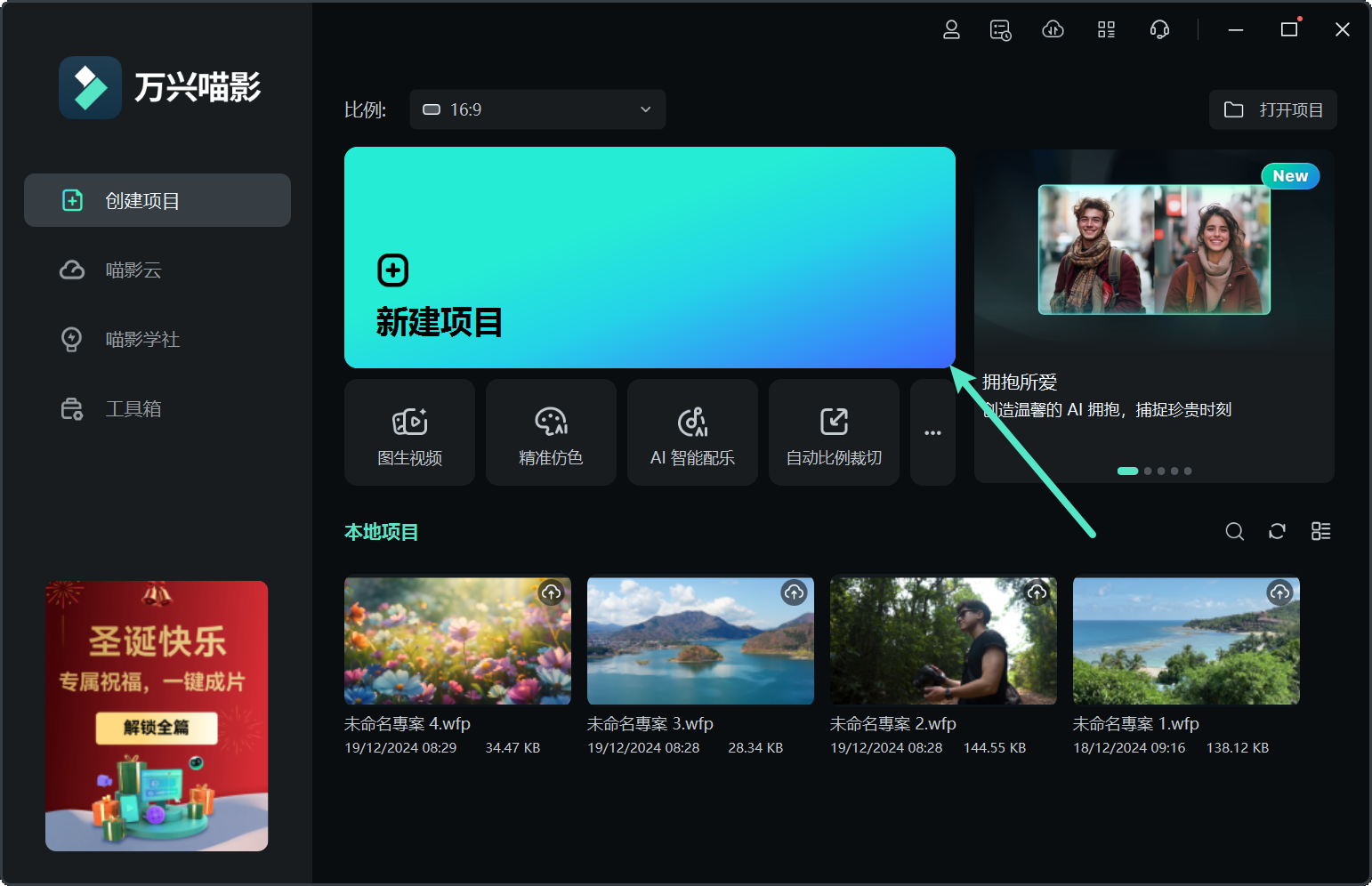
启动万兴喵影后,在首页点击【新建项目】,将需要编辑的视频素材导入软件,并拖拽至时间轴中,即可进入正式编辑流程。
步骤二:在【特效】中添加 Mocha 插件
打开顶部【特效】面板,在左侧分类中展开【Boris 插件】,选择【Mocha】。点击 Mocha 右侧的【+】按钮,或将其直接拖拽到时间轴上的视频片段中,即可完成特效应用。

若当前设备尚未安装 Mocha 插件,可在此界面点击【现在下载】,按提示完成安装。
插件添加完成后,在效果设置面板中点击【启动 Mocha 界面】,即可进入 Mocha 编辑环境,进行更深入、专业的追踪与画面处理。

功能一:平面追踪
Mocha 的平面追踪功能可智能分析画面中平整区域的整体运动,相较传统点追踪方式,在稳定性与准确度上都有明显提升,特别适合复杂动作与遮挡场景。
步骤一:创建 X-Spline 图层
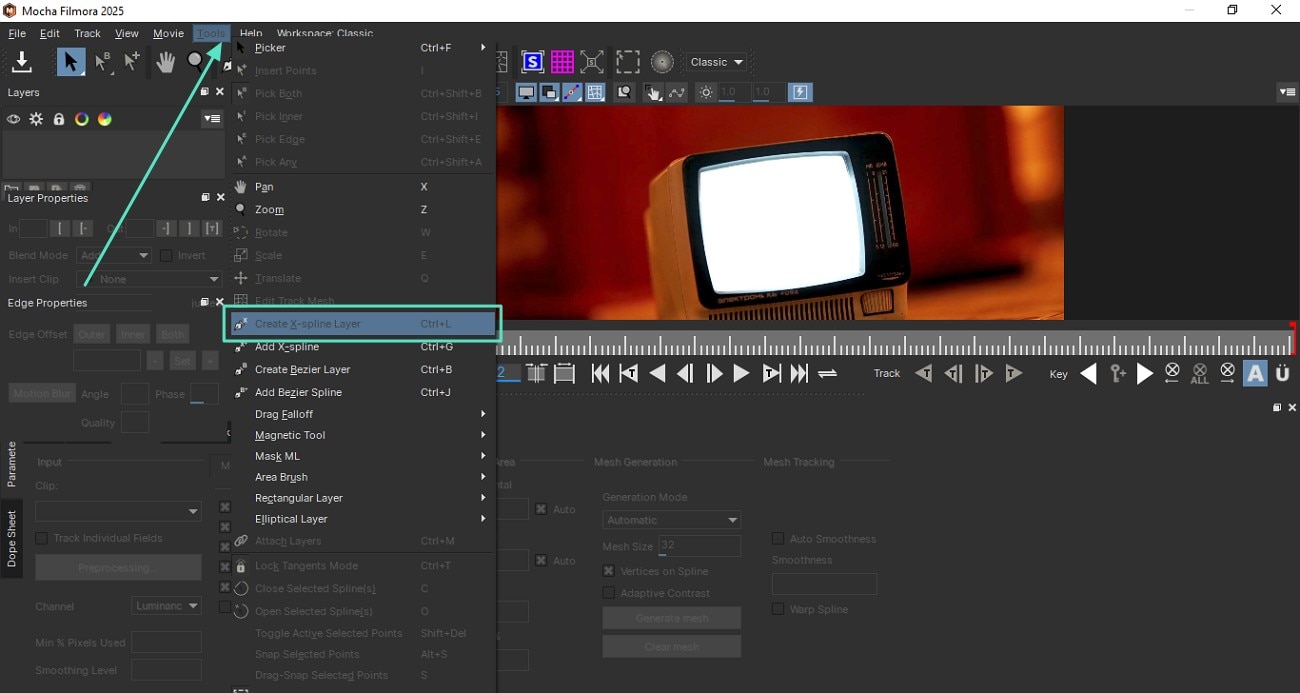
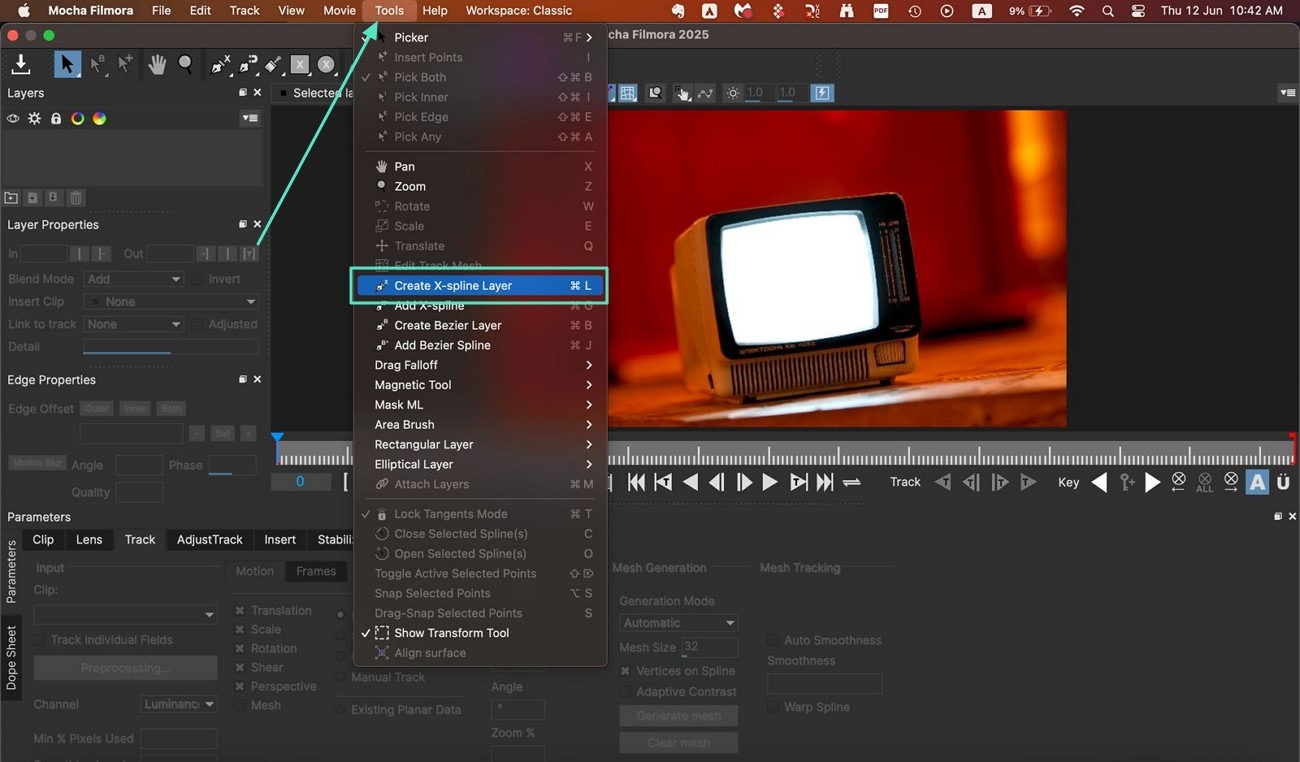
进入 Mocha 界面后,在顶部工具栏中打开【Tools】菜单,选择【Create X-Spline】,即可新建一个 X-Spline 图层,用于绘制追踪区域。
步骤二:选取平面区域并开始追踪
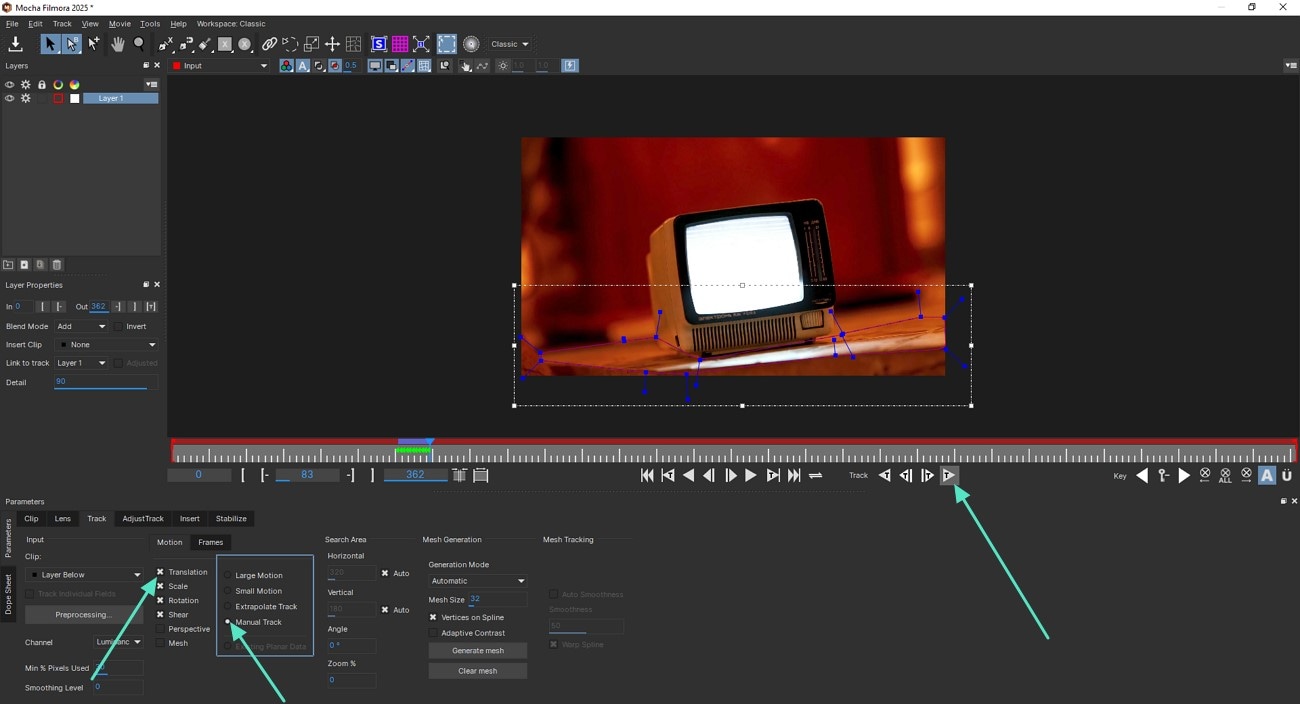
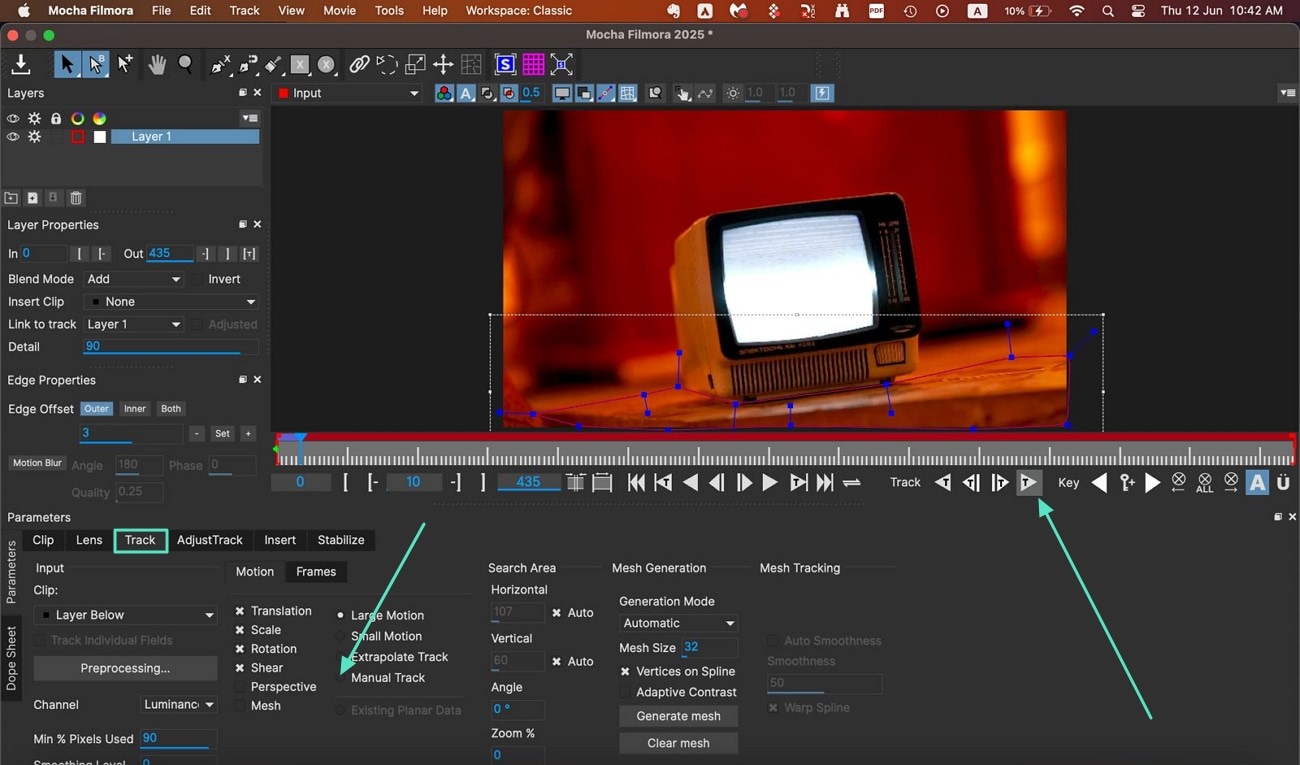
在预览画面中通过点击和拖动,勾选需要追踪的平面区域,完成后右键确认锁定选区。随后在下方【Track】区域中勾选【Translation】与【Manual Track】,点击【Track Forward】并播放视频,Mocha 将自动沿着画面运动轨迹进行平面追踪。
功能二:精确遮罩
通过 X-Spline 与磁性样条工具,Mocha 可快速生成精确遮罩,并结合平面追踪数据自动驱动遮罩运动,有效减少手动关键帧调整,让 Roto 制作更加高效。
步骤一:创建遮罩选区并向前追踪
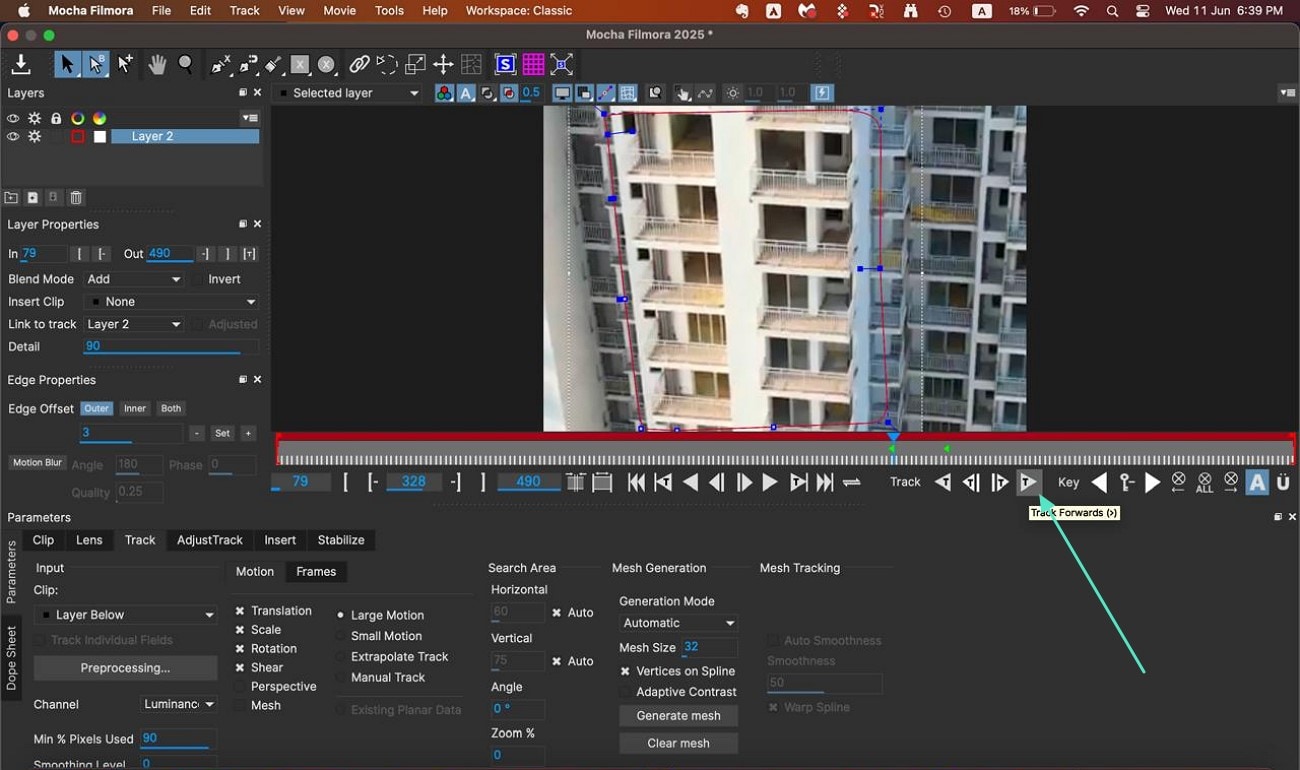
在 Mocha UI 中启用 X-Spline 图层,完成遮罩区域绘制后,根据画面运动选择合适的追踪选项,点击预览窗口下方的【Track Forward】按钮开始追踪。
步骤二:应用遮罩图层效果
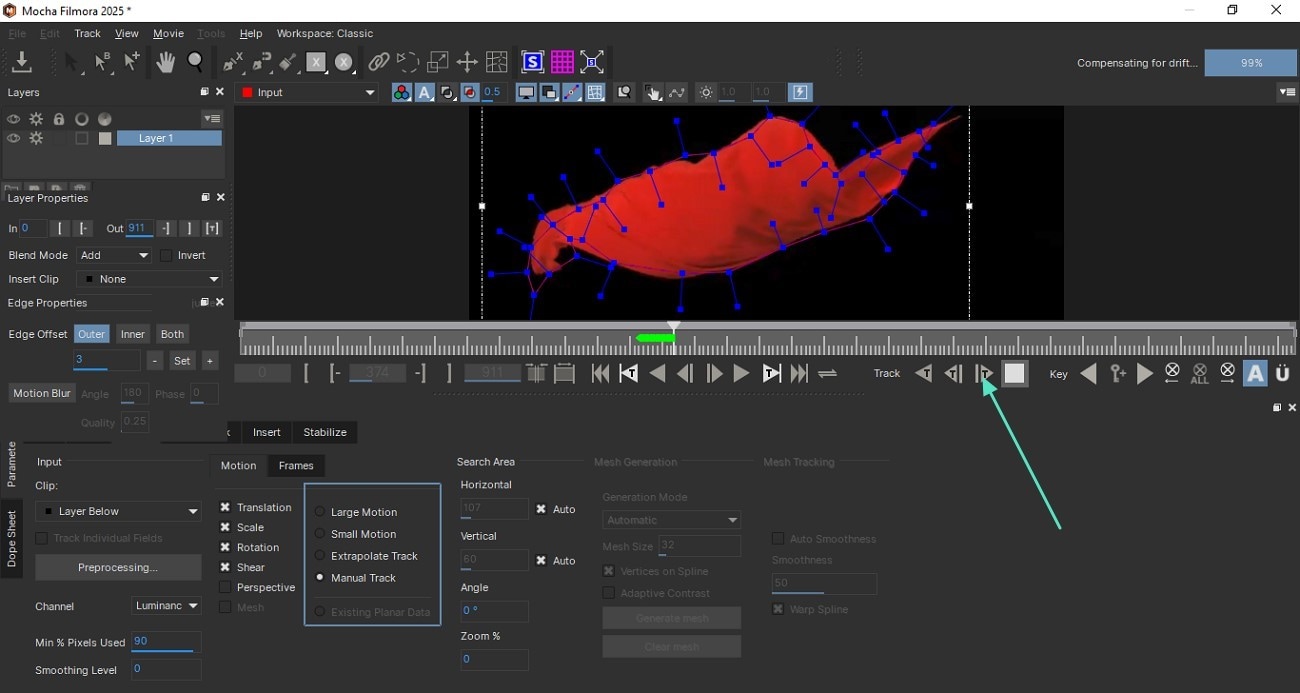
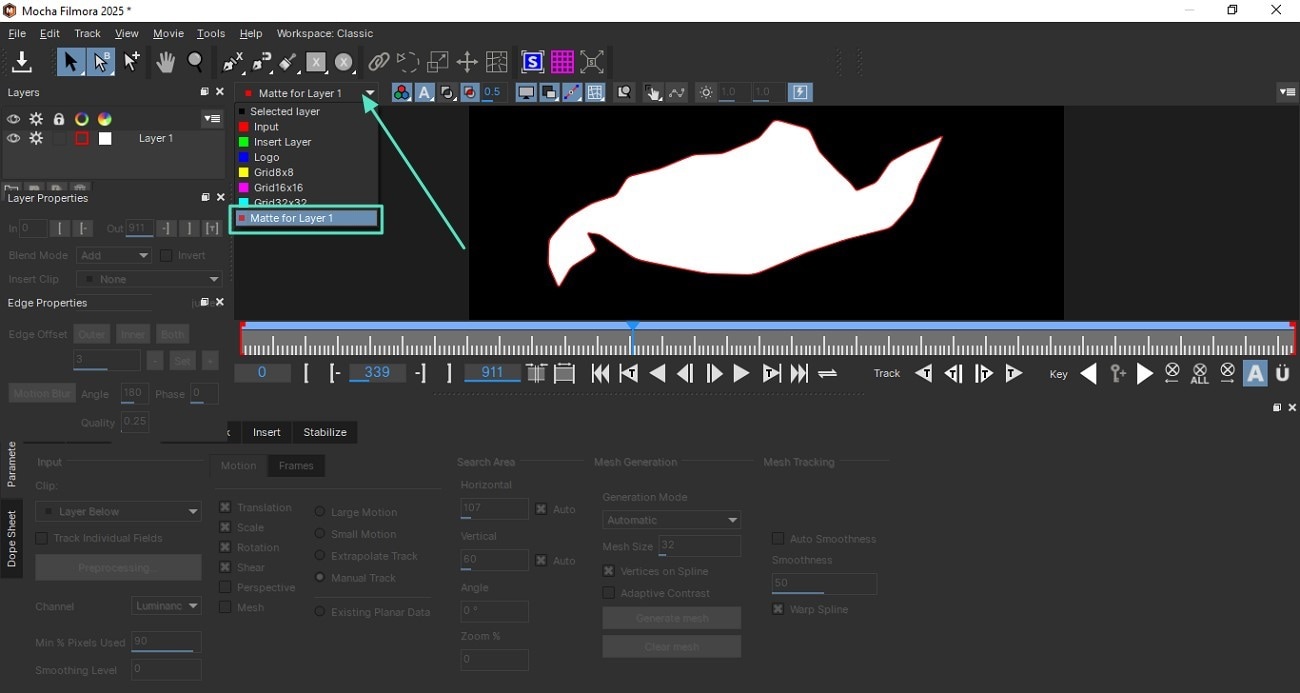
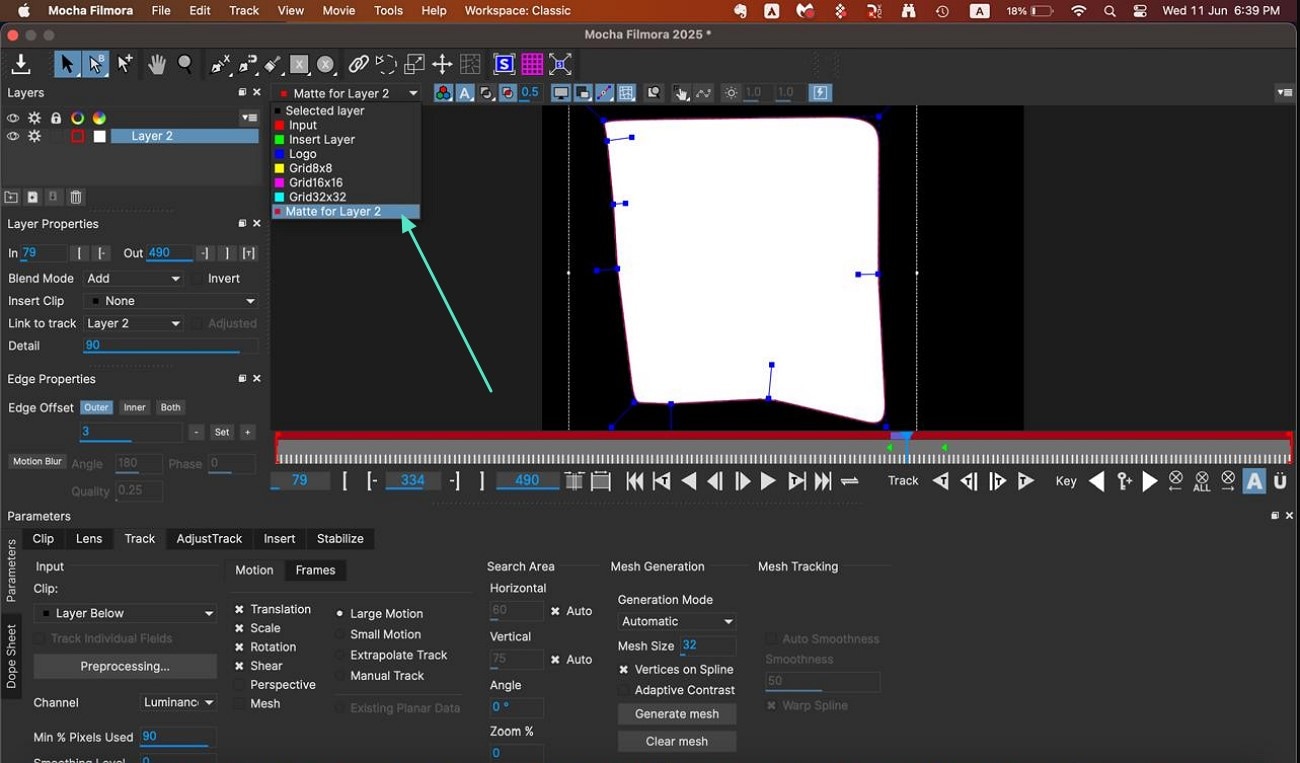
如需在整段视频中遮挡或移除所选对象,可在【Input】下拉菜单中选择【Matte for Layer 1】,即可将该遮罩效果应用至对应图层,实现干净、自然的画面处理。
功能三:PowerMesh 追踪
Mocha 的 PowerMesh 功能专为可弯曲、可形变的表面而设计,例如衣物、肌肉或软性材质。通过自适应网格追踪复杂形变,实现自然流畅的有机运动效果,适用于高难度动态画面。
步骤一:选择运动对象并生成网格
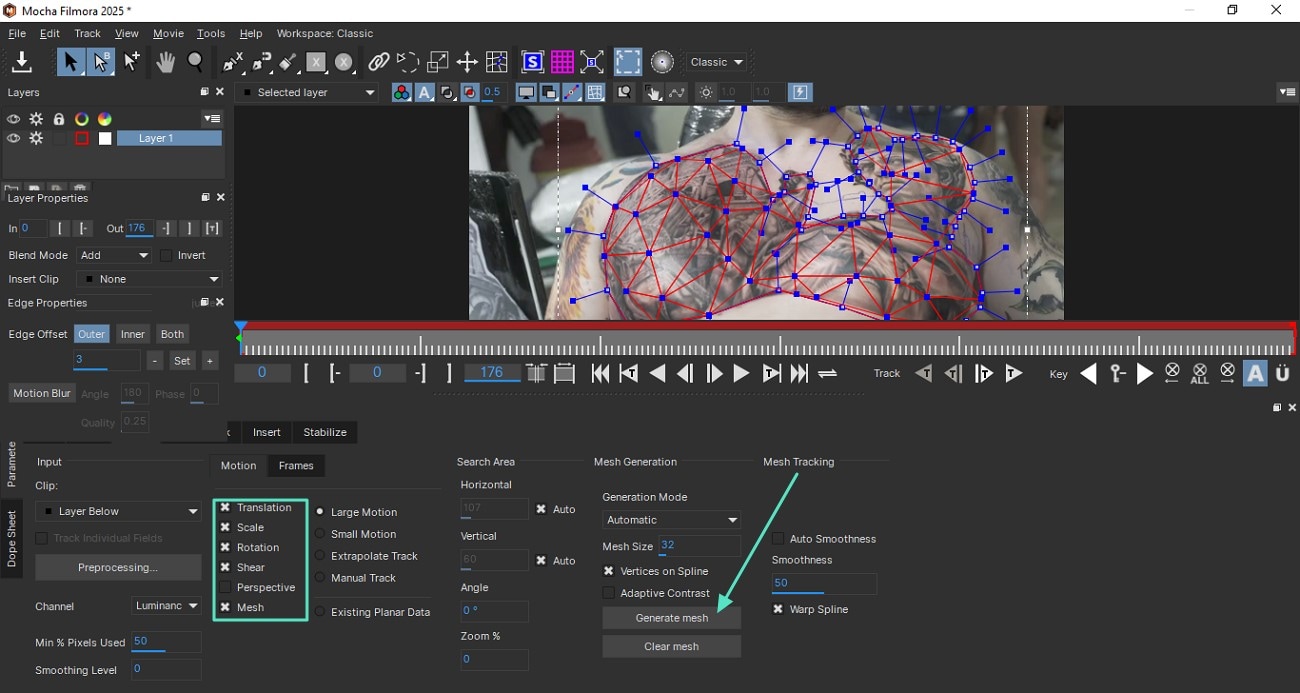
创建一个 X-Spline 图层,沿目标物体轮廓勾选非平面区域。随后在底部【Track】区域中勾选【Mesh】【Translation】【Scale】与【Rotation】,并点击【Generate Mesh】生成自适应网格。
步骤二:执行向前追踪
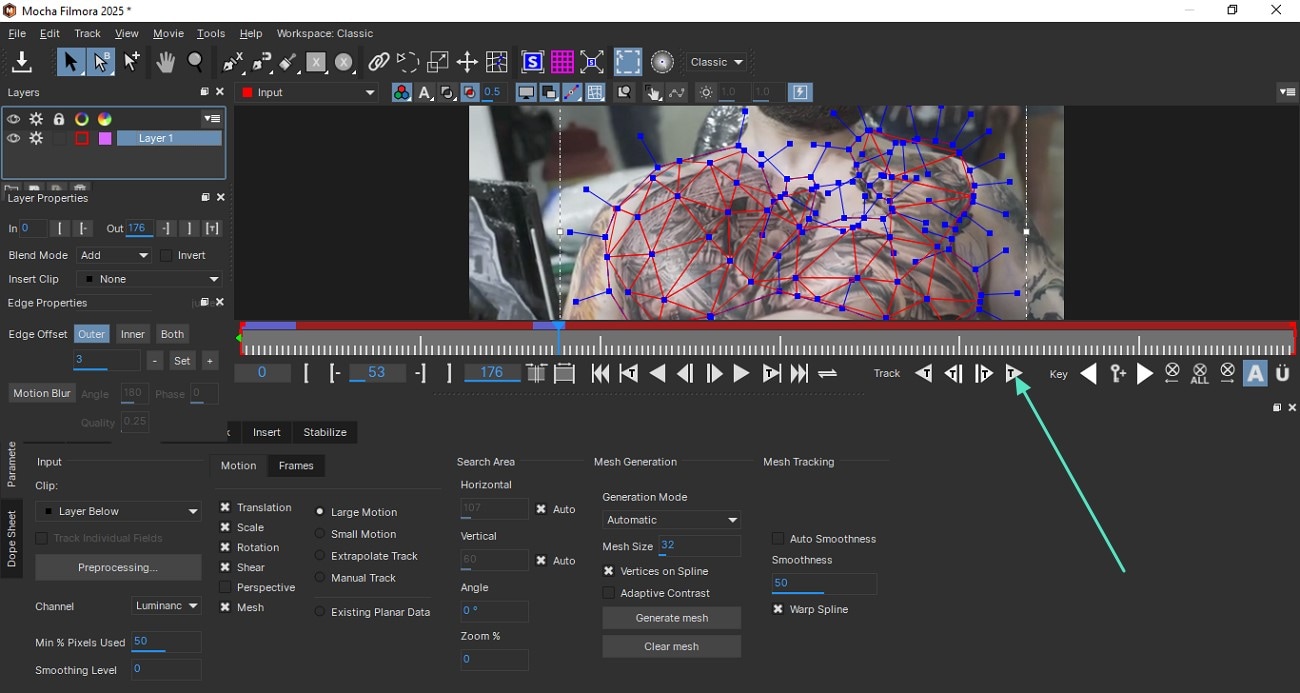
完成网格创建后,点击【Track Forward】即可开始追踪对象在视频中的整体运动,精准捕捉复杂形变过程。
功能四:网格变形追踪
网格变形追踪通过自动生成的网格结构,对已追踪的表面进行动态形变控制,特别适合用于屏幕扭曲、材质弯折等创意视觉效果。
步骤一:创建选区并生成网格
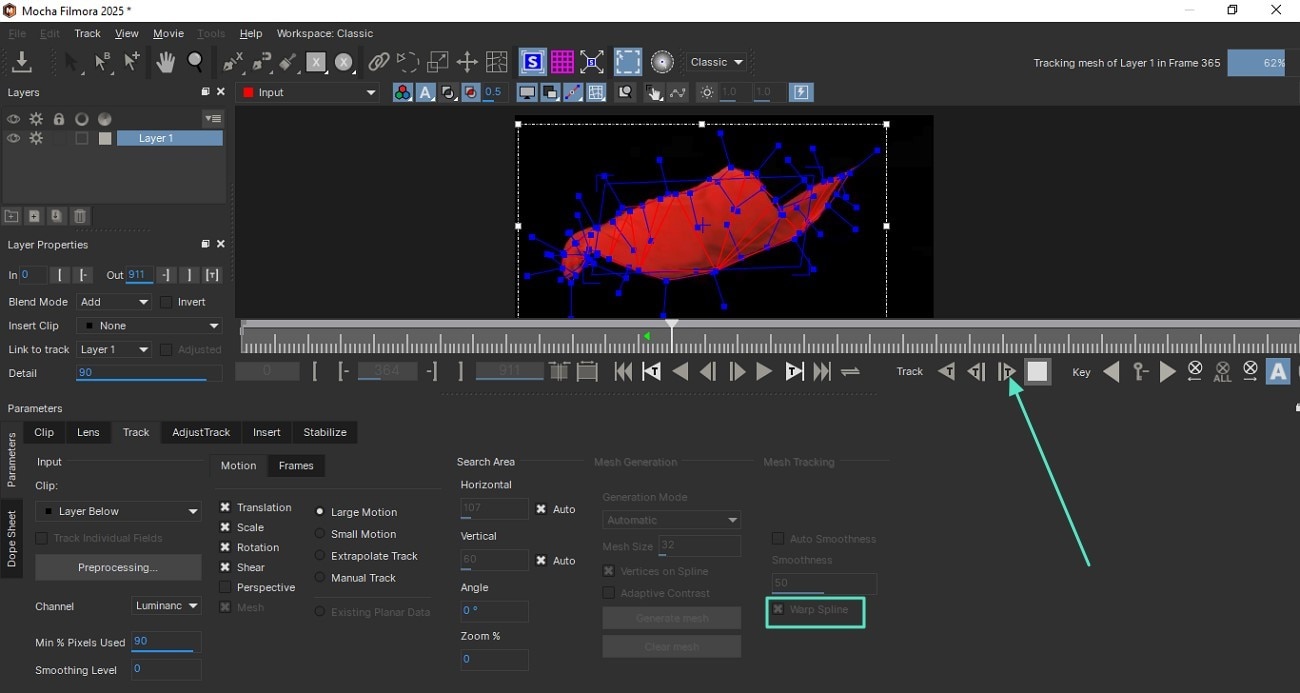
使用样条(Spline)工具完成选区绘制后,在界面底部启用【Mesh】选项,并点击【Generate Mesh】生成对应的网格结构。
步骤二:启用 Warp Spline 并执行追踪
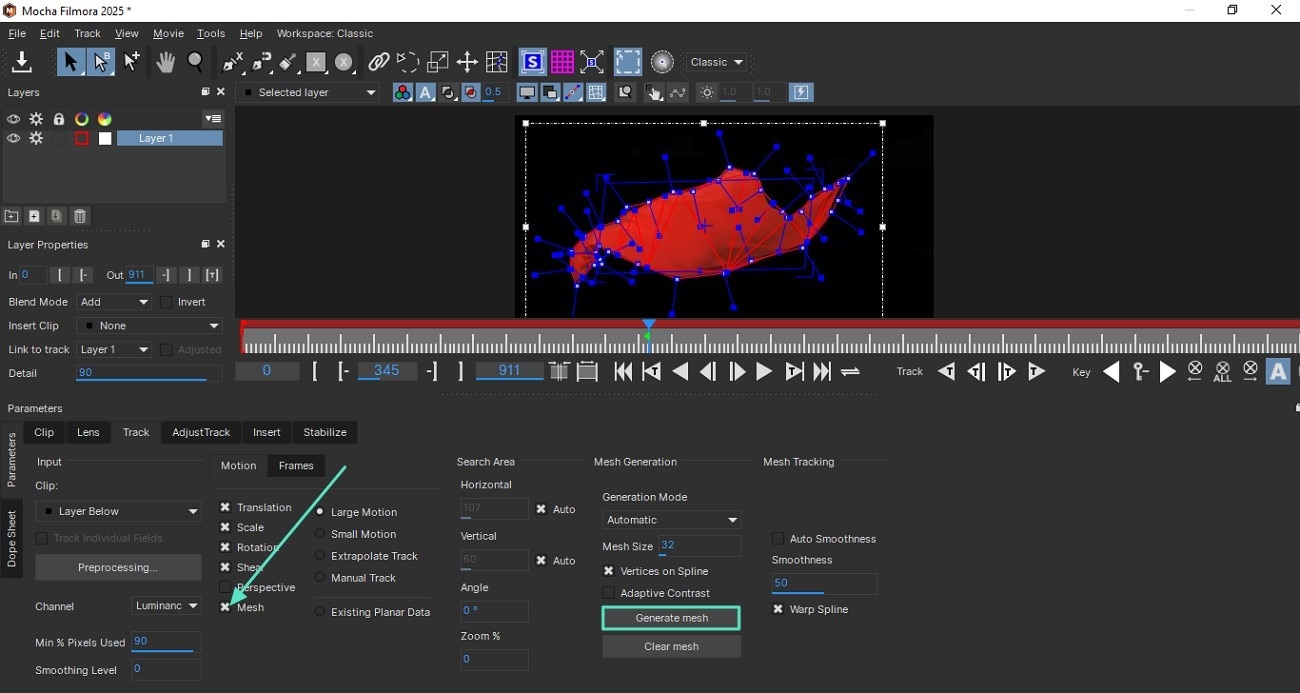
启用【Warp Spline】功能后,在预览窗口下方点击【Track Forward】,即可生成随画面运动同步变化的网格变形效果。
功能五:画面稳定
Mocha 的画面稳定功能通过反向应用平面追踪数据,有效抵消画面中的抖动与晃动,适合手持拍摄或不稳定镜头的后期修正。
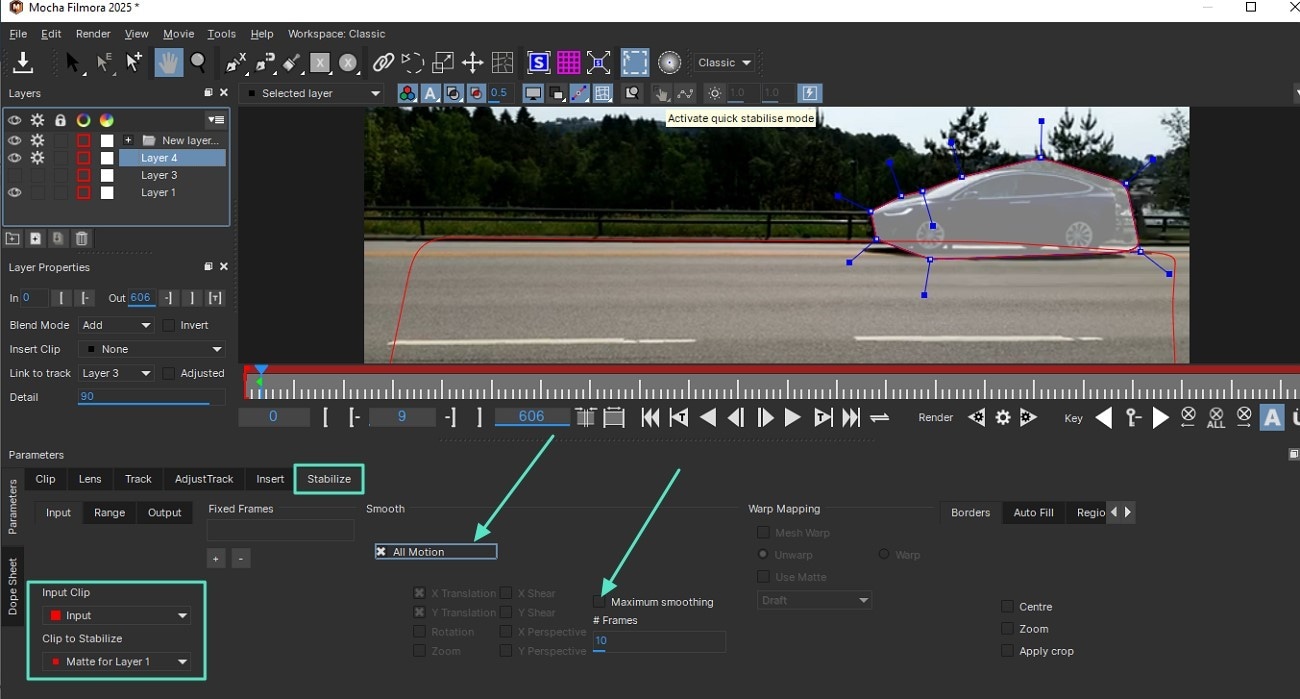
步骤一:选择需要稳定的区域
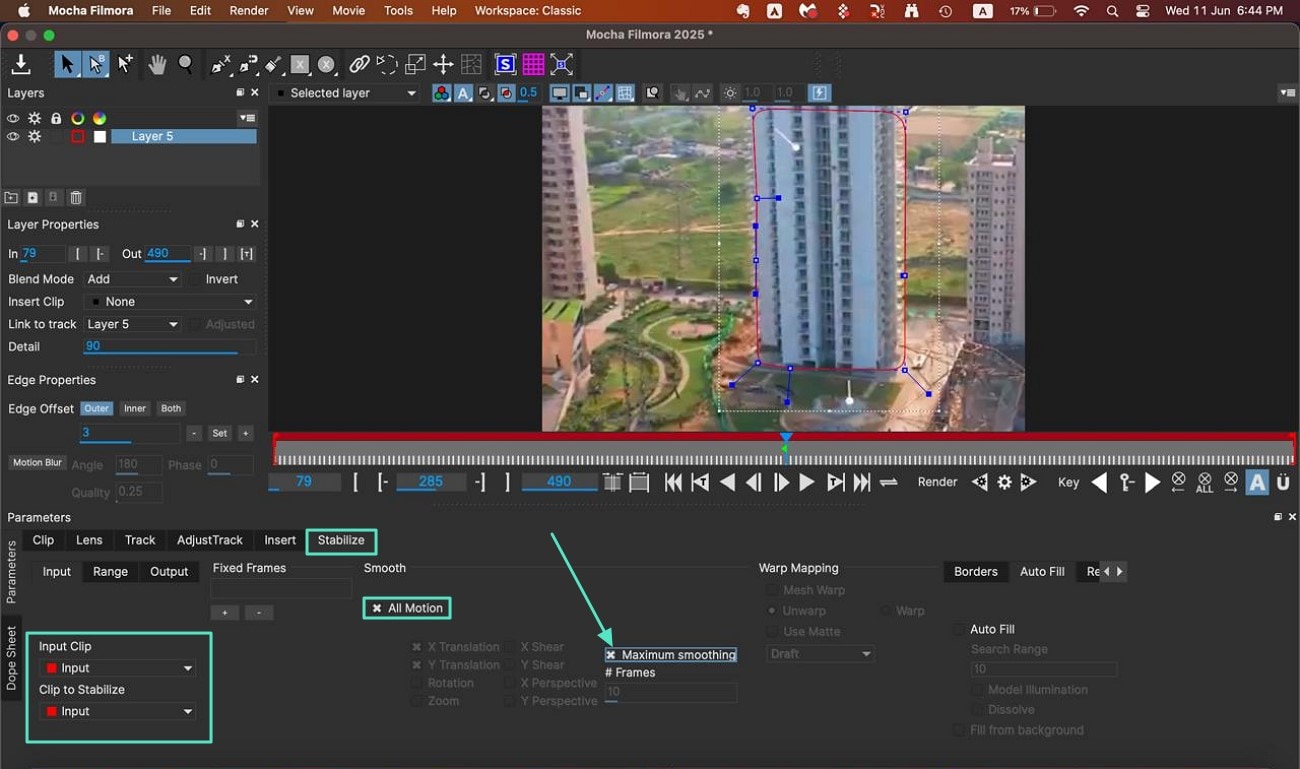
使用样条工具完成选区后,在底部打开【Stabilize】区域,通过下拉菜单分别选择【Input Clip】与【Clip to Stabilize】。随后启用【All Motions】,并勾选【Maximum Smoothing】,以获得更平滑、自然的稳定效果。
步骤二:启用快速稳定
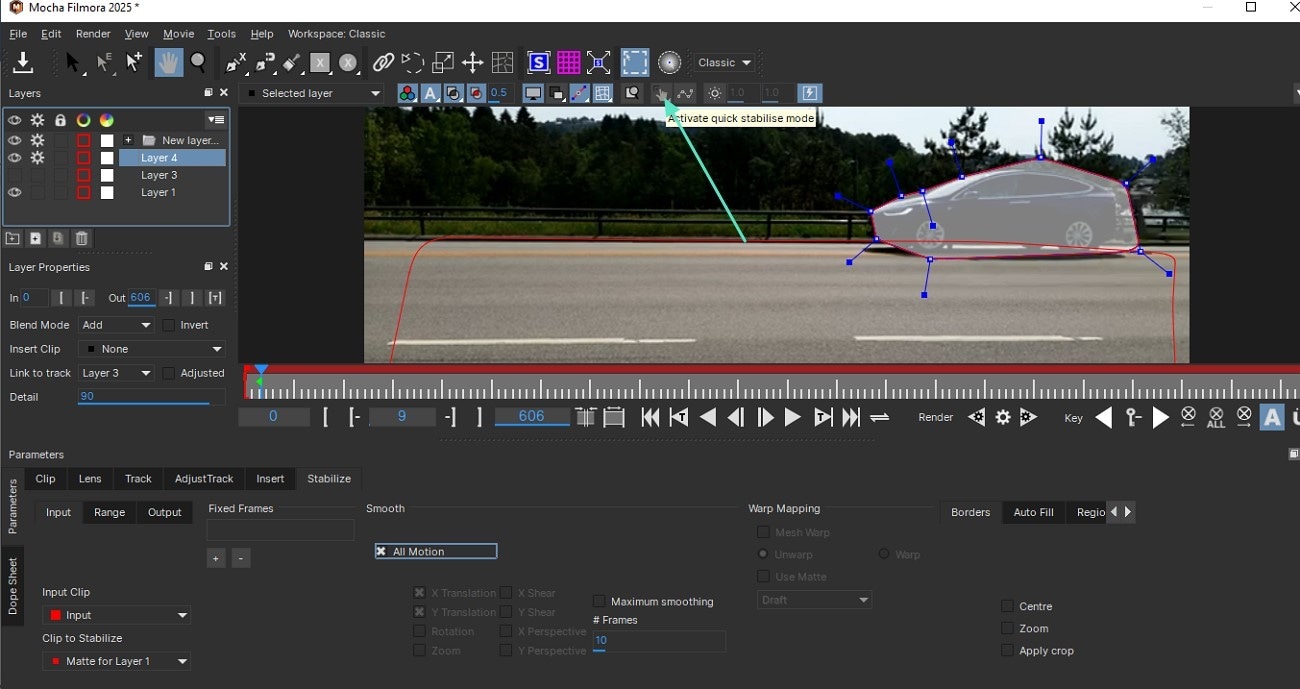
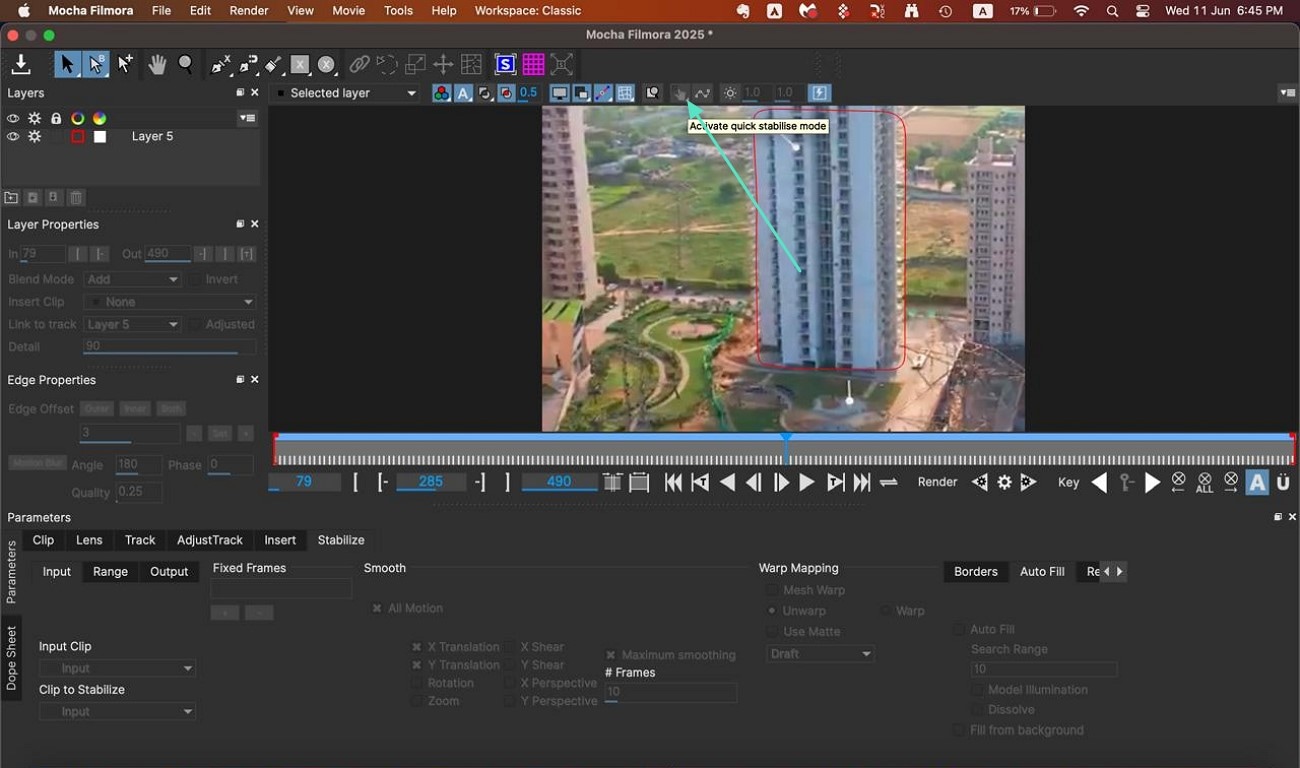
完成参数设置后,点击预览窗口顶部的【Activate Quick Stabilization】,即可快速消除多余抖动,让画面呈现更加稳定、专业。
功能六:镜头校正
镜头校正功能可通过分析画面中的直线结构,自动修正广角或畸变镜头带来的画面变形,并生成准确的校准数据。
步骤一:定位校准参考线
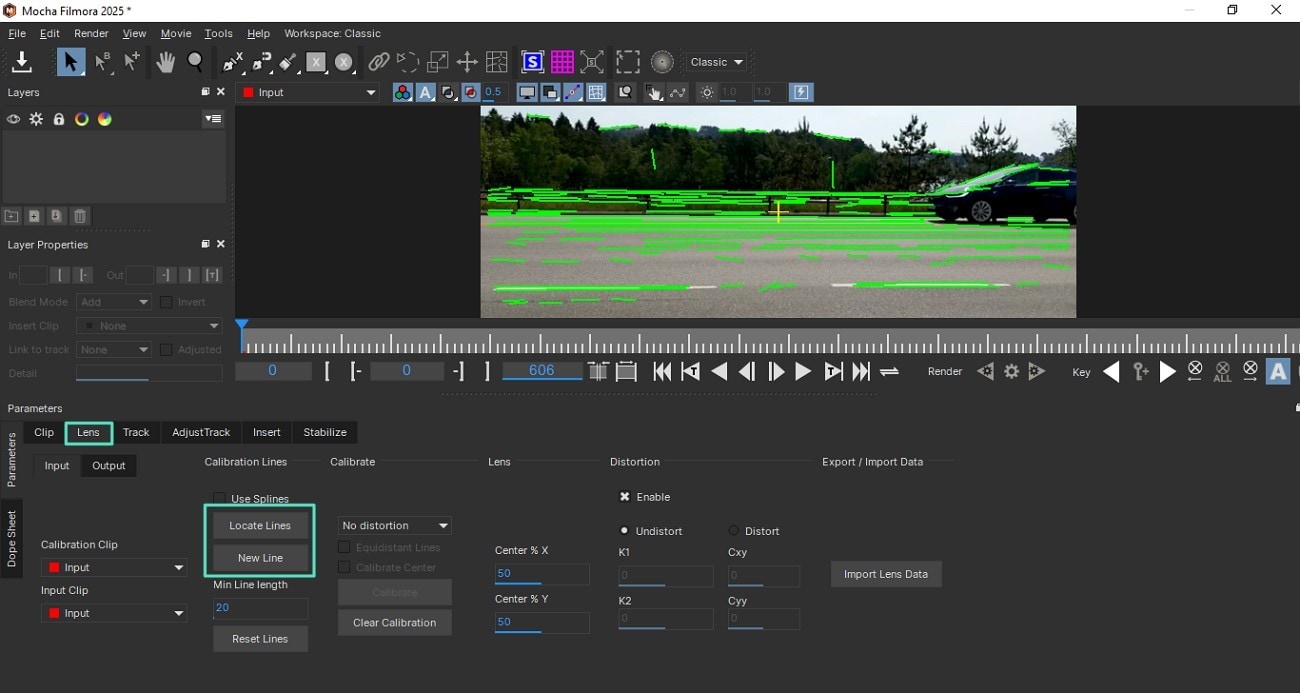
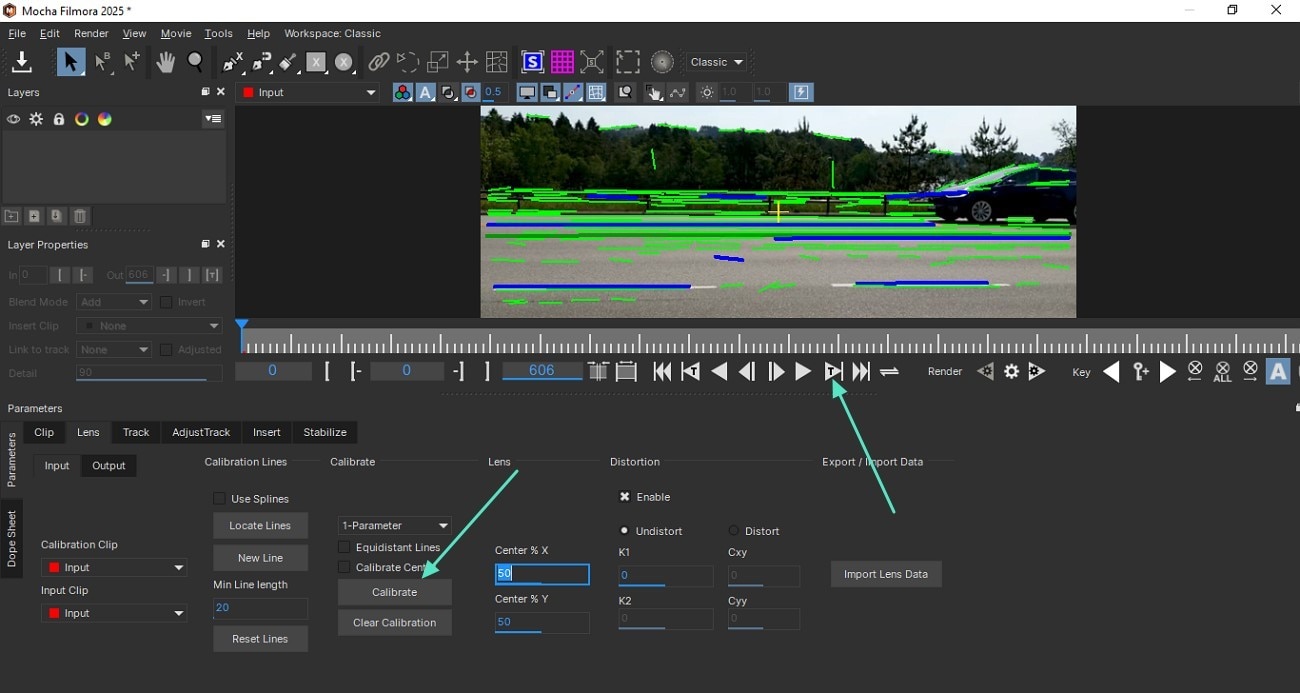
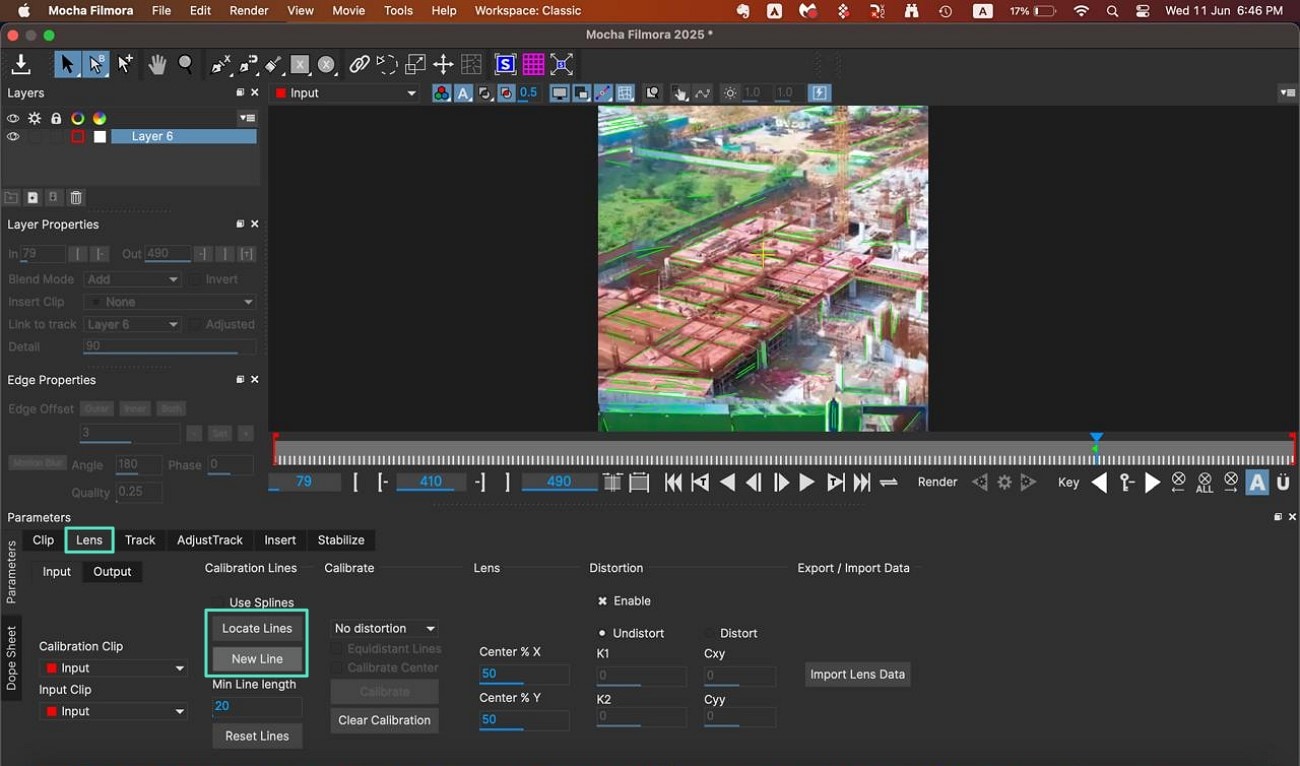
进入 Mocha 模块后,在底部启用【Lens】区域,点击【Locate Lines】让系统自动识别画面中的弯曲线条;如需更精细控制,也可使用【New Lines】手动绘制校准参考线。
步骤二:校准并向前追踪
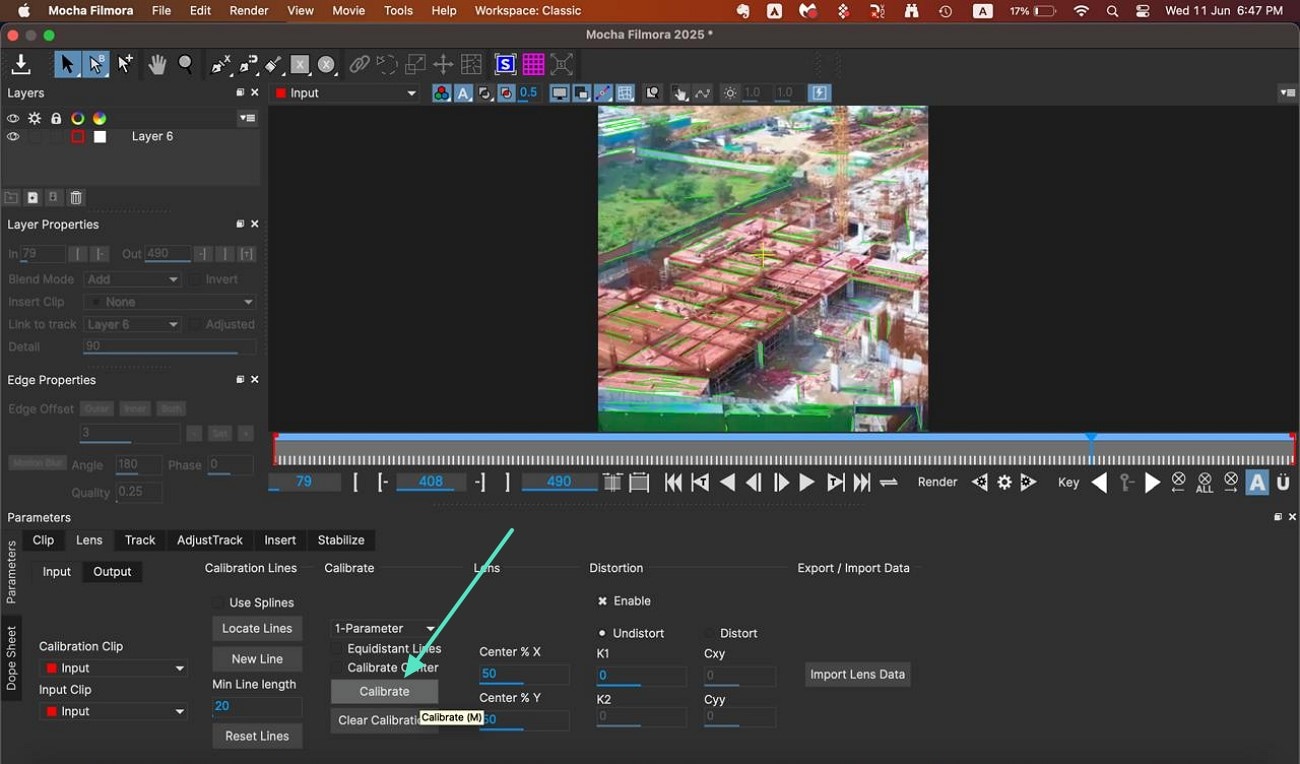
完成参考线设置后,点击【Calibrate】执行校准,再点击【Track Forward】即可实时预览校正后的画面效果,明显改善镜头畸变问题。
功能七:插入模块
自万兴喵影 V14.9.1 起,Mocha 新增【Insert】插入模块,可直接调用时间轴中的任意图层作为插入对象,实现追踪合成与现有素材的无缝联动。该流程可显著提升合成效率,并支持像普通时间轴素材一样灵活调整时长、不透明度等属性。
步骤一:创建 X-Spline 图层并完成选区
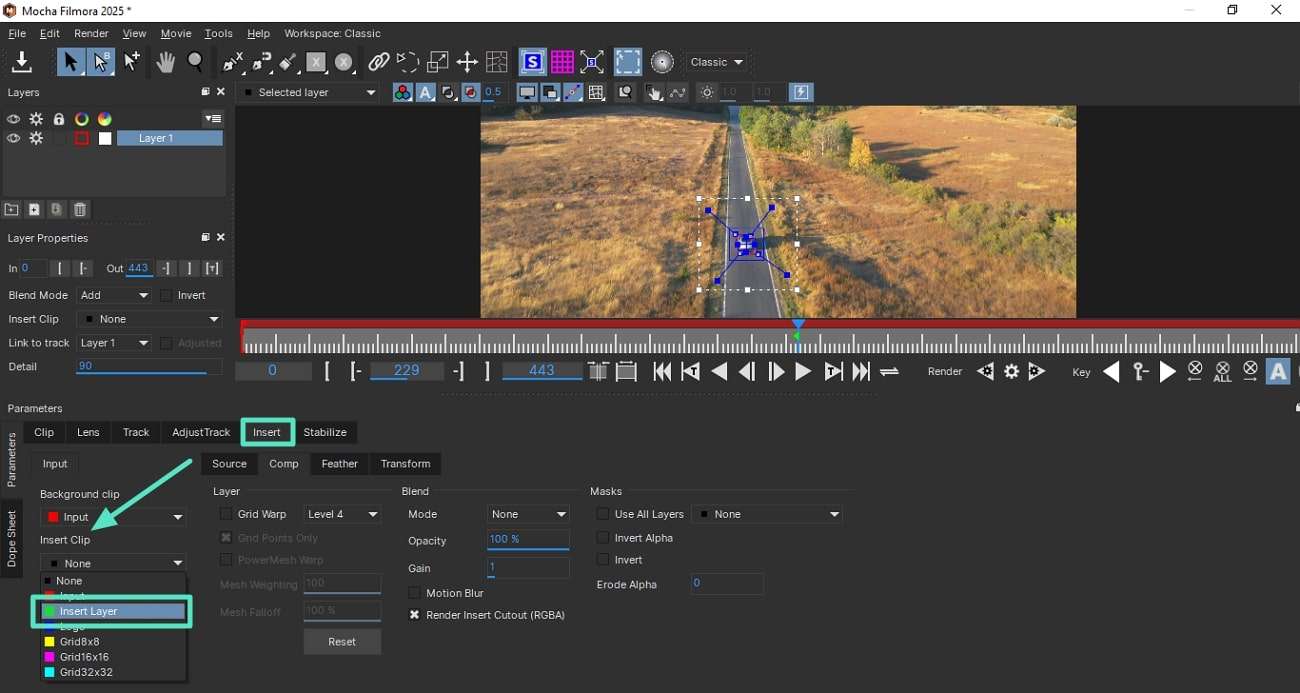
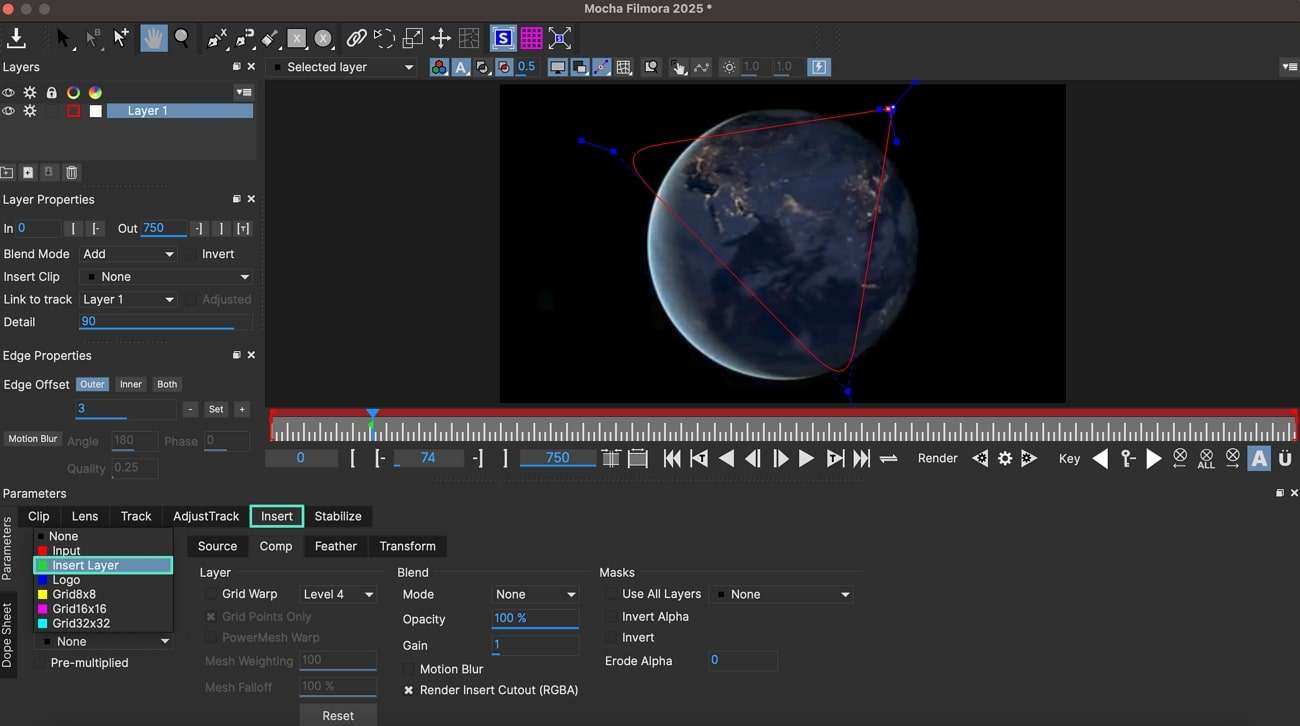
在需要插入内容的区域完成选区绘制后,打开底部【Insert】区域,在【Insert Clip】下拉菜单中选择【Insert Layer】。
步骤二:在万兴喵影中选择插入图层
返回万兴喵影主界面,在右侧【特效】面板中展开【插入】下拉菜单,选择需要插入的视频图层。随后点击【启动 Mocha 界面】,即可在 Mocha 中加载对应的插入素材。

步骤三:预览并调整插入效果
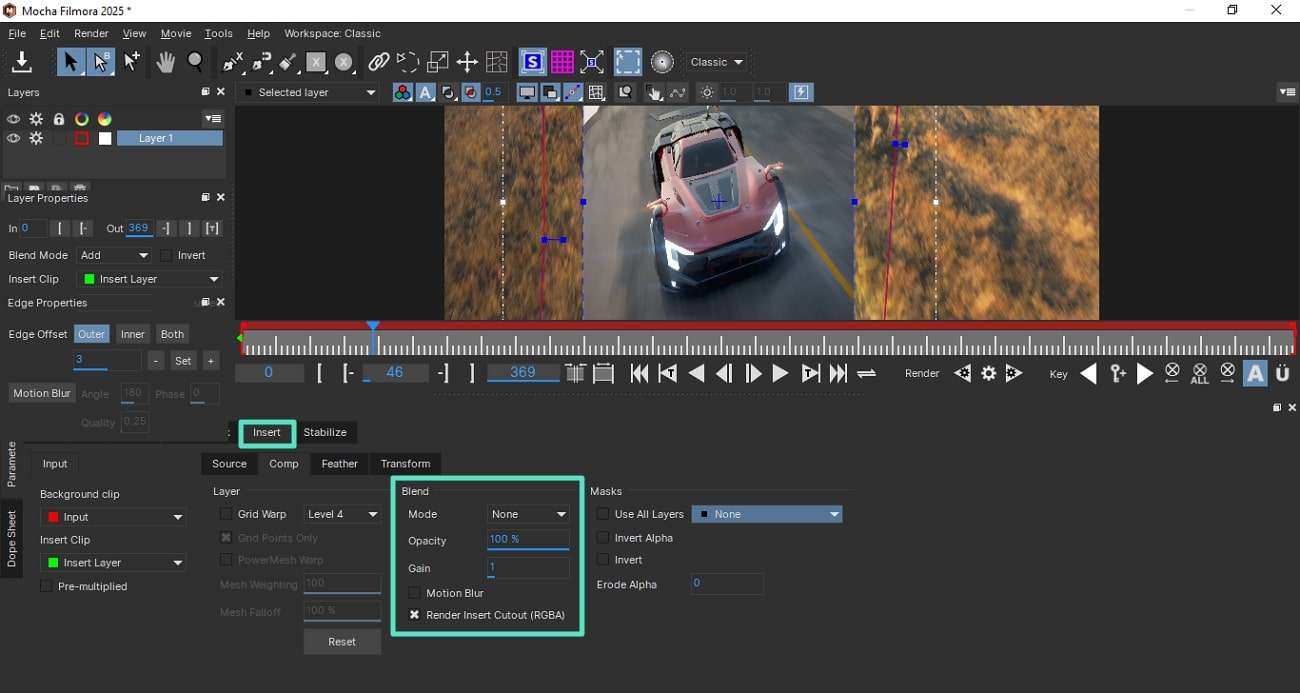
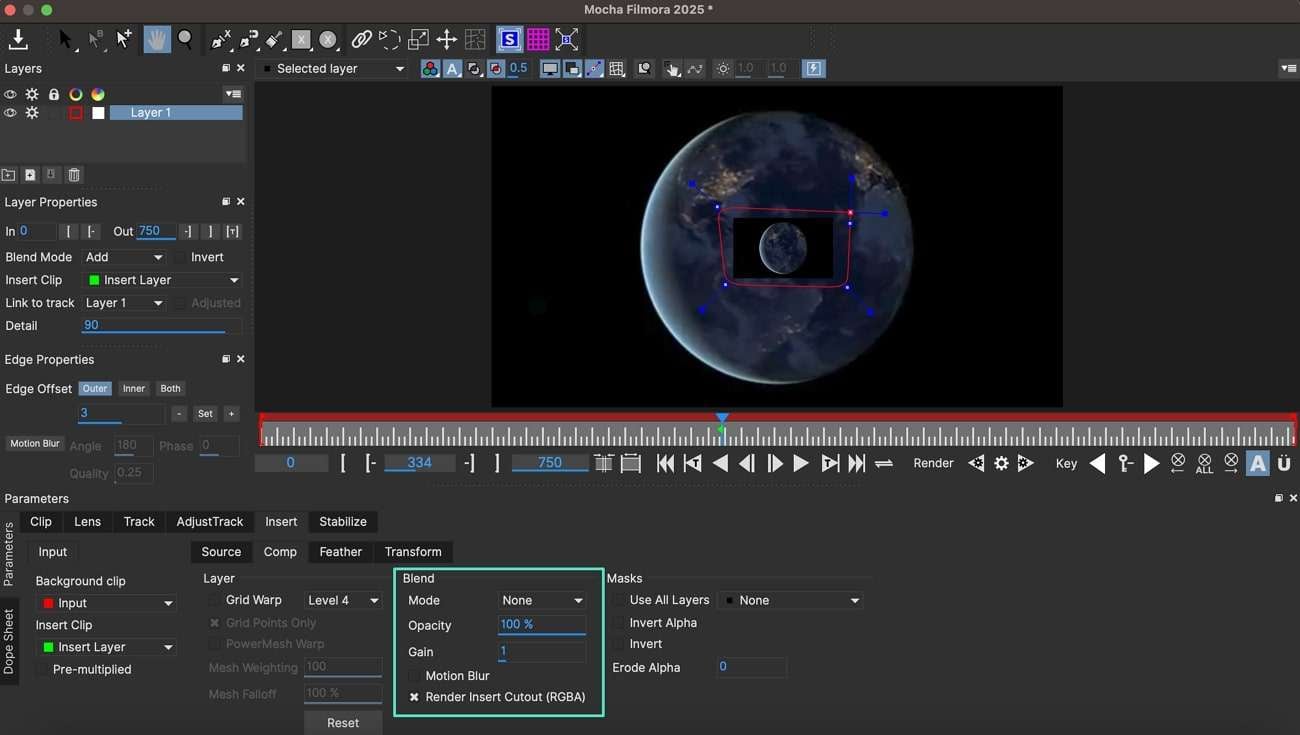
在 Mocha 界面中预览插入图层后,可进入【Insert】区域,自由调整【Blend Mode(混合模式)】与【Opacity(不透明度)】等参数,进一步优化合成效果与画面融合度。
Mocha 插件 | 万兴喵影 Mac
在面对运动幅度大、画面变化复杂的视频时,单靠基础追踪工具往往难以精准捕捉细节,影响整体特效表现。为此,万兴喵影 Mac 版集成了专业级 Mocha 插件,可对画面中的对象或表面进行精细标记与高精度运动追踪,让特效贴合更真实、画面表现更自然。
借助 Mocha,用户可通过多种选区方式快速锁定目标,并在整段视频中稳定完成追踪。同时支持创建多个追踪图层,将标志、文字或图形元素自然融合到运动物体中,大幅提升视频合成的准确度与专业质感。
如何在万兴喵影中启动 Mocha 插件
万兴喵影内置的 Mocha UI 工具可满足多种运动选择与追踪需求,适用于运动追踪与平面追踪等专业场景。以下将说明如何在 Mac 版万兴喵影中快速启用并使用 Mocha 插件。
步骤一:新建项目
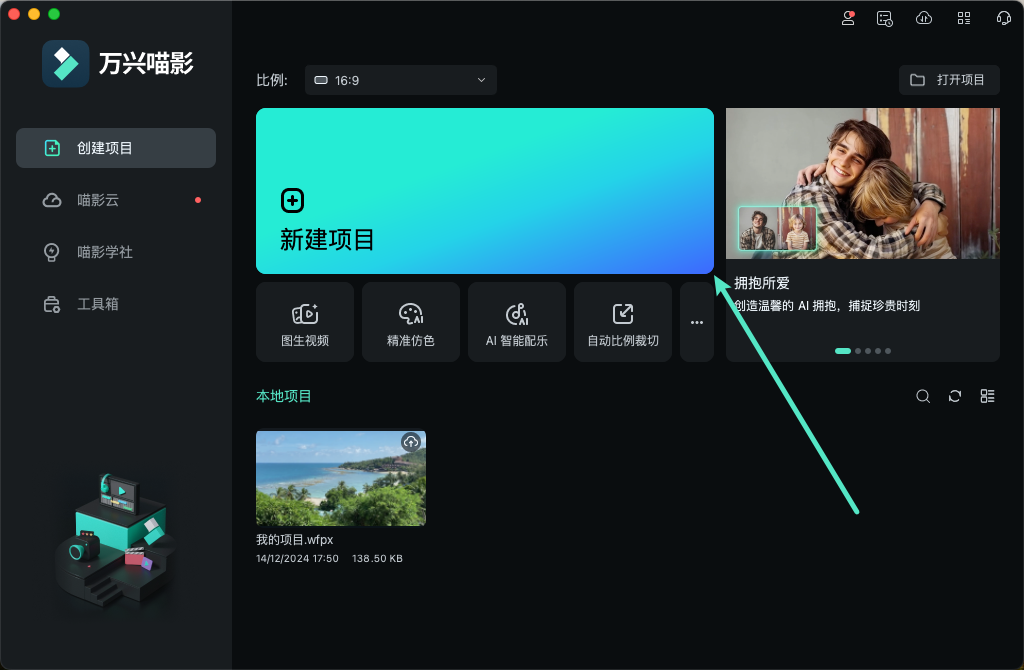
在 Mac 上启动万兴喵影,于首页点击【新建项目】。将需要编辑的视频素材导入软件,并拖拽至时间轴,为后续追踪操作做好准备。
步骤二:进入 Mocha 功能
在顶部工具栏中打开【特效】,展开【Boris 插件】分类,选择【Mocha】,并点击【+】将效果添加到时间轴上的视频素材中。

随后,在右侧效果设置面板中点击【启动 Mocha 界面】,即可进入 Mocha UI,开始进行各类追踪操作。

若系统尚未安装 Mocha 插件,可在该界面点击【现在下载】,按照提示完成安装后即可使用。

功能一:平面追踪
平面追踪是视频制作中应用最广泛的追踪方式之一。通过分析画面中平整区域的位移、缩放与旋转变化,可获得稳定、精准的追踪结果。
步骤一:创建图层
进入 Mocha UI 后,在顶部菜单栏点击【Tools】,选择【Create X-Spline Layer】,新建一个 X-Spline 图层用于追踪。
步骤二:选择平面区域
启用样条工具后,通过点击与拖动在画面中勾选需要追踪的平面区域。右键确认并锁定选区,进入【Track】区域,启用【Manual Track】,点击【Track Forward】开始向前追踪。
功能二:精确遮罩
借助 X-Spline 与磁性样条工具,可快速绘制精确遮罩,大幅减少逐帧设置关键帧的时间,提高 Roto 操作效率。
步骤一:选择对象并向前追踪
在 Mocha UI 中加载视频后,创建 X-Spline 图层,并围绕目标对象绘制选区。完成后,点击预览窗口下方的【Track Forward】按钮,执行向前追踪。
步骤二:应用遮罩图层
追踪完成后,在【Input】下拉菜单中选择【Matte for Layer 1】,即可在整段视频中实现对象移除或遮挡效果。
功能三:PowerMesh 追踪
Mocha UI 的 PowerMesh 追踪功能专为布料、衣物等不规则且可弯曲表面设计,能够精准计算复杂形变,确保特效在整个运动过程中自然贴合。
步骤一:选择表面并启用网格追踪
在【Tools】中创建 X-Spline 图层后,框选目标表面或对象。在底部【Track】区域勾选【Mesh】,并点击【Generate Mesh】生成追踪网格。
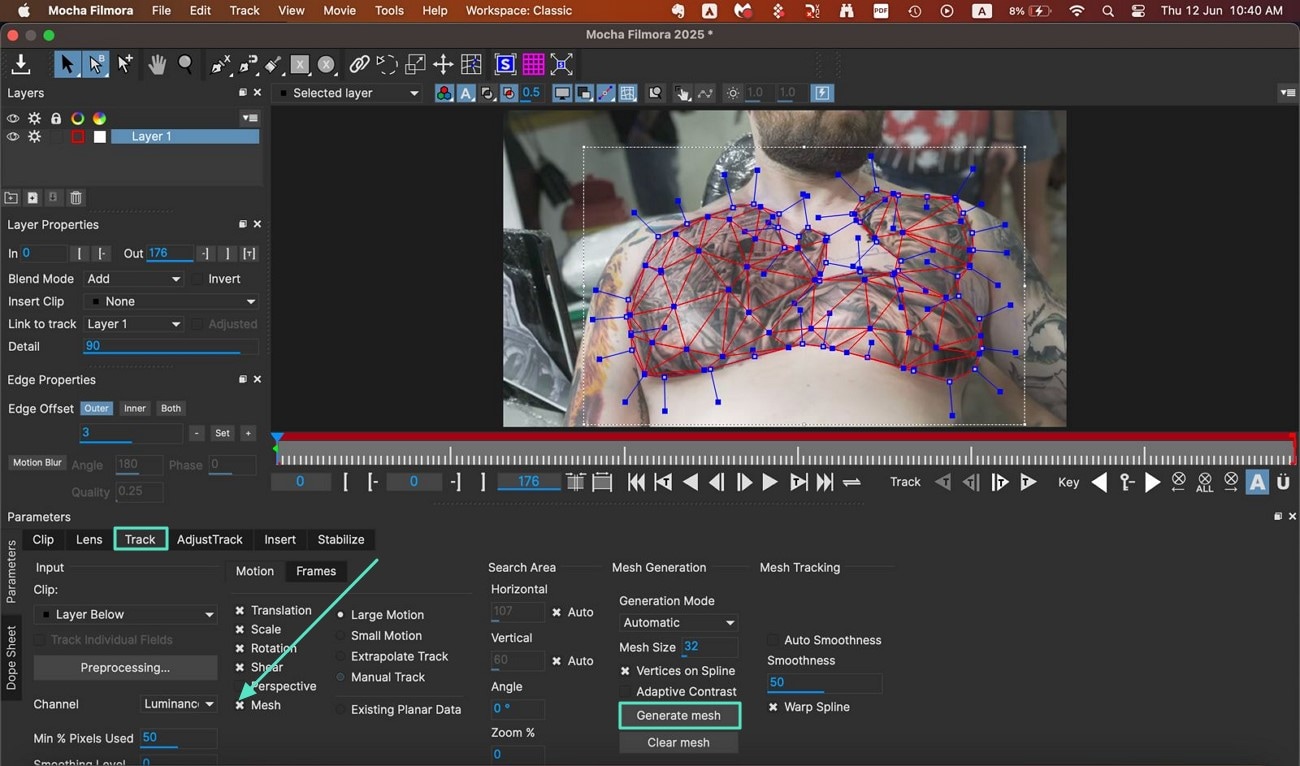
步骤二:执行向前追踪
完成网格设置后,点击播放器下方的【Track Forward】按钮,即可对网格对象进行持续追踪,实现高精度的形变跟随效果。
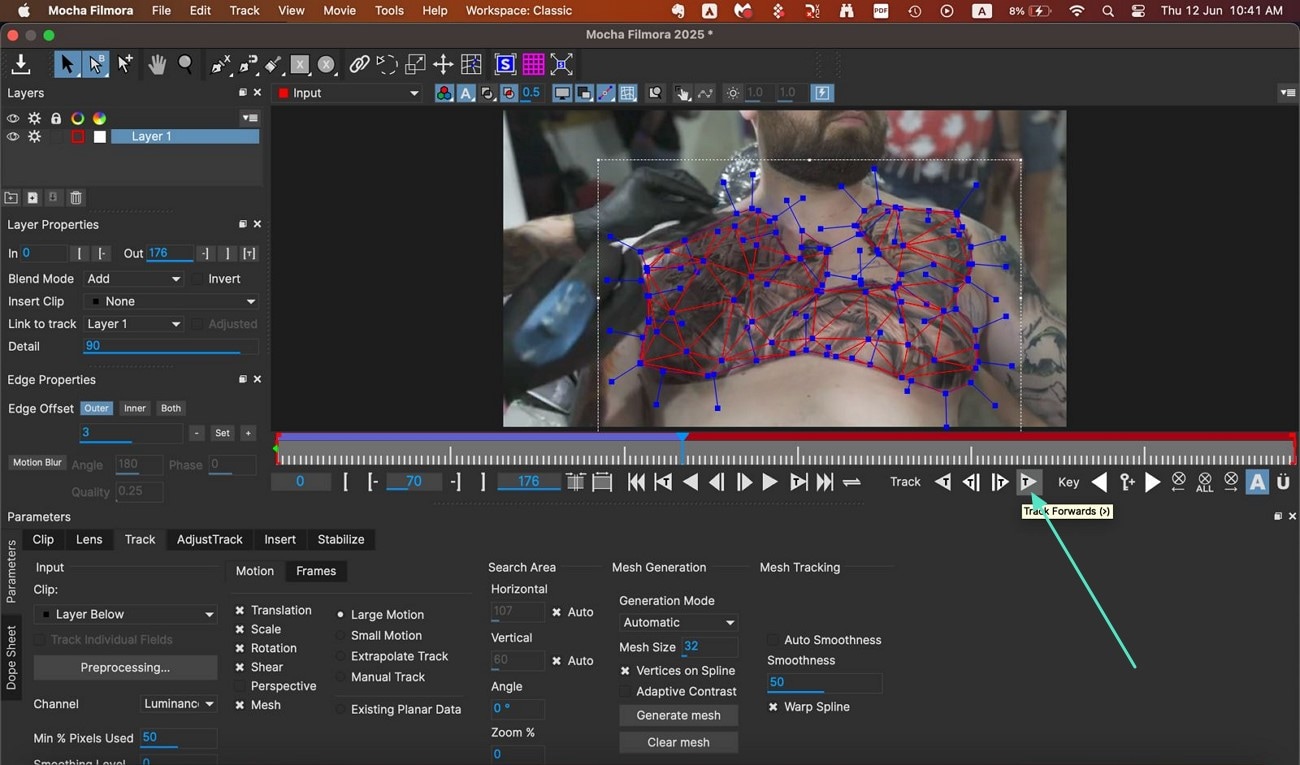
功能四:网格变形追踪
Mocha UI 的网格变形追踪功能,可在完成基础追踪后生成变形网格,对目标表面进行精细形变控制,并实现纹理或元素的精准绑定,适合制作多样化的创意变形效果。
步骤一:完成选区并生成网格
使用 X-Spline 图层在目标对象周围绘制选区后,进入界面底部的【Track】区域,勾选【Mesh】,并点击【Generate Mesh】生成追踪网格。
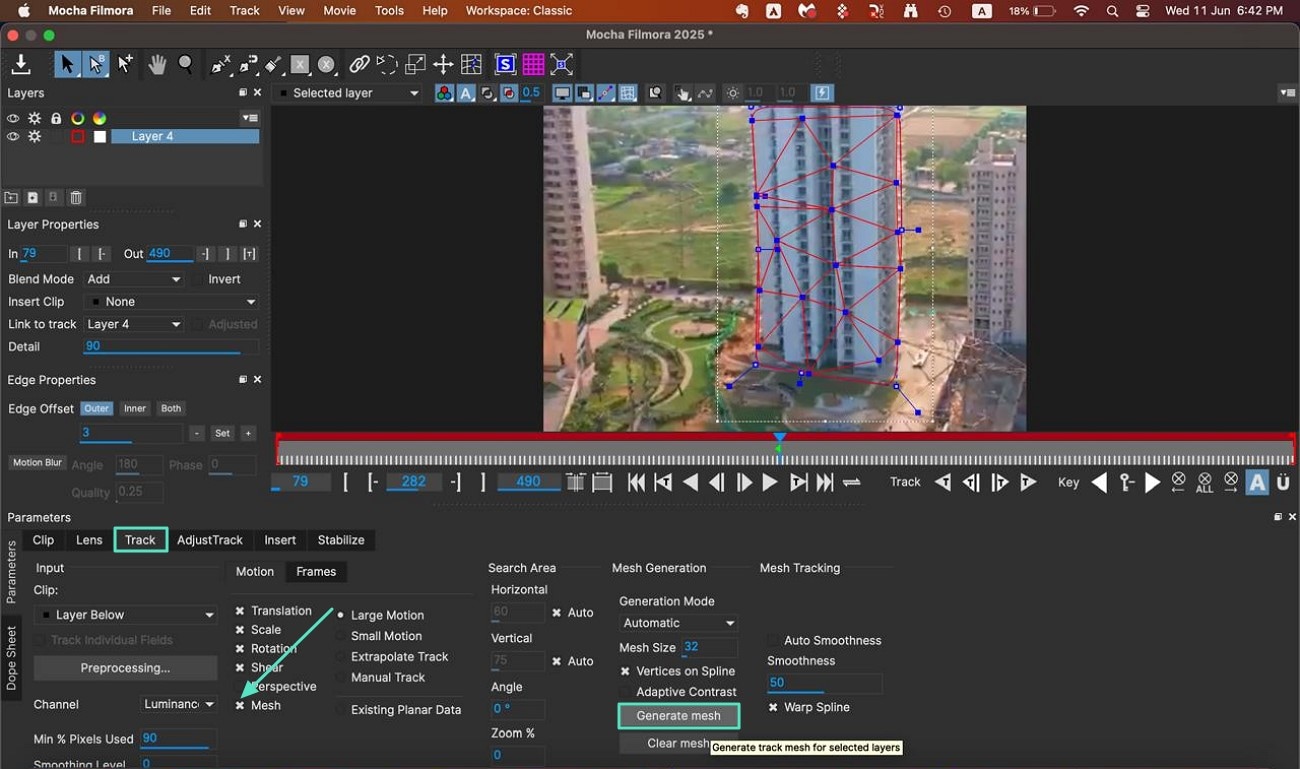
步骤二:启用 Warp Spline 并进行追踪
网格生成后,在底部启用【Warp Spline】选项,点击【Track Forward】向前追踪按钮,即可在整段视频中生成随画面运动实时变化的变形效果。
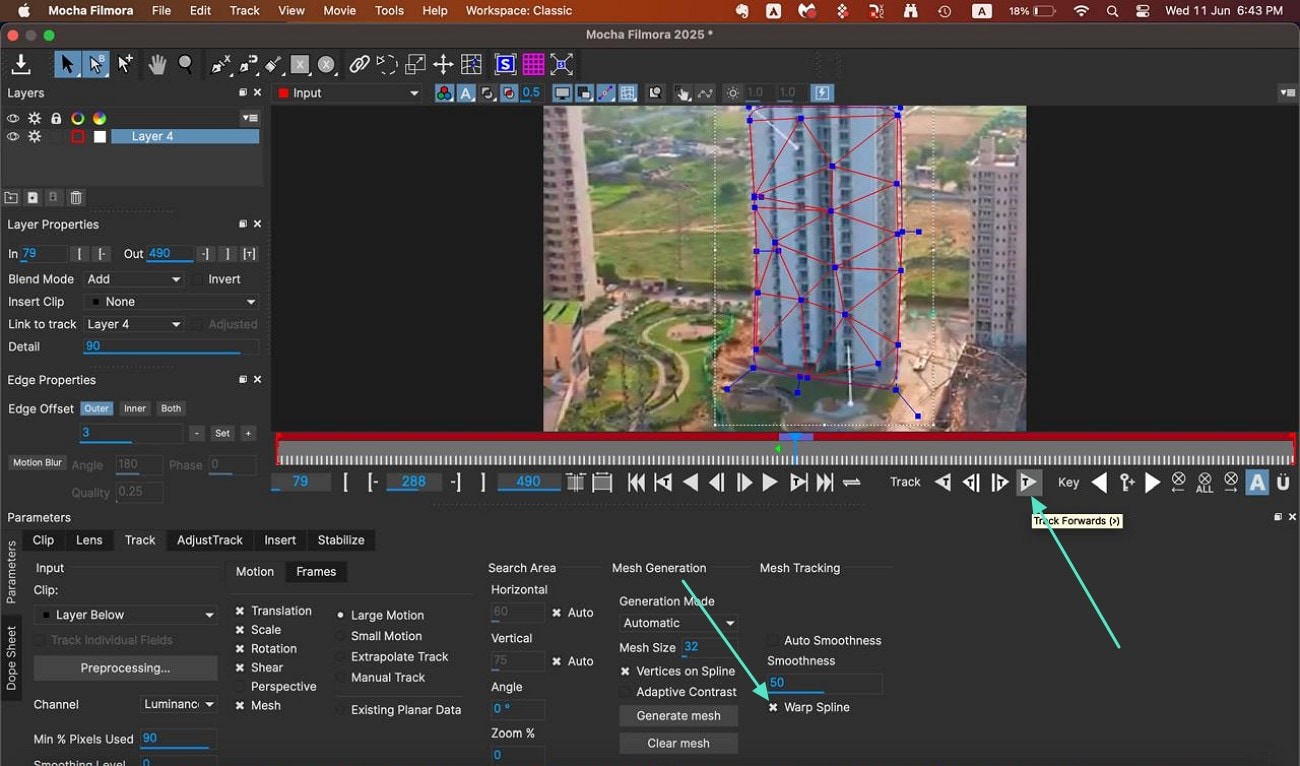
功能五:画面稳定
针对视频中多余的镜头抖动,Mocha 提供反向追踪稳定方案,可基于追踪数据智能抵消晃动,让画面呈现更加平稳、自然。
步骤一:选择需要稳定的区域
通过 X-Spline 图层选中画面中相对稳定的参考区域后,进入底部【Stabilize】模块。在下拉菜单中分别选择【Input Clip】与【Clip to Stabilize】,并勾选【All Motions】。为获得更理想的效果,建议同时启用【Maximum Smoothing】。
步骤二:启用快速稳定
设置完成后,点击预览窗口中的【Quick Stabilization】图标,即可一键执行快速稳定,显著提升画面流畅度。
功能六:镜头校正
当视频存在桶形或枕形等镜头畸变时,可通过镜头校正功能分析画面中的直线结构,精准还原真实的透视效果。
步骤一:定位畸变线条
在 Mocha 中创建样条图层后,进入底部【Lens】区域,点击【Locate Lines】自动识别画面中的畸变线条;如需更精细的控制,也可选择【New Lines】手动绘制参考线。
步骤二:校准线条以消除畸变
完成线条设置后,点击【Calibrate】进行校准,再点击【Track Forward】即可预览校正结果,确认画面畸变是否已成功修正。
功能七:插入模块
自万兴喵影 Mac 版 V14.9.1 起,Mocha 新增插入模块,支持在 Mocha 界面中直接向视频插入视频图层、标志或文字,并进行精细化合成设置。配合万兴喵影与 Mocha 之间的无缝切换,多图层创作流程更加高效、灵活。
步骤一:选择插入图层的区域
在 Mocha 界面中创建 X-Spline 图层,框选需要插入内容的区域。完成后进入底部【Insert】模块,在【Insert Clip】下拉菜单中选择【Insert Layer】,随后返回万兴喵影主界面。
步骤二:选择要插入的视频图层
在万兴喵影右侧【特效】面板中展开【插入】下拉菜单,选择需要插入的视频图层。随后点击【启动 Mocha 界面】,重新进入 Mocha 查看合成效果。

步骤三:调整已插入的图层
在 Mocha 界面中,可对插入图层的【Blend Mode(混合模式)】、【Opacity(不透明度)】等参数进行调整。点击预览窗口中的【播放】按钮,即可实时查看最终效果。
App端暂无此功能,请前往桌面端体验
