
视频章节/进度条 | 万兴喵影 Windows
视频章节功能可帮助您快速创建结构清晰的视频导航栏,根据不同时间节点和章节标题,将完整视频智能划分为多个章节。无需手动制作复杂的分段进度条,只需设置章节信息,万兴喵影即可自动生成专属章节导航,让观众轻松查找并跳转至感兴趣的内容。
无论是教学教程、在线课程、产品介绍、视频评测,还是企业培训内容,视频章节功能都能帮助创作者优化视频结构,让观众快速了解内容脉络,提升观看效率与整体体验。
视频章节/进度条功能亮点
- 灵活设置视频章节:支持自由添加、删除或调整章节顺序,满足不同视频内容的组织需求。每个章节标题最多支持输入 50 个字符,并可添加表情符号进行个性化展示。万兴喵影会自动识别时间节点,并按照视频播放顺序精准排列章节。
- 自定义章节文字样式:创建章节后,可自由调整章节标题在进度条中的显示效果。支持修改字体、字号、颜色、粗体/斜体、对齐方式、大小写、字间距、描边、阴影及透明度等参数,让章节展示效果与视频整体风格保持一致。
- 进度条个性化设置:支持自定义章节进度条样式,包括高度、圆角、边框粗细、已播放与未播放区域颜色、透明度以及阴影效果。进度条会根据章节时间节点自动完成分段展示,帮助观众更直观地浏览视频内容。
- 自定义播放头样式:内置矩形播放头设计,同时支持上传自定义 PNG 图片或动态 GIF 素材,让视频导航栏更具品牌特色,打造更加个性化的观看体验。
如何使用万兴喵影为视频添加章节进度条
通过视频章节功能,您可以在导出视频时快速生成章节导航,让观众更加便捷地浏览视频内容并精准定位目标片段。按照以下步骤操作,即可轻松为视频创建清晰、有序的章节结构,提升观看体验。
步骤一:创建新的视频项目
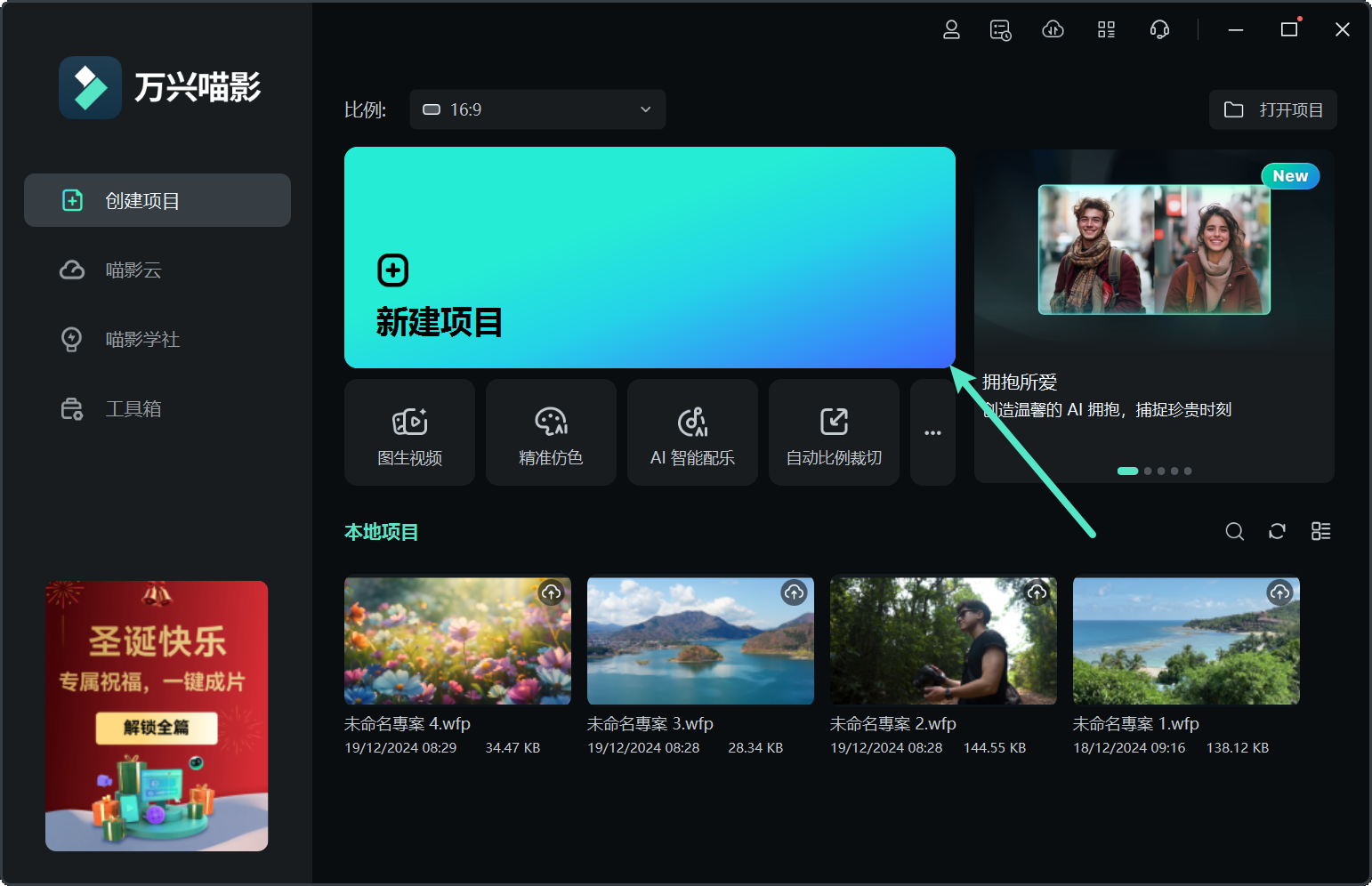
启动万兴喵影,点击【新建项目】进入视频编辑界面。然后,将需要添加章节的视频素材【导入】至时间轴中,开始进行视频编辑。
步骤二:进入导出设置并开启视频章节
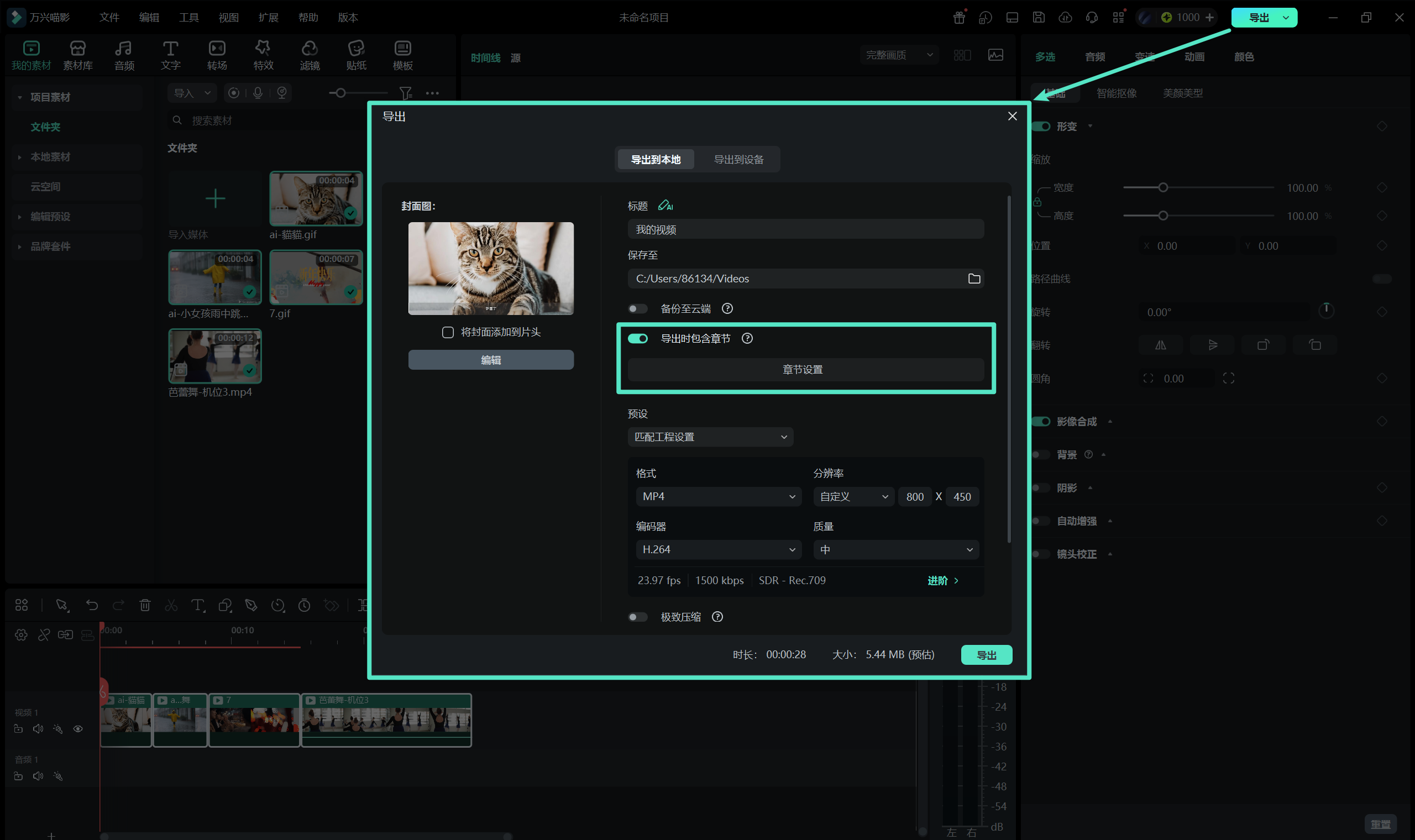
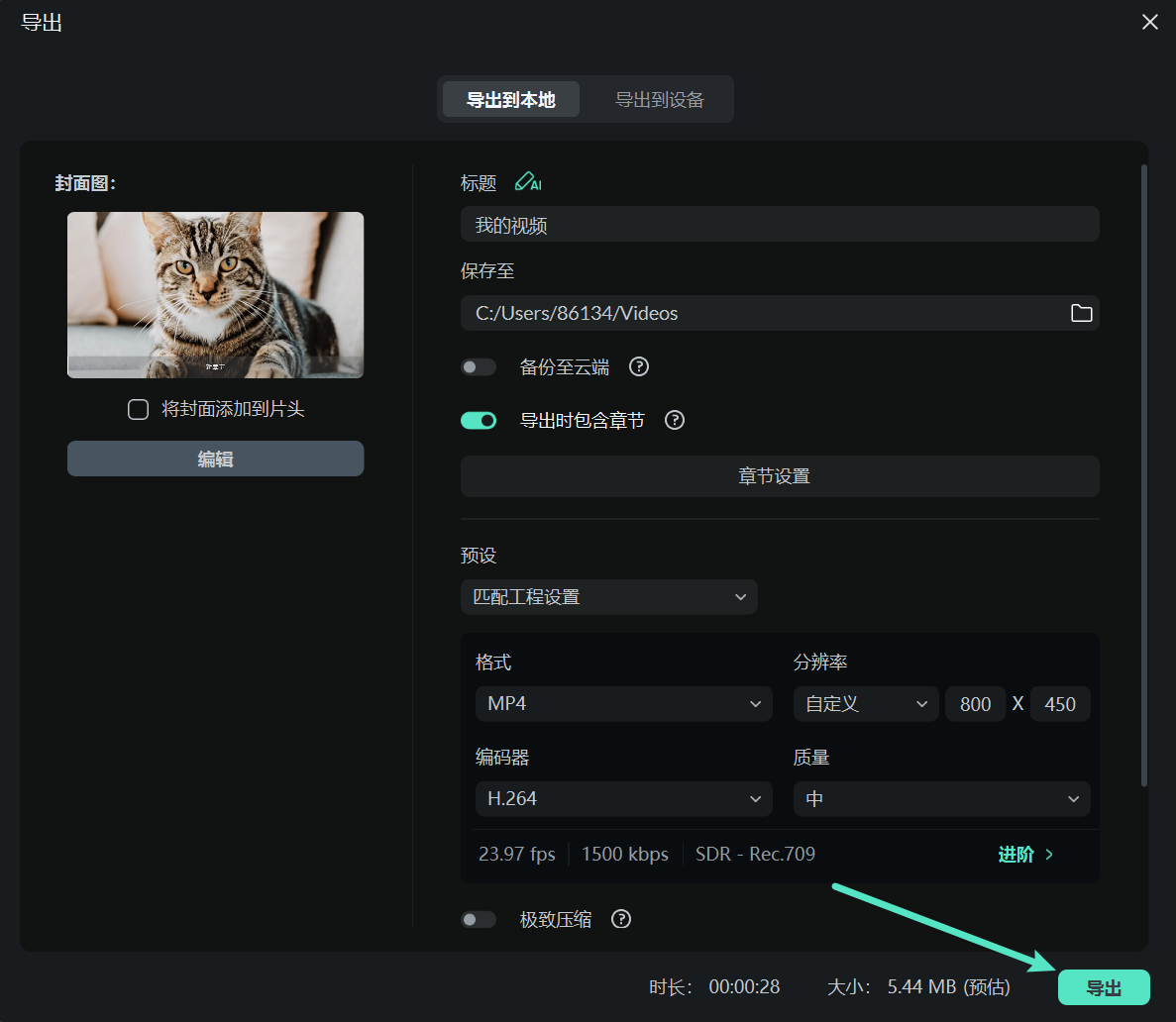
完成视频编辑后,点击右上角的【导出】按钮。在导出设置窗口中,开启【导出时包含章节】功能,然后点击【章节设置】进入章节编辑界面。
步骤三:自定义视频章节效果
添加视频章节标记
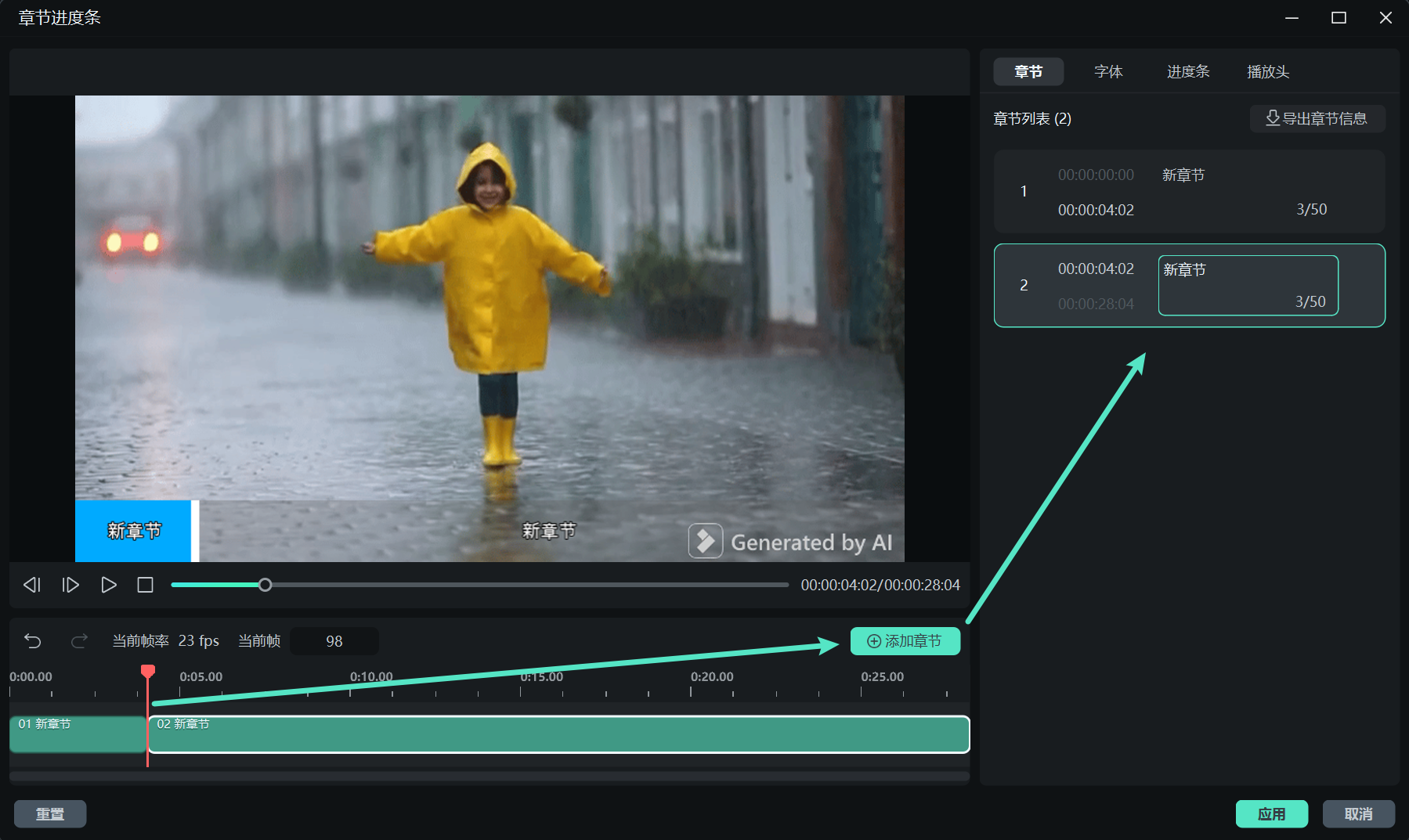
进入章节设置页面后,将播放头移动至需要添加章节的位置,点击【添加章节】按钮。在右侧输入章节标题,即可完成章节创建。通过调整播放头位置,您还可以继续添加多个章节,快速搭建完整的视频结构。
自定义章节文字样式
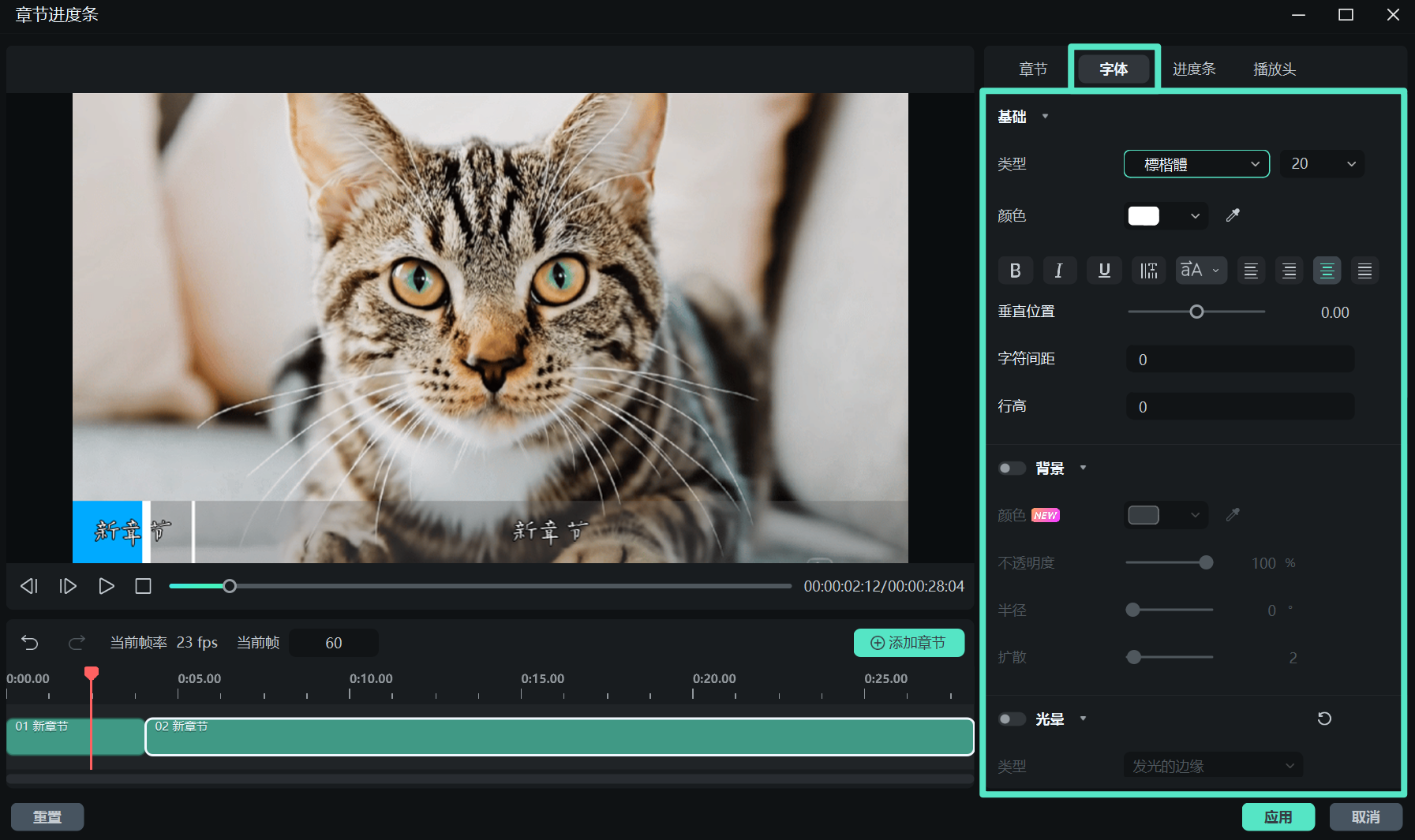
进入【字体】设置区域后,可以根据视频整体风格调整章节标题的显示效果。支持修改字体样式、文字属性,并添加背景效果,让章节信息更加清晰醒目。
编辑章节进度条
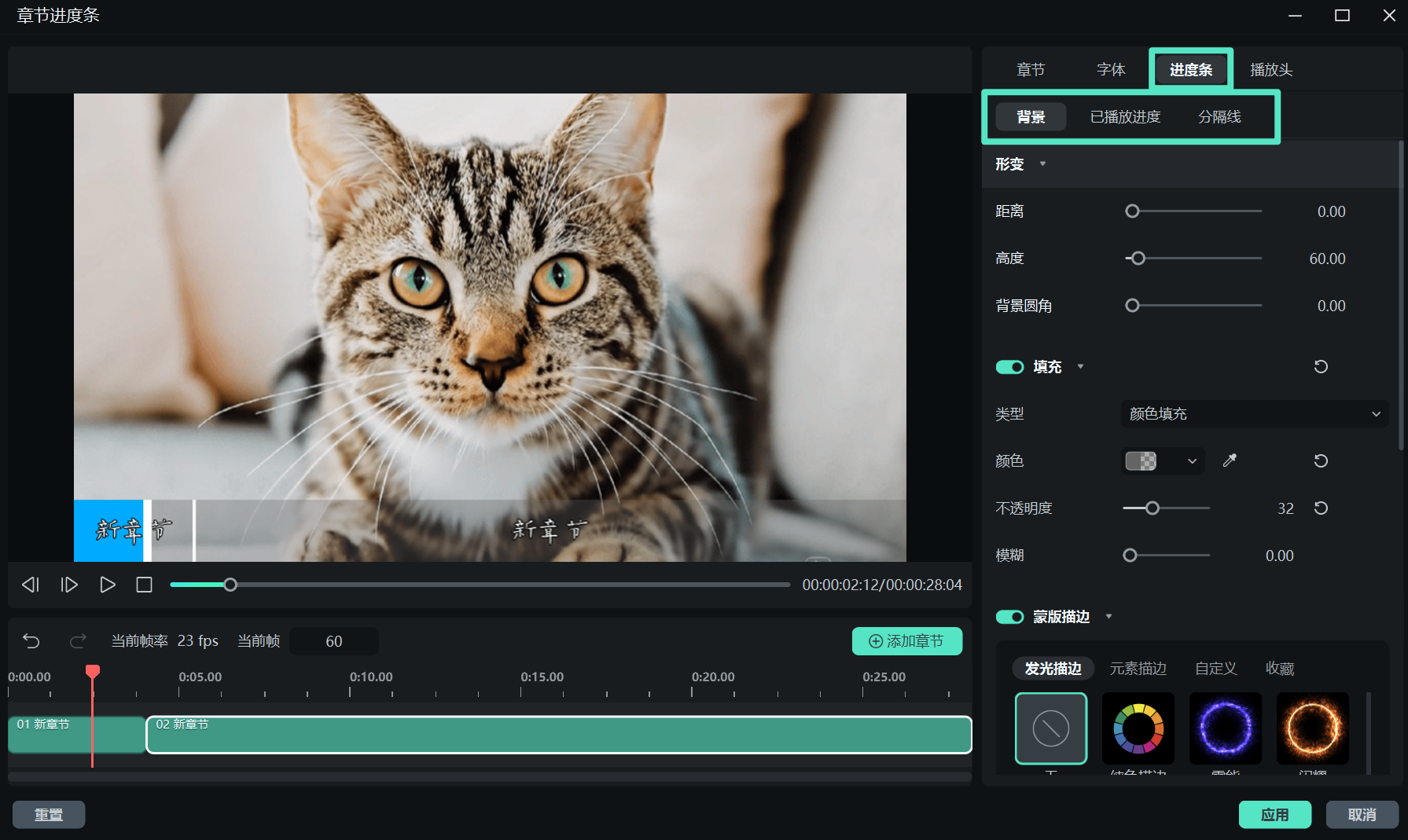
切换至【进度条】设置页面,可以自由调整【背景】、【已播放进度】以及【分隔线】的显示样式。同时支持添加【描边】和【填充】效果,让章节进度条更符合视频主题与视觉设计需求。
调整播放头样式
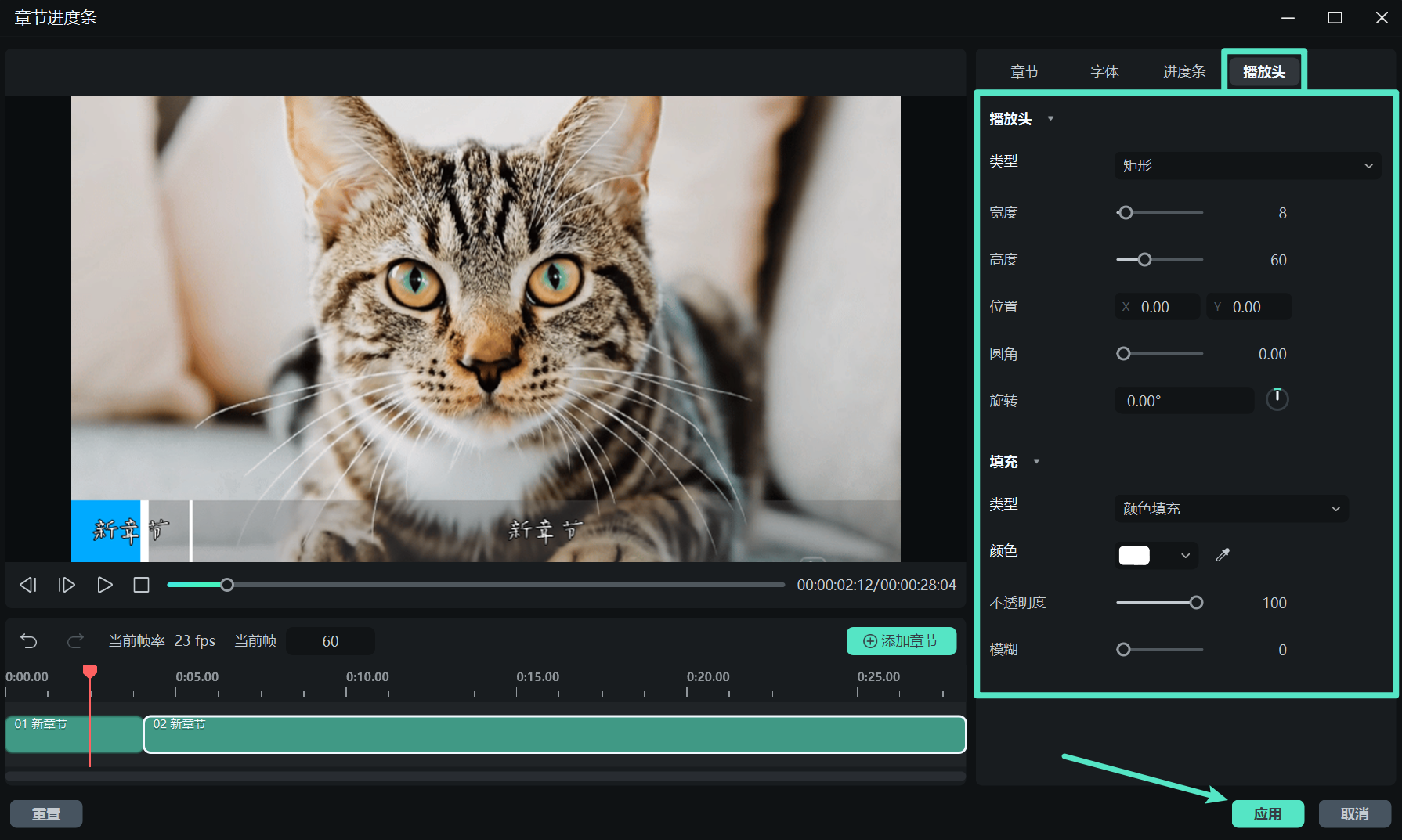
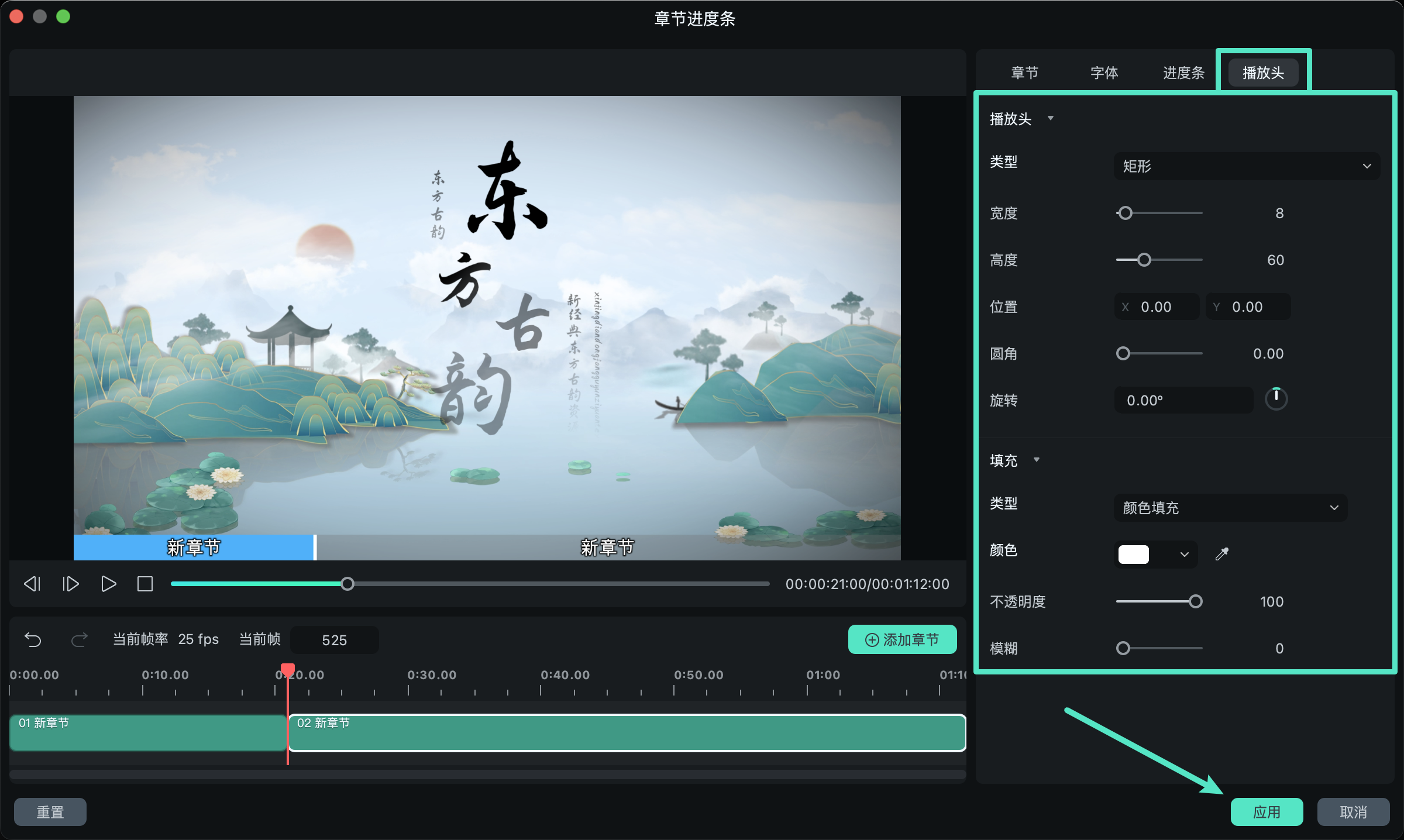
开启顶部【播放头】设置后,可以对播放头的位置、颜色、透明度等参数进行调整。完成全部设置后,点击【应用】按钮保存修改,让章节导航效果更加符合视频风格。
步骤四:导出带章节的视频
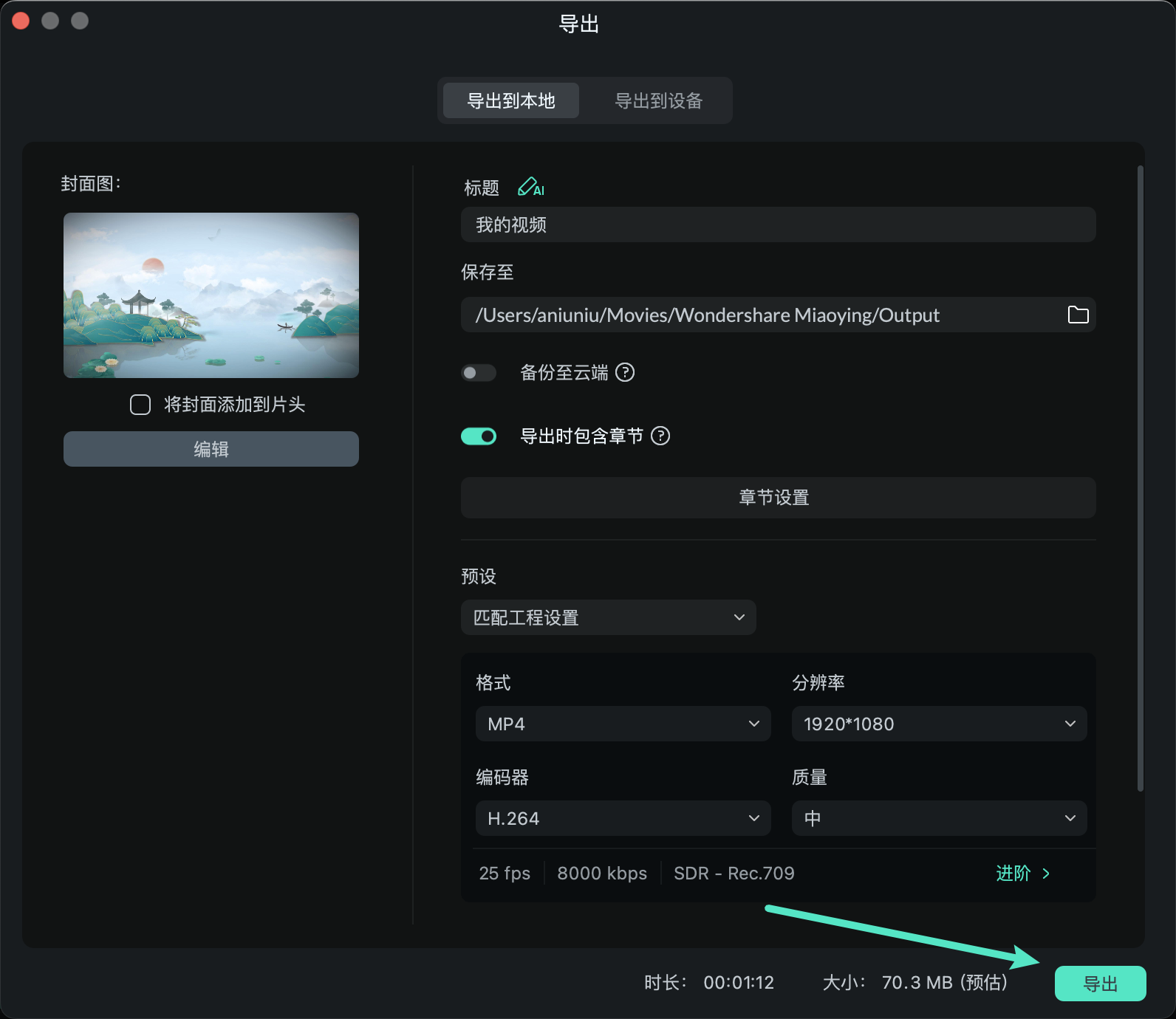
完成视频章节设置后,在导出窗口中点击【导出】按钮,即可生成包含章节导航的视频文件。观众打开视频后,可以通过章节进度条快速浏览和跳转至不同内容区域。
视频章节/进度条 | 万兴喵影 Mac
对于长视频内容,如果手动添加章节标记,往往需要花费大量时间,尤其是在每次编辑后都需要重新调整视觉元素时。万兴喵影 Mac 版中的视频章节功能,可根据用户设置的时间点和章节标题,自动生成章节进度条,简化视频制作流程。创建章节后,万兴喵影会根据视频结构生成分段式导航栏,并随着视频内容调整自动更新。
视频章节功能非常适合制作长视频内容的创作者使用,包括教程、在线课程、产品评测、网络研讨会、企业培训视频以及旅行 Vlog 等。该功能可以帮助观众快速定位视频内容,同时让创作者更高效地制作专业的视频章节进度条,并自动适配时间线中的内容变化。
视频章节/进度条功能亮点
- 灵活设置视频章节:支持自由添加、删除或调整章节顺序,方便用户灵活组织视频内容。每个章节标题最多支持输入 50 个字符,并可添加表情符号,让章节展示更加生动。
- 自定义章节文字样式:支持自定义章节标题的显示效果,包括字体、字号、颜色、粗体/斜体、对齐方式、大小写转换、字符间距、描边、阴影、文字透明度以及背景样式等,让章节设计更符合视频整体风格。
- 进度条个性化设置:支持自定义进度条外观,包括高度、圆角大小、边框粗细、已播放/未播放区域颜色、透明度、分隔线样式以及阴影效果。万兴喵影会根据章节时长自动计算分段比例,让进度条展示更加精准。
- 自定义播放头样式:内置矩形播放头样式,同时支持上传自定义 PNG 图片或动态 GIF 素材。用户还可以调整播放头位置、缩放比例、颜色、透明度以及垂直偏移,打造更具个性化的视频导航效果。
如何使用万兴喵影 Mac 版为视频添加章节进度条
通过视频章节功能,用户可以在导出视频时自动生成基于章节的导航栏。按照以下步骤操作,即可快速创建、编辑并导出带有章节进度条的视频,让观众更方便地浏览和定位视频内容:
步骤一:创建新的视频项目
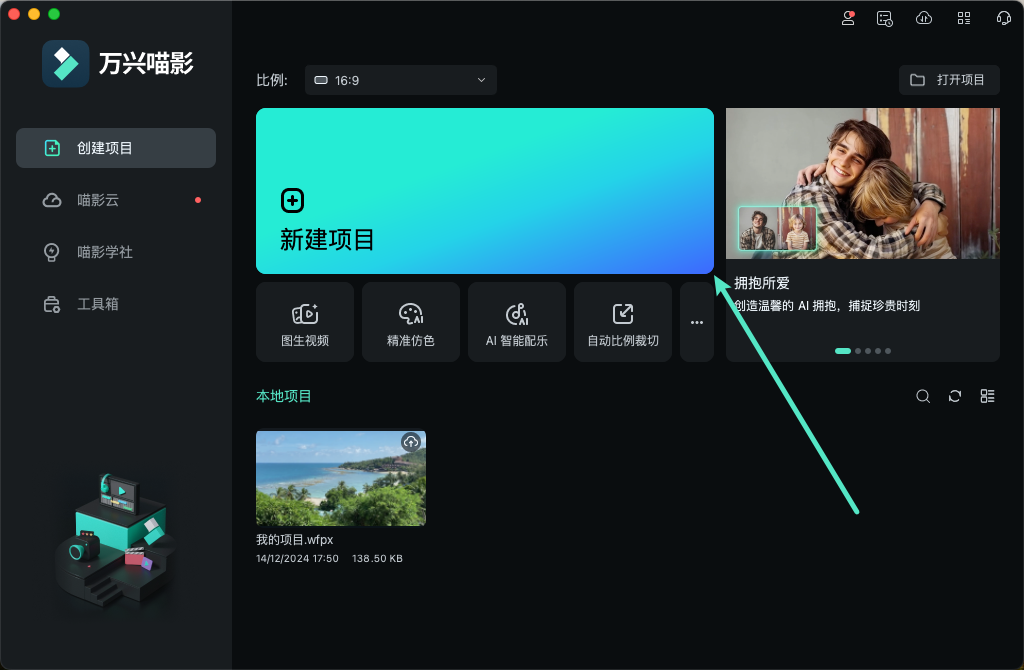
在 Mac 电脑上启动万兴喵影,在首页选择【新建项目】,然后【导入】需要编辑的视频素材,并将素材拖放至时间线中,开始进行视频剪辑。
步骤二:进入导出设置并开启视频章节
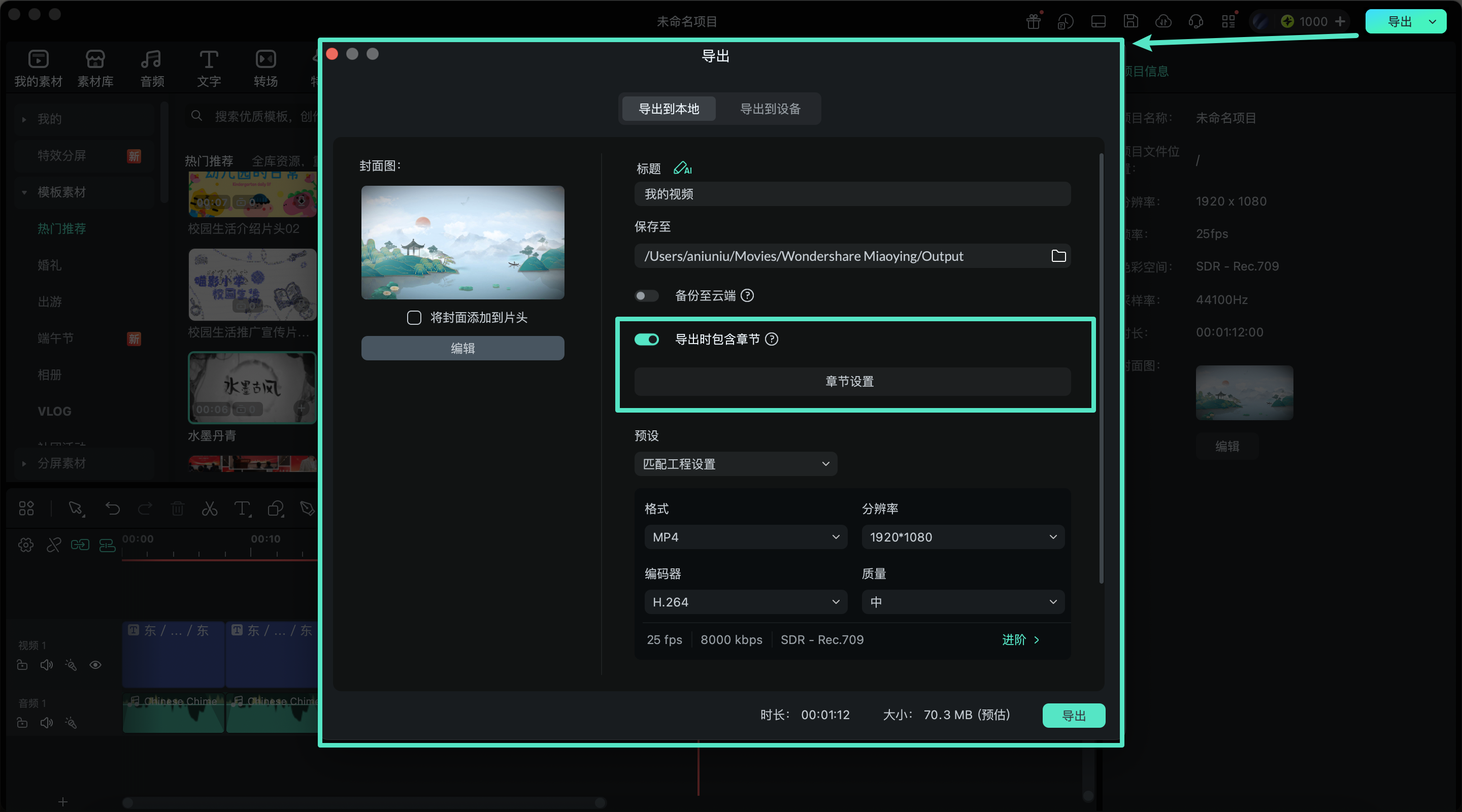
完成视频编辑后,点击右上角的【导出】按钮。在导出设置窗口中开启【导出时包含章节】选项,然后点击【章节设置】进入视频章节配置界面。
步骤三:自定义视频章节效果
添加视频章节标记
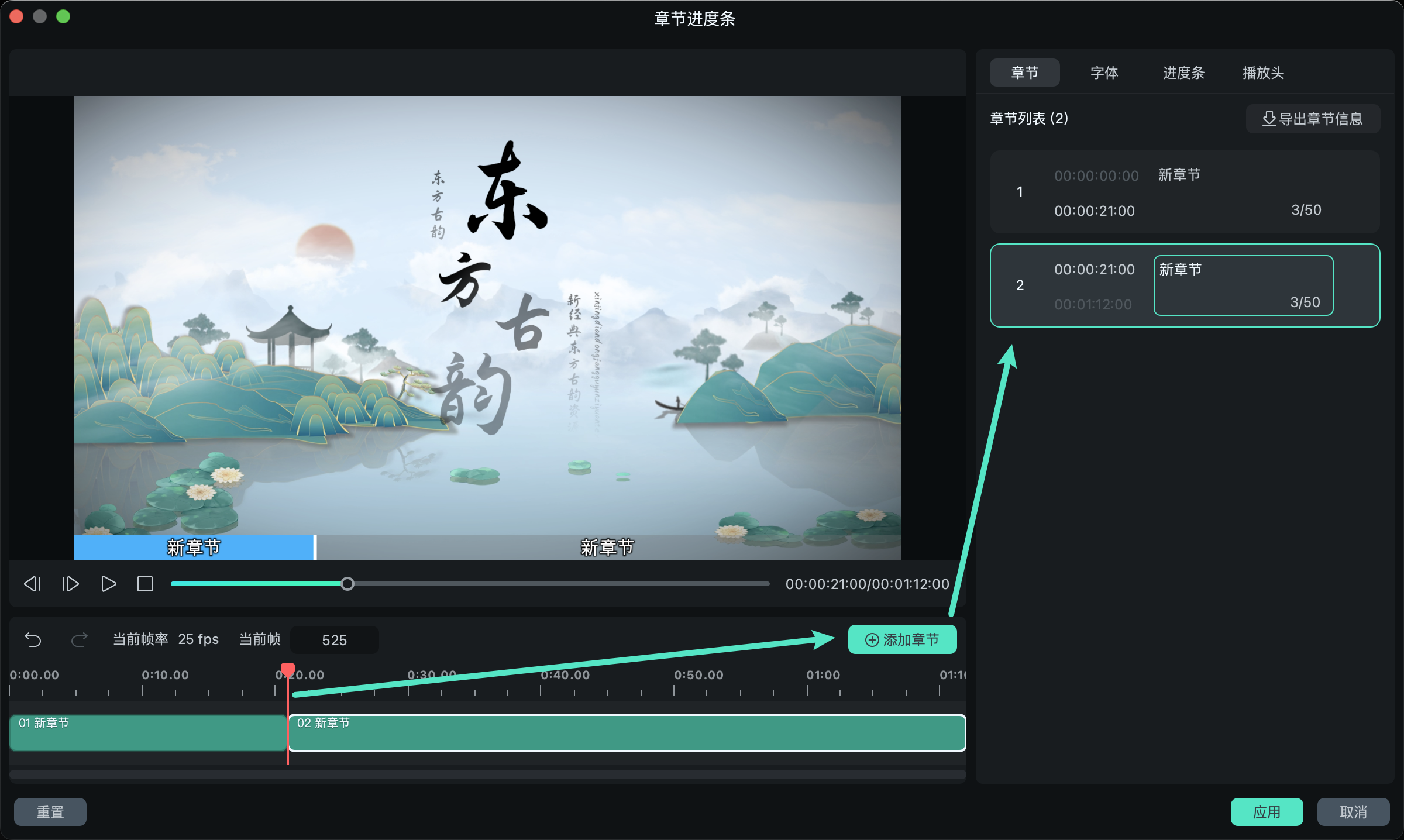
将播放头移动至需要创建新章节的位置,然后点击【添加章节】按钮。输入对应的章节标题后,重复以上操作,即可为视频不同内容部分添加多个章节标记。
自定义章节文字样式
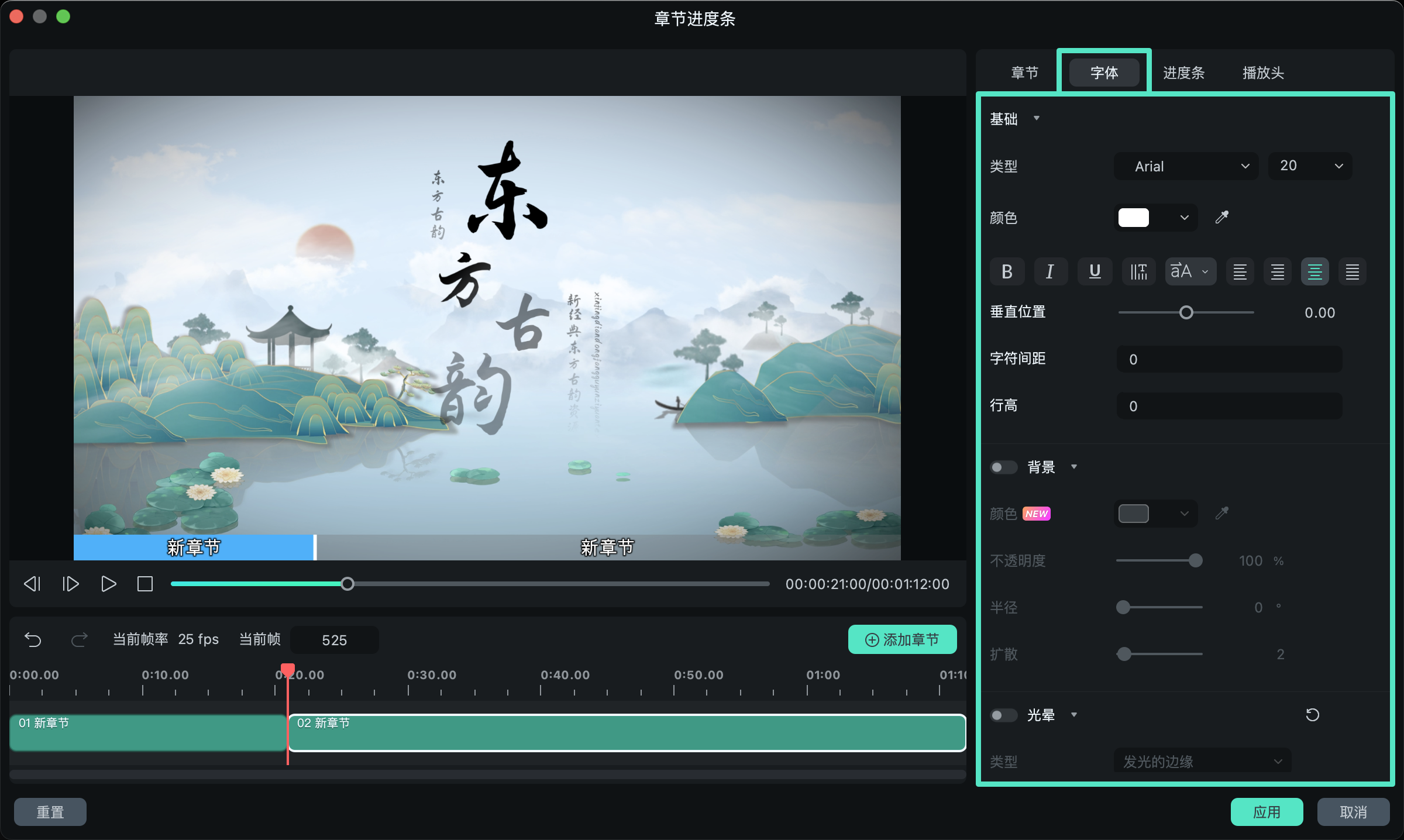
进入【字体】设置区域,可对章节标题的显示效果进行个性化调整。支持修改字体、字号、颜色、描边、阴影、间距以及背景样式等参数,让章节文字与视频整体设计风格更加协调。
编辑章节进度条
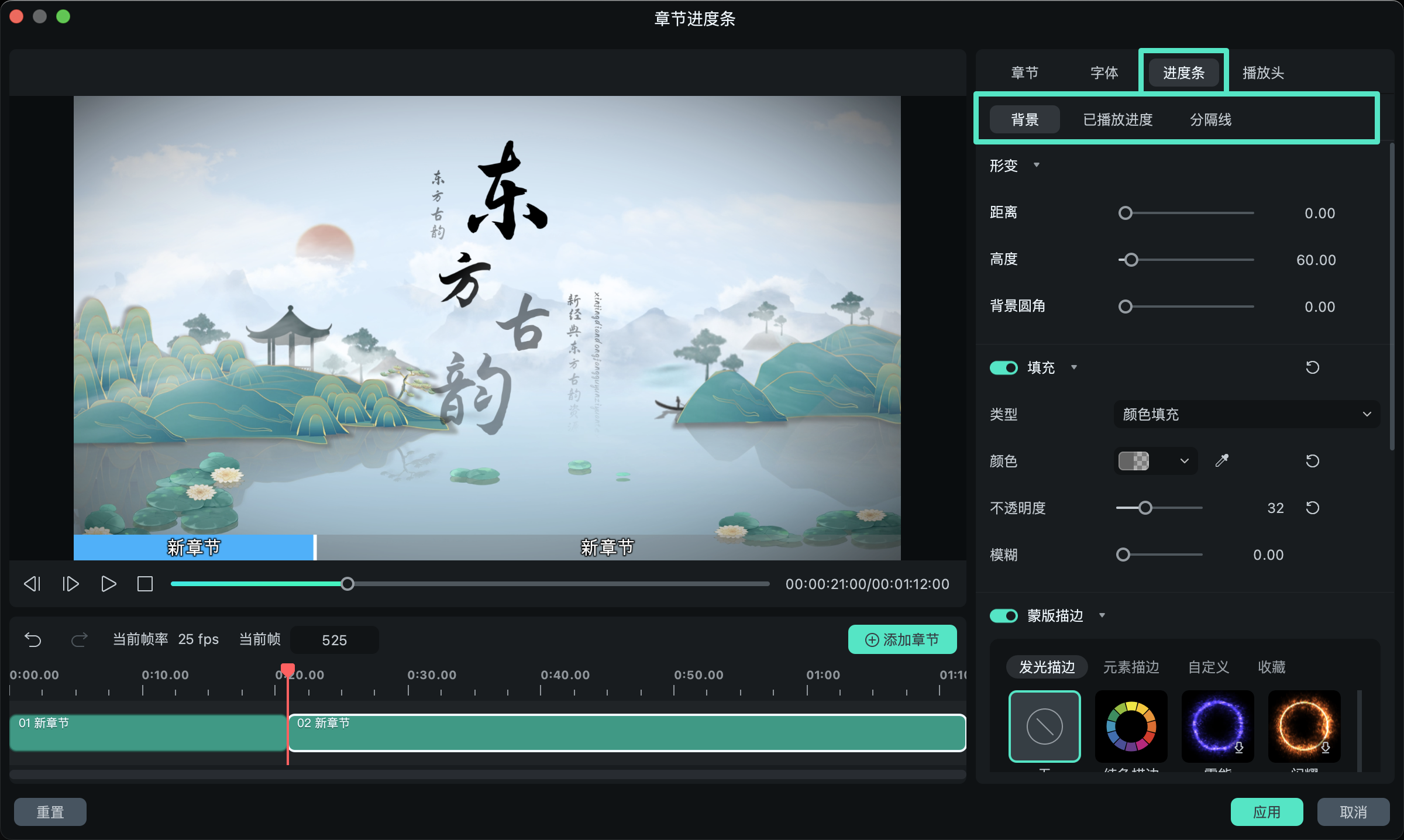
切换至【进度条】设置区域,可以通过调整背景、已播放区域、未播放区域、分隔线、描边和填充等参数,自定义章节进度条的外观效果。
调整播放头样式
进入【播放头】设置区域,可自定义视频播放位置指示器的显示效果。支持调整播放头的位置、大小、颜色和透明度,也可以上传自定义 PNG 或 GIF 图片进行替换。完成设置后,点击应用保存调整结果。
步骤四:导出带章节的视频
返回导出窗口,点击【导出】按钮。万兴喵影会自动将设置好的视频章节进度条应用到最终导出的视频中,帮助观众快速浏览视频内容。
App 端暂无此功能,请前往桌面端体验