
钢笔工具与图形工具 | 万兴喵影 Windows
在制作教程或新闻类视频时,万兴喵影提供的图形工具可以帮助用户直接在视频画面上突出重点内容,并轻松制作横幅,从而增强视频的可视化效果和叙事表现力。该功能内置多种形状,包括箭头、矩形和椭圆,同时支持钢笔工具自由绘制,便于为视频内容添加个性化标注与创意效果。
想要更好地了解如何使用钢笔工具或其他图形工具为视频中添加元素,请按照以下简单指南操作:
全流程保姆级教学详看《你误会钢笔工具太久了:万兴喵影动效创作里的隐藏神器》
1. 使用钢笔工具进行自定义绘图
借助万兴喵影的钢笔工具,您可以轻松完成图形勾画、路径描边、光效轨迹、路径跟随等多种任务,极大提升动画创作的灵活性和效率。虽然钢笔工具主要用于绘制线条,但它的真正价值在于为动画定义精确的路径。无论是动画的移动方向、曲线轨迹,还是描边的生长方式、路径跟随行为,都将严格按照您绘制的路径执行。请按照以下步骤,学习如何使用钢笔工具进行精确的自定义绘制:
步骤一:创建新项目
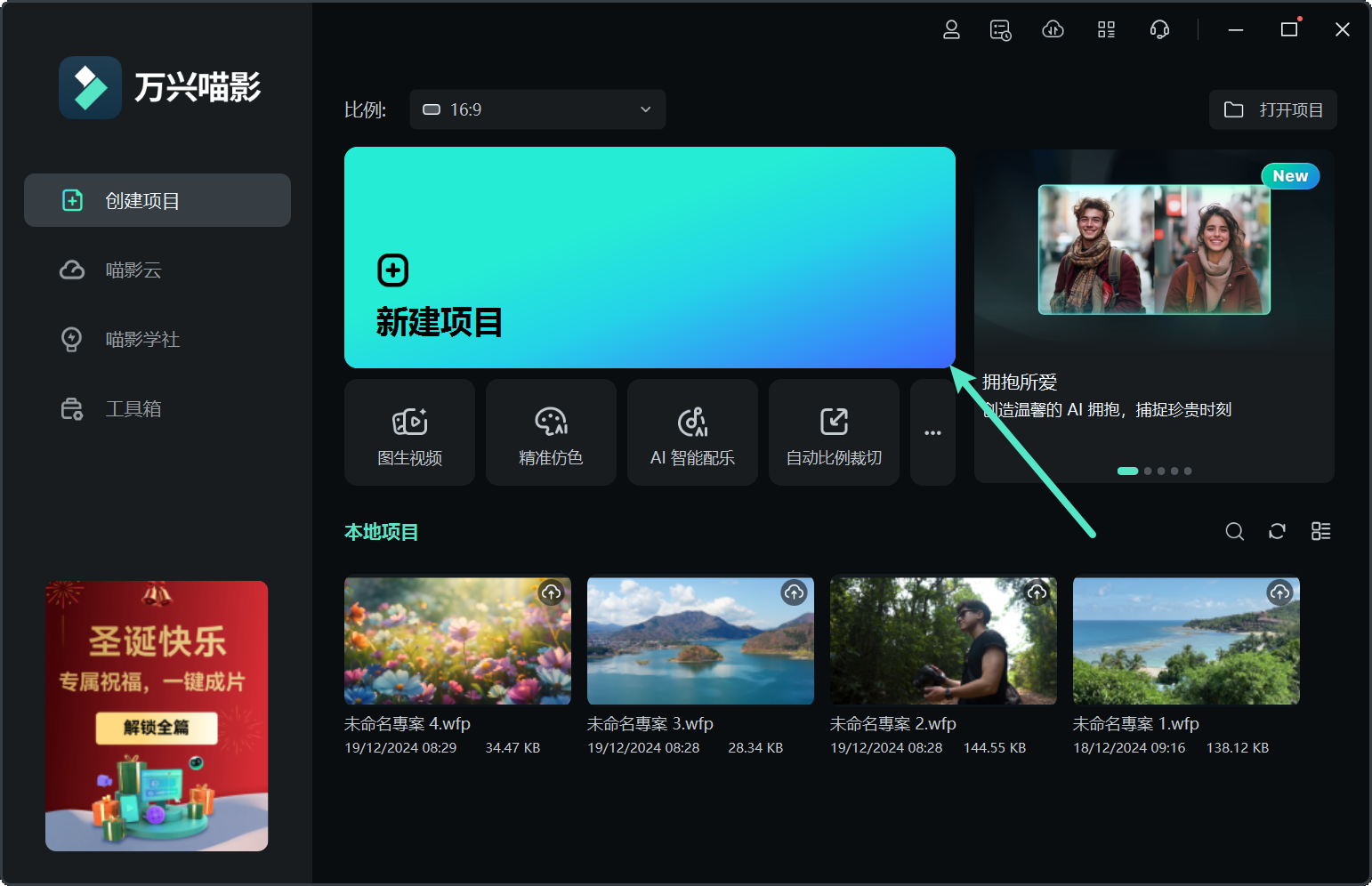
请在电脑上下载并安装最新版本的万兴喵影。启动软件后,点击【新建项目】进入主工作区,为后续视频编辑做好准备。
步骤二:启用钢笔工具并开始绘制
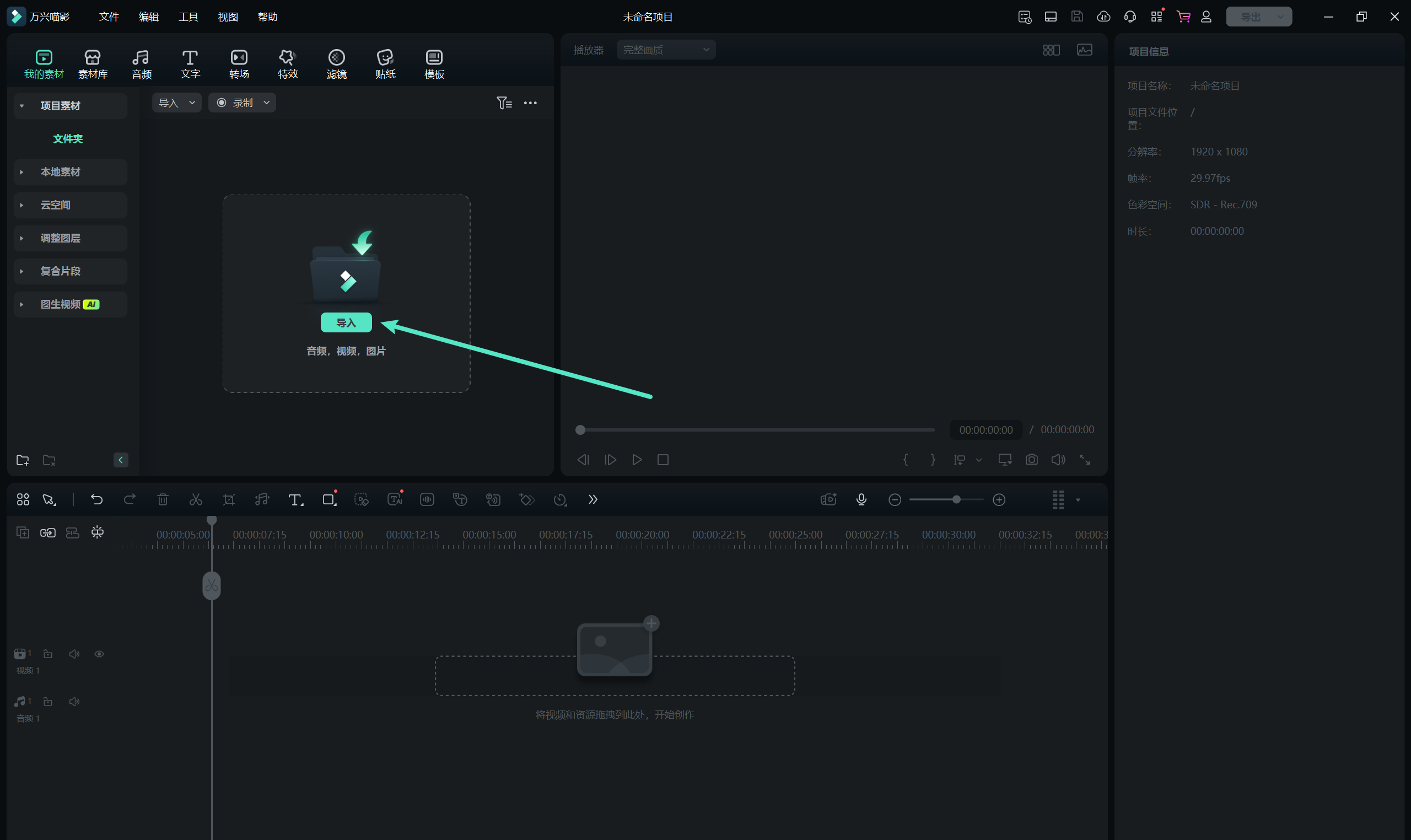
若需结合其他素材打造动态效果,可点击【导入】以导入所需素材,将素材拖入时间线后,点击【图形工具 > 钢笔工具】以激活绘图模式。

在播放器中,通过精准布局点绘制所需形状。默认情况下,钢笔工具绘制的是直线。若需要绘制曲线,按住【Alt】键并拖拽点,即可创建带贝塞尔手柄的曲线。通过调整手柄的方向与长度,您可以精准控制曲线的形状,轻松实现复杂的路径设计。

步骤三:完成图形绘制
绘制完成后,按下【Enter】键或快速双击【ESC】即可立即退出绘制模式;如需继续微调,双击播放器中的钢笔路径即可重新编辑。
步骤四:自定义笔触样式
在右侧面板的【填充】选项中,可在开启后为形状添加颜色并调整不透明度,以达到理想效果。前往【描边】功能,为形状修改轮廓,可选择不同预设样式,并自定义描边的半径与羽化效果,实现个性化设计。

步骤五:修剪笔触路径
使用【路径修剪】功能,您可以轻松调整描边的起点和终点滑块。根据需求,拖动时间轴游标,在钢笔路径的所需的时间点上打上关键帧,打造路径的动态变化,为视频增添生动的表现力。

步骤六:添加路径跟随效果
要创建路径跟随动画,请先在【路径跟随】面板中选择需要沿路径运动的元素并点击【绑定】。绑定后,它会成为路径的跟随对象。
若您希望绑定元素沿路径移动,可以在路径修剪面板中,调节路径的起点、终点和起终点偏移值,并在参数修改处添加添加关键帧,添加关键帧后,绑定的元素将沿着路径路径末端移动;

步骤七:预览、调整与导出
完成后,点击界面右上角的【导出】按钮,将视频保存到本地或指定路径。
2. 使用矩形工具制作视频横幅
下面,我们将演示如何利用矩形工具为视频制作醒目的横幅,提升视觉效果与信息呈现力:
步骤一:导入视频并打开图形工具
【新建项目】并点击【导入】按钮,将需要编辑的视频文件添加到软件中。将视频拖入时间线后,从时间线工具栏的【图形工具】中选择【矩形】形状,准备绘制横幅。

步骤三:自定义横幅设计
在视频上绘制矩形后,将其拖动至合适位置。打开右侧面板的【填充】与【边框】选项,为横幅选择与视频风格匹配的颜色,并可调整透明度和形状大小,确保整体协调。

步骤四:为横幅添加动画效果
切换到【动画】面板,浏览可用动画并选择最适合的效果。双击动画即可将其应用到横幅上,使其在视频中更生动地呈现。

步骤五:为横幅添加文字标题
在顶部工具栏选择【文字】区域,挑选合适的标题样式,将其拖放到横幅上方的时间线上。随后,可在播放器中调整标题位置。进入【字幕】面板可进一步自定义文字样式、颜色及动画效果,为横幅增添所需文字信息。

步骤六:导出带横幅的视频
完成横幅设计后,点击界面右上角的【导出】按钮。在弹出的导出窗口中,可选择输出路径、分辨率及视频格式。确认设置后点击【导出】,即可将带横幅的视频保存到电脑。

3. 为视频添加动态箭头
除了矩形和其他形状标注外,动态箭头是强调视频关键内容、引导观众注意力的理想工具。通过插入箭头,可以有效提升视频的可视化效果和观看体验:
步骤一:导入视频并放置到时间线
新建项目后点击【导入】按钮,将需要编辑的视频文件添加到软件中,然后将其拖入时间线,为后续添加箭头做准备。
步骤二:选择箭头形状
在编辑界面点击【图形工具】图标,选择【箭头】形状。然后在视频画面中绘制箭头,并将其放置在需要标注的位置。

步骤三:调整箭头位置并设置颜色
开启【填充】与【边框】选项,为箭头添加颜色,使其与视频风格协调。根据需要调整箭头位置和方向,使其排列整齐、突出重点。

步骤四:为箭头添加动画效果
切换到【动画】面板,选择适合视频风格的动画效果,并双击应用到箭头上,使标注更加生动和吸引注意力。

步骤五:调整关键帧动画并导出视频
根据需要进一步微调箭头的动画效果,确保移动轨迹和显示时长符合预期。完成后,点击界面右上角的【导出】按钮,将视频保存到电脑中。

4. 添加线条并自定义样式
万兴喵影提供丰富的形状工具,让用户轻松绘制各种互动元素。除了矩形和箭头外,还可以为视频添加线条,并进行多样化的样式调整,使内容呈现更加生动直观。以下为使用线条工具的操作步骤:
步骤一:在时间线上添加线条
将视频导入时间线后,点击菜单栏的【形状】选项,从列表中选择【线条】,即可在视频中添加所需线条元素。

步骤二:自定义线条样式
绘制线条后,右侧面板会显示该线条的属性设置。除了可以添加动画效果,【线条】还提供专属格式化选项。在【基础】区域展开【线条】设置菜单,可以自定义起点与终点样式、整体线条样式及宽度,灵活调整线条外观,使其与视频风格完美契合。

钢笔工具与图形工具 | 万兴喵影 Mac
万兴喵影的钢笔工具,是您进行精准动画创作的得力助手。无论是图形勾勒、路径描边、光效轨迹,还是路径跟随,钢笔工具都能轻松搞定。虽然它可以绘制线条,但它的核心价值并不在于静止的图形,而是能够为动画定义动态路径。通过钢笔工具,您可以精准控制动画的移动方向、曲线走势、描边生长方式以及路径跟随行为,让每一帧动画都更加生动流畅。接下来,请按照以下步骤,学习如何使用钢笔工具进行自定义绘图:
本指南将系统介绍万兴喵影 Mac 版钢笔工具与图形工具的使用方法,涵盖多种应用场景,帮助你全面掌握操作技巧,轻松实现创意构想。
全流程保姆级教学详看《你误会钢笔工具太久了:万兴喵影动效创作里的隐藏神器》
1. 使用钢笔工具进行自定义绘图
借助万兴喵影的钢笔工具,您可以轻松完成图形勾画、路径描边、光效轨迹、路径跟随等多种任务,极大提升动画创作的灵活性和效率。虽然钢笔工具主要用于绘制线条,但它的真正价值在于为动画定义精确的路径。无论是动画的移动方向、曲线轨迹,还是描边的生长方式、路径跟随行为,都将严格按照您绘制的路径执行。请按照以下步骤,学习如何使用钢笔工具进行精确的自定义绘制:
步骤一:创建新项目
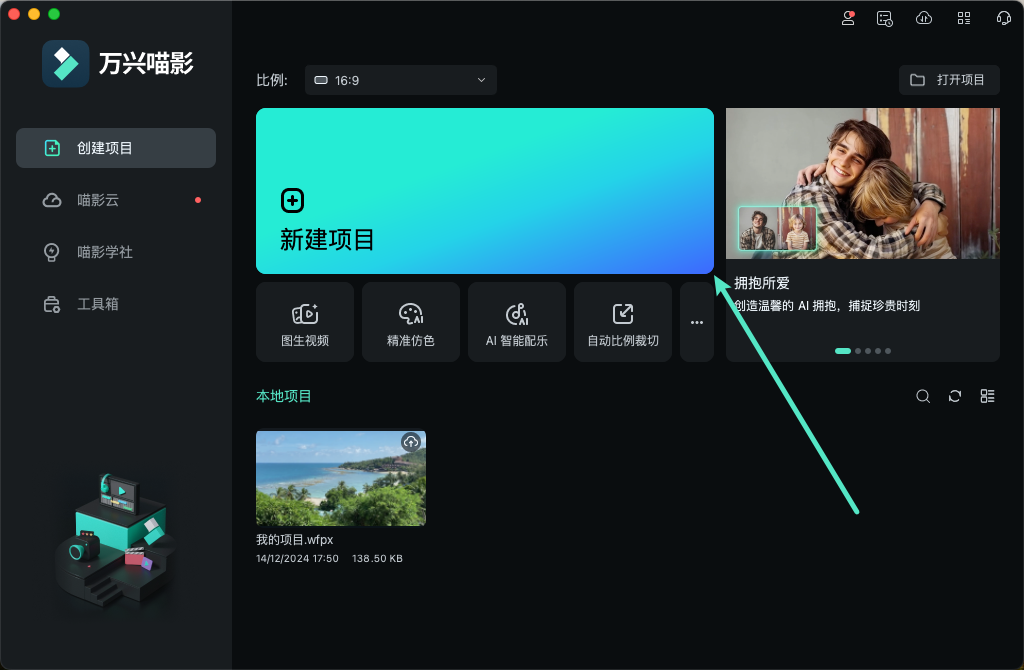
安装并启动最新版本的万兴喵影后,点击【新建项目】进入编辑界面。
步骤二:启动钢笔工具并绘制形状
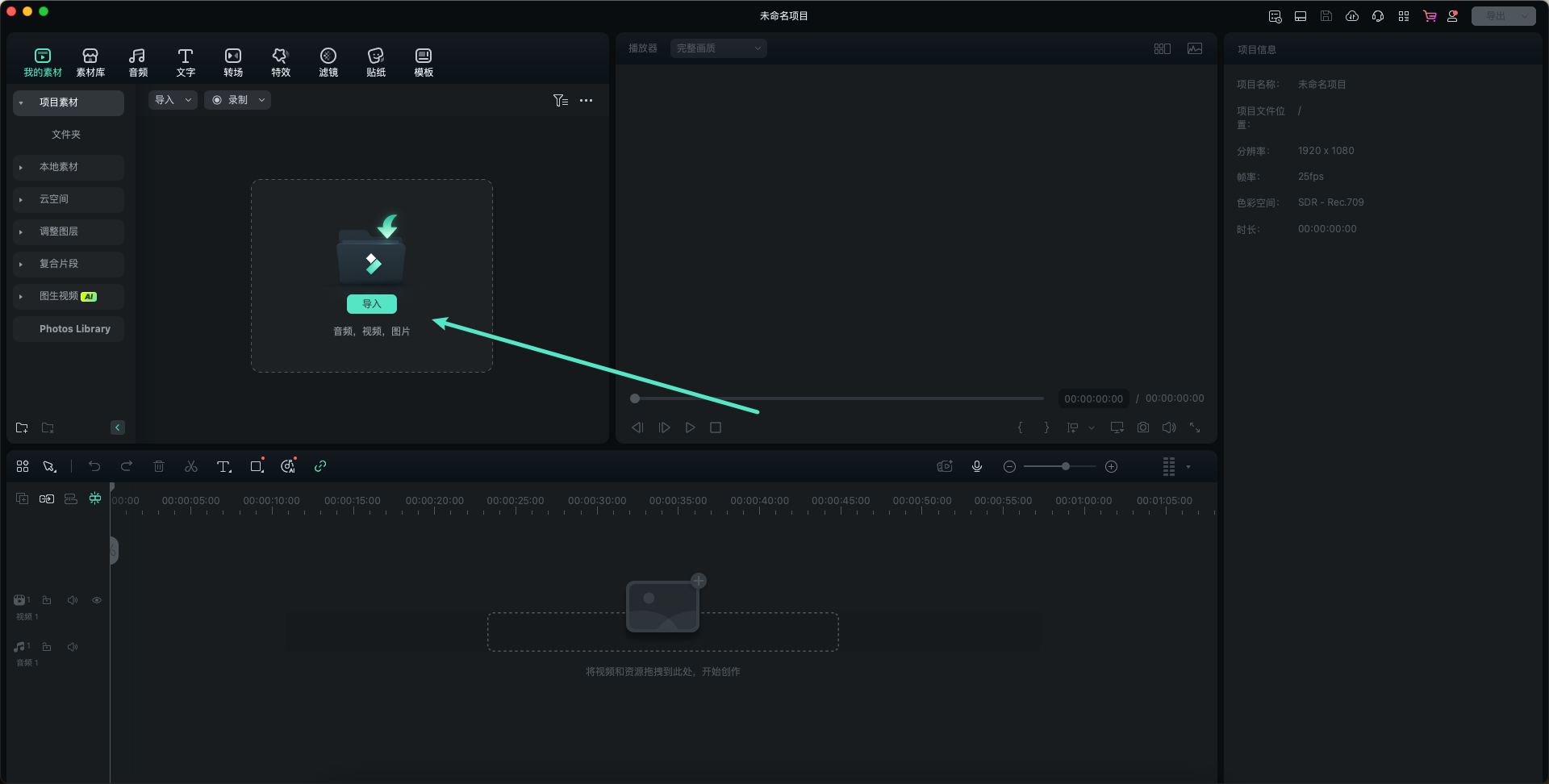
若需结合其他素材打造动态效果,可点击【导入】以导入所需素材,将素材拖入时间线后,点击【图形工具 > 钢笔工具】以激活绘图模式。

在播放器中,通过精准布局点绘制所需形状。默认情况下,钢笔工具绘制的是直线。若需要绘制曲线,按住【Option】键并拖拽点,即可创建带贝塞尔手柄的曲线。通过调整手柄的方向与长度,您可以精准控制曲线的形状,轻松实现复杂的路径设计。

步骤三:完成绘制并锁定形状
绘制完成后,按下【Enter】键或快速双击【ESC】即可立即退出绘制模式;如需继续微调,双击播放器中的钢笔路径即可重新编辑。
步骤四:自定义填充与描边
在右侧面板的【填充】选项中,可在开启后为形状添加颜色并调整不透明度,以达到理想效果。前往【描边】功能,为形状修改轮廓,可选择不同预设样式,并自定义描边的半径与羽化效果,实现个性化设计。

步骤五:修剪与调整描边路径
使用【路径修剪】功能,您可以轻松调整描边的起点和终点滑块。根据需求,拖动时间轴游标,在钢笔路径的所需的时间点上打上关键帧,打造路径的动态变化,为视频增添生动的表现力。

步骤六:添加路径跟随动画
要创建路径跟随动画,请先在【路径跟随】面板中选择需要沿路径运动的元素并点击【绑定】。绑定后,它会成为路径的跟随对象。
若您希望绑定元素沿路径移动,可以在路径修剪面板中,调节路径的起点、终点和起终点偏移值,并在参数修改处添加添加关键帧,添加关键帧后,绑定的元素将沿着路径路径末端移动;

步骤七:预览、微调并导出作品
确认无误后,点击右上角的【导出】按钮,将编辑完成的视频保存到本地。
2. 使用矩形工具制作视频横幅
步骤一:添加矩形元素
在新建项目并进入编辑界面后,点击【导入】按钮添加需要制作横幅的视频素材。将视频拖入时间线后,导航至时间线上方的【图形工具】菜单,展开下拉选单后选择【矩形】以添加形状元素。

步骤二:设置矩形颜色
在播放器中绘制矩形后,可通过鼠标拖动调整位置。在右侧面板的【基础】设置中,找到【填充】与【边框】选项,为矩形选择与视频主题协调的颜色,确保视觉效果统一。

步骤三:为矩形添加动画效果
在右侧属性面板中找到【动画】选项,挑选与视频风格相匹配的动画样式。双击所选动画即可将其应用到时间线上的矩形元素,使画面更加生动。

步骤四:添加视频标题
前往顶部【文字】面板,选择与视频风格相符的标题样式。将标题拖入时间线后,调整在播放器中的显示位置,并在【字幕】选项卡中自定义文字样式和内容,增强横幅效果的可读性和视觉冲击力。

步骤五:导出横幅视频
完成所有调整后,点击右上角【导出】按钮打开导出窗口。设置视频名称、分辨率与格式后,点击【导出】保存最终的横幅视频作品。

3. 为视频添加动态箭头
除了可以在视频中添加多种形状进行标注外,利用动态箭头还能让视频标注更生动,提升观看体验和信息传达效果:
步骤一:导入视频到时间线
在新建项目后,点击【导入】按钮添加视频素材,并将其拖入时间线,为箭头标注做好准备。
步骤二:添加箭头形状
进入编辑界面后,点击【图形工具】图标,选择【箭头】选项。在播放器中绘制箭头,并根据需要拖动调整位置,确保箭头指向重点区域。

步骤三:设置箭头颜色
在右侧【基础】设置面板中,启用【填充】与【边框】选项,为箭头选择与视频风格匹配的颜色,使其与画面协调统一。

步骤四:调整动画并导出视频
开启时间线上的关键帧动画功能,对箭头元素进行微调和位置调整。确认无误后,点击【导出】按钮,在新窗口设置视频名称、分辨率和格式,将最终作品保存到本地。

4. 插入自定义样式的线条形状
万兴喵影提供了丰富的形状工具,用户不仅可以绘制互动元素,还可添加自定义线条,为视频内容增添结构感和视觉层次。以下是添加线条的简化操作流程:
步骤一:插入线条形状
导入视频并拖入时间线后,点击时间线上方的【图形工具】菜单,选择【线条】选项,将所需线条添加到视频中。

步骤二:自定义线条外观
绘制线条后,右侧面板将显示线条设置选项。可为线条添加基础动画,并通过【基础】设置中的【线条】选项自定义起点、终点及整体样式,实现与视频内容的完美契合。

app端暂无此功能,请前往桌面端体验
