镜头追踪:自动将主体保持在画面中心
追踪视频中的人物头部、身体或自定义主体,自动将跟踪对象保持在画面中心,轻松打造更流畅的跟拍效果,无需手动添加关键帧或借助额外工具。
 4.7
(15746 条用户评价)
4.7
(15746 条用户评价)
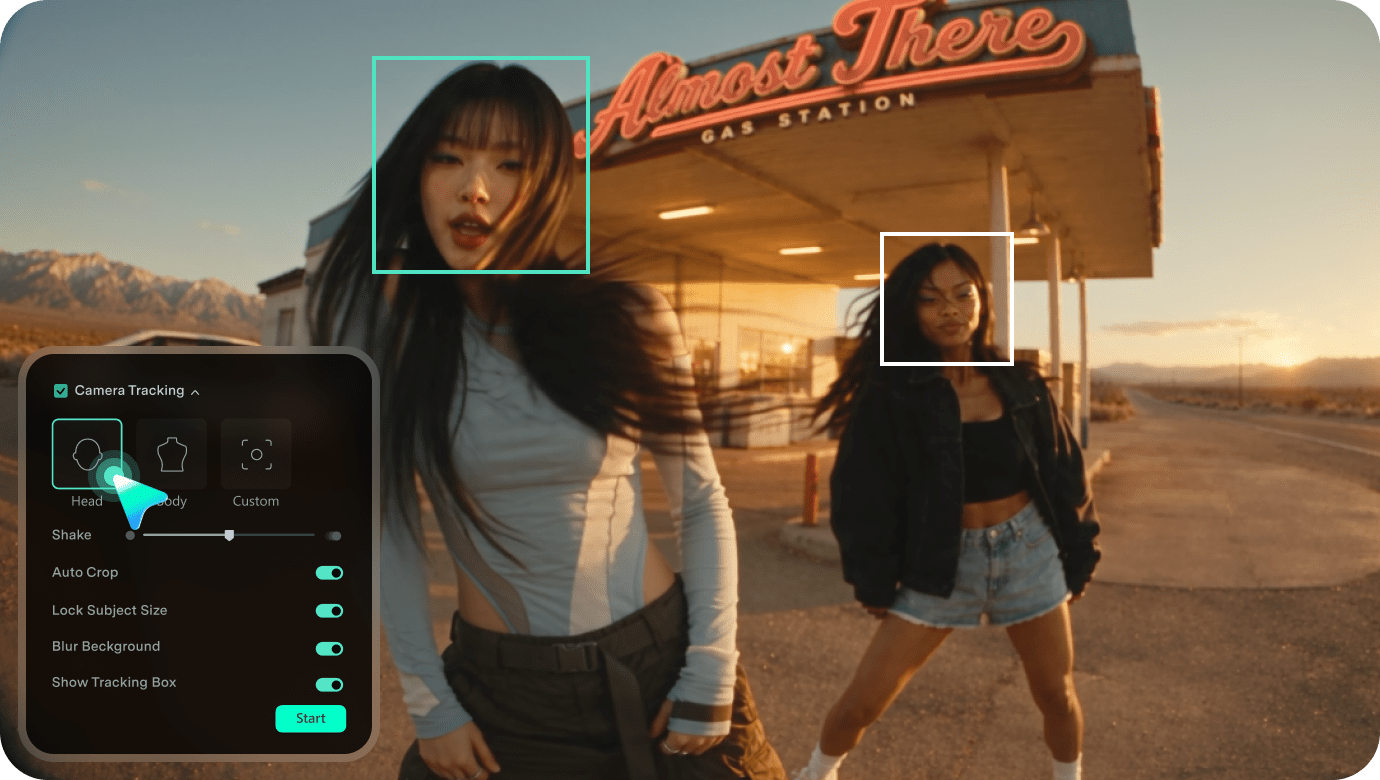
追踪视频中的人物头部、身体或自定义主体,自动将跟踪对象保持在画面中心,轻松打造更流畅的跟拍效果,无需手动添加关键帧或借助额外工具。
什么是视频剪辑中的镜头追踪?
视频剪辑中的镜头追踪功能可以自动跟随选定主体在画面中的移动。无需逐个镜头手动调整裁剪范围或添加关键帧,万兴喵影即可帮助主体始终保持在更合适的画面位置。你可以追踪人物头部、身体,也可以选择宠物、商品或其他物体作为自定义跟踪目标。
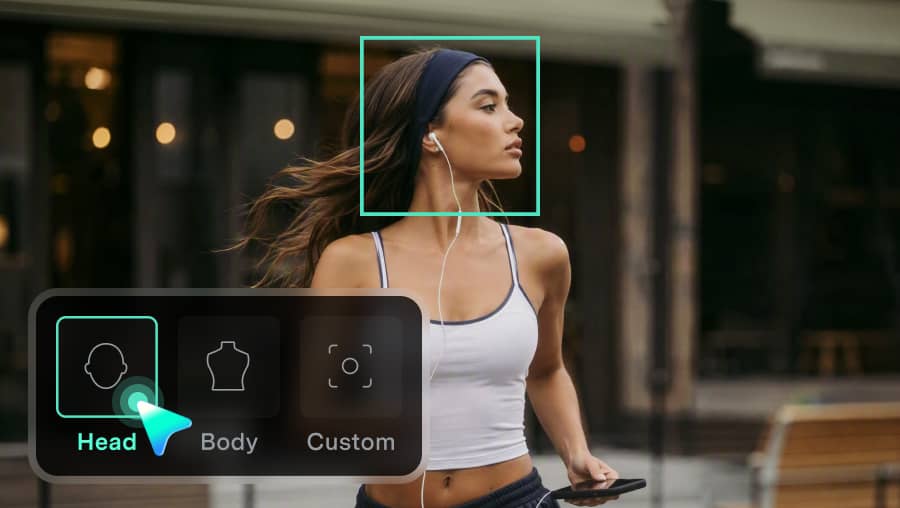
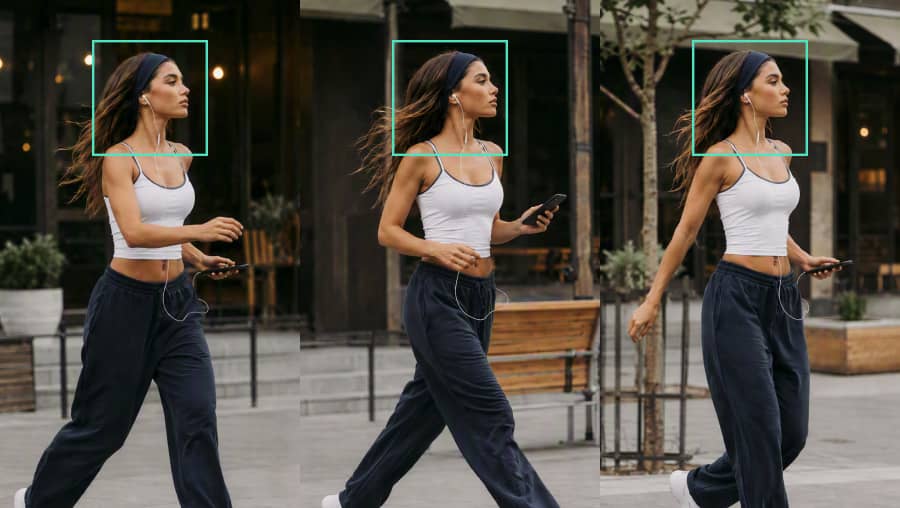
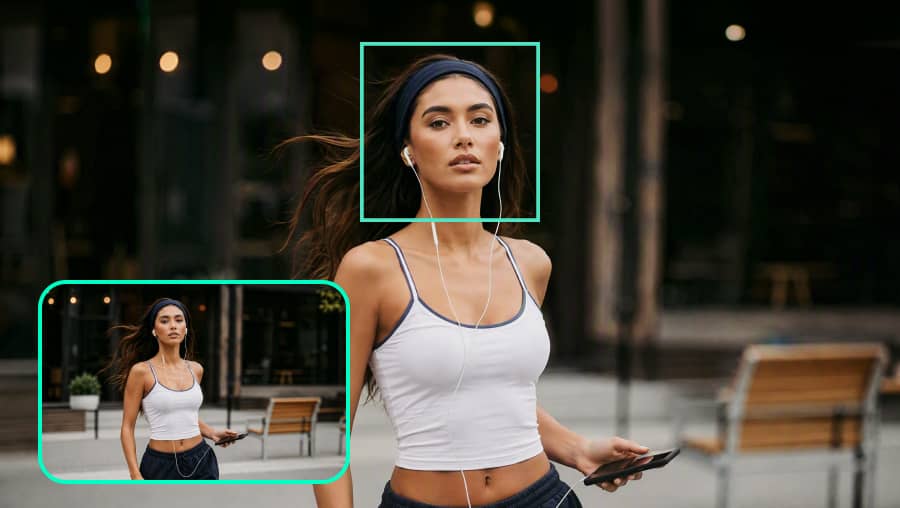
看看镜头追踪如何让主体构图更稳定
无论是轻微移动、左右走动、快速全身动作,还是自定义目标运动,镜头跟踪都能持续跟随主体,帮助保持更稳定一致的画面构图。
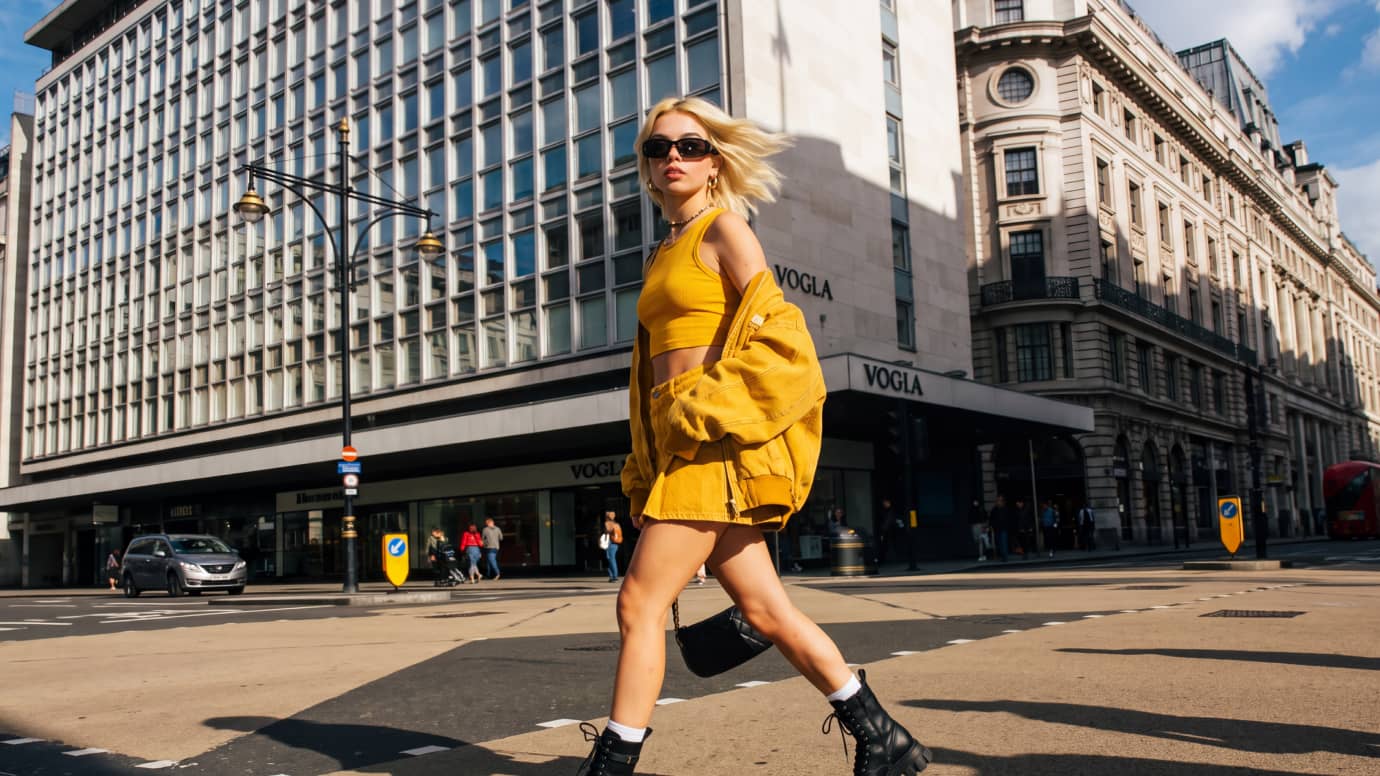
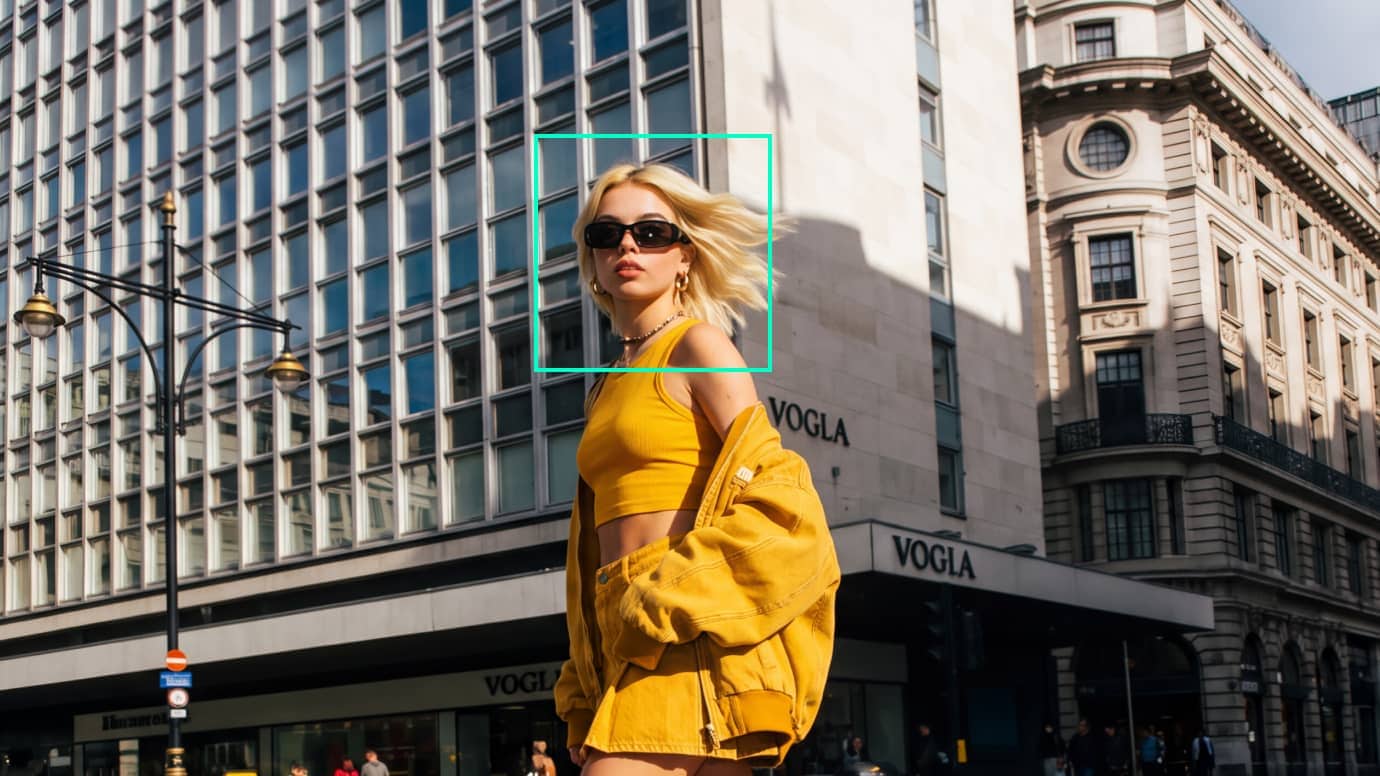
轻松跟随左右移动,让主体始终保持合适构图
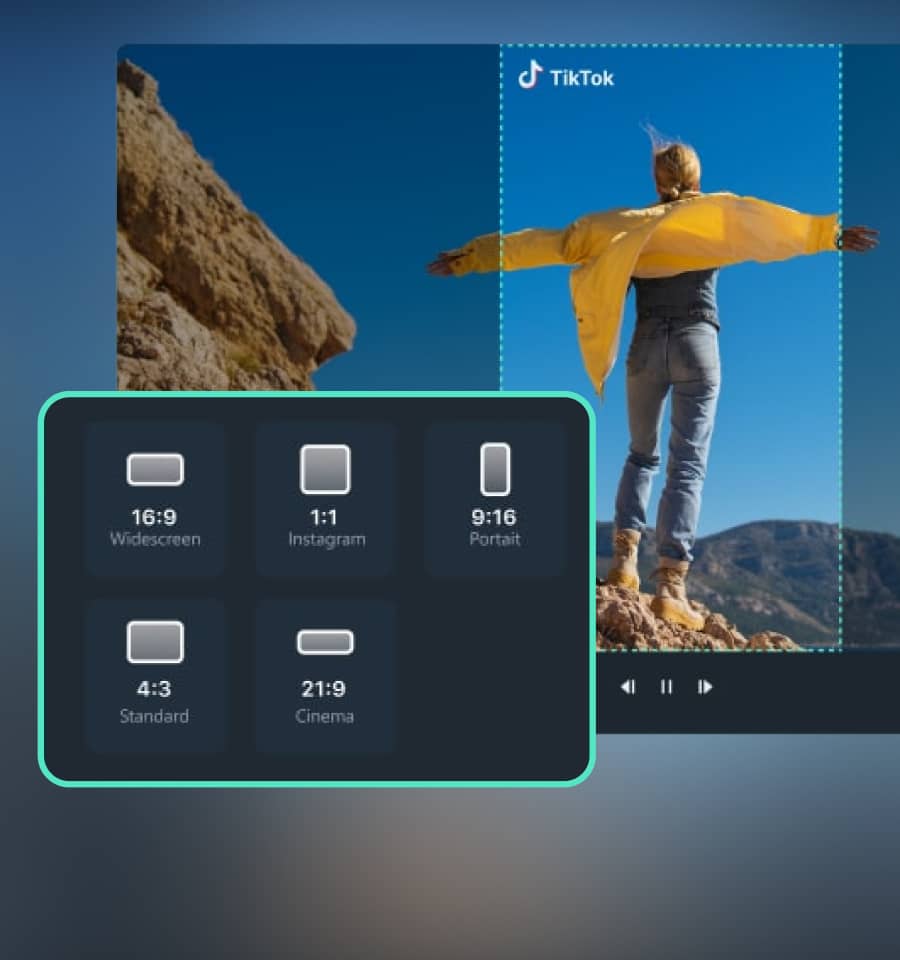
拍摄步行 Vlog、旅行视频或移动场景时,主体在画面中左右移动,很容易偏离理想位置。镜头跟踪可以自动跟随主体移动,帮助保持更加稳定一致的构图,减少反复手动调整画面位置的操作。
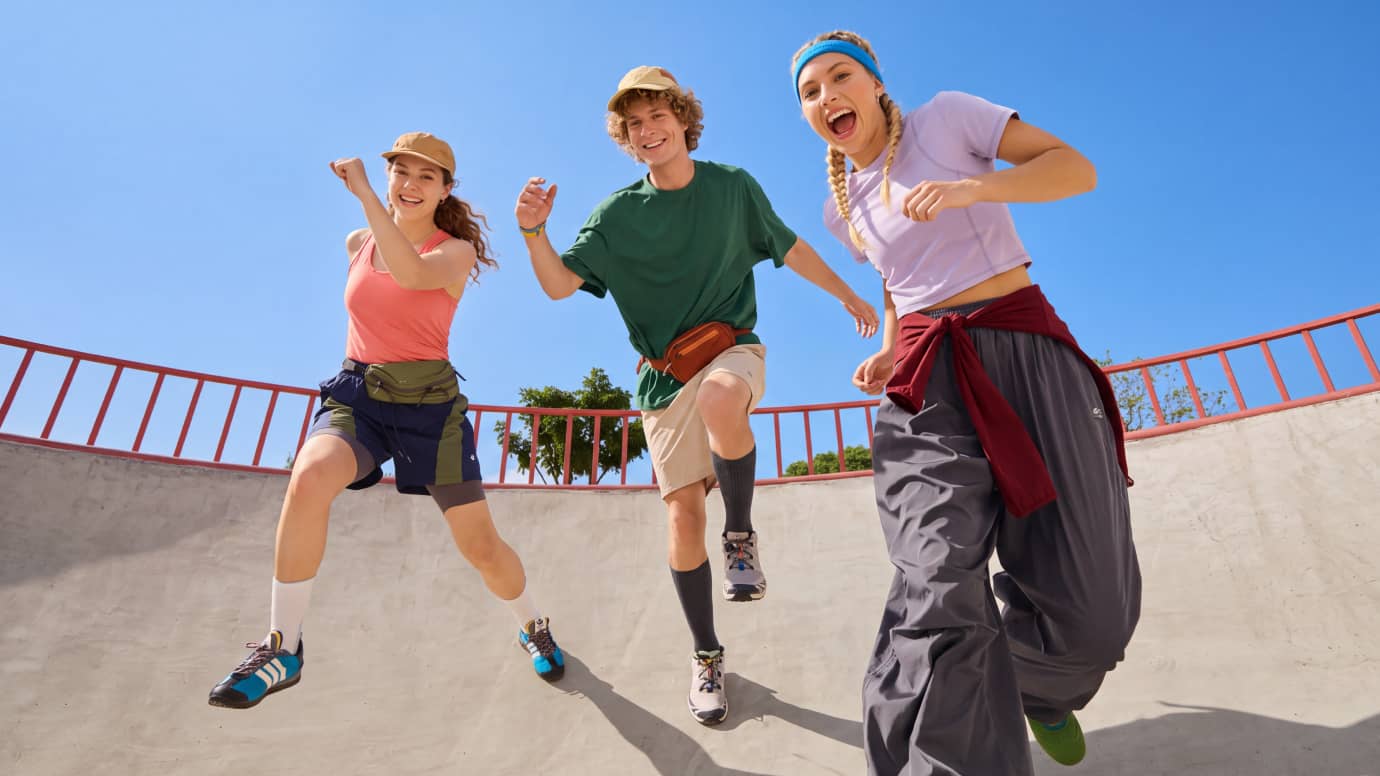
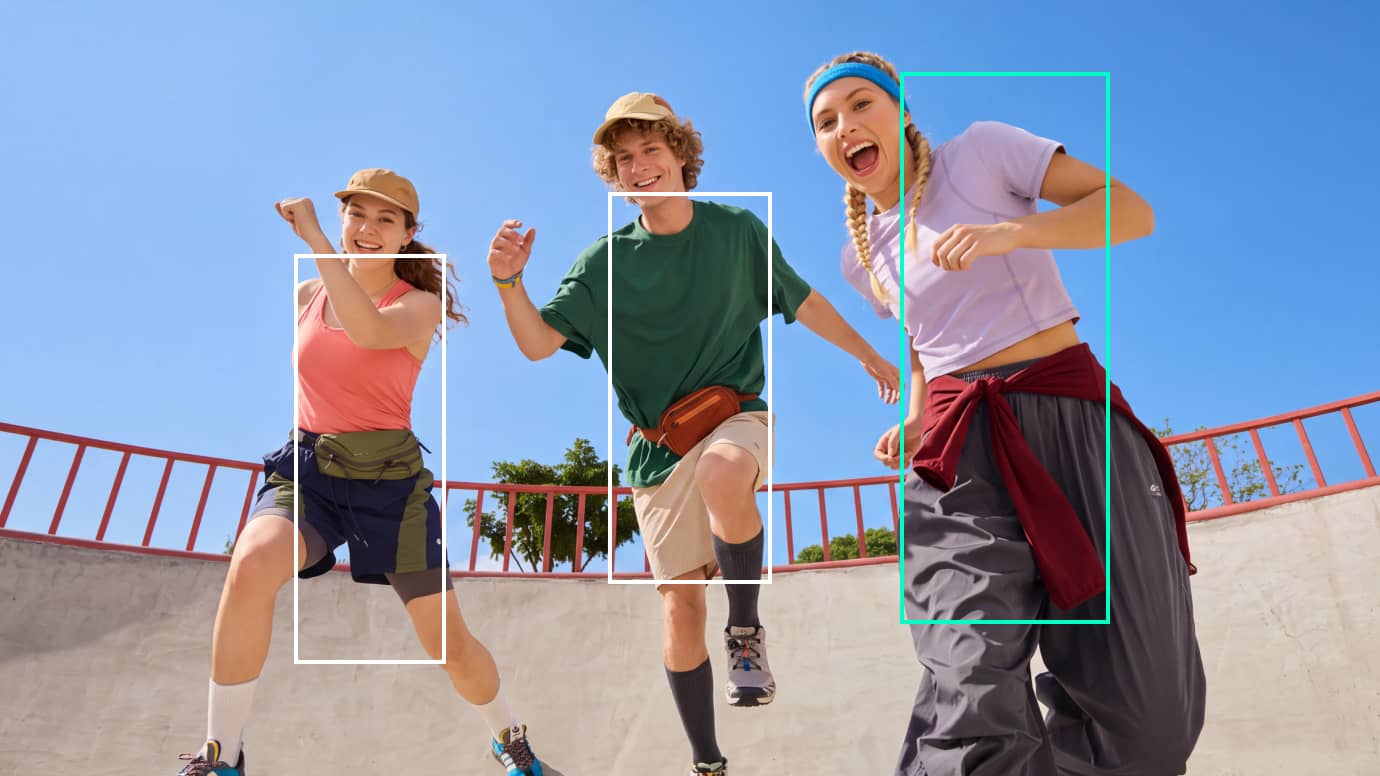
追踪大幅度动态动作,让主体始终保持在画面中
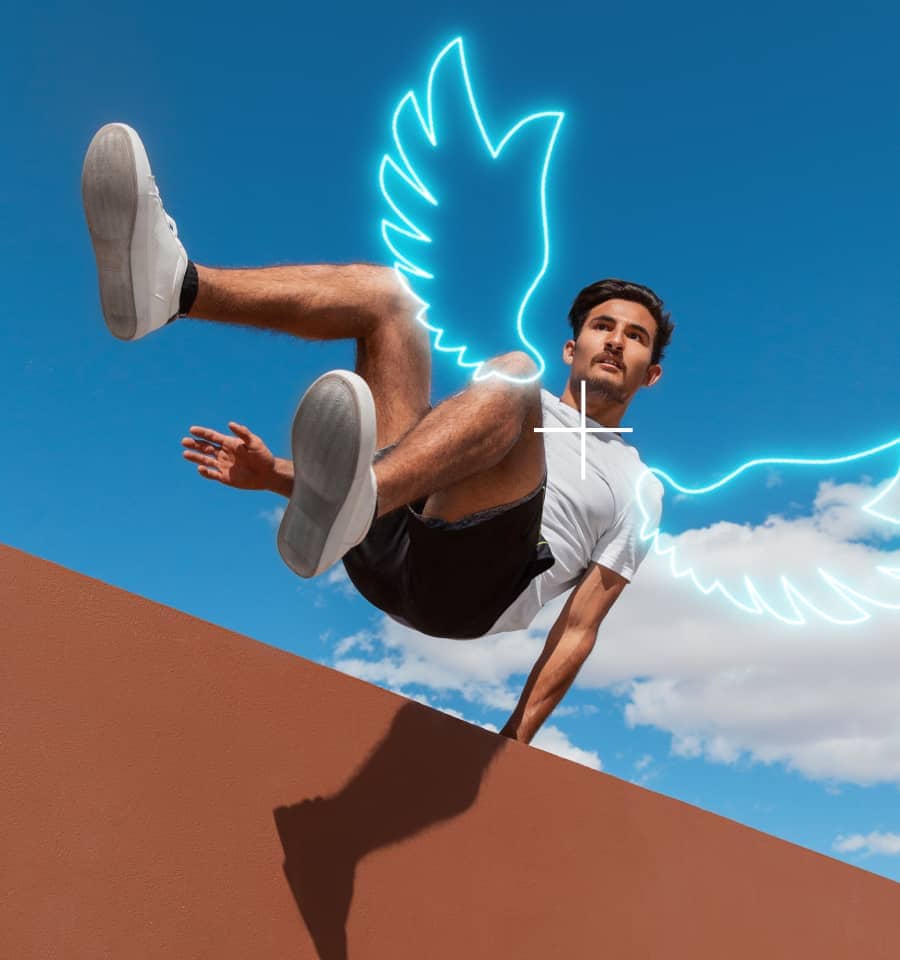
舞蹈、健身和运动视频通常包含速度更快、幅度更大的动作,主体很容易移动到画面边缘。镜头跟踪可持续跟随人物全身运动,让动作过程更易观看,并打造更流畅、更稳定的主体跟拍效果。
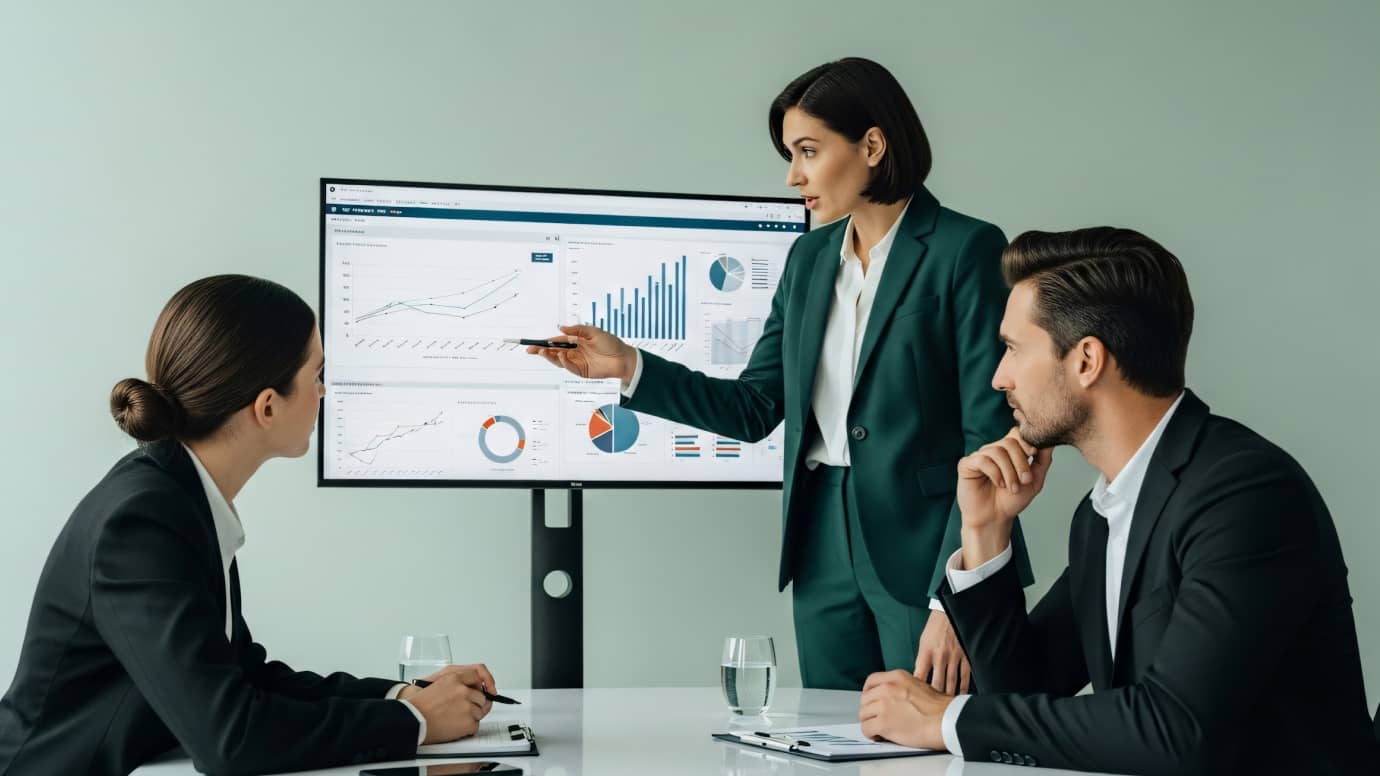
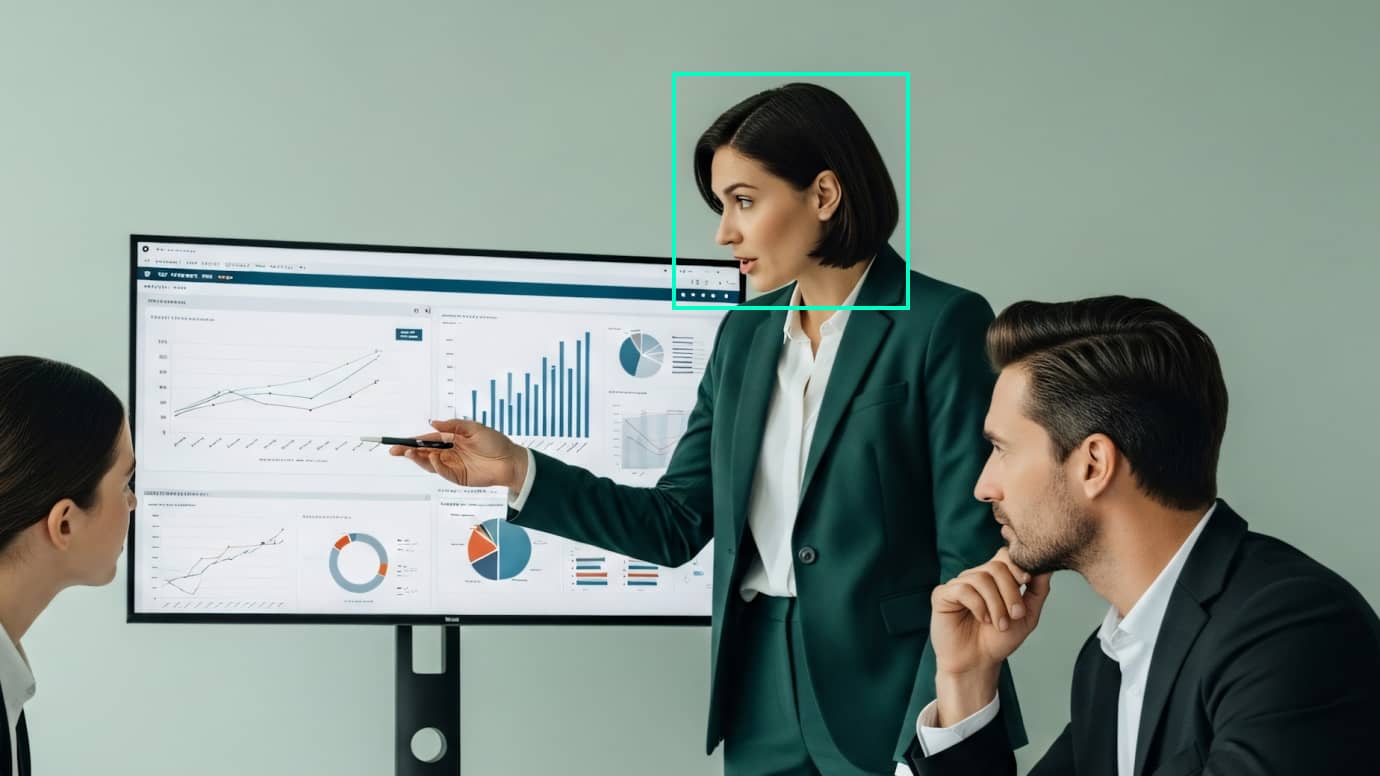
跟随人物细微移动,保持稳定自然的画面构图
在采访、演示、教学或口播视频中,人物经常会自然前倾、转身、起身或改变位置。镜头跟踪可以跟随这些细微动作,帮助保持更加稳定一致的构图,无需反复手动调整画面。
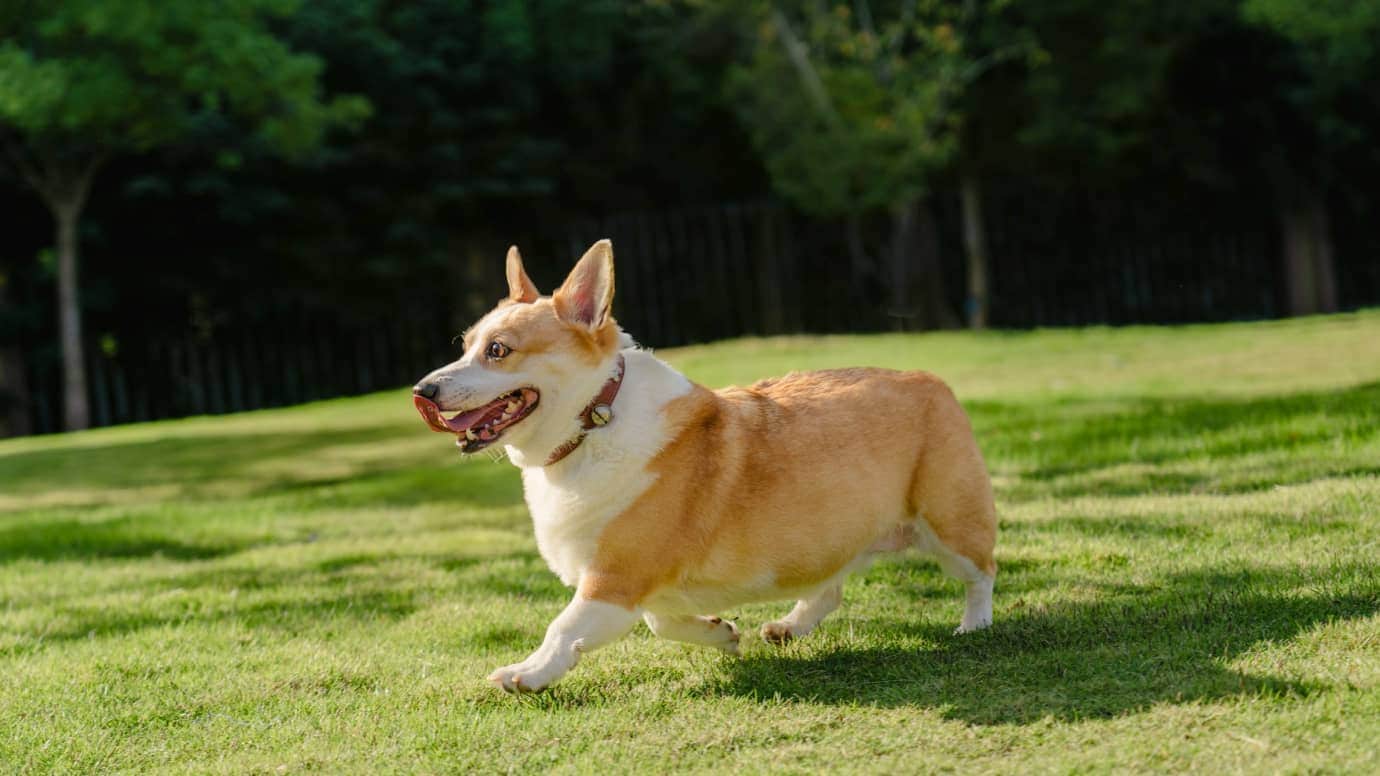
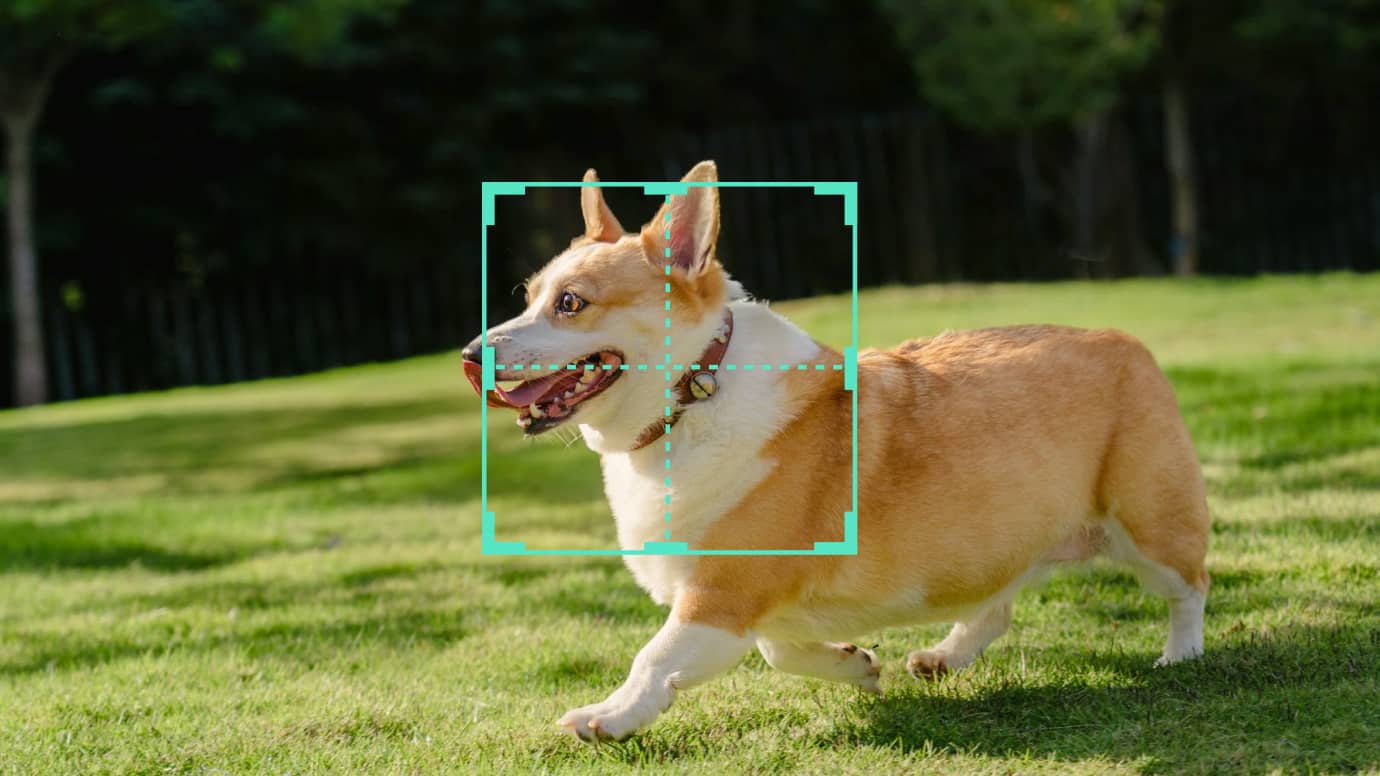
自定义追踪目标,不只支持人物
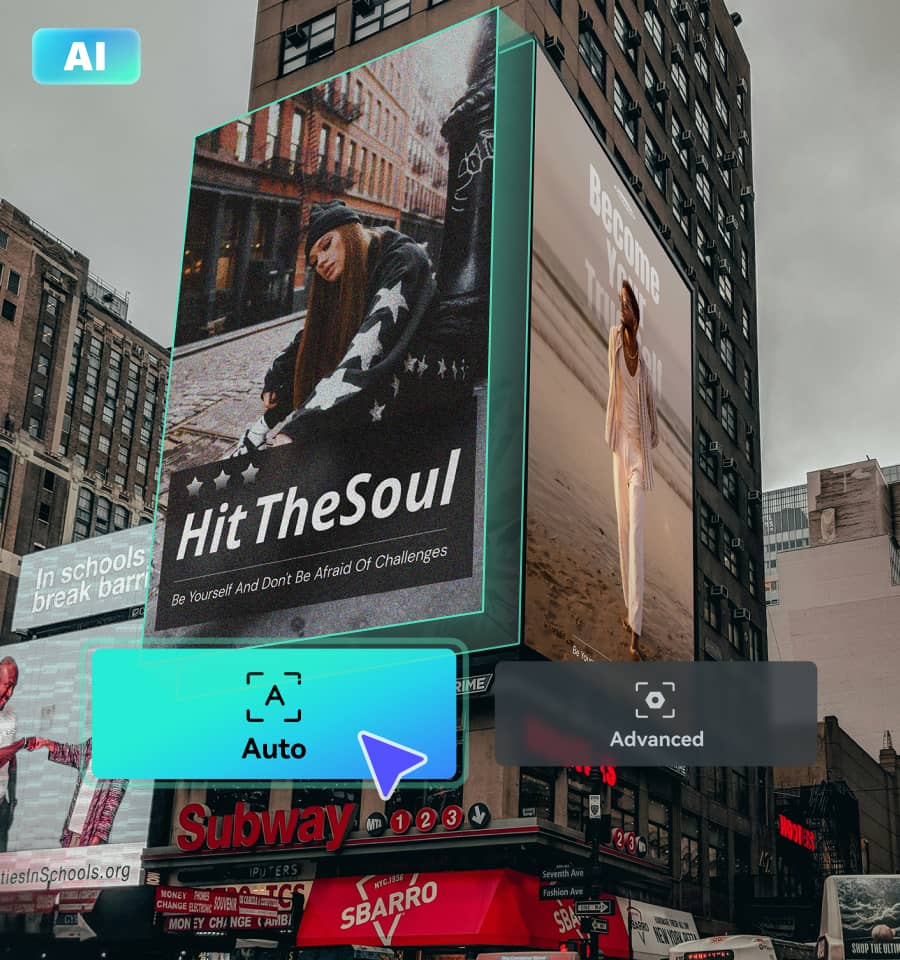
宠物、商品、道具及其他非人物主体的运动往往难以预测,也可能随时偏离预期构图。通过设置自定义跟踪目标,镜头跟踪可以持续跟随你选择的主体,让移动物体在整个镜头中始终保持在更合适的位置。
镜头追踪,让主体跟拍画面更流畅
更直观地跟踪人物头部、身体或自定义目标,灵活调整镜头跟随主体的方式,让整个剪辑流程中的跟踪操作更加便捷高效。
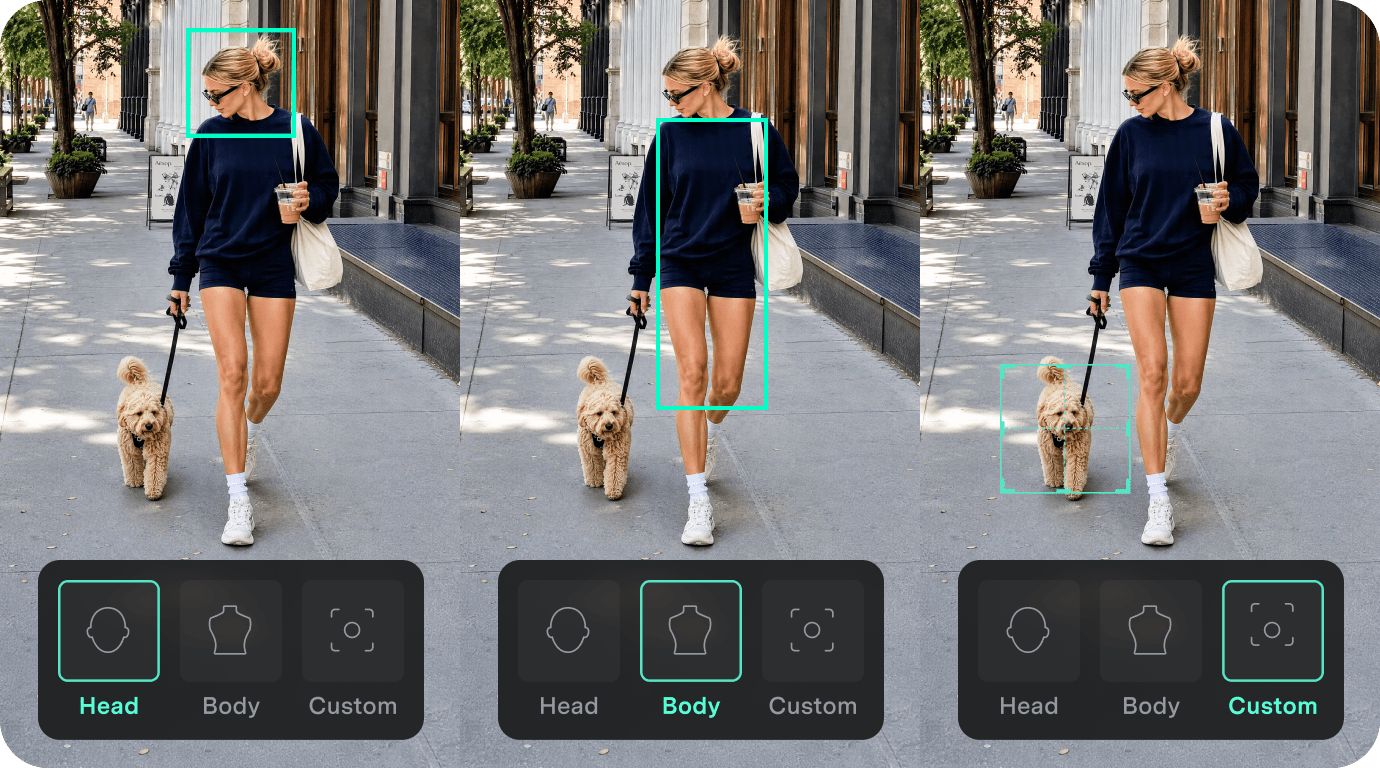
自由选择要跟踪的目标
根据视频内容选择人物头部、身体或自定义目标,让镜头跟踪能够准确跟随每个镜头中真正需要关注的主体。
- 头部追踪:自动检测并锁定人物头部,适用于采访、教学、口播及其他以人物为主体的视频。
- 身体追踪:自动检测并跟随人物身体移动,无论是行走、跳舞、健身,还是在画面中移动,都能持续跟踪。
- 自定义目标:手动指定宠物、商品、道具、局部细节或其他自定义区域,轻松跟踪人物头部和身体之外的其他目标。
完成追踪后继续自由剪辑
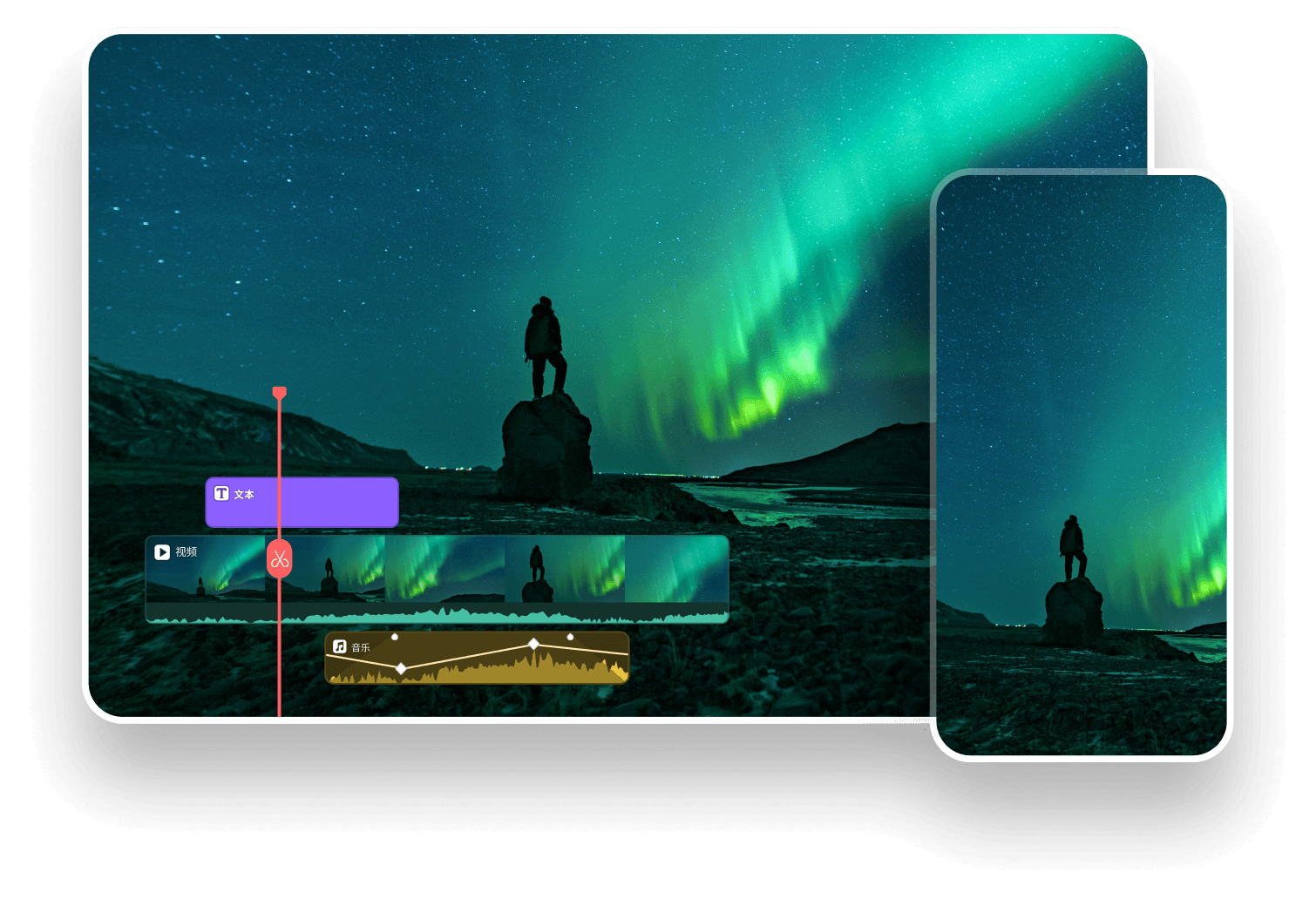
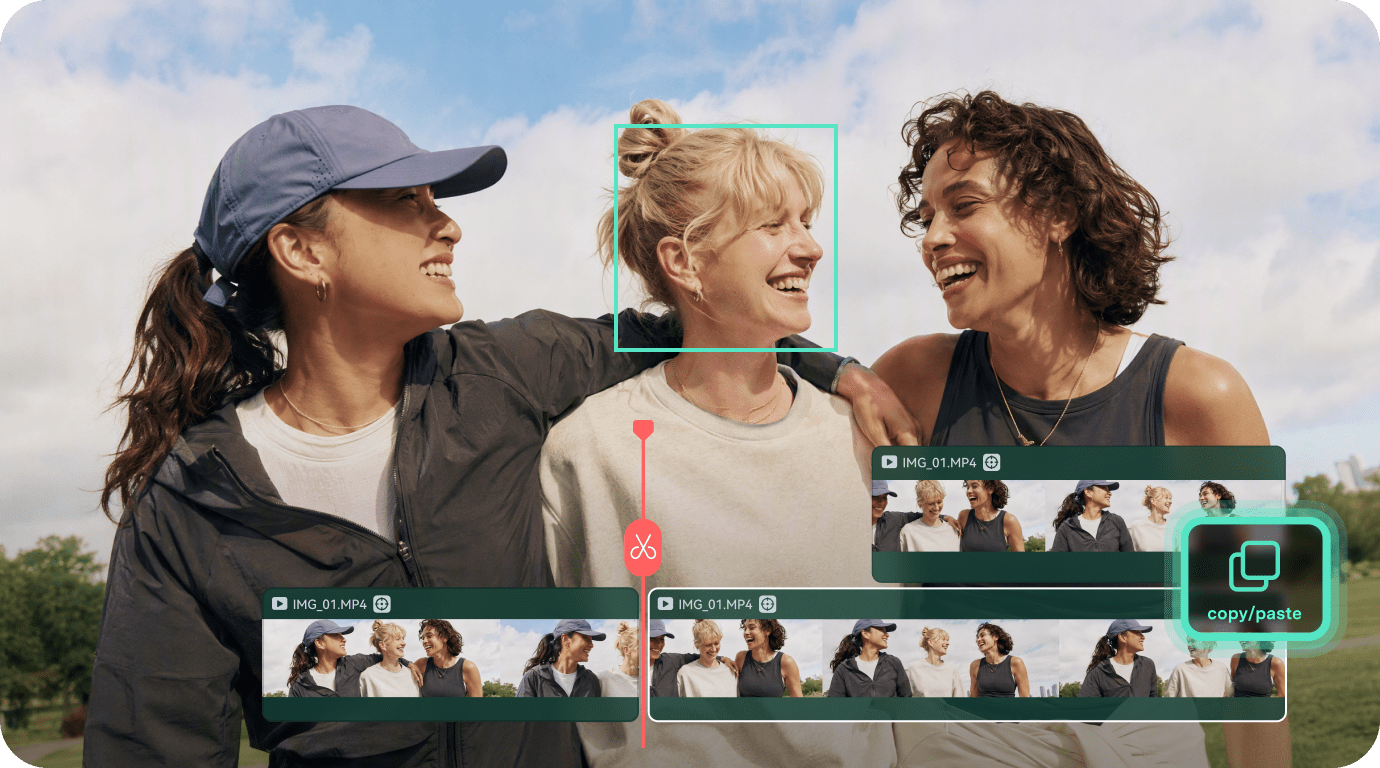
完成镜头跟踪后,仍可继续编辑视频片段。万兴喵影支持对已跟踪片段进行拆分、修剪、常用变换操作,以及受支持的复制与粘贴操作。
- 拆分与修剪自适应:拆分或修剪已跟踪片段后,万兴喵影会根据更新后的片段范围自动调整对应的跟踪任务。
- 兼容变换操作:完成镜头跟踪后,仍可对片段继续进行常用的变换编辑操作。
- 支持复制与粘贴:复制和粘贴已跟踪的视频片段时,可在复制后的素材中保留受支持的跟踪结果。
随时预览、调整或重新追踪
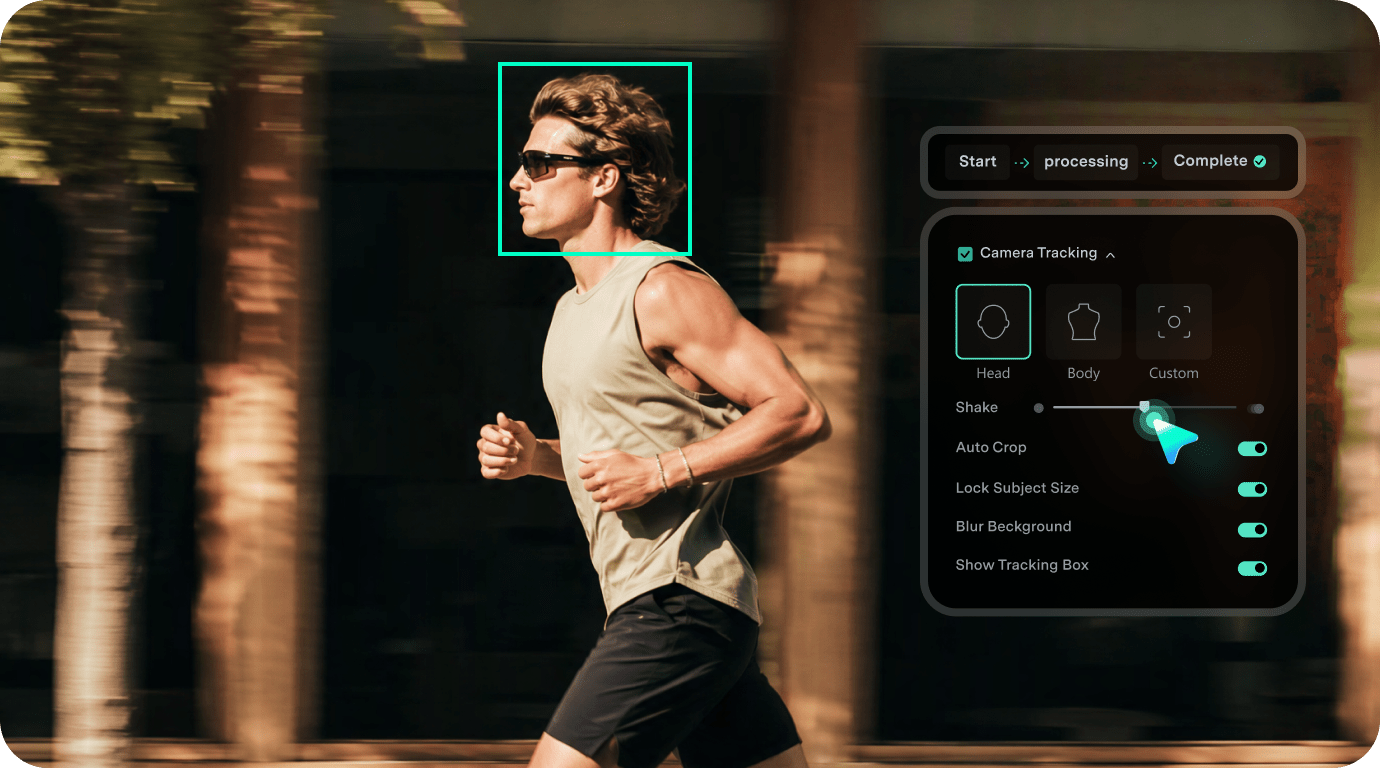
随时查看追踪进度,并在处理完成后预览效果;如有需要,还可进一步调整画面构图。如果当前结果不理想,可以清除结果,并更换跟踪目标或调整设置后重新跟踪。
- 清晰显示追踪状态:快速查看跟踪任务是尚未开始、正在进行,还是已经完成。
- 实时调整追踪效果:分析完成后预览跟踪结果,并通过实时反馈调整受支持的参数。
- 按需重新追踪:可以取消正在进行的任务、清除当前结果,或在更换目标、调整跟踪设置后重新执行跟踪。
关于镜头追踪的常见问题
- 镜头跟踪与运动跟踪有什么区别?
-
镜头追踪会让视频画面跟随选定主体移动;运动跟踪则会保持原有画面构图不变,让文字、贴纸、图片或马赛克等元素跟随移动目标运动。
- 万兴喵影可以跟踪人物头部、身体、宠物或其他物体吗?
-
可以。万兴喵影镜头追踪为人物提供头部和身体两种追踪模式,同时支持自定义模式,可手动指定宠物、商品、道具、局部细节或其他选定区域作为跟踪目标。
- 无需手动添加关键帧,也能让人物始终保持在合适的画面位置吗?
-
可以。镜头追踪会分析选定主体的移动轨迹并自动调整画面构图,减少通过反复添加关键帧来手动移动或裁剪画面的操作。对于支持的构图参数,你还可以在跟踪前或跟踪完成后进一步调整。
- 镜头追踪分析完成后还能继续调整吗?
-
可以。跟踪完成后,你可以预览效果,并通过实时反馈调整受支持的参数。如果想更换跟踪目标或调整跟踪设置,也可以清除当前结果并重新进行跟踪。
- 拆分、修剪或变换视频片段后,镜头追踪还能继续生效吗?
-
可以。万兴喵影的镜头追踪能够适配拆分、修剪和变换等常用剪辑操作。在受支持的复制与粘贴场景中,复制片段时还可以保留跟踪结果,让镜头追踪自然融入后续剪辑流程。
- 万兴喵影镜头追踪和 3D 摄像机跟踪是同一种功能吗?
-
不是。3D 摄像机跟踪通常用于视觉特效和镜头匹配,通过分析画面在三维空间中还原摄像机的运动轨迹。万兴喵影镜头追踪则侧重于跟随现有视频中的选定主体,并围绕该主体自动调整画面构图。
- 镜头追踪和自动重构图有什么区别?
-
镜头追踪主要用于在当前画面中持续跟随选定主体;自动重构图则用于将视频适配到不同的画面比例,同时尽量让重要内容始终保持在画面范围内。