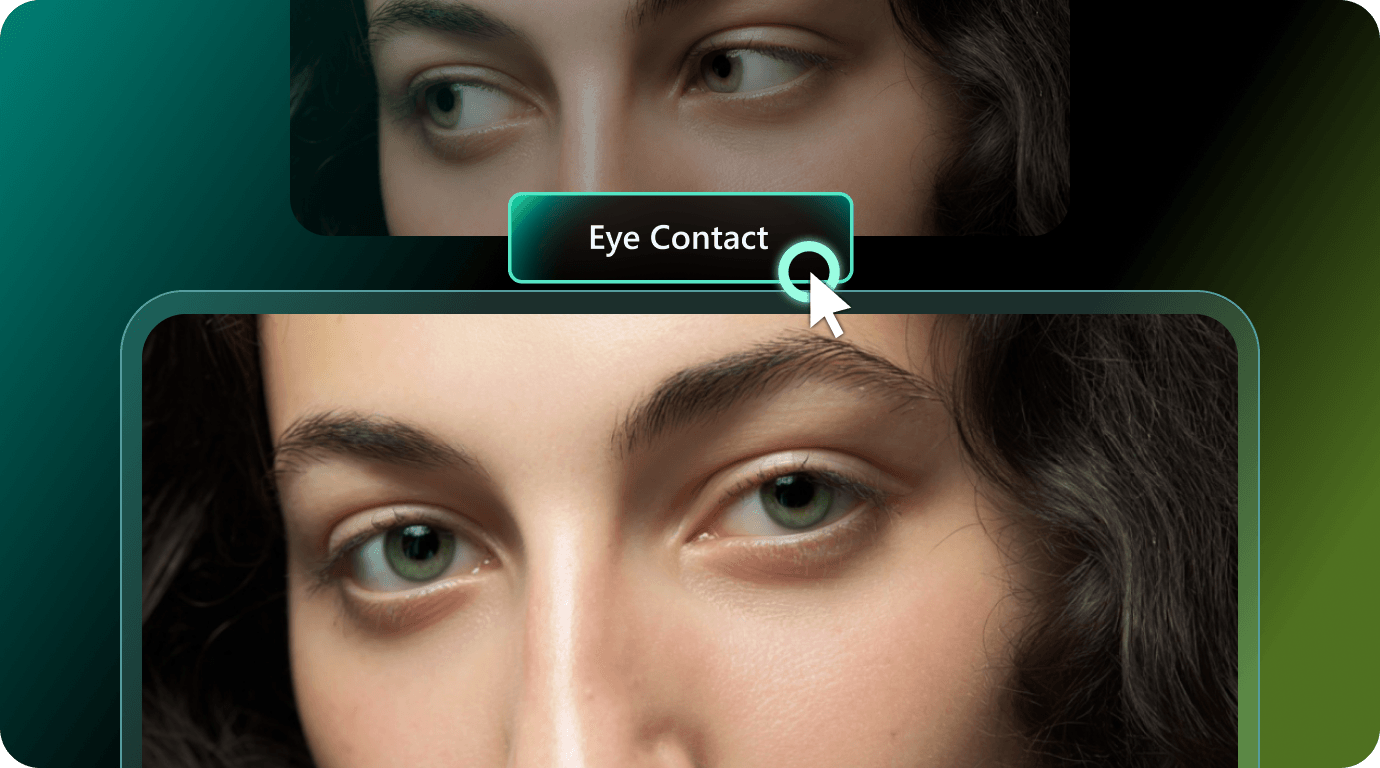
自然流畅的 AI 眼神聚焦效果
万兴喵影 AI 眼神聚焦可精准优化人物视线偏移,在修正目光方向的同时,完整保留真实表情与神态细节,让整体画面自然真实,避免出现生硬不自然的 AI 痕迹。
- 智能修正视线偏移:适用于照稿口播、提词器录制、查看副屏等多种创作场景
- 保留真实人物状态:自然呈现眨眼、表情与细微神态变化
- 提升镜头互动感:让视频表达更专注、更自然、更具可信度
 4.7
(15746 条评论)
4.7
(15746 条评论)
无论是提词器口播、在线教学、产品讲解,还是广告宣传视频,万兴喵影 AI 眼神聚焦都能智能优化人物视线方向,让目光更自然贴近镜头,全面提升视频的真实交流感、专业表现力与观众信任度。
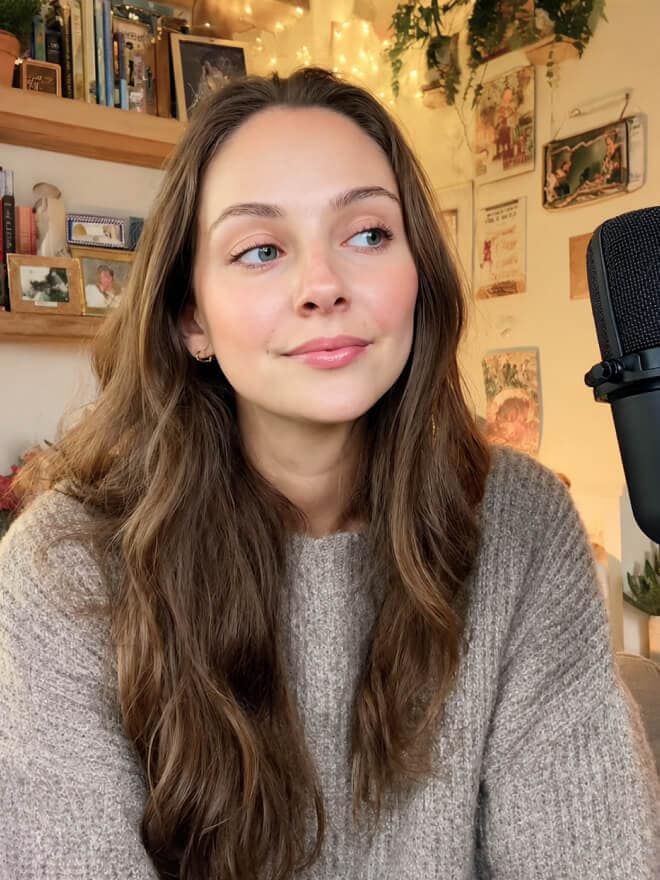

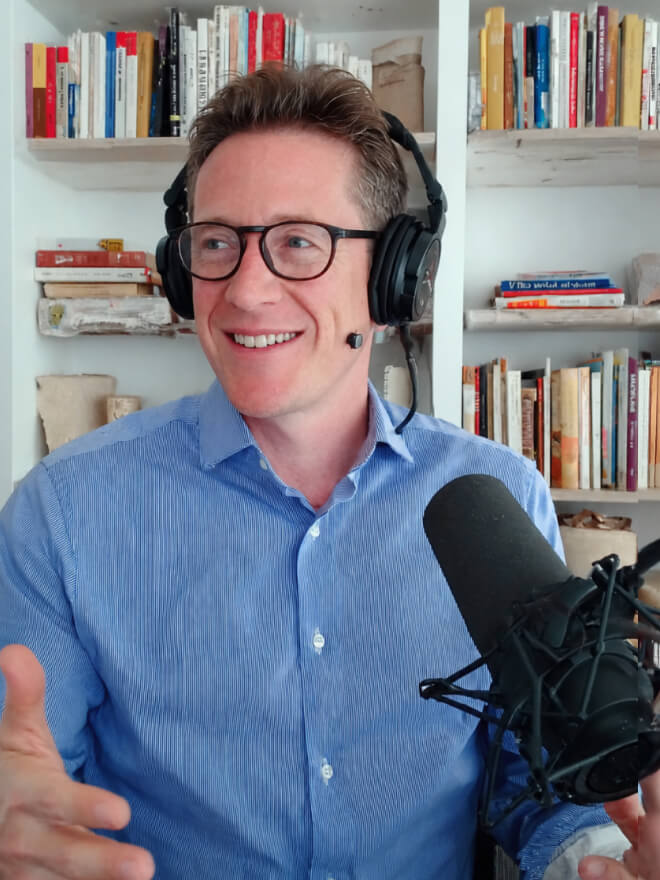
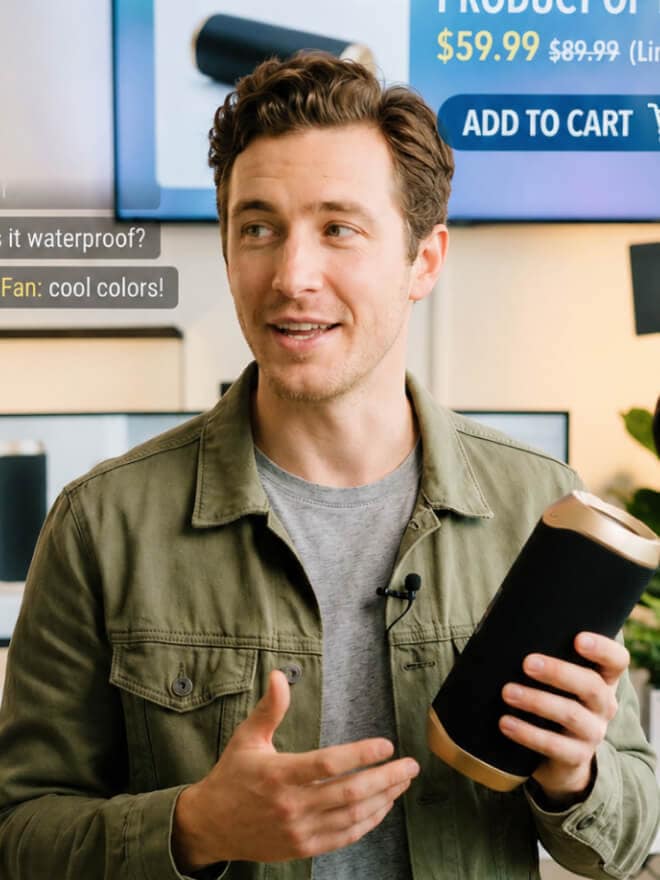
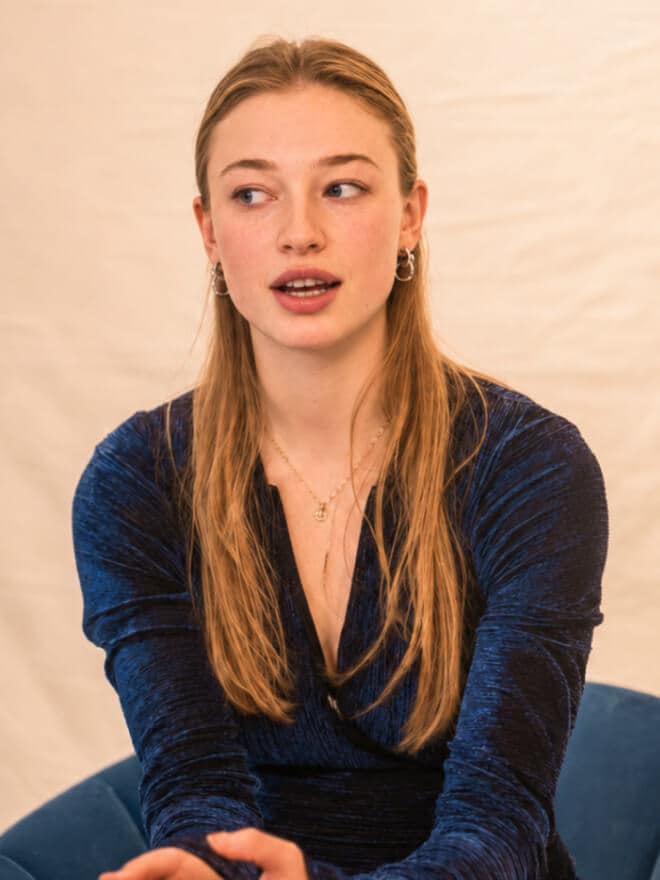
万兴喵影 AI 眼神聚焦功能,专为口播视频、课程录制与营销内容创作而设计。即使在查看提词器、笔记或副屏内容时,也能智能修正人物视线方向,让讲话者始终保持自然直视镜头。无需重新拍摄或复杂调整,即可轻松打造更专业、更自信、更具沉浸感的视频表现。
万兴喵影 AI 眼神聚焦可精准优化人物视线偏移,在修正目光方向的同时,完整保留真实表情与神态细节,让整体画面自然真实,避免出现生硬不自然的 AI 痕迹。
无需复杂参数设置,也不用手动追踪眼部动作。只需导入视频并点击生成,万兴喵影即可自动完成 AI 眼神聚焦修正,大幅提升后期处理效率。
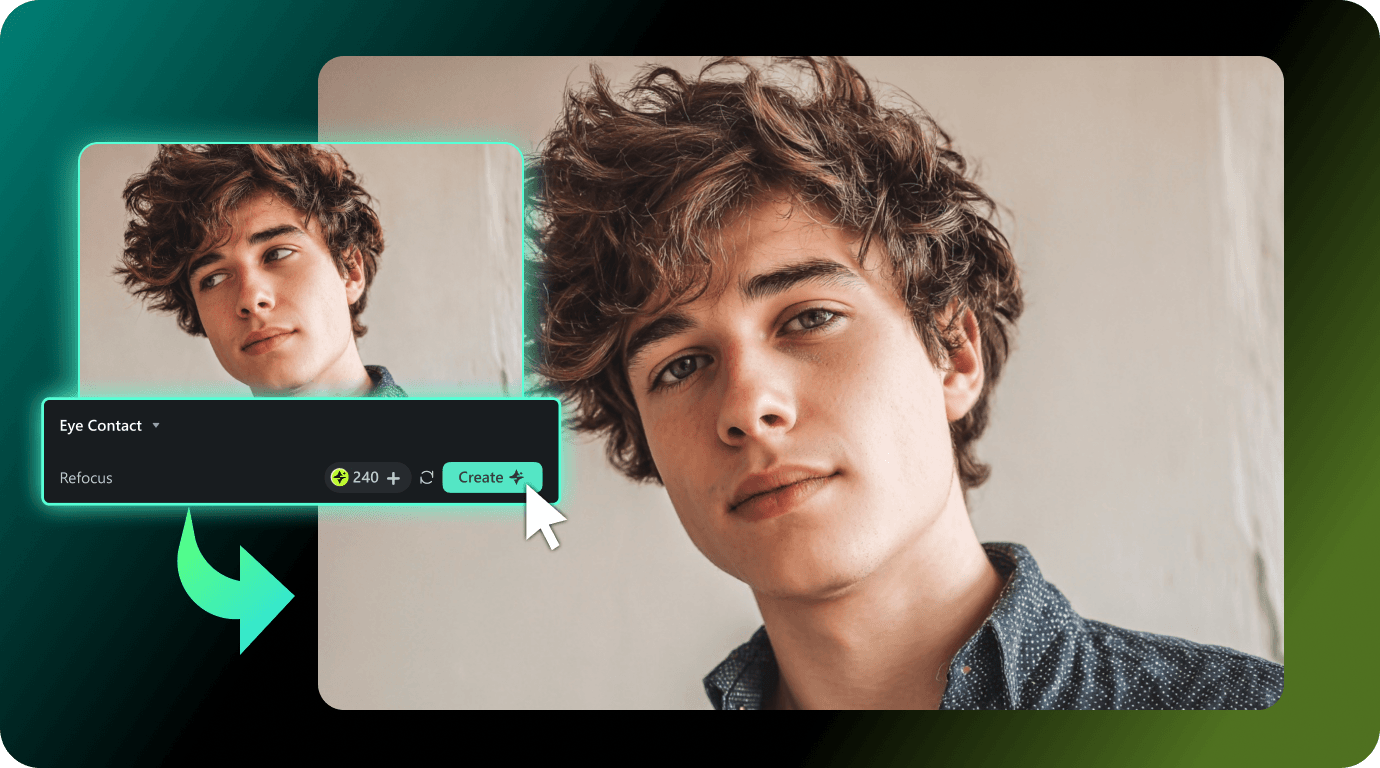
不同于需要频繁上传下载的在线工具,AI 眼神聚焦可直接在万兴喵影时间轴内完成处理。修正完成后,还能继续在同一项目中进行后续剪辑与优化,大幅提升整体创作效率。
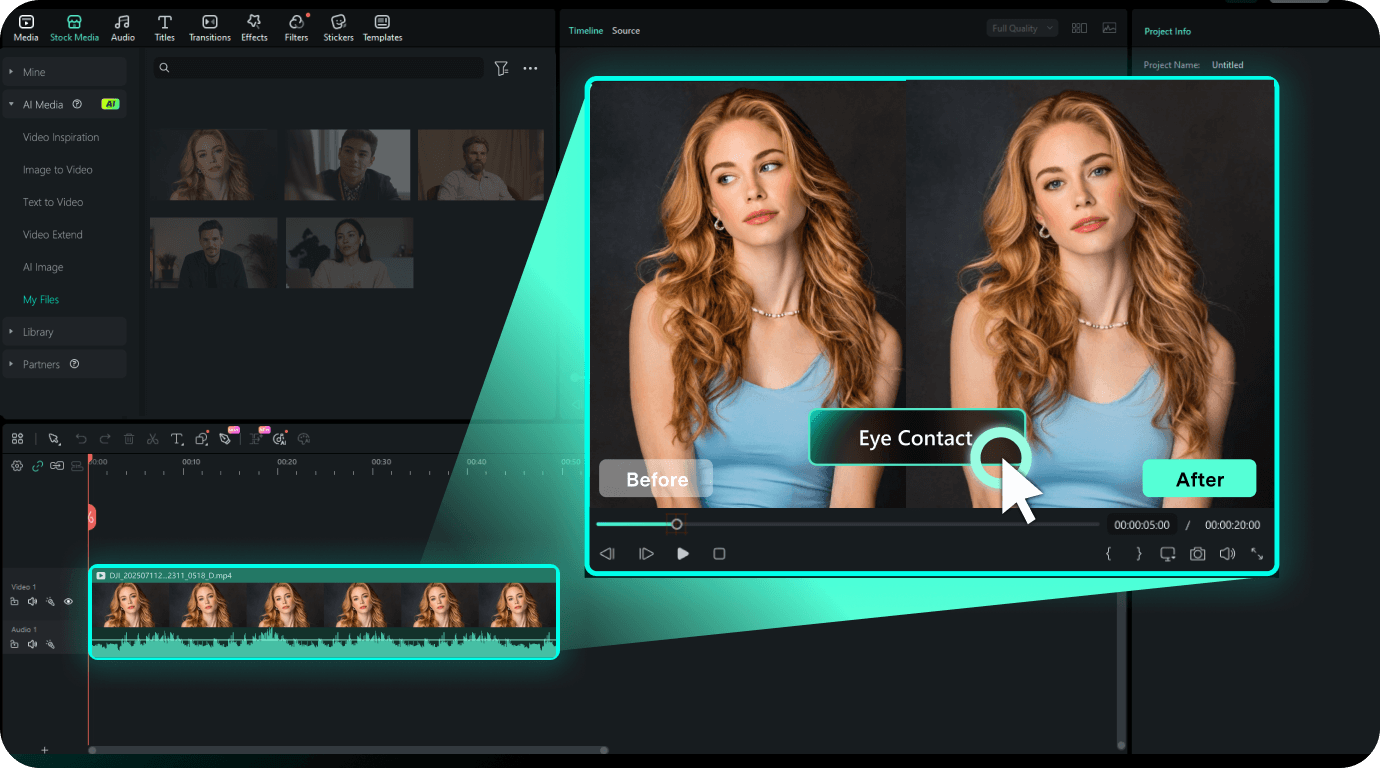
无论是日常内容创作、在线课程录制、企业培训,还是营销宣传,万兴喵影 AI 眼神聚焦都能帮助个人与团队轻松优化口播表现,让更多录制素材呈现出更自然、更专业、更具镜头交流感的视频效果。

对于需要高频更新视频内容的创作者来说,AI 眼神聚焦能够有效增强人物与观众之间的互动感。即使录制过程中需要查看提词器、笔记或副屏内容,也能始终保持自然注视镜头,让观众从开场开始就更容易沉浸并持续关注视频内容。
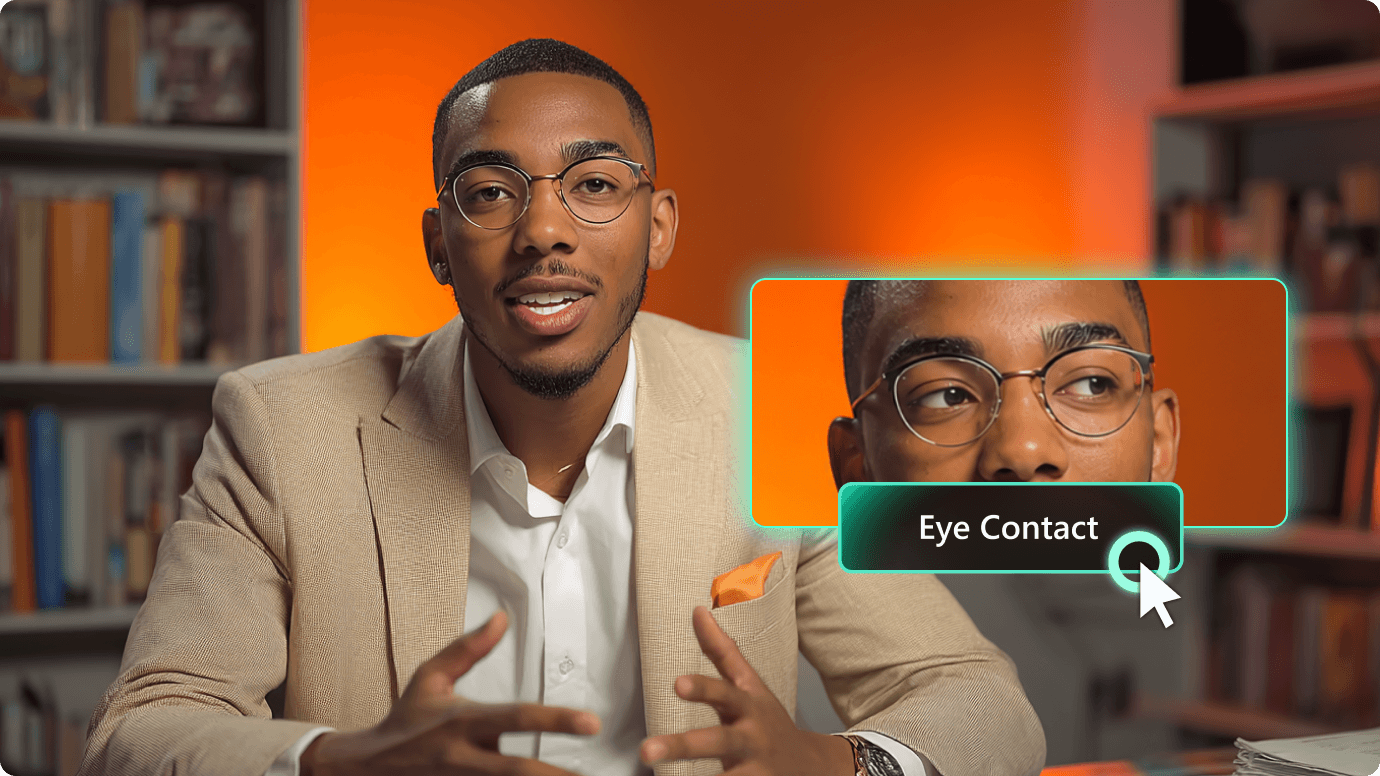
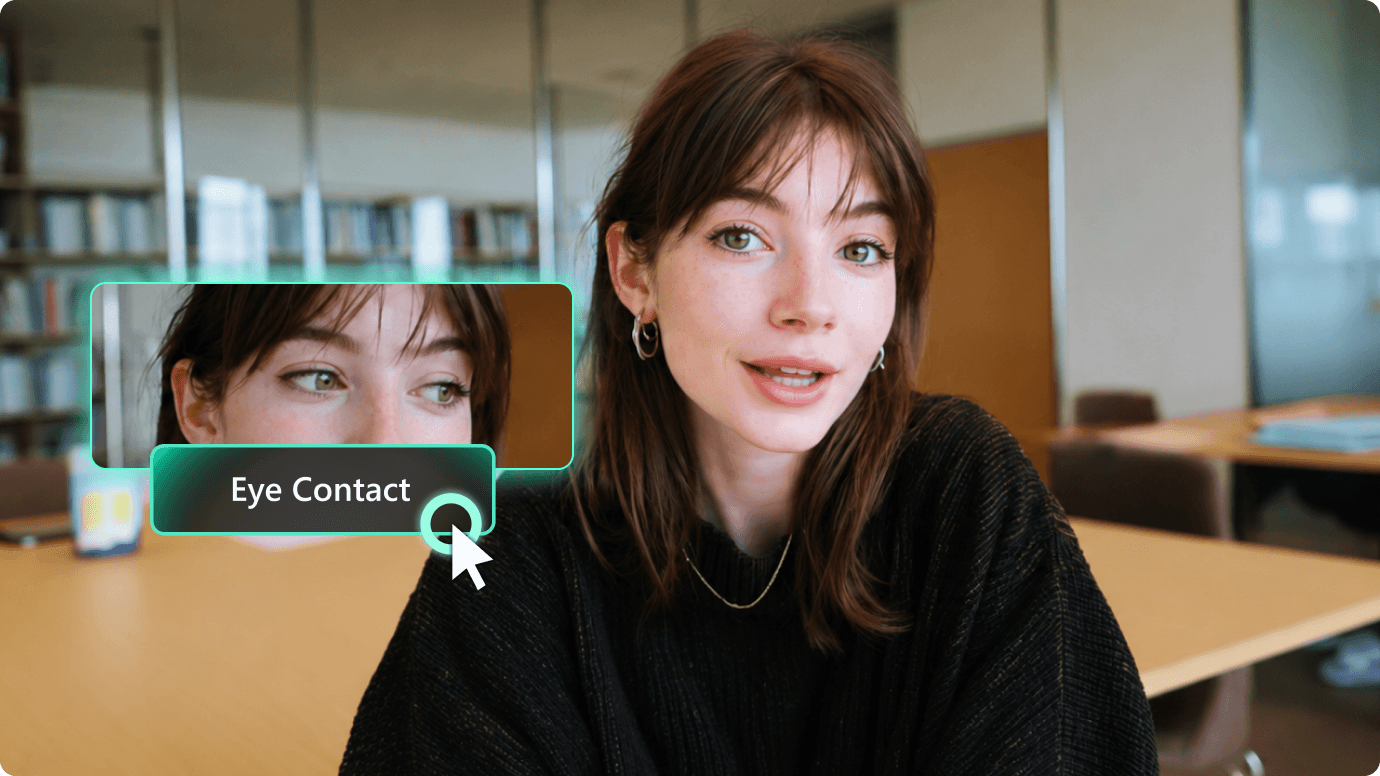
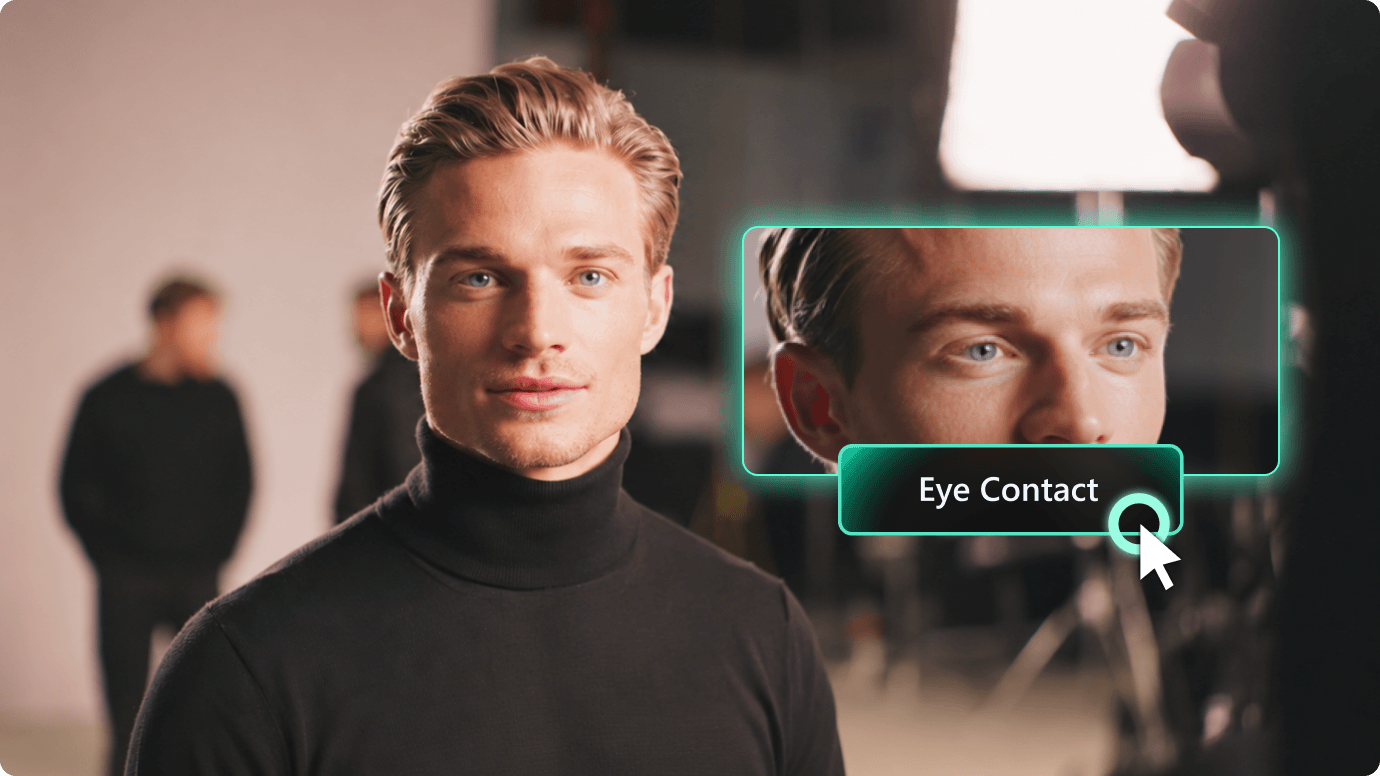
从导入素材到完成导出,AI 眼神聚焦功能均可在万兴喵影桌面端一站式完成,无需切换第三方工具,也不用反复上传与重新渲染。
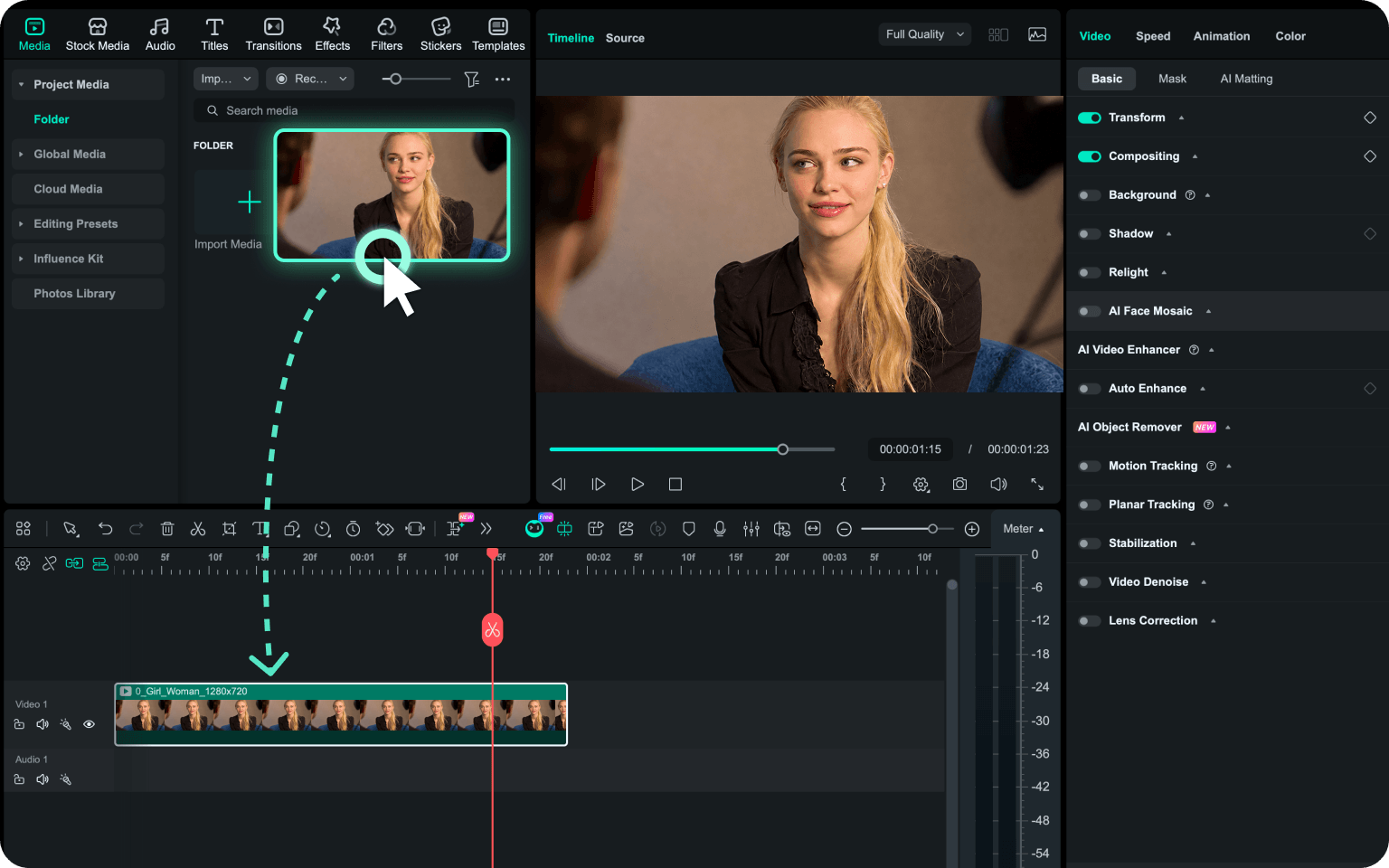
打开万兴喵影项目后,在时间轴中选择需要修复的视频片段。仅当当前选中内容为单个视频片段,且视频时长不超过 3 分钟时,系统才会显示【AI 眼神聚焦】功能入口。
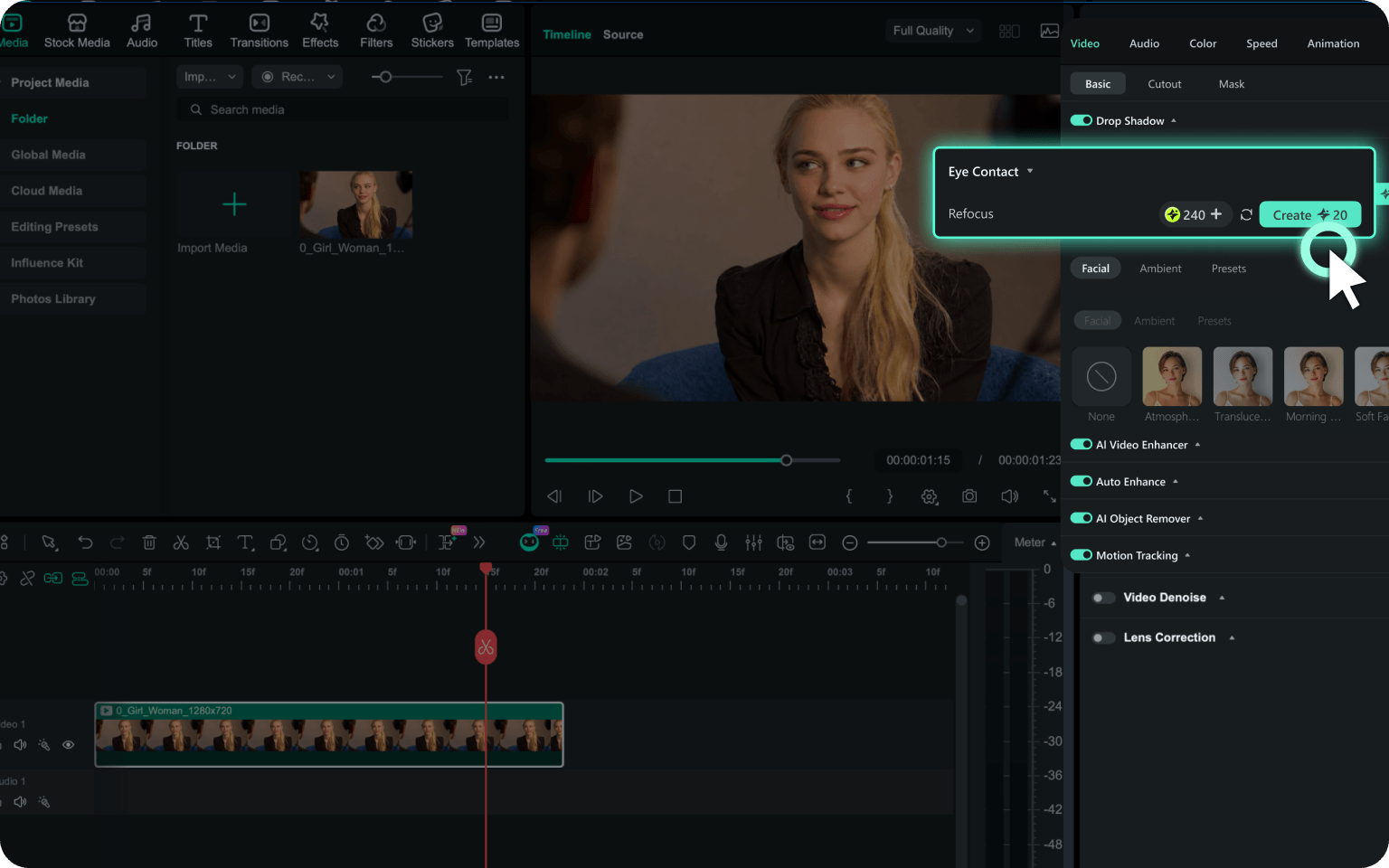
前往属性面板,切换至【视频 → 基础】,下滑找到【AI 眼神聚焦】,点击【生成】即可开始处理。万兴喵影将自动分析并优化当前片段中的人物视线。如果尚未登录账号或 AI 点数不足,系统也会自动引导完成相关操作后继续处理流程。
处理完成后,系统会自动将修复后的片段替换至时间轴,同时保留原始素材,方便随时对比查看。你可以直接预览眼神修正效果,并继续进行字幕添加、音频优化、转场特效、调色或视频导出等后续编辑操作,提升整体内容质感。
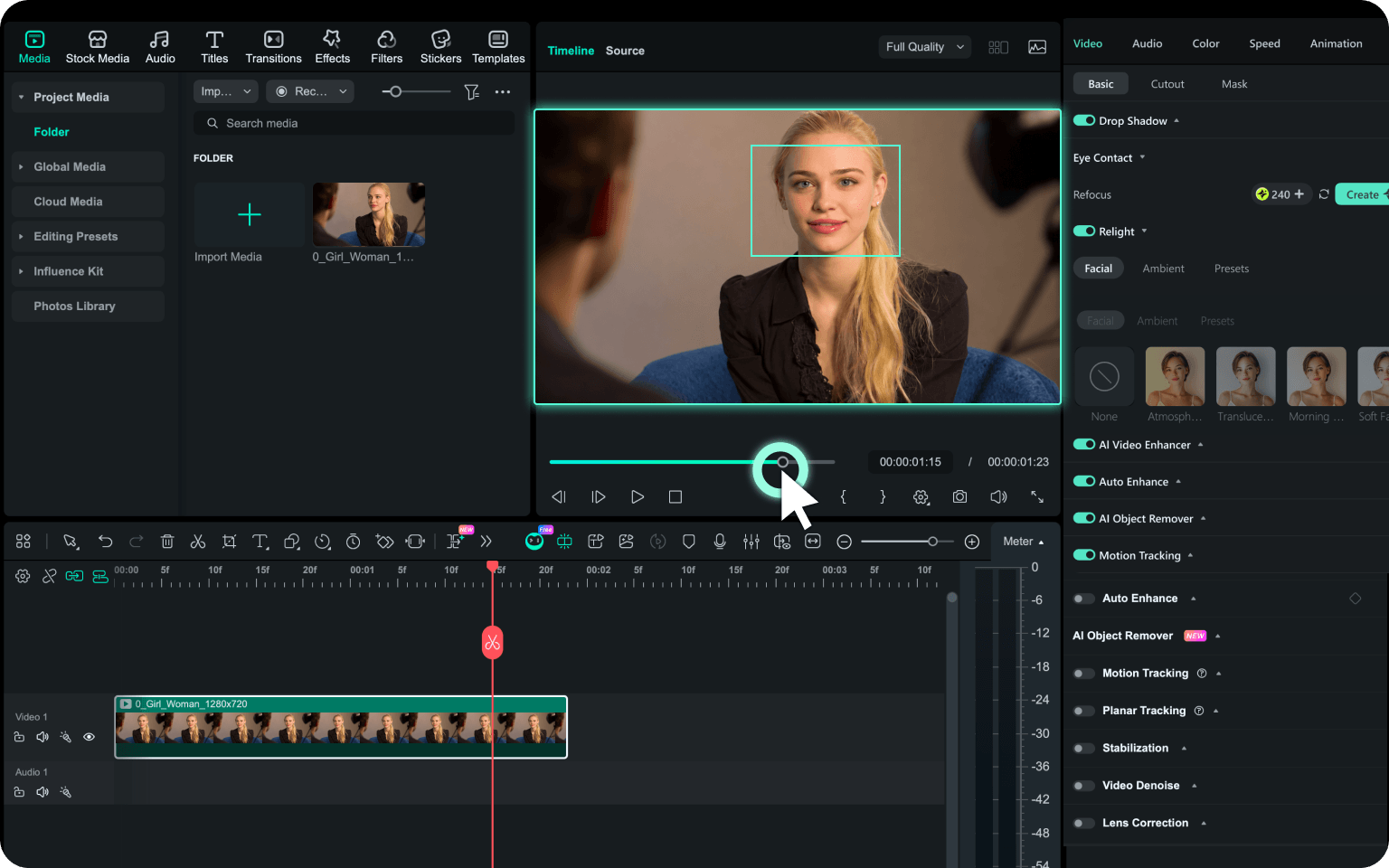
打开万兴喵影项目后,在时间轴中选择需要修复的视频片段。仅当当前选中内容为单个视频片段,且视频时长不超过 3 分钟时,系统才会显示【AI 眼神聚焦】功能入口。
前往属性面板,切换至【视频 → 基础】,下滑找到【AI 眼神聚焦】,点击【生成】即可开始处理。万兴喵影将自动分析并优化当前片段中的人物视线。如果尚未登录账号或 AI 点数不足,系统也会自动引导完成相关操作后继续处理流程。
处理完成后,系统会自动将修复后的片段替换至时间轴,同时保留原始素材,方便随时对比查看。你可以直接预览眼神修正效果,并继续进行字幕添加、音频优化、转场特效、调色或视频导出等后续编辑操作,提升整体内容质感。
补充说明:当前万兴喵影 AI 眼神聚焦仅支持时长不超过 3 分钟的单个视频片段。当未选中视频、同时选中多个片段,或所选内容为图片、纯音频及其他不支持的素材类型时,功能入口将不会显示。此外,如处理过程中出现失败情况,系统不会扣除对应 AI 点数。
AI 眼神聚焦是一项基于人工智能的视频眼神视线优化功能,可智能修复口播视频中的视线偏移问题,让人物呈现更自然的镜头注视效果。无需重新拍摄,即可让提词器录制、在线课程、产品讲解及营销宣传等内容拥有更真实、更具互动感的观看体验。
可以。AI 眼神聚焦能够智能识别并修正人物视线偏移、目光游离等问题,让视频中的人物呈现更加自然的“直视镜头”效果。当人物面部清晰、眼部无遮挡,并以口播、教学、演示等场景为主时,整体修复效果会更加真实流畅。
在万兴喵影中,选中时间轴中的目标视频片段后,进入【属性面板 > 视频 > 基础 > AI 眼神聚焦】,点击【生成】即可开始处理。系统会自动完成视线修正,无需手动添加关键帧、进行眼部追踪或调整复杂参数,操作更加高效便捷。
AI 眼神聚焦特别适用于正面口播类视频,例如提词器视频、在线课程、培训内容、产品演示、采访访谈及营销宣传片等场景。如果人物侧脸角度过大、眼部被遮挡、镜片反光明显,或画面中存在多人同时出镜,最终生成效果可能会受到一定影响。
处理完成后,万兴喵影会自动将修复后的视频替换至当前时间轴片段,方便即时预览效果。同时,原始素材文件仍会完整保留,便于后续对比、再次调整或重新编辑使用。