


 AI 摘要
AI 摘要
根据2026年的功能设置,TikTok创作者可通过预览界面、视频编辑器或AI文字转语音功能快速为原声及旁白添加语音特效。
● TikTok原生编辑器的核心限制在于每个视频片段仅能应用一种语音特效,且特效叠加平台的导出压缩容易导致音频失真或清晰度降低。
● 遇到语音特效工具无法加载的情况时,需优先更新应用版本、关闭可能屏蔽地区新功能的VPN,或通过录制新片段来排查是否为导入文件格式受限。
● 万兴喵影移动版适用于需要突破平台限制的进阶用户,其工作流允许提取并分割独立音频轨道,从而在不切割视频画面的前提下为同一场景的不同时间点切换不同的语音风格。
问问AI
 豆包
豆包
 千问
千问
 DeepSeek
 腾讯元宝
腾讯元宝
 Kimi
Kimi
想让你的 TikTok 视频脱颖而出?学会如何在 TikTok 上添加语音特效是提升互动率的秘诀。无论你想使用经典的TikTok 变声器,探索全新的AI 语音滤镜,还是在录制后编辑旁白,我们都能帮你搞定。这份 2026 年指南涵盖基础、进阶和 AI 三种方法,让你的音频瞬间完成蜕变。
第一部分:基础方法 - 从预览界面添加语音特效
如果你想快速了解如何在 TikTok 上添加语音特效,可以从预览界面开始。先录制好视频片段,然后在发布前从预览界面应用语音特效。这个方法适用于原声和任何添加的旁白。
如何从预览界面添加语音特效
按照以下步骤操作,学习如何在 TikTok 上添加麦克风特效并改变录制语音的声音:
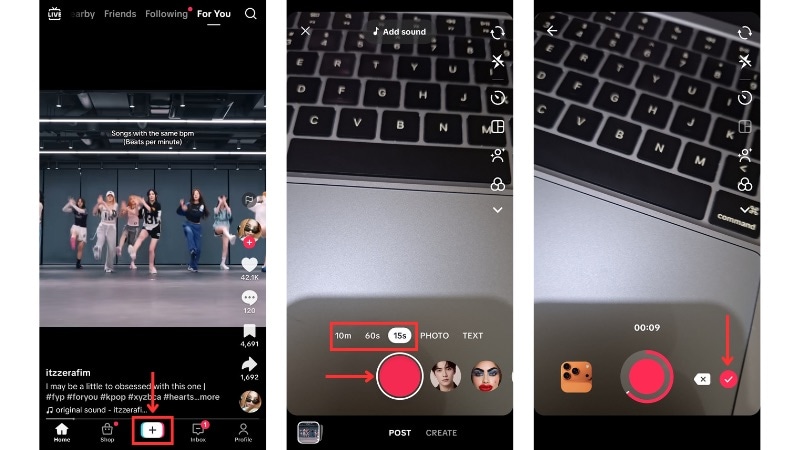
启动 TikTok 应用,点击加号 (+)按钮。像往常一样录制视频,然后点击对勾图标进入预览界面。
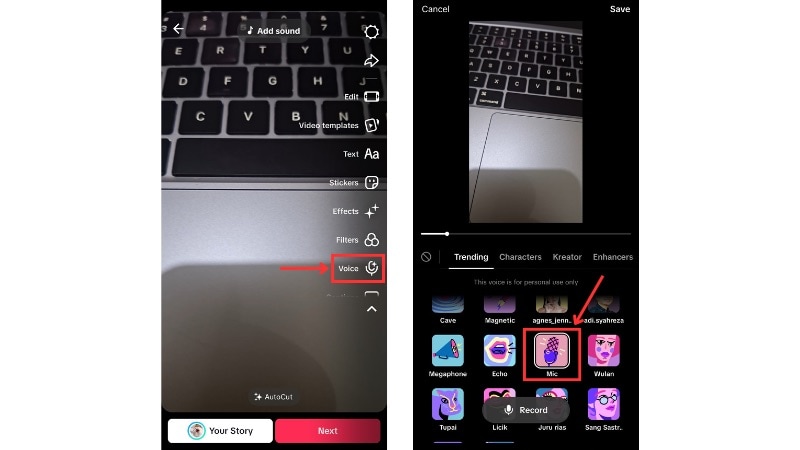
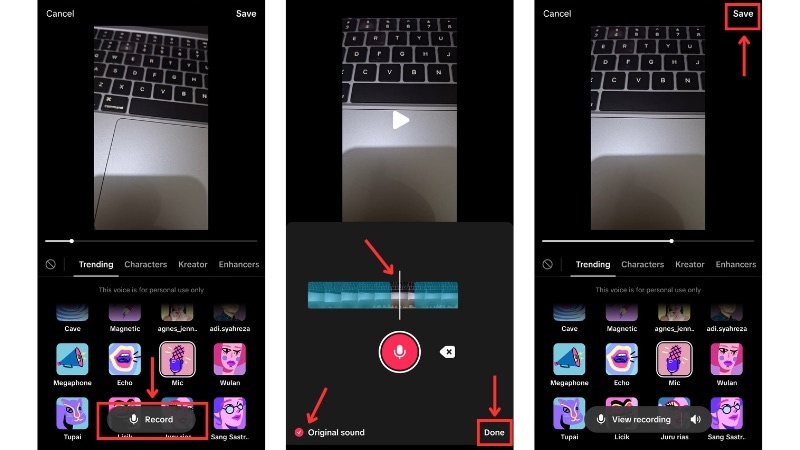
在右侧工具栏中,点击语音工具。屏幕底部将显示内置语音特效列表。
点击每个特效来试听它如何改变你的音频。在这个示例中,选择麦克风选项。TikTok 将把特效应用到你的原声上。
如果想添加带有特效的旁白,点击录制按钮打开语音录制界面。
- 按下录制按钮开始录制旁白,再次点击即可暂停。你可以通过移动时间轴上的播放头来跳过部分内容。
- 如果不想将语音特效应用到录制的片段上,请关闭"原声"选项。
点击播放预览效果,然后点击完成确认。返回语音特效菜单后,点击保存保留你的编辑。
第二部分:进阶方法 - 在 TikTok 编辑器中添加或更改语音特效
TikTok 还内置了视频编辑器,让你对音频有更多控制权。这个方法展示如何在完整编辑页面中为 TikTok 添加语音滤镜。在这里,你可以应用语音特效、调整音频时间并优化视频。
当你手机上已有视频素材,想在不重新录制的情况下改变声音效果时,这个方法非常适用。
分步指南:如何在 TikTok 编辑器中添加语音特效
按照以下说明操作,学习如何在录制后使用 TikTok 视频编辑器添加语音特效:
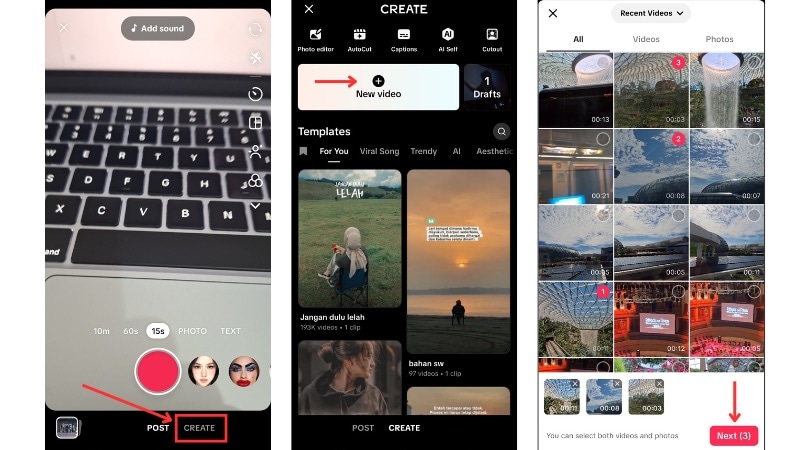
- 点击 TikTok 上的加号 (+)按钮,进入创作菜单。
- 点击新建视频开始创建新视频,从手机中选择一个或多个视频片段。
- 点击下一步进入编辑页面。
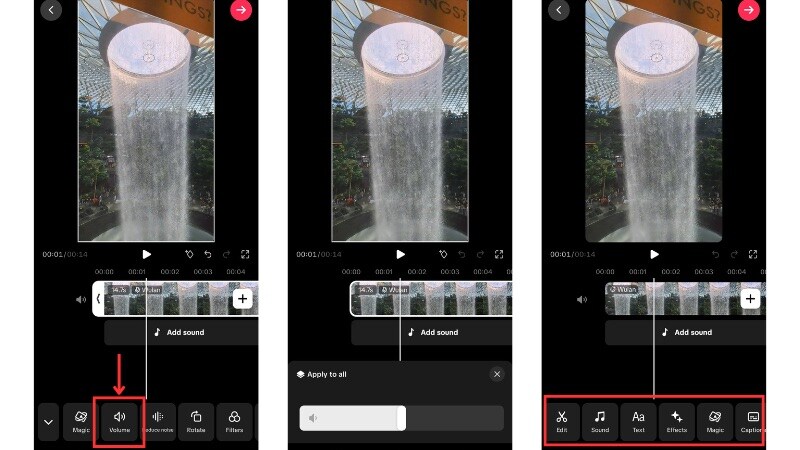
在编辑页面,点击时间轴上的片段。然后滑动工具栏直到找到语音特效。点击任意语音特效预览它如何改变你的声音。
选定特效后,关闭面板即可将其保留在片段上。
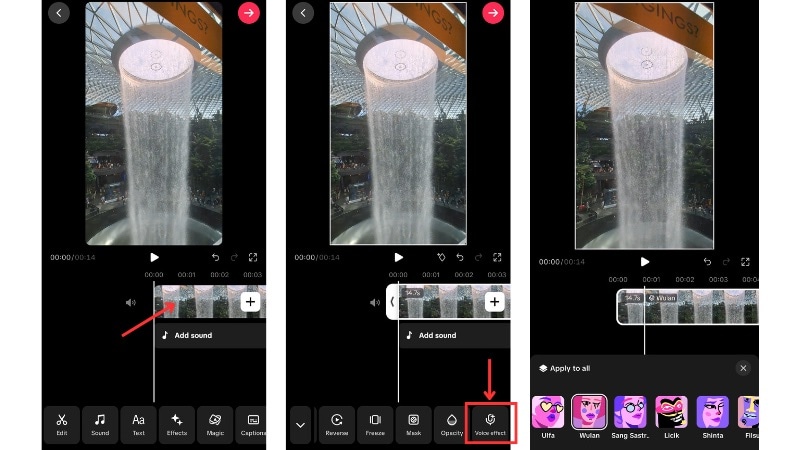
进入音量工具,调整滑块以平衡你的声音。你还可以使用 TikTok 的其他编辑工具继续优化视频。
第三部分:AI 革命 - 使用文字转语音(TTS)滤镜
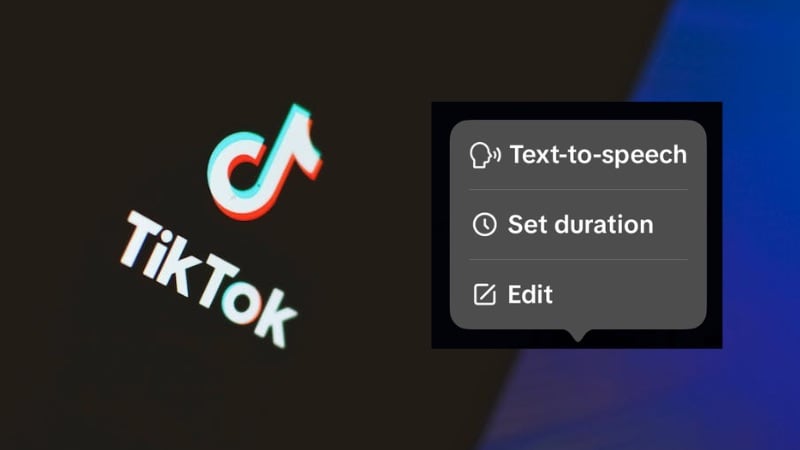
如果不想录制自己的声音,可以使用 TikTok 的文字转语音功能。它能让你使用 AI 语音将文字脚本转换成语音音频。这些 AI 语音非常适合故事类片段、产品视频和教程,适用于需要清晰稳定旁白的场景。
分步指南:如何在 TikTok 上使用 AI 文字转语音
按照以下步骤操作,学习如何使用 TikTok 的文字转语音功能添加变声器:
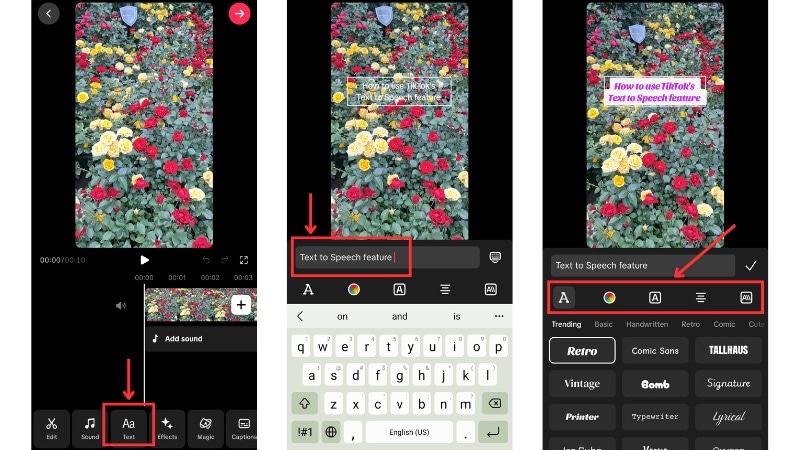
录制新片段或从手机上传视频。点击下一步进入编辑页面。
点击文字,输入你想让 TikTok 朗读的文字。调整文字框大小或位置,将其放在屏幕上合适的地方。点击对勾图标保存编辑。
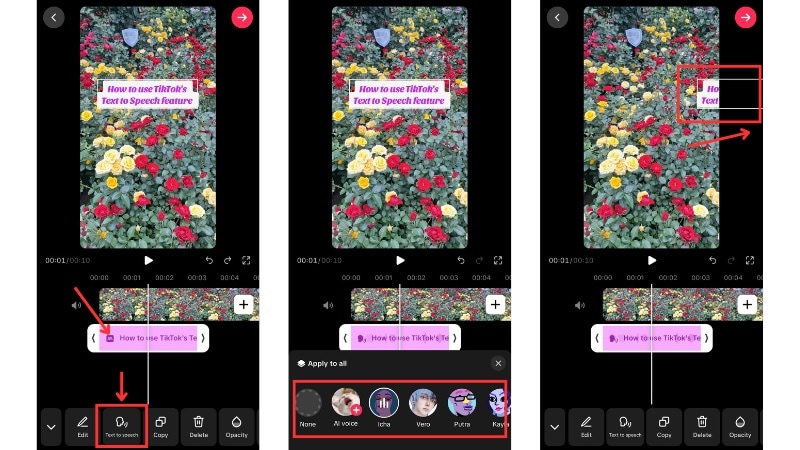
点击时间轴上刚添加的文字轨道,进入文字转语音。选择适合你内容的语音风格。
在时间轴上拖动文字框,设置语音开始和结束的时间点。
第四部分:超越 TikTok - 使用万兴喵影获得专业语音特效
你现在已经掌握了使用基础、进阶和 AI 方法在 TikTok 上添加语音特效的技巧。TikTok 内置的语音工具适合快速编辑,但当创作者需要更多控制时会受到限制。
 安全下载
安全下载虽然 TikTok 原生工具非常适合快速编辑,但它们往往限制了你的创造力。例如,你无法轻松地对单个片段的特定部分应用不同特效。万兴喵影移动版打破了这些界限,提供 TikTok 所缺少的专业AI 变声器和多轨音频编辑功能。这是为你的爆款内容获取高质量定制音频的最佳方式。
分步指南:使用万兴喵影移动版为视频添加语音特效
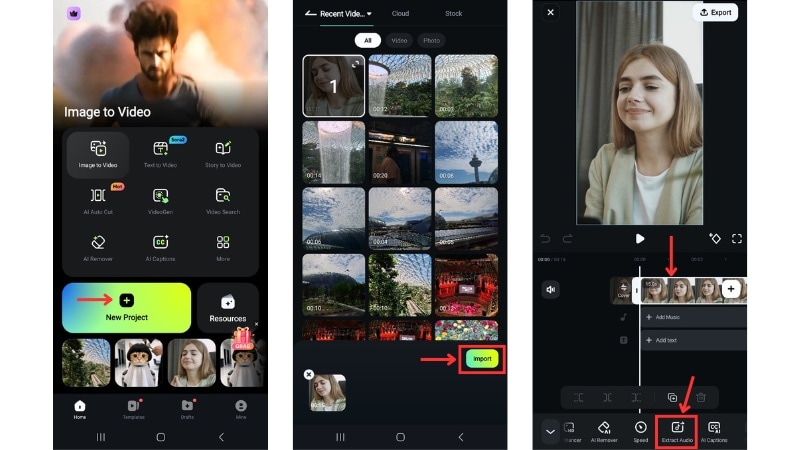
此工作流程展示如何在万兴喵影中准备语音特效,然后再将视频上传到 TikTok。从App Store or Google Play安装万兴喵影移动版,并按照以下步骤操作。
打开应用并启动新建项目。选择你想编辑的视频,点击导入.
将语音从视频中分离点击时间轴上的视频片段,使用提取音频
打开变声器工具点击时间轴上的音频轨道,打开语音特效对勾工具。选择任意语音风格,点击
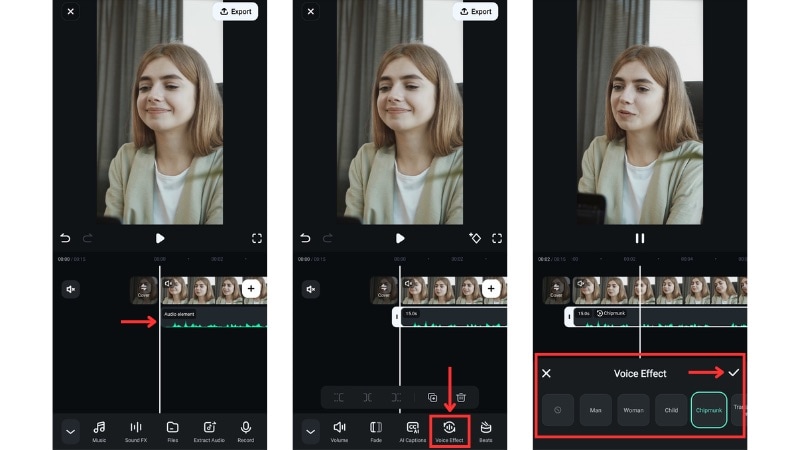
图标保存选择。注意:
你可以分割音频轨道,仅对片段的部分内容应用语音特效。这种方法还能让你在一个场景使用一种语音风格,在下一个场景切换到不同风格。
分步指南:在万兴喵影移动版中使用文字转语音添加 AI 语音
在时间轴添加文字框文字 > 进入添加对勾菜单,输入你想让 AI 语音朗读的脚本。调整字体样式、大小或位置,点击
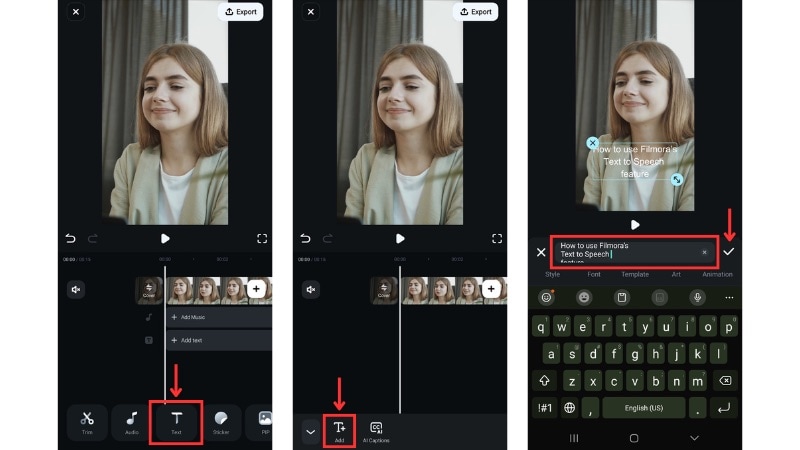
打开文字转语音功能文字转语音点击时间轴上的文字框。从工具栏中选择创作打开 AI 语音选项。选择一个,点击
将 AI 语音与视频对齐
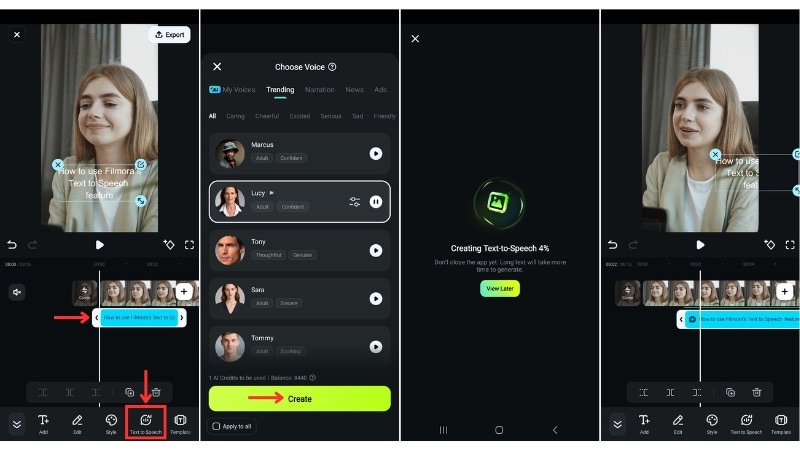
沿时间轴移动文字框或音频轨道,设置语音开始和停止的时间。如果只需要音频,可以将文字框放在画面外。
第五部分:问题排查 - 为什么我无法在 TikTok 上使用语音特效?(4 个快速修复方法)
你是否按照如何在 TikTok 上添加语音特效的步骤操作,但找不到该功能?问题可能来自应用版本限制、账号设置或地区推出进度。TikTok 分阶段发布工具,因此并非每个用户同时看到相同功能。
- 查看最常见的原因及通常的解决方法:你的 TikTok 应用版本过旧:
- 将 TikTok 更新到最新版本。许多功能缺失问题来自不包含最新语音工具的旧版本。你的地区或账号尚不支持语音特效:
- TikTok 分阶段推出功能,有些账号会晚些获得。如果使用 VPN,请将其关闭,因为它可能影响显示的功能。TikTok 不支持对此片段使用语音特效:
- 由于文件格式限制或应用故障,某些导入的视频或旧草稿可能不显示语音特效选项。尝试在 TikTok 内录制新片段,检查功能是否出现。如果出现,说明问题来自原始文件。缓存问题阻止了功能加载:
损坏的应用文件或缓存数据可能阻止工具加载。清除 TikTok 的缓存,然后重新打开应用。如果工具仍未显示,请重新安装 TikTok 以重置应用文件。
总结
本指南向你展示了如何使用 TikTok 的预览界面、内置编辑器和 AI 工具添加语音特效。这些选项适用于原声和旁白,无论你是在应用内录制还是从手机上传片段。

简化视频编辑的所有步骤,从预处理到完成,万兴喵影 AI 始终在线。
-
常见问题
我可以在同一个 TikTok 视频中使用多个语音特效吗?
-
TikTok 每个片段只能应用一个语音特效。如果想在不同部分使用不同特效,需要将视频分割成单独的片段,并对每个部分应用不同特效。万兴喵影移动版等外部编辑器也支持此工作流程。
语音特效会改变我视频的声音质量吗?
-
会的。某些语音特效可能会降低清晰度或添加失真效果,具体取决于滤镜。TikTok 在导出时还会压缩音频,这可能进一步影响声音质量。为获得更清晰的效果,请保持原始音量平衡,避免叠加过重的特效。
保存草稿后我还能移除或更改语音特效吗?