
多画面视频特效与指南
探索热门多画面特效与动态布局使用方法
{{ template.title }}
{{ template.duration }}
正在加载更多多画面特效...
 分类:
分类: 时长:
时长: 宽高比:
宽高比:多画面视频特效:灵活布局,轻松扩展创意
增强版多画面特效可直接应用到时间轴,帮助你更快完成分屏与多画面创作。无论是制作音乐节奏分屏、游戏高光、反应视频还是照片墙,都可以通过拖放快速应用。作为可持续扩展的资源系统,后续还可不断加入新的布局和主题效果。
灵活分屏布局,打造动态叙事
多画面动画与关键帧控制
多画面特效常见问题
如何在万兴喵影中应用多画面视频特效?
打开特效 > 视频特效 > 多画面,选择所需布局后,将特效直接拖放到时间轴中的片段、轨道或复合片段上。应用后可在设置面板中继续调整相关参数。
我可以将多画面特效应用到轨道或复合片段上吗?
可以。多画面特效可应用到单个视频片段、整个轨道或复合片段,方便根据不同编辑场景快速统一布局和视觉效果。
未来会有新的多画面特效吗?
会。多画面特效采用可扩展的资源体系,后续可持续增加新的布局、动画和主题效果,为不同创作场景提供更多选择。
我可以将多画面特效与滤镜和转场组合使用吗?
可以。多画面特效可与其他视频特效、滤镜和转场组合使用,在保持内容可编辑的同时进一步丰富整体视觉效果。
此功能在 Windows 和 Mac 版本中都可用吗?
支持。多画面特效可在 Windows 和 Mac 版本的万兴喵影中使用。建议更新至最新版本,以访问完整的特效 > 视频特效 > 多画面资源。
如何在万兴喵影中应用多画面特效
只需几个步骤即可完成专业分屏效果,无需复杂操作。
步骤 1 准备视频片段
导入素材并在时间轴上排列片段。多画面特效可添加到兼容的视频片段、轨道或复合片段。
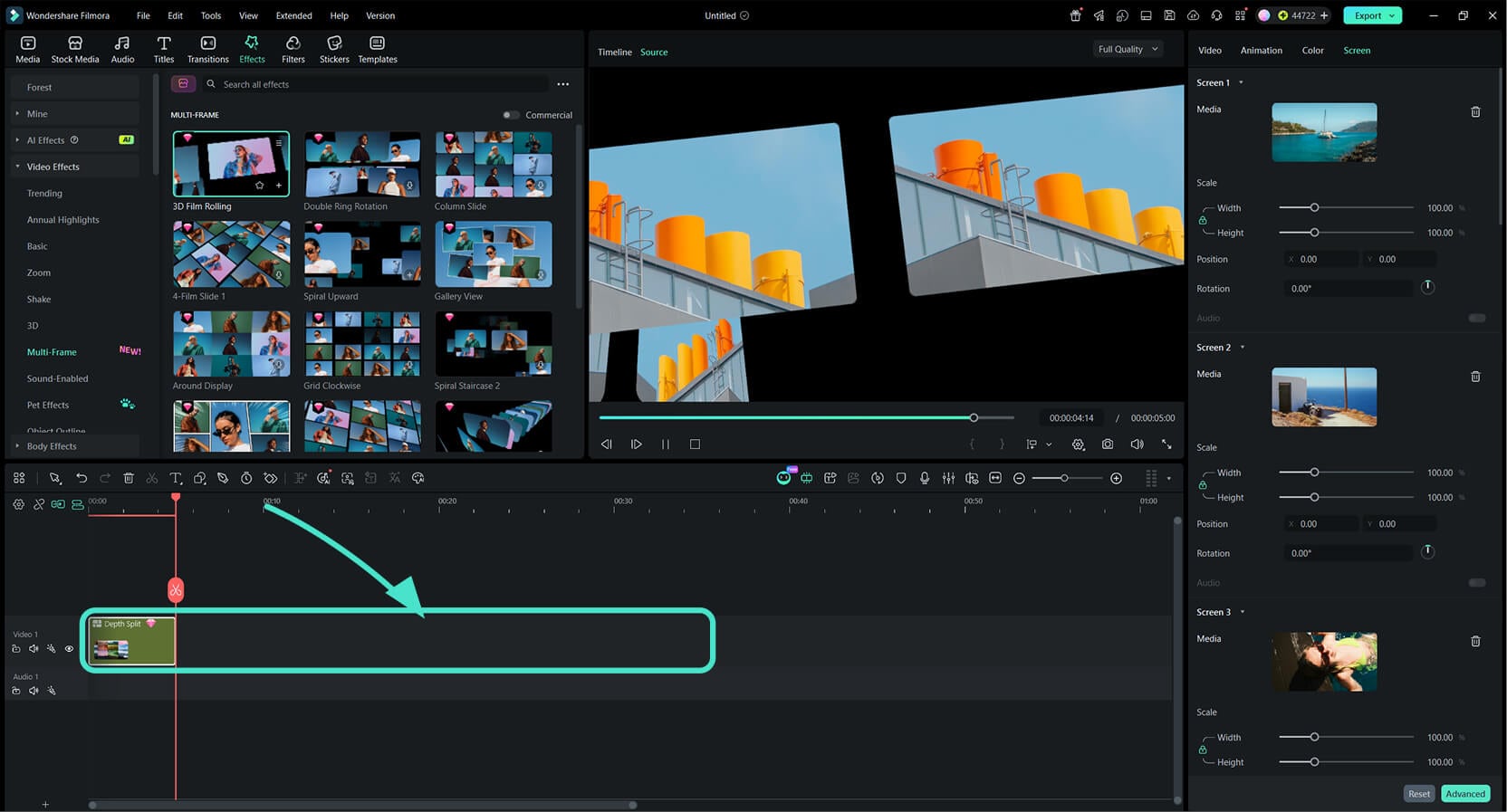
步骤 2 选择多画面特效
打开特效 > 视频特效 > 多画面并预览可用效果,将所需特效拖放到对应的片段、轨道或复合片段上。
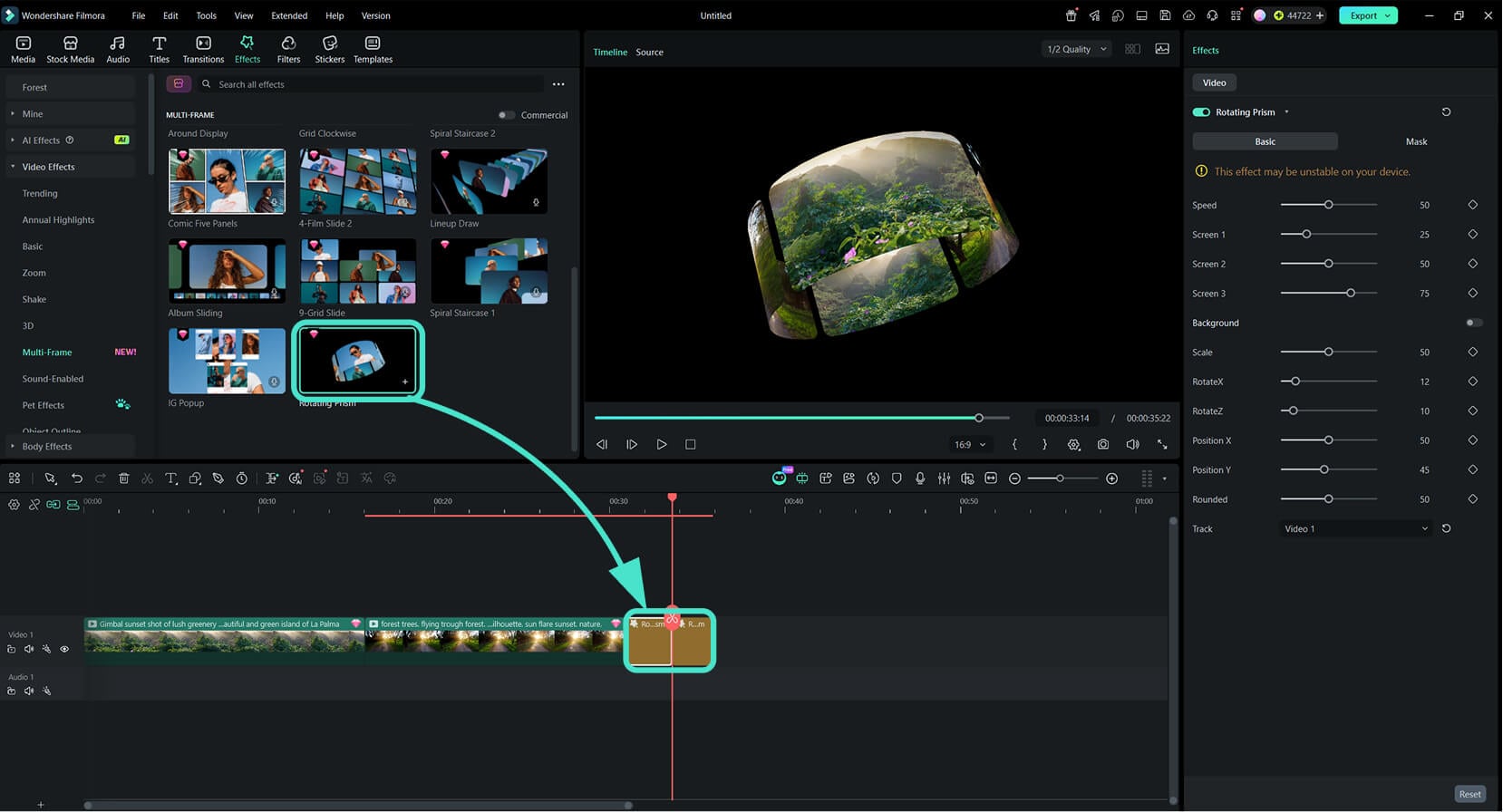
步骤 3 微调并导出
调整特效时长及相关参数,例如速度和画面。按需添加滤镜或转场,预览确认后导出视频。
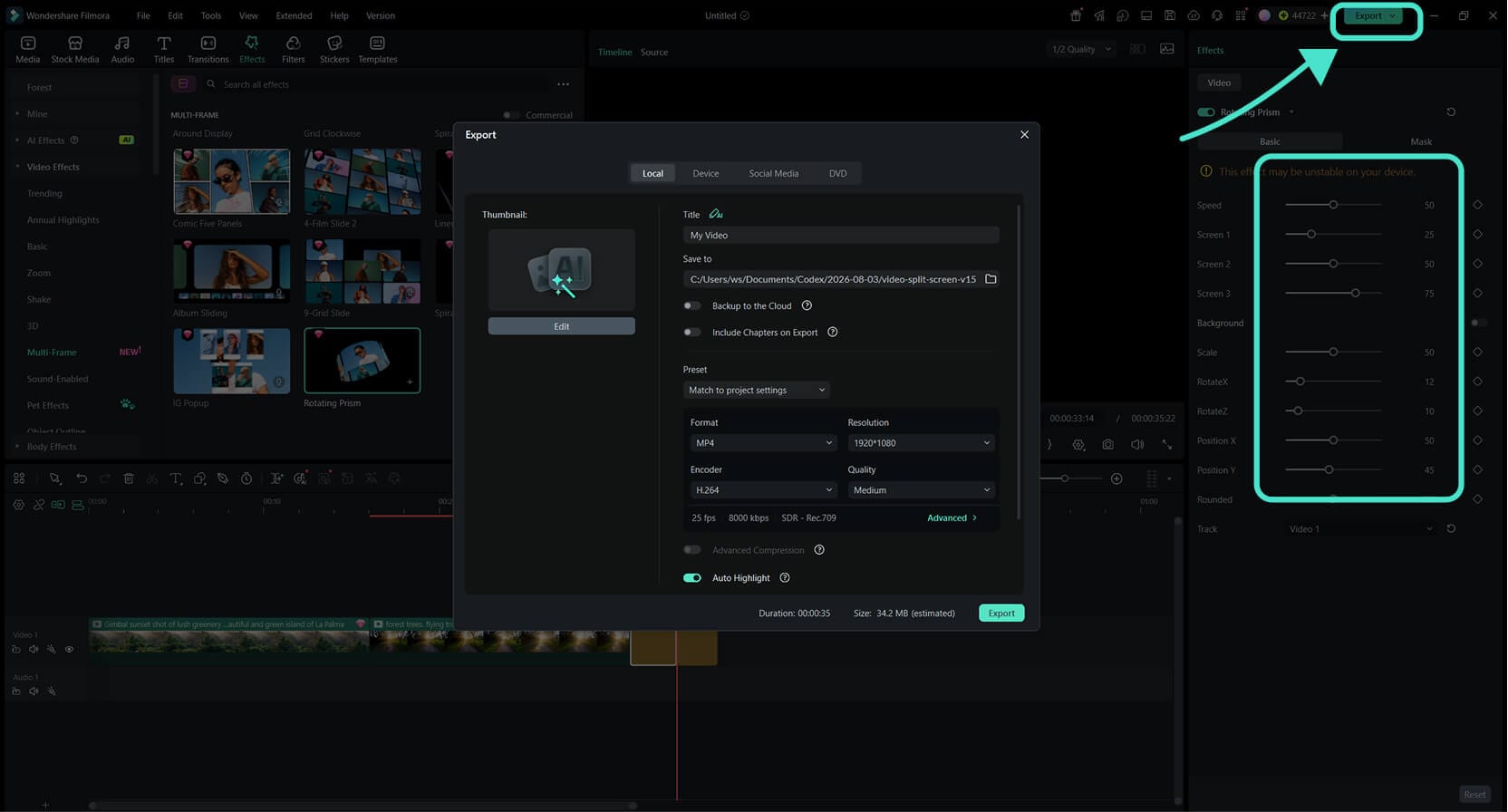
-
1:准备视频片段
导入您的素材并在时间轴上排列片段。多画面特效可添加到兼容的视频片段、轨道或复合片段。 -
2:选择多画面特效
打开特效 > 视频特效 > 多画面并预览可用效果,将所需特效拖放到对应的片段、轨道或复合片段上。 -
3:微调并导出
调整特效时长及相关参数,例如速度和画面。按需添加滤镜或转场,预览确认后导出视频。