


 AI 摘要
AI 摘要
选择反应视频制作应用取决于您的设备生态与专业需求:短视频创作者可直接使用 TikTok 的免费内置录制功能,而追求高级画中画(PIP)、同步双录与 AI 字幕的用户应优先考虑跨平台的万兴喵影。
● 万兴喵影桌面版提供了移动应用所缺乏的高级工具,包括屏幕与网络摄像头同步双录以及 AI 语音转文字功能,但其所有免费版本在导出视频时均会强制添加水印。
● TikTok 的合拍与反应模式完全免费且操作门槛最低,但其核心局限在于严格受限于短视频格式,无法满足需要复杂图层控制与长视频渲染的高级后期需求。
● Reaction & Screen Recorder(需 iOS 12.1+)、iReact(需 iOS 9.0+)与 Reactoo(需 iOS 12.0+)均为苹果设备独占应用,分别侧重于实时录屏、播放控制与品牌接单变现,但去除广告和调整画幅等完整体验均依赖应用内付费。
问问AI
 豆包
豆包
 千问
千问
 DeepSeek
 腾讯元宝
腾讯元宝
 Kimi
Kimi
反应视频在 TikTok、YouTube 和 Instagram Reels 等平台上非常受欢迎。这些有趣的短视频捕捉了人们对音乐、舞蹈表演、电影、电视节目等内容的真实反应,深受创作者和观众的喜爱。
在本指南中,我们将介绍一些最佳反应视频应用,帮助您为 TikTok 及其他平台创建引人入胜的内容,让您比以往更轻松地与各平台的观众建立联系。
本文内容

要点总结
- 万兴喵影提供多功能的画中画和配音工具,支持在移动端和桌面端创建反应视频。
- TikTok 和 iReact 等专用应用为社交媒体平台提供无缝的应用内录制功能。
- 高级创作者应选择万兴喵影等桌面解决方案,以使用人工智能字幕和屏幕录制功能。
- 选择合适的应用取决于您的平台(iOS 或 Android)以及所需的编辑功能。
第 1 部分:适用于 Android 和 iPhone 的最佳反应视频应用
借助 Android 和 iPhone 上丰富的反应视频制作应用,创建反应视频从未如此简单。无论您是对音乐、电影还是热门视频做出反应,这些应用都能提供捕捉、编辑和分享反应的工具。以下是我们精选的最佳反应视频应用列表,助您提升内容创作水平。
1. 万兴喵影
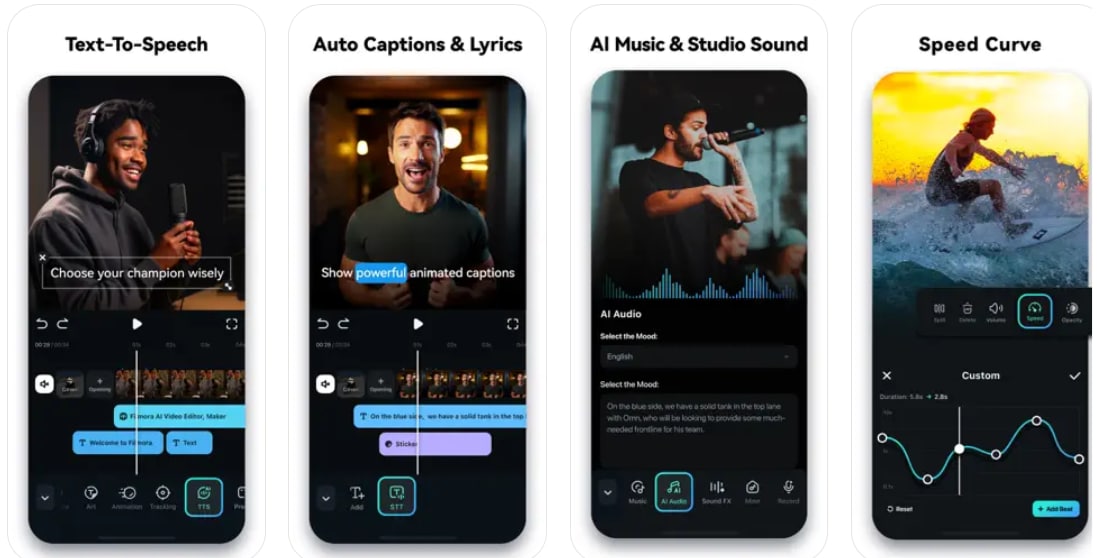
万兴喵影是最佳反应视频应用之一。它为移动端和桌面端用户提供强大且易于使用的工具。凭借其多功能特性,万兴喵影确保您能以最少的精力创建高质量的反应内容。
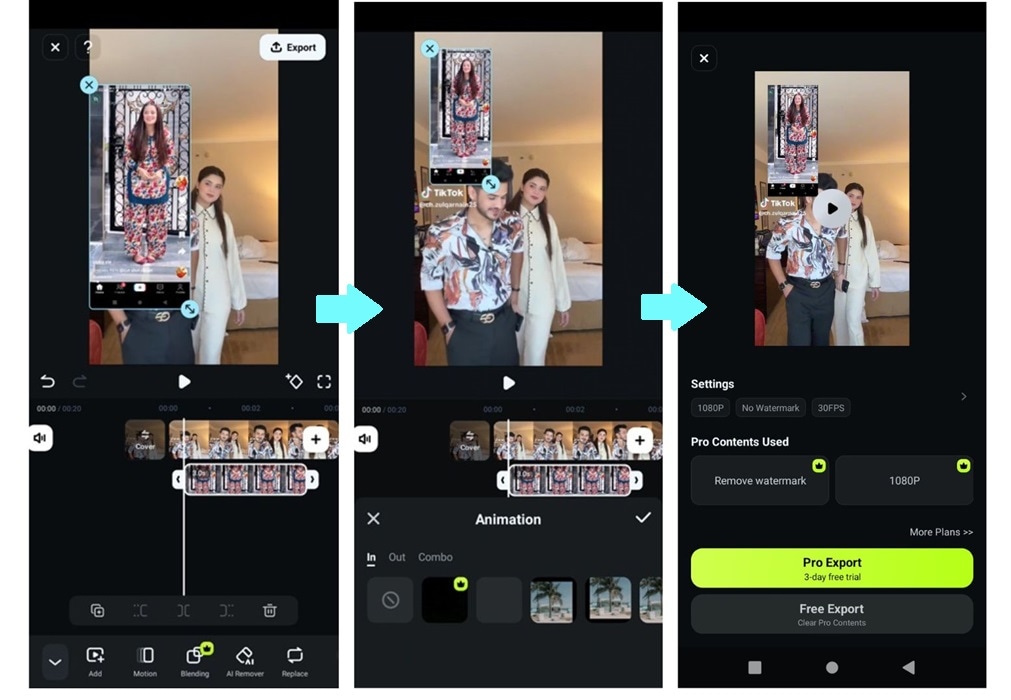
解答:要在手机上使用万兴喵影制作反应视频,请按照以下步骤操作:
- 打开万兴喵影应用并导入您的主视频。
- 使用画中画(PIP)工具将您的反应片段作为叠加添加。
- 使用配音功能为录制添加实时解说。
- 调整位置并以高分辨率导出最终视频。
此工作流程适用于 Android 和 iOS 版万兴喵影移动应用。
如果您想快速创建反应视频,可以使用万兴喵影移动应用中的画中画(PIP)功能,将您的反应叠加到原始片段上。此外,您还可以轻松添加配音来讲述您的想法或在视频播放时提供评论。
功能
- 使用画中画(PIP)轻松将您的反应视频与原始片段并排添加。
- 配音录制工具,用于实时解说。
- 万兴喵影提供创意工具,包括滤镜、文字叠加和特效,以增强您的视频效果。
- 利用自动字幕等智能功能提高无障碍性。
- 其跨平台兼容性允许您在桌面端和移动端进行编辑。
兼容性:需要 iOS 12.0 或更高版本。
 安全下载
安全下载万兴喵影如何帮助用户创建反应视频
万兴喵影包含画中画功能,允许您将反应和原始内容并排显示。此外,通过配音录制功能,您可以在移动应用中让反应视频更具吸引力和个性化。
2. TikTok
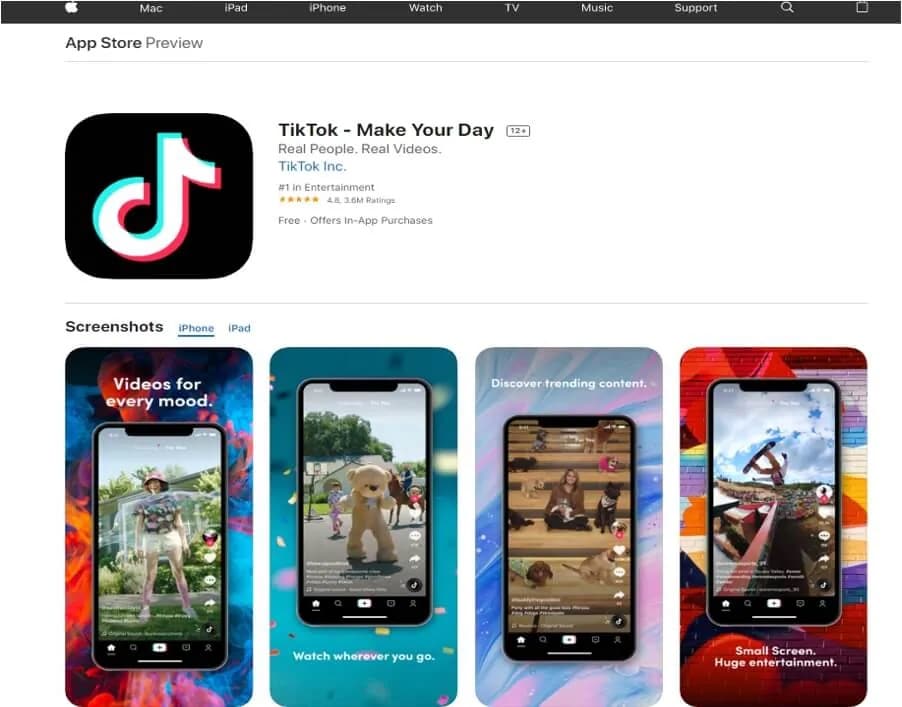
TikTok 是一款中国视频制作和分享社交网络应用,用于创建短舞蹈、对口型、喜剧和才艺录制等内容。TikTok 不仅是一个视频分享平台,还可以作为便捷的反应视频制作工具。其内置功能使录制、编辑和直接上传反应变得简单。
要在 TikTok 上录制反应,播放视频,点击分享图标,然后选择React。这将打开一个视频创建界面,您可以在其中添加音频、移动反应框,并使用前置或后置摄像头进行录制。您还可以应用滤镜、调整音量,并在准备好后发布您的反应。
功能
- 合拍和剪辑模式:与原始视频并排录制您的反应,或无缝地将您的回应添加到某个片段中。
- 应用内编辑工具:直接在应用中使用滤镜、特效和背景音乐轻松增强视频。
- 热门趋势:使用热门话题标签和挑战来提升视频的曝光度和互动率。
兼容性:需要 iOS 12.0 或更高版本。
3. Reaction & 屏幕录制(前身为 Reaction Cam)
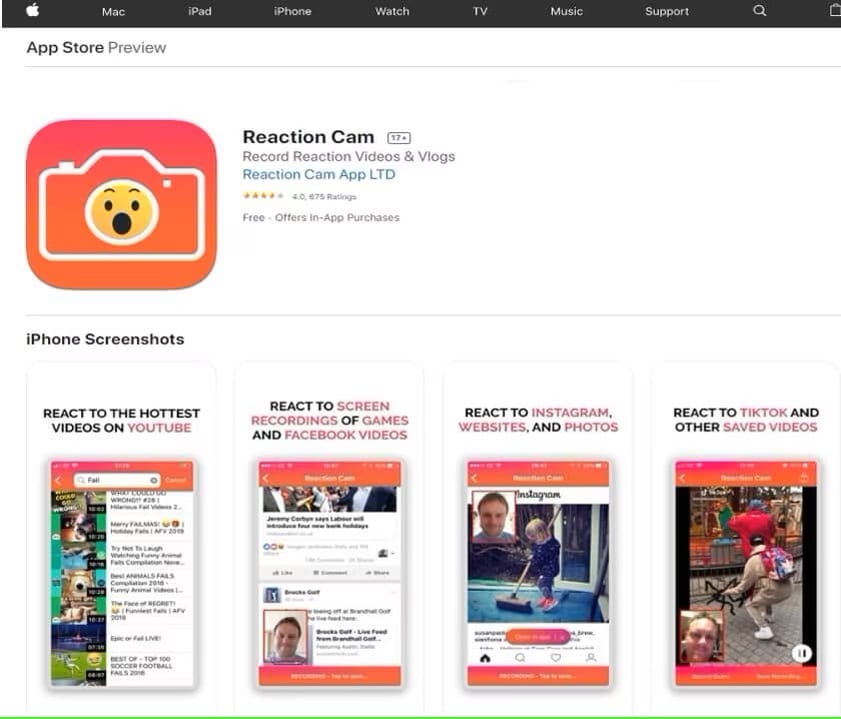
由前 Spotify 员工开发,Reaction & 屏幕录制是一款专为 iPhone 和 iPad 等 iOS 设备设计的反应视频应用。该应用专门用于反应视频,结合了屏幕录制和面部摄像头功能,可捕捉实时反应。
功能
- 同时录制反应和屏幕。
- 直接分享到社交平台。
- 简洁的界面,方便快速录制。
兼容性:需要 iOS 12.1 或更高版本。
4. iReact
如果您即将开设 YouTube 频道并想创建反应视频,iReact 是适合您的应用。iReact 是另一款专用反应视频应用,简化了录制和编辑反应的过程。凭借易于使用的界面和强大的编辑工具,iReact 是随时随地创建高质量反应视频的最佳反应视频应用。
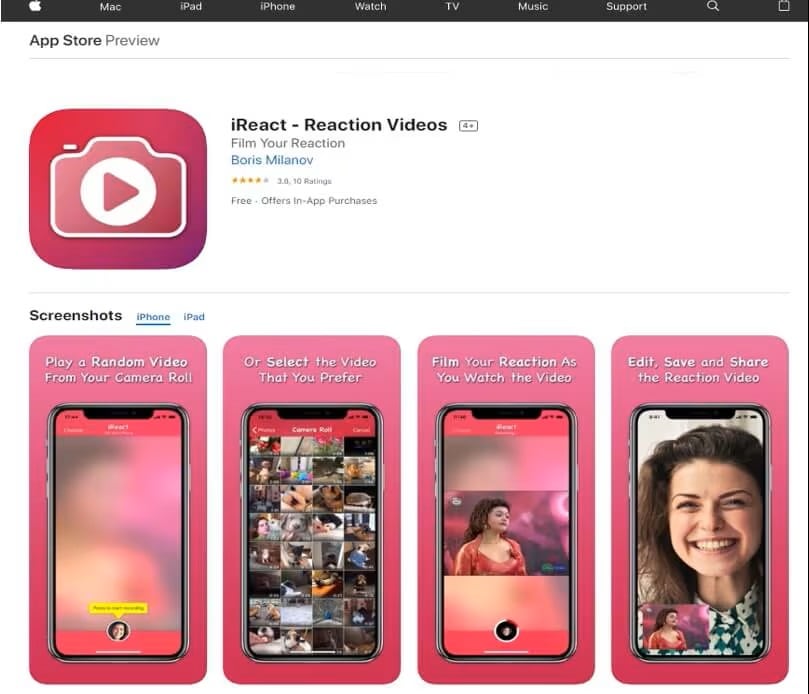
在录制反应时,回放、暂停、继续、倒带和快进等功能让您可以控制视频。录制完成后,您可以添加音乐来增强您的作品。iReact 被全球 iOS 用户广泛使用,是一款在各视频平台分享内容的热门反应视频制作应用。
功能
- 轻松录制视频反应。
- iReact 拥有简单的编辑工具,用于裁剪和叠加视频。
- 直接集成社交媒体。
兼容性:需要 iOS 9.0 或更高版本
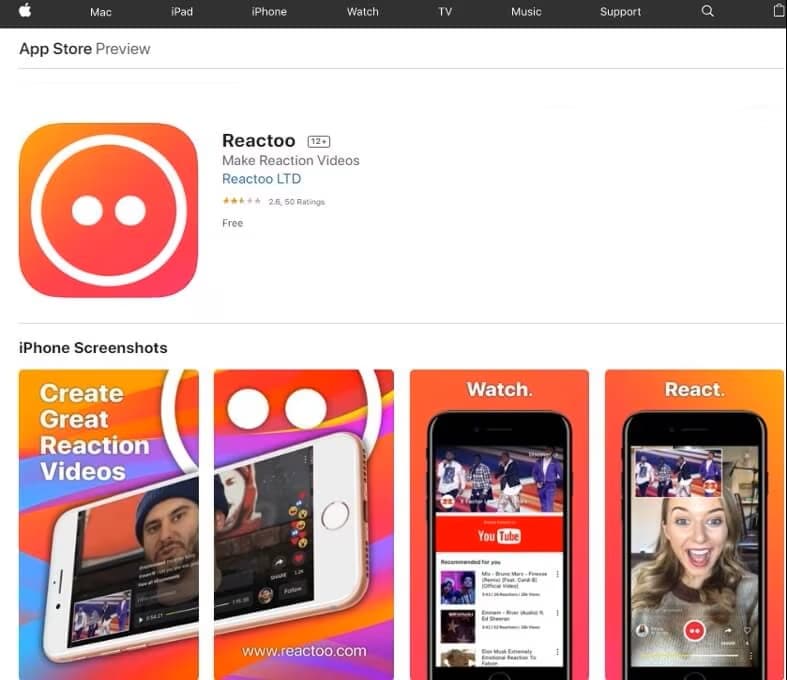
5. Reactoo
这款反应视频制作应用让您在创建反应视频的同时获得收益。Reactoo 将创作者与寻找高互动率网红的品牌连接起来,简化了通过赞助获利的过程。作为一款专注于反应内容的新兴应用,Reactoo 提供的工具帮助创作者轻松制作引人入胜的视频。
功能:
- 双摄像头支持,用于反应和原始视频。
- 基本编辑工具,增强最终输出的结果。
- 支持与品牌合作并实时获得收益。
兼容性:需要 iOS 12.0 或更高版本。
第 2 部分:在桌面端创建和编辑您的反应视频
虽然在手机上创建反应视频很方便,但如果您需要更高级的功能,可以尝试万兴喵影桌面版。这款强大的反应视频制作应用提供高级工具,可提升视频的质量和创意。万兴喵影是创建和编辑反应视频的最佳桌面解决方案之一,提供专
桌面版万兴喵影提供了创建专业品质反应视频所需的一切。其先进的编辑工具使其成为初学者和经验丰富的创作者的理想选择。
创建反应视频的主要功能:
- 屏幕录制:同时捕捉您的屏幕和摄像头画面,非常适合制作反应视频。
- 配音:在编辑过程中直接添加您的解说,并使用工具调整时间和音频质量。
- 语音转文字:自动将您的配音转写为文字,提高无障碍访问性。
- 人工智能翻译:将您的文字翻译成多种语言,面向全球观众。
- 画中画(PIP):将您的反应视频叠加在原始素材上,呈现更流畅的效果。
- 高级视频编辑工具:添加滤镜、转场、动画等,让您的视频脱颖而出。
如何在万兴喵影桌面版中创建和编辑反应视频
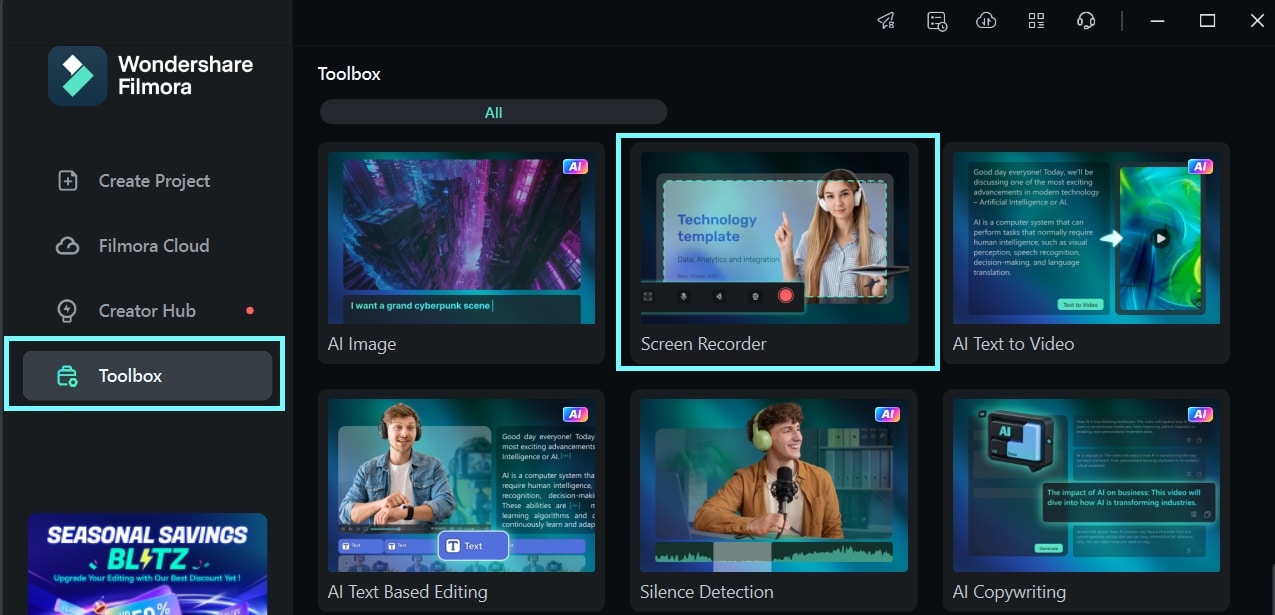
步骤1。打开万兴喵影,在主界面的工具箱部分找到并选择屏幕录制工具。
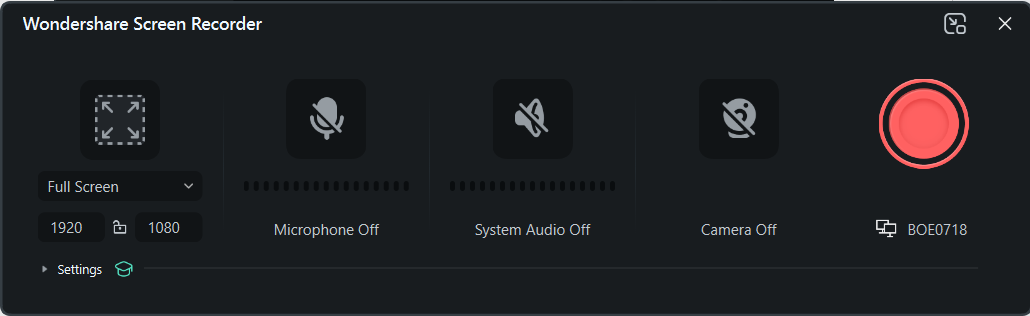
步骤2。选择录制屏幕、摄像头或两者同时录制。对于反应视频,建议选择双重录制模式,以便同时捕捉您的反应和您正在观看的视频。
步骤3。录制完成后,将屏幕和摄像头素材导入万兴喵影的我的素材 Library。将它们拖到时间轴上进行编辑。
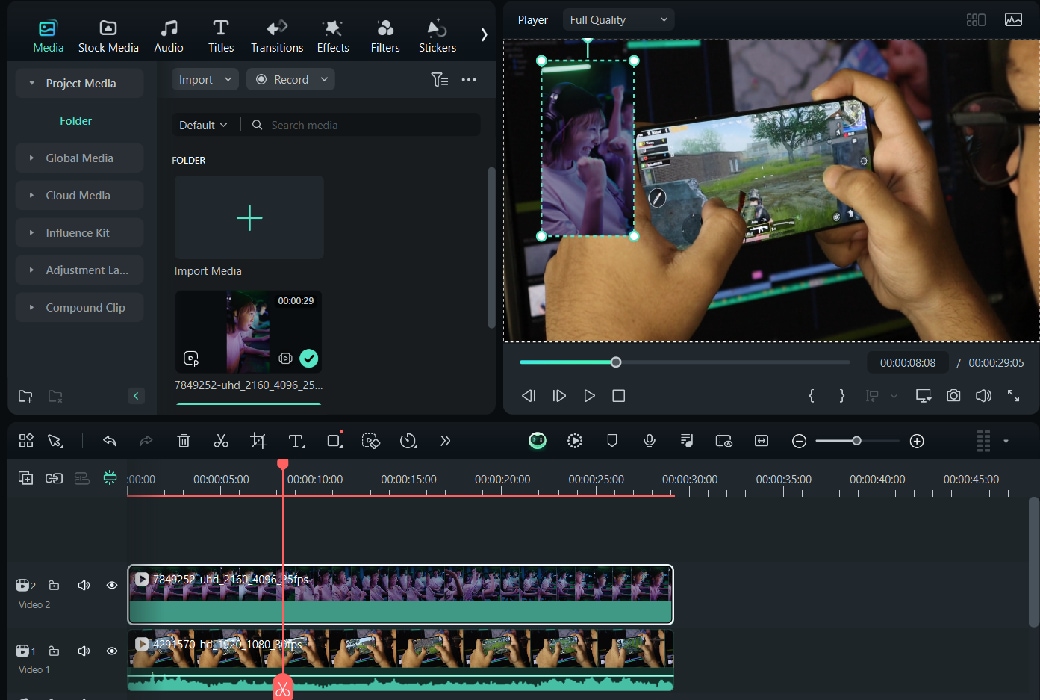
步骤4。使用画中画(PIP)功能将您的反应视频放置在主视频上方的时间轴中。调整反应视频的大小和位置,使其作为叠加画面显示,通常放在屏幕的角落。
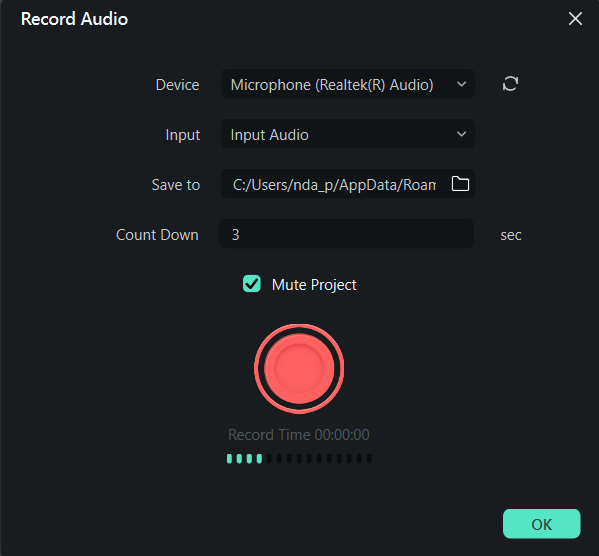
步骤5。使用配音录制工具,在观看视频的同时录制您的解说。
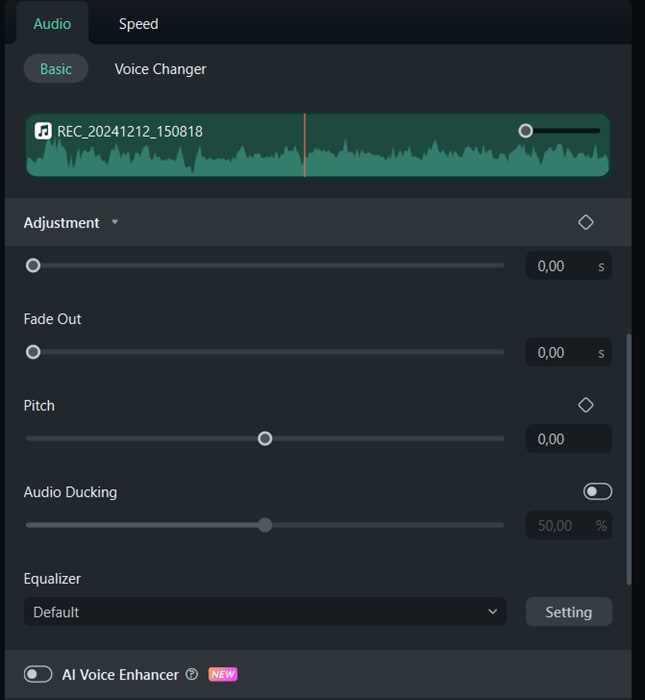
编辑配音以匹配视频的时间节奏,并调整音频电平以确保清晰度。
步骤6。使用字幕和特效进行画质增强
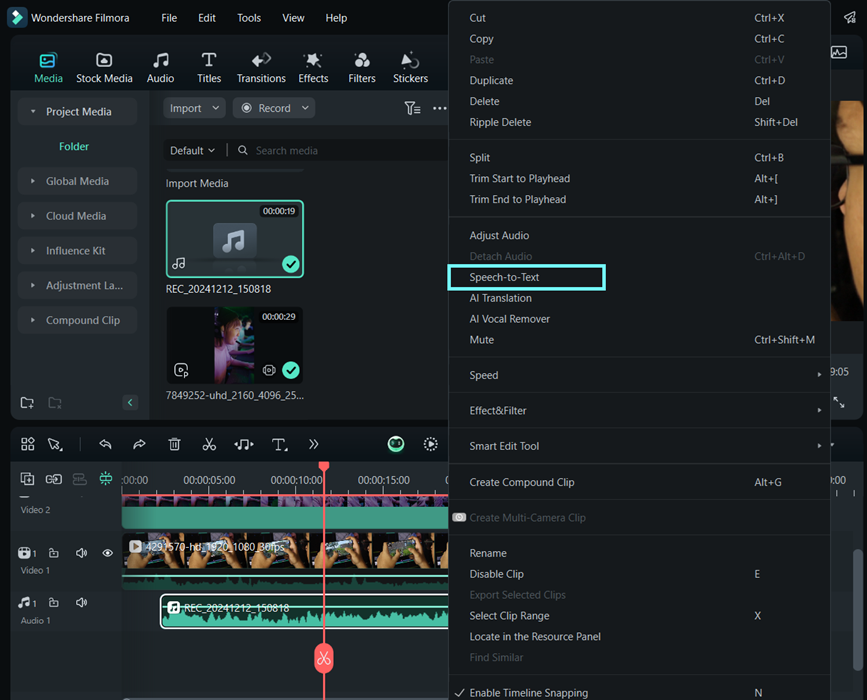
使用语音转文字工具从您的配音中自动生成字幕。自定义文字的样式、大小和位置。
添加滤镜、转场和动画,为您的反应视频打造独特的视觉效果。
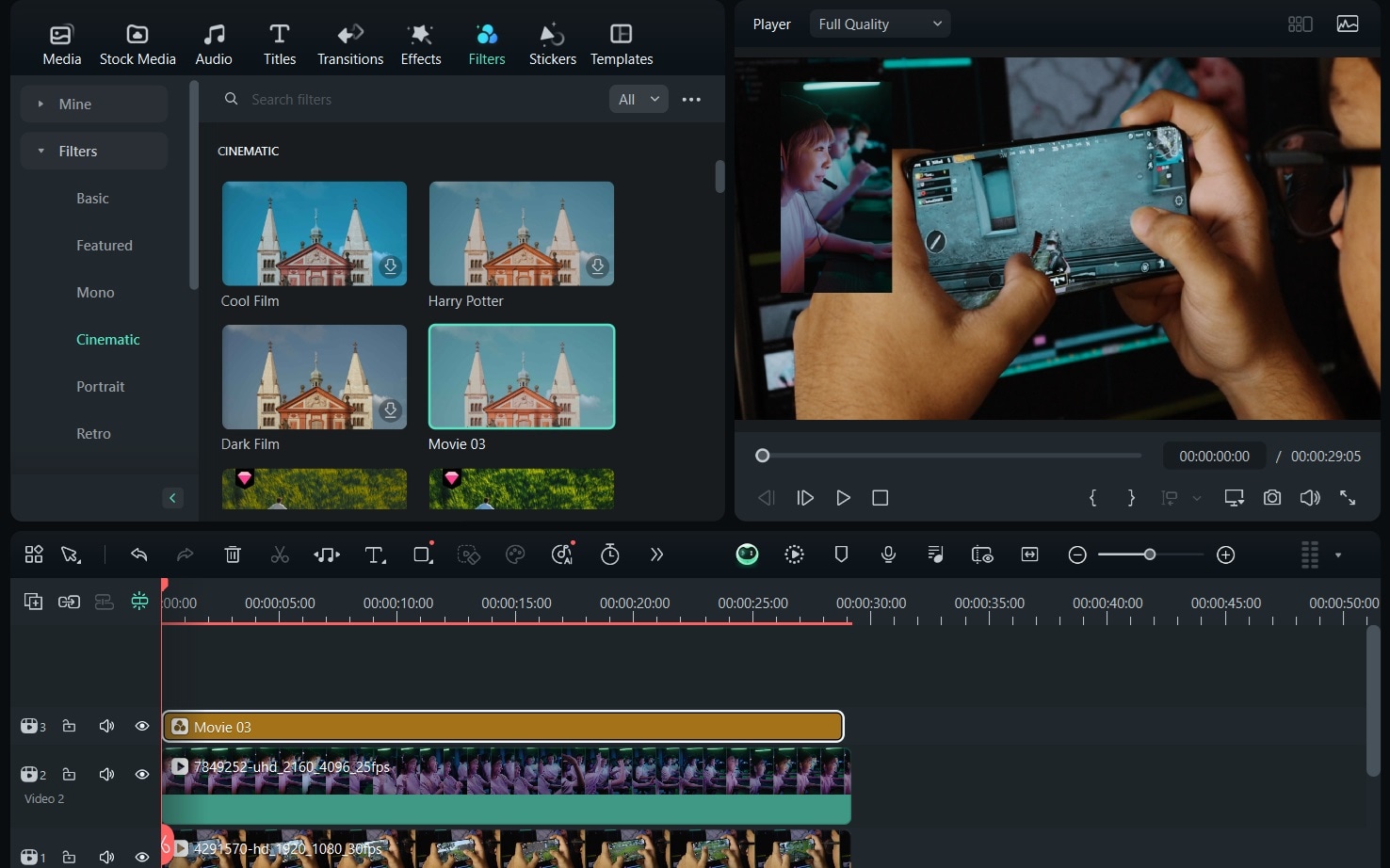
步骤7。视频准备就绪后,以高分辨率导出。万兴喵影支持多种格式和平台,确保您的视频在YouTube、TikTok或其他平台上分享时达到最佳效果。
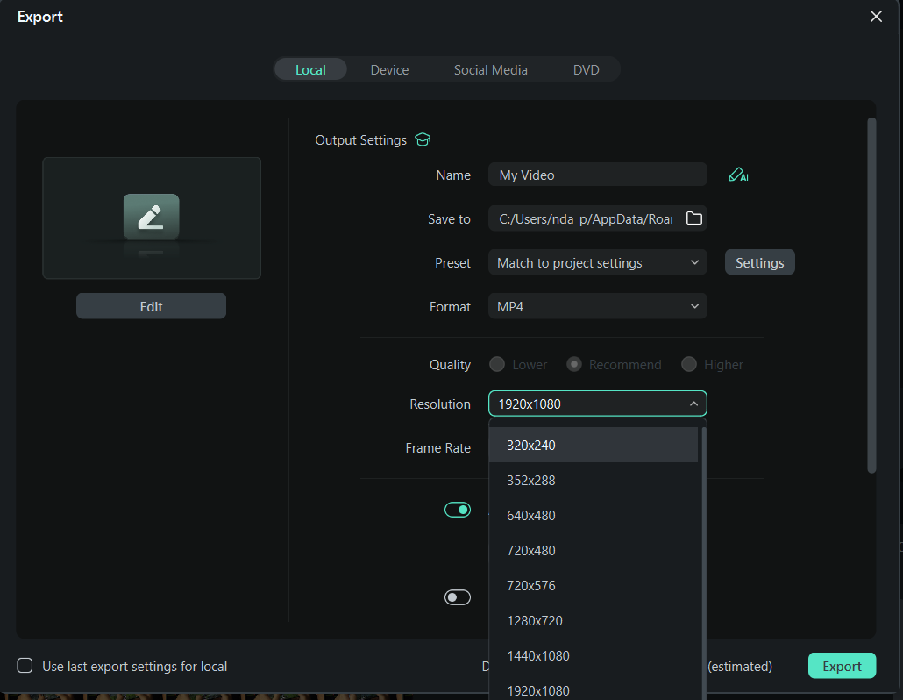
万兴喵影作为反应视频应用脱颖而出的原因
万兴喵影将屏幕录制、配音工具和人工智能驱动的字幕及翻译等功能融为一体,使其成为创作者的一站式反应视频应用。其先进而用户友好的设计确保您无需经历专业编辑软件的陡峭学习曲线,即可制作出引人入胜的内容。
常见问题
Android上最好的反应视频应用是什么?
万兴喵影因其多功能的画中画(PIP)和配音工具被广泛认为是Android上顶级的反应视频应用,可在移动端实现专业级编辑。
我可以使用应用内录制功能免费制作反应视频吗?
可以,TikTok和万兴喵影等应用提供包含应用内录制功能的免费版本,让您可以同时捕捉您的反应和源视频。
结论
制作反应视频从未如此简单,这得益于移动端和桌面端平台上丰富多样的工具。从简单的应用到功能丰富的应用,每种类型的创作者都能找到适合自己的反应视频制作应用。
对于移动端用户,您可以尝试万兴喵影等应用,它们提供画中画和配音录制等便捷功能。同时,万兴喵影还提供桌面端解决方案,拥有屏幕录制、人工智能字幕和字幕翻译等更高级的工具。您可以轻松制作出专业品质的反应视频作品。
