


 AI 摘要
AI 摘要
在 Alight Motion 中应用蒙版失败通常源于图层排列错误,标准蒙版要求蒙版图层位于基础图层正上方并一起编组,而剪切蒙版则严格要求将被剪切的内容图层置于定义形状的底图层之上。
● 标准蒙版依靠控制透明度实现聚光灯或柔和过渡效果,支持调整羽化值柔化边缘,需手动同时选中两个图层执行编组;剪切蒙版则利用底层形状硬性裁剪顶层内容,非常适合将视频或动态素材填充至文字内部,仅需在顶层菜单中单向创建。
● 蒙版作为应用核心功能在 Android 和 iOS 平台均免费开放,支持通过设置关键帧为其位置、大小或不透明度添加移动与渐显动画,但无付费订阅状态下导出的视频将强制附带水印。
● 对于仅需处理简单形状的移动端快速剪辑,Alight Motion 足以胜任;当面临需要使用钢笔工具绘制自定义形状、精准控制复杂锚点或依赖系统自动追踪不规则主体轮廓的场景时,配备专属蒙版工具且画布更大的 Windows 或 Mac 桌面端软件万兴喵影是更适用的选择。
问问AI
 豆包
豆包
 千问
千问
 DeepSeek
 腾讯元宝
腾讯元宝
 Kimi
Kimi
Alight Motion中的蒙版完全内置于其图层中,但界面在初次使用时并不总是直观易懂。一些小失误,例如对错误的图层应用蒙版或忘记将其编组,可能会让你陷入困境,导致形状无法移动。
如果你刚开始学习Alight Motion,本教程将详细介绍Alight Motion中的蒙版的工作原理、可用的不同蒙版类型,以及你在第一次尝试时可以遵循的分步操作流程。
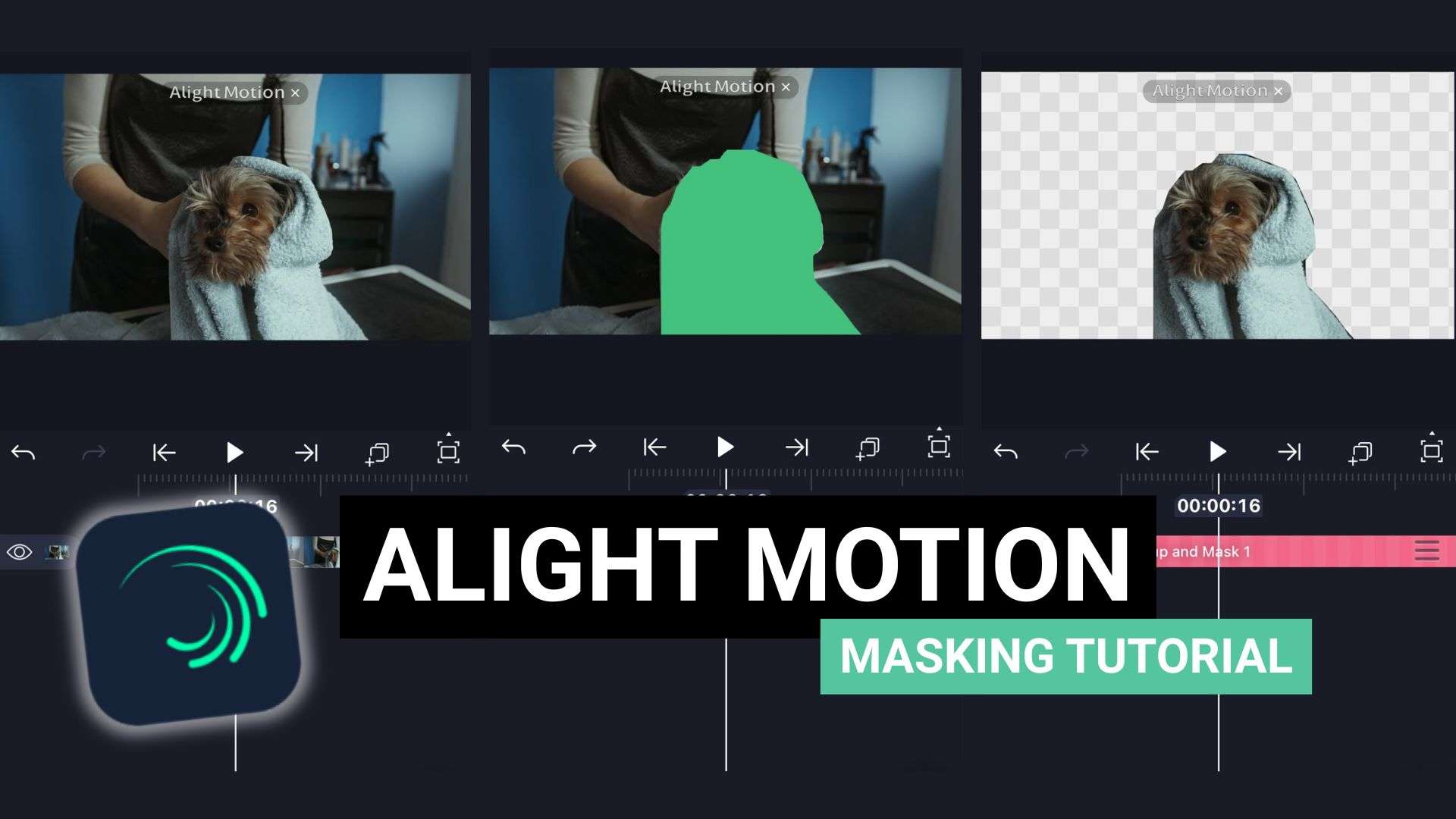
第一部分:Alight Motion中的蒙版是什么?
蒙版是一种视频编辑技术,被众多视频编辑软件所采用,Alight Motion也不例外。编辑人员多年来一直使用它来控制图层的哪个部分显示在屏幕上。
蒙版的作用
蒙版的核心含义是使用一个图层来控制另一个图层的可见部分。你在想要显示的部分周围绘制一个形状或边界,边界以外的所有内容都会被隐藏。
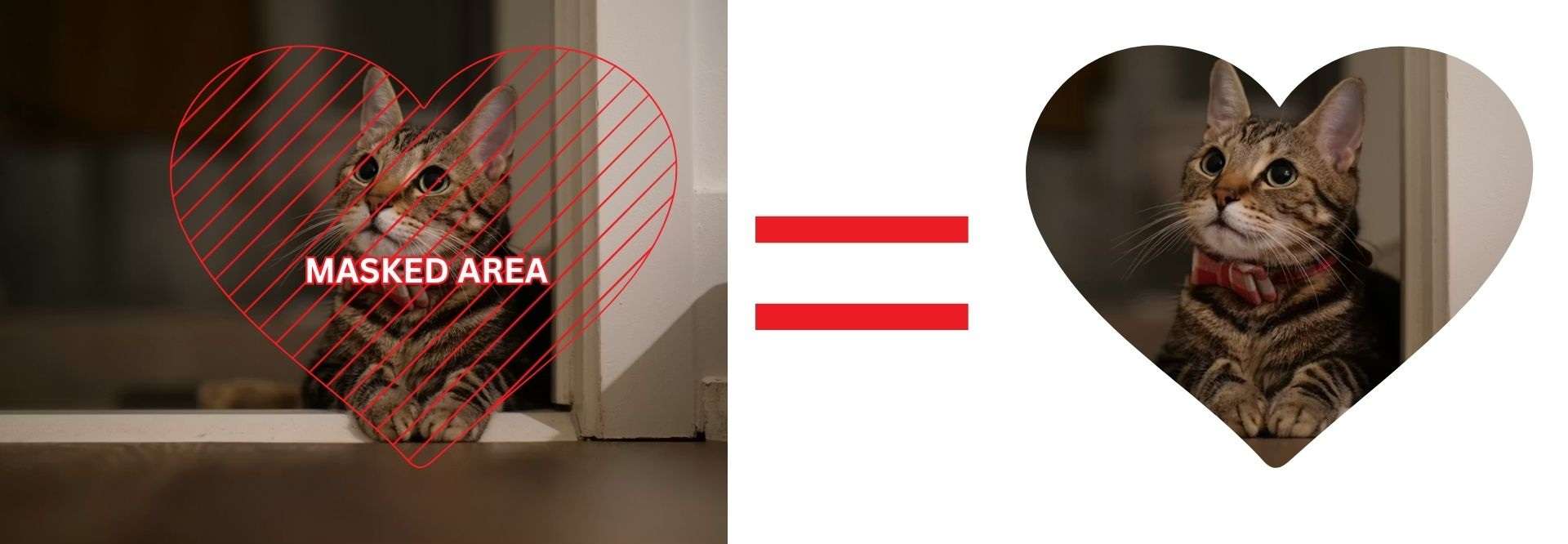
Alight Motion实际上为你提供了两种实现方式:标准蒙版和剪切蒙版。两者表面上看起来相似,因为它们都能隐藏和显示图层的某些部分,但其工作方式不同,各自适用于不同的用途。
Alight Motion中的蒙版与剪切蒙版对比
标准蒙版与剪切蒙版之间最大的区别在于它们控制可见性的方式。标准Alight Motion蒙版使用专用的蒙版图层,并支持不同的蒙版模式。而剪切蒙版则使用一个普通图层来定义另一个图层的可见区域。
| 普通蒙版 | 剪切蒙版 | |
| 工作原理 | 使用蒙版图层控制透明度。 | 使用另一个图层的形状来裁剪内容。 |
| 最适用于 | 显现动画和淡入淡出效果。 | 用图片或视频填充文字或形状。 |
第二部分:如何在Alight Motion中使用标准蒙版
Alight Motion是一款移动应用,无论你使用Android还是iOS,其核心工作方式相同。因此,在我们即将介绍的Alight Motion蒙版教程中,不同版本间的操作步骤差异不大。菜单标签可能会在版本更新之间略有变化,但整体流程保持不变。
请按照以下步骤操作,了解如何在Alight Motion中应用蒙版到你自己的项目中。
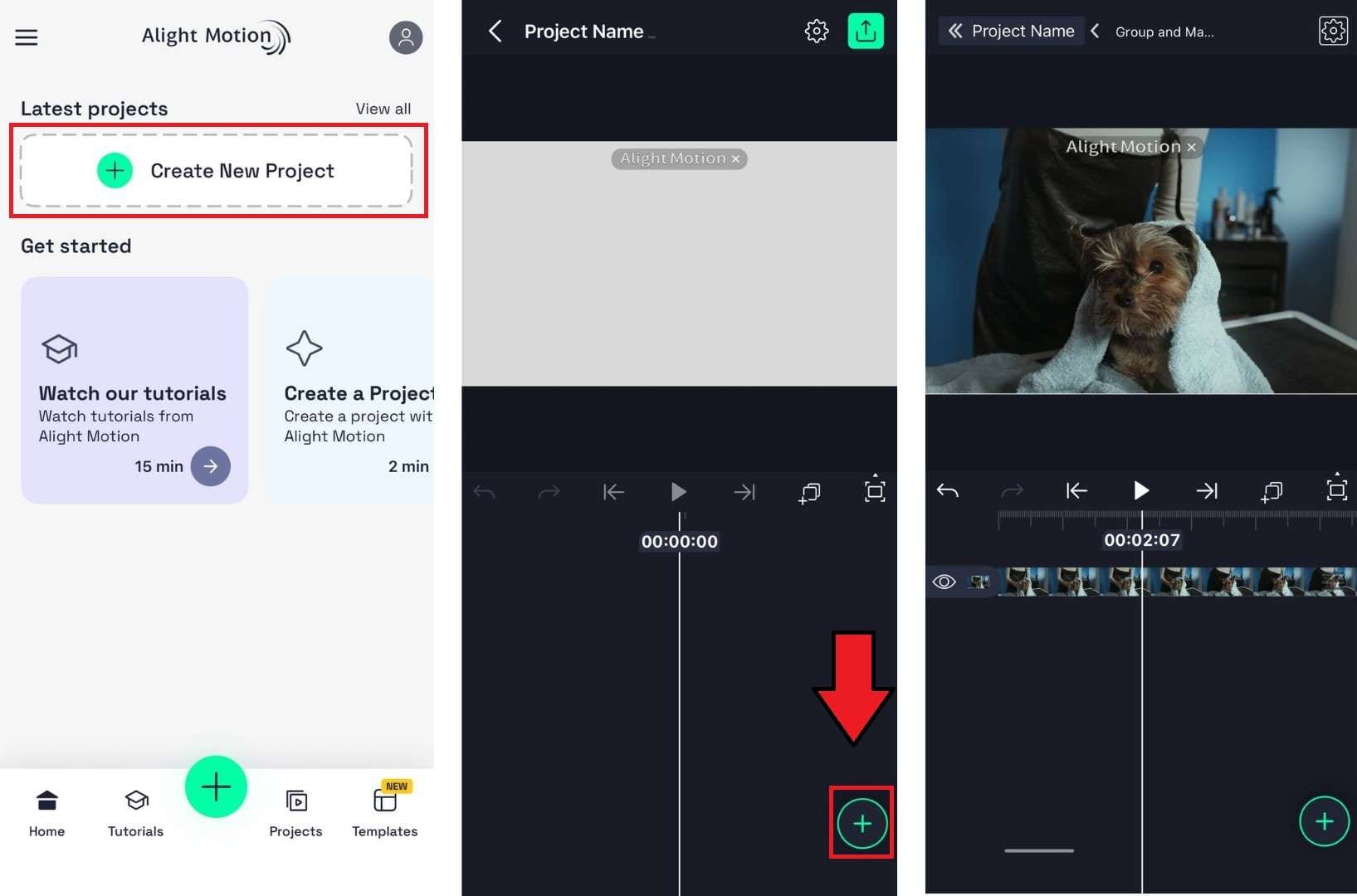
分步指南:如何在Alight Motion中使用标准蒙版
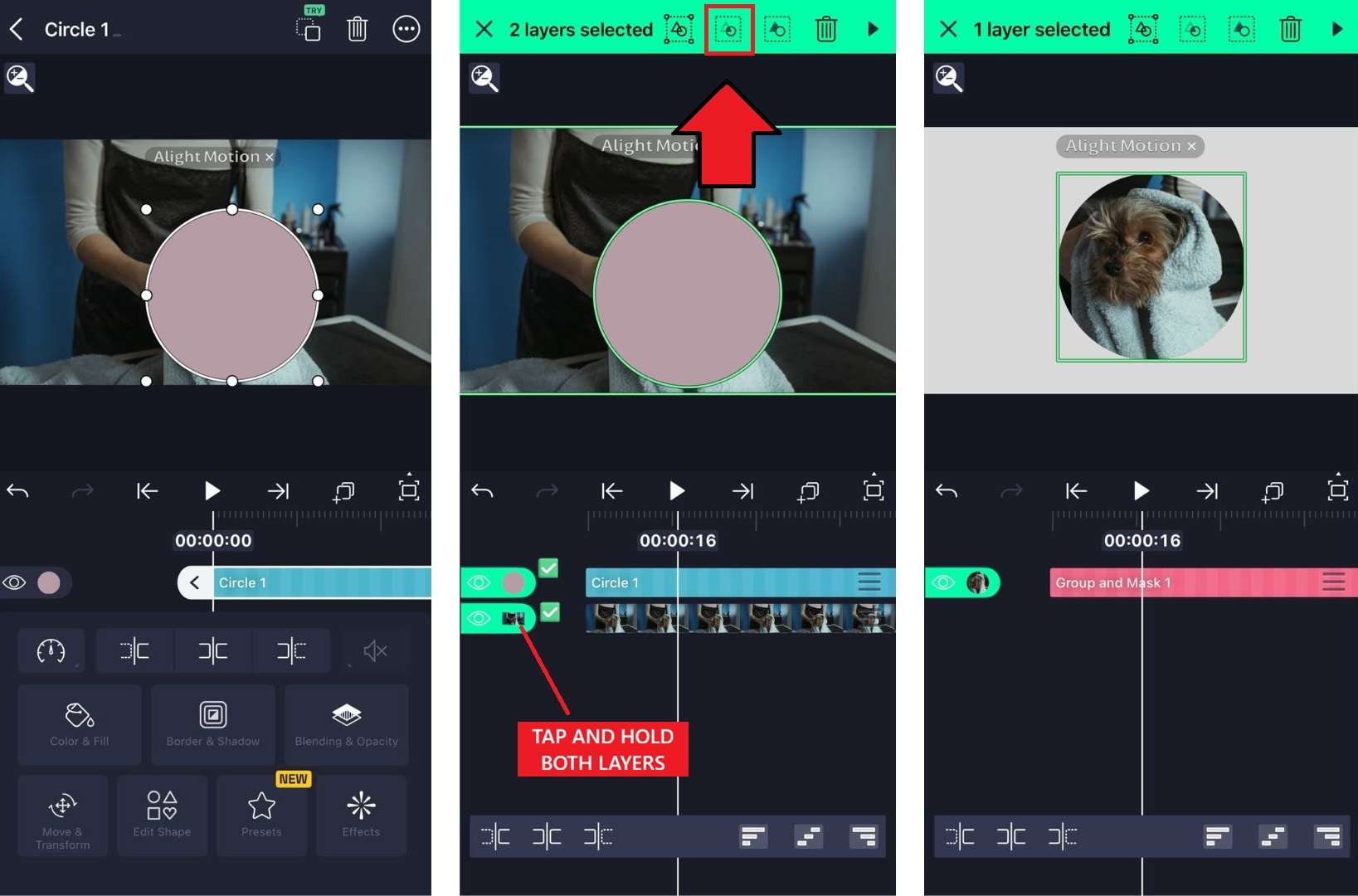
如果你想在蒙版区域周围创建更平滑的过渡效果,可以对蒙版应用羽化效果并调整羽化量。较高的羽化值会柔化边缘,而较低的值则会保持边缘清晰分明。
标准蒙版在Alight Motion中的最佳用途
- 聚光灯或暗角效果,将焦点引导至画面的某一部分
- 两个片段之间的柔和过渡
- 文字或图形的渐进显现
- 物体跟踪,即蒙版跟随画面中移动的主体
- 在边缘处将两段素材融合在一起,而不是硬切
你可能还喜欢
- 如何在视频编辑中创建蒙版效果
- 蒙版动画最佳工具
- 蒙版技巧:完整指南
- 如何在After Effects中制作蒙版动画
第三部分:如何在Alight Motion中使用剪切蒙版
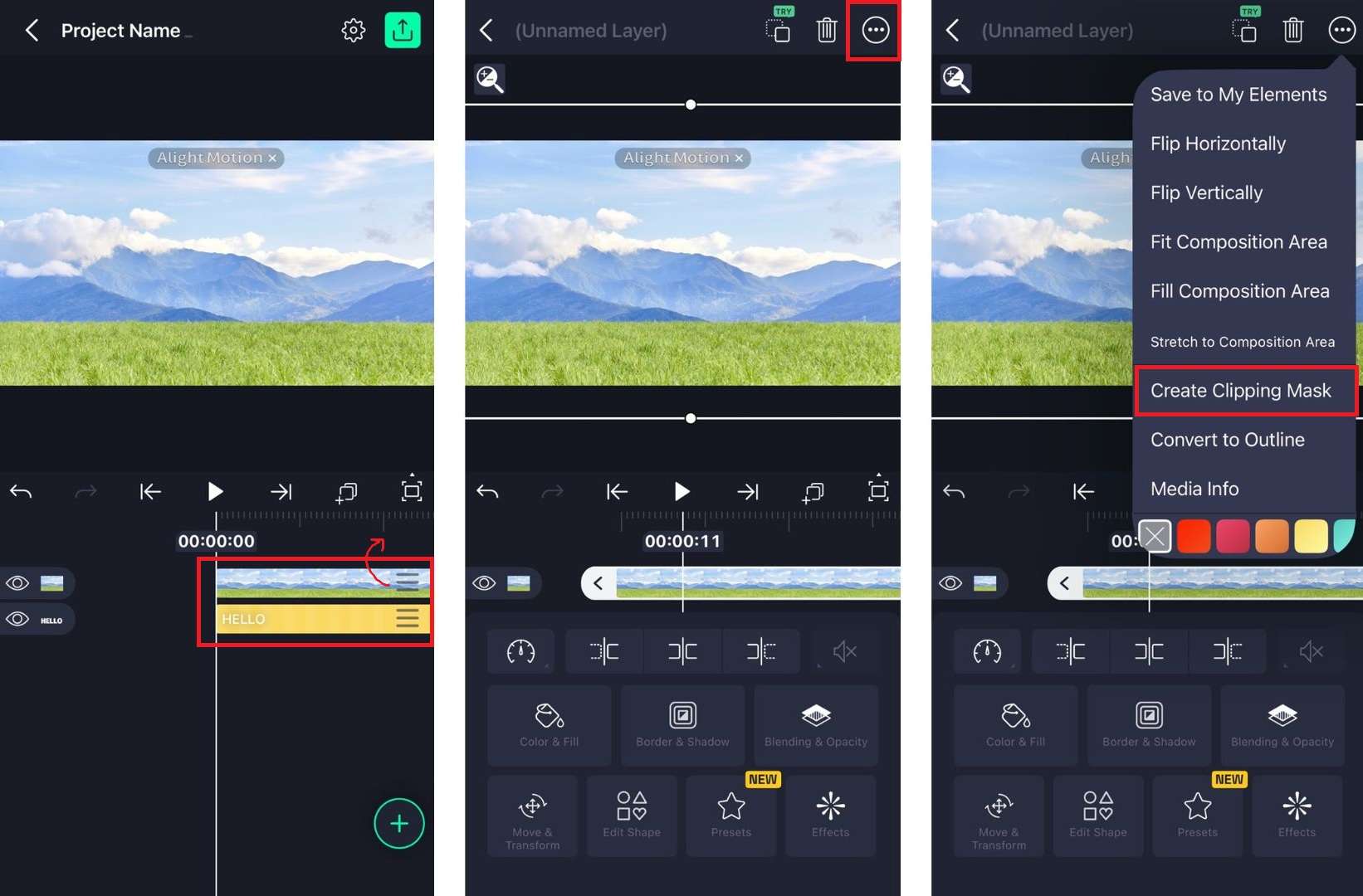
接下来Alight Motion蒙版教程我们要介绍的是剪切蒙版。由于它使用一个图层的形状作为另一个图层的硬性边界,你需要在启用它之前确保图层顺序正确。操作方法如下。
分步指南:如何在Alight Motion中使用剪切蒙版
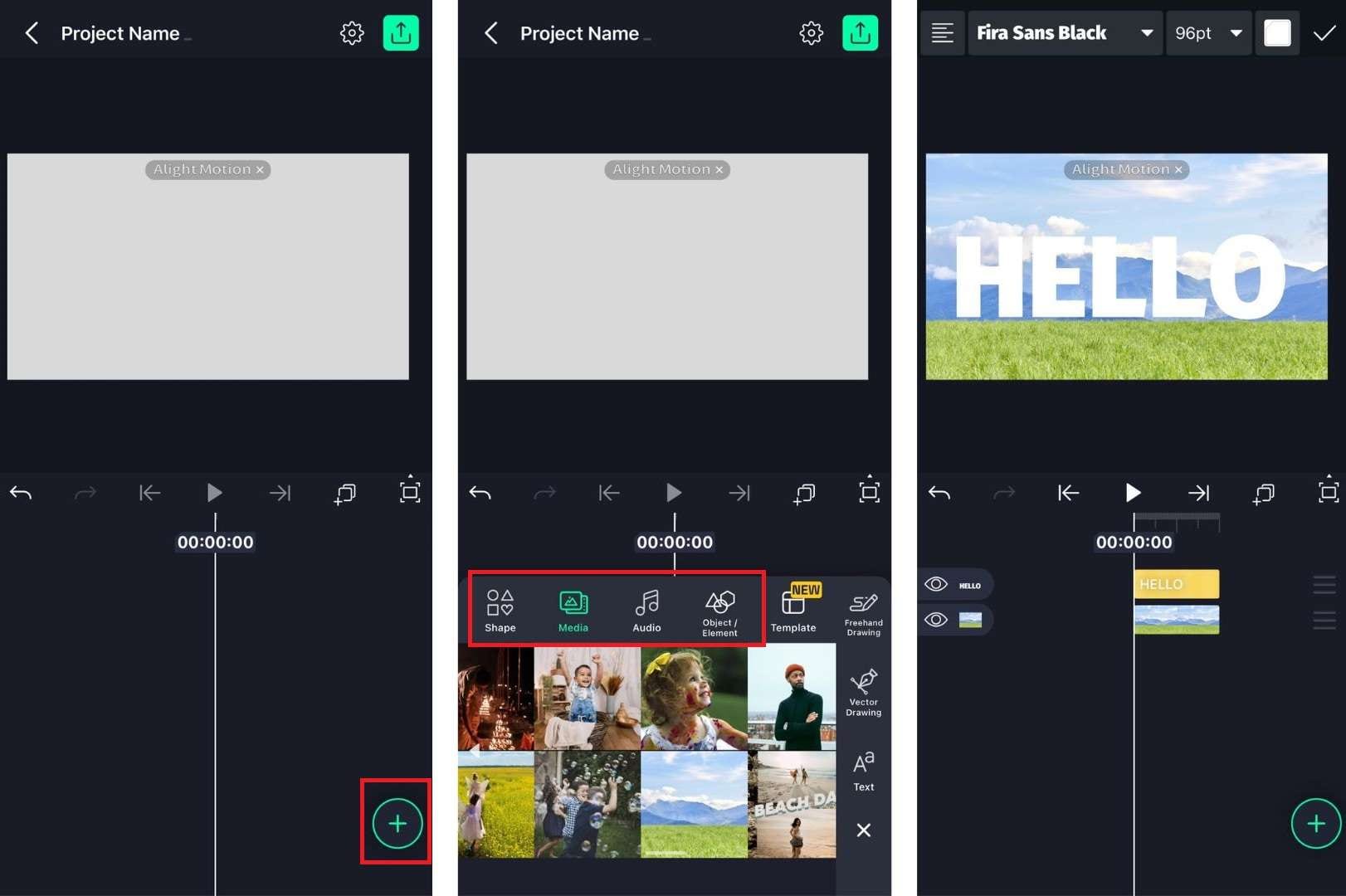
- 顶层 = 被剪切的内容。
- 底层 = 定义可见区域的形状或文字。
剪切蒙版在Alight Motion中的最佳用途
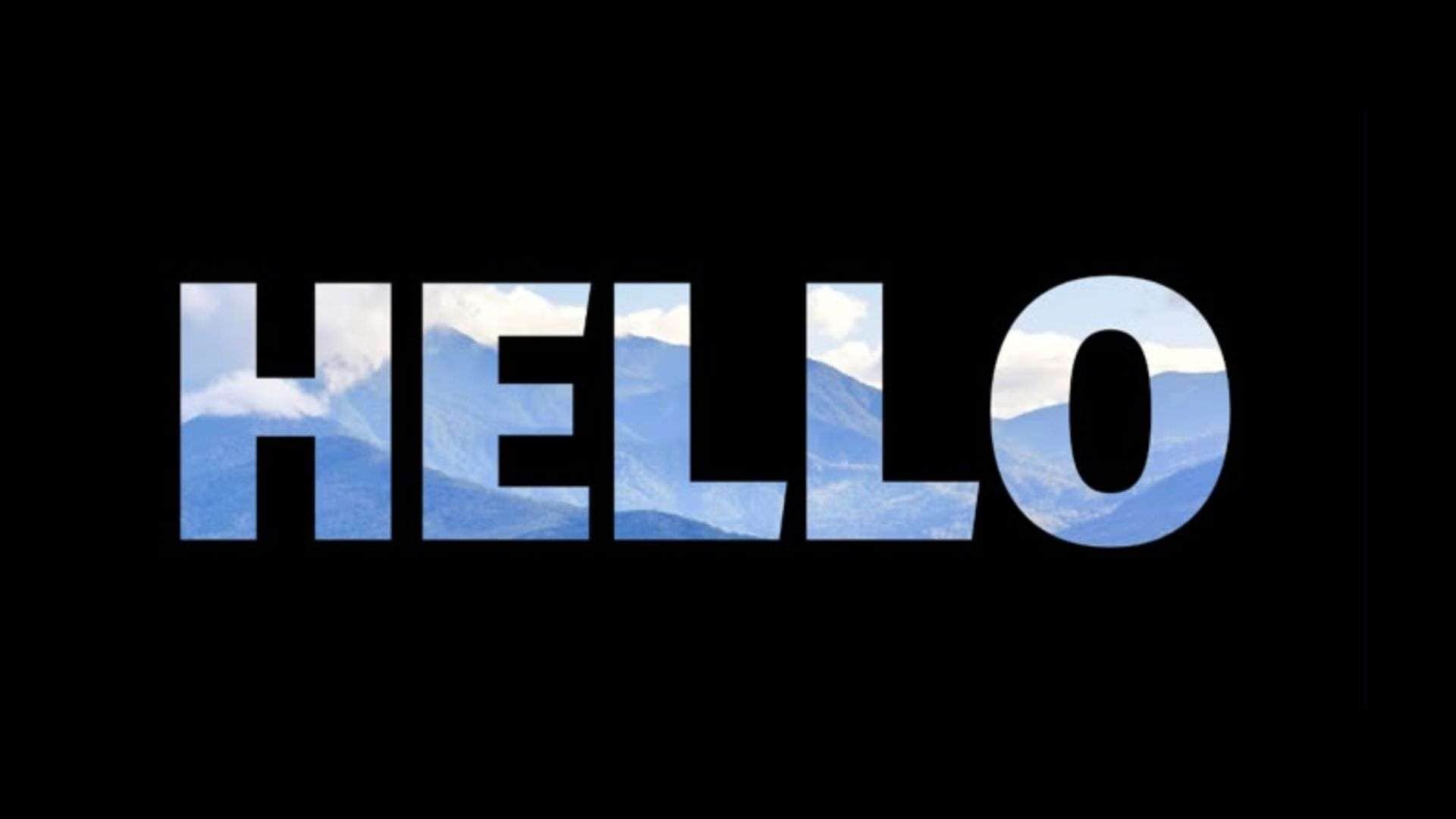
- 用视频或动态素材填充文字
- 照片或视频拼贴,其中每个片段需要保持在其自身的形状内
- Logo或标题显现,具有干净、清晰的边缘
- 仅在特定形状内叠加效果,例如在Logo轮廓内应用调色效果
- 任何需要清晰几何边界效果优于柔和混合效果的场景
第四部分:寻找更简便的蒙版工具?试试万兴喵影吧
蒙版操作并不总是简单的,尤其是当你在小屏手机上进行编辑并需要对每个锚点进行精确控制时。如果Alight Motion处理蒙版的方式让你感觉受限,或者经过一些练习后仍难以获得满意的效果,不妨试试桌面编辑器,例如万兴喵影。
 安全下载
安全下载为什么许多编辑人员更倾向于使用万兴喵影进行蒙版操作
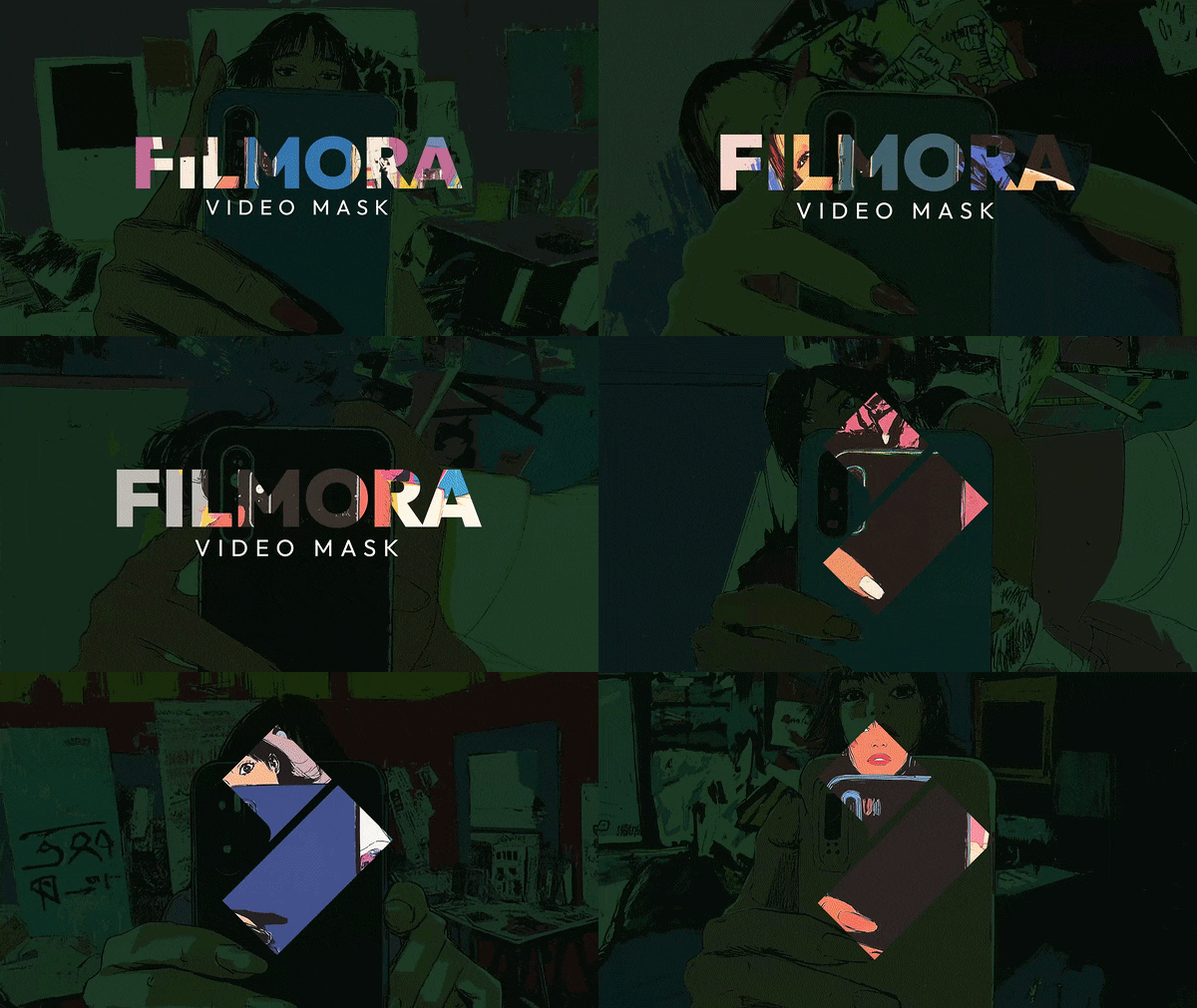
万兴喵影拥有一个蒙版工具,构建于更大的画布之上,这使得精细调整比用手指拖动锚点更加容易。入门同样简单,得益于一套内置工具,助你提升蒙版技能,无需花费数小时研究工具本身:
- 内置蒙版预设,无需从头构建即可应用常见形状
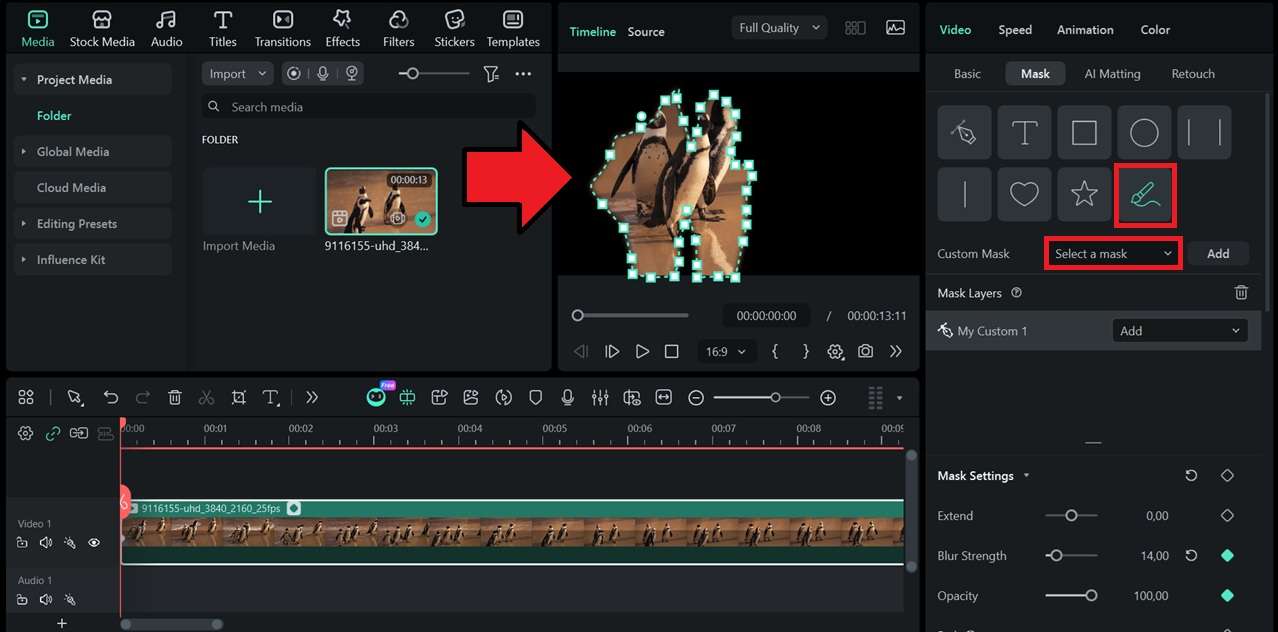
- 当预设不符合需求时,使用钢笔工具绘制自定义形状
- 对于形状复杂或不规则的主体,万兴喵影可以自动将蒙版调整为适合主体的形状,同时仍为你提供可调节的锚点以便手动微调
- 在同一项目中组合并管理多个蒙版
- 调整蒙版时实时预览效果,让你在导出前即可查看结果

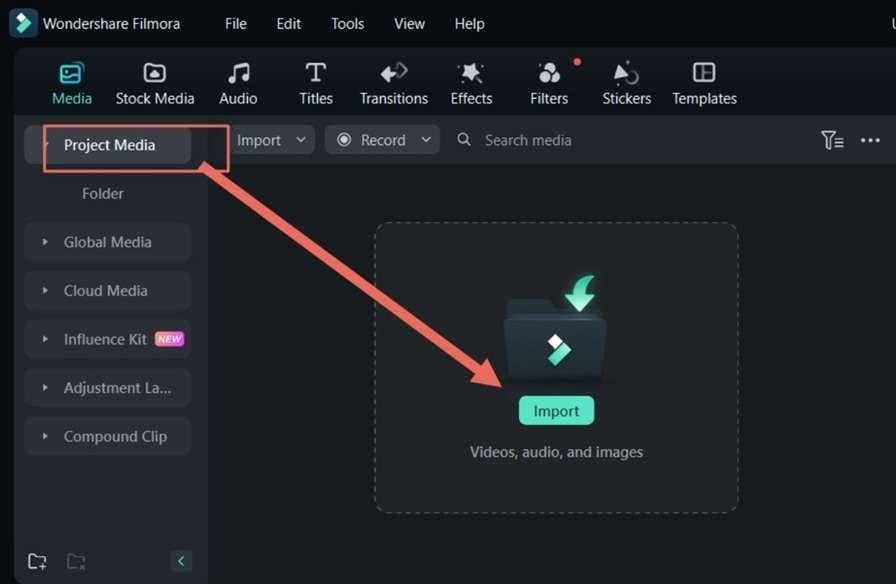
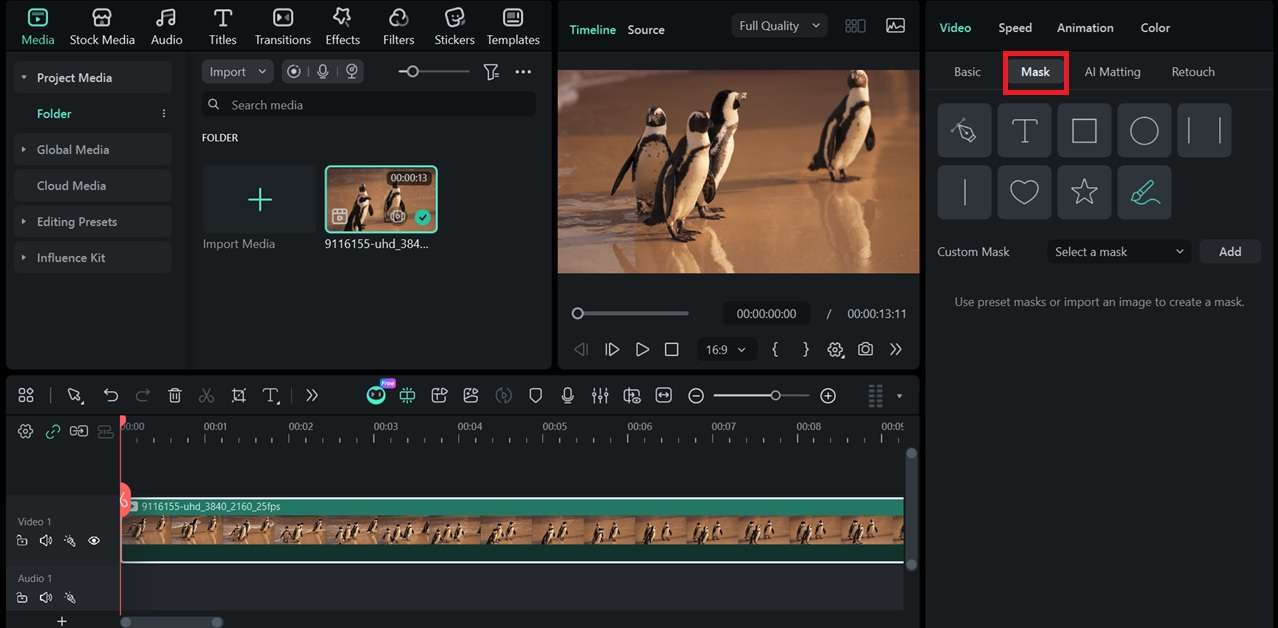
分步指南:如何在万兴喵影中添加和自定义蒙版
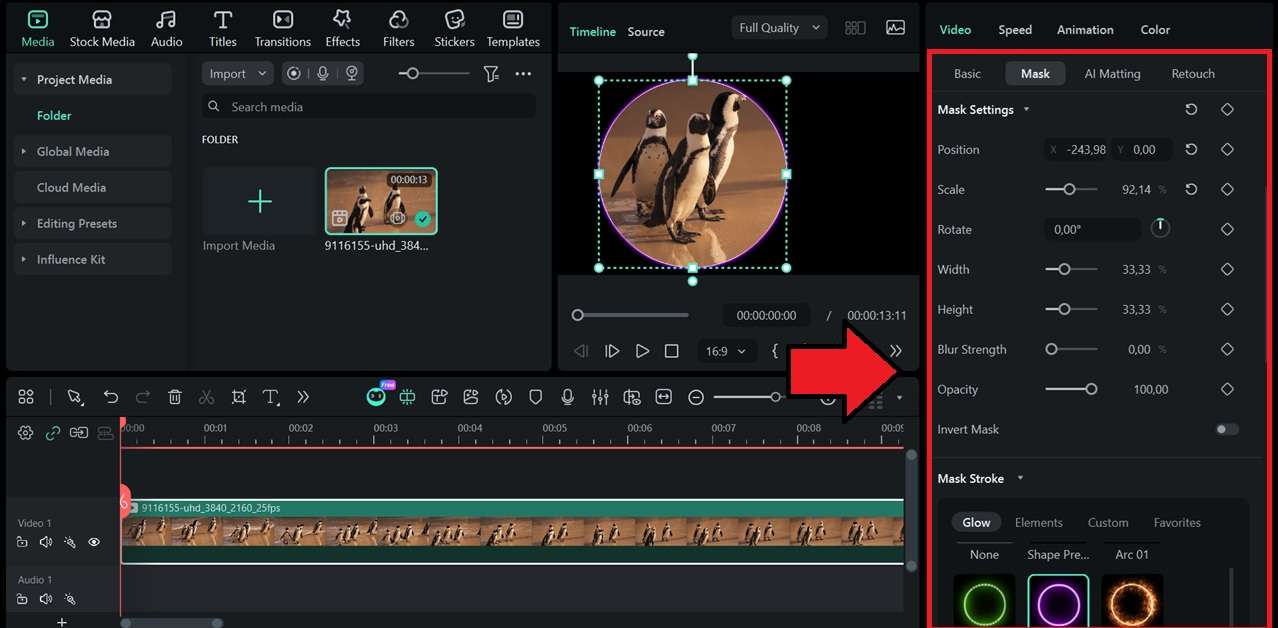
- 扩展:将蒙版区域在原始轮廓基础上略微扩大或缩小
- 模糊强度:柔化蒙版边缘,使其与背景自然融合
- 不透明度:控制蒙版区域呈现的透明程度或实体程度
- 路径:设置关键帧,使蒙版随时间移动或改变形状
- 反转蒙版:翻转效果,使原本隐藏的区域变为可见,反之亦然
第五部分: Alight Motion 与万兴喵影——哪款更适合蒙版处理?
面对两种选择,你应该选哪款,取决于你的设备、对精细操作的耐心,以及效果的复杂程度。Alight Motion 和万兴喵影在蒙版处理方式上有所不同:
| Alight Motion | 万兴喵影 | |
| 平台 | 移动端(Android、iOS) | 桌面端(Windows、Mac) |
| 最适用于 | 随时随地快速剪辑,简单蒙版处理 | 在更大屏幕上进行更精细的蒙版处理 |
| 自动形状蒙版 | 暂不支持 | 支持 |
| 自定义形状 | 支持,使用矢量/绘图工具 | 支持,使用蒙版钢笔工具 |
| 蒙版形状预设 | 需要添加形状图层 | |
| 费用 | 免费使用,带水印 | 免费使用,带水印 |
总结:
- 选择 Alight Motion如果你在手机上进行编辑,且只需要对简单形状进行快速蒙版处理。
- 选择万兴喵影如果你处理的是细节丰富或形状不规则的主体,希望进行更精确的编辑,或者希望在与其余编辑内容相同的时间轴上完成蒙版操作。
结语
Alight Motion中的蒙版可以使用常规蒙版或剪切蒙版来完成。两者都以各自的方式控制图层的显示区域。你可以参考我们的Alight Motion蒙版教程了解具体操作方法。
虽然 Alight Motion 可以直接在手机上满足大多数日常蒙版需求,但它也有一定局限性。如果你处理的主体形状不规则,或者希望获得更好的精确度,不妨同时尝试万兴喵影。
常见问题
-
1. 能在 Alight Motion 中为蒙版添加动画吗?
可以,使用关键帧即可实现。在时间轴上的不同位置设置关键帧,并调整蒙版的位置、大小、羽化或不透明度,即可创建移动或渐显效果。 -
2. Alight Motion 的蒙版功能是免费的吗?
是的,Alight Motion中的蒙版是核心应用的一部分,无需付费订阅即可使用。但若要使用某些高级效果或导出无水印的内容,则需要订阅。 -
3. 为什么我的蒙版显示不正确?
这通常是图层顺序问题。蒙版图层需要直接位于基础图层上方,然后再将它们编组。如果蒙版仍未生效,请仔细检查在选择蒙版选项之前是否已同时选中了两个图层。 -
4. 在 Alight Motion 中可以将文字用作蒙版吗?
可以。文字图层可以充当蒙版,文字遮挡视频或排版揭示效果正是通过这种方式实现的。其下方的视频或图片只会透过文字形状显示出来。 -
5. 在 Alight Motion 中应用蒙版后可以移除吗?
可以。取消对已蒙版图层的编组或删除蒙版图层即可移除该效果。
