


 AI 摘要
AI 摘要
制作视频遮罩动画需根据项目复杂度和编辑经验选择匹配的工具:初中级用户及全平台通用编辑推荐使用万兴喵影或Final Cut Pro,而高级影像合成与精细2D动画则分别对应Adobe After Effects和Adobe Animate。
● 工具适用条件与限制:万兴喵影(全平台,免费版带水印)适合利用预设自动生成关键帧;Final Cut Pro(仅限macOS和iPad,$299.99)具有流畅的对象追踪功能但复杂设计受限;Adobe系列工具精度极高,但上手难度大,且复杂特效以高配置电脑和订阅Creative Cloud为前提。
● 制作遮罩转场的核心操作序列:在不同轨道叠加两段素材并应用单线遮罩,必须选取画面中的具体参考点(如移动的主体边缘),随着画面推进逐帧拖动遮罩线对齐参考点,以自动生成多个关键帧实现平滑过渡。
● 性能要求与效果风险:基础遮罩动画在普通电脑即可流畅运行,但叠加高分辨率素材或多图层的项目需要强大的硬件支持;若动画效果不自然,需优先排查关键帧时间设置不当、运动速度过快或遮罩边缘与素材未充分融合的问题。
问问AI
 豆包
豆包
 千问
千问
 DeepSeek
 腾讯元宝
腾讯元宝
 Kimi
Kimi
根据Wyzowl的数据,91% 的企业现在将视频作为营销工具。随着视频内容竞争日益激烈,遮罩动画等技术能让视频看起来更精致、更专业。它常用于创建无缝转场、揭示主体以及添加电影级视觉特效。简单来说,遮罩动画的原理是随时间推移显示或隐藏视频的特定部分,让您精确控制观众所看到的内容。
幸运的是,您不再需要从零开始构建这些特效。许多视频编辑器已将其作为内置功能,使操作更加便捷。为了帮助您选择合适的工具,我们根据功能和整体编辑体验对最佳工具进行了对比。
第一部分:遮罩动画的 4 款最佳工具
合适的视频编辑器可以让遮罩动画变得更加简单。不同的工具提供不同程度的控制力、灵活性和易用性。让我们来看看最佳选项,了解每款工具的独特之处。
1. 万兴喵影
我们先从市场上最受欢迎的视频编辑器之一——万兴喵影开始。如果您是遮罩动画新手或需要快速创建特效,万兴喵影提供了多种预设遮罩形状帮助您入门。对于更有经验的编辑者,万兴喵影还支持导入形状或设计自定义遮罩。这使您能够创建更符合所需风格和视觉目标的遮罩动画。
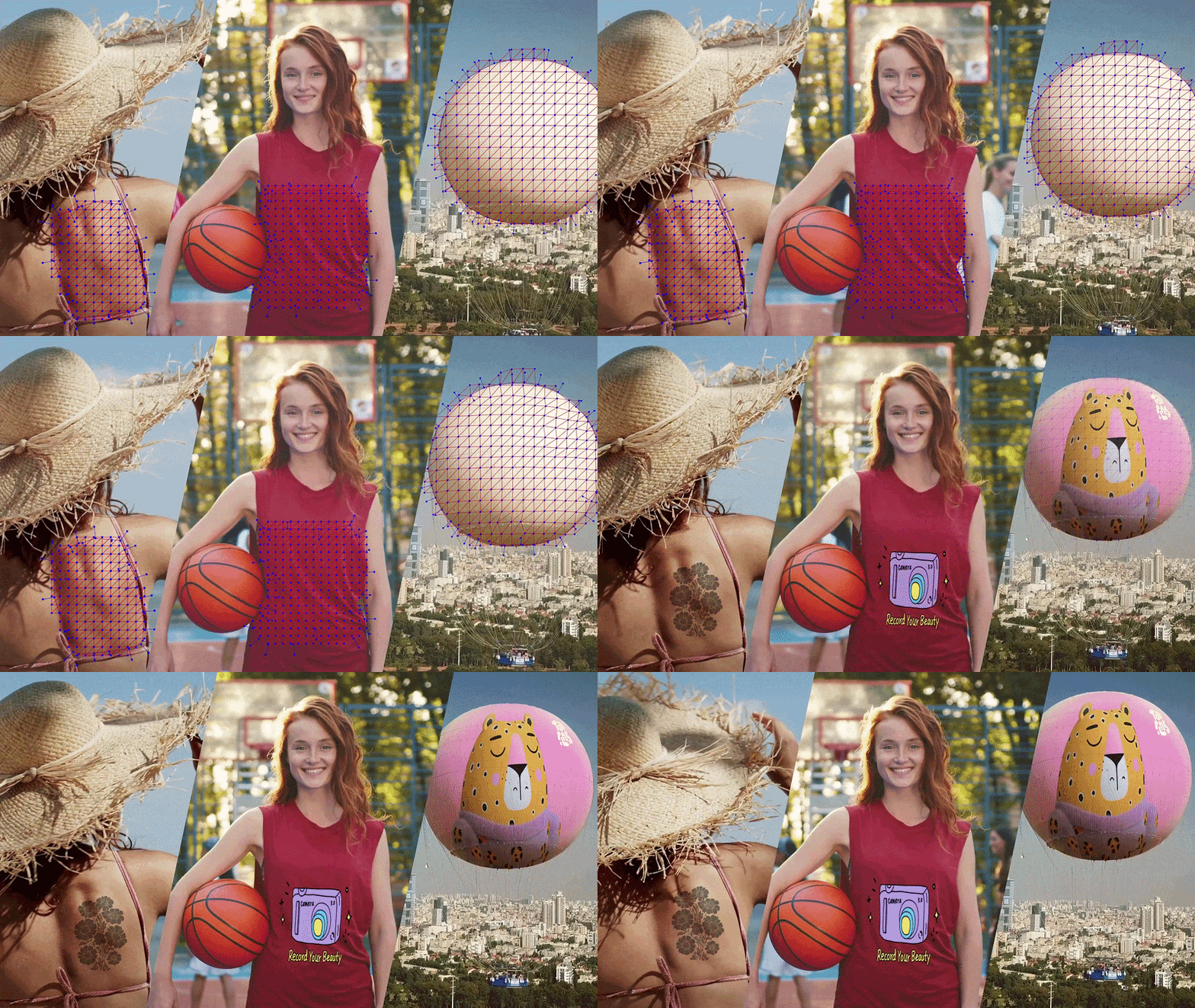
- 使用关键帧制作遮罩动画,实现流畅的动态特效。
- 自定义遮罩属性,如羽化、不透明度、扩展、描边和阴影特效。
- 使用预设文字遮罩,支持自定义字体、大小、颜色、位置、轮廓和阴影。
- 在单个视频片段上添加多个遮罩,实现更复杂的编辑特效。
支持 iOS、Android、Windows 和 macOS。
提供免费版本供您试用万兴喵影的功能。如需去除水印并解锁更多功能,您可以选择万兴喵影的付费套餐。
- 自动生成关键帧,加速遮罩动画制作流程。
- 文字遮罩功能提供丰富的字体选项,涵盖本地和云端字体库。
- 万兴喵影内置多种人工智能功能,辅助编辑流程并优化最终视频效果。
- 免费版本导出的视频会带有水印。
Vlog、教程、教育视频、推广内容、社交媒体视频和专业项目。

 安全下载
安全下载2. Adobe After Effects
接下来是Adobe After Effects,一款专业的动态图形和视觉特效工具。它提供高级遮罩动画控制功能,允许您使用关键帧创建精确的运动效果。Adobe After Effects 为您提供构建精细视觉影像合成的灵活性。您可以将其用于物体揭示、场景影像合成和电影级特效。

- 通过精确的关键帧调整创建精细的遮罩动画。
- 使用不同的遮罩模式,如添加、减去或相交遮罩。
- 动态追踪功能可将动画遮罩附着到移动的主体上。
- 组合多个图层、素材和特效,构建复杂的影像合成。
Windows 和 macOS。
提供免费试用。付费套餐起价为 $34.99/月。
- 精细调整遮罩的每个方面,实现高精度控制。
- 配备丰富的特效、插件和自定义设置。
- 与其他 Adobe 工具无缝协作。
- 对初学者来说可能会感到难以上手。
- 复杂特效需要更高配置的电脑。
- 需要订阅 Creative Cloud。
动态图形、视觉特效、广告、电影和专业视频制作。
3. Adobe Animate
如果您正在制作 2D 动画,Adobe Animate 是另一个值得考虑的选项。虽然它主要为角色动画而非传统视频编辑设计,但它包含了用于交互式动画和基于运动的项目的遮罩动画工具。
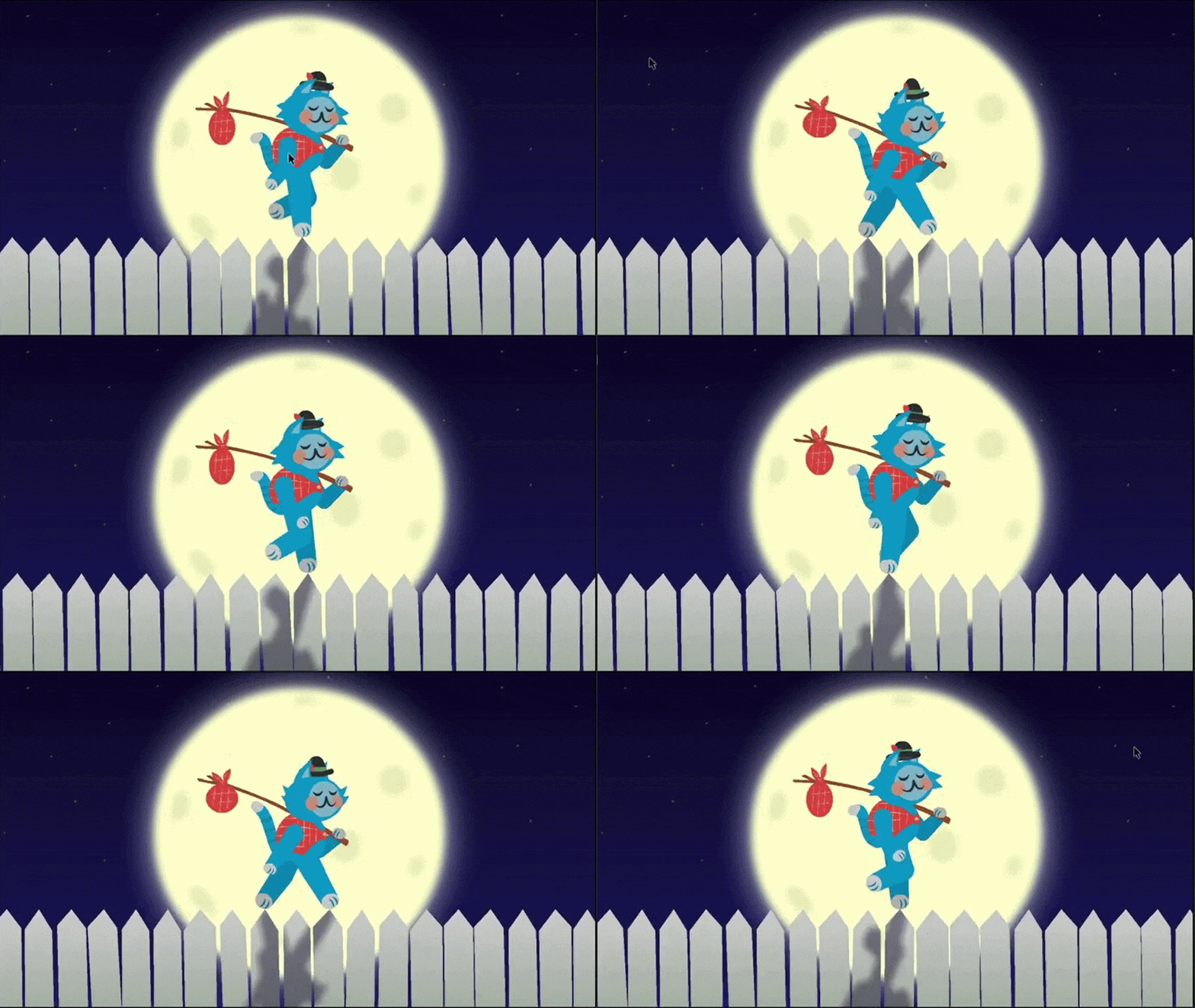
- 使用基于时间轴的动画创建动画遮罩。
- 使用逐帧动画和补间动画工具制作遮罩运动动画。
- 自定义对象运动和图层动画,实现更精确的遮罩特效。
- 使用图层和元件组织动画,适用于更复杂的遮罩项目。
Windows 和 macOS。
提供免费试用。付费套餐起价为 $13.79/月。
- 使用矢量图形,元素可自由缩放而不损失画质。
- 非常适合创建复杂且高度自定义的遮罩动画。
- 与其他 Adobe Creative Cloud 应用程序无缝协作。
- 相比传统视频编辑器,需要更多手动调整。
- 在低配置设备上性能可能会下降。
- 不适合仅需简单视频遮罩的用户。
2D 动画、教育内容、网页动画和交互式项目。
4. Final Cut Pro
Final Cut Pro 是苹果公司推出的专业视频编辑器,界面简洁且编辑工具强大。它包含遮罩动画功能,允许您创建动画遮罩、隔离主体,并直接在时间轴上构建流畅的转场。
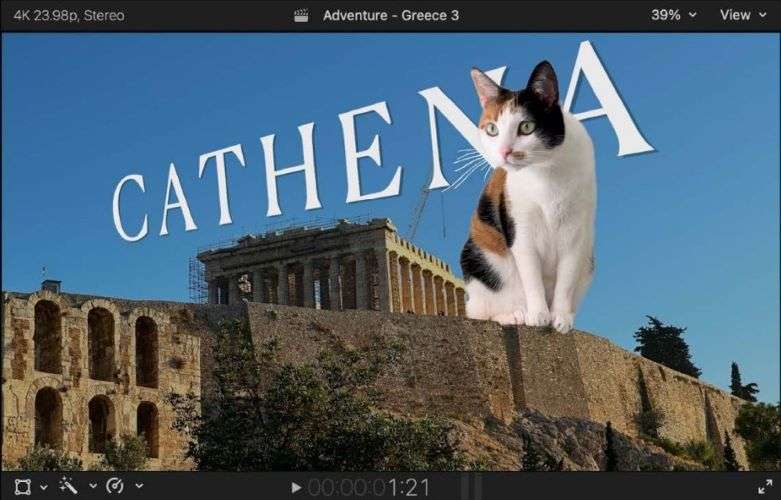
- 使用关键帧制作遮罩动画。
- 物体追踪功能可将动画遮罩附着到移动的主体上。
- 自定义遮罩形状和设置,实现精确控制。
- 组合多个遮罩,实现更复杂的特效。
iPad 和 macOS。
一次性购买,售价 $299.99。
- 在遮罩区域内应用特效和颜色调整。
- 追踪功能帮助遮罩精确跟随移动的主体。
- 遮罩调整流畅快速,无卡顿。
- 遮罩工具在处理复杂设计时可能会感到受限。
- 更复杂的遮罩动画可能需要更长时间来优化。
- 播放时偶尔会出现意外的遮罩移动。
社交媒体视频和商业项目。
第二部分:遮罩动画工具对比——您该如何选择?
在了解了顶级遮罩动画工具之后,可以看出每款工具都有各自的优势。有些工具注重创意控制,而另一些则提供更快速、更实用的编辑体验。
查看以下快速对比,帮助您选择适合需求的工具。
| 工具 | 最适合 | 编辑级别 | 推荐对象 |
| 万兴喵影 | 通用视频编辑 | 初学者到高级用户 | 如果您需要一款多功能编辑器,能够处理简单和更自定义的遮罩动画 |
| Adobe After Effects | 动态图形与视觉特效 | 高级 | 如果您需要对复杂的遮罩动画、影像合成和特效进行更精细的控制 |
| Adobe Animate | 2D 动画 | 中级到高级 | 如果您正在制作角色动画、插画或使用自定义 2D 设计的项目 |
| Final Cut Pro | 通用视频编辑 | 初学者到中级用户 | 如果您想快速创建遮罩动画,同时保持高效的编辑流程 |
第三部分:如何在万兴喵影中制作遮罩动画
在探索了最佳遮罩动画工具之后,让我们来看看该功能在实际操作中的效果。在本教程中,我们将使用万兴喵影逐步创建一个简单的遮罩动画。
使用万兴喵影的增强遮罩功能
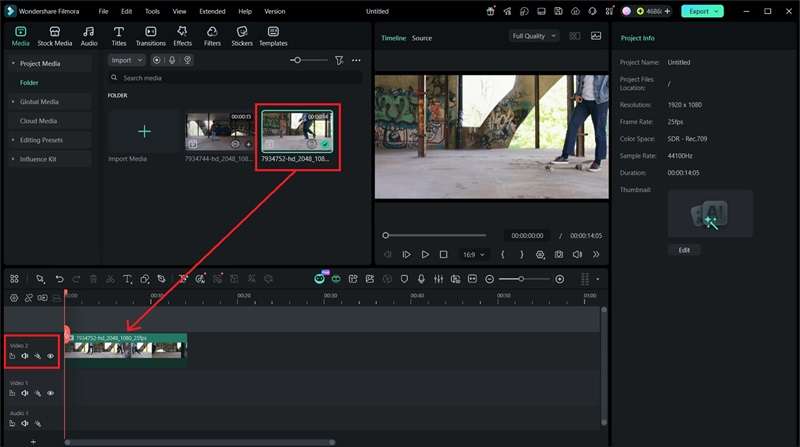
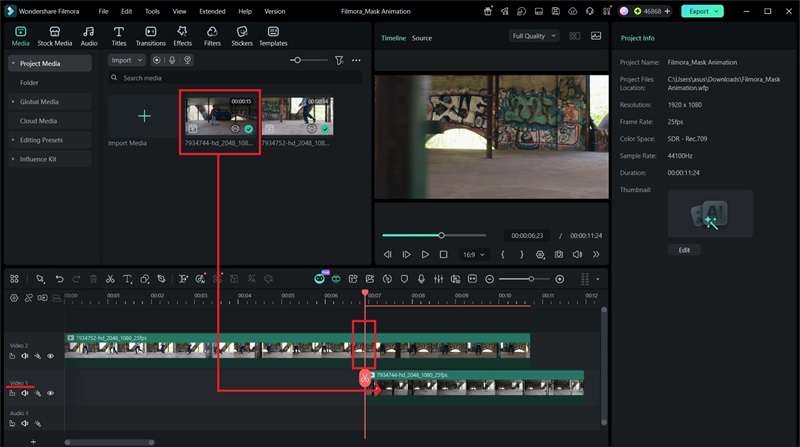
创建遮罩转场
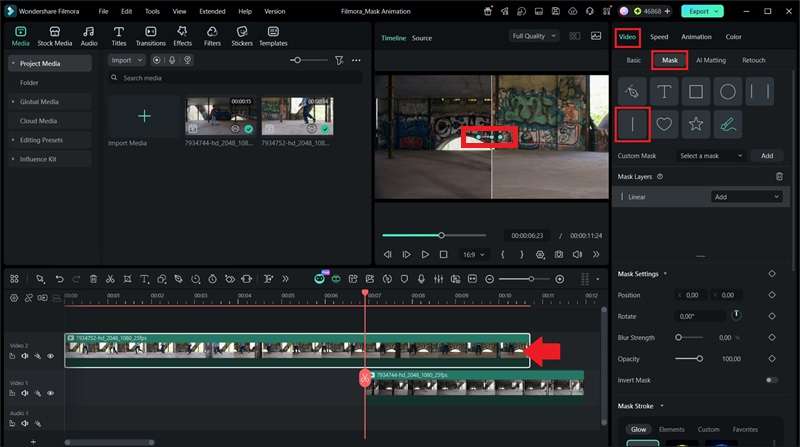
添加关键帧以实现遮罩动画
要创建平滑的从左到右的转场,您需要使用关键帧为遮罩添加动画。添加的关键帧越多,对运动的控制就越精细。在本教程中,我们将使用四个关键帧。
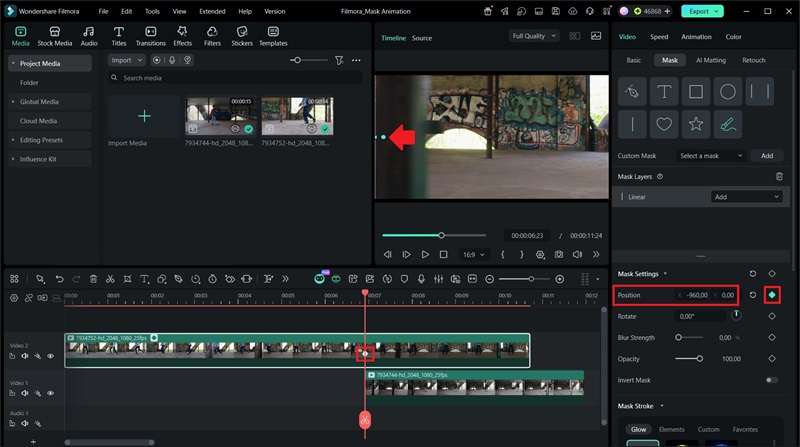
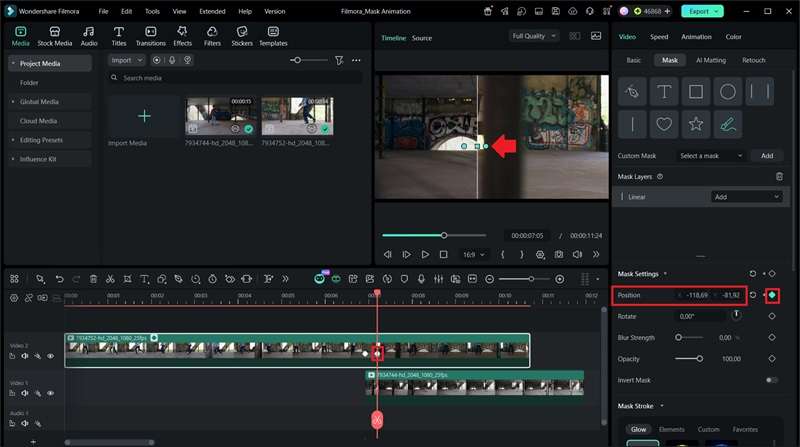
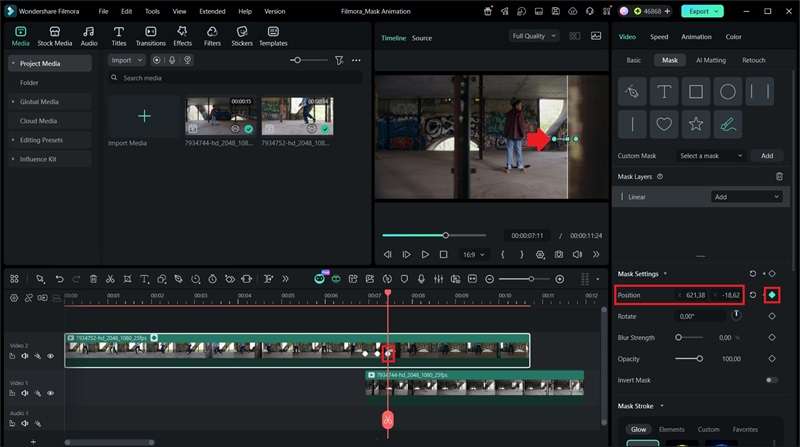
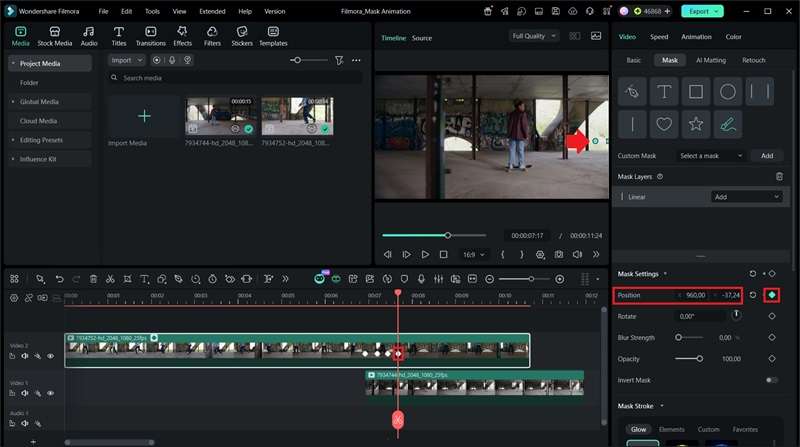
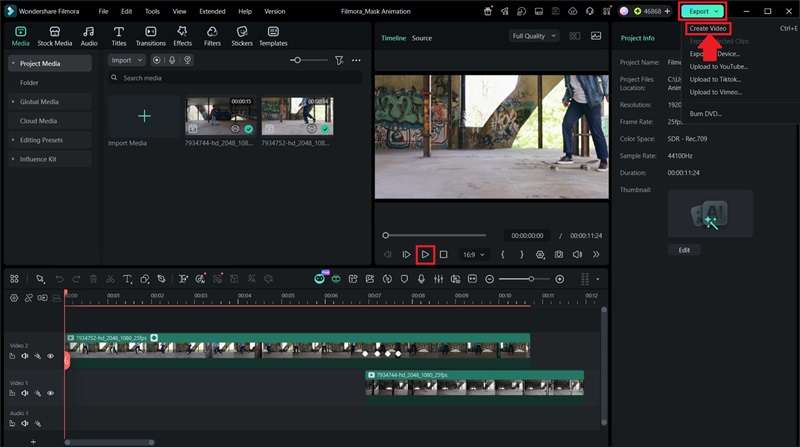
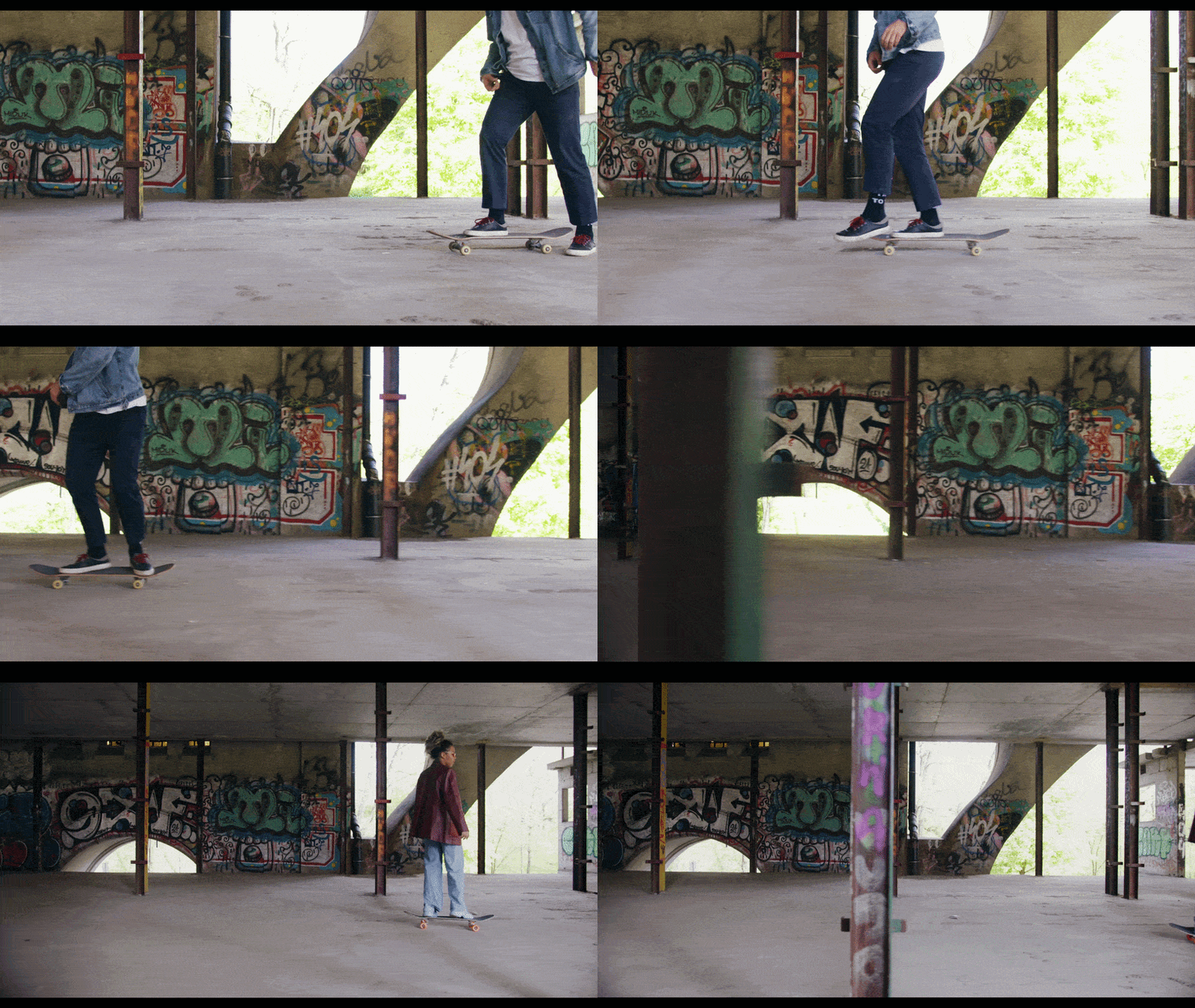
以下是在万兴喵影中创建的最终遮罩动画。遮罩动画在特写镜头和全身滑板片段之间创建了平滑的转场。随着遮罩在画面中移动,第二个片段逐渐显现,使转场效果更加自然。
总结
从简单的视频转场到高级视觉特效,遮罩动画为视频编辑者开启了众多创意可能。然而,每种工具在控制精度、灵活性和工作流程方面各有不同。最佳选择取决于您想要创建的项目类型。
如果您需要一款能满足不同编辑需求的多功能工具,万兴喵影是一个可靠的选择。其遮罩工具适用于不同经验水平的用户,您可以尝试预设效果或创建自己的设计。您可以自定义遮罩设置以实现不同的视觉风格,适合创建各种类型的视频,从短视频社交媒体内容到专业项目。
常见问题
-
1. 为什么我的遮罩动画看起来不自然?
遮罩动画看起来不自然,可能是因为运动速度过快、关键帧时间设置不当,或者遮罩边缘与素材融合效果不佳。 -
2. 遮罩动画可以应用于图片和图形吗?
可以。遮罩可以应用于视频、图片、文字和图形元素,以创建不同的动画效果。 -
3. 遮罩动画只用于专业视频吗?
不是。遮罩动画可用于各种内容,从社交媒体短视频、YouTube视频到广告、教程和创意项目。 -
4. 遮罩和转场有什么区别?
转场通过预定义的特效控制一个片段如何切换到另一个片段,而遮罩则让您更精确地控制片段中哪些部分显示或消失。遮罩动画可用于创建比标准转场特效更灵活的自定义转场。 -
5. 遮罩动画需要高性能电脑吗?
这取决于项目的复杂程度。简单的遮罩动画通常在普通电脑上就能流畅运行。但如果项目包含高分辨率素材、多个图层和高级特效,则可能需要更强大的硬件以确保流畅的性能。