


 AI 摘要
AI 摘要
在 After Effects 中制作遮罩动画的核心操作是在选中目标图层后绘制形状,并通过点击秒表图标为遮罩路径、羽化、不透明度或扩展属性设置关键帧,以记录随时间发生的运动或形变。
● 必须在绘制前明确选中目标图层,否则 After Effects 会新建独立的形状图层而非遮罩;若动画未生效,需确认是否正确启用了“遮罩路径”的秒表,而非误调了图层的“位置”属性。
● 当遮罩在差异较大的形状间过渡并出现线条交叉或扭曲时,利用智能遮罩插值功能可自动平滑顶点轨迹;处理复杂动态主体时,使用 Roto 笔刷涂抹首帧即可自动向后追踪,替代手动逐帧描绘。
● 替代工具的适用条件存在明显差异:万兴喵影适合利用内置预设或自动形状快速出片,Premiere Pro 适合利用 AI 工具一键检测并追踪对象,DaVinci Resolve 提供基于节点的高级合成与调色遮罩,CapCut 则最适合轻量级的社交媒体内容。
问问AI
 豆包
豆包
 千问
千问
 DeepSeek
 腾讯元宝
腾讯元宝
 Kimi
Kimi
静态遮罩和动态遮罩之间存在区别。After Effects 中的遮罩是一种形状,使用钢笔工具或形状工具绘制,用于隐藏或显示图层的某一部分。但当你处理的项目需要遮罩区域随着素材播放而移动、缩放或柔化时,你还需要对遮罩本身进行动画处理。
在 After Effects 中为遮罩制作动画意味着随时间更改其路径、羽化、不透明度或扩展,使可见区域移动、增大、缩小或跟踪画面中移动的对象。如果你刚接触遮罩,更不用说After Effects 遮罩动画,以下步骤将带你从零开始,逐步掌握更高级的技巧。
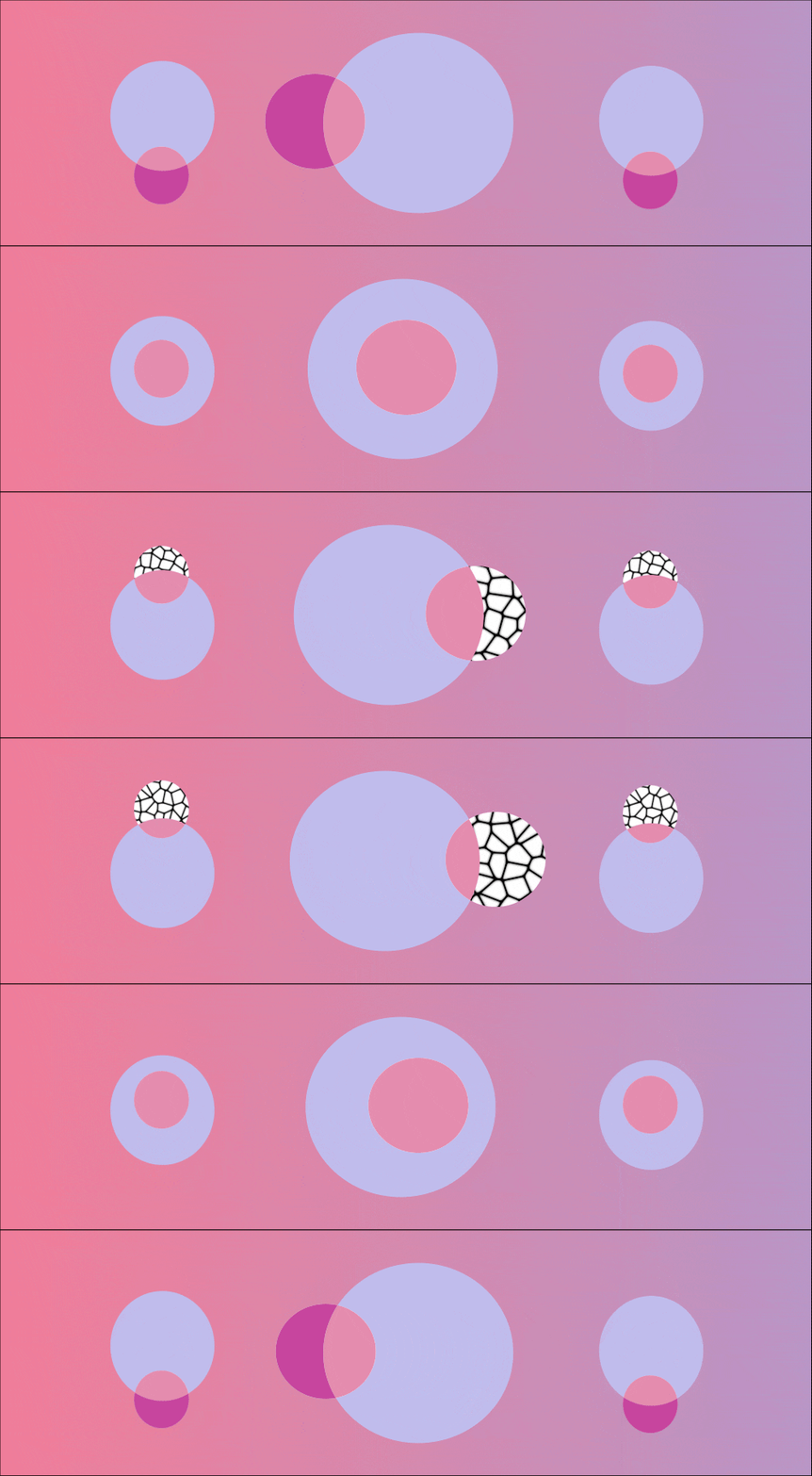
第 1 部分:如何在 After Effects 中为遮罩制作动画(初学者指南)
After Effects 是一款基于图层、关键帧和效果构建的合成与动态图形工具。让许多新用户感到困惑的一点是,遮罩在绘制完成后看起来是静态的,但实际上你可以像处理其他任何属性一样,为其路径、羽化、不透明度和扩展设置关键帧。

参照Animation Explained在 YouTube 上发布的教程,以下步骤将介绍如何在 After Effects 中为遮罩制作动画。
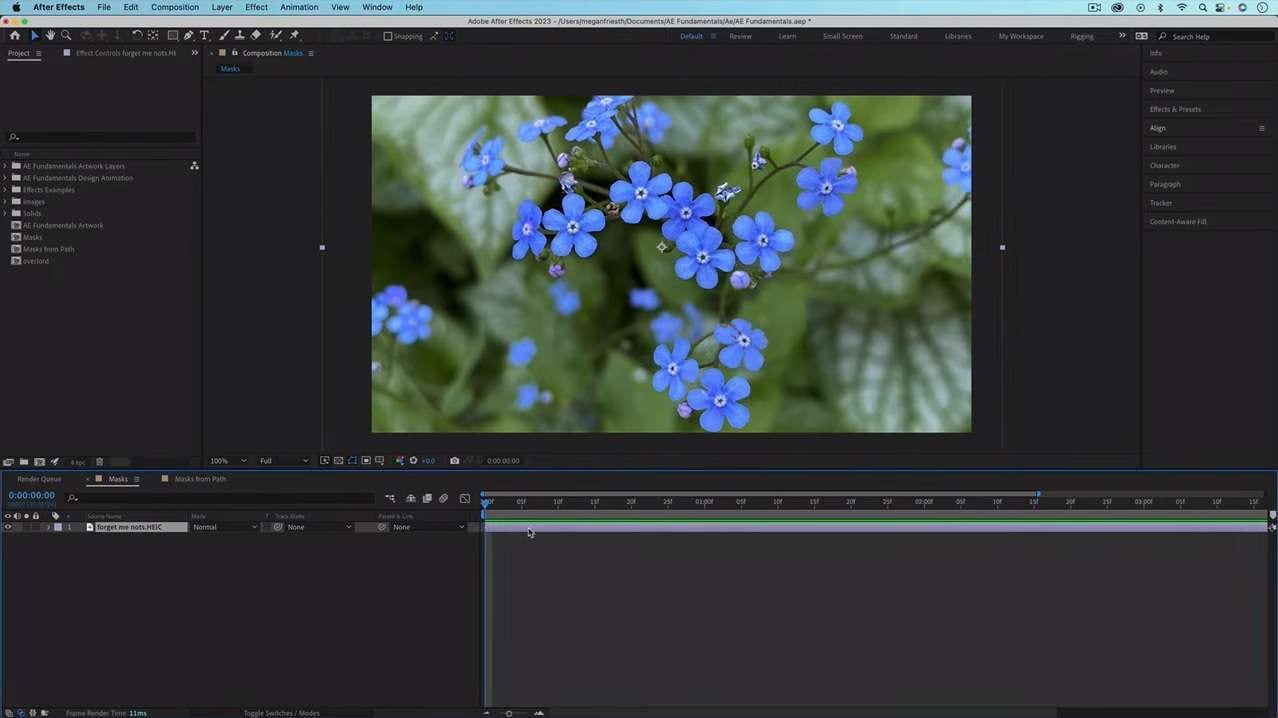
注意:请确保先选中图层。否则,After Effects 将创建新的形状图层,而非遮罩。
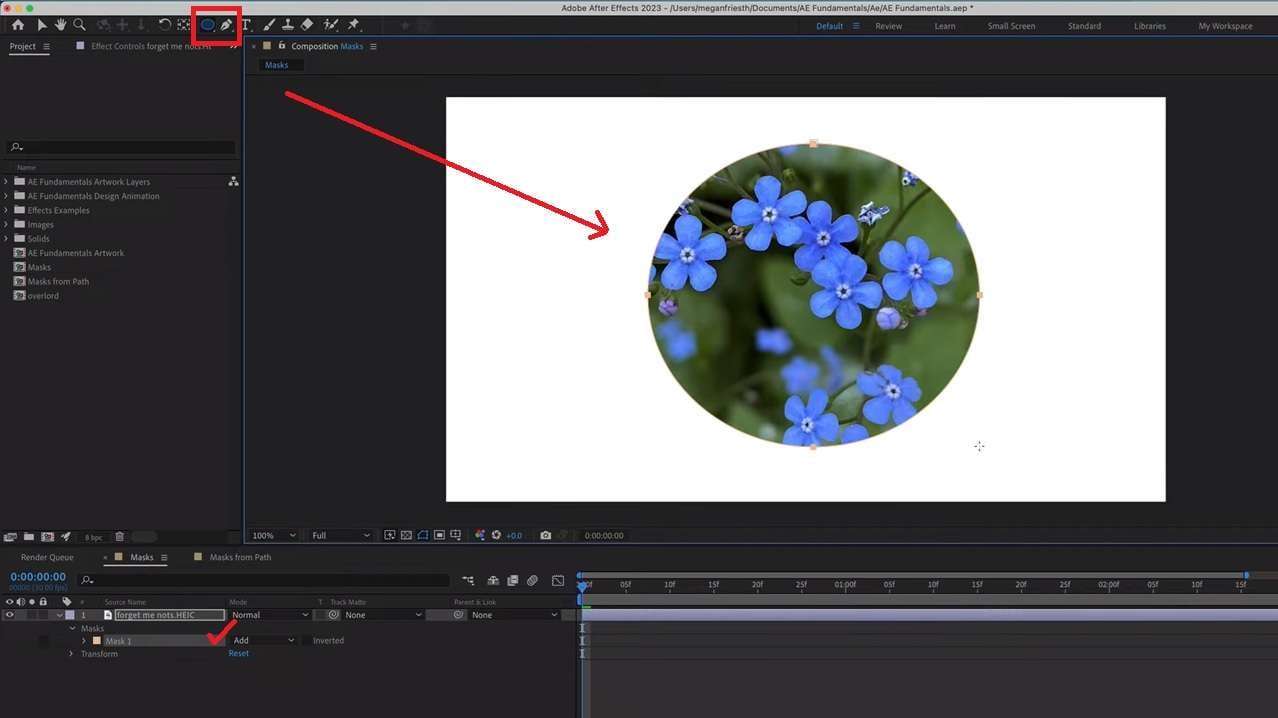
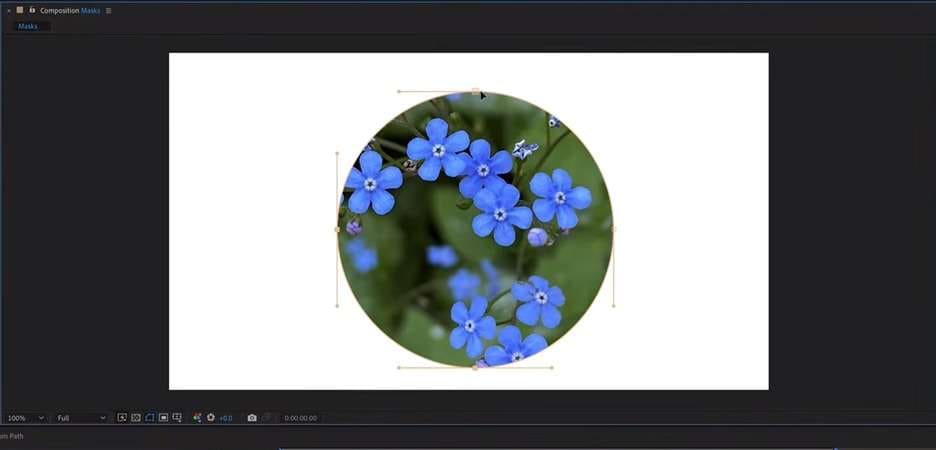
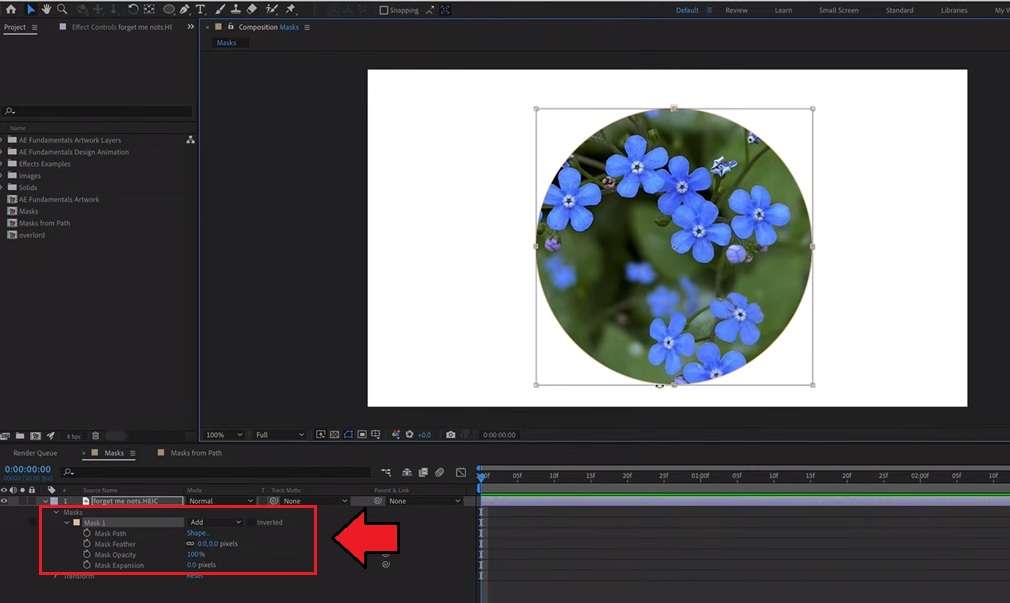
- 将播放头移动到动画应开始的帧处。
- 为你想要设置动画的遮罩属性设置初始值。
- 单击该属性旁边的秒表图标,在该位置创建第一个关键帧。
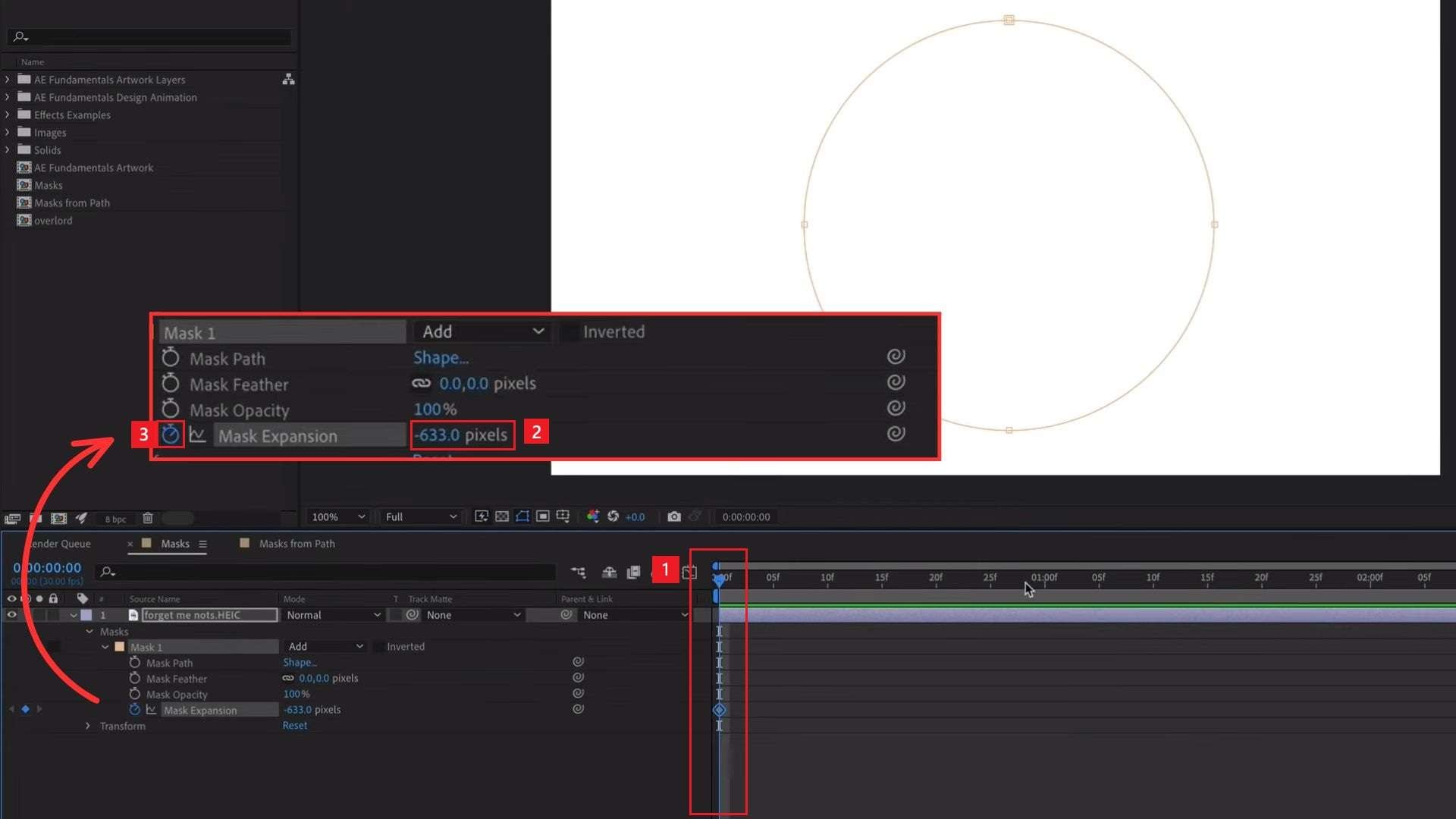
之后,移动播放头并根据需要重新调整遮罩形状。设置第二个关键帧:
- 跳转到下一个时间点。
- 通过调整遮罩的点或其他遮罩属性来重新调整形状或位置。
- After Effects 将自动创建新关键帧以记录更改。
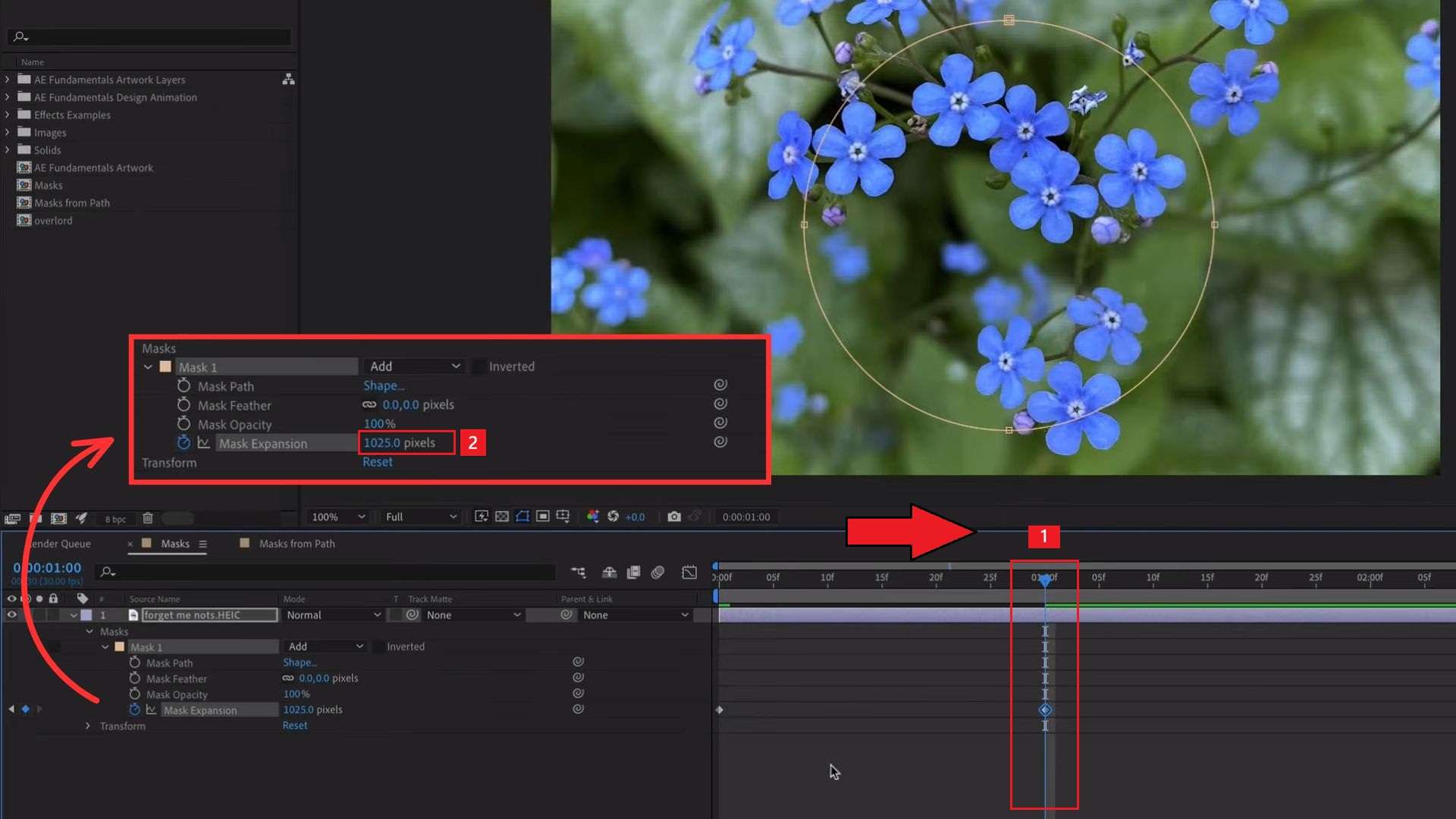
根据需要重复设置关键帧。你可以在 After Effects 中为不同的遮罩属性制作动画,以创建各种效果,包括:
- 遮罩路径:重新塑形、重新定位或移动遮罩以创建显现动画。
- 遮罩羽化:随时间调整遮罩边缘的柔和程度,以实现更平滑的过渡。
- 遮罩不透明度:通过更改遮罩的可见性来创建淡入或淡出的显现效果。
- 遮罩扩展:使遮罩区域随时间增大或缩小。
第 2 部分:After Effects 中的高级遮罩动画技巧
在了解了如何使用关键帧制作基本的 After Effects 动态遮罩之后,你可以尝试以下高级技巧,让视频效果更出色,同时减少手动操作的工作量。
智能遮罩插值
智能遮罩插值是 After Effects 的内置功能,可在两个遮罩形状之间添加额外的关键帧,使过渡效果看起来更加平滑。通常情况下,如果你将遮罩从一种形状动画过渡到另一种差异很大的形状,AE 只会将每个顶点沿直线移动到新位置。这往往会在动画进行过程中造成奇怪的扭曲或线条交叉,而智能遮罩插值有助于避免这种情况。
自动定向与基于路径的运动
当你在 After Effects 中为遮罩制作动画或让图层沿路径运动,并希望其在移动时自然旋转而非保持固定角度时,自动定向非常有用。结合基于路径的运动,这种技术常用于需要沿曲线轨迹运动的对象动画,例如在地图上描绘路线的箭头,或沿蜿蜒线条.
轨迹蒙版
除了绘制形状并使用关键帧来创建 After Effects 遮罩动画之外,你还可以使用轨迹蒙版来控制可见性,完全无需手动绘制形状。轨迹蒙版利用一个图层的 Alpha 通道或亮度值来控制其下方图层的可见区域,而无需使用钢笔工具绘制形状。
这意味着你可以使用文字、素材,甚至是一个动态形状图层作为源,来显现或隐藏另一个图层。你可以将此技术用于文字显现、光线扫描,或任何"遮罩"本身是动态图案而非固定形状的效果。
Roto 笔刷(转描)
转描是逐帧手动追踪对象以将其从背景中分离的过程,通常用于合成,或遮罩处理移动方式复杂的对象,例如头发或衣物飘动的行走人物。
借助 After Effects 的 Roto 笔刷工具(较新版本中为 Roto Brush 2),你只需在某一帧上涂抹前景对象,该工具便会自动追踪该选区并将其传播到后续帧。
第 3 部分:遮罩动画的最佳替代工具
After Effects 提供了对遮罩最精细的控制,但通过关键帧和各种参数来构建遮罩动画需要一定的学习成本。如果你需要更快速的结果,或者正在处理较短的内容,以下工具可以作为不错的替代选择。
1. 万兴喵影
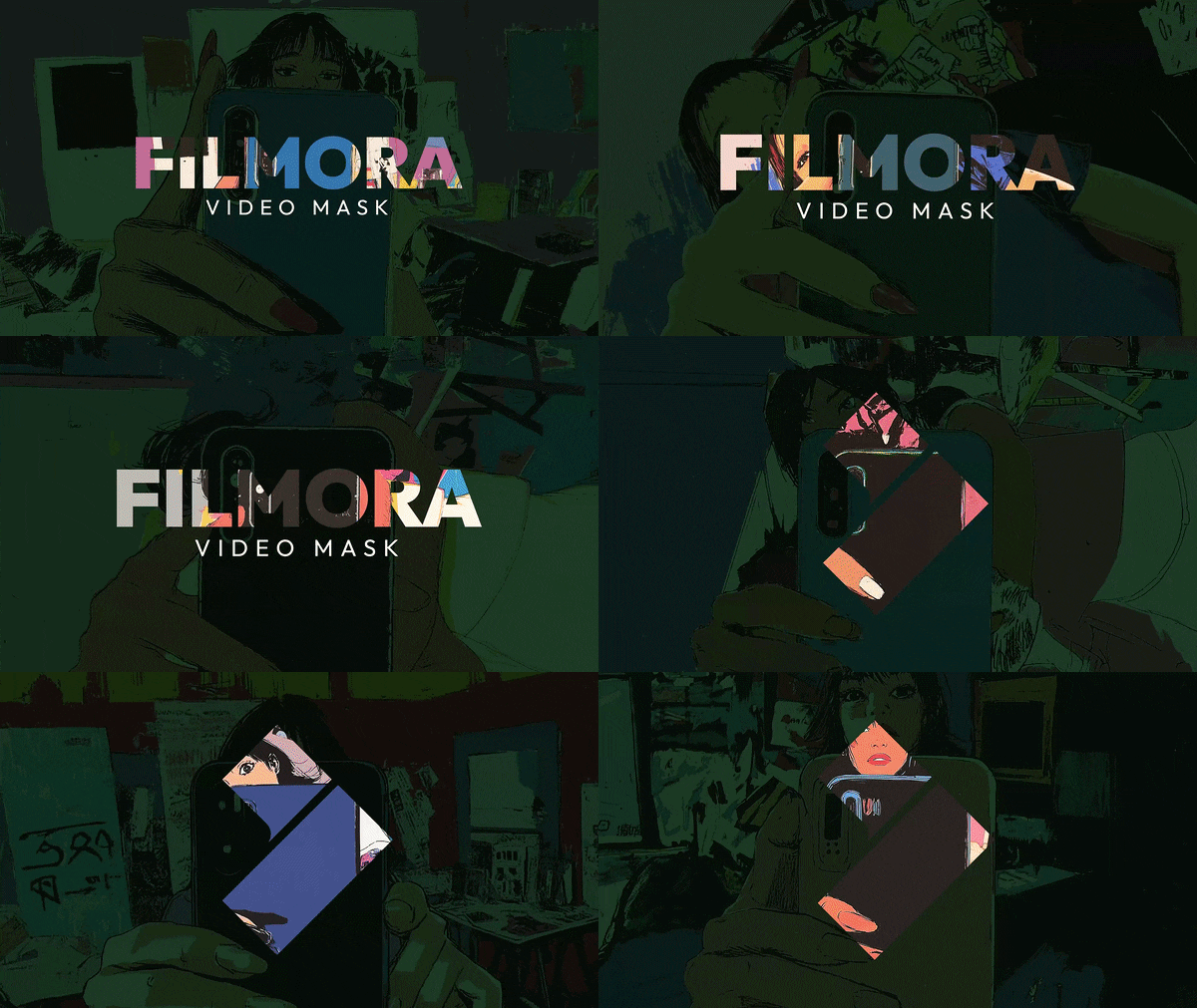
万兴喵影的遮罩工具专为那些不想在真正使用遮罩之前花费一个小时研究其工作原理的用户而设计。以下几点使其更易于使用:
- 常见形状的内置预设,让你无需手动绘制即可应用遮罩。
- 钢笔工具,用于在没有合适预设时从头绘制形状。
- 自动形状(自定义遮罩)选项,可将遮罩贴合不规则或复杂的主体,并提供可调节的锚点,便于事后手动微调边缘。
- 时尚的轮廓预设和装饰元素,可直接添加到遮罩上,无需手动编辑即可让效果更炫酷。
在动画方面,万兴喵影与 After Effects 使用相同的关键帧方式,只是所需的设置步骤更少。你还可以使用AI 人像 or 智能抠图功能,无需绿幕或手动遮罩,即可实现自动背景去除和主体隔离。
 安全下载
安全下载2. DaVinci Resolve
DaVinci Resolve 通过其调色页面(Power Windows)和 Fusion 页面(节点)来处理遮罩:
- Power Windows 适合快速应用带有基本跟踪功能的简单调色遮罩。
- Fusion 提供基于节点的遮罩功能,具有更强的动画控制能力,在深度上更接近 After Effects,提供的是合成环境而非简单的关键帧面板。
Resolve 还内置了 AI 驱动的魔法遮罩自动跟踪对象的工具,无需手动跟踪操作。
3. Premiere Pro
由 Adobe 开发,与 After Effects 出自同一家公司,Premiere Pro 的遮罩功能提供了一个熟悉的起点,只是专为更窄的用途而设计。它现在包含一个对象遮罩工具,利用 AI 自动检测片段中的人物或对象,让你只需单击即可创建遮罩,而无需手动绘制。
之后,你可以通过让 Premiere 使用 AI 工具的追踪器自动跟踪对象,或通过"效果控件"面板回退到手动关键帧来对遮罩进行动画处理。
4. CapCut
CapCut 提供遮罩形状(圆形、矩形、星形及其他几种),以及用于自定义遮罩的钢笔工具和画笔工具。之后,你可以跟踪遮罩以随时间动画其位置和形状,或使用手动关键帧。
应该选择哪款工具?
为了帮助你选择要尝试的工具,请查看以下对比,并根据你的动画复杂程度进行选择。
| After Effects | 万兴喵影 | DaVinci Resolve | Premiere Pro | CapCut | |
| 最适合 | 专业级遮罩控制 | 利用内置预设和自动形状快速遮罩 | 颜色校正遮罩与基于节点的合成 | AI 辅助对象遮罩 | 社交媒体内容 |
| 学习曲线 | ★★★★★ | ★★ | ★★★★ | ★★★ | ★★ |
| 免费/付费 | 付费,订阅制 | 免费;完整功能及去水印需付费(订阅制/永久授权) | 免费;高级工具需付费(Studio 版) | 付费,订阅制 | 免费;完整功能及去水印需付费 Pro 套餐(订阅制) |
| 自动遮罩 | 依赖 Roto Brush/插件 | 自定义遮罩、AI 人像、智能抠图 | 魔法遮罩 | 对象遮罩工具 | 自动抠图 |
| 动画方式 | 手动关键帧、逐帧描绘 | 关键帧 | 在 Fusion 中进行节点动画;在 Power Windows 中进行基础跟踪 | AI 跟踪或手动关键帧 | 遮罩跟踪与关键帧 |
你可能也喜欢
- 如何在视频编辑中创建遮罩效果
- 遮罩动画最佳工具
- 遮罩技术:完整指南
- 如何在 Alight Motion 中使用遮罩
第四部分:更好遮罩动画的技巧
进行After Effects 中的遮罩动画或在任何工具中操作,尤其是当项目中同时运行多个遮罩时,无论你经验多丰富,都可能变得复杂。但养成一些习惯可以让管理更轻松:
- 为每个遮罩命名。在时间轴中双击遮罩名称,并为其添加描述其用途的标签,例如"面部模糊"或"文字揭示"。当一个图层上叠加了三四个遮罩时,这一点尤为重要。
- 为关键帧添加缓动。右键单击遮罩关键帧,选择"关键帧助手 > 缓入缓出",或选中关键帧后按 F9。线性遮罩运动往往看起来很机械,在遮罩路径关键帧上尤为明显。
- 在多个位置检查遮罩插值,而不只是首尾两端。在遮罩动画的中间部分拖动预览,而不只是查看第一帧和最后一帧,因为即使两端看起来正常,中间的形状也可能发生变形。

结语
在 After Effects 中为遮罩制作动画从为控制遮罩行为的属性设置关键帧开始,无论是路径、羽化、不透明度还是扩展。掌握基础之后,你可以进一步探索更高级的技巧,为优化动作效果提供更大空间。
如果 After Effects 对于项目需求来说显得过于复杂,或截止日期不允许花费大量时间学习,你可以尝试更适合初学者的工具,如万兴喵影,它以更少的动画配置涵盖了部分相同的功能。
常见问题
-
1. 为什么我的遮罩在 After Effects 中无法动画?
如果After Effects 遮罩动画无法正常工作,通常是因为在未启用遮罩路径秒表的情况下移动了遮罩的位置或锚点。如果关键帧仍未出现,请检查在移动遮罩之前,是否高亮并选中了"遮罩路径"属性(而非图层位置)。 -
2. 遮罩会降低渲染速度吗?
遮罩本身占用资源很少,但在一个图层上叠加多个带效果的遮罩可能会降低速度。对已遮罩的图层进行预合成,或减少单个图层上活动遮罩和效果的数量,通常有助于将渲染时间控制在可接受范围内。 -
3. 遮罩和形状图层有什么区别?
遮罩是一种隐藏或显示现有图层部分内容的路径,而形状图层是具有可见填充和描边的独立图层。在 After Effects 中应用时,关键在于绘制时是否选中了某个图层。如果在选中图层的情况下绘制形状,它将成为该图层上的遮罩;如果未选中任何图层,则会创建一个新的形状图层。
