



 豆包
豆包
 千问
千问
 DeepSeek
 腾讯元宝
腾讯元宝
 Kimi
Kimi
想要通过 慢速播放视频 来营造戏剧性效果,或者想学习 如何在万兴喵影中加速视频 以节省时间?无论你需要为 YouTube 制作高质量的 慢动作 效果,还是快速制作 快进视频 片段,本指南将介绍 4 种简单方法,帮助你在 Windows、Mac 和移动设备上制作 快进视频 or 快动作视频。
无论你是想慢速观看 YouTube 视频,还是想在 Windows 或 Mac 电脑上加速和快进冗长的场景,你会发现有很多视频编辑软件可以在你的 Windows 或 Mac 电脑上减慢或加快视频速度,比如 iMovie 视频编辑器。
而在本文中,我们将只向你展示如何使用万兴喵影 视频编辑器 和 Ezgif 在线变速工具来加速视频。按照这些简单步骤,几分钟内即可制作慢动作视频或快进视频效果。
第一部分:如何在 Windows 和 Mac 上使用万兴喵影加速视频?
如果你想了解我制作快进或慢动作视频的解决方案,可以观看下面的视频教程,了解如何使用 万兴喵影 更改速度来添加快/慢动作视频效果。你现在就可以下载万兴喵影免费试用。
 安全下载
安全下载无论你使用的是 Windows 还是 Mac 电脑,万兴喵影都是我们想向你推荐的视频编辑器,使用这款简单的视频编辑器,你可以快速加速和减慢视频。继续阅读,学习技巧,了解如何加速或减慢你的创意视频。
除了慢/快动作视频教程之外,你还可以按照以下关于如何加速和减慢视频的步骤,轻松使用万兴喵影制作慢动作或快动作视频。

接下来,将视频从 用户相册 拖到 时间轴 上的视频轨道,然后 右键单击 它,点击 速度和时长。将弹出一个窗口。速度数值将指示动作效果的快慢程度。然后调整你想要的速度。你可以在预览窗口中查看效果,使视频更快或更慢。如果你觉得太快了,0.5 倍速是一个不错的选择。
- 0.5:原始速度的一半(减速,一半)
- 1:原始速度
- 2:原始速度的两倍(加速,两倍)
- 其他可选速度:0.1 倍、0.2 倍、0.25 倍、0.33 倍、0.5 倍、2 倍、3 倍、4 倍、5 倍、10 倍等。
注意:你可以通过拖动速度滑块来简单地更改视频速度。向右拖动滑块可加速视频以制作快动作效果。向左拖动速度滑块可减慢视频以制作慢动作效果。你始终可以拖动滑块设置为可选的视频速度。
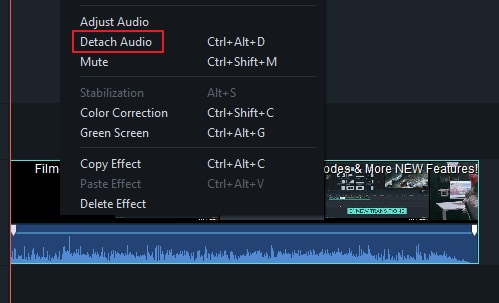
每当你加速或减慢视频播放速度时,视频音频速度也会相应改变。如果你想保持视频音频的原始播放速度,可以先将音频从视频中分离,然后进行一些编辑以使其与视频完美匹配。你需要双击音频片段在音频编辑面板中进行编辑。你可以编辑淡入/淡出、删除背景噪音等。
此外,你还可以为视频添加新声音以替换原始视频音频,具体步骤请查看我们的指南 如何替换视频中的音频.
完成视频速度调整后,点击 导出。你可以通过点击 格式 将视频保存为任何流行格式。如果你想在 iPod、iPhone、iPad 上播放新创作的视频,点击 设备,然后选择你设备的图标。你还可以直接在 YouTube 和 Vimeo 上分享视频或将视频刻录到 DVD 光盘。

请记住,当你调整视频速度以加速视频时,有一些注意事项需要注意。我们的 YouTube 官方频道已经制作了一个相关视频,观看下面的视频,让我们知道它在你制作更快或更慢的视频时是否有用。
如何使用万兴喵影移动版加速和减慢视频
如果你喜欢在手机上观看视频,可能更喜欢在手机上加速和减慢视频。毕竟,使用桌面以所需速度观看视频可能很麻烦。因此,如果你刚在 YouTube、TikTok 或其他平台上观看了一个不错的视频,可以试试万兴喵影的移动版来调整其速度。这也是在手机上制作快进或慢动作视频的解决方案。
只需按照以下步骤操作:
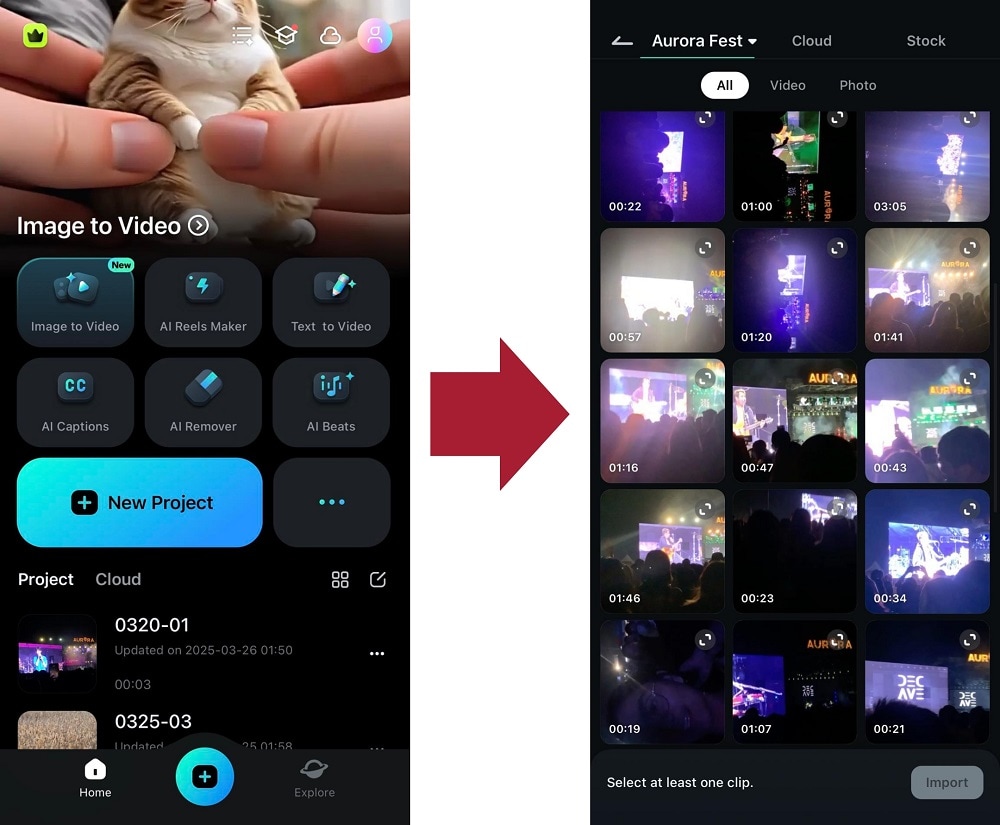
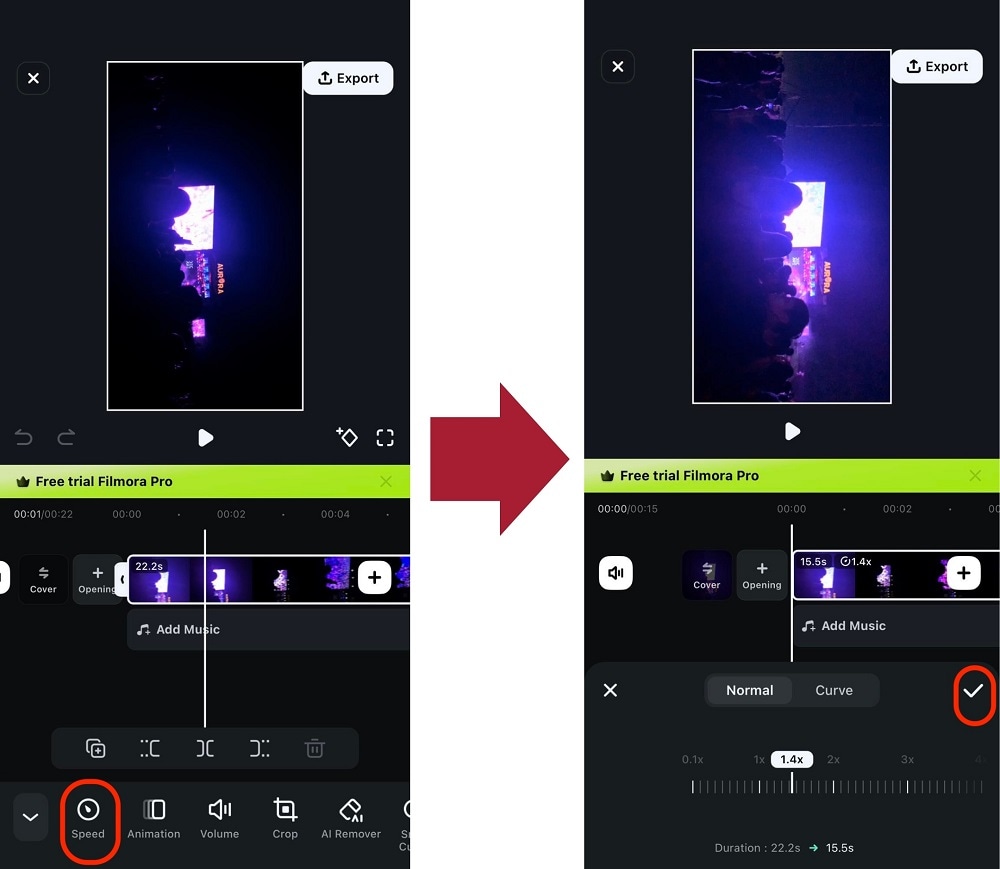
只需两步,你的加速或减速视频就准备好了。务必导出并按原样观看。然后,下载万兴喵影获取更多便捷的视频编辑工具!
第二部分:通过万兴喵影中的视频时长设置加速和减慢视频【更直观】
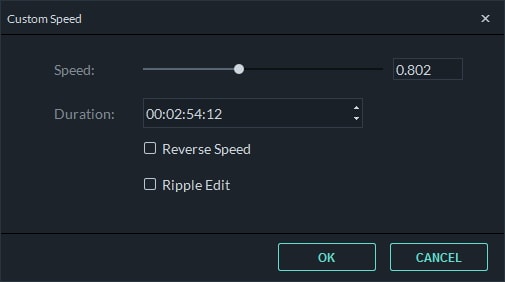
万兴喵影还允许你通过调整视频片段的时长来更改视频速度。将视频片段导入时间轴后,右键单击它并选择 速度和时长 打开自定义速度弹窗。转到时长部分,你将看到视频的原始时长。将视频时长调整得更长将为视频添加慢动作效果。将视频时长更改为更短的时间将加快视频的播放速度。只需直接在字段中输入数字即可加速/减速视频。
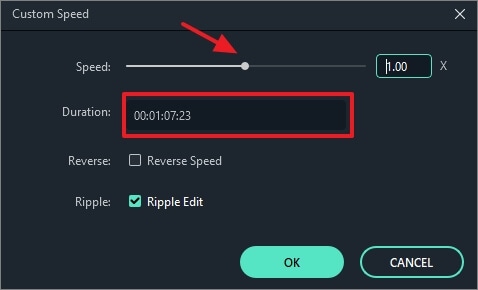
预览视频以检查是否获得最佳快动作或慢动作效果,然后保存并导出。
第三部分:通过在线视频变速器加速和减慢视频
如果你想在线加速视频,Ezgif 是一个可以考虑的在线工具。你可以从电脑导入视频或直接粘贴视频 URL。非常易于使用。以下是更改视频速度的步骤。
有很多 免费在线视频编辑器 可用于更改视频速度,这里我选择了这款免费视频变速编辑器 Ezgif 来展示如何操作。大多数步骤都是相似的,如果你对更改视频速度有任何疑问,请在下方留言。
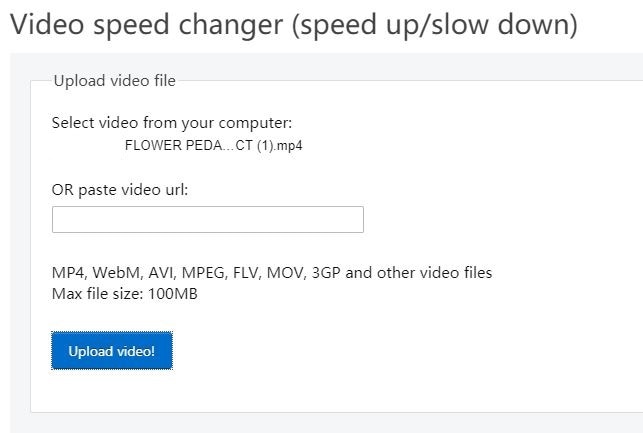
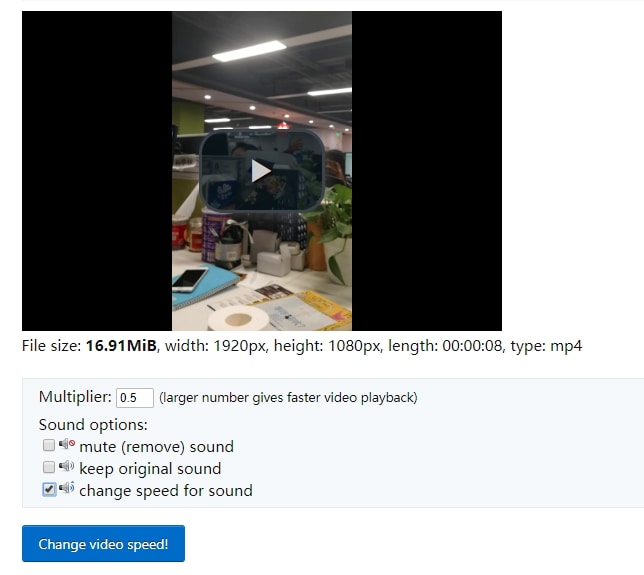
注意:最大文件大小为 100MB。它支持 MP4、WebM、AVI、MPEG、FLV、MOV、3GP 等格式。此外,导入速度较慢。
从这里可以看出,如果你想拥有更多选项来更改视频速度并获得更快的导入速度,在线解决方案并不是最佳选择。
总结
以上是提高视频速度和减慢视频播放的两种方法。除了快动作和慢动作视频效果外,你还可以使用万兴喵影进行一些基本和高级编辑,如旋转、反转、色度键等。而且,还有大量预设视频效果可以使用,为你的视频带来好莱坞风格。如果你想了解万兴喵影提供的更多功能,请查看下面的介绍视频。
事实上,除了万兴喵影,许多其他视频编辑软件也可以帮助你实现这种效果,包括专业工具如 Adobe Premiere, Sony Vegas, Final Cut Pro。只需选择一个并开始使用。请在下方评论区告诉我们你的看法。
常见问题
我可以在万兴喵影中加速视频而不改变音频音调吗?
可以,在速度和时长面板中,确保选中"保持音频音调"复选框,以便在快进时保持声音自然。
慢动作视频的最佳速度是多少?
一般来说,0.5 倍(半速)可提供标准的电影慢动作效果,而 0.25 倍则适合极限动作镜头。
