


 AI 摘要
AI 摘要
使用支持Mac和Windows双系统的万兴喵影是处理WMV文件的最佳方案,它不仅提供多轨道编辑与高级特效,还能直接将视频转换为具有广泛兼容性的其他格式。
● 相比于已停更且仅支持单一轨道输出的Windows Movie Maker以及缺乏时间轴的VLC,万兴喵影不仅跨平台,还提供完整的多轨精确剪辑与超过70种可调参数的视觉特效。
● 在时间轴中双击WMV素材即可快速进行裁剪、翻转和速度调整等基础编辑,右键点击高亮视频片段则能调出跳切、马赛克和换脸蒙版等高级创意工具。
● 软件直接集成了格式转换能力,完成编辑后进入“导出”界面的“格式”选项卡,即可将WMV文件直接输出为MP4、MOV、AVI或特定设备支持的预设格式。
问问AI
 豆包
豆包
 千问
千问
 DeepSeek
 腾讯元宝
腾讯元宝
 Kimi
Kimi
WMV(Windows Media Video)是一种流行的视频格式,但编辑它通常需要专用的工具。本指南将向您展示如何轻松编辑 WMV 文件,包括如何使用万兴喵影(适用于 Mac 和 Windows 用户的最佳 WMV 编辑器)对 WMV 视频进行剪辑、分割、裁剪和添加特效。
强大的 WMV 编辑器: - 万兴喵影
- 轻松剪辑、旋转、裁剪、合并和组合您的 WMV 视频文件;
- 使用丰富的文字、滤镜和转场特效个性化您的 WMV 视频;
- 一键应用移轴、马赛克、跳切、换脸等酷炫特效;
- 将编辑后的视频保存为不同格式,刻录到 DVD 或上传到 Facebook 和 YouTube。
为什么选择万兴喵影作为您的 WMV 视频编辑器?
 安全下载
安全下载与基础的媒体播放器或已停止更新的工具(如 Windows Movie Maker)相比,万兴喵影为编辑 WMV 视频提供了现代化、全面且强大的解决方案。以下是快速对比:
| 功能 | 万兴喵影(推荐的 WMV 编辑器) | Windows Movie Maker(旧版工具) | VLC 媒体播放器(基础剪辑) |
|---|---|---|---|
| 完整编辑时间轴 | 是(多轨道) | 基础(单轨道) | No |
| 剪辑、裁剪、旋转 WMV | 是(直观且精确) | 功能有限 | 仅支持基础/笨拙的剪辑 |
| 视觉特效与滤镜 | 数千种内置选项 | 非常有限 | No |
| 直接 WMV 转换 | 是(导出为多种格式) | 有限/仅输出为 WMV/AVI | No |
| Mac 和 Windows 支持 | 是 | 仅 Windows(已停止更新) | 是 |
选择万兴喵影,确保您不仅可以剪辑 WMV 文件,还能在任何系统上轻松应用专业特效。
如何轻松编辑 WMV 视频:
步骤 1
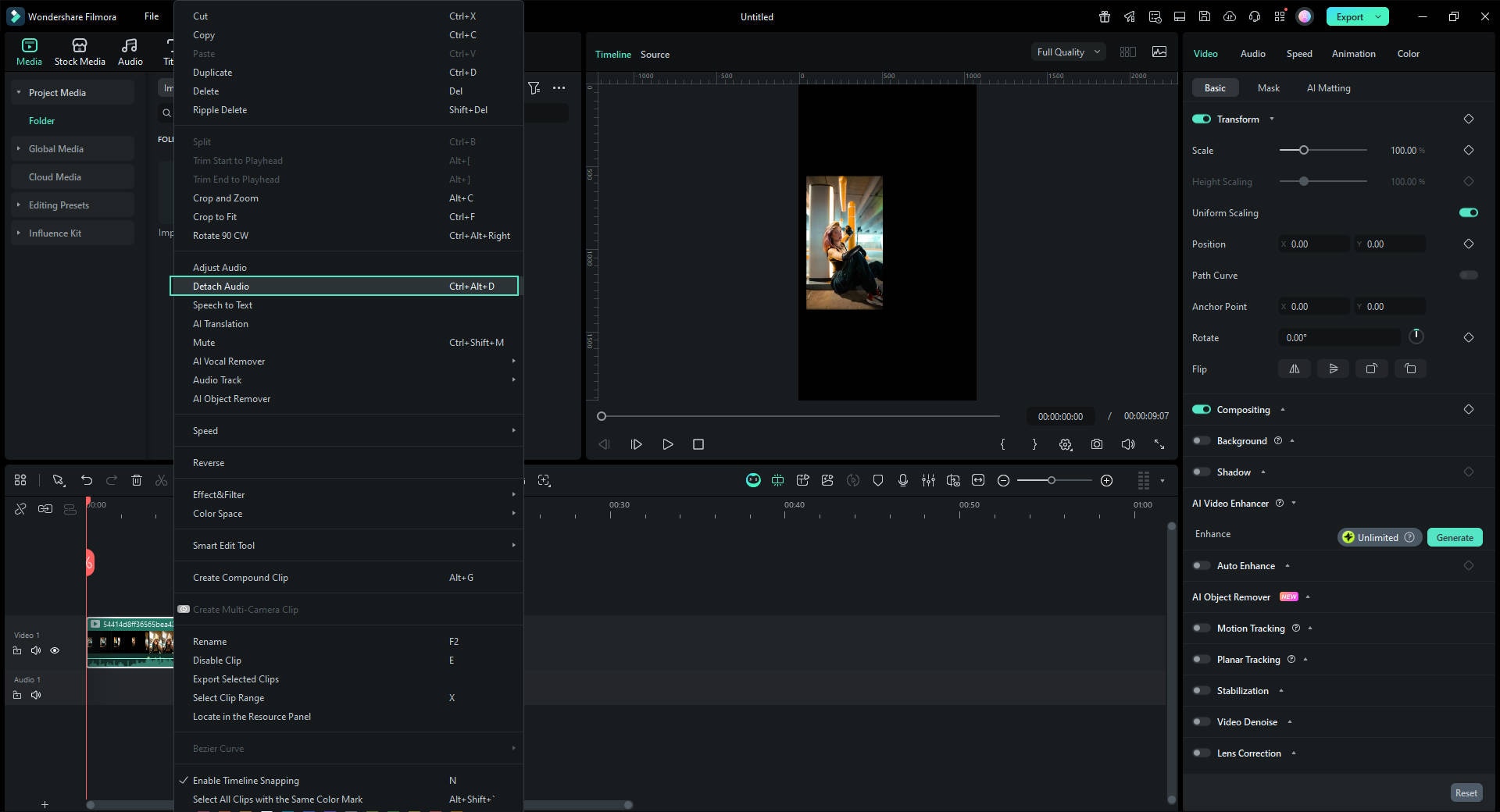
剪辑、分割和对 WMV 文件进行基础编辑
视频编辑器包含了所有基础编辑工具,如裁剪、旋转、翻转、对比度、饱和度、亮度调整、快/慢动作、剪辑和分割。将 WMV 视频放置到时间轴上,双击即可打开编辑窗口。
步骤 2
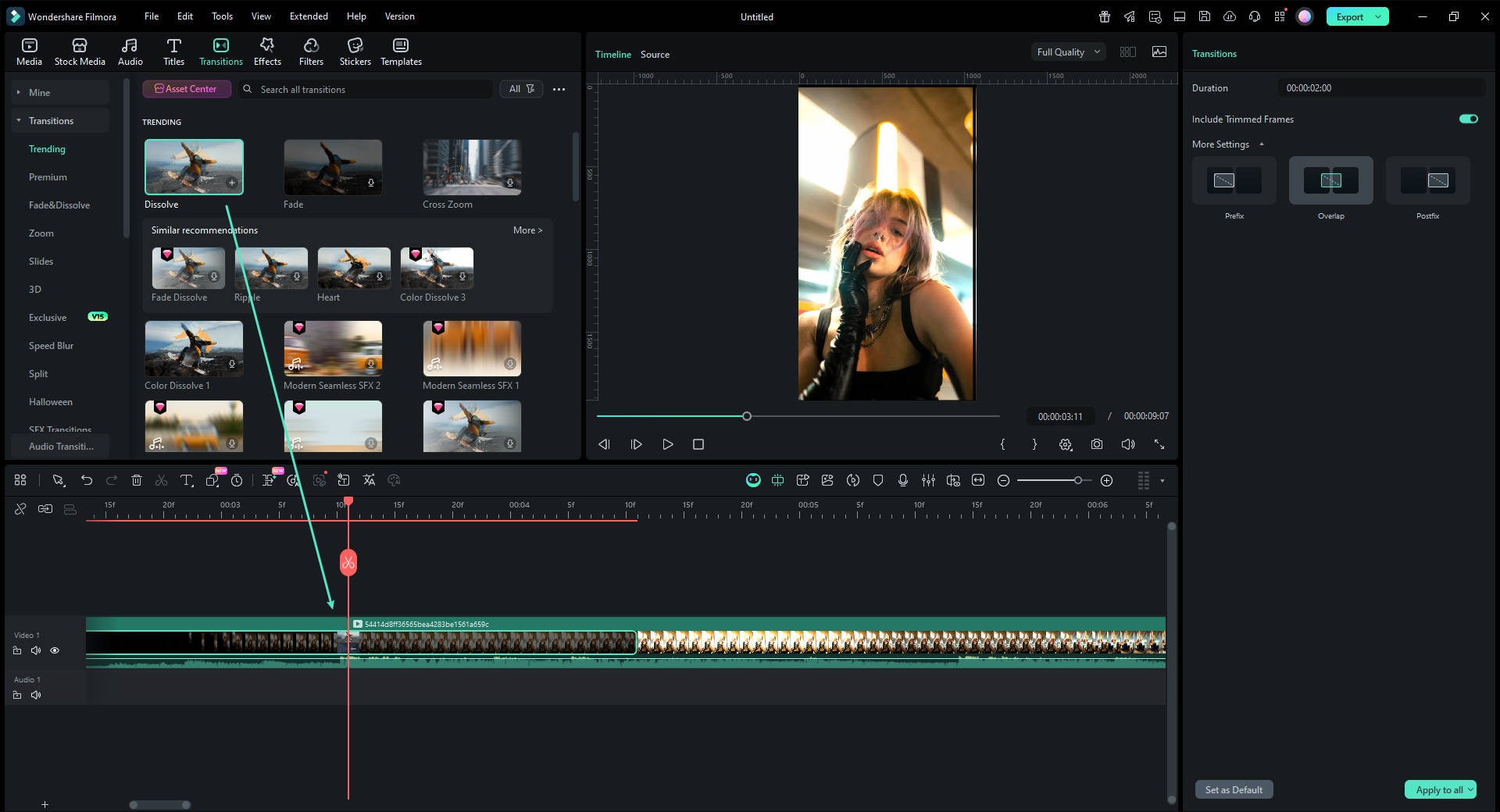
为 WMV 视频添加转场、滤镜和视觉特效
要应用转场效果,请点击"转场"选项卡,将您喜欢的转场拖动到片段上。双击转场可调整持续时间,或让软件随机选择。提供超过 70 种视觉特效,许多特效可通过双击进行参数调整。
步骤 3
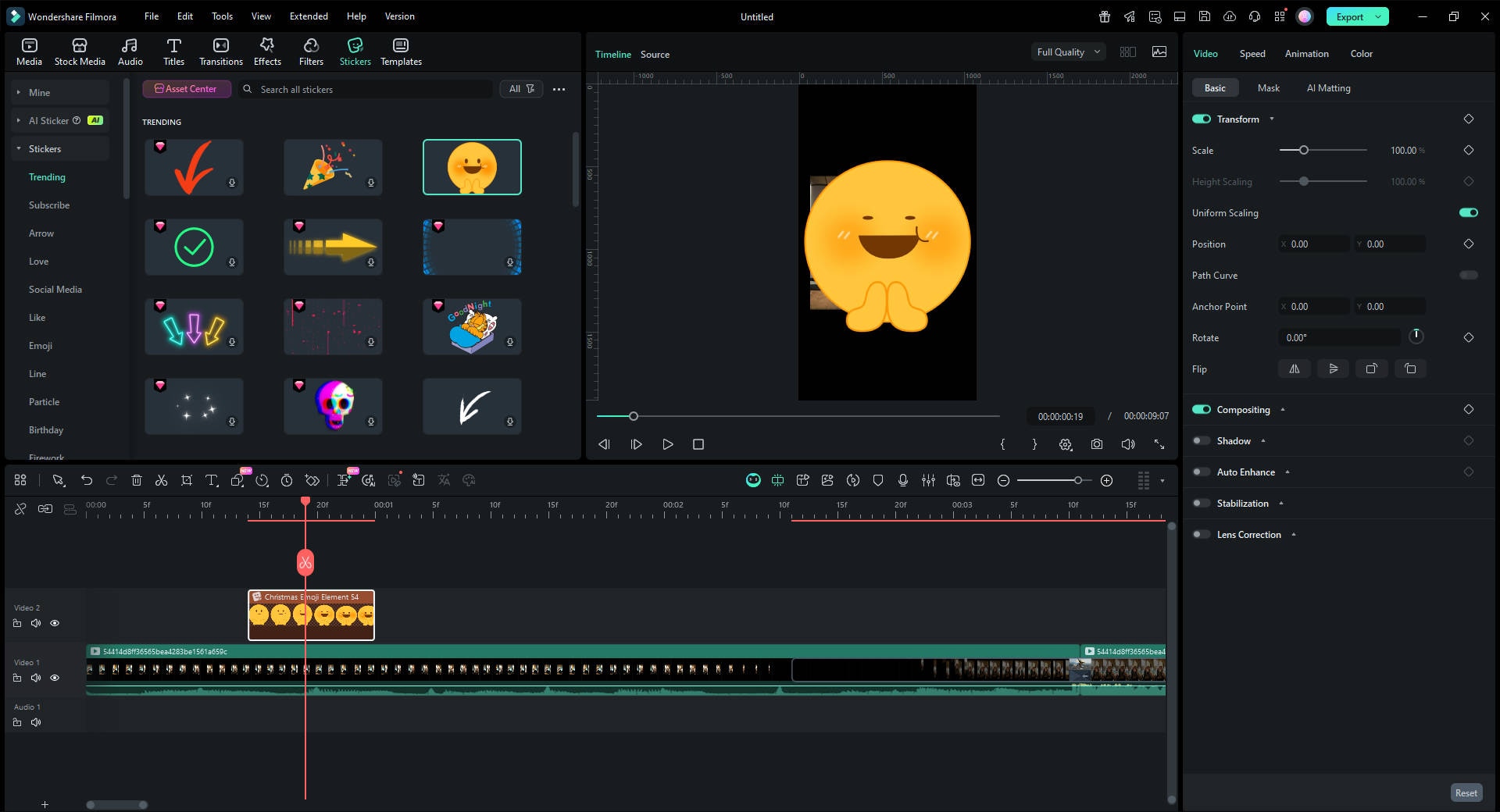
使用高级编辑功能,如强力工具和关键帧
使用贴纸添加创意特效,如跳切、特写、马赛克和换脸蒙版。高亮显示您的视频,右键点击并选择"热门"以访问贴纸。
WMV 转换:将 WMV 转换为 MP4、MOV 或反向转换
虽然万兴喵影可以直接处理 WMV 文件进行编辑,但有时您可能需要将视频转换为不同格式,以便在各种设备或平台上获得更好的兼容性。万兴喵影作为强大的 WMV 转换器,允许您轻松更改编辑后视频的输出格式。
以下是使用万兴喵影转换已编辑的 WMV 视频的方法:
- 完成编辑后点击"导出"按钮。
- 在输出窗口中,转到"格式"选项卡。
- 选择您想要的输出格式,如 MP4、MOV、AVI,甚至特定设备预设。
- 点击"导出"以新格式保存文件,有效完成 WMV 转换。
这确保您始终可以编辑 .wmv 文件,并将其保存为最适合您分享需求的格式。
