


 AI 摘要
AI 摘要
使用万兴喵影(Mac版)压缩视频文件体积的核心方法是在导出设置中降低分辨率、比特率和帧率,转换为FLV等小体积格式,或直接裁剪删除不需要的片段。
● 与限制文件大小、强制添加水印且会严重降低画质的免费在线工具相比,万兴喵影支持无限制处理4K和高清文件,并允许精确微调参数以维持较高视听质量。
● 软件初始安装包的下载大小约为300至500 MB,完整安装需占用更多磁盘空间,建议操作前确认官方系统要求以确保编辑体验流畅。
● 处理超大视频时可启用代理编辑功能,通过生成低分辨率代理文件实现流畅剪辑,最终导出压缩时系统仍会调用原始高分辨率文件以保障最终画质。
问问AI
 豆包
豆包
 千问
千问
 DeepSeek
 腾讯元宝
腾讯元宝
 Kimi
Kimi
您的视频文件太大,无法通过电子邮件发送、分享到社交媒体,或者占用了过多磁盘空间?了解如何使用万兴喵影轻松有效地压缩视频体积而不损失画质,本指南涵盖降低分辨率、调整比特率以及裁剪不需要的片段等方法。
要缩小视频文件大小,降低视频分辨率是最有效且最简单的方法。或者您可以将大视频转换为其他体积更小的格式,如 FLV。另一个有效的方法是剪掉大视频中不需要的片段。
您可以使用一款智能视频编辑工具完成所有这些操作——万兴喵影 Mac 版(原名 Wondershare Video Editor for Mac)。它能够通过降低视频分辨率、比特率、帧率,以及转换为 FLV 等其他格式,或者剪掉一些不必要的片段来缩小视频体积。最重要的是,这款应用能够在压缩视频的同时保持相对较高的视觉和听觉质量。
万兴喵影 vs. 在线压缩工具:为什么选择万兴喵影更好
虽然许多免费在线工具可以压缩视频,但它们通常会施加严格的文件大小限制、给视频添加水印,或严重降低画质。万兴喵影可以让您:
- 无限制压缩 4K/高清文件。
- 精确控制比特率和分辨率.
- ,微调视频质量。在一个专业、安全的环境中编辑和压缩视频。
 安全下载
安全下载在万兴喵影中压缩视频文件的 3 种简单方法
开始之前:许多用户也会关心万兴喵影下载大小和系统要求。万兴喵影安装包文件初始下载通常约为300-500 MB,但完整安装需要更多磁盘空间。请查看万兴喵影官方系统要求页面获取最新信息,以确保流畅的视频编辑体验。
方法一:加载并裁剪不需要的视频片段(可选)
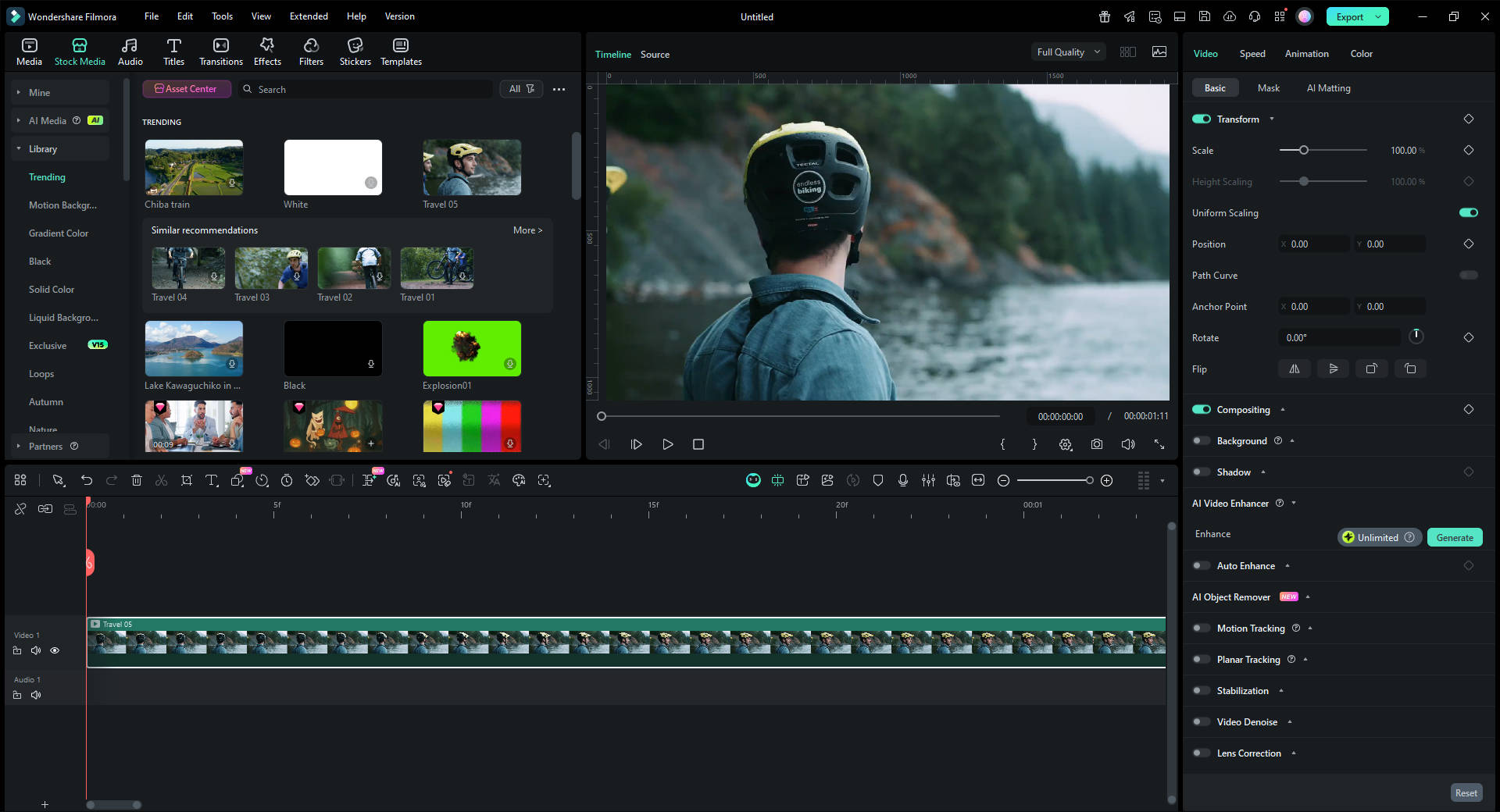
有两种方法可以将视频导入应用:点击左上角的"导入"按钮添加本地文件,或直接将视频拖入素材库。视频出现在素材库后,将其拖到底部的时间轴即可开始编辑。
如果需要裁剪不必要的部分,继续执行步骤 2;否则,跳至步骤 3。
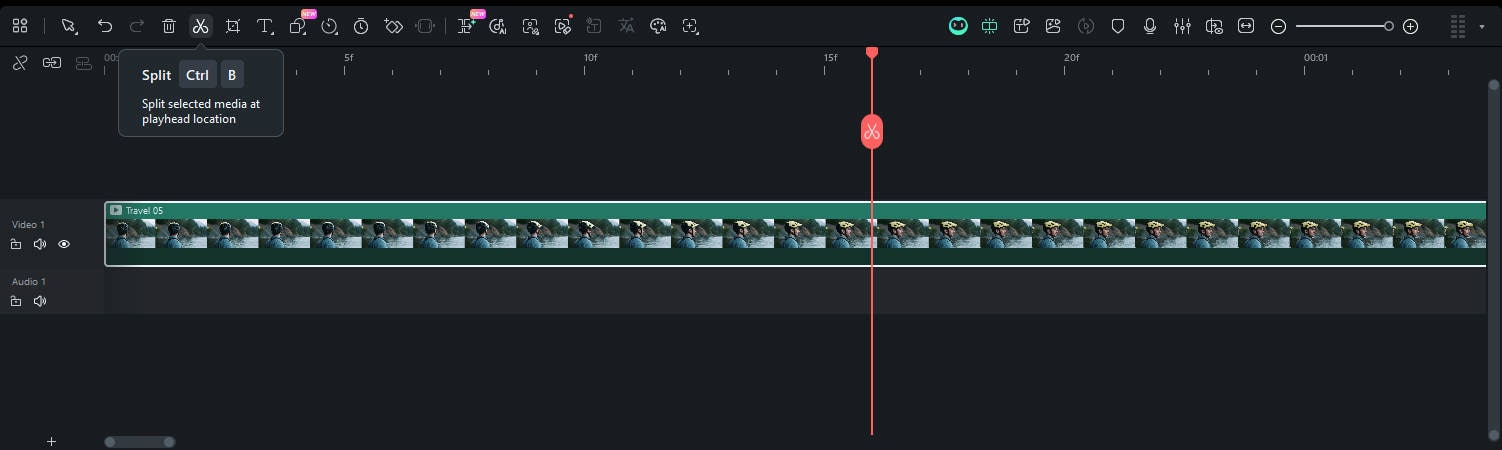
方法二:(可选)裁剪不需要的片段

方法三:使用万兴喵影的代理编辑处理大文件(技术提示)
如果您的视频太大而无法流畅编辑,可以使用万兴喵影的代理编辑功能。该功能会创建一个较小的低分辨率版本(代理文件)以实现流畅编辑。当您导出时,万兴喵影会使用原始高分辨率文件,确保最终压缩视频保持其质量,同时节省您的编辑时间。
观看下方视频指南获取更详细的信息:
总结
您不再需要为过大的视频文件而烦恼。按照这些简单步骤——无论您选择裁剪片段、降低分辨率还是调整比特率比特率——您都可以使用万兴喵影强大而直观的功能成功压缩视频体积。万兴喵影确保您的视频在保持高质量的同时,满足从电子邮件发送到社交媒体上传的所有需求。立即下载万兴喵影,开始高效压缩和编辑您的视频。
