


 AI 摘要
AI 摘要
将音频转换为视频时,初学者和营销人员首选 Canva 或 FlexClip 进行快速视觉制作,播客主适合依靠 Wavve 或 Headliner 自动生成社交片段,若需深入控制时间轴则建议选用桌面端软件万兴喵影。
● Canva 和 Adobe Express 依靠现成模板和素材库快速产出精美品牌内容,但高级设计功能需付费订阅,且 Adobe 工具对纯新手存在一定的学习曲线。
● Wavve 和 Headliner 专为播客推广场景构建,提供定制波形图可视化和 RSS 节目自动导入功能,但其免费计划在批量创建和高级自定义方面存在限制。
● 万兴喵影弥补了在线工具在复杂项目上的性能短板,提供离线编辑、自动闪避与语音特效等专业控制选项,但前提是必须下载安装且免费版导出会附带水印。
问问AI
 豆包
豆包
 千问
千问
 DeepSeek
 腾讯元宝
腾讯元宝
 Kimi
Kimi
你是否正在寻找将音频转为视频的最佳方法?我们的指南为你评测了最受欢迎的在线音频转视频工具,专为需要快速将播客、配音或音乐制作成吸引人视频内容的用户设计。这些易用工具非常适合新手创作者、营销人员和播客主,无需专业剪辑技能。这些工具让你轻松将声音转化为引人入胜的视频,无需掌握专业编辑技能。
第一部分:3 款在线音频转视频工具概览
如果你时间紧张但仍想要出色的效果,这三款在线音频转视频工具是我们的首选。每款都提供简单、新手友好的体验,同时产出专业级效果。以下是它们的突出之处:
第二部分:在线音频转视频工具对比
为了帮助你快速比较各项选择,这里提供了每款在线音频转视频工具关键功能的并列对比。为了帮助你快速比较各项选择,这里提供了每款在线音频转视频工具关键功能的并列对比,特别关注对初学者的友好程度。此表格突出显示平台支持、最佳使用场景、核心功能、免费计划和综合评分,让你更容易做出决定。
| 工具 | 平台 | 最适合 | 对初学者友好吗? | 核心功能 | 免费计划 | 评分 |
| Canva | 网页版、 iOS、安卓 | 最适合初学者音频转视频;需要快速制作精美视觉效果的营销人员 | ✅ 是 — 最容易上手 | 现成音频图模板、拖放式编辑器、波形动画、品牌工具包 | ✅ | ⭐ 4.5 |
| FlexClip | 网页版 | 想要一体化在线音频转视频工作流的休闲创作者 | ✅ 是 — 简单时间轴 | 音频波形动画、模板、素材库、屏幕录制、快速字幕工具 | ✅ | ⭐ 4.5 |
| Adobe Express | 网页版、 iOS、安卓 | 需要快速制作 Adobe 品质品牌内容的创作者;使用模板的初学者 | 🟡 良好 — 学习曲线较平缓 | 高质量模板和字体、云同步、简易音视频同步、品牌工具包 | ✅ | ⭐ 4.5 |
| Vmaker | 网页版 | 简单音视频演示、教程、讲解内容 | ✅ 是 — 引导式流程 | 屏幕+摄像头录制、语音旁白、基础编辑器、快速导出至 YouTube | ✅ | ⭐ 4.2 |
| Wavve | 网页版 | 将音频片段转为社交媒体视频(Instagram、 TikTok、 YouTube Shorts)的播客主 | ✅ 是 — 播客友好型 | 音频图样式、文字动画、进度条、定时发布、平台优化尺寸 | ✅ | ⭐ 4.2 |
| Headliner | 网页版、 iOS、安卓 | 从 RSS 自动化音频转视频的播客主和媒体团队 | ✅ 是 — 自动化片段 | AI 转录、音频图、 RSS 自动视频、字幕和说明文字、批量片段创建 | ✅ | ⭐ 4.2 |
|
显示更多
收起
|
||||||
第三部分:6 款适合初学者的在线音频转视频工具
以下是我们推荐的最佳免费在线音频转视频工具,如果你想将音频转为引人入胜的在线视频。这些平台提供灵活功能且学习曲线平缓,无论你是为社交媒体、播客还是品牌推广制作内容。
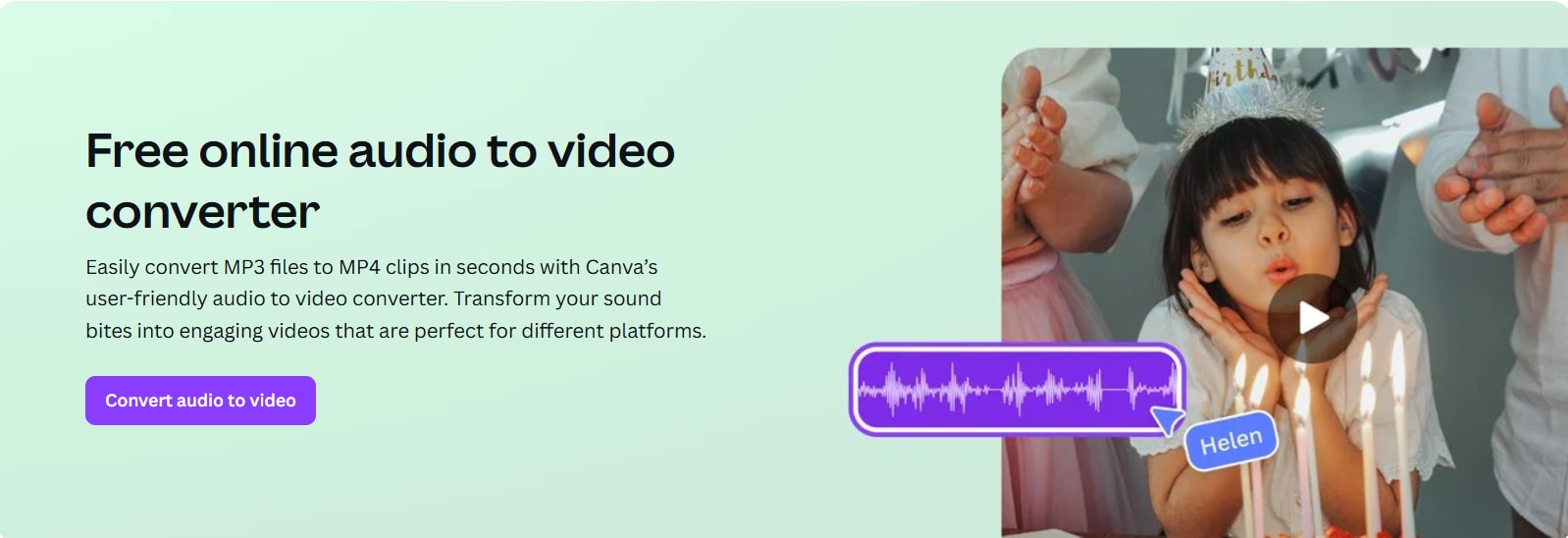
1. Canva 音频转视频工具 – 最适合快速设计
- 用户友好,即使是初学者也能轻松上手
- 丰富多样的设计素材和音乐库
- 专业版提供出色的品牌工具
- 音频编辑控制有限
- 需要 Canva Pro 才能使用高级模板和功能
- 现成音视频模板
- 简单的拖放式编辑器
- 支持波形动画和字幕
Canva 简化了设计流程,让任何人都能创建精美的音视频内容,无需任何经验。
对于超越简单设计的进阶编辑,万兴喵影提供功能完整的时间轴编辑器和强大的 AI 工具。
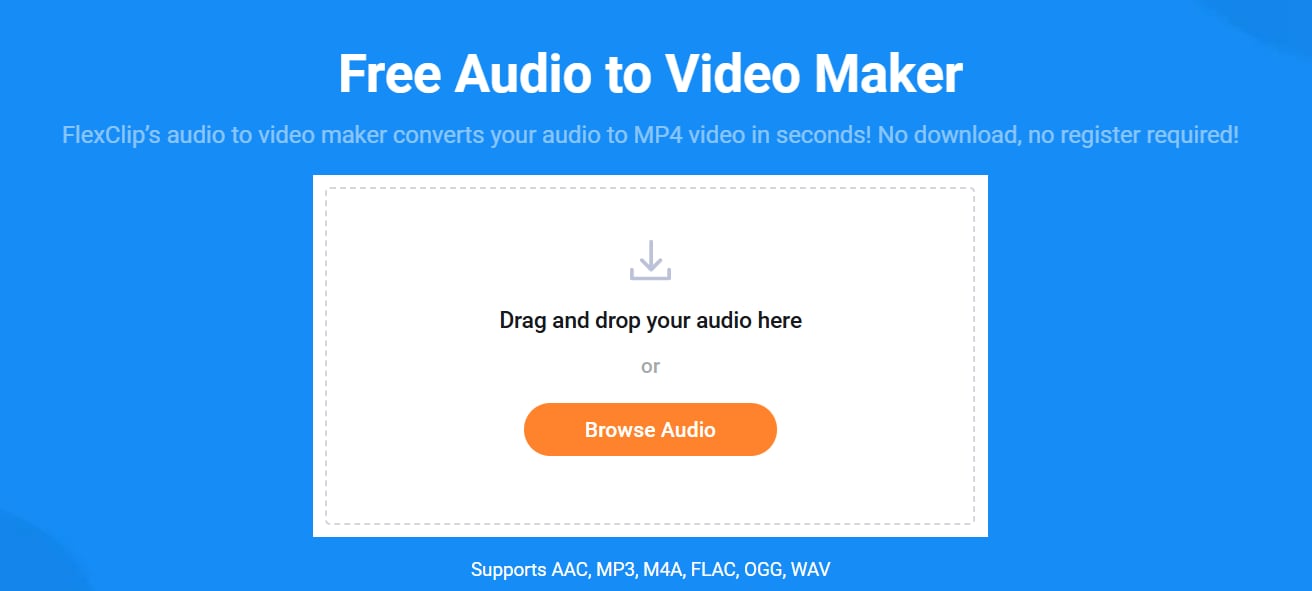
2. FlexClip – 最适合一体化在线编辑
- 简单性与功能性之间的良好平衡
- 界面简洁,学习曲线平缓
- 优质素材库可供选择
- 免费计划导出有限制
- 不适合复杂视频项目
- 基于时间轴的视频编辑器
- 内置素材音乐和视频片段
- 动画文字、形状和音频波形
它在浏览器中提供强大的编辑功能,同时不会过于复杂。
虽然 FlexClip 平衡性很好,但如果你寻找专业级功能且学习曲线不陡峭,万兴喵影提供更强大的工具包。
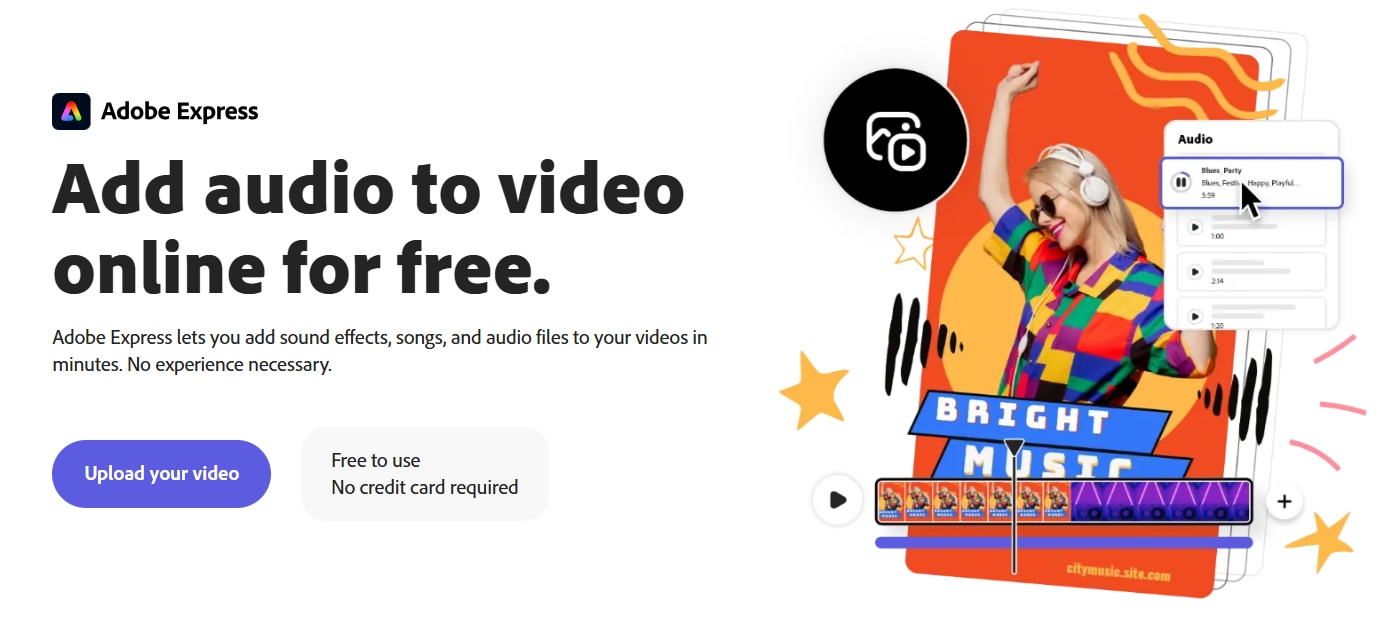
3. Adobe Express – 最适合精美品牌内容
- 与 Adobe 系统无缝集成
- 现代化专业模板
- 非常适合制作 Logo 和品牌视觉
- 专门针对音频的功能较少
- 对 Adobe 工具新手有一定学习曲线
- 高质量模板和字体
- 轻松实现音频与视觉同步
- 访问 Adobe Stock 和 Adobe Fonts
它让你无需掌握 Premiere Pro 技能也能获得 Adobe 级别的精美效果。
4. Vmaker – 最适合制作简单音视频演示
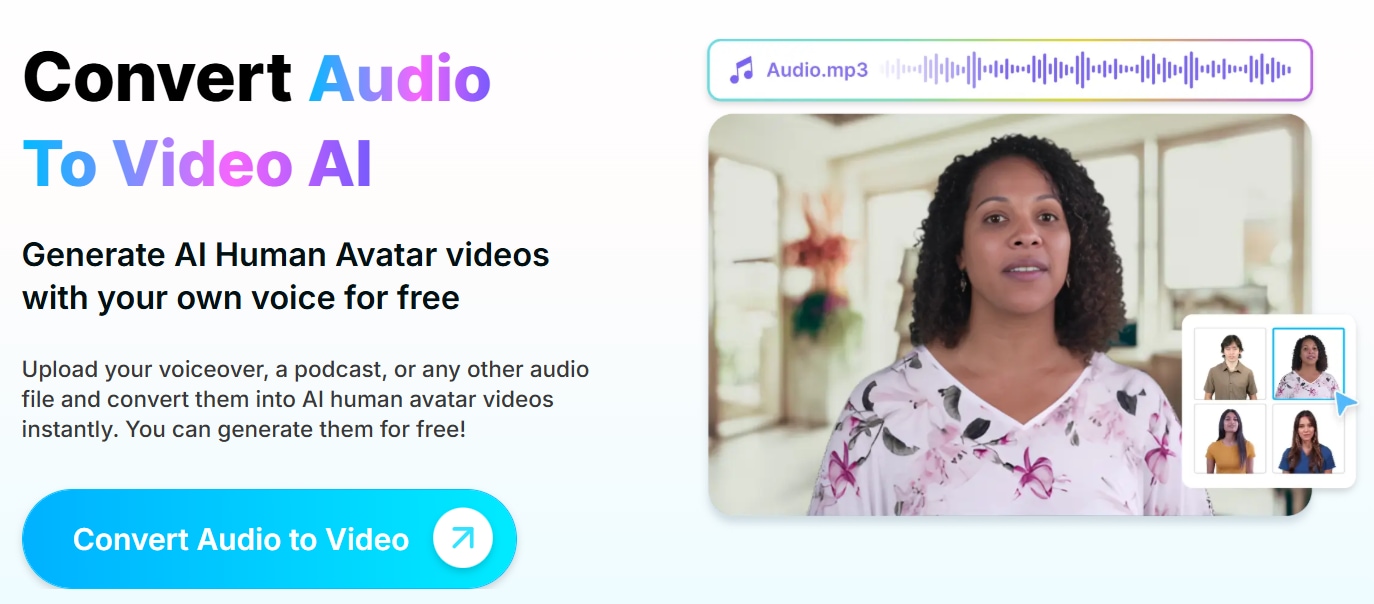
- 适合且易用的视频指南内容制作选择
- 非常适合制作教程或会议记录
- 无缝结合音频和视觉
- 不专注于视觉设计或音频图
- 免费版本自定义选项有限
- 屏幕+摄像头录制
- 添加配音或旁白
- 内置视频编辑器
非常适合讲解和演示等实用音频转视频场景。
5. Wavve – 最适合播客推广和预告片
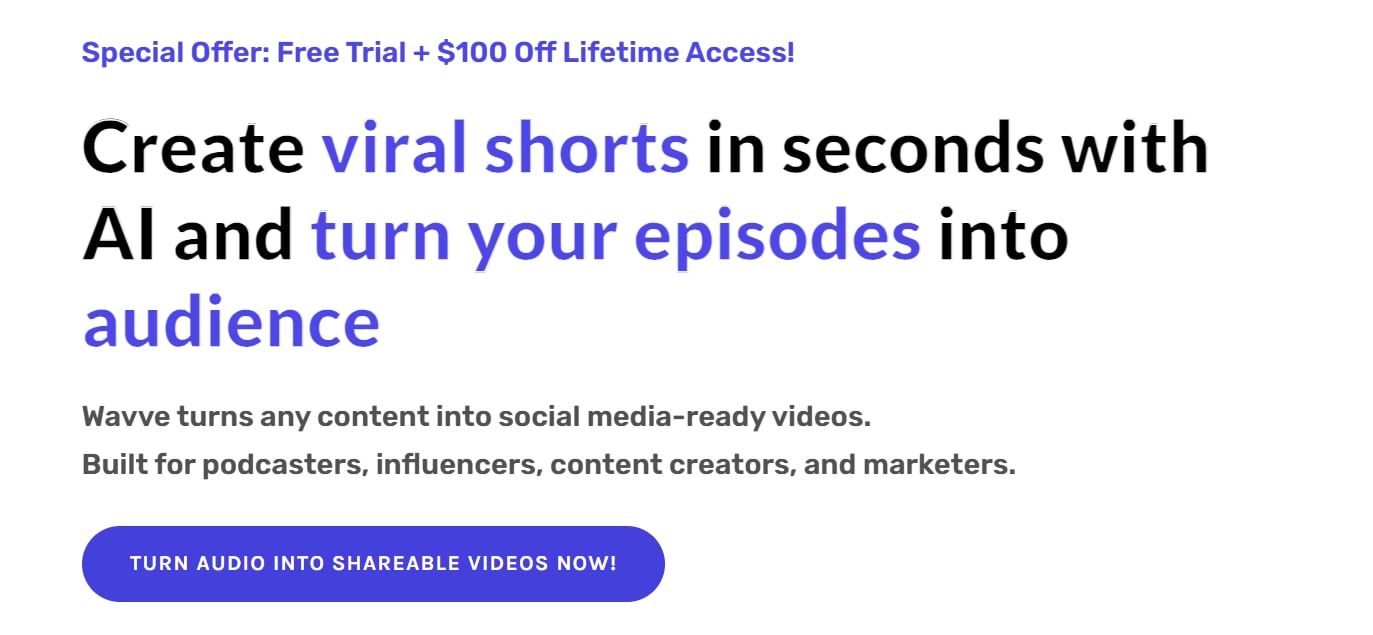
- 专为播客主打造
- 简单的拖放式编辑器
- 社交媒体就绪导出
- 播客之外的应用场景有限
- 自定义需要付费计划
- 音频图模板
- 自定义波形和进度条
- 为所有平台优化导出尺寸
将播客音频转为引人入胜的社交片段的完美工具。
6. Headliner – 最适合自动化播客片段
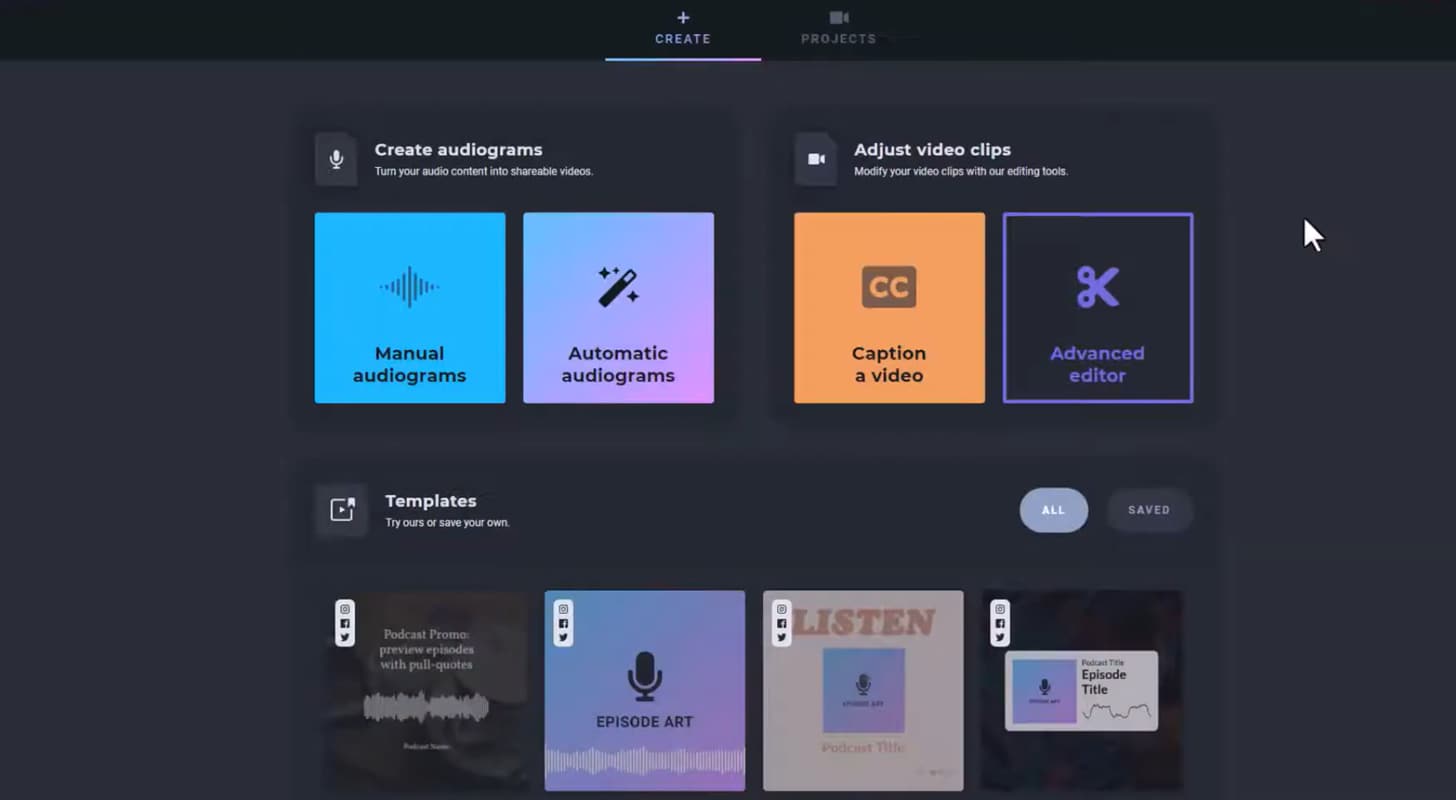
- 自动生成节省时间
- 支持字幕
- 批量内容创建
- 基础界面略显陈旧
- 免费版有一些限制
- 自动导入播客节目
- 波形视觉效果 + 字幕
- 简易片段创建编辑
非常适合希望自动化将音频转为可分享内容的播客团队。
第四部分:需要更多控制时,可以使用万兴喵影
虽然在线工具适合快速任务,但它们通常缺乏专业创作者所需的强大功能和灵活性。如果你准备超越简单的音频转视频转换,创作高质量、专业级视频,万兴喵影是最佳桌面端替代工具。与基础在线转换器不同,万兴喵影提供完整的创意控制,非常适合 YouTube 频道、复杂教程和品牌内容。
 安全下载
安全下载- 功能完整的时间轴编辑器
- 手动或通过波形工具同步音频与视觉
- 添加字幕、背景音乐和动画文字
- 丰富的免版税音乐、音效和视觉模板库
与多数在线转换器相比,万兴喵影提供更完整的音视频自定义功能,适合制作教程、播客、短视频和宣传视频。需要更深入的时间轴与视觉控制时,可以考虑使用桌面版。
第五部分:如何选择音频转视频工具
不确定选择哪款工具?以下是根据你的内容目标快速决策的指南:
- 专业编辑需求:如果你想要更多控制、离线编辑和详细自定义,可以尝试万兴喵影。
- 社交媒体创作者: Canva 或 FlexClip 非常适合轻松快速制作引人入胜的视觉内容。
- 播客主: Wavve 或 Headliner 非常适合将音频转为可分享的视频片段。
- 品牌内容: Adobe Express 让你轻松保持品牌一致性,制作精美视觉和 Logo。
- 完全初学者: Canva 是最容易上手的工具之一,即使你从未编辑过视频。
考虑的关键因素:
- 你需要桌面级编辑还是在线便捷性?
- 你是否计划添加字幕、说明文字或波形动画?
- 你会在 YouTube、 Instagram 或 TikTok 等多个平台发布视频吗?
- 你对模板、自动化或 AI 辅助快速编辑的依赖程度如何?
总结
从音频创作视频不必让人感到不知所措或过于技术化。也许你正在分享播客片段、推广品牌,或只是为语音备忘录添加创意元素,使用在线音频转视频工具可以帮助你以更吸引人的方式分享内容。这些工具让你轻松添加视觉效果、字幕和样式,无需复杂软件。
如果你想要更多创意灵活性,万兴喵影等桌面端选择是很好的替代方案。最佳选择取决于你的目标、工作流程以及你想深入编辑的程度。试用几款,看看哪一款最适合你。

常见问题
-
最适合初学者将音频转为视频的工具有哪些?
如果你刚开始入门, Canva 和 FlexClip 是最适合初学者将音频转为视频的工具。它们提供拖放式编辑器、现成模板和波形动画。你无需先前的编辑技能,两者都有适合初学者的免费计划。 -
哪些免费音频转视频工具最适合播客?
对于播客主, Wavve 和 Headliner 是出色的免费选择。它们专注于创建音频图、字幕和针对社交媒体平台优化的视频片段。初学者可以从免费计划开始,其中包含播客推广的基本功能。 -
Canva 适合初学者将音频转为视频吗?
是的, Canva 是最容易上手的工具之一。它提供模板、拖放式编辑和波形可视化。初学者即使没有技术技能,也能在几分钟内创作出专业外观的音频转视频内容。 -
将音频转为视频时如何添加字幕?
你可以使用 Headliner 或 Adobe Express 等工具添加字幕。它们支持自动生成字幕或导入字幕文件,有助于提升视频在社交平台上的可访问性。 -
2025 年最简单的音频转视频工具是什么?
2025 年最简单的工具是 FlexClip,凭借其新手友好的时间轴编辑器、素材资源库和自动字幕功能。它几乎无需学习,非常适合希望快速出片的新手创作者。 -
我可以轻松将 MP3 转换为 YouTube 视频吗?
可以。Canva、FlexClip 和万兴喵影都能将 MP3 与图片、波形图或字幕组合后导出为 YouTube 支持的视频格式。具体免费权益与导出限制以各平台当前套餐为准。