


 AI 摘要
AI 摘要
在2026年多款顶级屏幕录制工具中,万兴喵影凭借内置的AI视频编辑与即时分发功能成为最全面的跨平台首选(免费版导出带有水印),而追求完全控制权的游戏玩家和主播则应优先选择支持多视频源的免费开源软件OBS Studio。
● 操作系统兼容性与适用场景存在明确的排他性:ScreenFlow仅限Mac系统,支持多应用独立音频录制,是制作专业培训课程的首选;Bandicam与ShareX仅限Windows系统,前者专为录制高达480 FPS的4K游戏与外部硬件捕获设计,后者则为开发者提供极轻量级的无广告开源截图服务。
● 免费方案与试用条件包含严格的限制要求:主打快捷注释与移动端协同的ScreenPal,其免费版本将单次录制时长强制限制在15分钟以内且需付费解锁AI功能;而专注于网页滚动捕获与图像内文本直接编辑的Snagit不提供永久免费版本,仅支持15天的免费试用期。
问问AI
 豆包
豆包
 千问
千问
 DeepSeek
 腾讯元宝
腾讯元宝
 Kimi
Kimi
屏幕捕捉和录制软件就像是为你的屏幕配备了一个倒带按钮。它能记录每一次点击、滑动和滚动,无论你是在制作教程、展示游戏战绩,还是保存会议内容。
更重要的是,市面上的选择范围很广,从免费的电脑屏幕录像软件,能够轻松完成任务无需复杂操作,到功能强大的 Mac 视频录制软件,配备专业级工作室才有的编辑能力。
而且你很幸运,我们的榜单中既有最佳免费屏幕录制软件,也有付费选项,你可以根据自己的风格、需求和预算来选择最合适的一款。
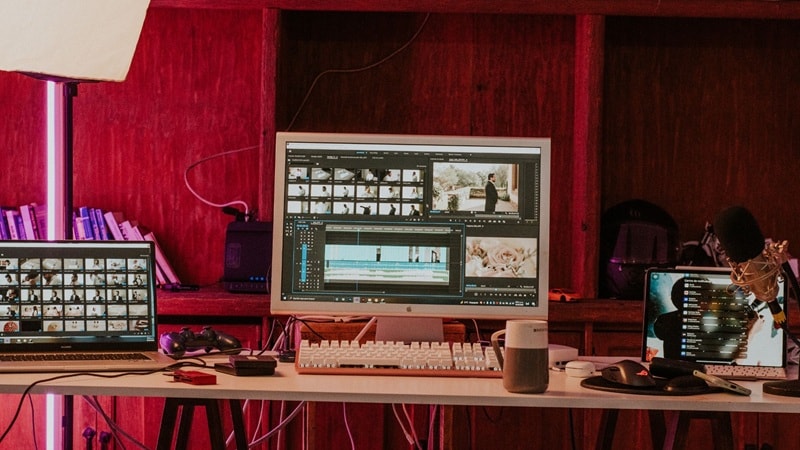
我们的三大屏幕录制软件推荐
在详细介绍各款工具前,先通过下表快速对比主要功能、平台和适用场景。



第一部分:屏幕捕获和录制软件对比表
在逐一介绍前,可以先通过下表比较各款屏幕录制工具的平台、功能和适用场景。
| 名称 | 平台 | 最高分辨率 | 突出功能 | 最适合 |
| 万兴喵影 | Windows、 Mac | 4 K | 集屏幕录制和视频编辑于一体,配备 AI 工具和即时分享功能。 | YouTube 视频、教程、游戏实况、演示文稿等等。 |
| OBS Studio | Windows、 Mac、 Linux | 4K+ | 开源录制和直播,支持无限自定义。 | 游戏玩家和直播主播。 |
| ScreenPal | Windows、 Mac、 iOS、 Android、在线 | 1080 p | 简易注释、 AI 工具和移动应用支持。 | 教育工作者、快速演示、讲解视频。 |
| Bandicam | Windows | 4 K | 高帧率游戏录制和外部设备捕获。 | 游戏玩家、教程创作者、硬件捕获。 |
| Snagit | Windows、 Mac | 4 K | 高级截图工具,支持滚动捕获和文本编辑。 | 教育工作者、文档制作、演示文稿。 |
| ScreenFlow | Mac | 4 K | 同时录制屏幕、摄像头和麦克风。 | Mac 用户、课程创作者、培训视频。 |
| ShareX | Windows | 4 K | 多种捕获方式,轻量级开源软件。 | 开发者、设计师、快速捕获。 |
|
显示更多
收起
|
||||
从上面的对比中,你可能已经看中了某款出色的视频录制软件。但不必急于做决定,因为这只是一个快速概览,接下来我们会详细分析每一款。
第二部分:适用于 PC 和 Mac 的 7 款屏幕录制软件
完成快速对比后,下面将分别介绍各款工具的主要功能、优缺点、价格和第三方评分。
万兴喵影
万兴喵影是一款集成屏幕录制功能与视频编辑工具的软件,可在录制后继续剪辑、降噪、添加字幕和效果。
- 处理从屏幕捕获到编辑再到导出的完整流程。
- 录制定时器让你可以自定义开始和停止时间来安排录制。
- AI 智能短片功能将长录制片段转换为可即时分享的精彩片段。
- 提供的创意工具远不止屏幕录制。
- 免费版导出视频会带有水印。
提供免费版本,灵活的付费计划详见万兴喵影定价页面。
- 适合各级别的创作者,从初学者到资深专业人士。
- 非常适合制作教程、游戏直播和演示文稿,以及录制软件演示、产品演示和在线课程。
在 Software Advice 上获得 4.5/5,在 Capterra
 安全下载
安全下载2. OBS Studio
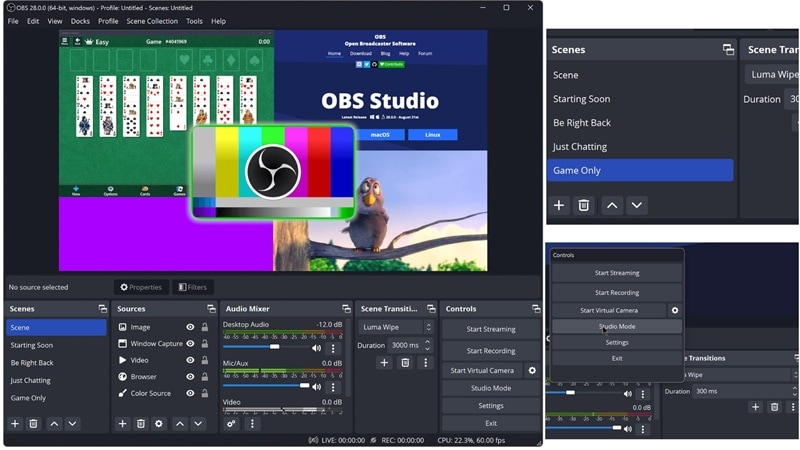
OBS Studio 是常见的免费屏幕录制与直播工具,支持 Windows、macOS 和 Linux,并提供实时音视频捕获与混音功能。
- 使用窗口捕获、图像、文本、浏览器窗口、摄像头和采集卡创建场景。
- 添加任意数量的场景,并使用流畅的自定义转场在它们之间切换。
- 轻松混合音频,配备噪音门、噪音抑制和增益控制等滤镜。
- 100% 免费开源,无隐藏费用。
- 可监控多达八个场景,单击或双击即可提示转场。
- 没有内置 AI 工具或录制后编辑功能。
- 对初学者来说学习曲线较陡。
免费开源,可选择捐赠。
- 非常适合游戏玩家、直播主播和教育工作者。
- 也适合播客主持人、在线活动主办方以及任何制作多源视频内容的人。
在 TechRadar 上获得 4/5,在 Software Advice。
3. Screencast-O-Matic (ScreenPal)
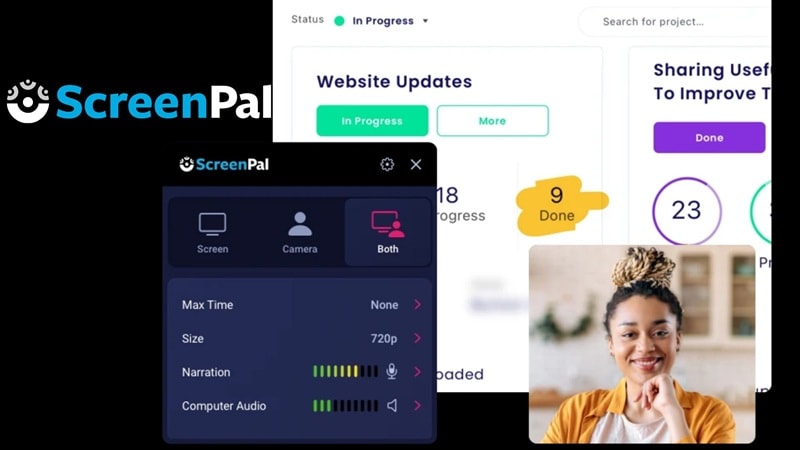
上获得 4.7/5。
- 录制片段无水印。
- 提供 iOS 和 Android 移动应用,非常适合随时随地录制。
- 免费版每次录制限制为 15 分钟。
- 所有 AI 功能都需要付费订阅。
提供免费版本,付费计划从每月 4 美元起。
- 绘图工具使其深受教育工作者喜爱。
- 非常适合创建教程、讲座、演示或商业演示文稿。
4. Bandicam
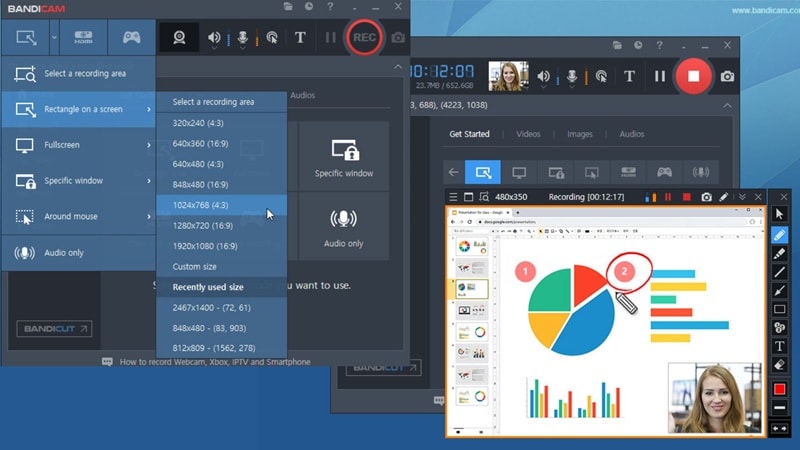
上也获得 4.0。
- 安排录制在特定时间每天或每周自动开始。
- 在视频或截图上实时绘制或勾勒轮廓。
- 同时捕获系统音频和你的声音,提供清晰的解说。
- 可以以 4K UHD、高达 480 FPS 录制 2D 和 3D 游戏。
- 支持摄像头、 Xbox、 PlayStation、智能手机和 IPTV 等外部设备。
- 录制后没有内置编辑工具。
- 界面相比现代应用看起来有些过时。
提供免费版本,付费计划每年 33.26 美元。
- 游戏玩家的首选,可流畅录制高质量游戏实况。
- 也非常适合录制教程、软件演示以及从外部设备捕获视频用于演示或评测。
在 G2 上获得 4.4/5,在 Software Advice。
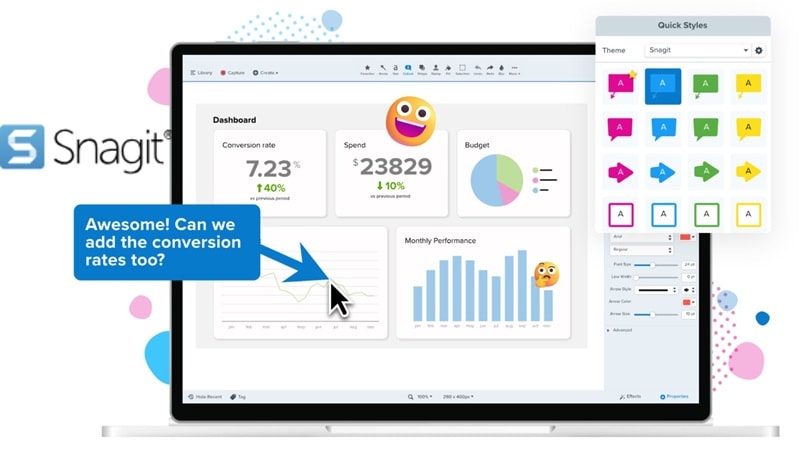
5. Snagit
上获得 4.4/5。
- 访问数千个免版税素材来增强你的录制片段。
- 自动检测截图中的元素,以便重新排列或移除 UI 部分。
- 直接在图像或扫描文档中编辑文本,包括字体、大小和颜色更改。
- 滚动捕获让你可以轻松一次性抓取整个网页。
- 界面简洁友好,文件组织出色。
- 没有永久免费版本,仅提供 15 天免费试用。
- 高级视频编辑功能有限。
提供 15 天免费试用,付费计划从每年 43.29 美元起。
- 深受教育工作者、内容创作者、营销人员和企业培训师的欢迎。
- 非常适合创建教程、分步指南、产品演示和精美的演示材料。
在 TechRadar 上获得 4.6/5,在 G2 上获得 4.7/5。
6. ScreenFlow
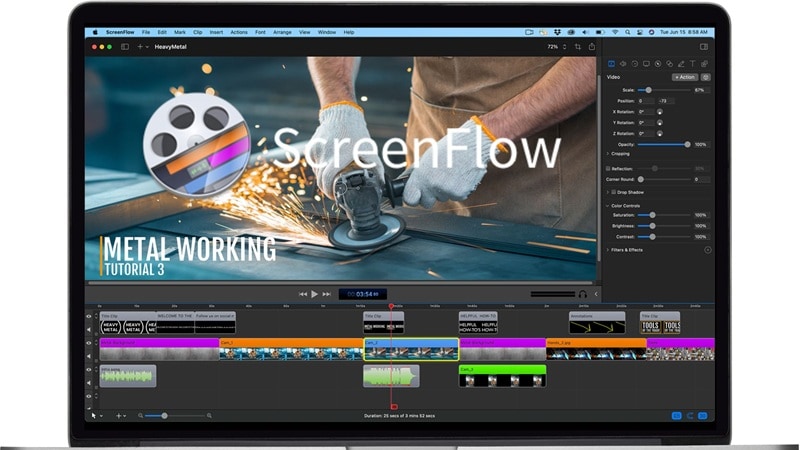
ScreenFlow 是一款 Mac 视频录制软件,完全配得上在这个榜单中占有一席之地。凭借同时录制屏幕、摄像头和麦克风的功能,它让创建高质量内容变得轻而易举。再加上可自定义的标题库、流畅的视频滤镜、优雅的转场和动态文字动画,你拥有了让视频脱颖而出所需的一切。
- 直接在项目中访问超过 50 万个独特的图像、音频和视频片段。
- 使用字幕编辑器添加、编辑和嵌入符合 ADA 标准的软字幕。
- 通过多应用录制功能同时从多个应用录制独立音频。
- 提供模板,使编辑一系列教程更快更简单。
- 编辑大型项目时性能流畅。
- 仅提供免费试用,付费版价格较高。
- 仅适用于 Mac。
提供 14 天免费试用,完整版从 169 美元起。
- 非常适合教育工作者、内容创作者和企业培训师。
- 非常适合制作专业教程、培训视频、宣传内容和精美演示文稿。
在 G2 上获得 4.5/5,在 Capterra。
7. ShareX
上获得 4.8/5。
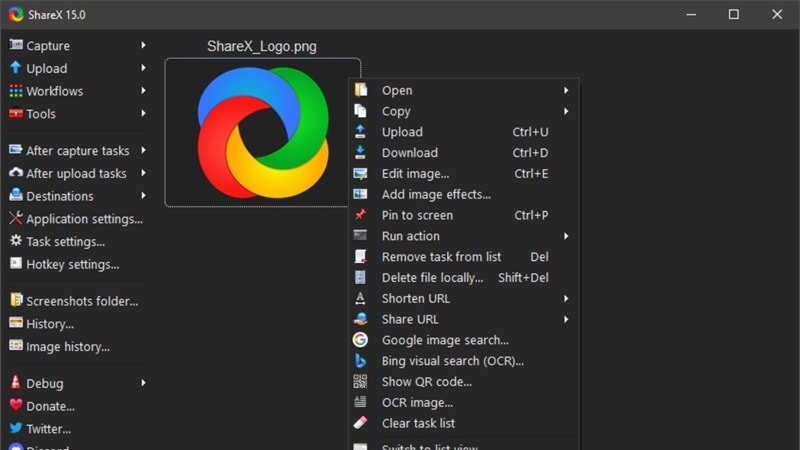
- 多种捕获方式,包括全窗口、滚动捕获和自定义区域。
- 屏幕取色器,用于精确的设计或编辑工作。
- 注释工具,包括徒手绘制、箭头等形状,提供清晰的说明。
- 100% 免费、开源,无广告或隐藏费用。
- 极其轻量级,即使在旧系统上也能流畅运行。
- 仅适用于 Windows。
- 更专注于图像捕获而非高级视频录制。
开源且完全免费,可选择捐赠。
- 深受开发者、设计师以及需要为教程、文档或快速演示进行精确捕获的人群欢迎。
- 也便于为社交媒体、指南和反馈创建轻量级视频或 GIF。
第三部分:如何选择最适合你需求的视频录制软件
现在我们已经评测了所有顶级视频录制软件,你可能心里已经有了最喜欢的选择。但如果你仍在权衡选项,这里有一些关键要点需要考虑,帮助你选择真正适合你需求的最佳视频录制软件。
- 明确用途:决定你最常录制的内容。游戏实况最适合使用 Bandicam 或 OBS 这类高帧率工具,而教程则更适合万兴喵影这类集成编辑功能的一体化选项。
- 免费还是付费:像 Bandicam 这样的免费电脑屏幕录制软件对于基本需求来说可能已经足够,但付费可以解锁高级工具、更好的质量和更多创意自由。
- 平台很重要:根据你的使用场景,选择适合 Mac 或 Windows 的最佳视频录制软件。如果你想要一款在两个平台上都能无缝运行的工具,万兴喵影是绝佳选择。
- 易用性与功能性:有些工具简单易学、上手快,而有些则功能更深入但学习曲线较陡。万兴喵影兼具两者优势,让你轻松获得专业级效果,没有压力。
- 额外功能很重要:寻找那些提供实用附加功能的工具,比如内置编辑器、 AI 降噪、摄像头叠加或绿幕支持。万兴喵影涵盖所有这些功能,让你的视频脱颖而出。
- 导出与分享更便捷:检查工具是否支持 MP4、 MOV 或 GIF 等格式,以及能否直接上传到各大平台。万兴喵影的社交视频规划器甚至支持直接在应用内安排多个平台的定时发布。
总结
选择合适的屏幕捕获和录制软件对于确保你的内容完全符合预期至关重要。因此,我们精选了当今市场上七款最佳视频录制工具,包括万兴喵影、 OBS、 ScreenPal、 Bandicam、 Snagit、 ScreenFlow 和 ShareX。
这份清单中的每款屏幕录制软件都有各自的优势,都是值得信赖的选择,但在综合考量所有重要因素后,万兴喵影脱颖而出,成为最佳之选。
万兴喵影提供屏幕录制、视频编辑、效果和导出选项,可在同一应用中完成从录制到剪辑的流程。

屏幕捕捉和录制软件常见问题解答
-
我可以同时录制屏幕和摄像头吗?
可以,许多屏幕捕捉和录制软件都支持这一功能。像万兴喵影、OBS Studio 和 ScreenPal 这样的工具可以让您同时捕捉屏幕和摄像头画面,非常适合制作教程、游戏实况反应视频和演示文稿。 -
屏幕捕捉和屏幕录制有什么区别?
屏幕捕捉是对屏幕进行静态截图,就像截屏一样。而屏幕录制是以视频形式捕捉屏幕上正在发生的内容,通常还会包含音频,这样您就可以制作教程、演示或游戏片段。 -
哪款 Mac 视频录制软件拥有最好的编辑工具?
万兴喵影和 ScreenFlow 是 Mac 视频录制软件中功能强大的首选。两者都支持剪辑、添加特效以及优化录制内容,无需借助额外软件。 -
哪个工具最适合新手使用?
万兴喵影是最适合新手的免费屏幕录制软件之一。它界面简洁、支持拖拽式编辑,并提供实用的预设模板,让录制和编辑变得快速又轻松。