


 AI 摘要
AI 摘要
结合视频编辑与自定义参数控制的需求,万兴喵影是 PC 和 Mac 平台上综合表现最佳的视频压缩软件,而 HandBrake 则是寻求免费且深度参数控制的跨平台首选。
● 万兴喵影(支持 Windows 和 macOS)可流畅处理高达 50GB 的大型视频文件,提供 10% 到 90% 的可调压缩级别,并包含能自动匹配 YouTube 推荐比特率的专属导出模式。
● HandBrake 提供基于 H.264/H.265 编解码器和 CRF 的无限制质量控制且完全免费无水印,但缺乏预处理功能且具有学习曲线;macOS 用户若仅需通过拖放批量压缩 MOV 文件,轻量级的 ShrinkIt 更为契合。
● 备选方案具有明确的生态与系统局限性:iMovie 仅支持苹果生态系统,FreeVideoCompressor、VSDC 和 Format Factory 仅限 Windows 系统使用,而 VLC 适合利用现有播放器进行无自动预览的临时基础压缩。
问问AI
 豆包
豆包
 千问
千问
 DeepSeek
 腾讯元宝
腾讯元宝
 Kimi
Kimi
大视频文件确实令人头疼。邮件、云盘、网站和社交平台的上传限制总是让你寸步难行。为了减小文件大小而重新编辑整个视频,既没必要又令人沮丧。
这种情况下,使用电脑视频压缩工具会更合理。你可以缩小文件、保持画质,然后继续工作。问题是,找到一款可靠的 Windows 或 macOS 视频压缩软件并不总是那么容易。
这就是我们来帮忙的原因!我们将详细介绍适用于 Windows 10、PC 和 Mac 的最佳视频压缩软件,包括免费和付费选项,让你能够快速压缩视频并轻松上传。
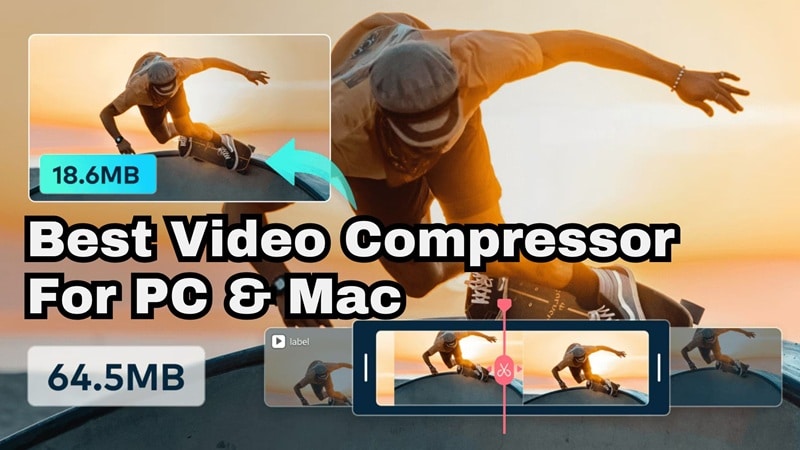
并非每款电脑视频压缩软件都能做得很好。有些使用起来让人摸不着头脑,有些会严重损坏视频质量,还有些几乎无法缩小文件大小。为了保持真实性,我们用你在实际使用中会采用的方式对列表中的每个工具进行了测试。
以下是我们关注的要点:
- 压缩质量与文件大小:我们检查了每款工具在保持视频可观看性的前提下能够缩小多少体积,因为没人希望在 Windows 或 Mac 上压缩视频文件后得到模糊的结果。
- 平台支持:我们查看了该工具作为 Windows 视频压缩软件、macOS 压缩工具或同时支持两者时的流畅度,以及在每个系统上的可靠性。
- 易用性:我们重点关注你是否能在 Windows 或 Mac 上压缩视频而无需翻找设置或阅读冗长的指南。
- 格式支持:我们测试了 MP4 和 AVI 等常见格式,并特别关注每款工具在 Mac 上压缩 MOV 文件以及在 Windows 上处理更大视频文件的表现。
- 性价比:我们比较了免费和付费选项,看看哪些真正值得推荐,尤其是那些仍能提供出色效果的 PC 和 Mac 免费视频压缩软件。
我们的三大视频压缩工具推荐(快速选择)
我们的列表包含 10 款适用于 Mac 和 Windows 的视频压缩软件。虽然每款都有自己的优势,但有几款明显比其他的表现更好。这三款在处理实际视频压缩方面表现突出,而且不会让操作变得复杂。
视频压缩软件对比:决定前的快速浏览
在我们详细介绍每款工具之前,将所有信息集中在一个地方会很有帮助。这个快速对比可以让你一眼看出哪款 PC 或 Mac 视频压缩软件可能符合你的需求。把它当作快速指南,而不是最终决定。
| 视频压缩软件 | 平台 | 免费/付费 | 控制级别 | 最佳使用场景 |
| 万兴喵影 | Windows、macOS | 免费和付费 | 高 | 在一个地方完成 AI 编辑和视频压缩 |
| HandBrake | Windows、macOS、Linux | 免费 | 高 | 提供详细质量控制的免费压缩 |
| ShrinkIt | macOS | 免费和付费 | 低到中 | 在 Mac 上批量压缩 MOV 文件 |
| FreeVideoCompressor | Windows | 免费 | 低 | 在 Windows 上免费快速压缩视频 |
| VSDC | Windows | 免费 | 中 | 同时转换和压缩视频 |
| Cisdem | Windows、macOS | 免费和付费 | 中 | 根据目标文件大小灵活压缩 |
| Shutter Encoder | Windows、macOS、Linux | 免费 | 高 | 压缩并进行基本编辑和格式控制 |
| VLC | Windows、macOS、Linux、iOS、Android | 免费 | 低 | 使用熟悉的媒体播放器进行基本压缩 |
| iMovie | macOS、iOS、iPadOS | 免费 | 低 | 在 Mac 上进行简单编辑和压缩 |
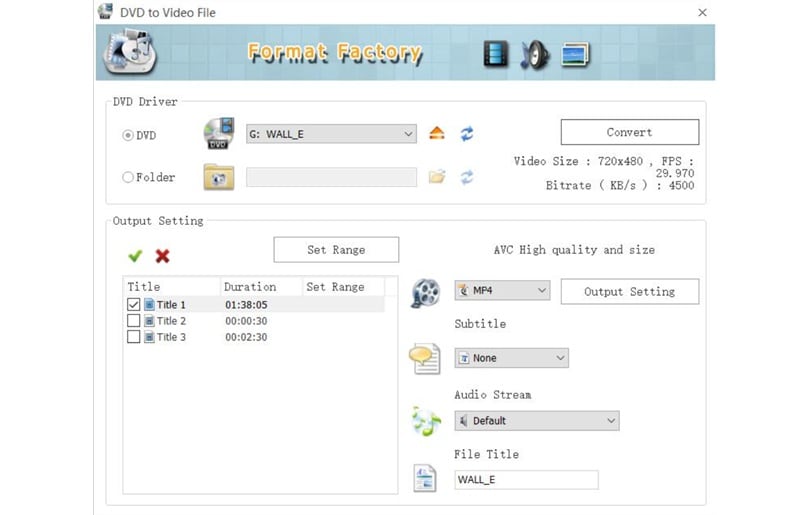
| Format Factory | Windows | 免费 | 中 | 压缩和转换文件以便存储 |
|
显示更多
收起
|
||||
 安全下载
安全下载你可以信赖的 10 款顶级视频压缩软件
现在,是时候更仔细地看看每个选项了。下面,我们将详细介绍列表中的每个工具,说明每款工具的优势和可能存在的不足。这样,你就能看出哪款 Windows 或 macOS 视频压缩软件真正适合你的工作方式。
万兴喵影
让我们直接来看目前最好的 Mac 和 Windows 视频压缩软件——万兴喵影。这款 AI 编辑器包含先进的视频压缩功能,可以轻松缩小文件大小以便在社交媒体、邮件或存储中使用。此外,它还允许你在缩小文件之前清理片段。你可以修剪、添加文字、修正颜色,然后压缩视频,而无需在不同应用之间切换。
- 可调节的压缩级别范围从 10% 到 90%。
- 通过更改分辨率、比特率、帧率和其他设置来微调视频质量。
- 压缩 MP4、MOV、AVI、MKV、MPEG、FLV 等流行格式。
- 流畅处理大型视频文件,包括高达 50GB 的文件。
Windows 和 macOS。
提供免费版本,可在官方万兴喵影定价页面.
最适合
- 优缺点
- 专用的 YouTube 上传模式,可根据 YouTube 推荐比特率自动压缩视频。
- 压缩速度非常快,即使处理大文件也是如此。
HandBrake
免费版本会在导出的视频上添加水印。
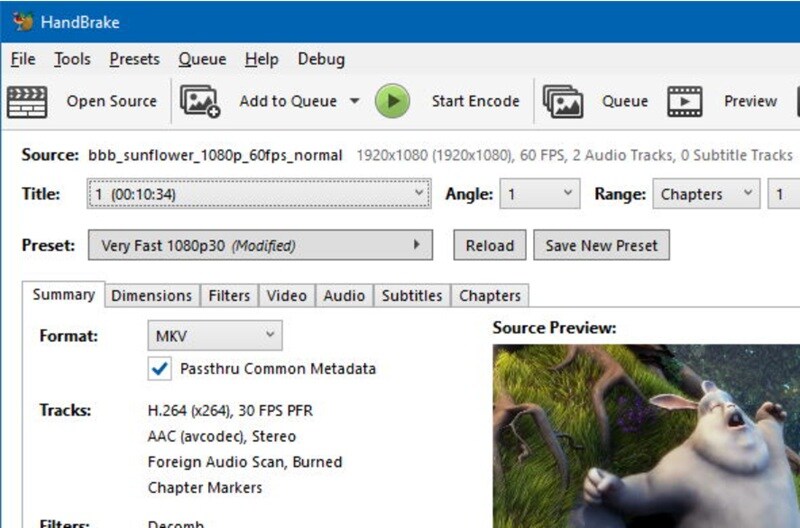
- 接下来,让我们谈谈最受欢迎的免费工具之一。HandBrake 是一款适用于 Windows 10 和 Mac 的免费视频压缩软件,也可以在 Linux 上运行,已经存在多年了。一旦你习惯了,压缩视频就很简单,你可以选择预设,根据需要调整质量或比特率,然后导出较小的文件。
- 使用 H.264 和 H.265 等高效编解码器压缩视频。
- 允许你降低分辨率、降低比特率,并使用 CRF 控制质量。
支持标准视频文件和未加密的 DVD 或蓝光源。
Windows、macOS 和 Linux。
免费。
- 最适合
- 对文件大小有可靠控制的免费视频压缩。
- 优缺点
- 完全免费,没有任何限制。
ShrinkIt
开源开发使工具保持活跃和可靠。
- 如果设置推得太远,压缩可能会影响视频质量。
- 界面看起来过时,需要时间来适应。
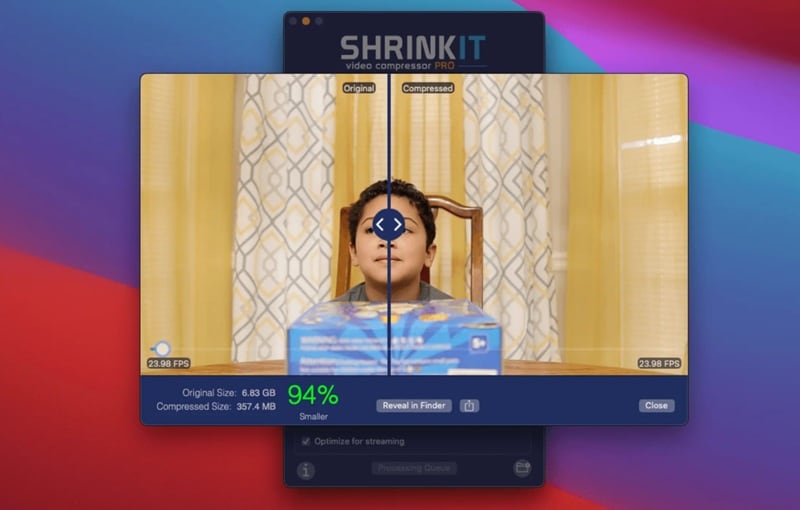
- 我们继续介绍 ShrinkIt,这是专注于 Mac 视频压缩的可靠选择。它支持 MP4、M4V 和 MOV 等常见格式,并保持流程简单,如果你经常需要在 Mac 上压缩 MOV 文件,这非常有用。ShrinkIt 非常契合,在 macOS 最佳视频压缩工具中占有一席之地。
提供七种语言版本,包括英语、中文、意大利语和德语。
可选择移除音频以进一步减小文件大小。
内置预览功能,可在保存压缩文件前检查质量。
- macOS。
- 提供免费版本,专业版起价 14.99 美元。
- 最适合
- 在 Mac 上批量压缩视频。
FreeVideoCompressor
优缺点
- 通过简单的拖放轻松同时压缩多个视频。
- 压缩后的视频不包含水印。
- 仅在 macOS 上可用,这限制了 Windows 用户的使用。
在较长的批量处理过程中,压缩速度可能会变慢。
Windows、macOS 和 Linux。
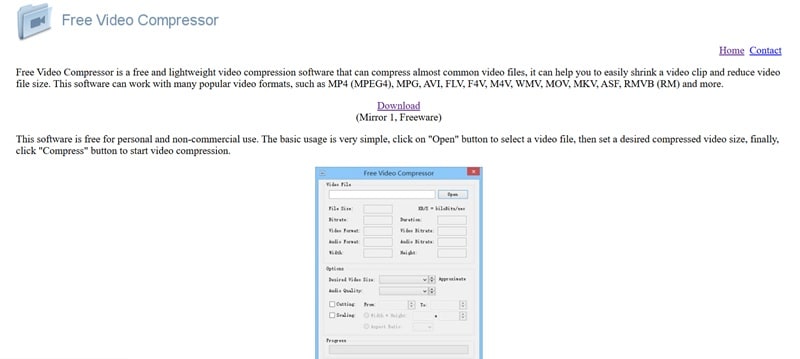
如果你想免费下载 PC 视频压缩软件,另一个可靠的选择是 FreeVideoCompressor。这款 Windows 视频压缩软件专注于一项工作并保持简单。你打开一个视频文件,选择你想要的文件大小,然后点击压缩。
- 支持许多常见视频格式,包括 MP4、AVI、FLV、WMV、MOV、MKV 等。
- 允许你调整音频比特率、降低整体比特率或完全移除音频。
- 允许你更改视频尺寸和宽高比。
- Windows。
免费。
最适合
- 在 Windows 上免费进行简单的视频压缩。
- 优缺点
- 个人和非商业项目可免费使用。
在较长的批量处理过程中,压缩速度可能会变慢。
Windows、macOS 和 Linux。
轻量级软件,即使在较旧的电脑上也能流畅运行。
- 仅专注于压缩,没有额外功能。
- 没有自动压缩或预览,因此必须手动调整设置。
- 允许你更改视频尺寸和宽高比。
- Windows。
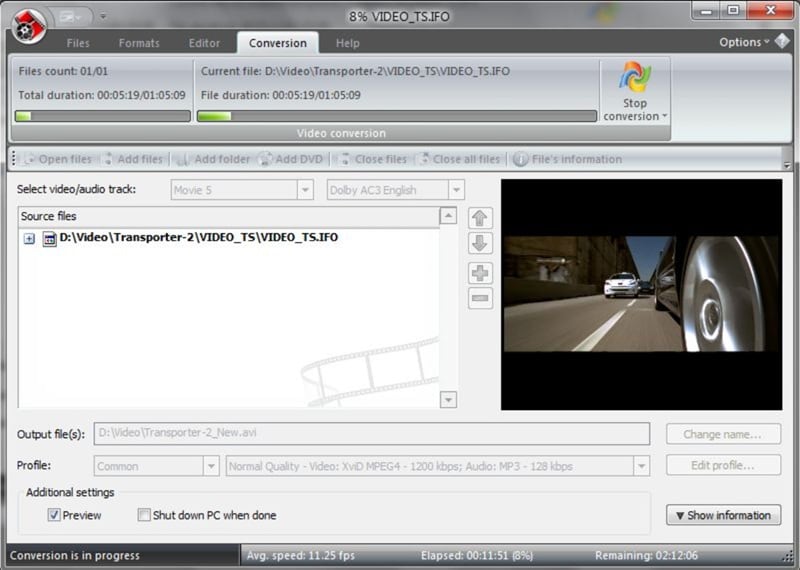
VSDC 视频转换器
继续往下看,我们有 VSDC,它作为 Windows 用户的压缩视频转换器效果很好。虽然它主要作为视频编辑器和转换器而闻名,但你也可以在导出时通过降低比特率和分辨率等设置来压缩视频文件。如果你想一步完成格式转换和文件大小缩减,这非常有用。
- 支持广泛的格式,包括 DVD、AVI、MPEG、WMV、FLV、MOV、MP4、M4V、RM、RMVB 等。
- 导出预设让你无需猜测设置即可选择视频质量和格式。
- 内置编辑工具允许你剪掉不需要的部分以进一步减小文件大小。
Windows 和 macOS。
Windows。
免费。
- 最适合
- 在 Windows 上同时压缩和转换视频。
- 优缺点
- 导出预设通过自动质量设置使压缩更容易。
Shutter Encoder
使用多处理器加速转换和压缩。
- Cisdem 视频压缩软件
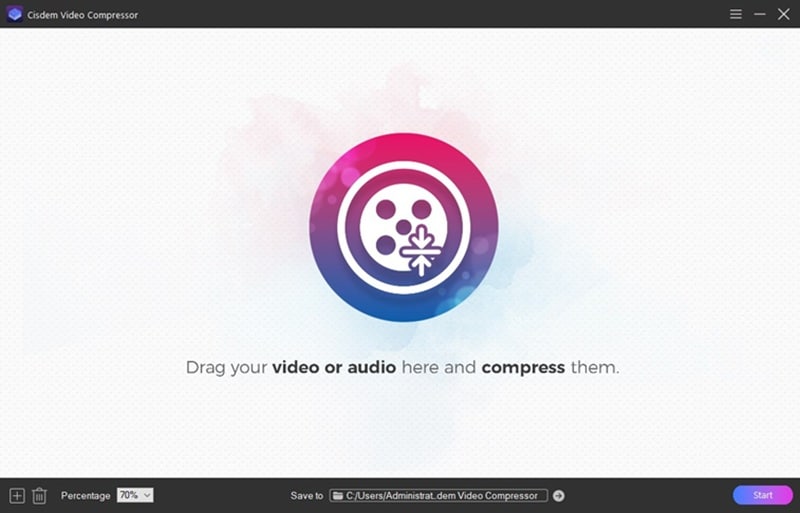
- Cisdem 是另一款可靠的 PC 和 Mac 视频压缩软件,特别是如果你喜欢有一定控制权而又不会让事情变得混乱。它为你提供了几种简单的视频压缩方式,因此你可以按百分比、目标大小或基本设置来缩小文件。你还可以选择高、中、低等质量级别,这样更容易决定要保留多少质量。
- 压缩 MP4、MKV、AVI、MOV、FLAC、AIFF 和 WAV 等常见格式。
支持标准视频文件和未加密的 DVD 或蓝光源。
支持按百分比、目标文件大小或自定义参数进行压缩。
使用 Intel QSV、AMD VCE 和 NVIDIA NVENC 等硬件加速来加快压缩速度。
- macOS。
- 提供免费版本,付费计划起价为每年 19.99 美元,适用于一台 PC 或 Mac。
- 最适合
- 在 PC 和 Mac 上进行灵活的视频压缩并清晰控制质量。
优缺点
界面非常易用,导出前有实用的预览功能。
- 即使处理较大的视频文件,压缩速度也很快。
- 仅专注于压缩,没有编辑或转换工具。
- 免费版本有限制,会推动你选择付费计划。
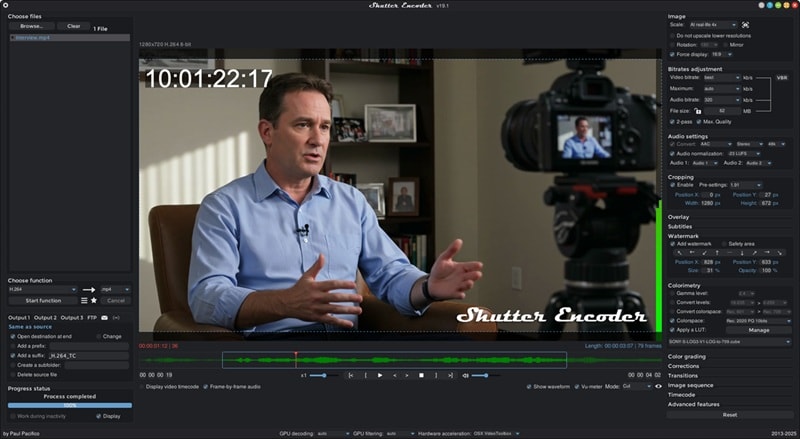
一款值得推荐的 PC 视频压缩软件下载是 Shutter Encoder。这个工具超越了基本压缩功能,还能处理图像和音频文件,这使它出人意料地多功能。它已被数百万人下载并广受信赖,尤其受到那些想要更多控制权而又不想为软件付费的编辑者的青睐。
支持按百分比、目标文件大小或自定义参数进行压缩。
基于 FFmpeg 构建,这意味着支持广泛的编解码器和格式。
- 包括修剪、裁剪、字幕和场景检测等基本编辑工具。
- 允许你下载在线视频并直接在应用内压缩它们。
- Windows、macOS 和 Linux。
- 免费,可选捐赠支持。
iMovie
最适合
- 在 PC 和 Mac 上使用基本编辑工具进行视频压缩。
- 优缺点
- 由视频编辑者设计,因此工作流程实用高效。
编辑工具效果很好,在压缩视频前非常有用。
Windows、macOS 和 Linux。
界面一开始可能让人不知所措。
- 某些设置比较技术性,不太适合初学者。
- VLC 媒体播放器
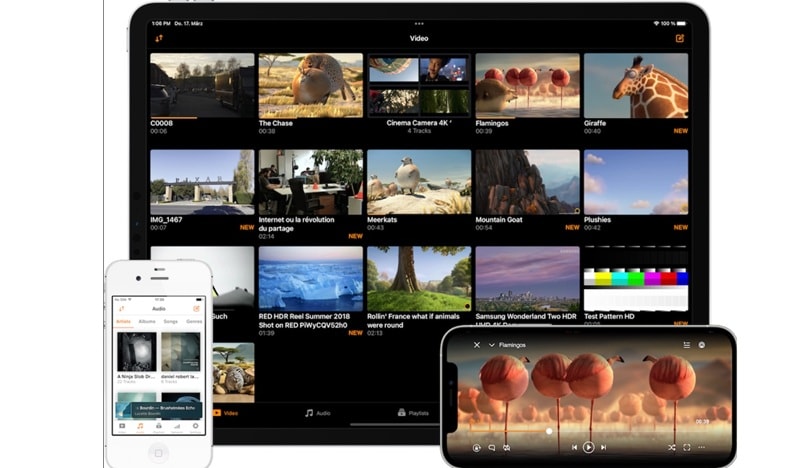
- 大多数人知道 VLC 是用来看电影的媒体播放器,但它也是一款可靠的 PC 甚至移动端视频压缩应用。使用"转换/保存"功能,你可以通过调整比特率、分辨率、帧率或编解码器(如 MP4 的 H.264)来压缩视频。如果你已经安装了 VLC,只是想在 Windows、macOS 或移动设备上压缩视频以便更轻松地分享或存储,这是一个方便的选择。
- 手动控制比特率、分辨率和帧率等压缩设置。
Format Factory
支持 MKV、MP4、AVI、MOV 和 WebM 等常见格式。
- 兼容多种编解码器,包括 H.264、MPEG、MP3、AAC、FLAC 和 Vorbis。
- Windows、macOS、Linux、iOS 和 Android。
- 免费。
在较长的批量处理过程中,压缩速度可能会变慢。
Windows、macOS 和 Linux。
最适合
- 在 PC 和移动设备上进行基本视频压缩而无需安装额外工具。
- 优缺点
- 完全免费使用,没有任何限制。
- 可在多个平台上使用,便于跨设备使用。
过度压缩可能会明显降低视频质量。
对于初学者来说,压缩工作流程不太直观。

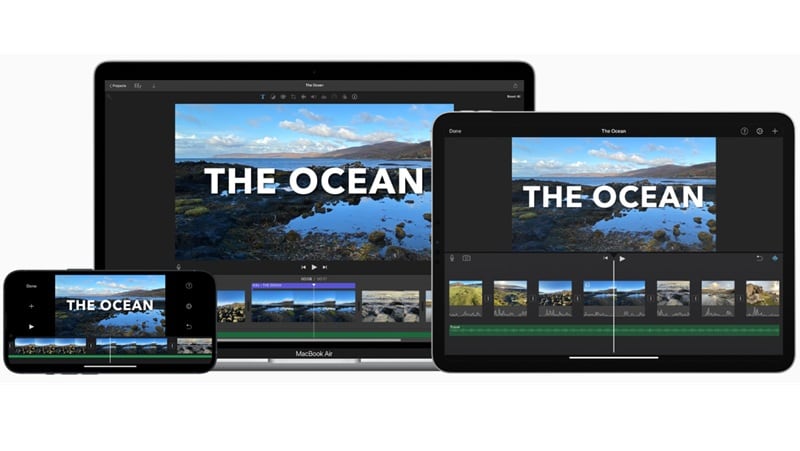
还有 iMovie,如果你想在 Mac 上免费压缩视频并进行一些轻度编辑,这是一个方便的选择。iMovie 允许你在导出时通过调整分辨率、质量和压缩设置来减小文件大小。选择 720p 或中等质量等选项可以明显缩小文件,非常适合在线分享或节省空间。
- 内置导出设置,可控制分辨率和质量以减小文件大小。以 MP4 等广泛支持的格式导出视频,使用 H.264,有助于保持文件大小较小以便分享。
- 压缩前可使用修剪、裁剪和简单效果等基本编辑工具。macOS、iOS 和 iPadOS。
- 免费。最适合
- 在 Mac 上一站式编辑和压缩视频。优缺点
- 免费且已预装在大多数 macOS 和 iOS 设备上。允许你在压缩视频前进行基本编辑。
兼容性仅限于苹果生态系统。
当视频文件体积过大,影响上传、分享或存储时,压缩视频文件就显得尤为必要。正因如此,我们整理了这份适用于 PC 和 Mac 的十大优质视频压缩工具清单。每款适用于 Windows、macOS、Linux 甚至移动端的视频压缩软件都各有所长,但从易用性、压缩速度和整体灵活性来看,万兴喵影显然更胜一筹。
万兴喵影配备了先进的视频压缩功能,能够以惊人的速度压缩视频文件,同时让您完全掌控画质表现。您可以根据实际需求调整参数设置,内置的 YouTube 上传选项也让分享变得更加便捷。再加上其强大的 AI 视频编辑工具,以及在 Windows 和 Mac 上流畅稳定的性能表现,万兴喵影无疑成为了值得信赖的选择,也是目前市面上最好的视频压缩工具之一。