


 AI 摘要
AI 摘要
在 Premiere Pro 中制作 3D 文字可通过内置的“基础 3D”效果配合关键帧手动实现,但由于缺乏完整的 3D 对象建模能力,直接导入预设、.mogrt 模板或使用万兴喵影等替代软件能大幅缩减繁琐的调试时间。
● 3D 文字预设仅保留挤压与阴影等效果参数,适合需要后续深度自定义字体与颜色的用户;而 3D 文字模板(通常为 .mogrt 或 .prproj 格式)已封装完整的排版布局与动画,绝大多数无需依赖 After Effects 即可直接替换占位文本,最适合需要快速应用完整视觉效果的场景。
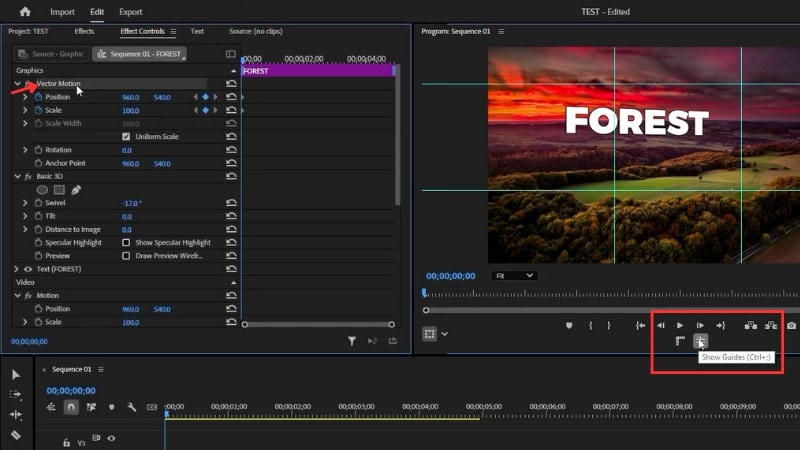
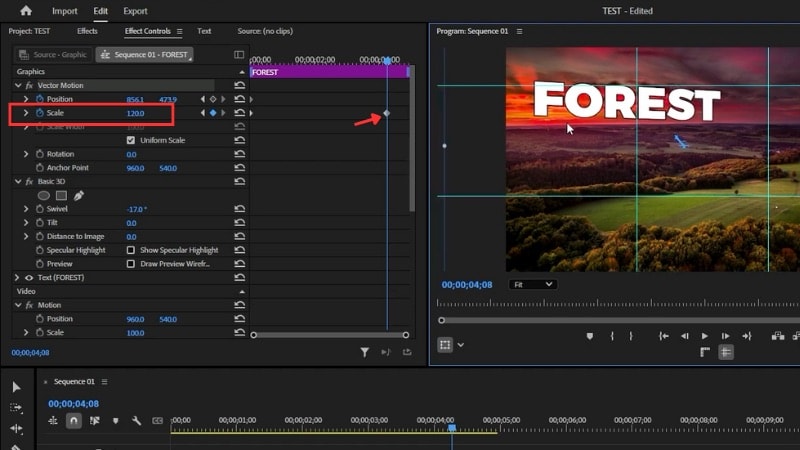
● 若要在 Premiere Pro 中纯手动制作 3D 漂浮文字,必须依次执行关键操作序列:在文字图层上应用“基础 3D”效果,在效果控件中调整旋转与倾斜角度确立透视,最后必须为缩放和矢量运动位置手动打上关键帧以生成悬浮动画。
● 万兴喵影是绕开 Premiere Pro 复杂学习曲线与外部插件依赖的有效替代方案,最适合初学者及追求快速交付的高级创作者,其内置数百个 3D 标题模板,支持将样式直接拖入时间轴,并在编辑面板快速修改文本内容及出入场动画。
问问AI
 豆包
豆包
 千问
千问
 DeepSeek
 腾讯元宝
腾讯元宝
 Kimi
Kimi
想要动感标题?了解如何轻松应用和自定义Premiere Pro 中的 3D 文字,掌握最佳预设和模板的使用技巧。本终极指南涵盖了从理解Premiere Pro 3D 文字预设与模板之间的区别,到查找免费和付费下载资源,以及自定义的分步操作流程。立即开始创作令人惊艳的 3D 文字效果!
第一部分:理解 Premiere Pro 提供的 3D 文字效果
在 Premiere Pro 中使用 3D 文字,意味着为常规标题添加深度和立体感。编辑者使用这种效果让标题在屏幕上更具吸引力。Premiere Pro 允许你为文字添加阴影、斜角和动画效果,使结果更具层次感和动态性。
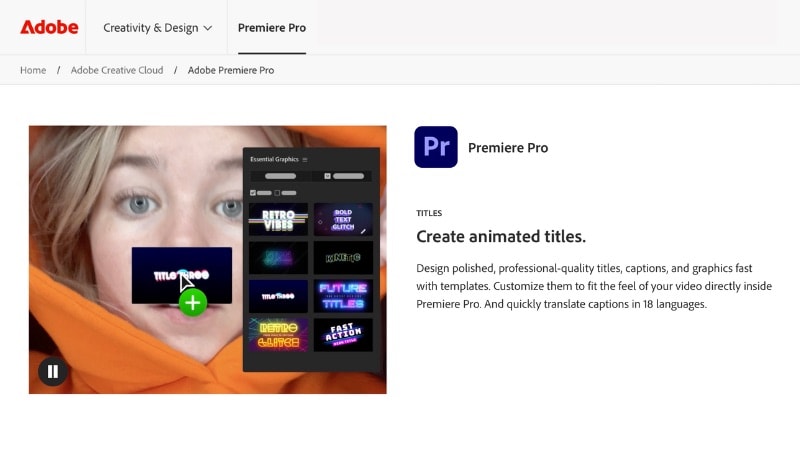
与 After Effects 不同,Premiere Pro 提供的原生 3D 文字效果并不会创建完整建模的对象。相反,它通过以下效果为平面标题增添更强的存在感:
- 挤压效果 – 使文字看起来更厚,仿佛从立方体中雕刻而成。
- 阴影和斜角 – 定义边缘并添加阴影以创造深度。
- 旋转和透视 – 倾斜或旋转文字以获得更戏剧性的角度。
- 漂浮动画 – 创建运动效果,模拟文字在屏幕上悬浮。
不过,Premiere Pro 也有一些局限性。它缺少 After Effects 中的高级 3D 建模工具,因此复杂的动画或完全渲染的标题更难实现。你可以从头开始构建 3D 文字,但这需要时间和反复调整。
这就是为什么免费和付费的 Premiere Pro 3D 文字预设选项如此实用。预设和模板已经包含了样式化的效果,让你可以快速应用,同时仍保留自定义的空间。
第二部分:Premiere Pro 中 3D 文字预设和模板的区别
在互联网上搜索 Premiere Pro 3D 文字模板时,你可能会看到两个关键词:预设和模板。它们是相同的还是有不同用途?了解它们的区别可能有助于你更好地理解这项功能。
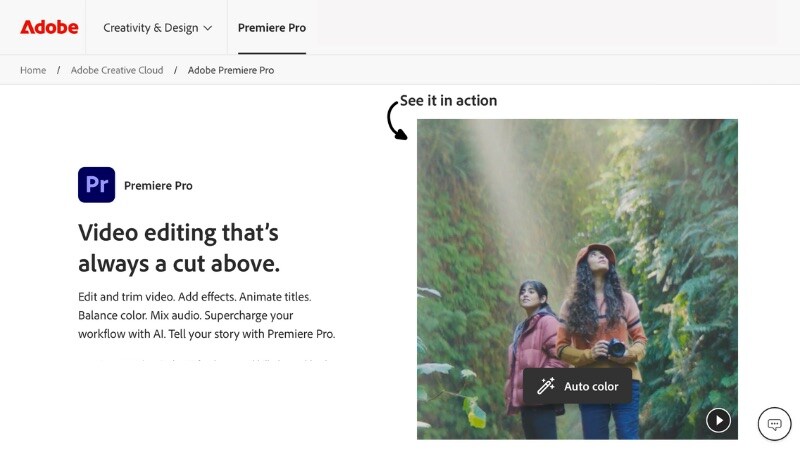
- 3D 文字预设是保存的效果设置,你可以将其应用于 Premiere Pro 中的标题。它们通过挤压、旋转或阴影等功能添加深度。应用预设后,你仍然可以根据需要调整字体、颜色和动画。
- 3D 文字模板是预先构建的标题动画,已包含设计布局、动画和效果。你只需用自己的文本替换占位符文本即可。当你想要完整的外观而不花费太多时间调整细节时,模板是最佳选择。
Premiere Pro 3D 文字预设调整文字的行为方式,而模板则为你提供包含动画和布局的完整设计。两者都能让你的标题更具冲击力,但选择取决于你的项目需求。
免费和付费 3D 文字预设或模板资源获取途径
- Motion Array:提供预设和模板,包括免费和付费选项,拥有大量 3D 文字选择。
- Envato Elements:专注于模板,拥有大量与 Premiere Pro 兼容的动画 3D 文字设计库。
- YouTube 创作者:许多创作者在其视频说明中免费分享 Premiere Pro 3D 文字预设。他们通常还会展示如何应用,如果你正在测试样式,这是一个很好的起点。
第三部分:分步指南:如何在 Premiere Pro 中应用和自定义 3D 文字预设和模板
在 Premiere Pro 中创建 3D 字体主要有两种方式。你可以从头开始构建自己的样式,也可以从现成的预设开始,然后进行调整。本节将向你展示如何在 Premiere Pro 中应用这两种方式。
A. 如何在 Premiere Pro 中手动创建自定义 3D 漂浮文字
从头开始构建可以提供完全控制,但需要更多时间。例如,在 Premiere Pro 中制作 3D 漂浮文字需要在基本图形和效果控制面板中执行多个步骤。以下是创建方法:
- 选择文字工具,在预览窗口中输入标题。
- 在属性面板中调整字体、大小和颜色。
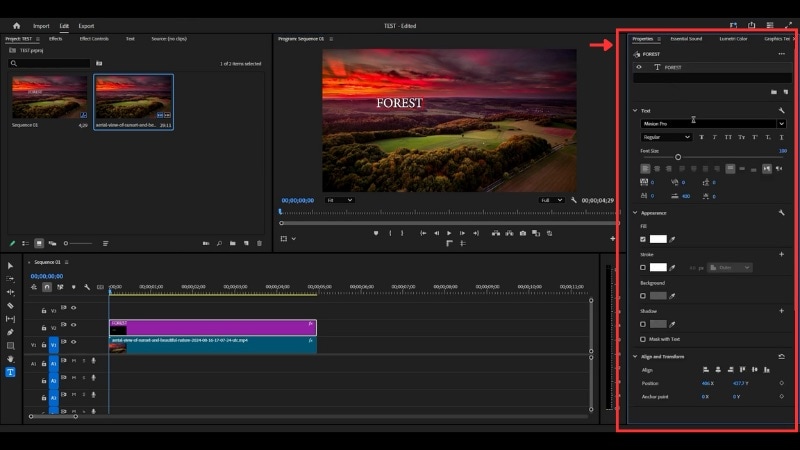
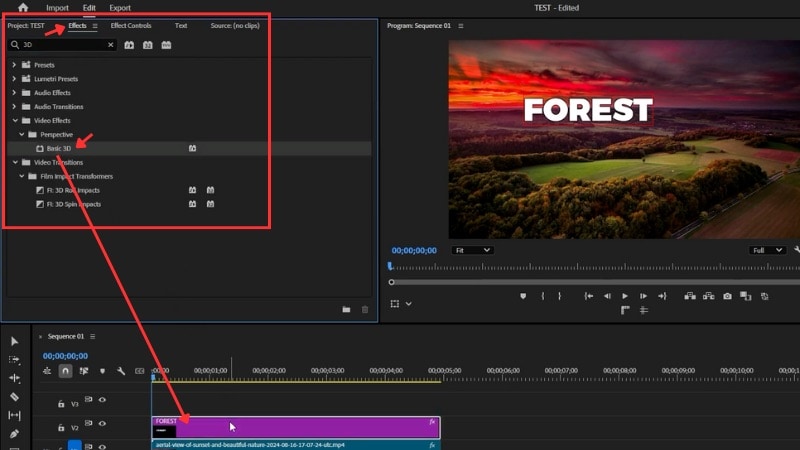
- 转到效果面板并搜索基础 3D,然后将其拖放到文字图层上。
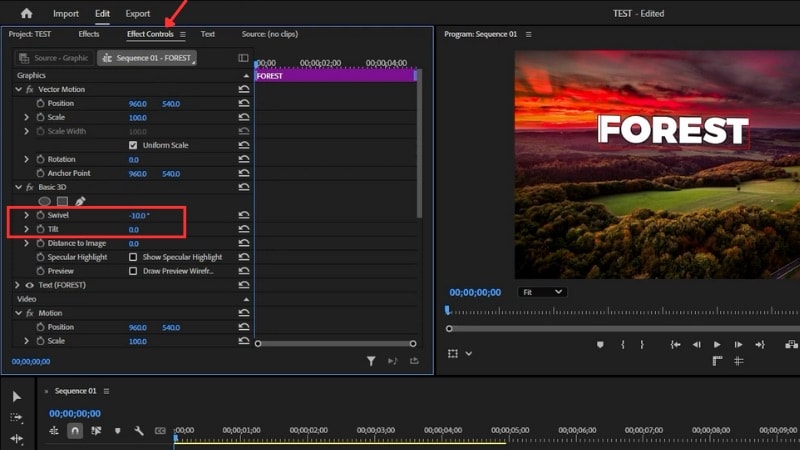
- In 在效果控制中,调整旋转和倾斜以设置角度。
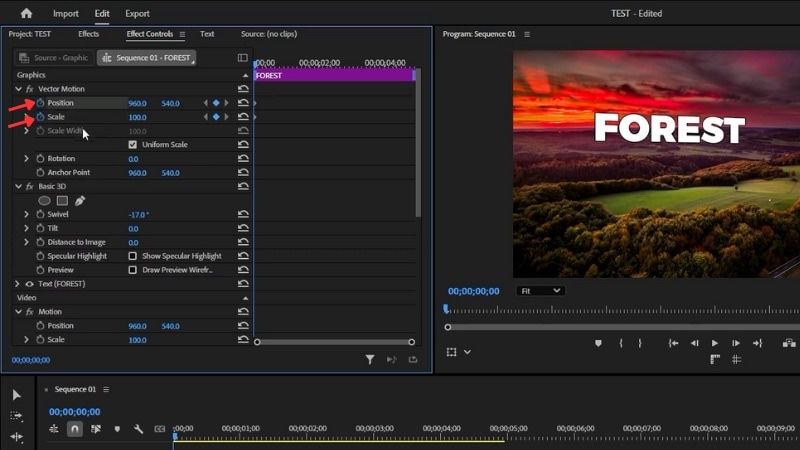
- In 在效果控制中,单击缩放和位置。
- 旁边的秒表。从工具栏打开参考线以进行对齐。
- 在矢量运动下,将文字定位在参考线上。
- 将时间轴向前移动几秒钟。
- 将缩放增加缩放约 20%。
- 重新定位文字,使其与参考线保持对齐。
- 这将创建一个流畅的漂浮效果,使你的 3D 文字看起来像在屏幕上悬浮。
B. 如何自定义 Premiere Pro 3D 文字预设或使用 3D 字体
使用 Premiere Pro 3D 文字预设为你提供了一个快速起点。导入预设或模板后,你可以调整字体、颜色甚至动画速度,以适应你的项目。以下是自定义方法:
- 下载 Premiere Pro 3D 文字预设或模板文件。
- 打开基本图形(或较新版本中的图形模板)。
- 单击加号图标并选择文件夹进行导入。
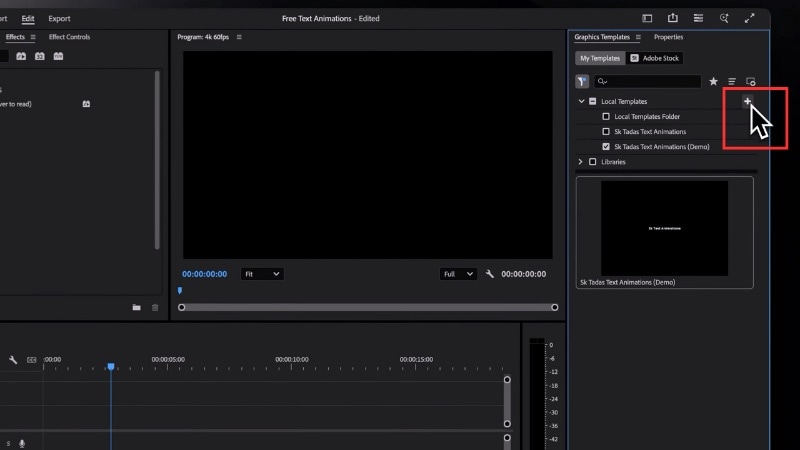
- 将导入的预设拖到时间轴中。
- 选择文字图层并打开属性面板(如果隐藏,请在窗口下启用)。
- 在源文本框中替换占位符文本。
- 选择字体,根据需要调整大小、颜色、不透明度和位置。
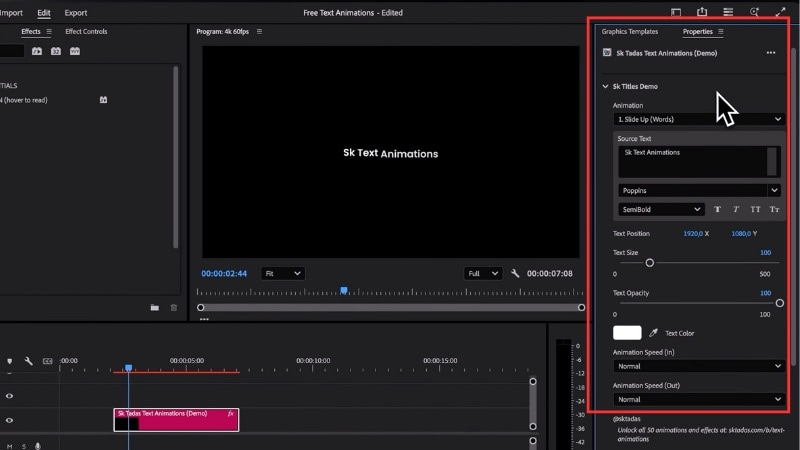
- 从可用的动画样式中选择(如滑入、缩放、跟踪显示、模糊显示或淡入淡出)。
- 使用控件更改进入和退出过渡的动画速度。
- 如果你想为文字进入和退出设置不同的动画,请分割图层并分配单独的动画。
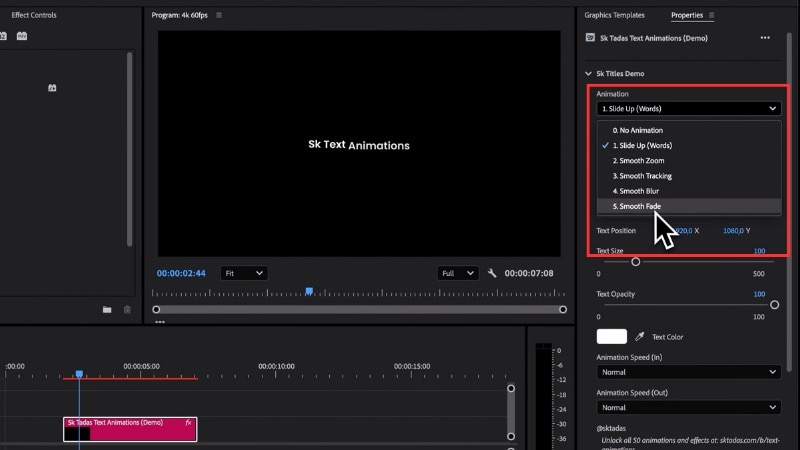
通过使用 Premiere Pro 3D 文字预设或模板,与从头开始创建效果相比,你可以节省时间。
竞争优势:为什么万兴喵影是 Premiere Pro 原生 3D 文字效果最简单的替代方案
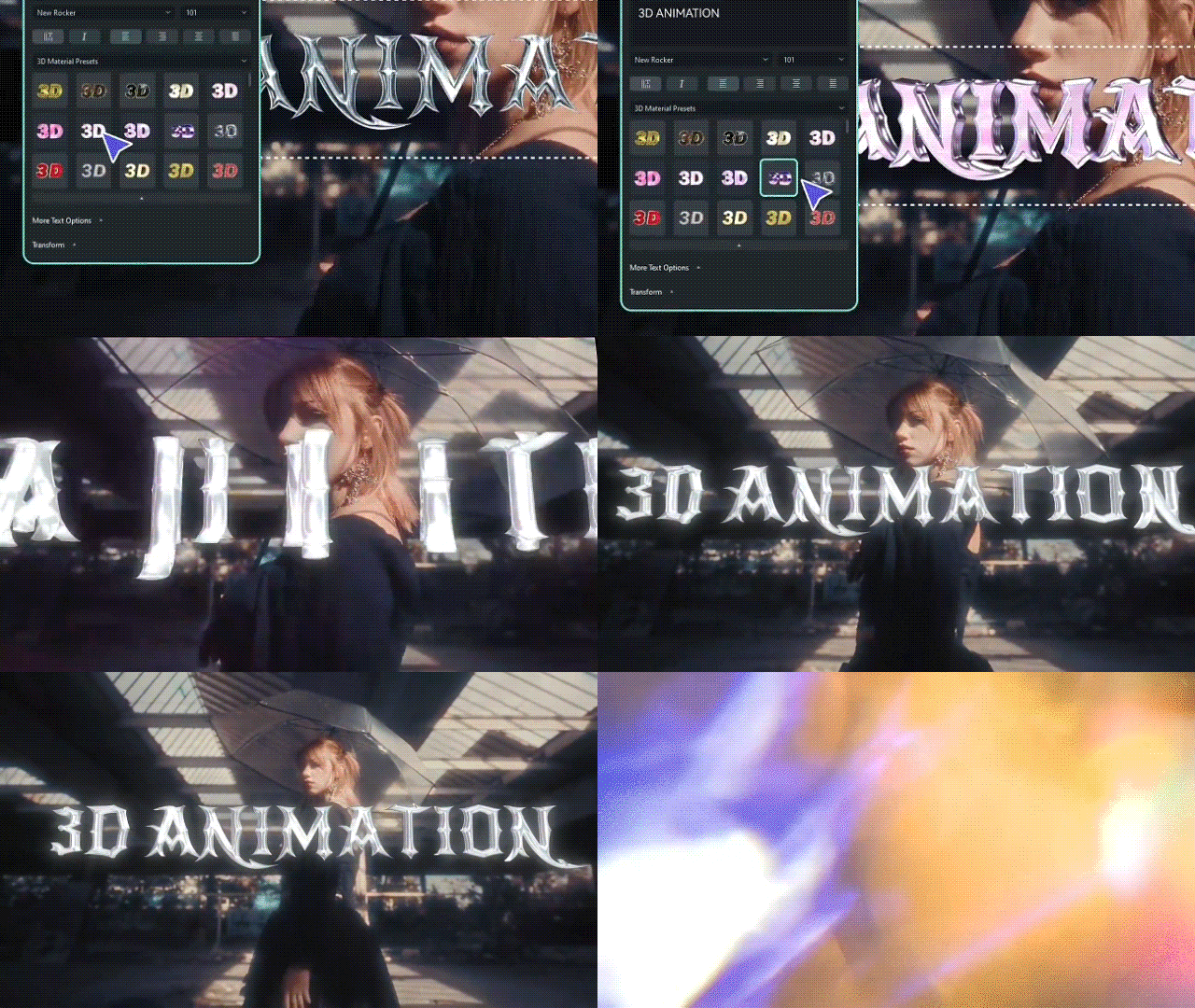
即使使用预设和模板,在 Premiere Pro 中处理 3D 文字仍然可能感觉很耗时。如果你想找专业效果,而不想面对原生Premiere Pro 3D 文字工具的复杂性,万兴喵影是改变游戏规则的替代方案。它绕过了对Premiere Pro 3D 文字插件的需求,并提供数百个内置 3D 模板,可将你的编辑时间最多减少 80%。
 安全下载
安全下载使用万兴喵影,你可以从头开始创建 3D 文字,也可以从喵影的预设库开始。无论哪种方式,这个过程都更快、更易上手。它适合初学者和希望获得成果而无需陡峭学习曲线的高级创作者。
按照以下说明了解如何在万兴喵影中创建 3D 文字:
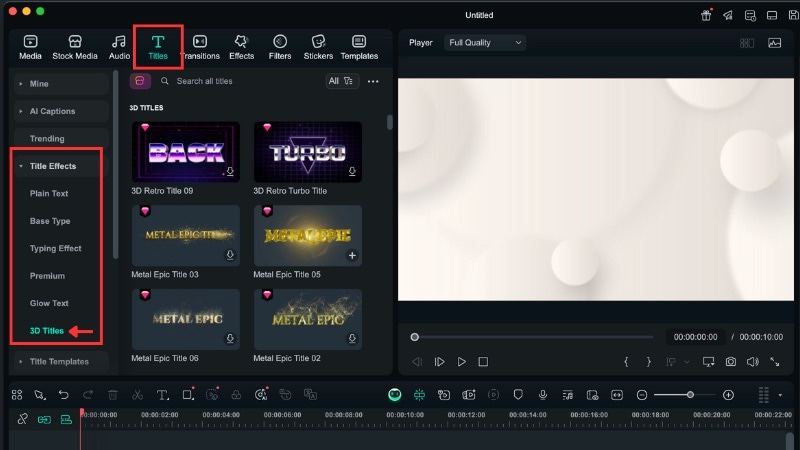
- 在编辑工作区,转到标题 > 和标题效果。
- 。向下滚动找到3D 标题类别。
- 单击任何样式进行预览,然后将你选择的样式拖放到时间轴中。
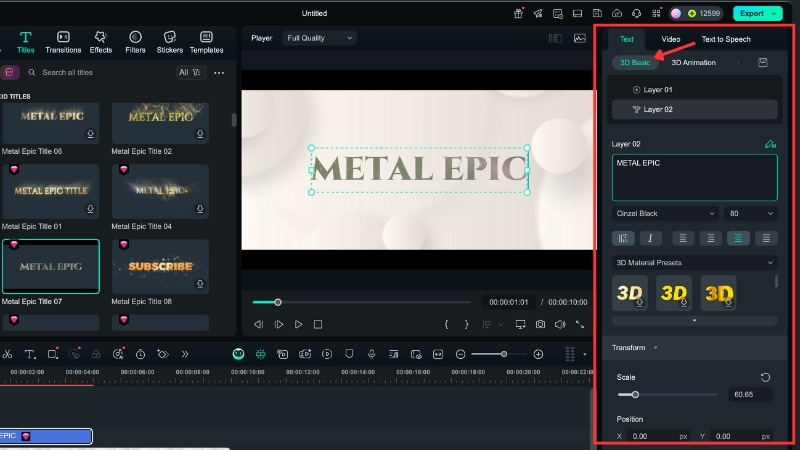
- 选择时间轴上的文字轨道,并打开右侧的编辑面板。
- 在在文本 > 和 3D 基础下,替换占位符文本并调整字体、大小和颜色。
- 要更改进入或退出动画,请转到在文本 > 3D 动画 > In or 和退出。
- 。从可用的动画样式中选择并将其应用到文字。
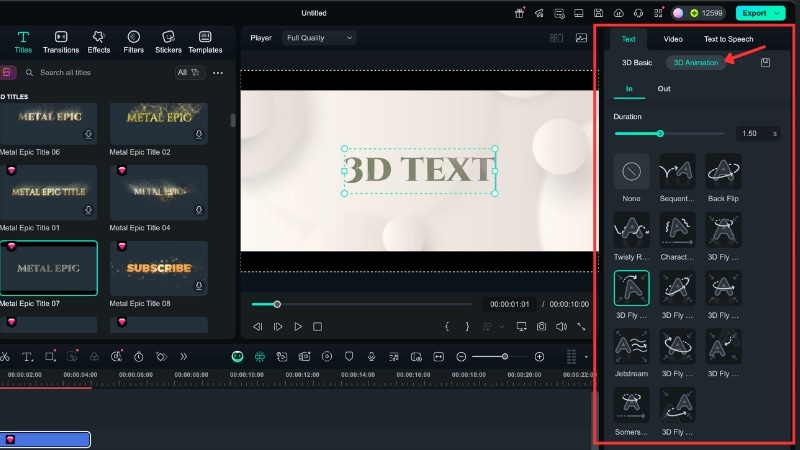
通过这些简单的步骤,你可以在几分钟内找到 3D 文字模板并进行自定义。对于希望快速获得效果而无需陡峭学习曲线的用户,万兴喵影提供了比 Premiere Pro 更简单的替代方案。
观看此视频,了解万兴喵影在为视频添加文字时的更多功能:
总结
在 Premiere Pro 中使用 3D 文字为你的项目增添深度和风格,但这个过程可能需要时间。你可以从头开始创建效果,或使用预设和模板加快速度。
网上有许多免费和付费的 Premiere Pro 3D 文字预设选项,为编辑者提供了尝试不同外观的灵活性。这些资源可以节省时间,同时仍允许你调整字体、颜色和动画。
如果你想要更简单的工作流程,万兴喵影是 Premiere Pro 提供的 3D 文字效果的实用替代方案。立即下载万兴喵影,只需几步即可开始创建 3D 标题。

常见问题
-
我可以在 Premiere Pro 中不使用 3D 文字插件制作 3D 文字动画吗?
可以。Premiere Pro 具有基础 3D 和关键帧等内置工具,可让你为文字制作动画。你可以调整缩放、旋转和位置来创建运动,无需安装额外的插件。 -
3D 文字预设会降低 Premiere Pro 的运行速度吗?
大多数预设运行流畅,但性能取决于你的系统。多重阴影或详细动画等繁重效果可能会占用更多资源。因此,保持项目井然有序有助于维持播放速度。 -
Premiere Pro 3D 模板通常是什么文件类型?
它们通常以 .mogrt(动态图形模板)文件或标准项目文件(.prproj)的形式提供。你可以通过基本图形面板导入 .mogrt 文件。 -
在 Premiere Pro 中使用 3D 文字模板需要安装 After Effects 吗?
不需要。许多 3D 文字模板都设计为直接在 Premiere Pro 中使用。某些高级模板可能需要 After Effects,但大多数 .mogrt 模板无需它即可使用。