


 AI 摘要
AI 摘要
Adobe Lightroom 的 HSL 控制现已被重新命名并整合至“颜色混合器”面板中,专为需要对照片进行深度手动色彩控制的摄影师设计,而万兴喵影凭借“点击即修改”的吸管工具成为了更适合视频创作者的高效替代方案。
● 必须在完成基础曝光和白平衡修正之后再进行 HSL 调整,且操作时仅限于小幅度微调,过度激进地拖拽色相或饱和度滑块极易导致肤色泛橙或天空发绿等色彩失真问题。
● 在 Lightroom Classic 中处理肤色或不均匀色调时,直接启用“目标调整工具”点击并拖拽照片中的特定目标(如人物面部),系统会自动匹配对应颜色通道,从而在不影响背景元素的前提下精准校正色彩。
● 面对介于两个颜色通道之间的复杂混合色调或需要处理大量帧的视频项目时,万兴喵影的 HSL 颜色拾取器能直接在预览界面吸取并锁定准确颜色,完全避免了 Lightroom 中反复猜测滑块控制权的繁琐步骤。
问问AI
 豆包
豆包
 千问
千问
 DeepSeek
 腾讯元宝
腾讯元宝
 Kimi
Kimi
Adobe Lightroom 是一款专业的调色编辑软件。其中最核心的功能之一就是 Lightroom 中的 HSL(色相、饱和度和明度)。掌握 Lightroom HSL 面板 可以让你精细调整特定色调而不影响整张图片。本指南将向你展示如何使用 HSL 颜色 Lightroom 工具实现电影级效果,或尝试更直观的工作流程。
通过用户常用的 HSL 面板 Lightroom 工具,你可以微调色调、修复奇怪的色偏,让照片看起来更自然或更具电影感。问题是,HSL 颜色 Lightroom 工具并不像乍看上去那么简单。这就是为什么本指南会逐步分解所有内容,帮助你真正掌握它。
第一部分:如何在 Lightroom Classic 和 CC 中找到 HSL 面板
在桌面端,Adobe Lightroom 有两个主要版本。如果你将软件下载到电脑上,该版本称为 Lightroom Classic。如果你在浏览器或云应用中使用它,该版本称为 Lightroom CC。
两者都能让你访问 Lightroom 中的 HSL 颜色面板,但 Adobe 调整了位置并将其重命名为"颜色混合器",这就是为什么很多人认为 HSL 面板消失了。
Lightroom Classic
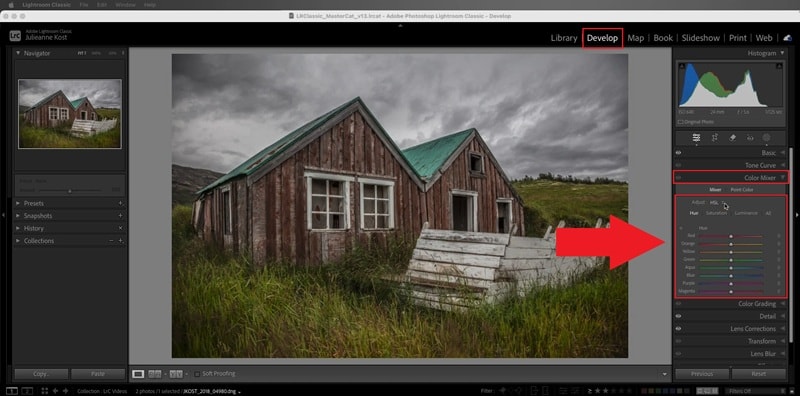
要在 Lightroom Classic 中访问 HSL 面板,请按照以下步骤操作:
- 打开任意照片,前往 修改照片 选项卡。
- 在右侧向下滚动,直到看到 颜色混合器 面板。
- 点击它,你会在那里找到 HSL 面板。
如果你想要更详细的教程,Adobe 专家 Julieanne Kost 在 YouTube 上有一个很棒的教程。如果你想了解这些工具在实际编辑中的工作方式,非常值得一看。
Lightroom CC
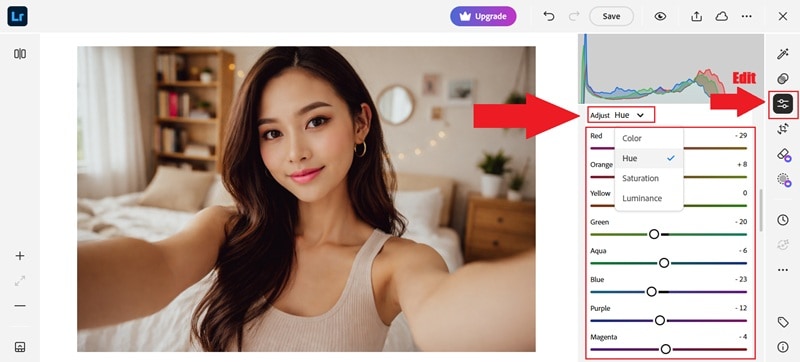
如果你在浏览器中使用 Lightroom,界面看起来会有些不同。按照以下步骤找到它:
- 打开照片,点击 编辑.
- 。然后向下滚动,直到找到 颜色混合器.
- 点击 调整,并选择编辑 色相, 饱和度,或 明度.
。这就是 Adobe 现在所说的用户熟知的 HSL 颜色面板 Lightroom。
HSL 面板 vs 颜色面板:真正的区别是什么?
当你打开 Lightroom HSL 面板时,通常会看到它就在颜色面板旁边。乍一看会让人困惑,因为颜色面板也能调整色相、饱和度和明度。
所以,你会很自然地想知道为什么 Adobe 还要保留两个视图来做同样的事情。要了解区别,请查看下表指南:
| 功能 | HSL 面板 | 颜色面板 |
| 布局样式 | 每个颜色通道的滑块 | 每个通道的颜色圆圈 |
| 最适合 | 精确和技术性调整 | 可视化和直观编辑 |
| 颜色控制 | 感觉更详细和可控 | 感觉更简单和快速 |
| 编辑速度 | 粗略编辑较慢 | 快速调色更快 |
| 学习曲线 | 了解每项功能后更好用 | 对初学者更友好 |
|
展开更多
收起
|
||
第二部分:深入解析 Lightroom 中的 HSL 颜色:色相、饱和度和明度
正如我们提到的,用户依赖的 HSL 面板 Lightroom 围绕三个要素构建:色相、饱和度和明度。每一项都有不同的作用,一旦你理解它们如何协同工作,调色就会变得不再随机。让我们逐一分解!
色相:在不破坏颜色的情况下调整颜色
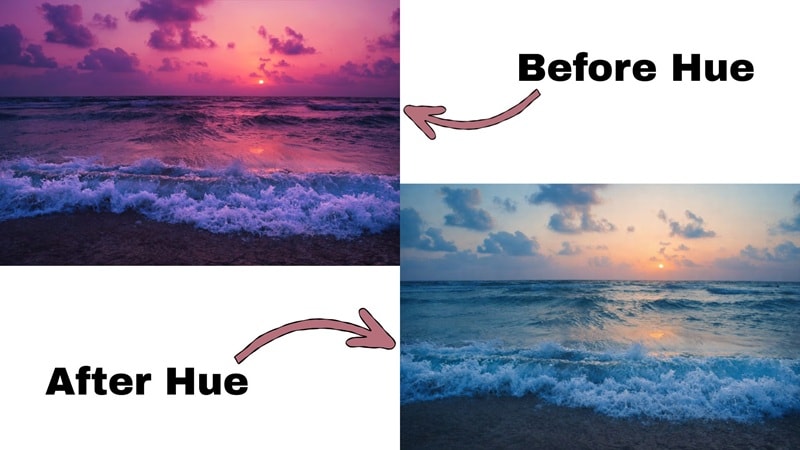
色相主要是改变颜色的实际外观。它不会让颜色更亮或更强。它将一种颜色转换为另一种颜色。所以当你移动色相滑块时,你是在告诉 Lightroom 将该颜色推向新的色调。
一些实际案例:
- 如果你的草地看起来太荧光,可以将绿色色相滑块向黄色移动,使其看起来更自然。
- 如果你的天空感觉太紫,将蓝色色相稍微向青色滑动可以清理它。
- 如果皮肤看起来太粉,轻推红色或橙色色相可以让它变暖,让脸部看起来更健康。
饱和度:调高或调低颜色音量
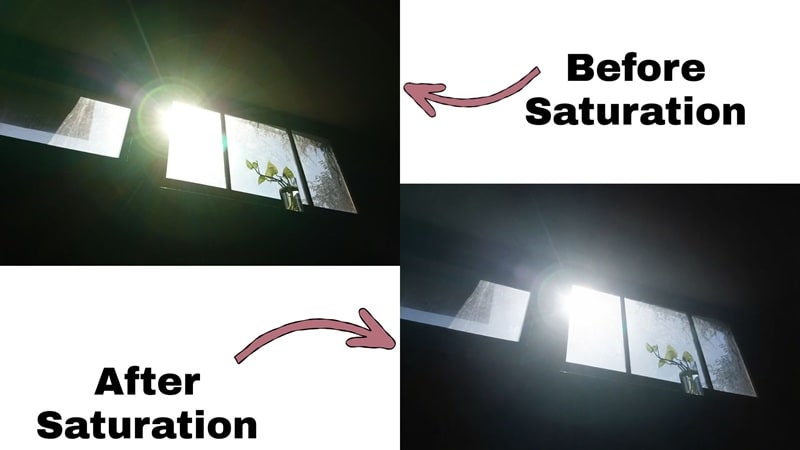
同时,HSL 颜色 Lightroom 工具中的饱和度主要是关于每种颜色看起来有多强烈。它不会改变颜色本身;它只是决定该颜色是浓烈还是柔和。HSL 面板 Lightroom 如此有用的原因是,你可以控制每个颜色通道的饱和度,而不是提高整张照片并祈祷最佳效果。
一些实际案例:
- 如果皮肤看起来太强烈或晒伤,降低橙色饱和度可以快速缓和它。
- 如果你的天空感觉平淡,提高蓝色饱和度可以赋予它更多生命力,而不会触及图像的其余部分。
- 如果阳光看起来太刺眼或太黄,降低黄色饱和度可以让整个场景感觉更柔和、更自然。
明度:每种颜色的亮度控制
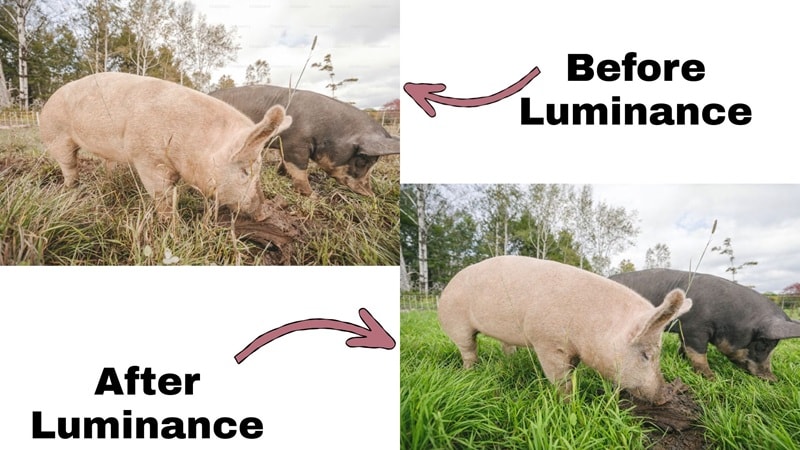
最后,HSL 颜色 Lightroom 工具中的明度主要是关于每种颜色看起来有多亮或多暗。它不会改变颜色本身,也不会像曝光滑块那样影响整张照片。相反,Lightroom 中的 HSL 面板让你一次只调亮或调暗一种颜色,这给你更多控制权。
一些实际案例:
- 如果脸部看起来暗淡或平淡,提高橙色明度可以让皮肤看起来更亮、更健康。
- 如果天空感觉褪色,降低蓝色明度可以带回那种深沉、丰富的天空感。
- 如果草地或树木看起来浑浊,提高绿色明度可以清理它们,让它们感觉更清新。
第三部分:如何使用 HSL Lightroom 移动版进行随时随地的编辑
对于那些不知道的人,Adobe Lightroom 实际上也可以在 Android 和 iOS 上使用。所以,如果你在外出拍摄、旅行,或只是浏览相机胶卷并想立即清理颜色,HSL Lightroom 移动版可以帮到你。
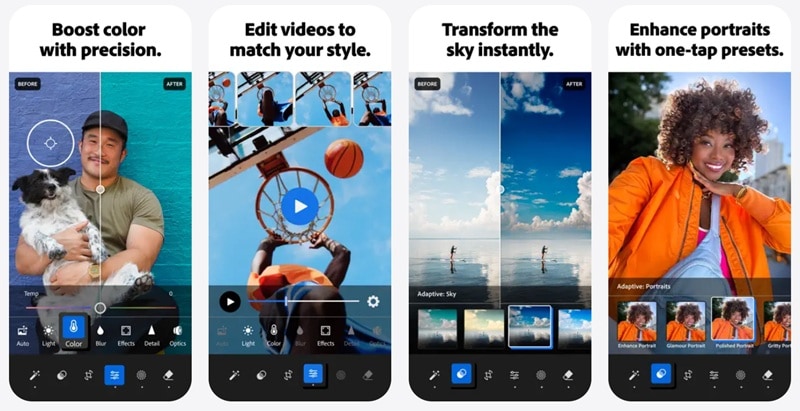
移动应用仍然为你提供强大的颜色工具,而且它完全支持 HSL 颜色面板。如果你想在移动端的 Lightroom 中打开 HSL 面板并开始调整颜色,只需按照下面的简单步骤操作,你很快就能开始编辑。
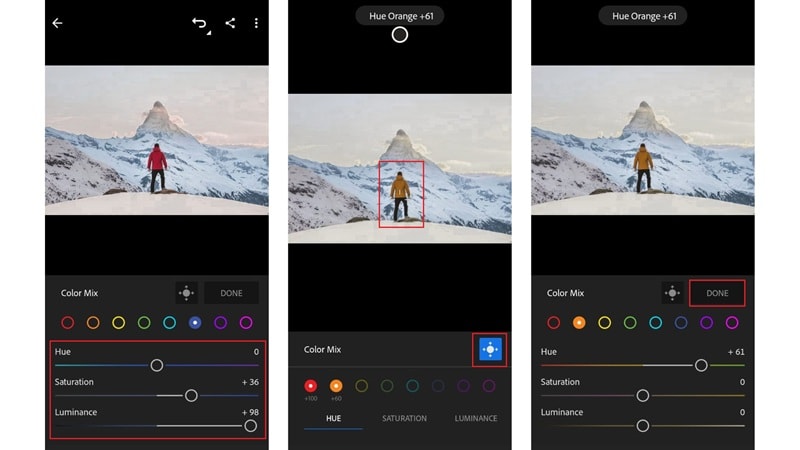
- 打开 Lightroom 移动版,点击"图库"选择照片。
- 点击"编辑",然后点击"颜色"打开颜色工具。
- 点击"混合"以调出 HSL 面板。
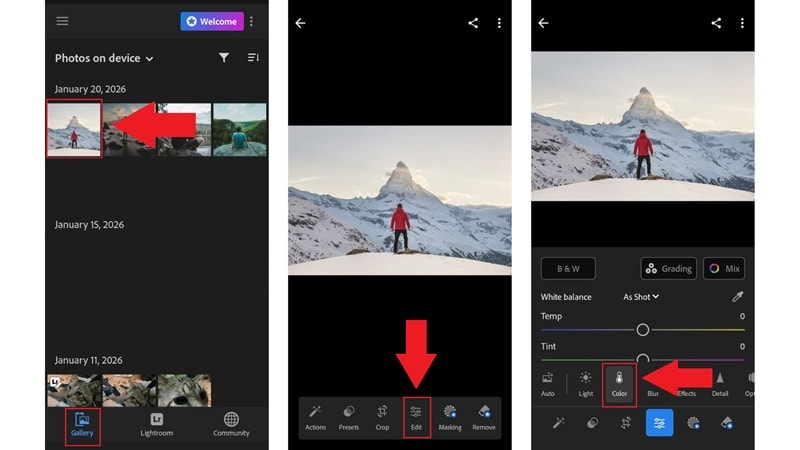
- 在 HSL 面板中点击一个颜色圆圈,如红色、橙色、黄色或蓝色。
- 使用滑块调整该颜色的"色相", "饱和度"、"明度"。
- 慢慢移动滑块,实时观察照片的变化。
专业提示:目标调整工具
- 点击 目标图标 打开目标调整工具。
- 点击照片中要更改的区域,然后向左或向右拖动。
- 点击"完成"保存编辑。
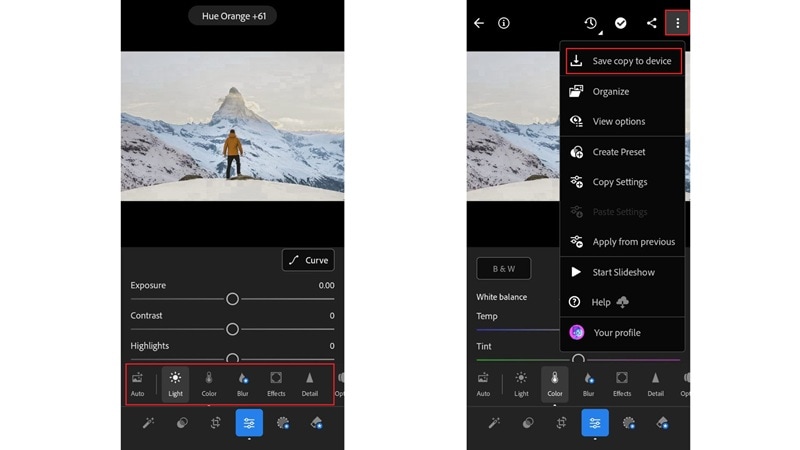
你可以使用其他 Lightroom 工具(如光线、对比度和白平衡)微调照片。要将编辑后的照片导出到手机,点击右上角的三点图标,然后选择"将副本保存到设备".
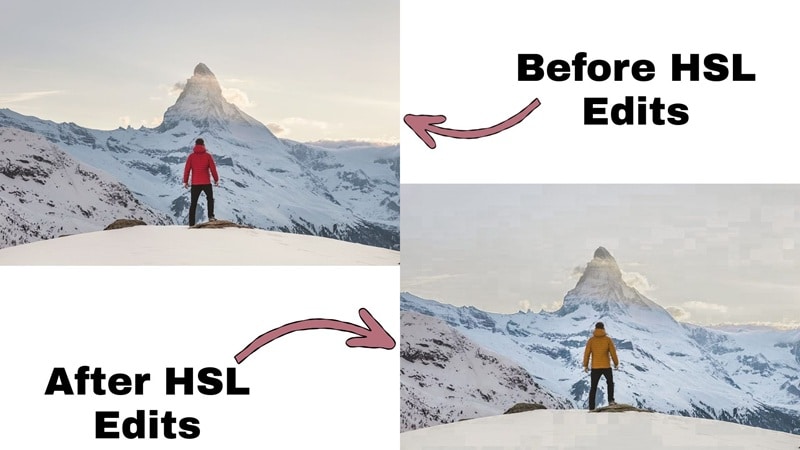
"。现在,查看前后对比以查看差异。
第四部分:HSL 面板 Lightroom Classic 的高级技巧
现在你知道了 Lightroom 中的 HSL 面板如何工作以及每个滑块的作用,是时候学习一些更高级的技巧了。实际上,你在上一节中已经在不知不觉中掌握了其中一个。我们说的是目标调整工具。这是一个让你直接点击照片并从那里调整颜色的工具。
这次,让我们专注于如何在 Lightroom Classic 的 HSL 面板中使用它。桌面版本为你提供更多控制,当你修复皮肤色调、天空或不均匀颜色时,这个工具会显得更加有用。
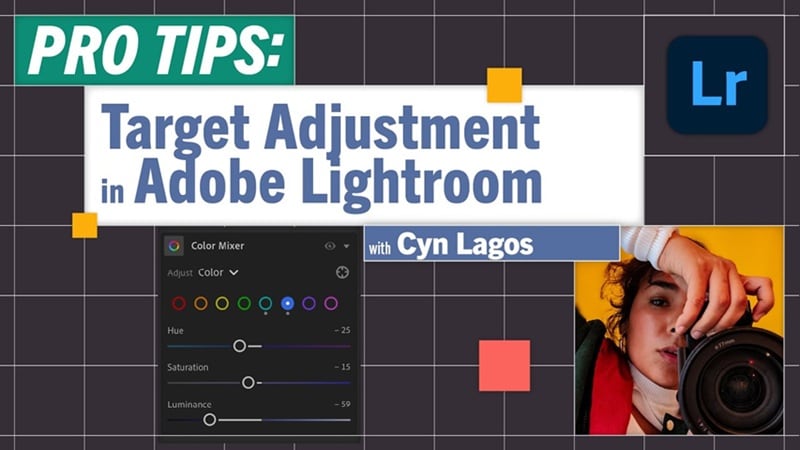
如何在 Lightroom Classic 中使用目标调整工具
Adobe 实际上在 Adobe Live 上有一个很长的直播,深入讲解如何充分利用此功能。它上传在 YouTube 上,如果你想要完整分解,非常棒。但现在,让我们保持简单,介绍基础知识,这样你就可以立即开始使用它。
- 前往"颜色混合器"面板。
- 点击小的 目标图标.
。一旦打开,你就可以直接点击照片来调整颜色。
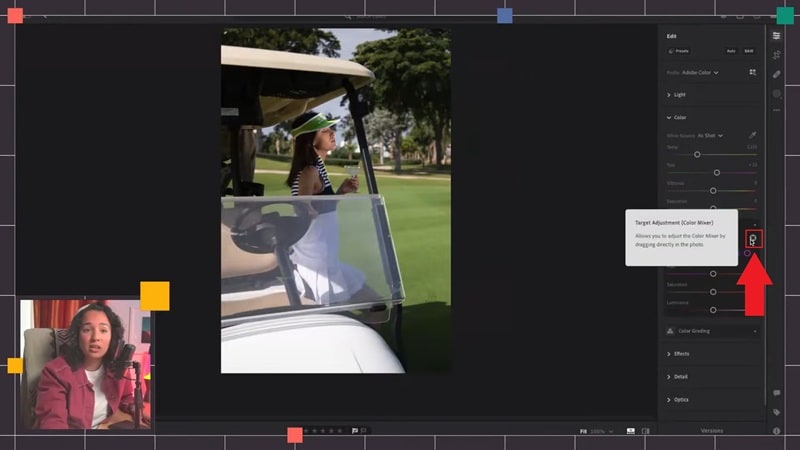
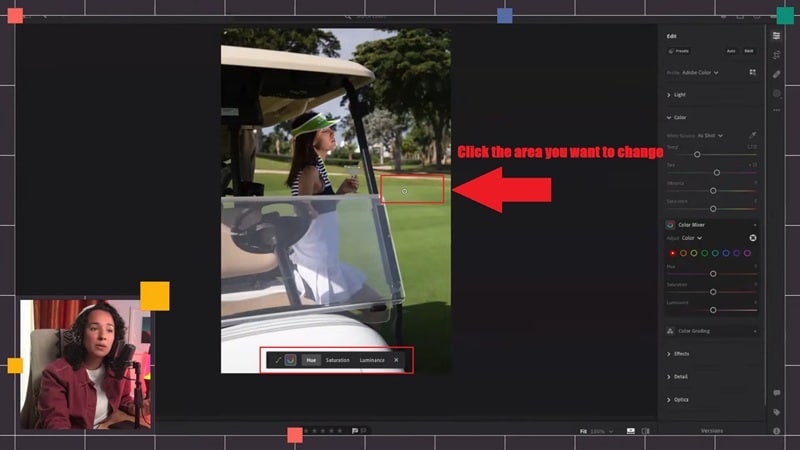
在颜色混合器中选择你想要调整的控制:"色相", "饱和度"、"明度"。然后,点击照片中你想要更改的确切位置。
例如,如果你想要更改绿色,可以点击草地。
按住点击并向左或向右拖动。如果看起来太强,撤消或稍微向后拖动。如果需要,点击稍微不同的位置并再次拖动以细化。
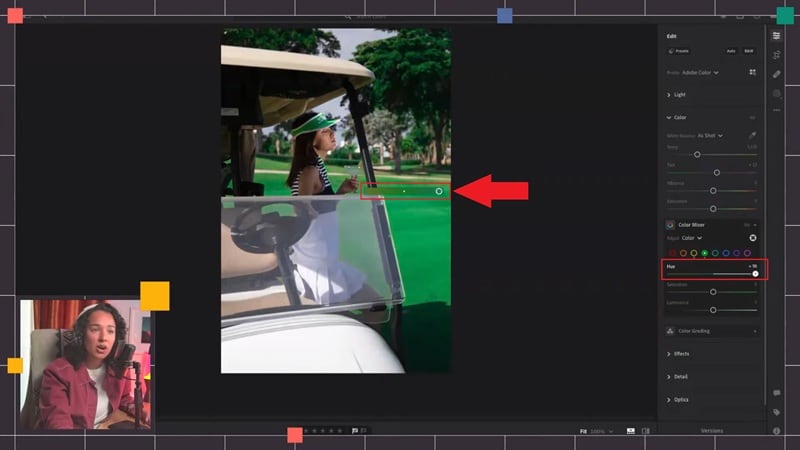
就是这样!此方法的关键要点是,目标调整工具节省时间,减少猜测,并在使用 Lightroom 中的 HSL 颜色面板时为你提供更多控制。
专业提示:在不影响背景的情况下处理肤色
目标调整工具也是在不影响背景的情况下修复肤色的最简单方法之一。无需在 Lightroom 中的 HSL 颜色面板中猜测滑块,只需直接点击模特的脸部即可。
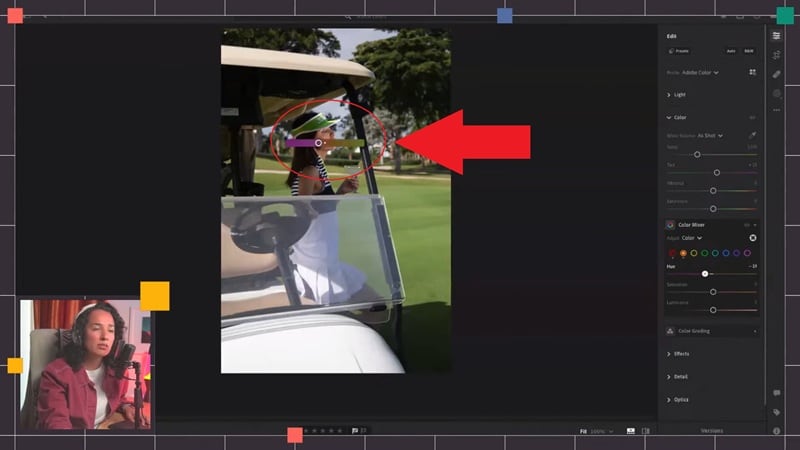
工具打开后,点击皮肤并向左或向右拖动。Lightroom 会为你调整正确的颜色。你可以让脸部变暖、减少发红或提亮皮肤,而不会改变天空或衣服。
第五部分:下一级效率:HSL 吸管 vs 传统滑块
现在你已经在 HSL 颜色面板 Lightroom 中工作过,你已经知道这种挣扎了。有些颜色就是很烦人,尤其是当它们位于两个通道之间时,如青色天空或黄绿色草地。你最终会猜测哪个滑块控制什么,撤消更改,然后再试一次。
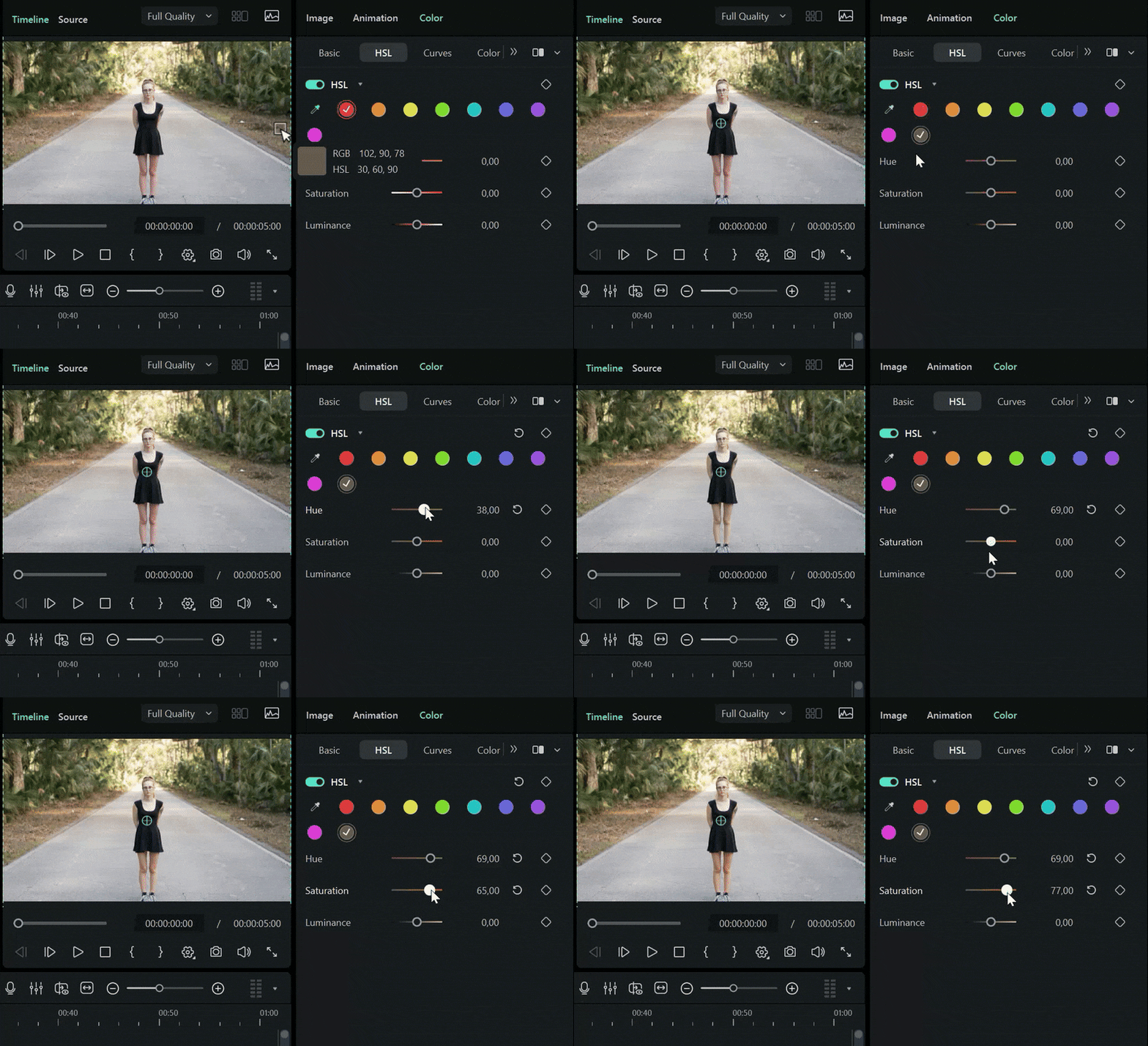
幸运的是,万兴喵影 提供了更流畅的解决方案。在最新的万兴喵影更新中,他们添加了一个 HSL 颜色拾取器 工具,它的工作原理类似吸管。无需猜测滑块,你只需在预览中点击你想要更改的确切颜色即可。
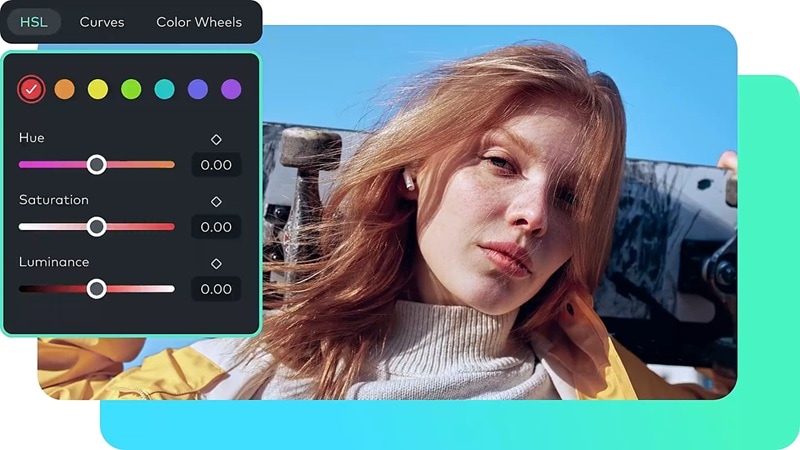
一旦你选择了一种颜色,万兴喵影就知道要为你调整哪些 HSL 值。然后,你可以更有信心地调整色相、饱和度和明度,因为你是从正确的颜色开始,而不是寻找它。
 安全下载
安全下载为什么颜色拾取优于滑块猜测
这就是为什么万兴喵影的吸管感觉如此令人欣慰。与在 Lightroom 中的 HSL 颜色面板中猜测滑块相比,它更有意义。你不再与工具作斗争,而是更快地获得结果。
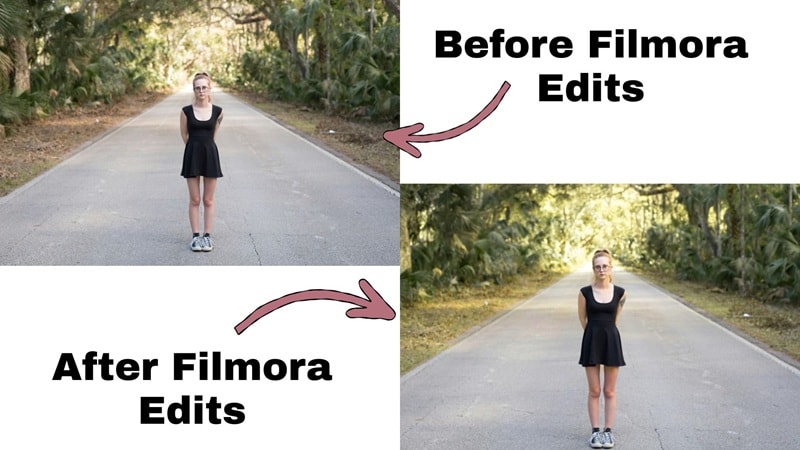
以下是它在实际使用中如此出色的原因:
- 更快的工作流程: 你点击要修复的颜色,已经完成了一半。无需在滑块之间跳跃试图弄清楚哪个控制什么。
- 准确的颜色定位: 你正在使用预览中的确切颜色,而不是猜测。这使得小的调整感觉更加可预测且更容易控制。
- 适合复杂场景: 当场景有混合照明或棘手的色调时,滑块猜测会很快变得混乱。颜色拾取可以更好地处理这些情况,节省大量时间。
第六部分:为什么万兴喵影是 HSL 视频调色的绝佳替代方案
虽然 Lightroom 中的 HSL 面板 功能强大,但可能很耗时。对于想要更快获得专业效果的创作者,万兴喵影 HSL 颜色拾取器提供了一种更直观的"点击编辑"方法,特别是对于视频调色。
最新万兴喵影更新中另一个非常好的地方是颜色面板现在感觉干净多了。如果你曾经觉得 Lightroom 中的 HSL 面板设置有点太多,你并不孤单。Lightroom 可能很快感觉很技术化,你必须在所有面板、滑块和选项卡之间跳转,只是为了修复一种颜色。
万兴喵影的感觉有很好的不同。你需要的大部分内容都在屏幕上,其中很多通过直接点击预览中看到的内容来工作。你不必寻找滑块或猜测下一步要打开哪个面板。这感觉更自然。
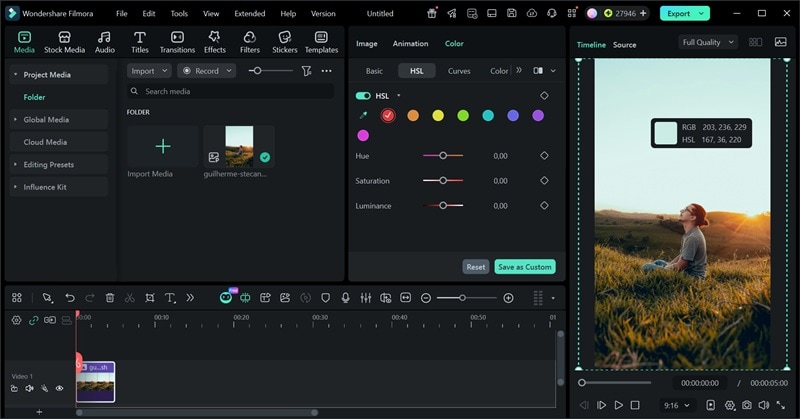
当你处理视频时,这一点更加重要。你要处理大量帧和变化的光线,所以速度真的很重要。凭借万兴喵影更简单的布局和 HSL 颜色拾取器,你可以更快地修复颜色,并保持一致的外观,而无需过度思考每一个小调整。
对比表:Lightroom HSL vs 万兴喵影 HSL
无论你坚持使用 Lightroom 提供的 HSL 颜色面板,还是尝试万兴喵影的特色 HSL 吸管,这实际上取决于你喜欢如何工作。为了使区别更清楚,这里有一个快速的并排比较,展示每个工具的最佳功能。这应该能帮助你看到哪一个更适合你的编辑风格。
| 功能 | Lightroom HSL | 万兴喵影 HSL |
| HSL 滑块 | 每种颜色的完整手动滑块 | 完整滑块,视觉布局更清晰 |
| 精确工具 | 目标调整工具 | HSL 颜色拾取器吸管 |
| 易用性 | 感觉技术性强且滑块繁多 | 感觉简单且基于点击 |
| 平台 | Windows、macOS、Android、iOS、在线 | Windows、macOS |
| 最适合 | 照片调色和微调 | 视频调色和快速颜色修复 |
| 工作流程速度 | 复杂颜色较慢 | 直接颜色拾取更快 |
| 处理混合颜色 | 需要滑块猜测 | 立即拾取确切颜色 |
| 视频编辑支持 | 视频工具有限 | 专为完整视频编辑而构建 |
| 理想用户 | 喜欢深度手动控制的摄影师 | 想要快速简便颜色编辑的创作者 |
|
展开更多
收起
|
||
总结
Lightroom 中的 HSL 色彩面板能让你在掌握其工作原理后,对色彩进行精细化控制。因此,我们详细讲解了如何掌握 Lightroom 中的 HSL 调色技巧。它是一个强大的工具,但不断调整滑块来猜测效果的过程可能会让人感到有些繁琐。
如果你想要更简单的方式来处理 HSL 风格的色彩调色,万兴喵影是一个不错的选择。它全新的 HSL 颜色拾取器工具就像吸管一样,你可以直接点击某个颜色并进行调整,无需反复猜测。它的操作更快、更直观,使用起来也更加轻松,特别适合那些对速度要求较高的视频项目。

常见问题
-
为什么我的 Lightroom HSL 面板不见了?
Adobe 现在在 Lightroom CC 和 Lightroom Classic 中都将 HSL 显示在"颜色混合器"标签页内。所以,如果你找不到标有 HSL 的选项,这只是布局调整,功能并没有被移除。 -
如何重置 Lightroom HSL 色彩设置?
最快的方法是双击 HSL 色彩面板中的任意滑块,它就会立即回到零位。如果你想一次性重置所有设置,也可以重置整张照片,或者从未编辑的版本复制设置。 -
为什么 HSL 调整后颜色看起来很奇怪?
这通常是因为色相或饱和度滑块调整得太过激进。Lightroom 中的 HSL 最适合小幅度调整,而非大幅跳跃。如果肤色变成橙色或天空变成绿色,稍微往回调一点,并在调整 HSL 之前先修正白平衡。 -
应该在基础编辑之前还是之后使用 HSL?
HSL 最好在修正曝光和白平衡之后使用。一旦照片整体看起来平衡了,Lightroom 的 HSL 面板工具就能帮你精细调整特定颜色,而不会破坏图像的其他部分。 -
Lightroom 移动端的 HSL 和桌面端功能一样吗?
工具的底层功能是一样的,但移动端的布局看起来更简洁。Lightroom 移动端的 HSL 仍然可以调整每种颜色的色相、饱和度和明度,只是采用了更适合触控的方式,在手机上操作起来更快捷。