


 AI 摘要
AI 摘要
Lightroom 专注于通过专用工具提供精确且自然的专业人像红眼修复,而万兴喵影更适合初学者,提供基于蒙版和视觉特效的创意方案,适用于社交媒体和视频内容的趣味性编辑。
● Lightroom 桌面版内置独立的人物与宠物红眼修正模式(较新的云端版支持一键自动修正),主要通过调整“瞳孔大小”和“加深”滑块实现逼真效果;其移动端缺乏此专用工具,必须依靠画笔蒙版调色、修复或克隆功能进行手动变通处理。
● 万兴喵影作为视频优先的编辑工具,不具备传统的自动红眼修正功能,而是要求用户通过绘制圆形蒙版并启用“反转蒙版”来隐藏红色区域,或直接叠加激光眼、贴纸等内置特效彻底重塑眼部视觉元素。
问问AI
 豆包
豆包
 千问
千问
 DeepSeek
 腾讯元宝
腾讯元宝
 Kimi
Kimi
当闪光灯反射到视网膜时,红眼现象会瞬间毁掉一张原本完美的肖像照。Adobe Lightroom 的红眼消除工具为您提供了一种快速而精确的方法来修复这一问题,让照片中的眼睛恢复自然外观。不过,Lightroom 并不能完美处理所有情况——强烈的光线或明显的反光可能让您需要更多的控制选项。
本指南将详细介绍如何使用Lightroom 红眼消除功能,分享针对复杂情况的高级编辑技巧,并将 Lightroom 与万兴喵影等创意替代方案进行比较。万兴喵影允许您使用遮罩、色相调整和美颜特效来精细修饰眼部。通过这些方法,您不仅能快速修正红眼,还能将肖像提升到更精致、更具艺术感的水平。
第 1 部分:在 Lightroom 中修复红眼:自动与手动解决方案
正在寻找去除照片中红眼的方法?Adobe Lightroom 的红眼消除工具让这一过程变得简单而精确。无论您是修复朋友的肖像照还是编辑宠物照片,此功能都能快速恢复自然外观。借助智能检测技术,Lightroom 会高亮显示眼睛中的红色区域,只需几次点击即可将其消除。
如需更精细的控制,Lightroom 红眼工具允许您调整瞳孔大小,并使用变暗滑块来微调眼睛颜色。Lightroom 实际上提供了两种官方方法来修正红眼,在下一节中,我们将逐步介绍每种方法以及实现最佳效果的高级技巧。
官方方法(推荐)
Lightroom 桌面版提供两种眼部修正模式:
- 红眼工具专为修复人像设计
- 宠物眼修正专门针对宠物使用
按照以下步骤了解如何在 Lightroom 中去除红眼:
方法 1:桌面版红眼工具
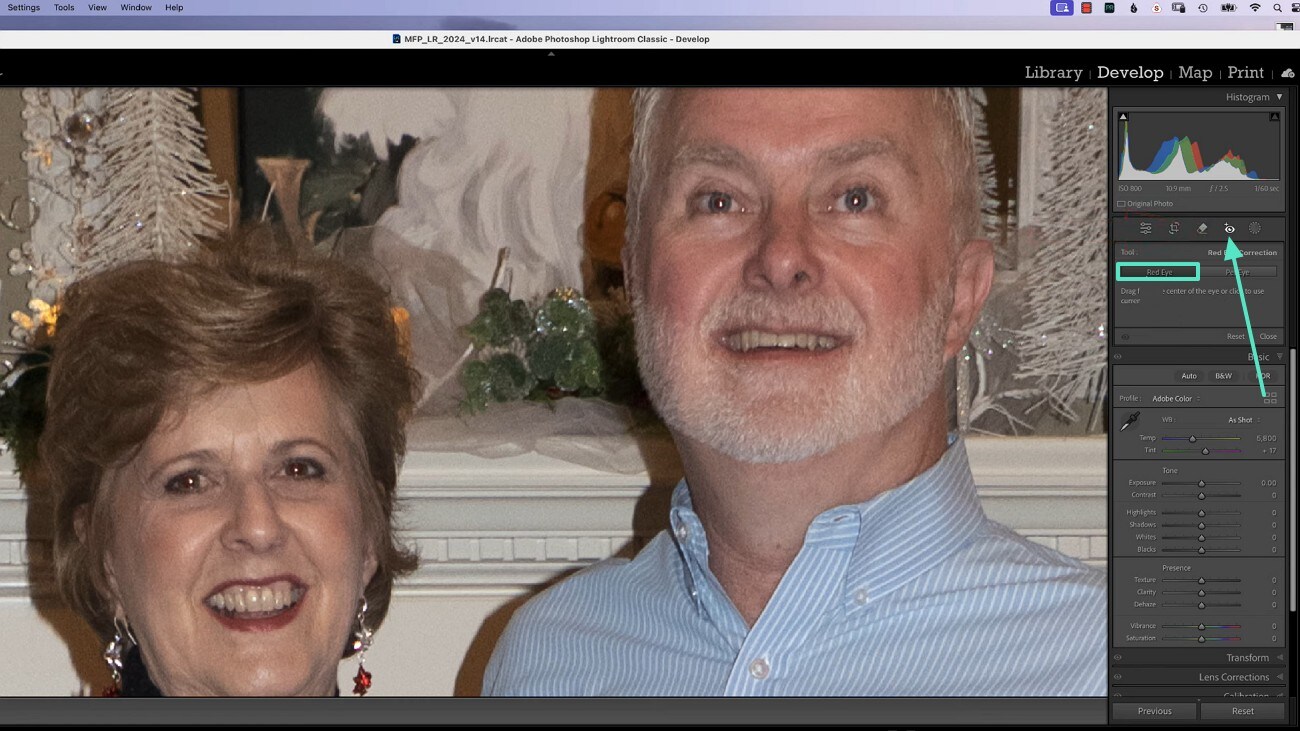
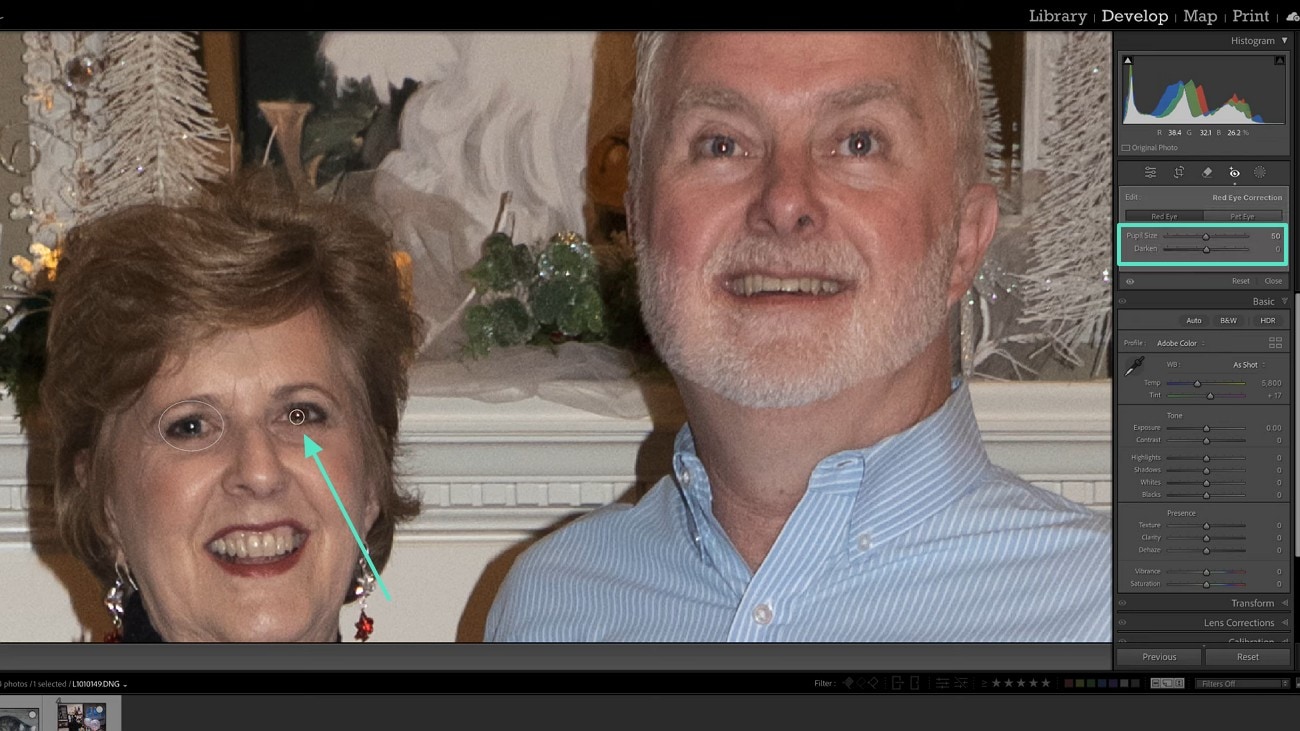
- 使用瞳孔大小滑块调整眼睛大小。
- 使用变暗滑块控制瞳孔颜色,使其呈现自然色调。
方法 2:Lightroom 移动版中的选择性编辑
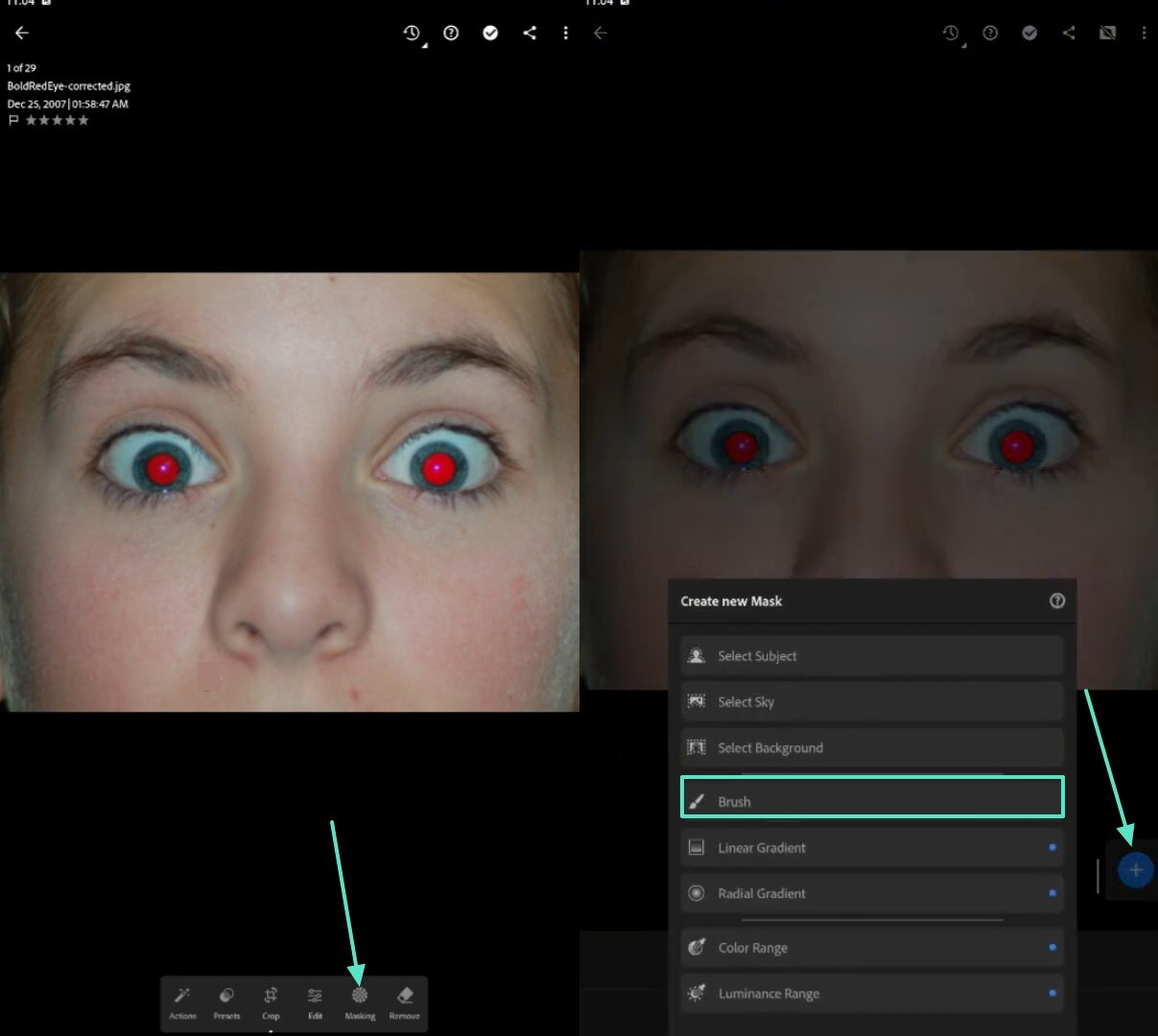
需要随时随地去除红眼的用户可以使用 Lightroom 提供的移动应用。通过该平台,您可以利用遮罩技术消除眼睛中的红色。以下是关于如何在 Lightroom 移动版中去除红眼的详细指南:
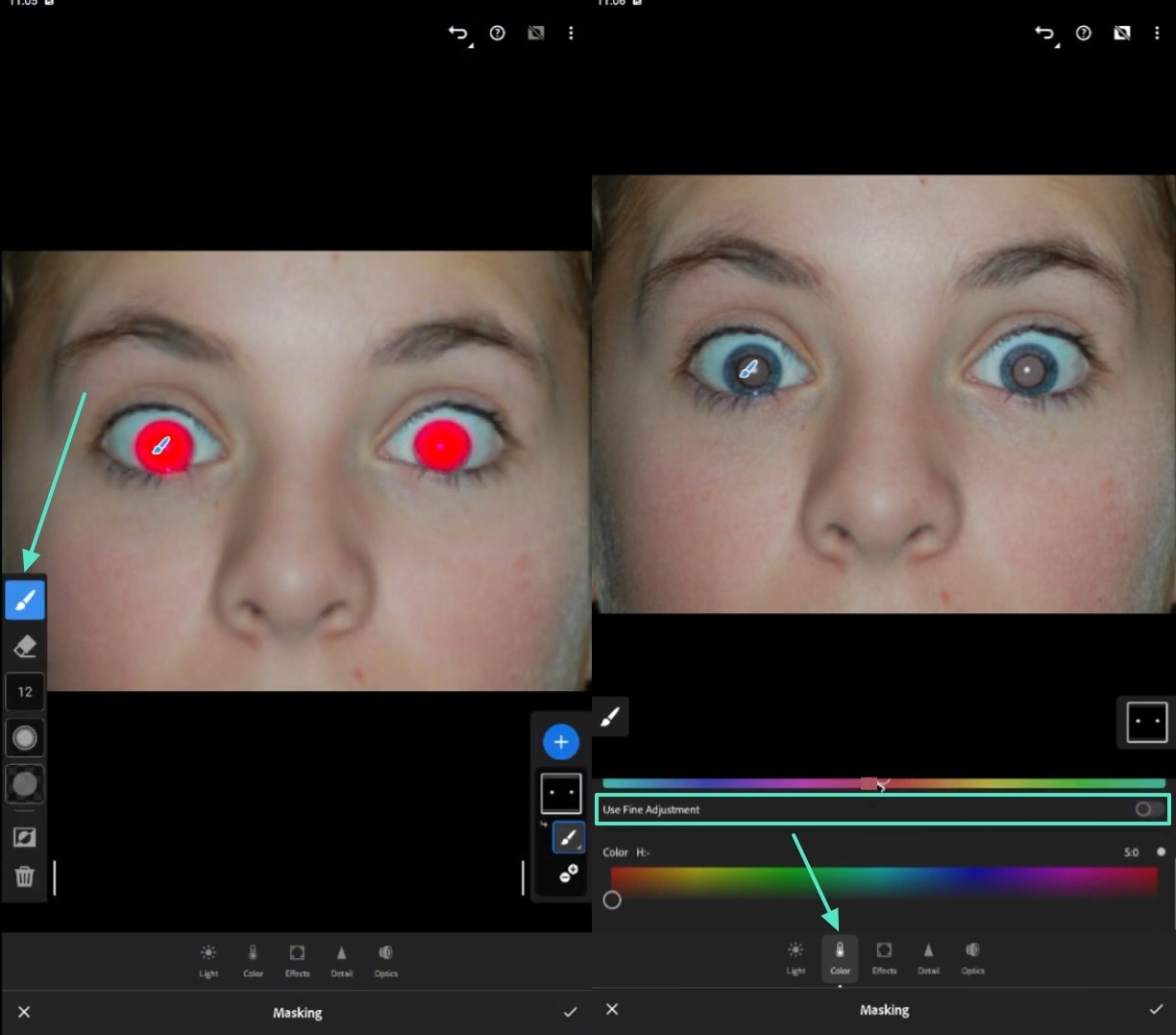
Lightroom 中的补充方法
我们知道还有其他各种技巧可以用来去除红眼。以下部分介绍了补充选项以及如何在 Lightroom 中修复红眼:
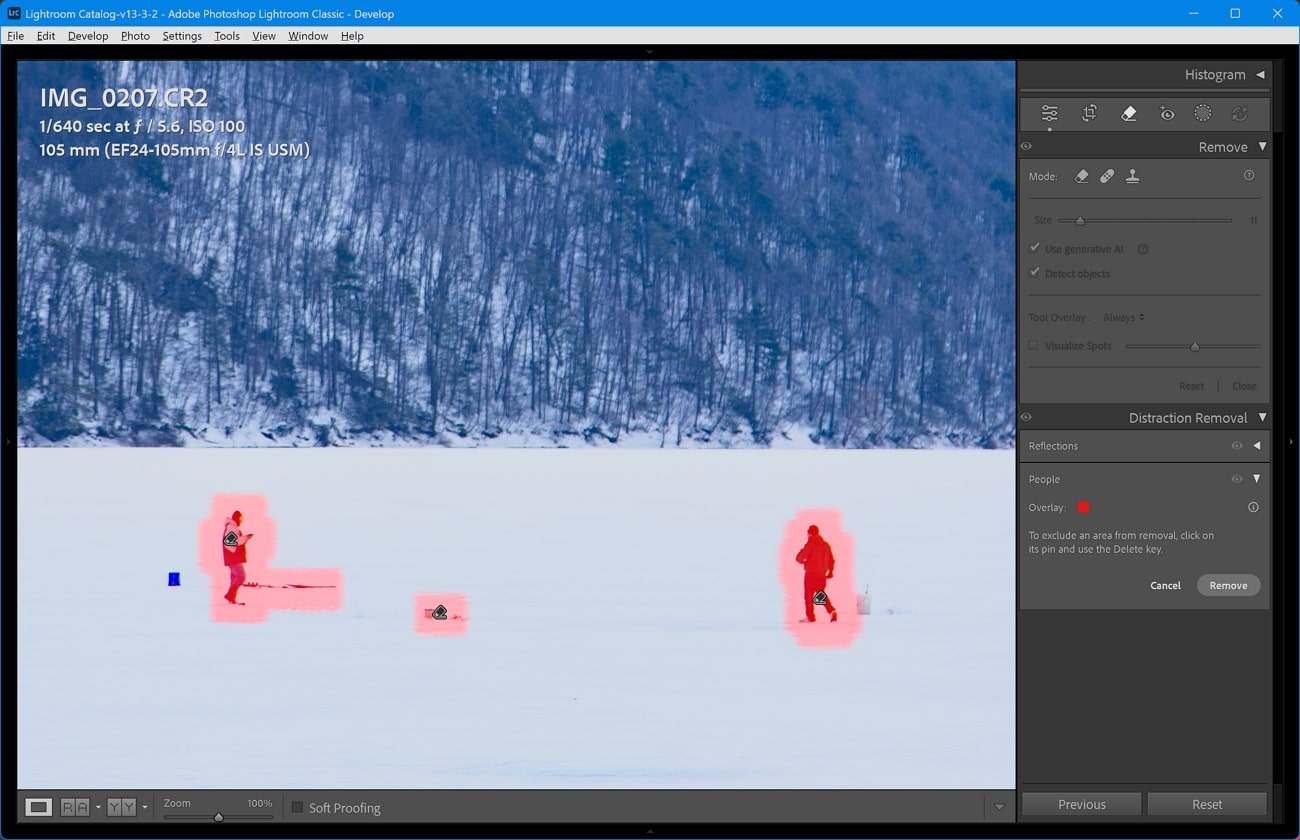
Lightroom PC 版中的自动检测
在较新的基于云的桌面版中,红眼消除功能增加了"自动修正"选项。用户无需手动标记每只眼睛并修复颜色,现在只需一键即可检测并修复红色。自动修正后,您仍然可以微调瞳孔大小和暗度等设置,以获得最逼真的效果。
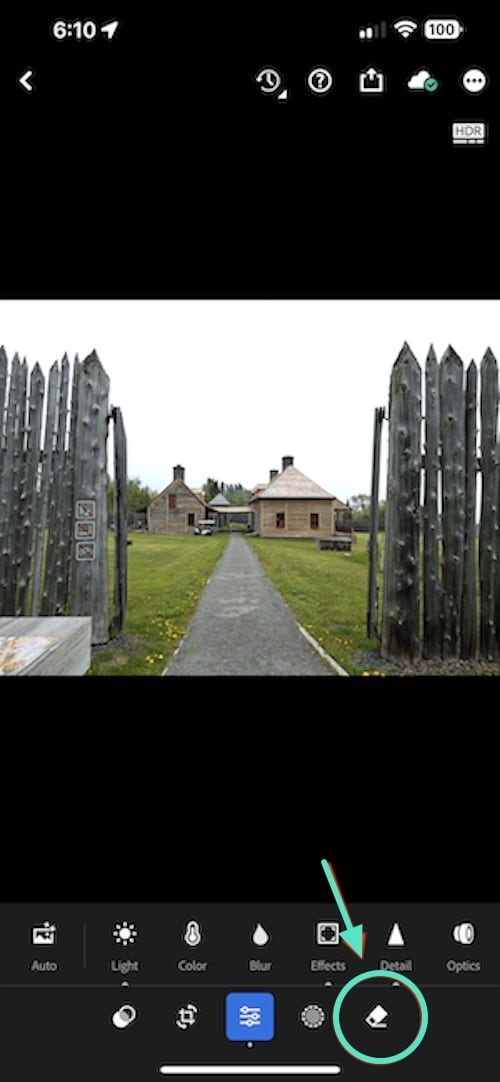
移动应用中的修复方法
当您希望红眼部分与周围环境无缝融合时,此方法是更智能的修复方式。您只需选择修复工具并在眼睛的相应部分上涂抹。该工具会复制标记区域的大小和色调,并尝试将其融入周围环境。
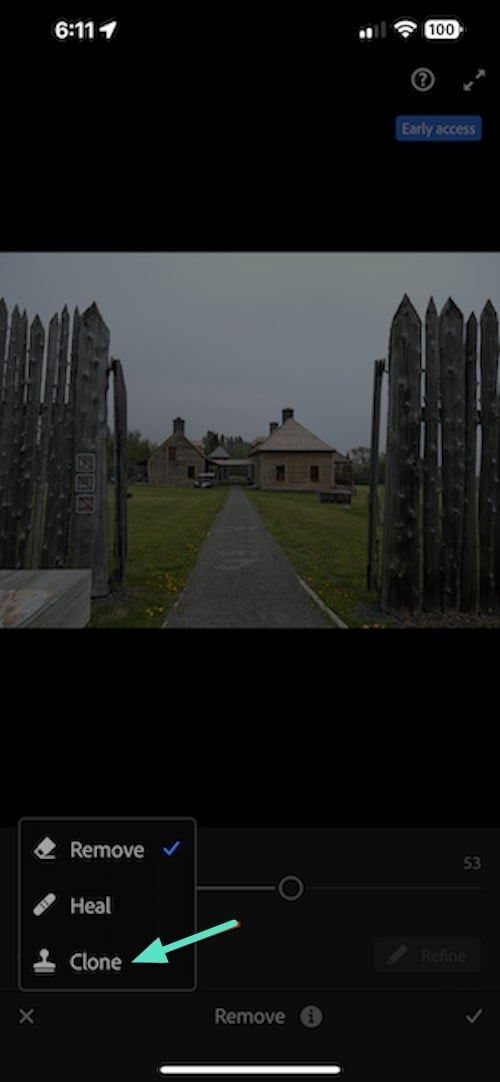
移动应用中的克隆方法
克隆是Lightroom 红眼消除的一种更直接的方式;但是,它需要大量调整才能达到逼真的效果。您只需使用颜色选择器在所需瞳孔颜色中创建一个圆圈。创建克隆后,您可以将其放置在眼睛内部以适配瞳孔并模拟真实眼睛。
第 2 部分:从瑕疵到创意:卓越的红眼造型工具
去除红色只是眼部编辑的第一步。Lightroom 专注于快速修正,而万兴喵影则提供了一种更具创意的方法,适用于完整的视频和内容工作流程。万兴喵影不仅能修复瑕疵,还能让您将眼睛转变为项目中的风格化元素。

作为强大的Lightroom 红眼消除替代方案,万兴喵影提供了多种处理眼部修正的方式:
- 遮罩选项帮助眼睛与场景无缝融合。
- 调色工具让您调整或完全改变瞳孔颜色,打造独特效果。
- 创意特效和贴纸可以应用于眼睛,使其成为引人注目的视觉元素。
万兴喵影专为视频优先的编辑而设计,不仅能去除红眼——还赋予创作者重新设计和重新构想眼部细节的自由,使其成为更大创意愿景的一部分。

 安全下载
安全下载方法 1:遮罩红眼以去除伪影
遮罩是在万兴喵影中遮盖红眼最有效的方法之一。通过仅隔离受影响的区域,您可以在不干扰照片其余部分的情况下进行调整,确保自然的效果。按照以下步骤使用遮罩工具执行万兴喵影红眼消除:
- 要去除红眼,请创建"新项目"并进入下一个界面。

- "导入"图片,将其拖动到时间轴后选择图片轨道。
- 现在,进入右侧的"遮罩"面板并进行探索。
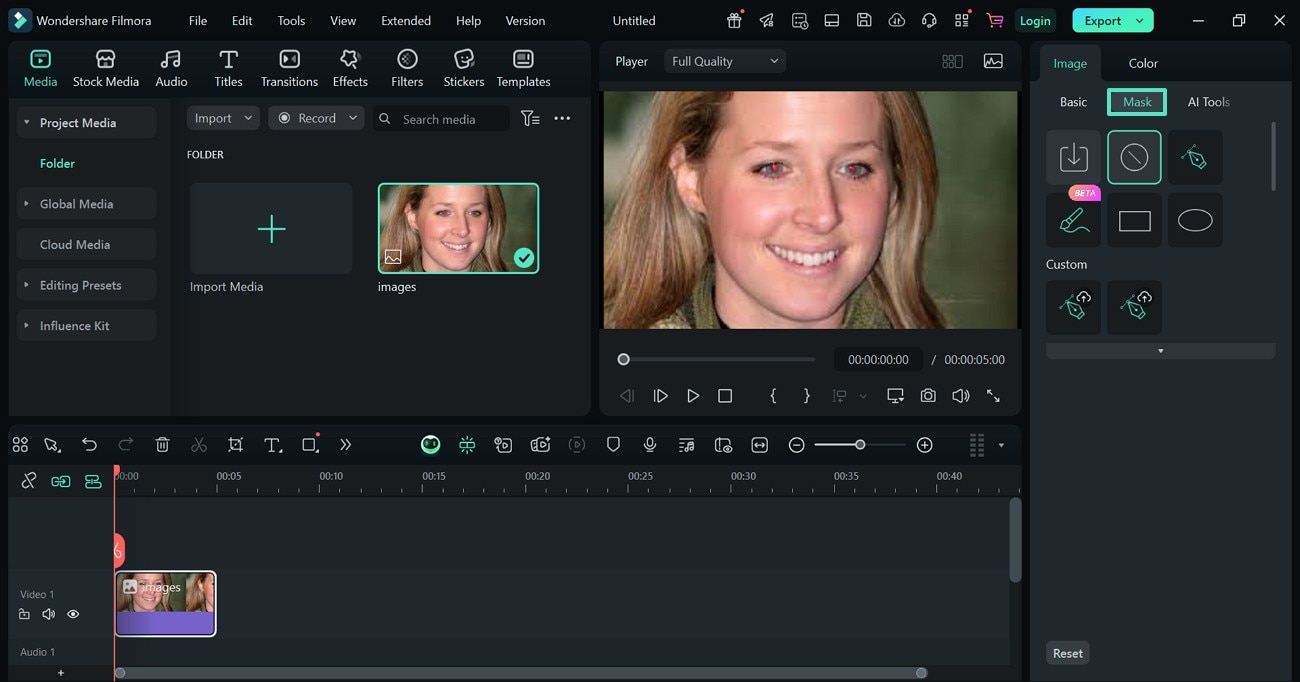
- 接下来,选择"圆形"选项,在红眼周围绘制一个圆形遮罩。
- 向下滚动并开启"反转遮罩"选项以遮盖红色。
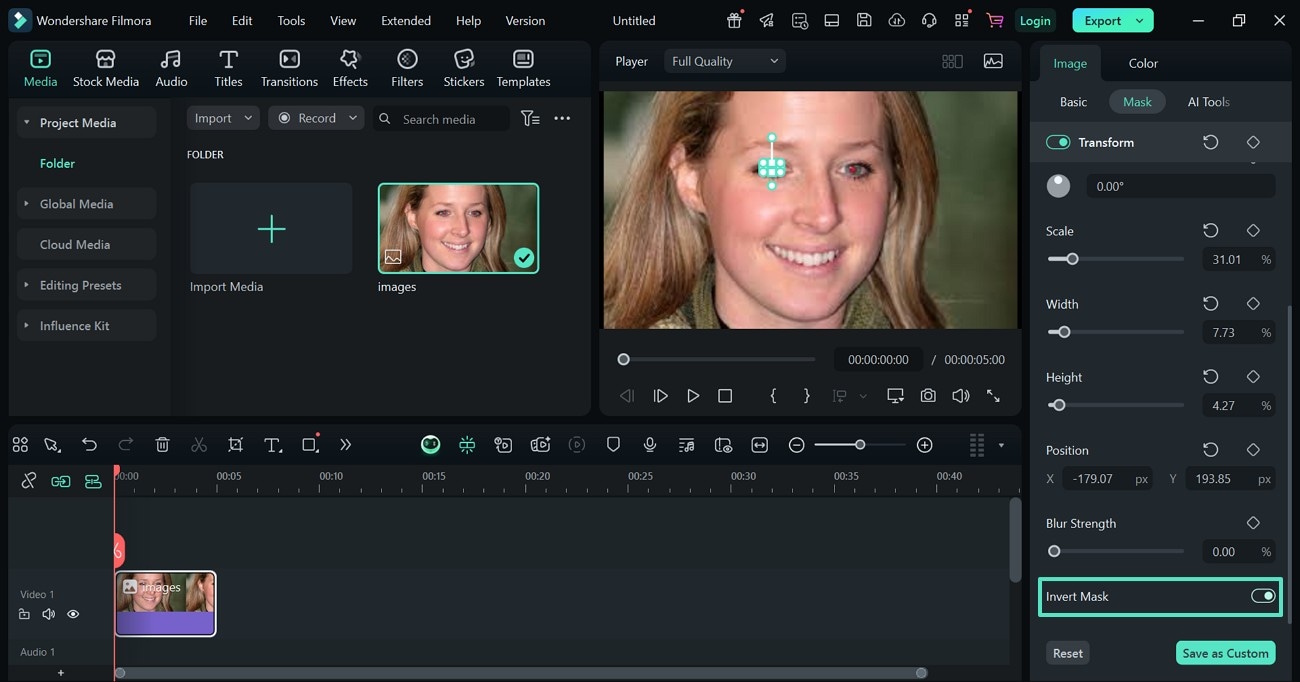
- 红色瞳孔被遮盖后,对另一只眼睛重复此操作。
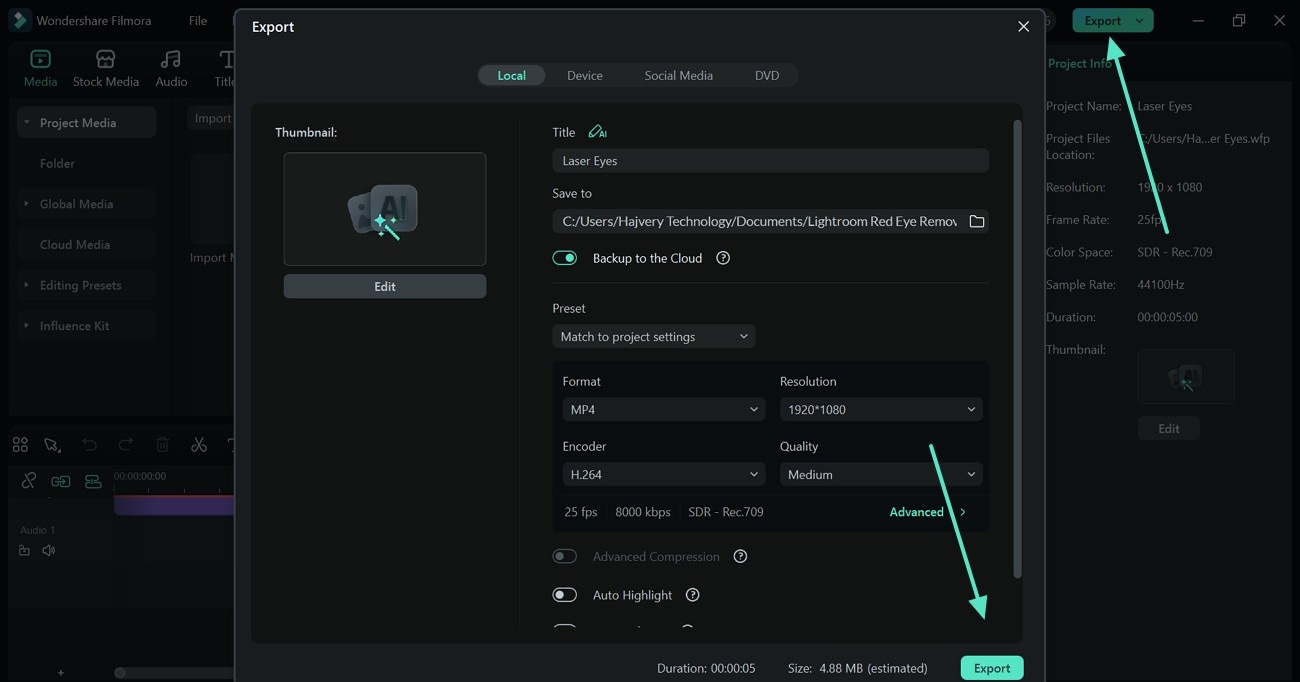
- 图片准备就绪后,选择右上角的"导出"按钮将图片保存到设备。
方法 2:将红眼转化为创意特效
遮盖眼睛红色的另一种方法是将其转变为图形元素。万兴喵影提供了一系列精彩的眼部特效,可用于替代伪影。从激光眼到趣味眼镜,您可以为眼睛添加任何元素。按照以下步骤了解如何执行此方法:
- 添加图片后,进入"特效"选项卡,使用搜索栏搜索"Eyes"。
- 应用合适的素材,并使用右侧面板进行自定义。

- 图片准备就绪后,使用右上角的"导出"按钮将其保存到设备。
第 3 部分:Lightroom 与万兴喵影对比:精确性与创意性
在详细了解了这两款工具的工作原理后,选择困难是很自然的。为了帮助您从中选出最佳方案,以下对比表将为您提供参考:
| 功能 | 万兴喵影 | Lightroom |
| 主要红眼修复方式 | 多种创意方法:贴纸、遮罩、特效 | 单一的官方红眼去除工具 |
| 贴纸 | 提供圆形贴纸来遮盖或替换红色瞳孔 | 无贴纸或叠加素材可用 |
| 遮罩工具 | 可对眼睛添加遮罩以调整颜色或改变整体眼部外观 | 仅在移动端应用中提供遮罩作为替代方案 |
| 创意眼部特效 | 添加趣味特效,如太阳镜、风格化眼睛或颜色交换 | 无创意眼部特效 |
| 可调节性 | 灵活的控制选项,在形状、颜色和特效方面具有想象值 | 仅有有限的瞳孔大小和变暗滑块 |
| 自动校正 | 无需自动校正,因为创意修复方式可绕过手动操作 | 自动校正仅存在于云端版本中 |
| 用户体验 | 新手友好 | 仅针对专业校正 |
| 使用场景 | 最适合社交媒体上视觉趣味性强的编辑 | 适用于专业人像的自然校正 |
| 综合优势 | 在修复或重新设计眼部方面,创意性和多样性更胜一筹 | 在精确度和工作流程效率方面表现出色,但通用性较低 |
结论
总而言之,Lightroom红眼去除是一种有效消除红眼伪影的方式。它为此提供了多种方法,包括桌面版和移动版。由于功能上的局限性,我们探索了万兴喵影作为更好的替代方案。这一替代工具不仅可以修复红眼问题,还能将眼睛变换为视觉上更具吸引力的图形效果。
