


 AI 摘要
AI 摘要
Google Mixboard 是一款由 Gemini 3.0 和 Nano Banana 驱动的实验性 AI 情绪板生成工具,允许用户通过文字提示、局部绘制或上传参考图片来主动创作和编辑全新视觉概念。
● 相比 Pinterest 适用于被动寻找现有美学灵感或购物链接,Mixboard 结合 Gemini 3 Flash 技术,更适合设计师和创作者用于实时协作头脑风暴、将不存在的想法可视化,以及生成故事板、概念艺术或建筑草图。
● 核心工作流允许用户上传自拍、PDF、HEIC 或 TIFF 文件进行风格融合,支持利用 Nano Banana Pro 将画板直接转化为演示文稿,或将生成的概念图导入万兴喵影配合 Veo 3.1 和 Sora 2 模型转换为视频及提取调色板。
● 当前版本仅对18岁以上且使用个人 Google 账号的用户免费开放(受隐私法规影响欧盟与英国不可用),存在画布无法自由拖动只能滚动的局限,高级 AI 功能有每日调用限额,且纯 AI 生成内容通常不受版权保护。
问问AI
 豆包
豆包
 千问
千问
 DeepSeek
 腾讯元宝
腾讯元宝
 Kimi
Kimi
如果你经常花费数小时在网上搜集素材来制作项目的情绪板,那些日子已经结束了。Google 推出了 Mixboard ,让你只需描述想法就能构建完整的视觉概念板。
Google Mixboard 的工作方式类似 Pinterest,但不同的是,你无需滚动浏览和保存别人的图片,只需描述你的想象即可。听起来很酷?让我们深入了解一下 Google Mixboard 究竟是什么,以及如何立即开始使用它。
第一部分:什么是 Google Mixboard?
Mixboard 是 Google Labs 推出的实验性产品之一,为你提供了一种使用 AI 创建情绪板的全新方式。它能帮助你探索创意、拓展思路,甚至重新定义你脑海中已有的概念。
就像 Pinterest 一样,你可以通过一次搜索发现各种视觉灵感。例如,如果你正在进行室内设计项目并想创建情绪板,只需输入一个简单的提示词,让 Mixboard 为你生成图片。非常简单,对吧?
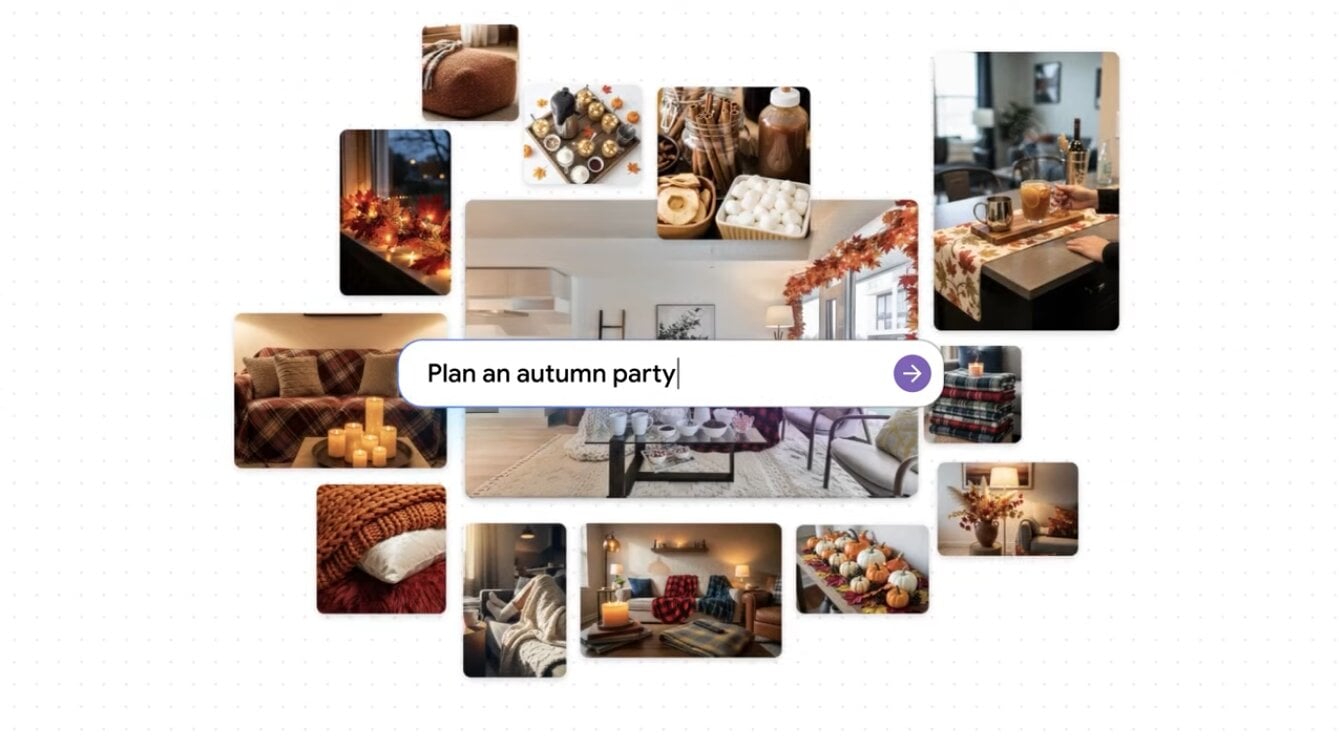
而且它不仅仅是根据文字提示创建图片。你还可以上传自己的图片并使用 AI 进行转换,以及我们稍后会讨论的其他许多酷炫功能。
如果我们把它和 Pinterest 放在一起比较,你会发现 Google Mixboard 所做的远不止激发灵感。
Pinterest 对比 Google Mixboard
| 功能 | Google Mixboard | |
| 核心用途 | 视觉发现、书签收藏和整理网络现有内容。 | AI 驱动的创意画布,用于生成和编辑全新的视觉创意。 |
| 核心技术 | 基于用户行为和标签的推荐算法。 | Gemini 3.0(推理)和 Nano Banana(图片生成/编辑)。 |
| 内容来源 | 用户上传或从网站链接的现有图片和视频。 | AI 生成的原创内容和用户上传的素材。 |
| 图片编辑 | 基础编辑(应用内简单的裁剪或滤镜)。 | 高级 AI 编辑;通过文字提示修改图片的特定部分。 |
| 创意风格 | 浏览他人已创建的内容(被动发现)。 | 与 AI 共创,将尚不存在的想法可视化(主动创作)。 |
| 协作 | 共享画板,共同收集现有创意。 | 实时协作头脑风暴,集成 AI 建议。 |
| 文本集成 | 图钉上的描述和"自我备注"。 | Gemini 3 Flash 可以直接在画板上撰写脚本、文案或说明。 |
| 最适合 | 寻找美学灵感、食谱和购物链接。 | 故事板、概念艺术、科学传播和建筑草图。 |
Google Mixboard 背后的技术
说到 Mixboard,如果不提及背后的 AI 技术,就不够完整。Mixboard AI 由 Nano Banana 和 Gemini 3.
- Nano Banana 提供支持,前者负责根据文字指令进行图片编辑和视觉修改
- Gemini 3 作为大脑来组织创意并理解图片与文字之间的关系,确保情绪板中的所有内容都与你的提示词相关。
第二部分:Mixboard 功能:你实际能做什么
使用 Google Mixboard:
- 至少可以做五件基本的事情:使用文字提示开始新项目,或从 Mixboard.
- 上已有的热门情绪板中选择一个作为起点。使用你自己的图片进行转换,或使用 AI 添加新元素和角色。
- 使用简单的语言编辑你的情绪板,进行细微调整或使用 Nano Banana 组合图片。
- 使用"重新生成"和"生成更多类似内容"选项创建创意的新变体。
- 根据画板上任何图片的上下文生成文本。
从这些功能出发,你还可以将画板提升到更高层次,以更结构化的格式呈现你的创意。
将 Mixboard 转换为演示文稿
你可以更进一步,将整个画板转换为 完整的演示文稿。Mixboard 会从你的画板和输入中提取上下文,包括格式、演示重点和偏好的视觉风格,为你构建幻灯片。它运行在 Nano Banana Pro 上,因此视觉效果和文本质量都比标准模型更高。
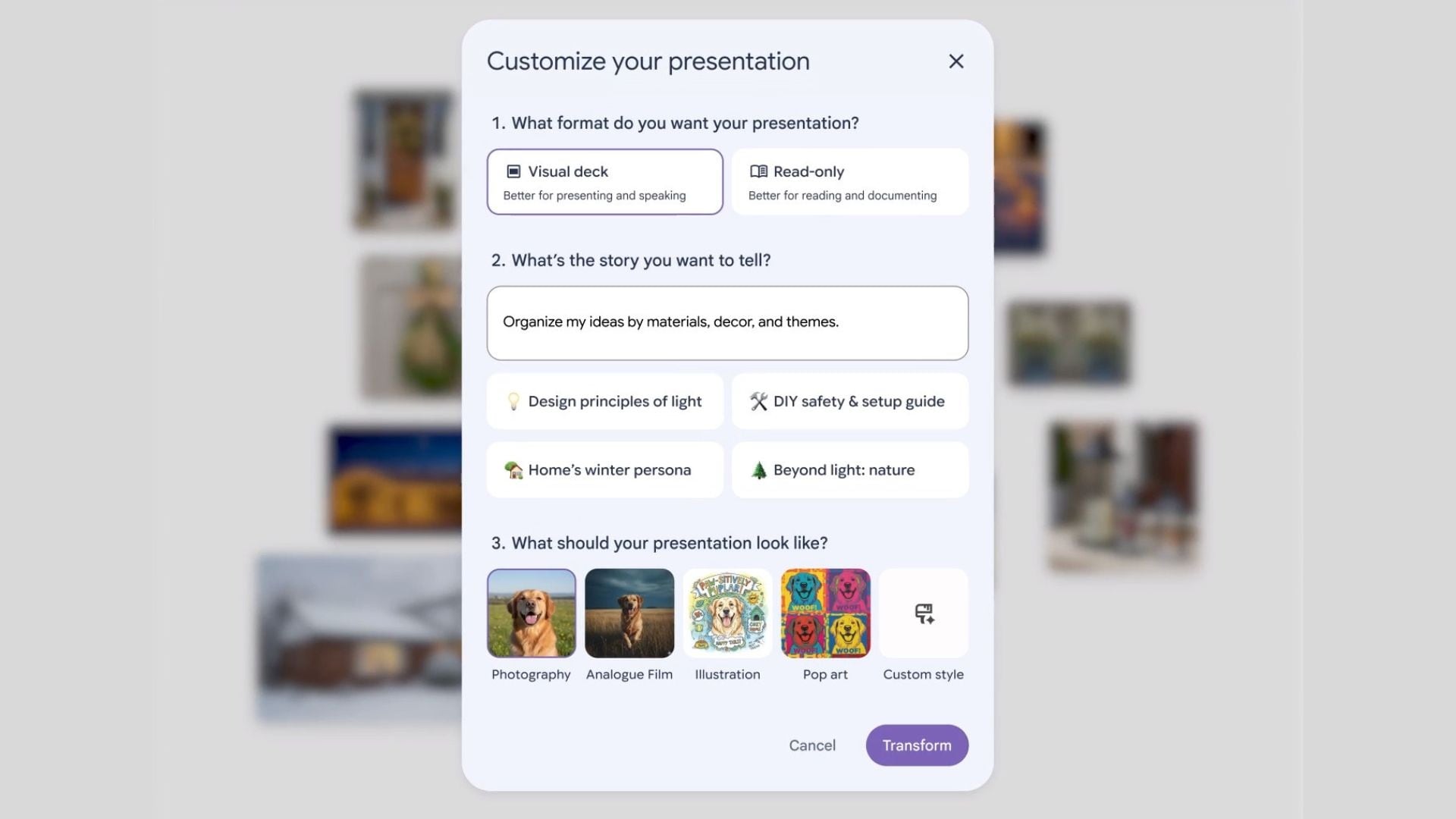
除了文字提示和照片上传,Mixboard 还支持其他几种输入方式。它有一个 内置自拍相机 ,你可以拍一张自己的照片并直接放到画板上。PDF、HEIC 和 TIFF 文件 也支持作为参考使用。此外,你还可以 直接在任何图片上绘图 来标记特定区域,描述你的编辑需求,然后让 AI 应用更改。
跨多个画板创作
有很多创意需要整理?你可以在同一个项目中创建多个画板来保持井然有序。使用"组合"命令选择任意两张图片,看看 AI 如何将它们的风格融合在一起。每个画板可以有不同的用途。例如,一个用于头脑风暴,一个用于零散想法,一个用于最终愿景。
第三部分:如何使用 Google Mixboard(分步指南)
使用 Mixboard 超级简单。让我们一起了解一下。
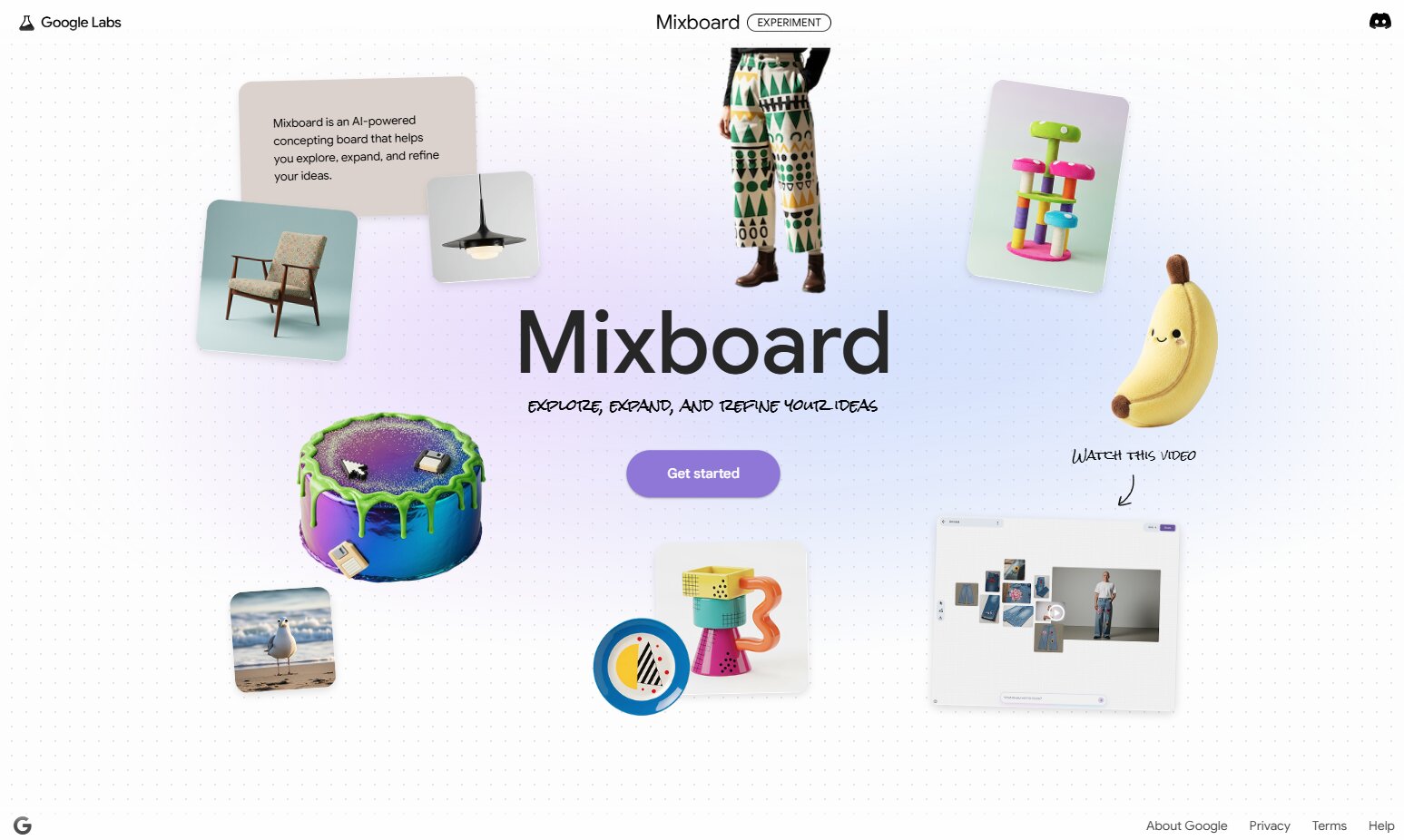
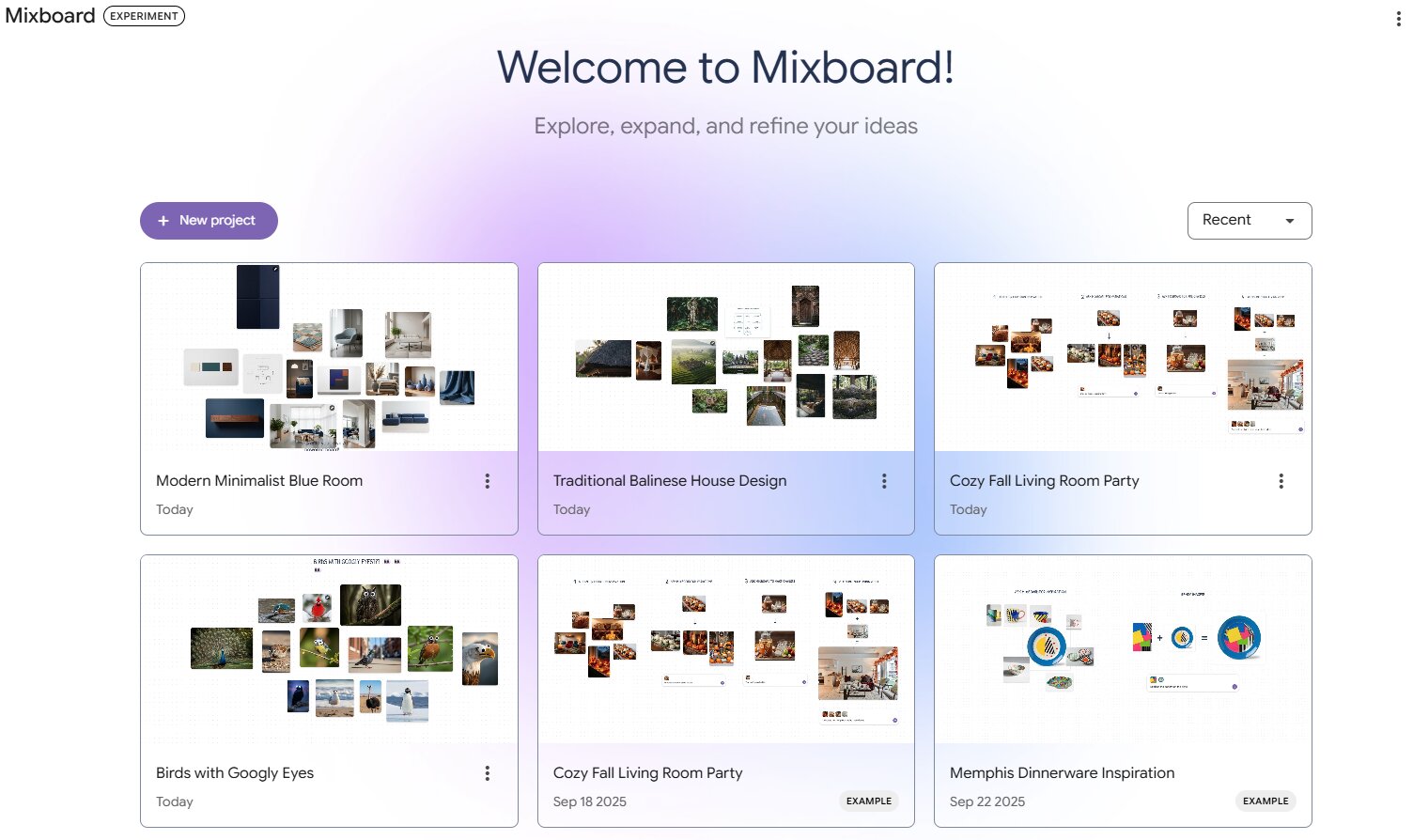
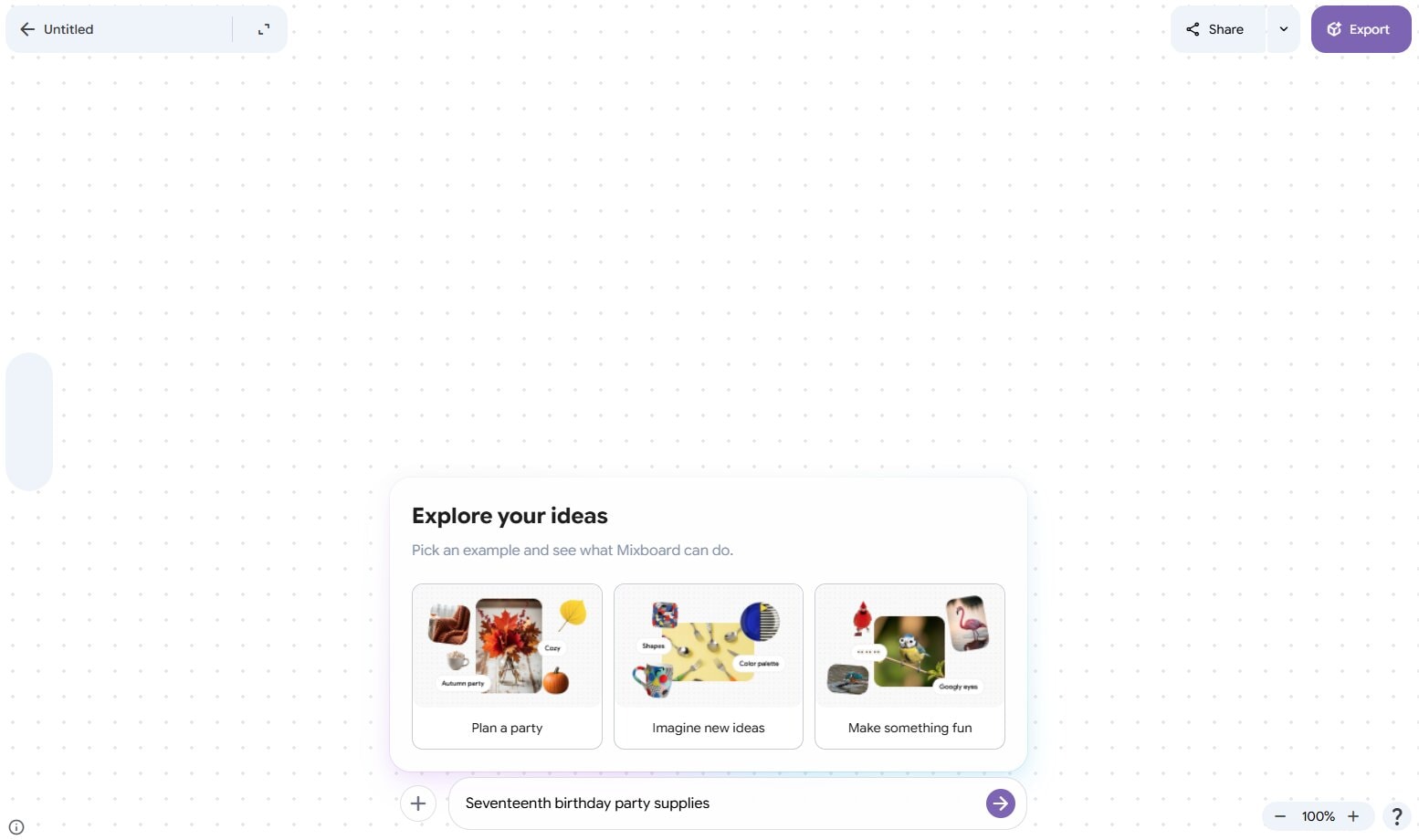
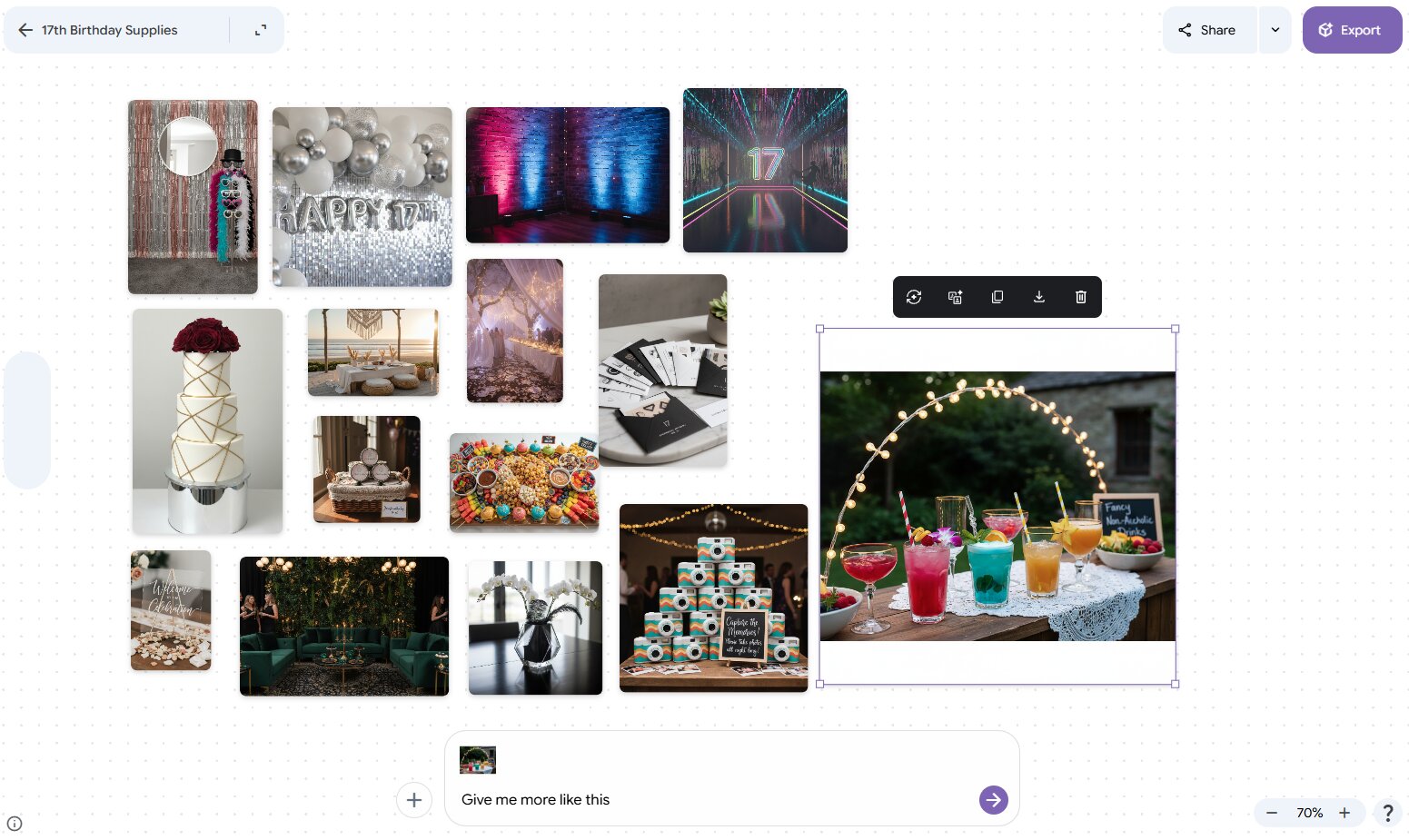
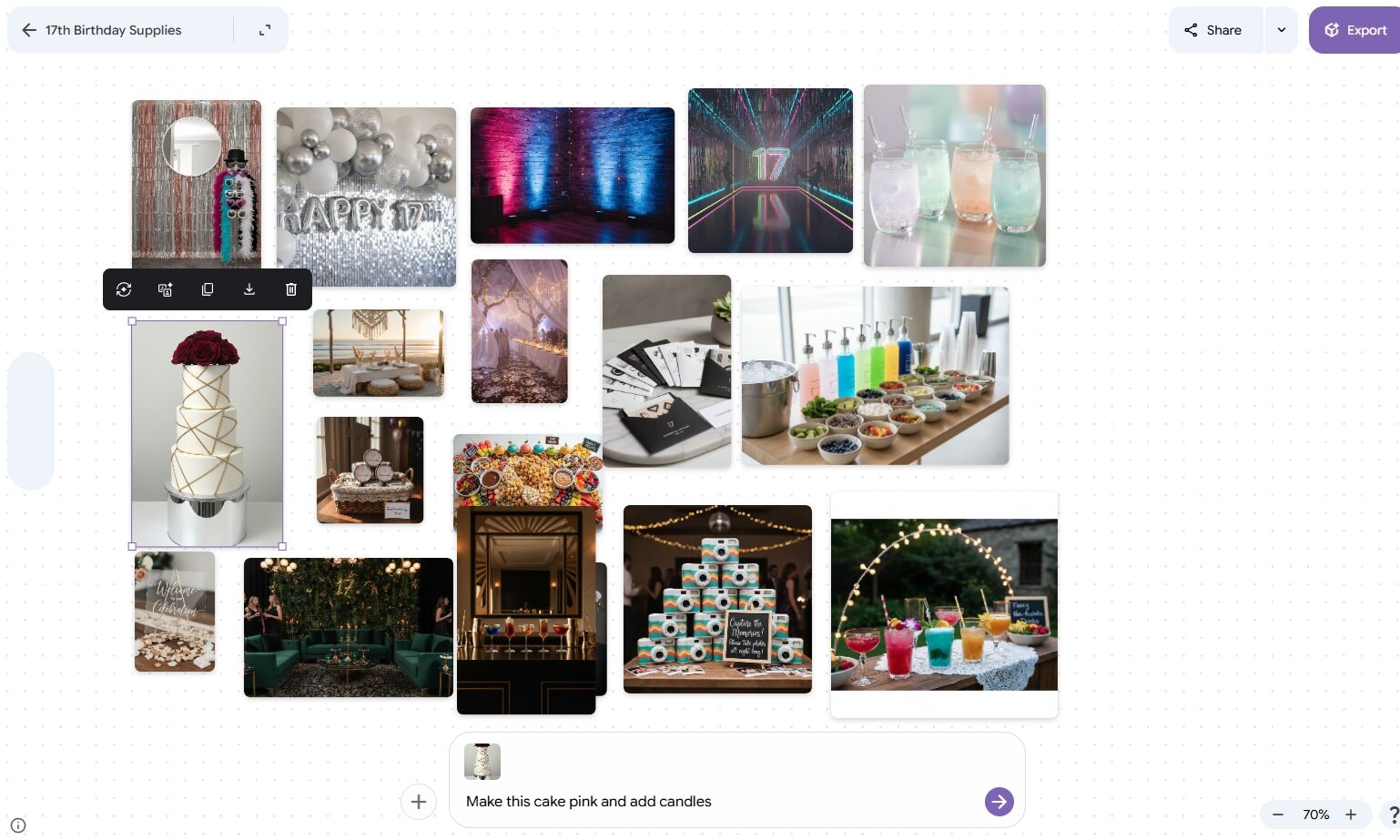
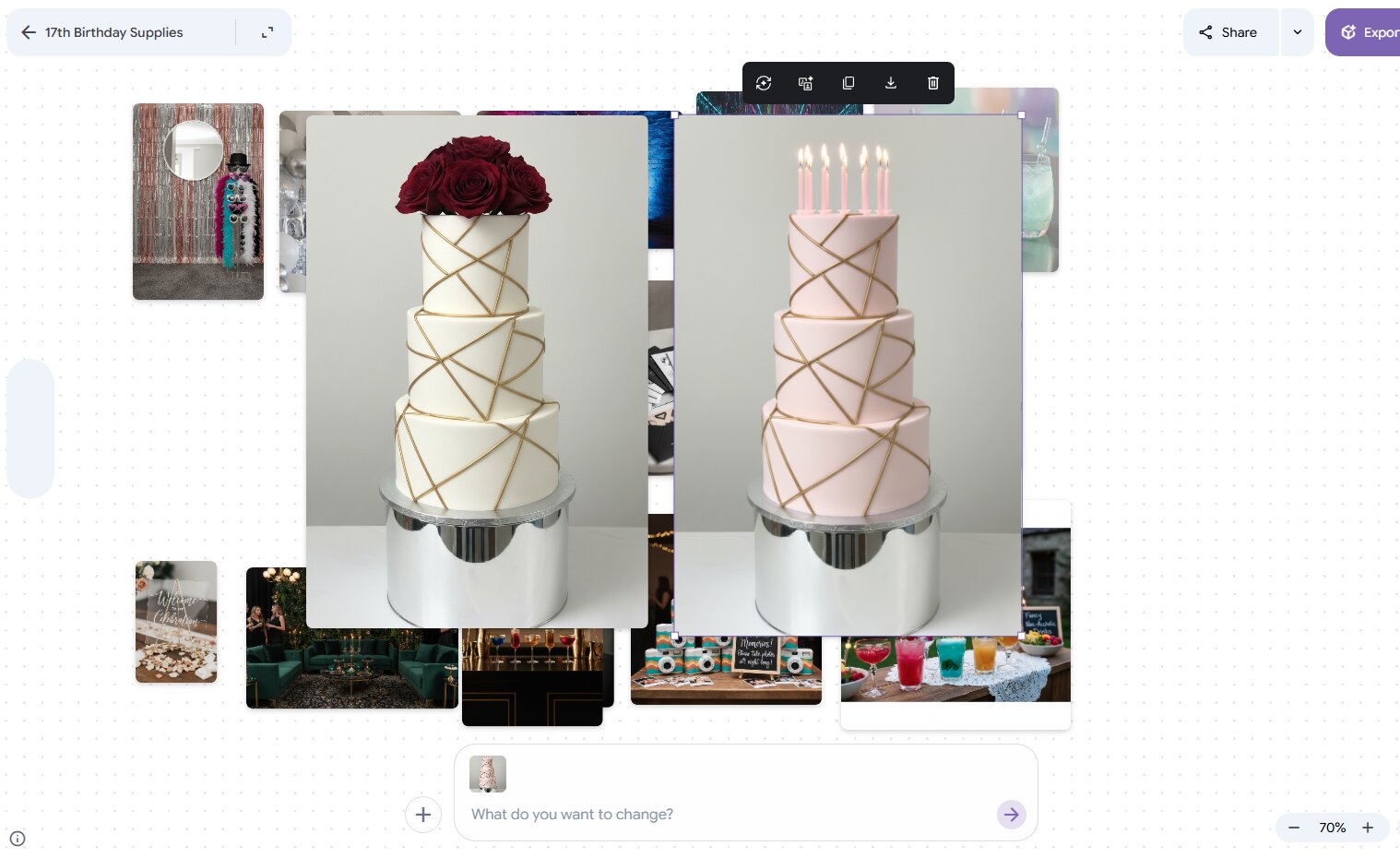
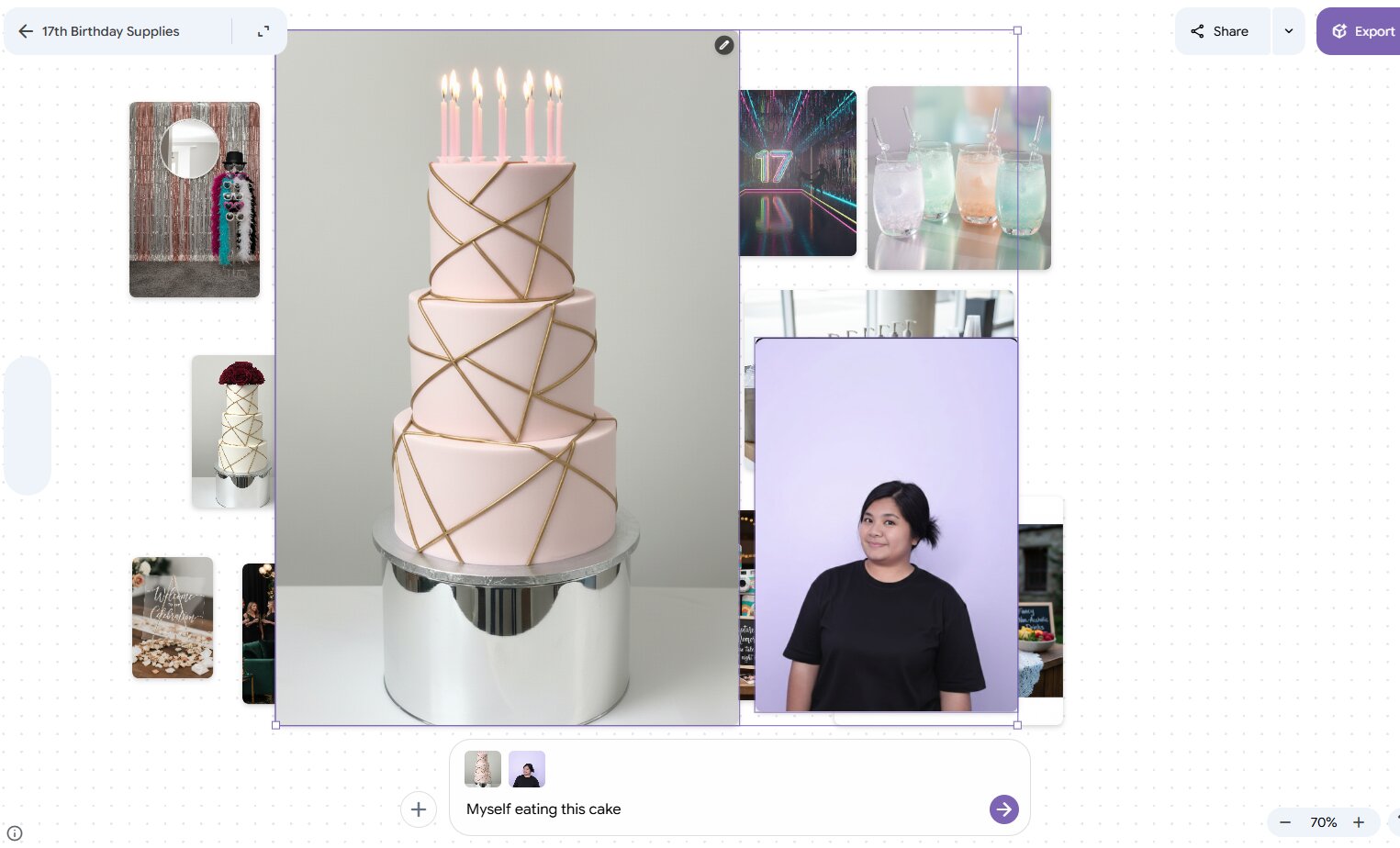
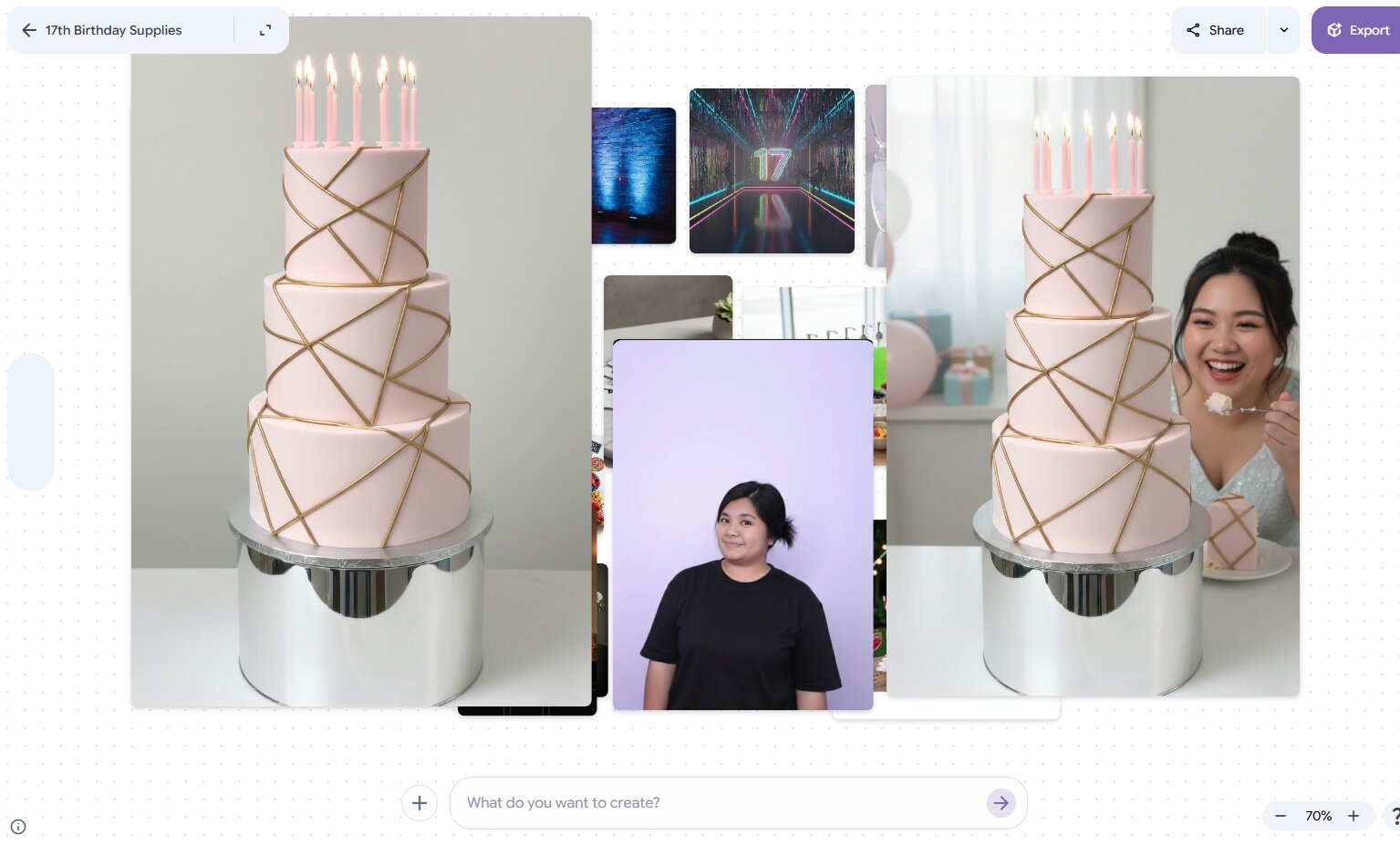
所以总的来说,Google Mixboard 是一个利用 AI 探索创意的绝佳工具。不过,它确实有一个小缺点:你无法拖动画布来移动(上、下、左、右)。但是,你仍然可以使用鼠标光标上下滚动。
而且,尽管存在一些缺点,这可能是因为 Mixboard AI 仍处于实验阶段,你可以加入 Google 的 Discord 社区,随时了解 Google Mixboard AI 的最新动态。
第四部分:谁应该使用 Google Mixboard?最佳使用场景
Google Mixboard AI 可以被任何人使用。它不仅限于拥有特定类型创意的人群。不过,它对某些职业特别有用,例如:
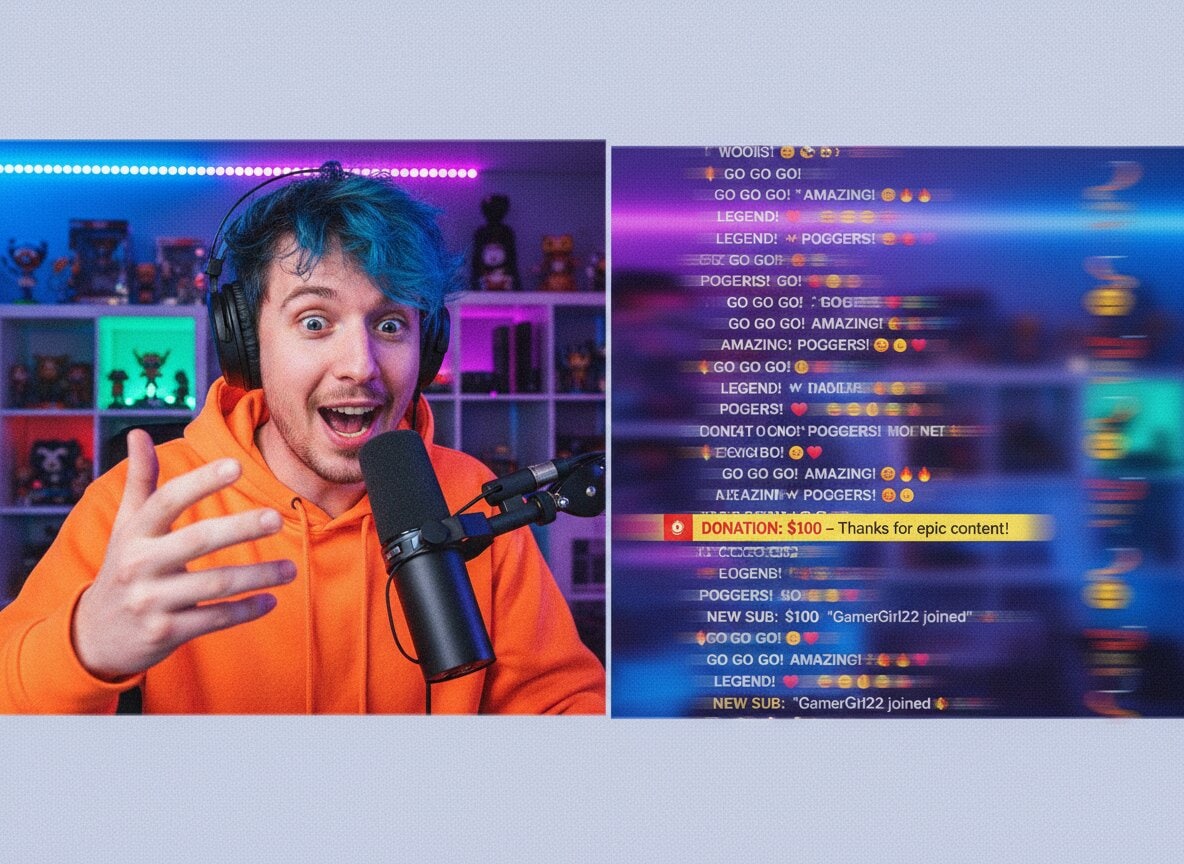
- 社交媒体创作者: 创作者可以使用 Mixboard 生成的图片制作内容。此外,他们还可以将其用于需要视觉探索的创意头脑风暴。
- 设计师和艺术家: 设计师和艺术家可以使用 Google Mixboard 构建自己的工作室情绪板,为他们提供一个专门的空间来进行头脑风暴并开发创意项目。
- 营销人员和作者: 营销人员和作者也可以利用 Google Mixboard 来支持项目或文字内容的研究过程。
第五部分:将情绪板应用到真实视频项目中
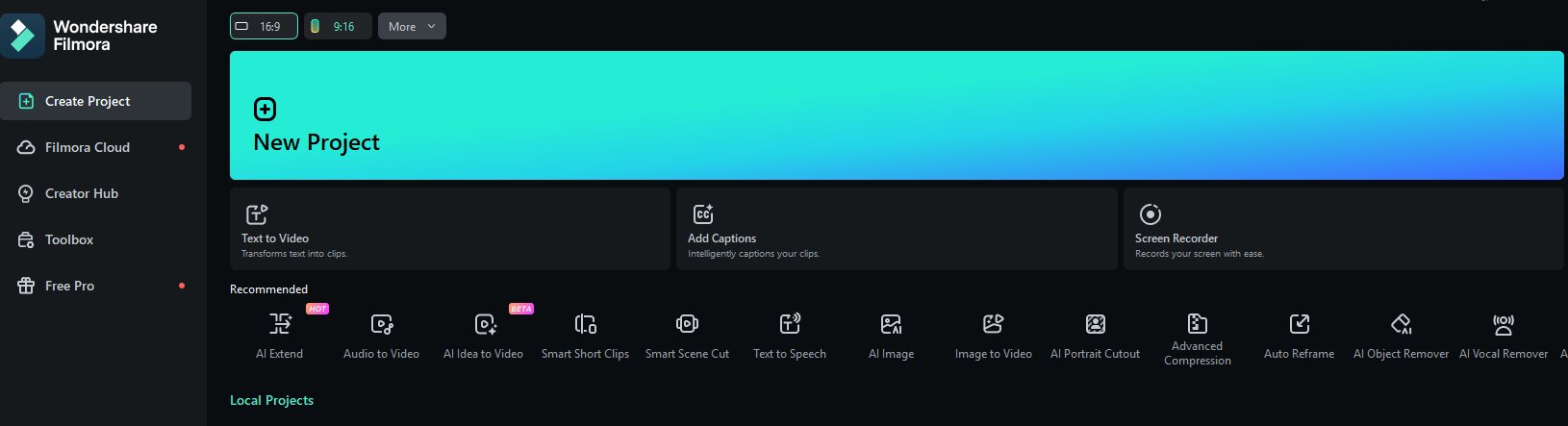
情绪板只有在实际应用时才有用。一旦你的 Mixboard 准备就绪,你可以将这些视觉方向直接导入 万兴喵影 ,并将其用作整个视频的创意蓝图。
万兴喵影适用于 Windows、Mac、iOS 和 Android。它是一款适合初学者和经验丰富的编辑者的视频编辑应用,AI 功能直接内置在工作流程中。其中最有用的功能之一是 图片转视频 功能,它可以将 Mixboard 中的图片转化为完整的视频片段。
使用万兴喵影将你的 Mixboard 图片转换为视频
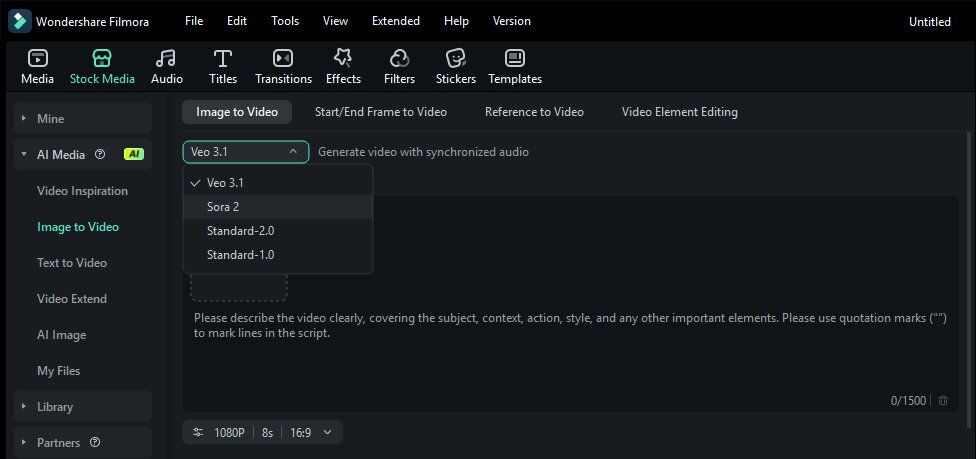
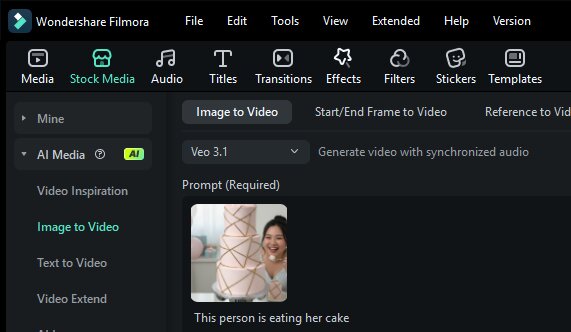

 安全下载
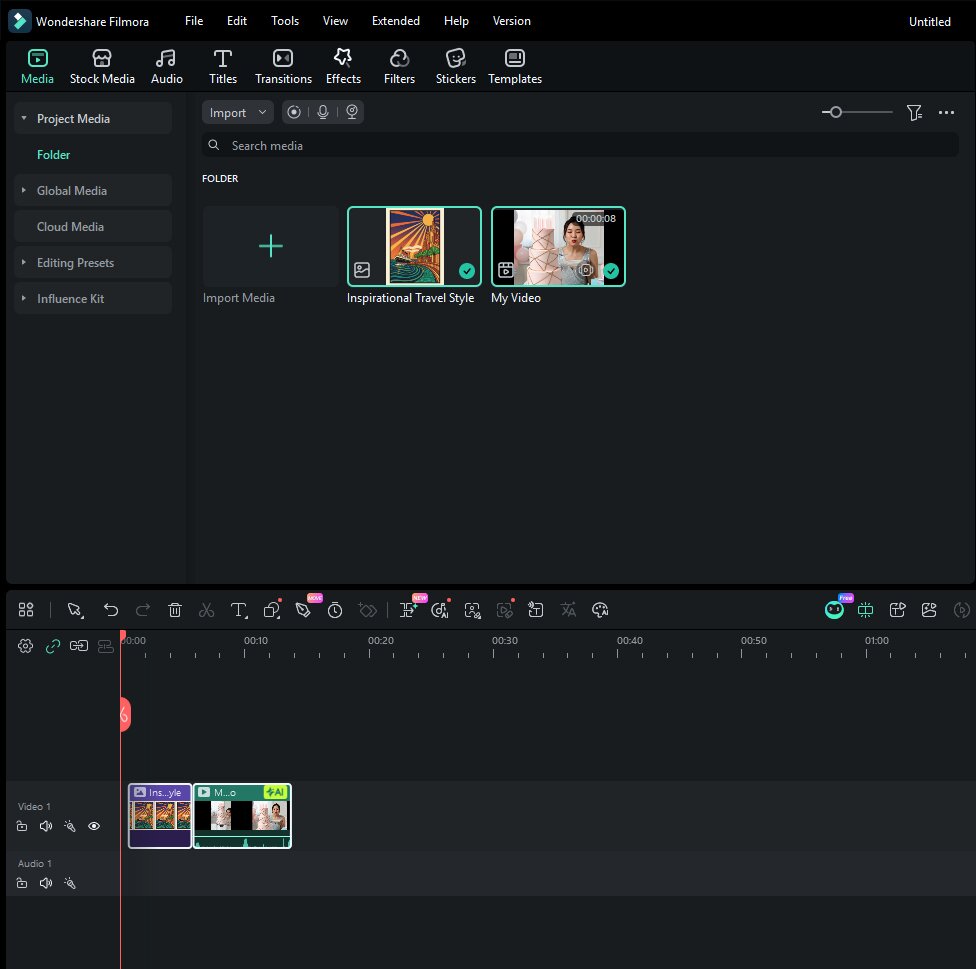
安全下载将情绪板的调色板应用到你的视频中
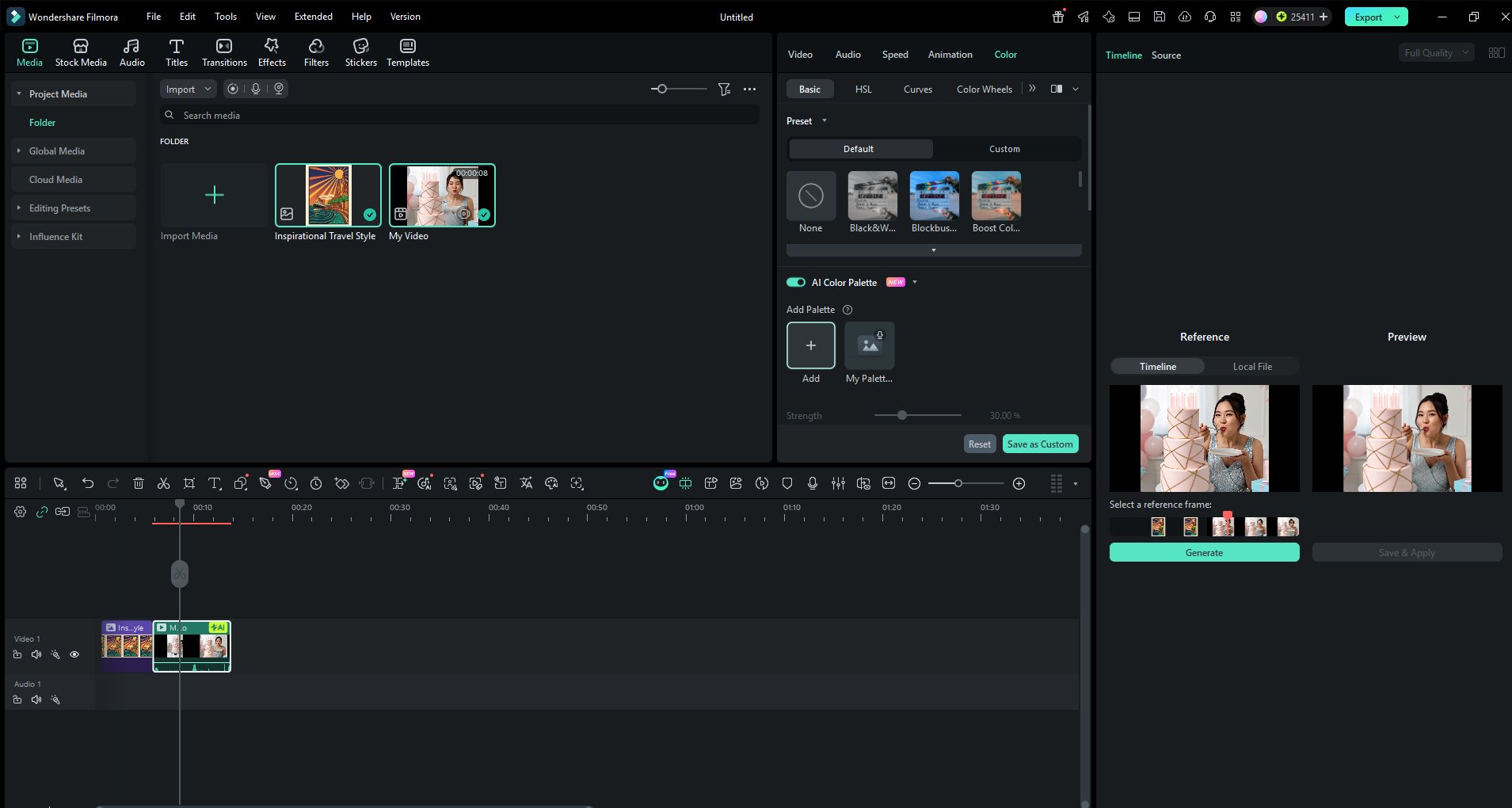
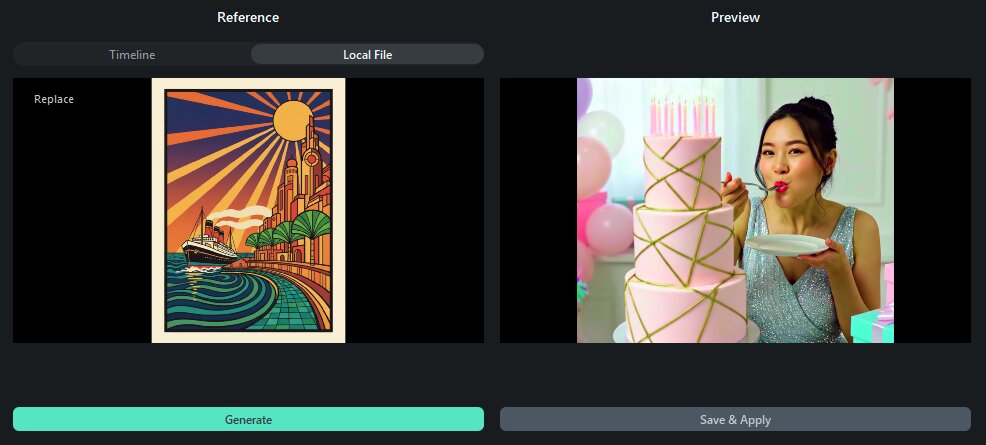
你甚至可以使用万兴喵影的 AI 调色板 功能更改视频的调色板!从你的 Mixboard 中选择任意图片作为参考,万兴喵影会自动调整视频的色调以匹配它。操作方法如下:
在参考部分,点击"本地文件"并上传你想用作视频调色板的图片。
总结
Google Mixboard AI 提供了一种通过视觉叙事探索创意的全新直观方式。通过结合文字提示、图片生成和智能 AI 理解,它让用户能够比以往更快、更具创造性地构建情绪板。无论你是创作者、设计师、营销人员,还是只是寻找灵感的人,Mixboard 都提供了一个灵活的空间来实验和完善概念。
尽管作为实验性产品仍有一些局限性,但它的潜力是显而易见的。随着 Google 的持续更新,Mixboard AI 很容易成为将创意转化为真实创意项目的必备工具。
常见问题
-
1. Google Mixboard 可以免费使用吗?
是的,目前 Mixboard 仍然可以免费使用。由于它是 Google Labs 实验项目的一部分,主要目标是收集用户反馈。但请记住:
- Nano Banana Pro 或 Gemini 3 等高级 AI 功能有每日使用限制。
- Google 还为需要更高限制的专业项目用户提供 AI Ultra Access 计划。 -
2. 我拥有在 Mixboard 上创建的图片的所有权吗?
从法律上讲,根据 Google 的政策(截至 2026 年初),Google 不会声称拥有你使用其 AI 工具创建的原创内容的所有权。但是,有几点需要注意:
- 使用权:你可以将图片自由用于个人项目、演示文稿或社交媒体内容。
- 版权:根据现行法律,完全由 AI 生成的内容通常不会获得与人类创作作品相同的版权保护。
- Google 的许可:通过使用该平台,你授予 Google 托管和使用你的内容以运营和改进其服务的权限。 -
3. 为什么我无法访问 Google Mixboard?
如果你在访问时遇到问题,通常是由于以下原因之一:
- 地区:尽管它在 180 多个国家/地区(包括印度尼西亚)可用,但由于严格的隐私法规,Mixboard 在欧盟、英国和其他一些地区仍不可用。
- 账号类型:你需要使用个人 Google 账号(@gmail.com)登录。除非你的 IT 管理员允许,否则工作或学校账号(Google Workspace)通常会阻止访问"Labs"功能。
- 年龄限制:此服务仅适用于 18 岁及以上的用户。 -
4. 我可以在项目中使用自己的照片吗?
是的,当然可以!这实际上是 Mixboard 最棒的功能之一。你可以上传自己的照片(如草图、产品照片或视觉参考),并将它们与 AI 生成的元素相结合。