


 AI 摘要
AI 摘要
NVIDIA Eye Contact AI 是一款能实时将视线重定向至镜头的免费工具,非常适合配备RTX显卡的Windows演示者或主播,但Mac用户及寻求更自然且低硬件门槛后期处理的创作者应选择万兴喵影作为替代方案。
● 该实时滤镜功能强制要求Windows 10/11系统及NVIDIA GeForce RTX 2060或更高型号显卡,运行时存在高GPU消耗与可能出现僵硬凝视的风险,且完全不支持Mac设备。
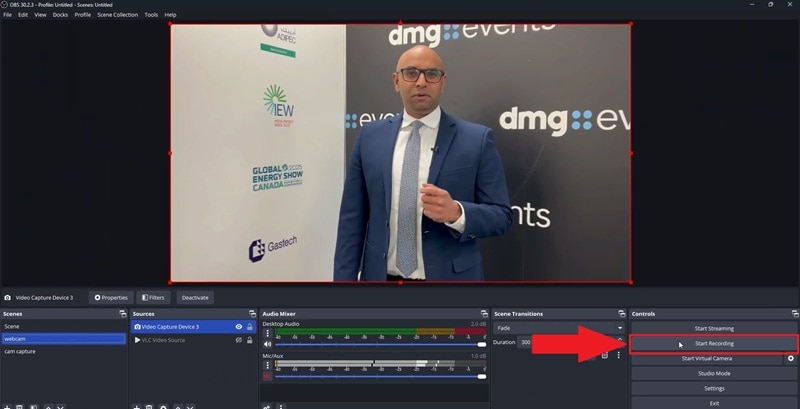
● 录制校正视频需串联SplitCam、NVIDIA Broadcast与OBS Studio三款应用程序,其机制最适合无提词器预算的在线演示或脚本教程,但不适用于情感类Vlog或高端4K影视制作。
● 万兴喵影作为后期替代方案原生支持包含Apple M1-M4芯片的macOS和Windows系统,通过云端处理3分钟以内的单人视频片段以避免死板凝视,更适合需要低硬件门槛及完整时间线剪辑工具的创作者。
问问AI
 豆包
豆包
 千问
千问
 DeepSeek
 腾讯元宝
腾讯元宝
 Kimi
Kimi
NVIDIA是全球最知名的科技巨头之一,在高端处理领域几乎垄断了整个市场。事实上,根据Yahoo Finance的数据,截至2025年底,NVIDIA在独立GPU市场占据了惊人的94%市场份额。
早在2023年,他们就利用这一强大实力推出了一项名为NVIDIA Eye Contact AI的独特功能。该功能承诺利用深度学习技术,以数字方式将你的视线重新引导至镜头方向。但NVIDIA眼神接触功能到底效果如何?今天我们就来一探究竟!让我们深入了解NVIDIA眼神接触工具的实际功能,以及它是否值得使用。

第一部分:NVIDIA Eye Contact AI的实际功能
在我们深入设置和性能之前,先了解一下NVIDIA的人工智能眼神接触功能到底在做什么会很有帮助。从本质上讲,这项功能是内置于NVIDIA Broadcast应用程序中的一个人工智能驱动系统。它利用该公司Maxine SDK的强大处理能力来执行以下特定任务:
- ✅ 追踪面部位置和眼睛方向。
- ✅ 估算你的视线应该看向哪里。
- ✅ 将视线重新引导至摄像头方向。
- ✅ 保持眨眼动作和眼睛颜色不变。
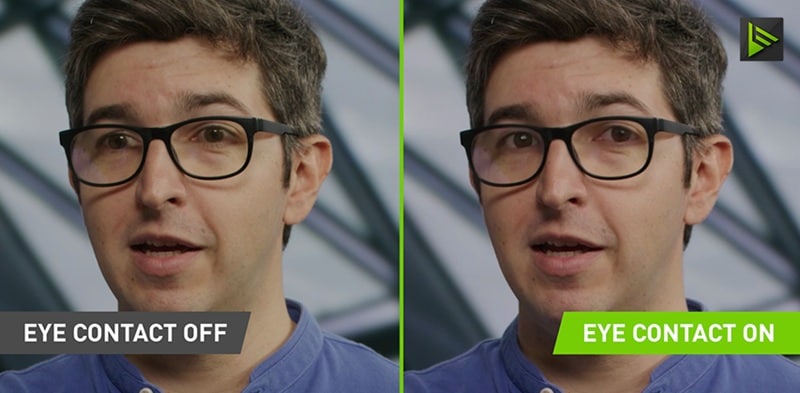
目标很简单:改善镜头前的沟通效果,而不需要你全程盯着那个小小的网络摄像头镜头。
为什么这真的很重要
对于普通人来说,这可能看起来没什么大不了的。但当它正常工作时,NVIDIA人工智能眼神接触功能可以提升你在镜头前的自信心,并解决其他问题,例如:
| 问题 | NVIDIA如何尝试解决 |
| 阅读脚本 | 保持视线靠近镜头 |
| 查看幻灯片 | 保持互动感 |
| 多显示器 | 减少侧视 |
| 摄像头焦虑 | 减少直视镜头的压力 |
所需配置要求:你的设备能否支持?
在你急着寻找NVIDIA Eye Contact AI下载链接之前,你需要确保你的电脑有足够的性能来支持它。不幸的是,运行NVIDIA眼神接触软件的系统要求相当严格且不可妥协:
| 组件 | 所需配置 |
| GPU | NVIDIA GeForce RTX 2060、Quadro RTX 3000、TITAN RTX或更高(20系列至50系列) |
| 内存 | 最低8GB内存 |
| CPU | Intel Core i5-8600(第8代)或AMD Ryzen R5 2600或更高 |
| 驱动程序 | NVIDIA Studio Driver 462.46、Game Ready Driver 465.89或RTX Enterprise Driver 462.59 |
| 操作系统 | Windows 10(64位)或Windows 11 |
| 应用程序 | NVIDIA Broadcast v1.4或更高版本 |
如你所见,你无法在任何老旧电脑上运行NVIDIA Eye软件。此外,没有Mac版的NVIDIA Eye Contact。这是很多人容易踩坑的地方。因此,在点击任何NVIDIA眼神接触下载按钮之前,请务必确认所有这些配置要求。
第二部分:入门指南:如何使用NVIDIA Eye Contact AI
一旦确认你的设备满足要求,NVIDIA人工智能摄像头眼神接触功能的实际设置过程非常快速。NVIDIA Broadcast的设计理念是即插即用而非技术复杂化,因此你不需要是直播老手也能让它运行起来。
以下是如何使用NVIDIA眼神接触功能的具体步骤,参考YouTube上UC Shorts的指南:
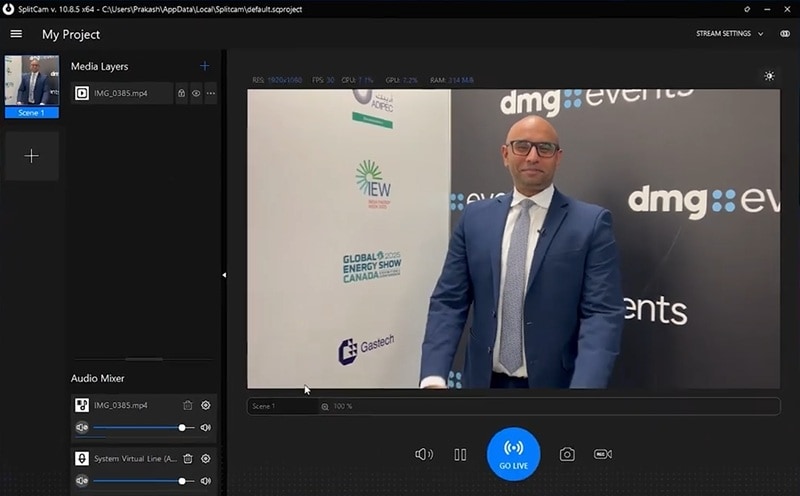
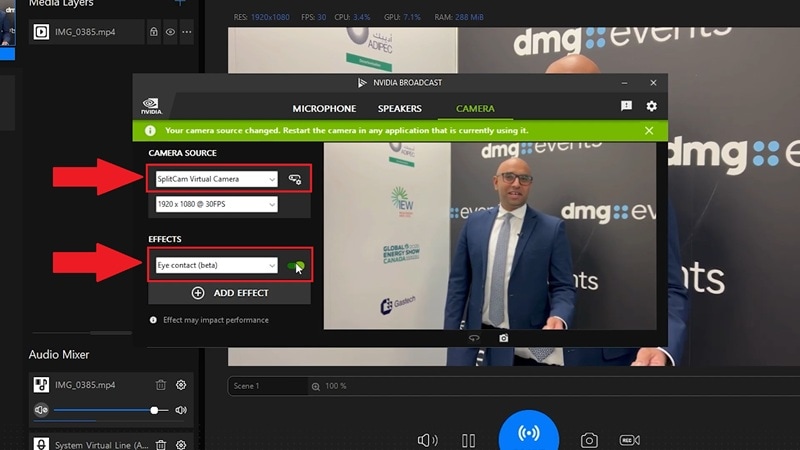
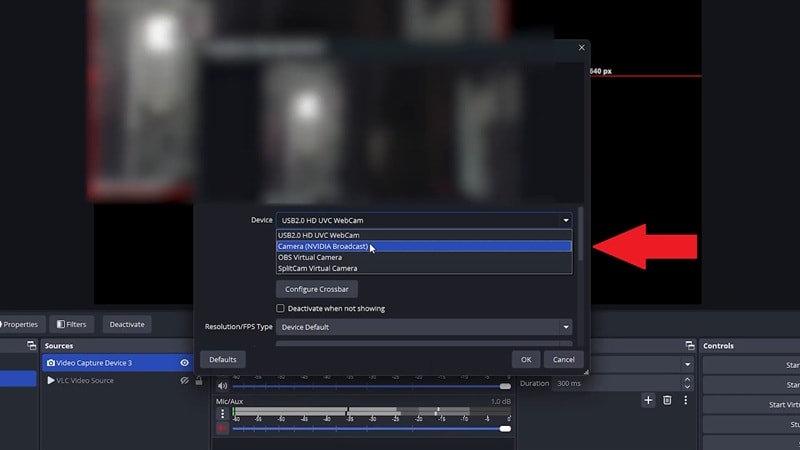
第三部分:网络评价:用户对NVIDIA Eye Contact的看法
当NVIDIA人工智能眼神接触功能于2023年1月发布时,互联网上反响热烈。r/nvidia和r/PartneredYoutube上的Reddit帖子都引发了大量讨论。反馈可谓褒贬不一。有些人认为它是绝对的救星,而另一些人则觉得效果令人不安。

以下是真实用户的诚实反馈总结:
- 终极多任务处理:你可以阅读长篇脚本或直接查看直播聊天,而不会失去与观众的眼神接触。
- 零额外费用:如果你已经拥有兼容的RTX显卡,只需下载NVIDIA Broadcast即可。
- 实时处理:修正在你直播或通话时实时进行。你不需要导出素材、上传到网站或等待渲染。
- 智能自动断开功能:当你的视线偏离摄像头太远时,Broadcast会平滑过渡回你的真实眼睛,而不是将合成眼睛冻结在原位。
- 恐怖谷效应:NVIDIA眼神人工智能有时会让你陷入一种强烈的、不眨眼的凝视状态,感觉很不自然。
- 快速眨眼时的视觉故障:快速眨眼或突然的头部动作可能导致人工智能眼睛"跳动"、抖动,或短暂出现真实眼部区域与合成视线之间的位置不匹配。
- 大量资源消耗:实时运行此功能会占用大量GPU算力,如果你同时尝试直播高要求的PC游戏,可能会影响你的帧率。
- 仅限Windows平台:没有官方的Mac版NVIDIA眼神接触功能,整个Apple创意社区被完全排除在外。
第四部分:谁应该真正使用这个功能?
由于NVIDIA眼神接触特效可能给人非常强烈的感觉,它并不适合每种类型的视频制作。在错误的场景中使用它实际上可能会让你的视频内容变得更差,而不是更好。
因此,我们在不同场景中对这项技术进行了全面测试,看看它在哪些方面真正出色,以及在哪些情况下你应该完全关闭它。
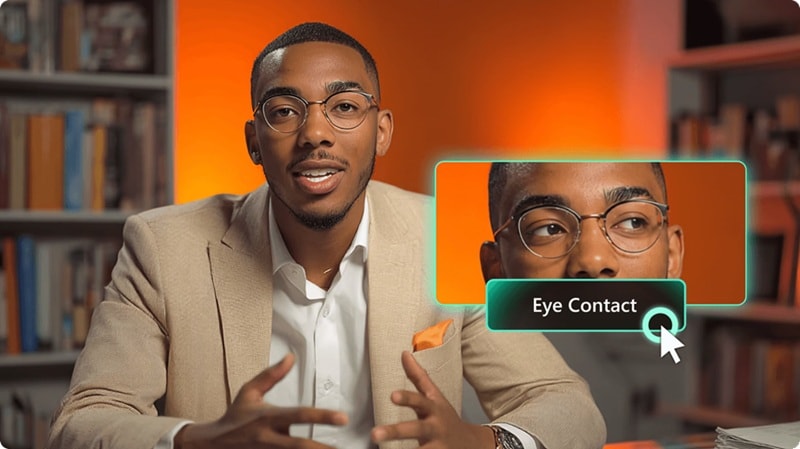
适用场景:
- 在线演示创作者:非常适合需要在向远程观众演示时近距离查看幻灯片或笔记的教师或企业专业人士。
- 脚本化教程:非常适合没有预算或空间购置实体玻璃提词器的独立内容创作者。
- 远程求职面试:有助于传达自信和专注,但你需要确保光线充足,以便人工智能能够准确追踪。
不太适合的场景:
- 情感类或休闲Vlog:如果你想与观众进行真诚的、推心置腹的交流,僵硬的人工智能凝视会破坏那种真实的信任感。
- 高端4K影视制作:电影级视频编辑器用户会很快注意到数字叠加痕迹,这意味着对于专业版项目,传统提词器仍然是最佳选择。
我们的评分(经过测试和研究)
在整个评测过程中,我们在不同使用场景和硬件配置下对NVIDIA眼神接触功能进行了实际测试。以下是完整评分:
| 类别 | 评分 | 评分理由 |
| 设置便捷度 | 9 / 10 | 一旦满足要求,你只需三次点击即可实现眼神接触修正。 |
| 可及性 | 4 / 10 | 需要昂贵的NVIDIA RTX显卡和Windows电脑,将大量创作者拒之门外。 |
| 自然度 | 6.5 / 10 | 缺乏自然的微小动作可能使视线看起来略显机械或过于强烈。 |
| 视线准确度 | 8 / 10 | 它能完美地将你的视线锁定在镜头上,不过有时候过于完美了。 |
| 实时速度 | 9 / 10 | 你的真实动作与人工智能更新之间几乎没有可感知的延迟。 |
| 功能深度 | 6 / 10 | Eye Contact 只做一件事。它没有后期制作控制、没有时间轴编辑、没有字幕工具、没有音频编辑套件。 |
| 综合评分 | 7.5 / 10 | 对于进行直播或视频通话的 RTX 用户来说,这是一款真正实用的免费工具。效果的自然程度是主要需要注意的地方——它比没有强,但并非神奇。 |
第五部分:NVIDIA Eye Contact 的最佳替代方案:万兴喵影
NVIDIA 的眼神接触人工智能工具在直播和实时通话方面确实有其一席之地,但对于后期制作来说,它可能相当麻烦,因为你一开始就需要三个不同的应用程序。此外,Mac 用户完全无法使用它;任何没有 RTX GPU 的人都被拒之门外。
幸运的是,你并非束手无策。有一个完美的 NVIDIA Eye Contact 替代方案可以作为你的解决方案:万兴喵影。

这款人工智能视频编辑器内置了出色的AI 眼神接触工具,从不同角度解决了同样的问题。万兴喵影不是作为实时摄像头滤镜运行,而是直接在编辑时间轴中修正你的视线。
为什么选择万兴喵影的 AI 眼神接触功能?
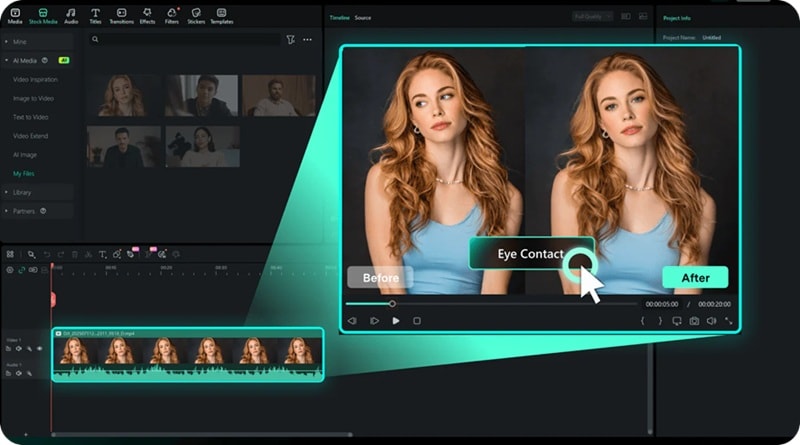
- 平台自由:如果你一直为 NVIDIA Eye Contact 不支持 Mac 而感到沮丧,万兴喵影就是直接的答案。万兴喵影原生支持 Windows 和 macOS,包括 Apple M1、M2、M3 和 M4 芯片。
- 一站式工作流程:万兴喵影包含 AI 眼神接触功能,以及屏幕录制功能。这使你无需在不同应用程序之间切换,即可录制并应用眼神接触校正。
- 后期制作控制:你可以自由录制表演,然后在编辑中应用校正。这种分离让你在拍摄时专注于表达,完全不用考虑视线问题。
- 智能触发:眼神接触功能仅在适当的片段上激活(≤ 3 分钟、单人、正确的面部朝向)。这可以防止对实际上不需要校正的片段进行错误应用。
- 无"死盯"问题:由于万兴喵影在事后利用完整帧上下文进行校正,它旨在产生比实时滤镜进行实时猜测更自然融合的效果。
- 更低的硬件门槛:校正通过万兴喵影的云端人工智能管线处理——你的设备无需是高端配置即可获得专业级效果。
 安全下载
安全下载万兴喵影 vs. NVIDIA:对比表
以下是两款工具在对创作者真正重要的各个方面的对比:
| 功能 | 万兴喵影 | NVIDIA |
| 平台 | Windows + macOS(完整支持 Mac) | 仅限 Windows 10/11——不支持 Mac |
| GPU 要求 | 标准台式机或笔记本电脑 | NVIDIA RTX 20 系列或更高版本 GPU |
| 校正自然度 | 旨在与面部光线和表情融合 | 在极端角度下可能产生"死盯"效果 |
| 片段限制 | 最适合 3 分钟以内的片段 | 无限制(实时运行) |
| 包含的编辑工具 | 完整时间轴编辑器、多轨音频、人工智能功能 | 无编辑工具——仅增强功能 |
| 最适合 | 制作 YouTube 视频、TikTok、Reels | 在线研讨会、Zoom 会议、Twitch 直播 |
使用万兴喵影还能获得什么
选择万兴喵影意味着你获得的不仅仅是一个单一用途的工具应用。你将获得一个完整的创意套件,其中包含丰富的功能,助你提升短视频竖屏内容或长视频的质量:
视频生成
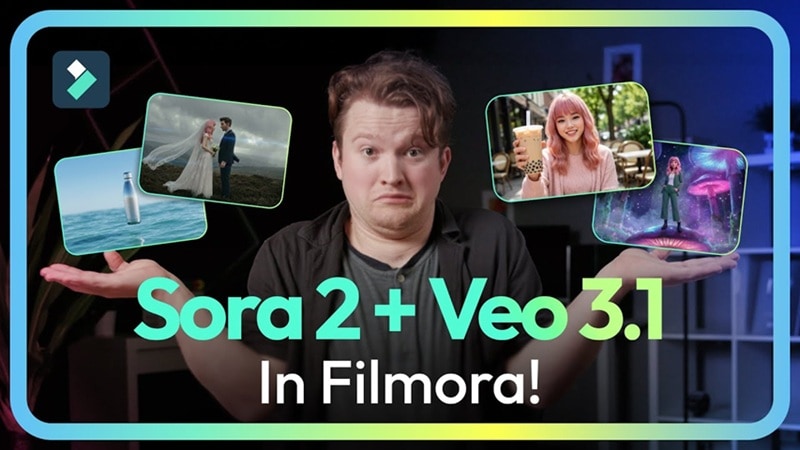
你不仅可以校正眼神接触,还可以在万兴喵影中从零开始构建全新场景。只需输入提示词、选择风格,万兴喵影即可使用Veo 3.1、Seedance 2.0和Sora 2等模型,直接在你的编辑项目中生成素材。
社交媒体就绪
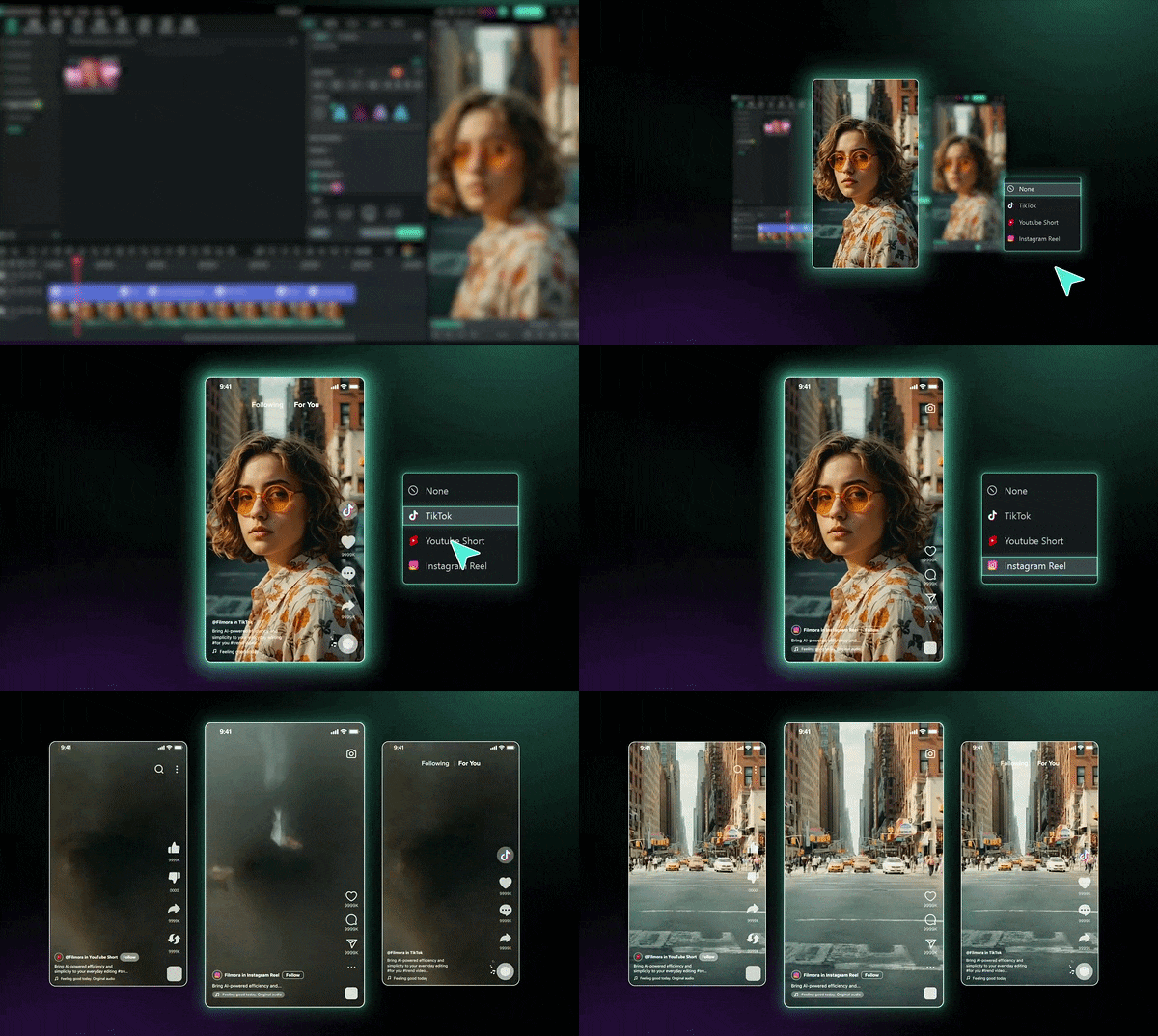
内置模板、屏幕高宽比预设,以及适配 TikTok、Instagram Reels 和 YouTube Shorts 趋势的开头设计。你可以从原始片段到发布就绪的短视频,无需使用第二个应用程序。
数百万库存素材

你可以访问 290 万+ 创意素材,包括视频片段、音乐、音效、叠加等,所有内容均可直接在编辑器内搜索。无需第三方订阅或跳转其他网站!
多轨时间轴编辑
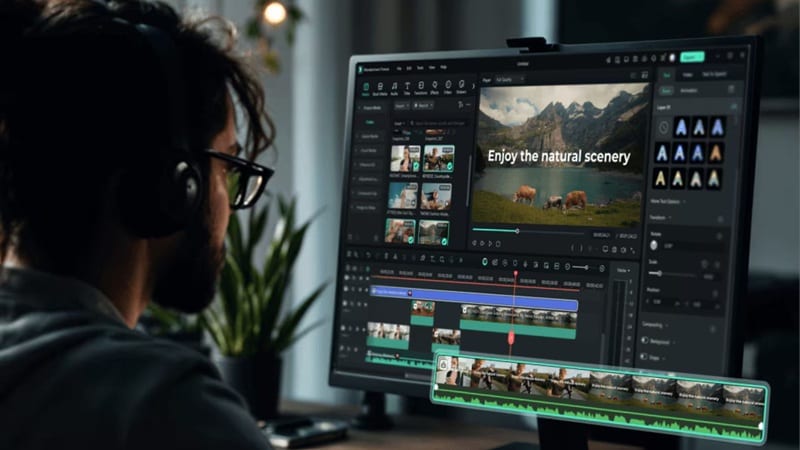
你可以在多个独立轨道上叠加视频、音频、特效和文字。当然,你拥有完整的时间轴控制,包括裁剪、分割、重新排列和精细调整项目中的每个元素。这是 NVIDIA Broadcast 完全无法提供的。
结论
就其设计用途而言,NVIDIA Eye Contact AI 确实表现出色。实时重定向视线的能力令人印象深刻,特别适合教师、演讲者、主播以及任何在说话时经常看笔记的人。不过,它并不完美。偶尔出现的不自然感、高硬件要求以及仅支持 Windows 的限制,使其无法成为通用解决方案。
如果 NVIDIA Eye Contact 不适合你的设备环境,万兴喵影是最简洁的替代方案。它将 AI 眼神接触功能融入了一个完整的后期制作环境,同时支持 Windows 和 Mac。此外,万兴喵影不需要 RTX GPU,并且将视线校正与你完成精美视频所需的一切功能结合在一起。
关于 NVIDIA Eye Contact AI 的常见问题
-
NVIDIA Eye Contact AI 是否适用于所有网络摄像头?
是的,它几乎适用于任何标准 USB 网络摄像头或虚拟摄像头设置。由于该软件在视频信号离开摄像头后进行拦截处理,因此只要你的面部光线充足且清晰,网络摄像头的品牌或型号并不重要。 -
有没有办法调整眼神校正的强度?
目前,NVIDIA Eye Contact AI 的强度滑块只是一个简单的开关切换。你能控制的是自己的设置:你实际偏离镜头的程度、光线条件和摄像头分辨率。 -
如何修复视频中的"诡异"眼神?
以下几点会有帮助:让你的实际视线更靠近镜头(这样人工智能校正幅度更小、更自然)、确保眼部光线充足(阴暗或低对比度的眼部区域对人工智能来说更难自然处理)、避免极端的头部角度。如果在优化设置后效果仍然困扰你,切换到万兴喵影的 AI 眼神接触等后期制作工具可以给你更多控制。
