


 AI 摘要
AI 摘要
提升静态图像色彩编辑效率的核心在于熟练使用 Photoshop 吸管和 HUD 快捷键进行精准的 HSL 调整,而视频创作者则更适合选用万兴喵影的 HSL 吸管工具以实现实时的一键动态调色。
● Photoshop HUD 取色器的调用存在系统差异:Windows 用户需按住 Shift + Alt + 右键单击并拖动,macOS 用户则必须在预先选中画笔等绘画工具的前提下使用 Control + Option + Command + 单击。
● 与传统的 RGB 数值相比,Photoshop HSL 模式将色相、饱和度与明度独立分离,在不影响画面曝光和细节的情况下,能够更自然地处理肤色色偏等精细修饰任务。
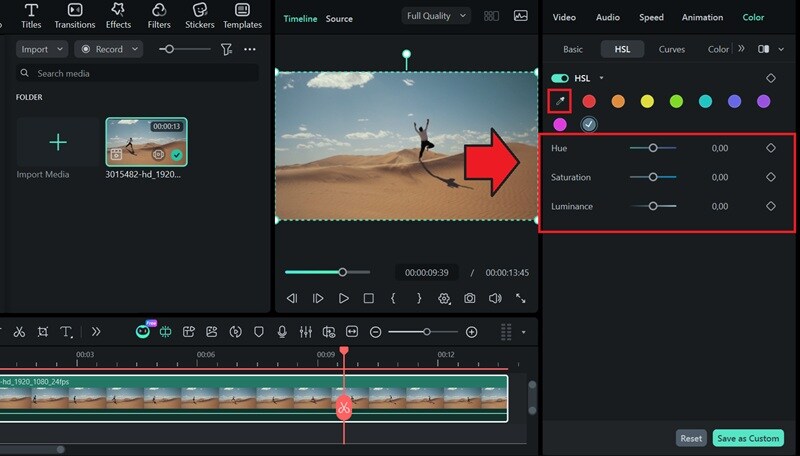
● 针对视频实时调色需求,万兴喵影突破了 Photoshop 多步骤和静态预览的局限,允许用户在属性面板的 HSL 选项中通过吸管直接点击视频预览区域采样,并在调整滑块时获取即时视觉反馈。
问问AI
 豆包
豆包
 千问
千问
 DeepSeek
 腾讯元宝
腾讯元宝
 Kimi
Kimi
掌握Photoshop拾色器快捷键对任何数字艺术家来说都至关重要。无论您是在精修照片还是设计复杂的图形,了解正确的Photoshop拾色器技巧——例如使用HUD拾色器或Photoshop HSL模式——都能大幅提升您的工作效率。本指南涵盖从基础快捷键到高级视频调色的所有内容。
第1部分:什么是Photoshop拾色器?为什么它很重要?
每次点击前景色或背景色时,您都会打开Photoshop拾色器。它本质上是您选择和调整颜色的主控制面板。您可以通过视觉方式选取颜色,使用滑块进行微调,或者在需要精确值时直接输入RGB、HEX或HSL数值。
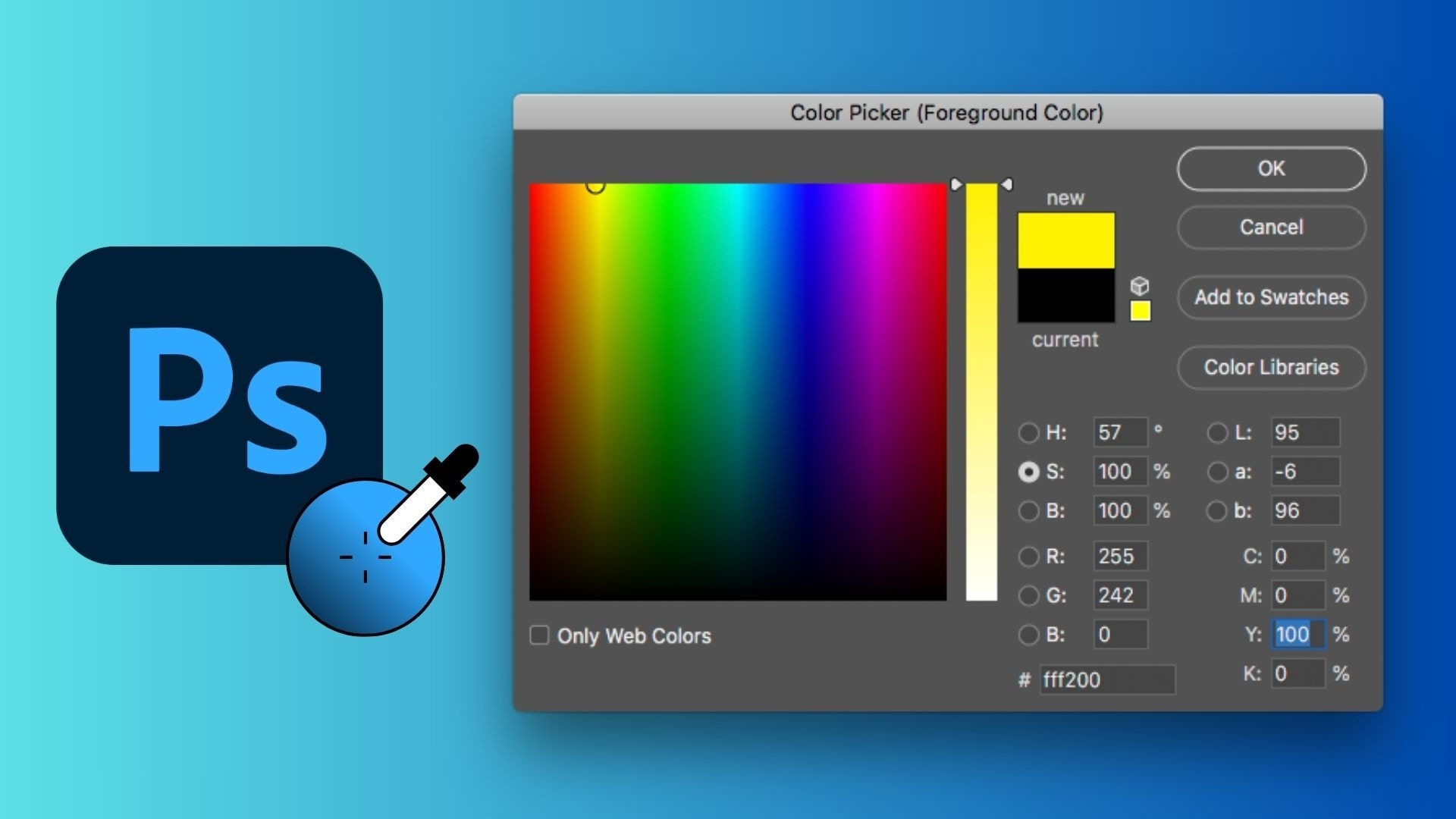
为什么这很重要?
颜色确实影响着一切。照片修饰、数字插画、UI设计和社交媒体图形,当颜色搭配得当时,效果都会更好。合适的色调能让您的作品看起来更加精致和专业。
您可以使用Photoshop拾色器来:
- 从参考图像中提取颜色
- 更轻松地匹配品牌颜色
- 在色板中创建和保存自定义色调
- 在不同项目中保持设计的一致性
了解如何使用Photoshop拾色器及其快捷键,可以节省时间并提高准确性,而不是靠猜测颜色。
第2部分:Photoshop拾色器快捷键大全:会员套餐、会员名级HUD和吸管工具
一旦了解了拾色器是什么,下一步就是提升速度。掌握正确的快捷键会彻底改变您在Photoshop中的工作方式,尤其是当您频繁进行颜色调整时。
基础版快捷键:吸管工具 (I)
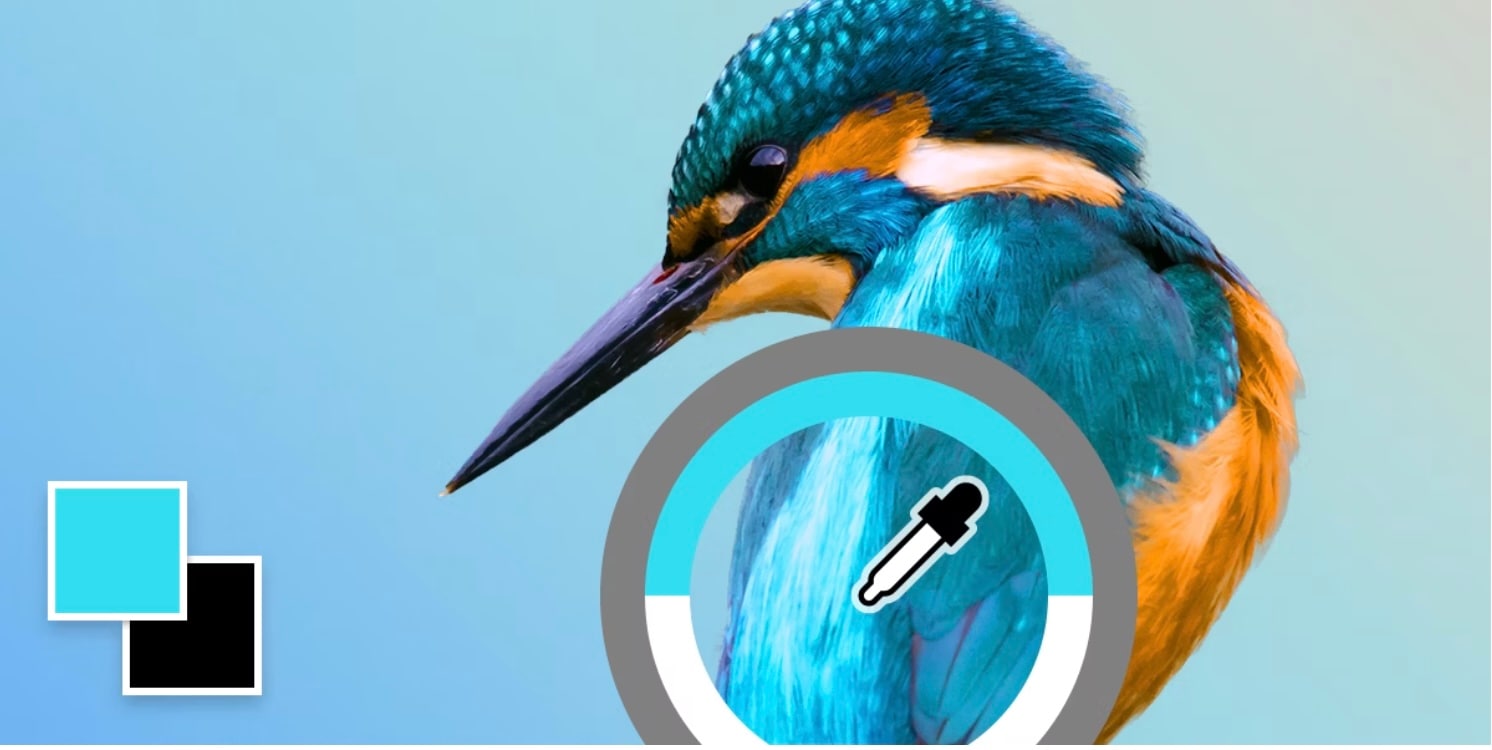
最常用的Photoshop拾色器快捷键是吸管工具 (I)。对于更高级的工作流程,许多专业人士更喜欢使用HUD拾色器Photoshop快捷键。按下Shift + Alt + 右键单击 (Windows),即可访问实时色轮,无需离开画布即可进行即时的Photoshop HSL拾色器调整。
会员套餐、会员名级快捷键:HUD(抬头显示)拾色器
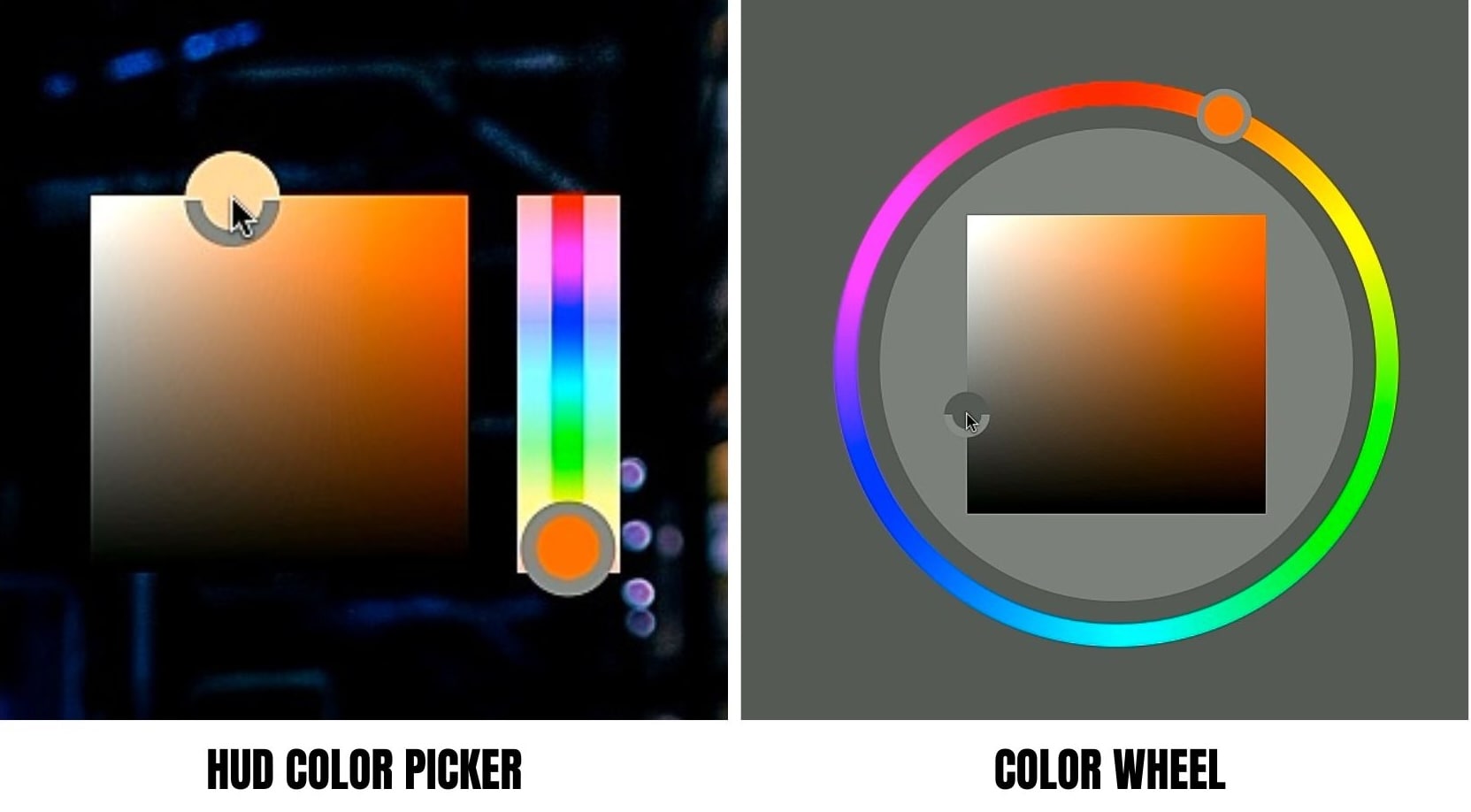
要获得更快速、更直观的控制,请使用HUD拾色器。
- Windows系统:按住Shift + Alt + 右键单击,然后拖动鼠标。
- macOS系统:在选择绑画工具(例如涂抹选取)的情况下,按Control + Option + Command + 单击
此快捷键会打开一个圆形拾色器,您可以在其中直观地调整色相和饱和度,非常适合在不中断创作流程的情况下快速进行Photoshop HSL调整。
如何更改Photoshop中的拾色器
如果您偏好不同的布局,Photoshop允许您自定义拾色器本身。
- 前往编辑 > 首选项 > 常规
- 从传统的色相条切换为色相轮。
第3部分:深入了解Photoshop HSL拾色器
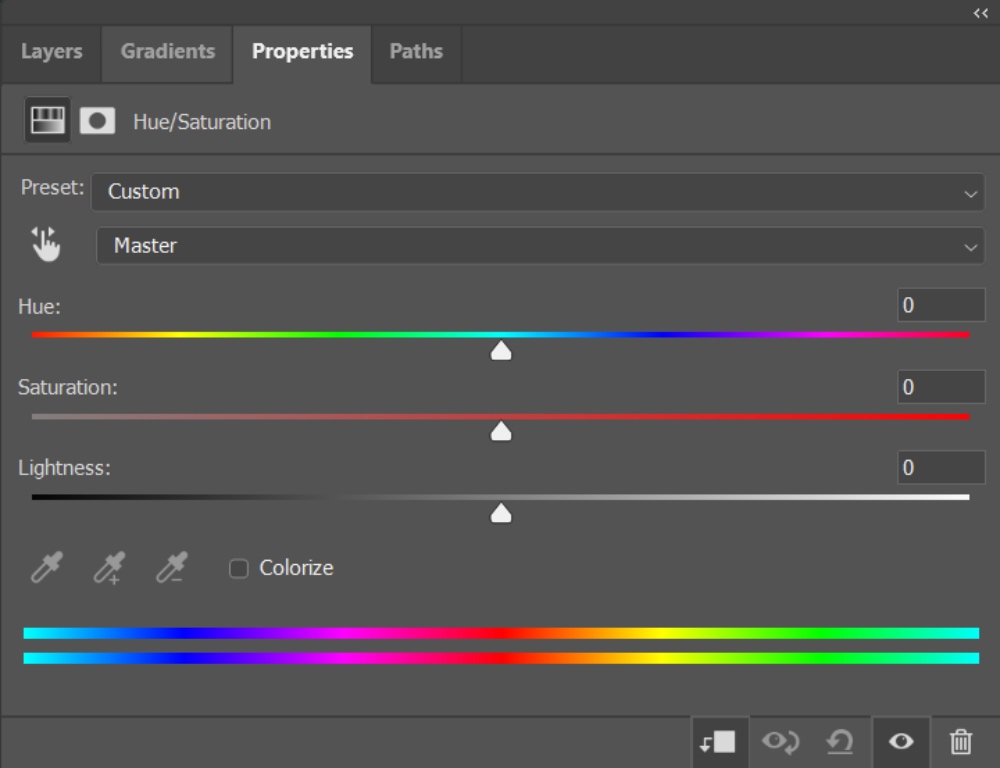
当您想要完全掌控颜色而不靠猜测时,Photoshop HSL拾色器就是发挥强大功能的地方。与侧重于技术色彩值的RGB不同,HSL反映的是人眼感知颜色的方式。
每个HSL滑块代表什么?
- 色相:控制实际的颜色族群,如红色、黄色或蓝色。微小的色相偏移非常适合在不改变亮度或饱和度的情况下校正肤色色偏。
- 饱和度:调整颜色强度。降低饱和度有助于减少皮肤泛红,而增加饱和度则能让颜色更鲜明,且不影响曝光。
- 明度:管理颜色的明暗程度。这允许精确的亮度调整而不会冲淡细节。
由于每个元素都是独立调整的,Photoshop HSL模式在细微编辑方面比RGB更有效。该模式为皮肤修饰、调色和创意色彩校正等任务提供更干净的控制、更平滑的转场和更自然的效果。
第4部分:新趋势:超越静态图像的效率
随着内容创作从静态视觉转向动态运动格式,效率已成为首要考虑因素。了解如何使用拾色器不再仅仅关乎准确性,还关乎速度和实时控制。
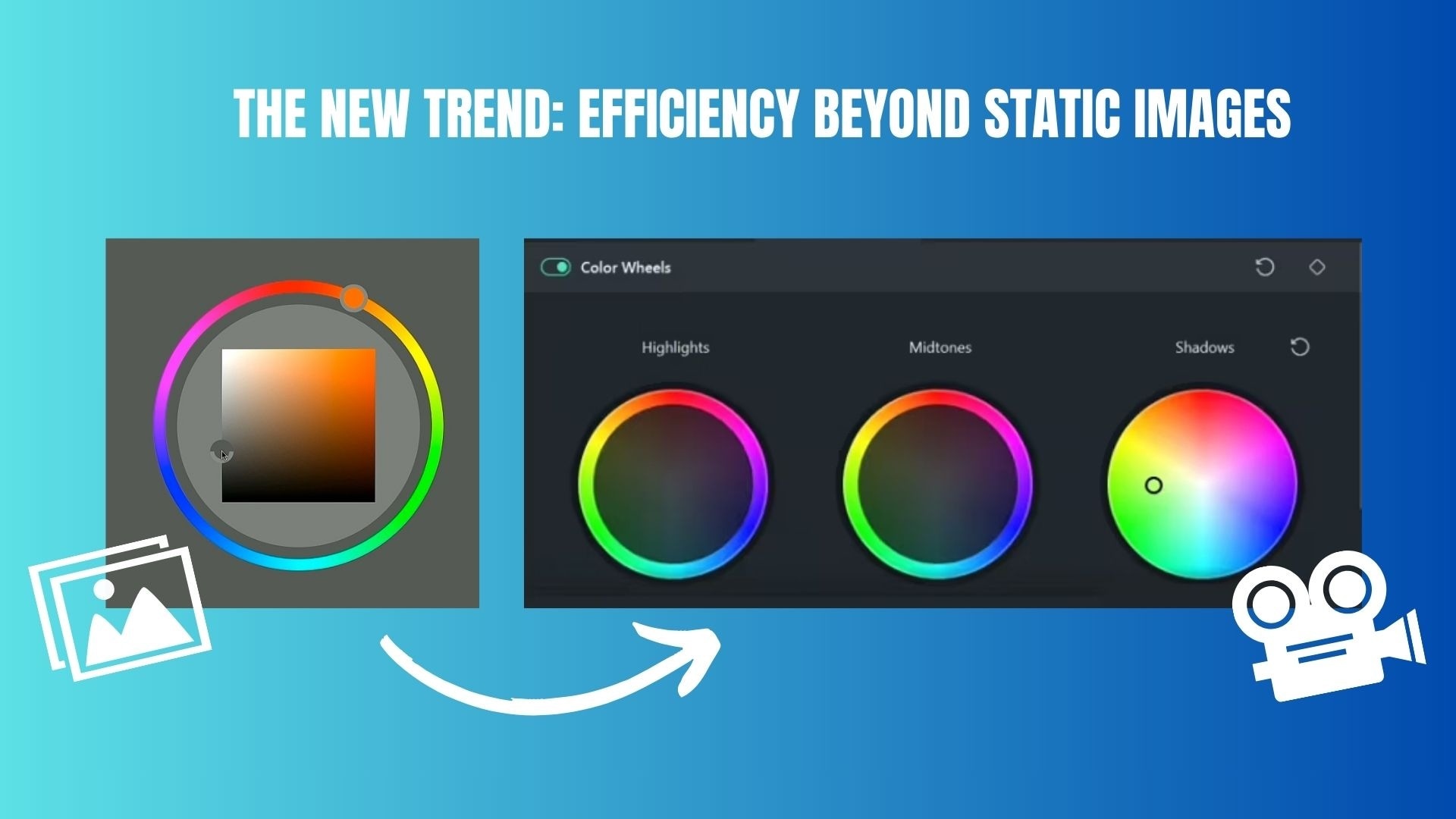
这一变化反映了用户的需求,创作者希望工具能够适应快节奏的视频工作流程,同时仍能提供专业的色彩效果。下面的对比突出了Photoshop中传统颜色选择与现代视频编辑软件在应对这些新需求方面的差异。
对比:Photoshop与视频编辑软件的拾色器
| 方面 | Photoshop(静态图像工作流程) | 视频编辑软件(实时工作流程) |
| 如何使用拾色器 | 手动、基于面板的颜色选择 | 交互式、实时颜色调整 |
| 工作流程步骤 | 多步骤流程:打开拾色器、调整数值、应用、预览 | 直接调整并即时获得视觉反馈 |
| 颜色预览 | 应用更改后的静态预览 | 视频播放时的实时预览 |
| 最佳使用场景 | 照片编辑、插画和平面设计 | 视频编辑、动态图形、短视频内容 |
| 效率水平 | 高精度,执行较慢 | 执行更快,实验灵活性更高 |
| 用户体验 | 技术性强,以数值为导向 | 视觉化、直观且基于时间轴 |
|
展开更多
收起
|
||
第5部分:下一代调色:万兴喵影HSL吸管功能
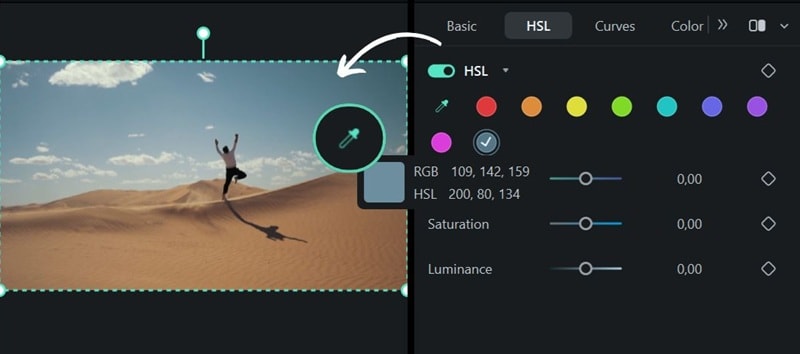
那么,如果您想在处理动态图像时也进行同样的颜色拾取呢?当您想调整视频中的特定颜色但不知道该调整哪个色相、饱和度或明度值时,这种吸管机制也非常有用。
虽然Photoshop拾色器快捷键非常适合静态图像,但视频创作者需要更快速的工具。万兴喵影通过其直观的HSL吸管弥补了这一差距。与Photoshop的多步骤流程不同,万兴喵影的工具允许直接在视频预览中一键取色,使视频调色变得像编辑照片一样简单。
 安全下载
安全下载如何在万兴喵影中使用HSL吸管工具

第6部分:快捷键对比总结表
最后,这里是最常用的Photoshop拾色器快捷键选项与现代视频专用取色工作流程之间的清晰对比。此总结突出了各工具在快捷键、交互方式和效率方面的差异,帮助您为创作需求选择最快的方法。
| 工具/功能 | 快捷键或操作 | 交互方式 | 最佳使用场景 |
| Photoshop吸管工具 | I | 从画布中点击取样颜色 | 在静态图像中匹配颜色 |
| Photoshop HUD拾色器 | Shift + Alt + 右键单击 (Windows) | 基于拖拽的视觉颜色选择 | 快速Photoshop HSL调整 |
| Photoshop拾色器面板 | 点击前景色 | 菜单驱动,多步骤操作 | 精确的基于数值的颜色输入 |
| 万兴喵影HSL吸管 | 在预览窗口中一键操作 | 实时、直接交互 | 电影级视频调色 |
|
展开更多
收起
|
|||
结论
掌握Photoshop拾色器快捷键不仅仅是记住键盘命令,更重要的是根据您创作的内容类型选择正确的工作流程。Photoshop在静态图像的精确颜色控制方面表现出色,尤其是使用HSL进行精细调整和精确校正时。
随着创意项目越来越多地转向视频和动态格式,速度和实时交互变得更加重要。万兴喵影等工具展示了现代拾色器如何通过一键直接调整来简化流程。
