


 AI 摘要
AI 摘要
Screen Studio 是一款专注为 macOS 用户提供自动化特效的屏幕录制工具,凭借自动缩放和光标平滑功能极大简化了软件教程的制作,但因仅限 Mac 生态且无免费导出功能,多平台或游戏录制用户更适合选择万兴喵影。
● 运行条件与成本限制:该软件仅支持 macOS(建议 Ventura 13.1 或更高版本),单次仅能录制一个显示器,免费版无法导出最终视频,实际使用需支付每月 29 美元或按年支付每月 9 美元的订阅费(符合条件的学生可享六折)。
● 核心自动化编辑功能:支持完全离线操作,系统会自动追踪鼠标点击以生成平滑的局部镜头缩放和光标动画,并利用 Mac 本地 Whisper AI 生成多语言字幕和处理音频降噪,大幅消除手动设置视频关键帧的工作量。
● 场景局限与 Windows 替代方案:Screen Studio 专为产品演示设计,不支持游戏录制或多屏同时捕获;对于需要使用 Windows 系统、提词器功能、AI 眼神接触校正或专业游戏录制工作流的用户,文章建议采用跨平台的万兴喵影。
问问AI
 豆包
豆包
 千问
千问
 DeepSeek
 腾讯元宝
腾讯元宝
 Kimi
Kimi
屏幕录制为各类内容创作打开了大门:软件教程、在线课程、产品演示等等。对于 Mac 用户来说,Screen Studio 是经常出现在推荐榜单上的热门选择之一。该软件支持自动缩放、专业光标运动效果,即使是新手也能制作出精良的视频。
但它的性价比如何?是否值得购买?在本篇测评中,我们将深入了解它的功能、Screen Studio 的定价、优缺点,以及它是否是适合你的完美录制工具。
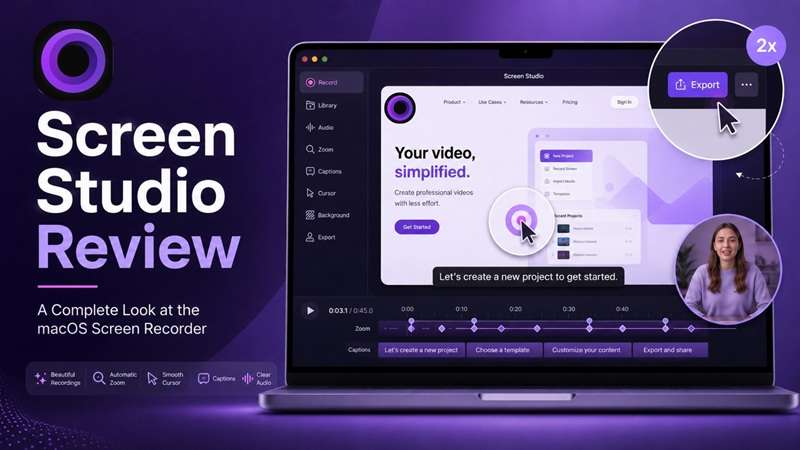
第一部分:深入了解 Screen Studio——一款专为精美教程打造的屏幕录制工具
Screen Studio 由 Adam Pietrasiak 于 2022 年创建,是一款 macOS 屏幕录制工具。其理念很简单——帮助用户无需专业视频制作设备即可制作出色的屏幕录制视频。此后,它逐步发展为一款专注录制与轻量编辑的工具,适用于制作产品演示、教程、课程、团队更新、社交内容等。
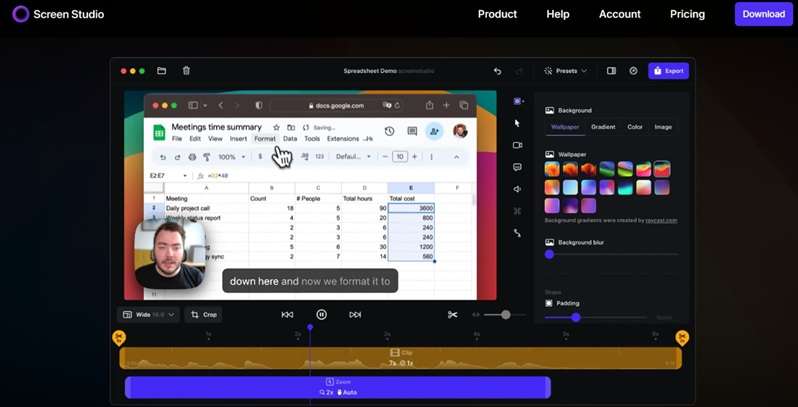
Screen Studio 概览
| 功能 | 详情 |
| 平台 | 仅支持 macOS,建议使用 macOS Ventura 13.1 或更高版本 |
| 主要用途 | 创建可直接用于演示的屏幕录制视频,用于讲解产品、软件和工作流程 |
| 工作流程 | 在一个应用中完成录制、优化、导出或分享 |
| 最适合 | 经常制作屏幕录制视频的创作者、教育工作者、开发者、营销人员和产品团队 |
|
展开更多
收起
|
|
与通用视频编辑器不同,Screen Studio 的 Mac 体验始终围绕屏幕录制和录制后的快速优化展开。其更深层的录制和编辑功能将在本测评后续部分详细介绍。
获取方式:下载 Screen Studio
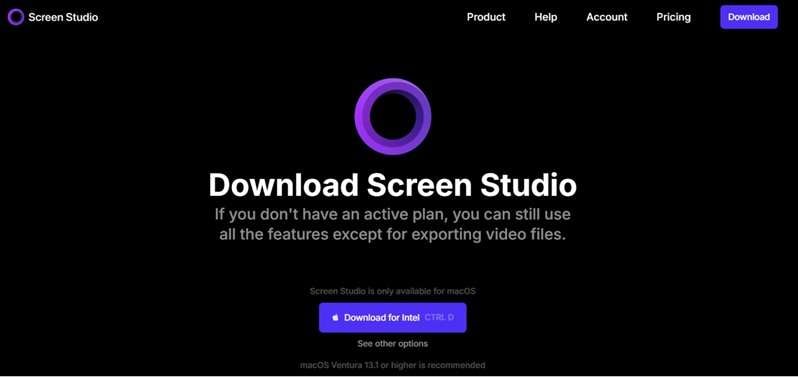
Screen Studio 官方下载仅适用于 macOS。如果你在寻找 Screen Studio Windows 版,目前暂不可用。请从 Screen Studio 官网 https://screen.studio/⟦T12⟧⟦T13⟧, 下载适用于 Apple Silicon 或 Intel Mac 的正确版本,然后将其安装到"应用程序"文件夹中。
不提供 iOS 应用。不过,你可以通过 USB 将 iPhone 或 iPad 连接到 Mac 进行屏幕录制。录制的素材可以正常编辑,但由于 Screen Studio 无法检测手指点击,因此自动缩放功能不可用。
第二部分:Screen Studio 价格是多少?
Screen Studio 的订阅方案价格为每月 29 美元,如果按年付费则低至每月 9 美元。两种 Screen Studio 定价方案均包含:
- 全部功能
- 可分享链接
符合条件的学生可以使用教育邮箱或学生身份证明申请 Screen Studio 折扣码,享受 六折优惠。
Screen Studio 可以免费使用吗?
答案是,基本不行。你可以下载该应用并在没有有效订阅的情况下使用其录制和编辑功能,但导出最终视频文件需要付费。因此,Screen Studio 免费版仅适合测试工作流程,无法用于制作最终导出文件。
第三部分:Screen Studio 核心功能
Screen Studio 的真正优势在于,只需极少的手动操作即可为视频增添大量专业效果。其工具专注于让教程更易于跟随、提升演示效果,并在同一应用内处理常见编辑任务。软件内部包含众多高级功能:
自动摄像头缩放
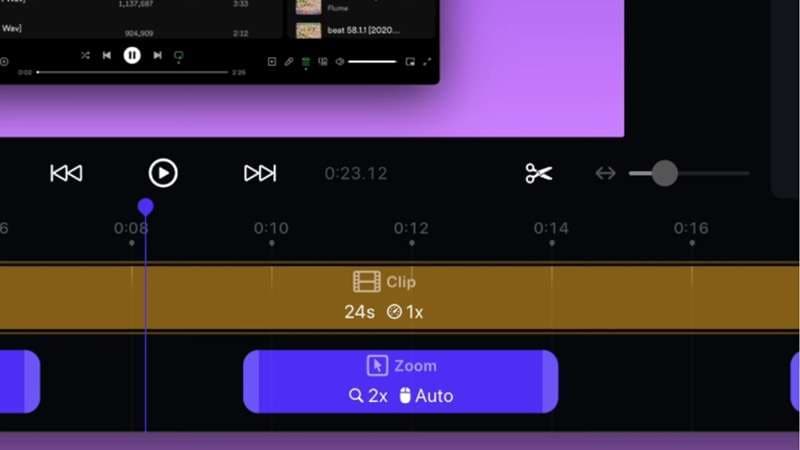
Screen Studio 的自动缩放功能无需手动设置关键帧即可将注意力集中在主要操作上。它会检测鼠标点击并自动缩放到每次点击发生的区域。缩放跟随录制的点击位置,Screen Studio 会自动在缩放区域之间添加动画转场以实现平滑过渡。你也可以稍后在时间轴上移动或调整缩放效果。
光标增强
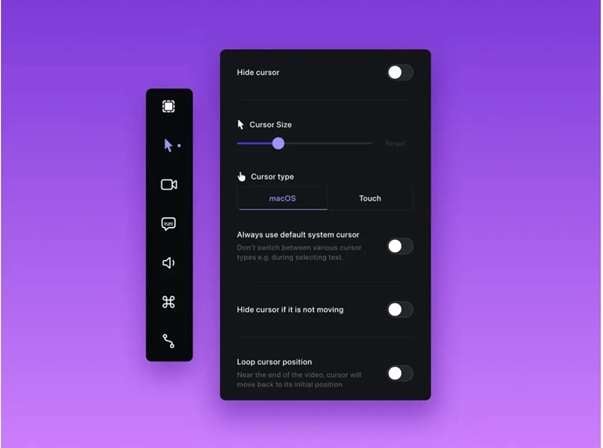
在 Screen Studio 中,光标移动会自动平滑处理,消除抖动或过快的运动。你还可以:
- 增大或缩小光标尺寸。
- 光标停止移动时自动隐藏。
- 去除不必要的光标抖动。
- 选择 macOS 或触控光标样式。
- 添加高亮效果以引导注意力到重要的屏幕区域。
专业视觉特效
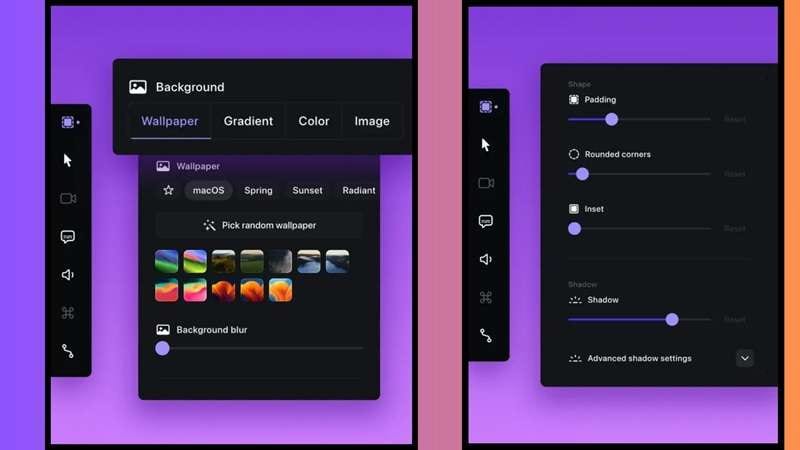
Screen Studio 可以将录制内容放置在壁纸、渐变色、纯色或自定义图片上。然后你可以调整内边距、圆角、内缩和阴影,为屏幕捕获内容创建更简洁的边框效果。
摄像头录制
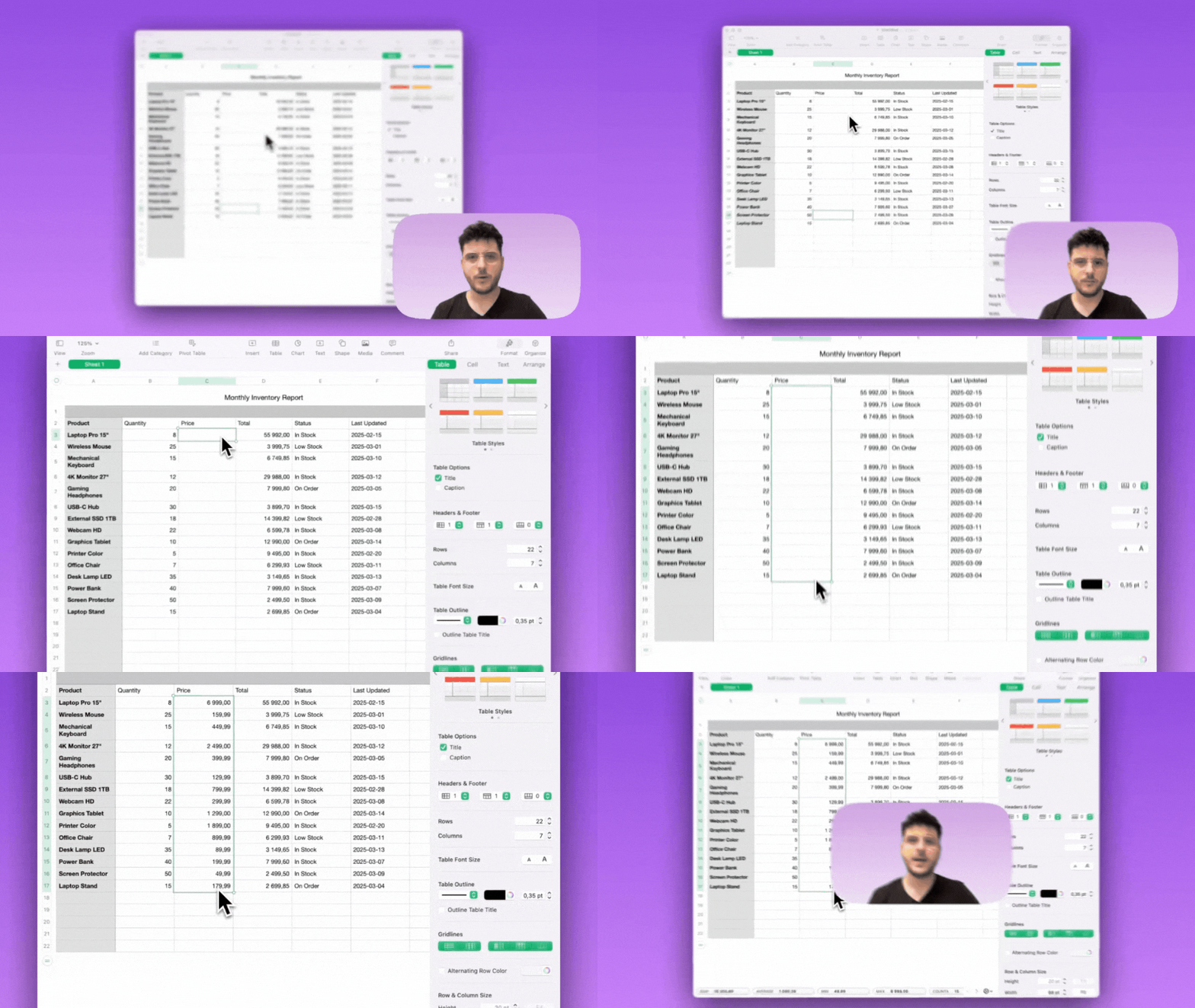
你可以在录制屏幕的同时录制摄像头画面,并在编辑时切换其展示方式。动态摄像头布局允许摄像头全屏显示、放置在屏幕录制旁边、移动到其他位置,或在选定片段中隐藏。
高级编辑
Screen Studio 涵盖多项实用的录制后处理任务:
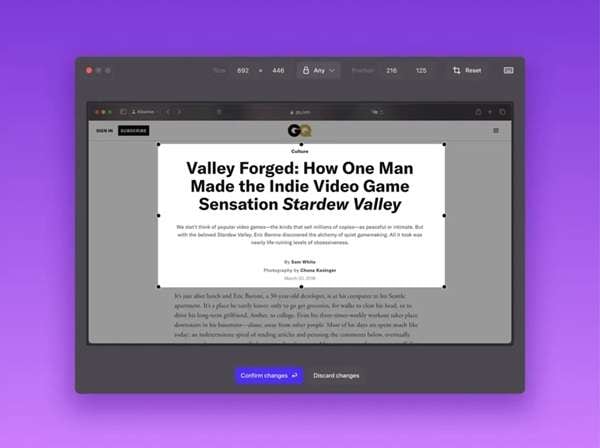
- 裁剪录制内容:移除不需要的区域,例如浏览器地址栏,或裁剪为指定比例。
- 生成字幕:Whisper 人工智能在 Mac 本地生成多语言字幕。你可以编辑错误并单独导出字幕文件。
- 优化音频:语音音量会自动归一化,背景噪音也会自动去除。
第四部分:Screen Studio 真的值得推荐吗?(优缺点分析)
Screen Studio 在很多方面表现出色,尤其适合希望无需复杂编辑器即可获得精美屏幕录制的 Mac 用户。但与任何工具一样,Screen Studio 也有其优势和不足。下面我们逐一分析:
- 节省编辑时间:自动缩放减少了手动设置关键帧的需求。
- 演示更清晰:光标平滑处理使软件操作演示更易于跟随。
- 工作流程简单:界面比专业视频编辑器更容易上手。
- 录制质量出色:支持屏幕、摄像头、系统音频、iOS 捕获,导出最高支持 4K 60fps。
- 仅支持 Mac:Screen Studio 仅支持 Mac,不支持 Windows。
- 月费较高:月度订阅费用为每月 29 美元(按月续费),对于轻度用户来说价格偏高。
- 高级编辑功能有限:其编辑工具相比其他编辑器更为有限。
- 自动缩放需要检查:操作密集的录制在导出前可能仍需手动调整缩放效果。
第五部分:Screen Studio 的 Windows 替代方案:万兴喵影
Screen Studio 是一款出色的录制工具,但其仅支持 macOS 的限制将 Windows 用户拒之门外。对于正在寻找 Windows 平台上 Screen Studio 替代方案的用户,万兴 喵影提供了更全面的解决方案。
万兴喵影集屏幕录制与完整视频编辑器于一体。它能够同时捕获屏幕、摄像头、系统音频和麦克风。录制结束后编辑器会立即打开,方便你剪辑、优化和导出视频。
为什么万兴喵影是最佳的带编辑功能的屏幕录制工具
1. 一站式录制与编辑
录制全屏、窗口或自定义区域,同时录制摄像头和音频。捕获的内容会直接进入万兴喵影的时间轴,无需先导出到其他程序即可开始编辑。
2. 专业背景自定义
万兴喵影允许你在屏幕录制过程中对摄像头背景进行背景虚化、移除或主体替换。你还可以调整摄像头画面大小,选择圆形或方形边框,呈现更简洁的画面效果。

3. 内置提词器
万兴喵影内置提词器,可在录制时显示你的脚本,文字不会出现在视频中。你可以粘贴或导入脚本、调整字体大小和滚动速度,还可以暂停和恢复,无需重新设置。
注意:提词器目前仅在 Windows 版本中可用。
4. 实用的人工智能功能
动态字幕:动态字幕是一项基于人工智能的技术,可将语音转换为字幕并高亮显示正在说的或重要的文字。
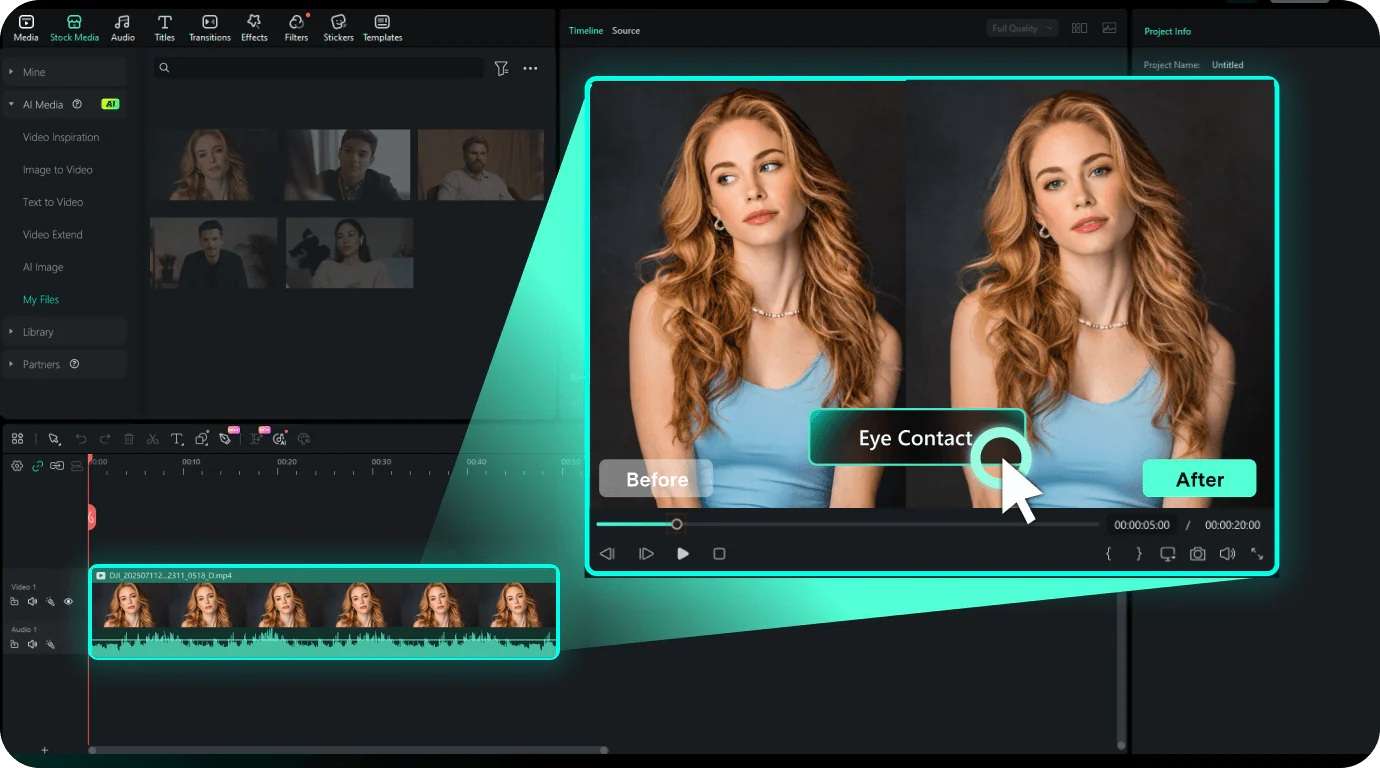
人工智能眼神接触:人工智能眼神接触功能可在支持的真人出镜片段中重新调整偏离摄像头的视线方向,当演讲者在阅读笔记或提词器时尤为实用。
钢笔工具:创建自定义线条、形状和笔触用于标注。添加运动路径以提供视觉引导。
动态图形:万兴喵影支持动画文字和图形元素,可
 安全下载
安全下载总结
Screen Studio 的突出之处在于,它能以更少的手动编辑制作出精美的 Mac 屏幕录制视频。自动缩放、流畅的光标移动、摄像头布局、本地转换以及精致的视觉特效,使其在创建教程和产品演示方面尤为实用。尽管如此,它仅适用于 macOS,而且月度订阅费用可能会让一些用户望而却步。
对于需要更广泛工作流程的创作者来说,万兴喵影是一个实用的 Screen Studio 替代方案。该软件允许您录制屏幕、摄像头和音频,并编辑时间轴、字幕和背景,还配备了便捷的人工智能工具。万兴喵影还可在 Windows、macOS、Android、iOS 和 iPadOS 上运行,适合需要在 Mac 以外的设备上进行录制和编辑的用户。
关于 Screen Studio 的常见问题
-
Screen Studio 是否支持同时录制多个显示器?
不支持。Screen Studio 目前一次只能录制一个显示器。其录制选择器会要求您选择要捕获的显示器,而官方关于同时录制所有显示器的请求已被标记为已拒绝。 -
Screen Studio 可以导出哪些视频格式?
Screen Studio AI 支持 MP4 和 GIF 等导出选项。MP4 是主要的视频格式,更适合较长的视频,而 GIF 则适用于短片和简单的演示。导出设置提供了对帧率、分辨率和质量的控制。 -
Screen Studio 安装后是否可以离线使用?
可以,Screen Studio 可以离线使用。它是一款原生 Mac 应用程序,录制或导出视频时无需联网。 -
Screen Studio 适合录制游戏吗?
Screen Studio 不适用于录制游戏。它专为 Mac 上的软件教程、产品演示和演示文稿而设计。如果您需要更以游戏为中心的工作流程,可以使用万兴喵影的官方游戏录制功能,它支持捕获系统声音、麦克风输入、摄像头叠加,并可在录制后直接进行编辑。