


 AI 摘要
AI 摘要
WeVideo是一款基于云端的视频编辑器,凭借出色的实时协作功能和跨设备浏览器访问优势,非常适合教育工作者、初学者和小型团队进行快速创作。
● 免费版本身存在严格限制(每月5分钟发布时长、1GB存储、480p分辨率且带水印),用户需升级至创作者版(28美元/月)或团队版(75美元/月)才能解锁4K超高清输出、无限制发布及多用户共享资源,且流畅运行必须依赖稳定的互联网连接。
● 在功能对比中,WeVideo在云端团队实时共同编辑方面占据绝对优势,而替代方案万兴喵影则更适合需要高级特效的专业创作者,提供了更精细的片段控制、自定义速度曲线、专业级绿幕抠像以及AI音频降噪等深度处理工具。
问问AI
 豆包
豆包
 千问
千问
 DeepSeek
 腾讯元宝
腾讯元宝
 Kimi
Kimi
视频剪辑不再只是大型工作室和机构的专属领域,它已经融入了日常生活。对于学生、教师、营销人员以及希望在手机上拥有所有优质应用的人来说,找到合适的剪辑工具可能很困难,因为当你需要花费数小时编辑视频时,工具的选择会产生巨大的影响。
在众多选择中,WeVideo是一款视频编辑器,你可以直接在浏览器或手机上使用。它具有快速访问、原生模板和云存储功能,因此新用户和团队可以轻松开始创作。但剪辑需求各不相同,并非所有平台都能提供同样的深度。
本评测深入分析了WeVideo的优势、局限性和可用性,同时也探讨了更高级的解决方案在哪些方面能带来不同。
第一部分:WeVideo 2025概览
WeVideo视频编辑器和制作工具基于云端,因此可以在Windows、iOS和Android上运行。它允许用户上传视频、音频和图片,然后使用各种转场、动态特效和模板进行自定义编辑。该平台与Google Classroom和Canvas等工具集成,因此用途广泛——不仅适用于教育领域,也适合小型团队。
1.1 WeVideo是一款好的视频编辑器吗?主要亮点
WeVideo的优势包括集成的素材库文件、专业版计划级别的4K输出的结果选项,以及一键直接发布到YouTube和其他平台。它具有协作功能,多个用户可以在同一项目上工作,简洁的界面对新用户也很友好。
1.2 WeVideo 2025年的新功能和更新

2025年,WeVideo在线视频编辑器推出了更智能的课堂和团队工具。新选项如快速录制作业、多语言字幕和人工智能驱动的互动,使学习项目更具吸引力。
绿幕抠像、导出时添加字幕和Boclips集成的更新为创作者增加了灵活性。总体而言,这些功能加强了协作并简化了工作流程,但它们更多地面向教育领域,而非专业级剪辑。
1.3 定价结构
WeVideo视频编辑器和制作工具有四个主要选项:
- 免费版 – 每月5分钟发布时长,1 GB存储空间,480p导出,带水印。
- Creator版 – $28/月或$235/年。无限存储和发布,4K超高清,屏幕录制,品牌工具,100万+素材资源。
- Teams版 – $75/月或$630/年。包含Creator版所有功能,外加实时协作、共享资源和自定义模板(最多3位用户)。
- Enterprise版 – 定制价格。为大型团队扩展,提供高级权限和培训解决方案。
第二部分:WeVideo功能与实际使用体验
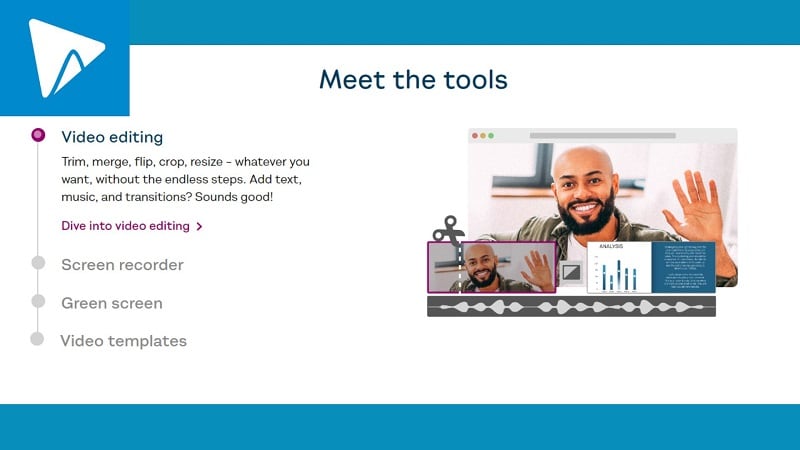
虽然概览和定价清楚地展示了WeVideo在线视频编辑器的功能,但其真正的价值来自于工具的实际使用。从录制、编辑到协作,以下是该平台在实践中的表现。
第三部分:WeVideo性能与用户体验:我们的实测评测
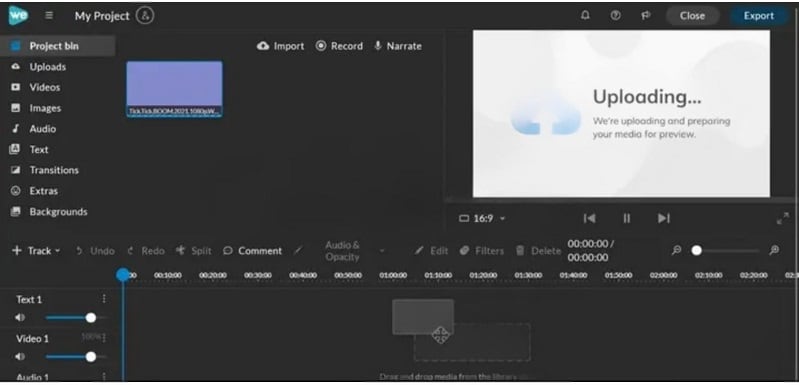
在编辑一段包含多个片段的5分钟视频时,WeVideo视频编辑器在Chrome中运行流畅。裁剪、音频分层和添加转场均无延迟,JumpStart功能让你在上传完成前就能开始编辑。以4K导出时预览略有卡顿,但播放仍然可用。
在协作测试中,两位用户在同一项目上工作。双方都可以留下评论、重新排列片段并实时应用编辑。这减少了修改周期,使团队合作更加高效,特别适合课堂和小型团队。
WeVideo评测 – 作者总结
经过实际体验,WeVideo视频编辑器和制作工具在设计上更注重易用性而非强大功能。其基于浏览器的方式降低了入门门槛,团队协作也很简便,尤其适合教育或小型企业场景。
不过,该平台并不旨在与专业桌面软件竞争。对于重视速度、便捷性和协作而非高级特效的用户来说,WeVideo仍然是一个可靠的选择。
第四部分:WeVideo优缺点快速总结
与任何编辑器一样,WeVideo视频编辑器和制作工具有明显的优势和一些不足。以下是两方面的快速概览。
- 通过任何浏览器和设备轻松访问。
- 简洁的界面,对初学者友好。
- 模板加速项目进度,减少工作量。
- 协作工具支持实时团队合作。
- 支持4K导出,确保高质量输出的结果。
- 需要稳定的网络连接才能流畅运行。
- 与专业软件相比,提供的高级编辑工具较少。
- 低级别套餐的导出限制可能会限制输出的结果。
第五部分:WeVideo最适合谁?(谁应该避免使用?)
根据我们的评测,WeVideo最适合:
- 学生和教师 – 易于使用,并与Canvas和Schoology等平台集成。
- 初学者 – 简洁的界面,没有陡峭的学习曲线。
- 营销团队和企业 – 利用素材资源和协作工具创建广告、演示或讲解视频。
- 内容创作者 – 直接导出到YouTube,屏幕录制功能适合教程或游戏视频。
- 日常用户 – 非常适合家庭或活动视频等个人项目。
然而,对于需要高级特效、深度自定义或专业级工作流程的专业级编辑人员来说,WeVideo可能并不理想。
第六部分:WeVideo替代方案:当你需要更强大的功能时
总体而言,WeVideo视频编辑器还可以,但缺少曲线变速和降噪等专业功能。万兴喵影自带滤镜、叠加、动态元素、转场以及少量免版税音乐,使编辑过程快速且易于学习,同时仍能产出专业级效果。
 安全下载
安全下载6.1 万兴喵影 vs. WeVideo:高级功能快速对比
| 功能 | WeVideo | 万兴喵影 | 结论 |
| 片段编辑 | 基础工具,精度较低 | 在G2上详细编辑评分为9.1 | 万兴喵影为高级编辑提供更强的控制力 |
| 音频混合 | 非常有限 | 综合音频处理评分为8.6 | 万兴喵影提供更深入的声音编辑 |
| 文字动画 | 创意选项较少 | 评分8.6,更多样化和灵活 | 万兴喵影在文字特效方面表现出色 |
| 速度调节 | 可用,但功能基础 | 更精细,支持自定义曲线 | 万兴喵影提供更大的想象值 |
| 绿幕(绿幕抠像) | 包含但较简单 | 专业级抠像 | 万兴喵影在精细视觉特效方面更强 |
| 协作 | 通过云端实时团队编辑 | 协作功能有限 | WeVideo在团队合作方面领先 |
| 我的素材 Library | 内置素材资源 | 丰富的素材库 + 插件支持 | 万兴喵影拥有更丰富的生态系统 |
6.2 万兴喵影如何处理高级编辑任务(迷你指南)
万兴喵影桌面编辑器提供更强大的功能:
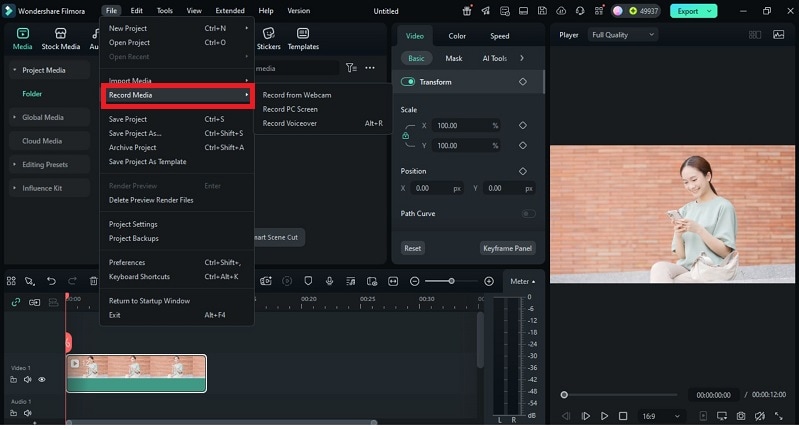
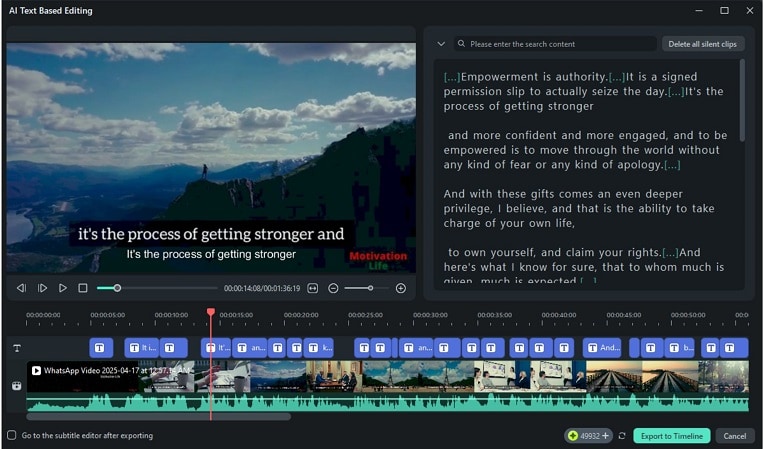
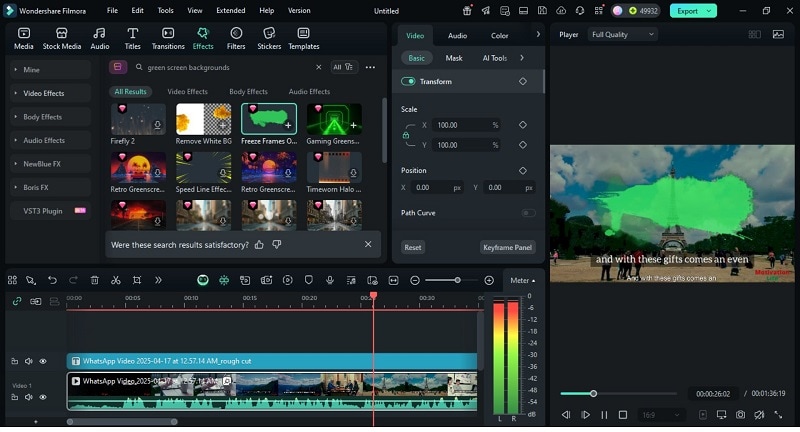
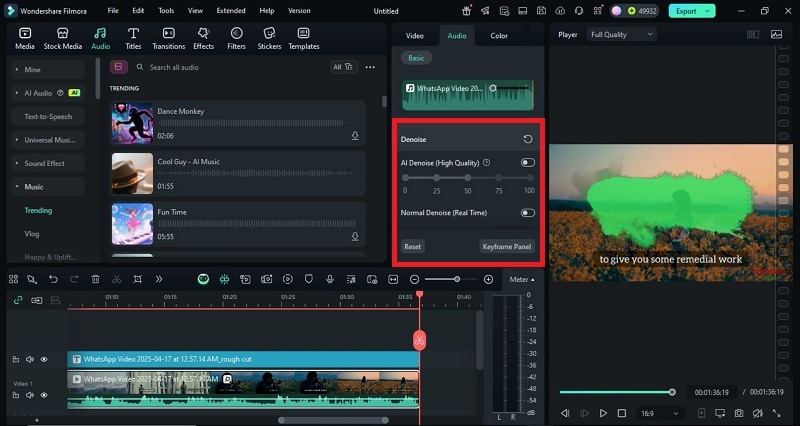


这一工作流程使万兴喵影成为那些需要超越浏览器编辑功能的用户的完整选择。
结论
这篇WeVideo评测重点介绍了一款专为易用性和协作而打造的工具。这款视频编辑器简单、基于云端,适合课堂、小型团队和快速项目。它的模板、实时编辑和直接发布功能帮助用户轻松创作。
然而,WeVideo编辑器在高级功能、自定义和大文件处理方面仍有一些局限性。对于需要专业级选项的创作者,万兴喵影还提供人工智能驱动的功能,以及更深入的音频和视觉特效控制。
WeVideo仍然是一个可靠的起点,但万兴喵影为那些想要将编辑提升到更高水平的用户提供了更多想象值。

