


 AI 摘要
AI 摘要
对于需要快速制作社媒片头或基础演示的用户,基于模板的免费在线文字动画工具是便捷的首选;而追求精确时间控制、图层混合和复杂运动轨迹的专业创作者,则应选择具备关键帧功能的桌面端视频编辑器万兴喵影。
● 免费在线生成器(如 Jitter、Renderforest、Adobe Express)无需下载且易于初学者快速套用样式,但免费计划通常强制添加水印,或在导出格式和分辨率上存在明显限制。
● 细分在线工具适用于极特定的条件:Loading.io 最适合开发人员导出 SVG 或 JSON 格式的加载进度条,而 Textanim 仅适用于生成每行不超过 60 个字符的复古打字机风格 GIF。
● 万兴喵影通过提供贝塞尔曲线和自定义关键帧突破了在线工具的自定义瓶颈,但在使用其文字路径功能微调运动轨迹时,需注意该功能可能无法与部分已带内置动画的预设文字样式同时使用。
问问AI
 豆包
豆包
 千问
千问
 DeepSeek
 腾讯元宝
腾讯元宝
 Kimi
Kimi
如果单行文字看起来平淡无趣,添加动画效果可以瞬间改善它。在线动画文字非常适合快速制作社交媒体帖子、片头和 Logo 演示。如今,你可以使用免费动画文字制作工具来创建令人惊艳的效果。数十款免费在线动画文字制作器工具,从简单的卡通文字制作器到复杂的动画字体制作器选项,都可以帮助你在几分钟内创建出精美的文字动画。我们将介绍 7 款超酷的动画文字制作工具,然后展示为什么万兴喵影能为专业文字效果提供更强大的控制。
第一部分:7 款最佳免费在线动画文字生成器和制作工具
互联网上充满了承诺帮助你快速创建文字动画的工具。但哪些才真正值得你花时间使用呢?在选择工具时,请考虑对你来说重要的因素,例如价格、自定义程度、功能、输出格式和易用性。
免费在线动画文字制作器工具非常适合快速生成简单而引人注目的文字动画,无需下载任何软件。这些基于模板的工具非常适合创建动画文字片头制作器或简单的动画文字 Logo 制作器效果。它们通常基于模板,使过程快速且适合初学者。以下是最佳选择。
| 产品 | 定价 | 自定义程度 | 动画功能 | 输出格式 |
| Jitter | 免费;订阅从 $19/月起 | 高 - 图层、时间轴、缓动、品牌资产 | 动态效果、运动预设、关键帧、可重用模板 | MP4、GIF、PNG 序列、Lottie |
| Renderforest | 免费;订阅从 $14/月起 | 中 - 模板文字/颜色、Logo 替换 | 模板片头、Logo 演示、字幕条、转场 | MP4(支持 4K)、GIF |
| Adobe Express | 免费;订阅从 $9.99/月起 | 中 - 样式、字体、颜色、时间 | 一键文字动画(打字、淡入、弹跳等) | MP4、GIF |
| Videobolt | 免费;订阅从 $9.99/月起 | 高 - 模板控制、色彩映射、音乐 | 广播风格标题、Logo 演示、社交媒体片头 | MP4(支持 4K) |
| Text Studio | 免费;订阅从 $9.99/月起 | 中 - 字体、填充、描边、阴影 | 动画艺术字、发光、波浪、霓虹风格 | GIF、PNG 序列(部分 MP4) |
| Loading.io | 免费;订阅从 $9.99/月起 | 中 - 大小、速度、调色板 | 循环文字效果:打字机、跑马灯、波浪、弹跳 | GIF、APNG、SVG、JSON、Lottie |
| Textanim | 免费 | 低 - 字体、大小、颜色、速度 | 简单循环文字 GIF 动画 | GIF & WEBP |
1. Jitter
Jitter 是一款基于网页的动态设计工具,感觉像是简化版的 After Effects,尽管它没有提供完整详细的时间轴。它深受设计师喜爱,让你无需陡峭的学习曲线就能创建专业级的在线动画文字。你可以编辑图层、设置缓动曲线并导出干净的 MP4 或 GIF。它非常适合为 Logo、标题甚至 UI 元素创建动态设计。
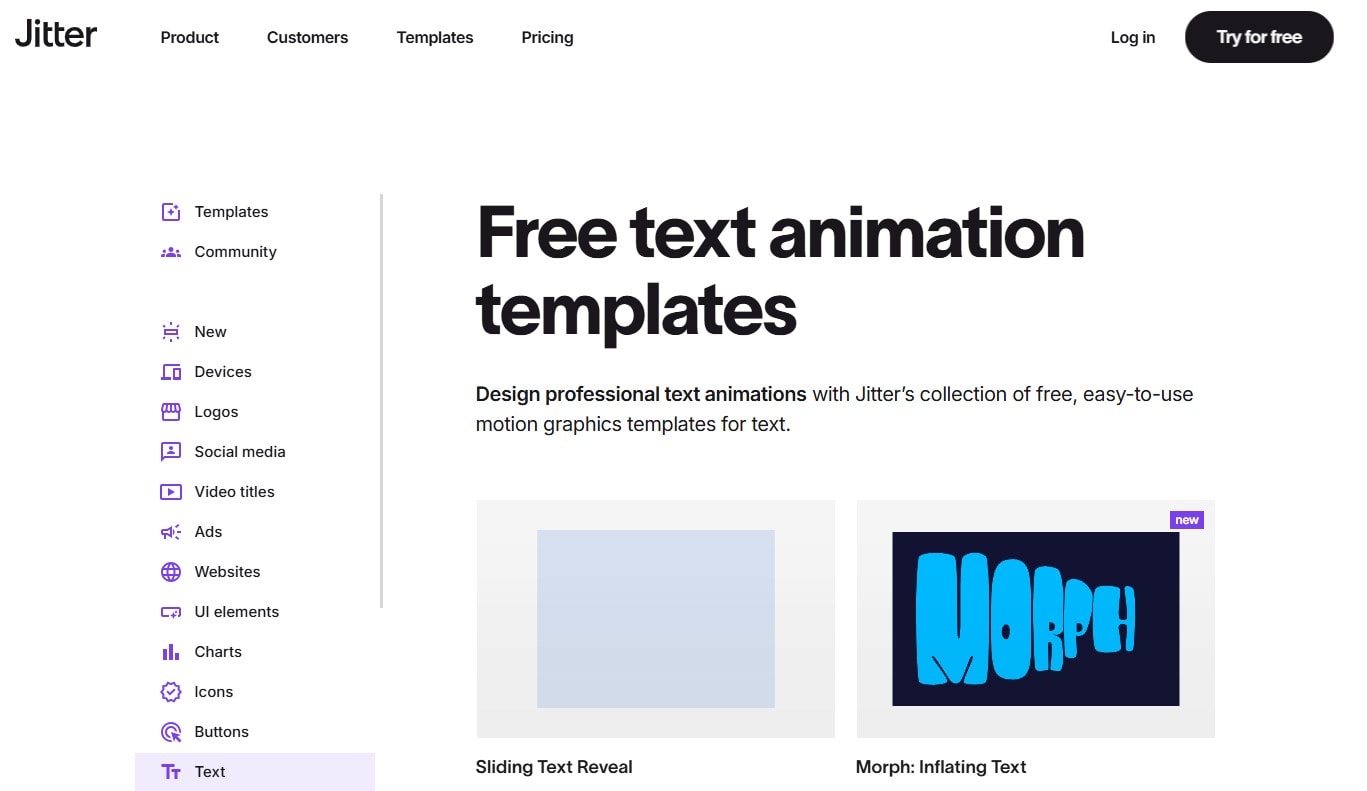
- 出色且高级的动画控制
- 可重用模板帮助快速上手
- 支持品牌资产和 Figma 导入
- 支持导入矢量形状和 SVG 以实现可缩放动画
- 免费用户可拥有无限草稿
- 免费计划包含 Jitter 水印
- 视频导出格式和分辨率选项有限
- 更新不频繁,新增模板较少
- 缺少高级功能,如路径动画或自定义缓动曲线创建
Jitter 提供带水印和限量导出的免费计划。付费计划从 $19/月起,可去除水印并解锁高级资产和更高分辨率导出。
2. Renderforest
Renderforest 提供一体化品牌平台。你可以生成动画片头、Logo 演示和宣传视频,这些都是其工具套件的一部分。只需选择一个动画模板,编辑文字和颜色,然后在几分钟内导出专业外观的视频。如果你需要速度和便利性,它非常理想。
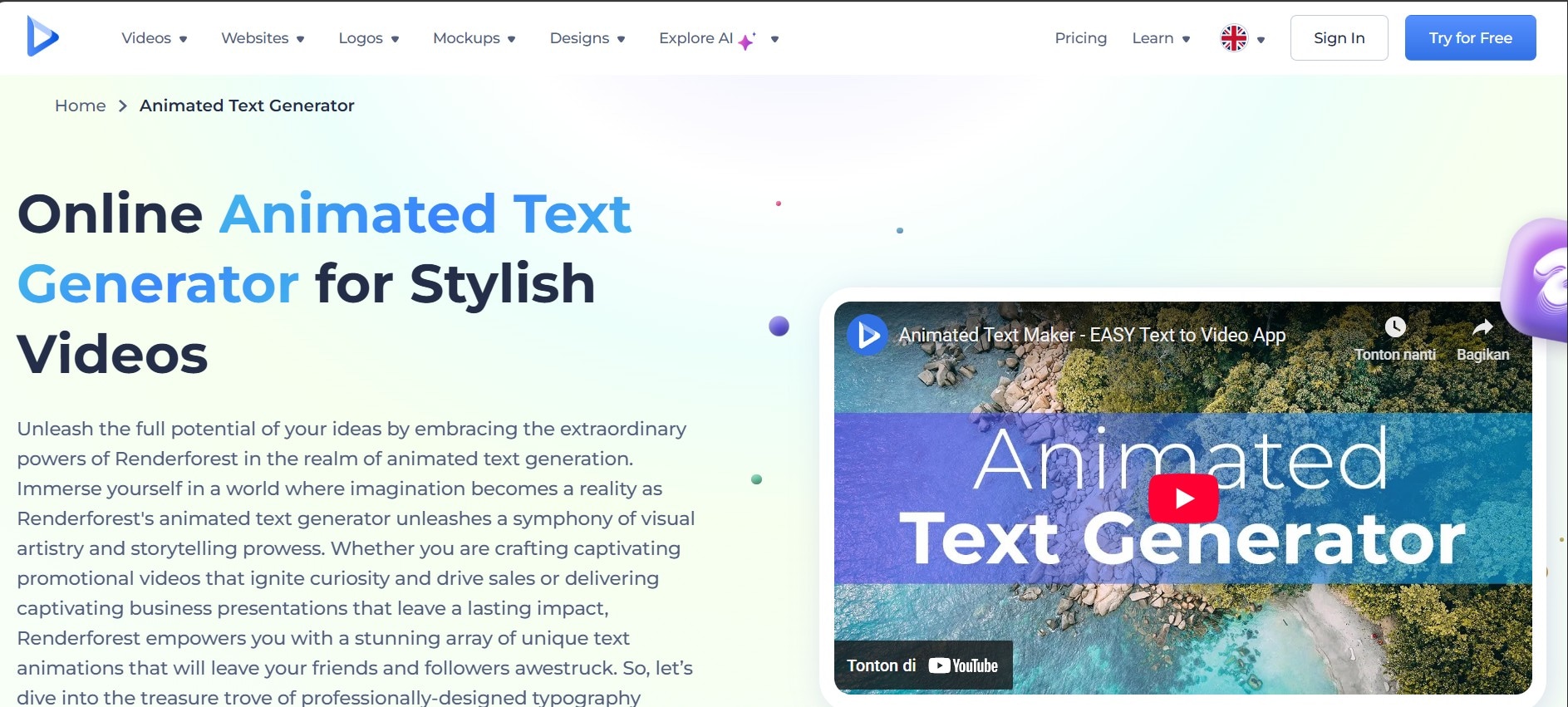
- 庞大的高质量模板库
- 初学者友好的界面
- 包含品牌工具包,如 Logo 和片头
- 免费导出带水印
- 自定义仅限于模板设置
免费计划包含 Renderforest 水印和有限视频长度。付费计划从 $14/月(精简版)起,提供高清下载、无水印以及访问更多模板。
3. Adobe Express
Adobe Express 是 Adobe 产品的入门级选择。它与 Adobe Fonts 和 Adobe 生态系统深度集成,对于已经使用其他 Adobe 产品的用户来说是无缝衔接的选择。它为想要快速创建时尚文字动画的创作者简化了设计流程。一键即可实现"打字机"、"闪烁"或"淡入"等现成效果,非常适合快速制作社交媒体帖子。
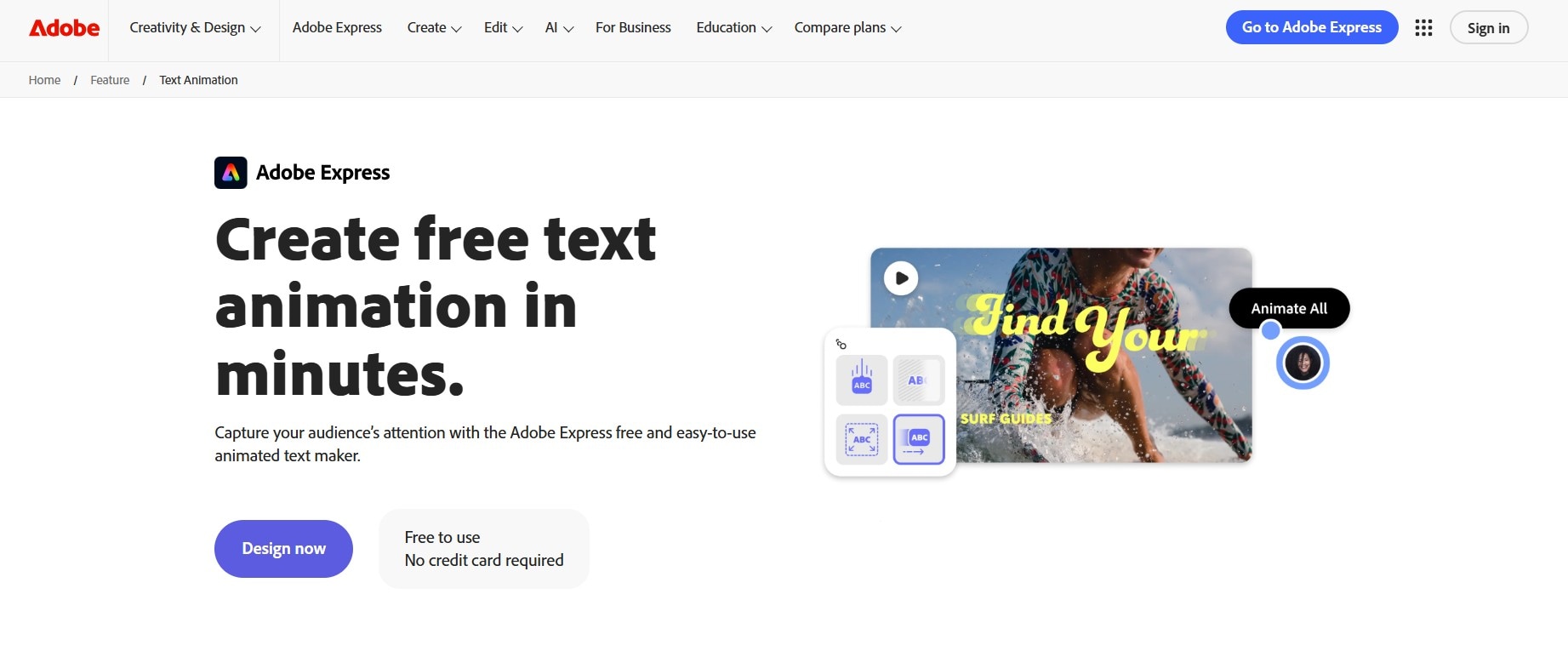
- 由 Adobe 可靠的质量支持
- 与 Adobe Creative Cloud 无缝集成
- 出色的字体库
- 一些高级功能和模板需要订阅
- 启动或编辑复杂设计时性能可能会感到迟缓
- 视频和 GIF 的导出选项相当基础,对分辨率或帧率的控制很少
Adobe Express 的高级计划包含在大多数 Adobe Creative Cloud 订阅中。单独订阅从 $9.99/月起。
4. Videobolt
Videobolt 专注于电影级片头和动画排版,非常适合创作者。你可以使用品牌工具包存储等功能(用于存储你的 Logo、颜色和字体)。它能高效保持所有视频的一致性。
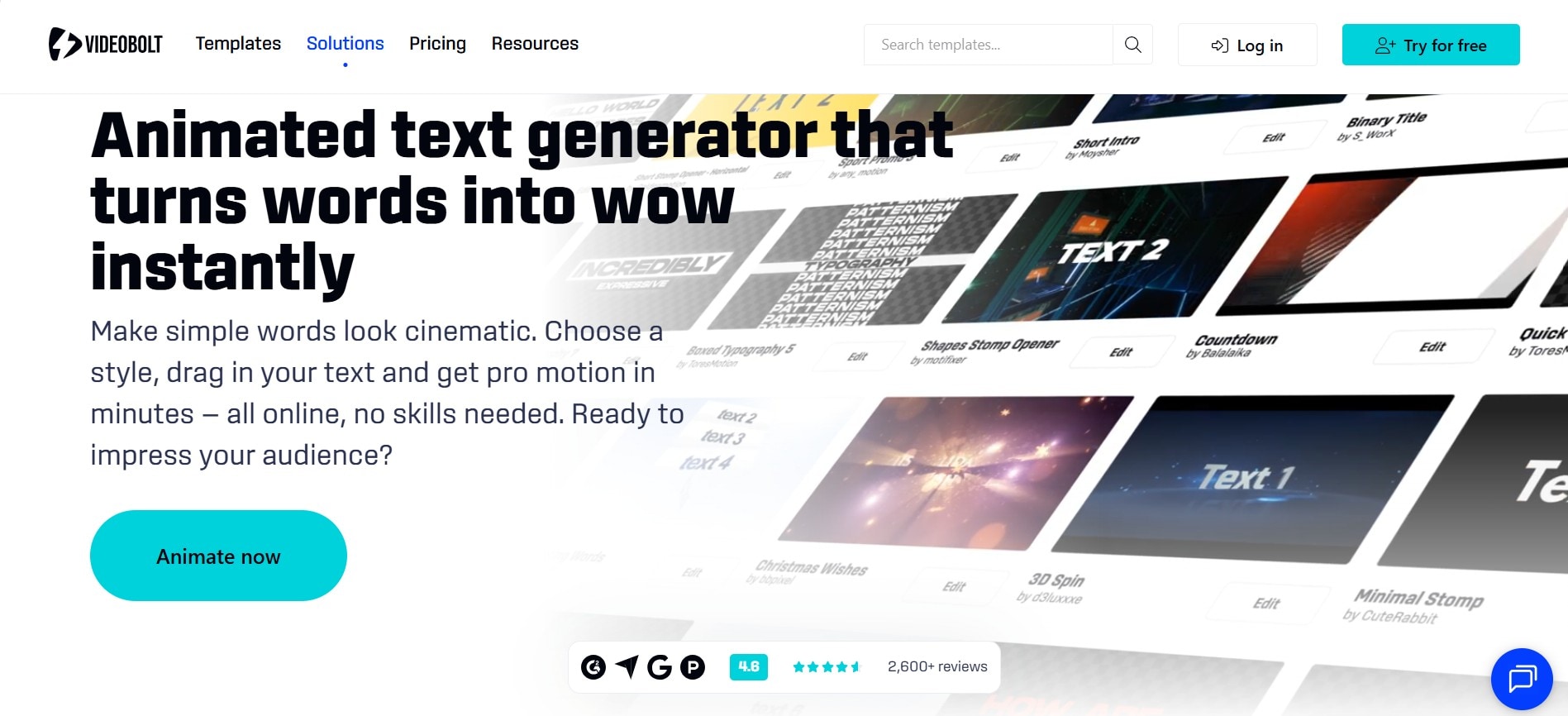
- 包含品牌工具包功能以保持一致性
- 快速渲染
- 高质量模板(最高 4K 分辨率)
- 导出质量受限
- 免费下载包含水印
Videobolt 的免费计划包含水印。付费计划提供无水印的高清下载,从 $9.99/月(精简版)起。
5. Text Studio
Text Studio 是一款专注于免费在线创建文字动画的简洁工具。它没有其他工具中详细的时间轴控制,但提供许多静态文字样式和简单效果,如霓虹、故障和金色。当你只想让文字引人注目时,它是快速制作动画文字的可靠选择,特别适合图片或短视频社交媒体内容。
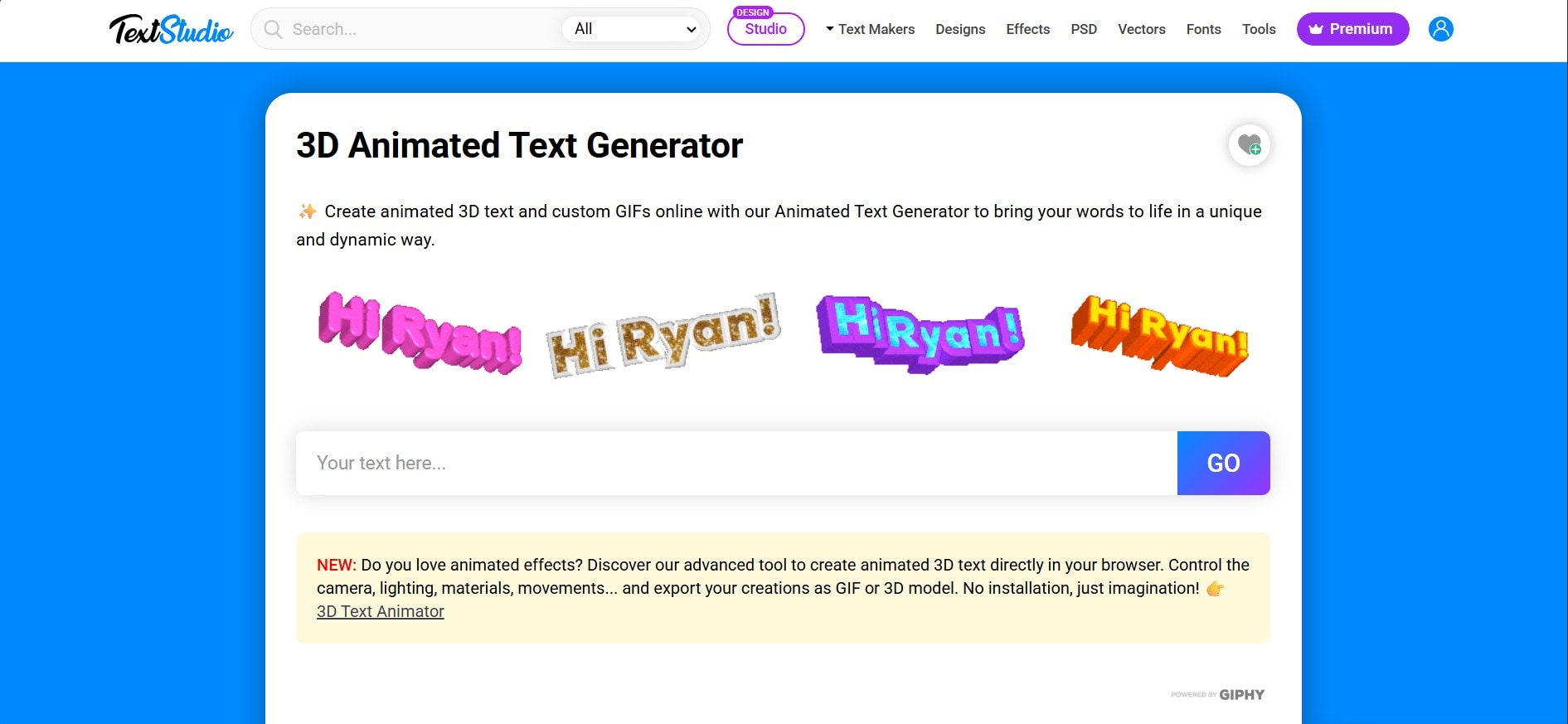
- 简单且初学者友好的界面,易于浏览
- 即使免费用户也无水印
- 从多种可用样式中选择
- 导出限于标准分辨率,无质量设置
- 动画自定义或时间控制选项很少
- 仅支持保存为 GIF 格式
- 动画样式基础,以简单模式循环
Text Studio 基础功能免费使用。订阅计划从 $9.99/月起,可解锁高清和高级样式。
6. Loading.io
Loading.io 专注于一件事:加载动画。虽然其重点很小,但在这一领域确实非常出色。这是为网站和应用程序创建动画加载旋转器、进度条和文字的终极工具。它可以作为开发人员的动画词汇制作器 or 动画字体制作器,因为你可以完全控制速度、颜色和大小,并可将动画导出为 SVG 和 CSS;对开发人员非常有帮助。
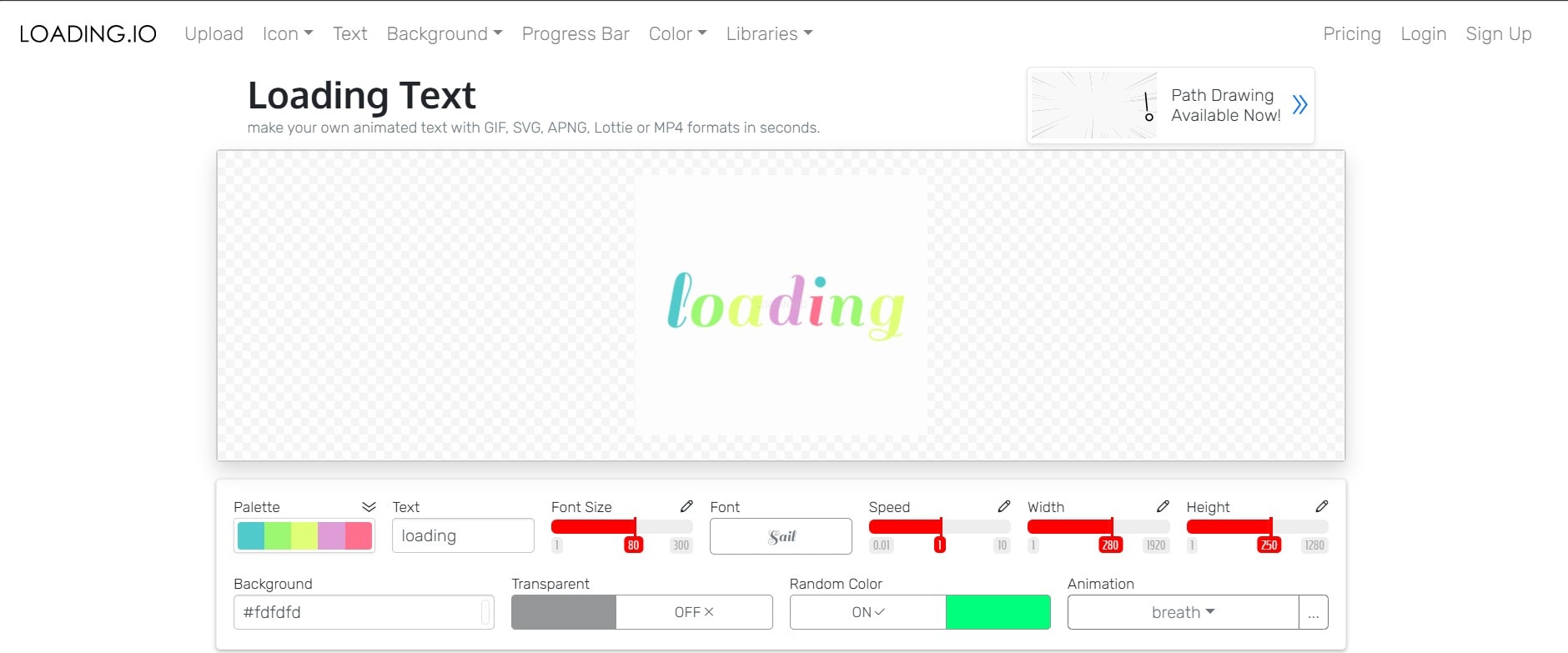
- 多种输出格式,包括 Lottie/JSON
- 适用于网页的轻量级动画
- 快速预览和免费资产下载
- 不适合复杂的视频标题或故事叙述
- 样式变化有限
- 显示广告
Loading.io 提供需要署名的免费计划。付费计划从 $9.99/月起,无限制访问。
7. Textanim
Textanim 是一款免费动画文字制作器,主要创建复古风格的文字动画。它模仿在旧电脑屏幕上打字的外观。这种风格非常适合想要极客复古感觉的项目。对于想要快速、时尚的 GIF 文字动画而不想麻烦的内容创作者和专业人士来说,这是一个方便的工具。
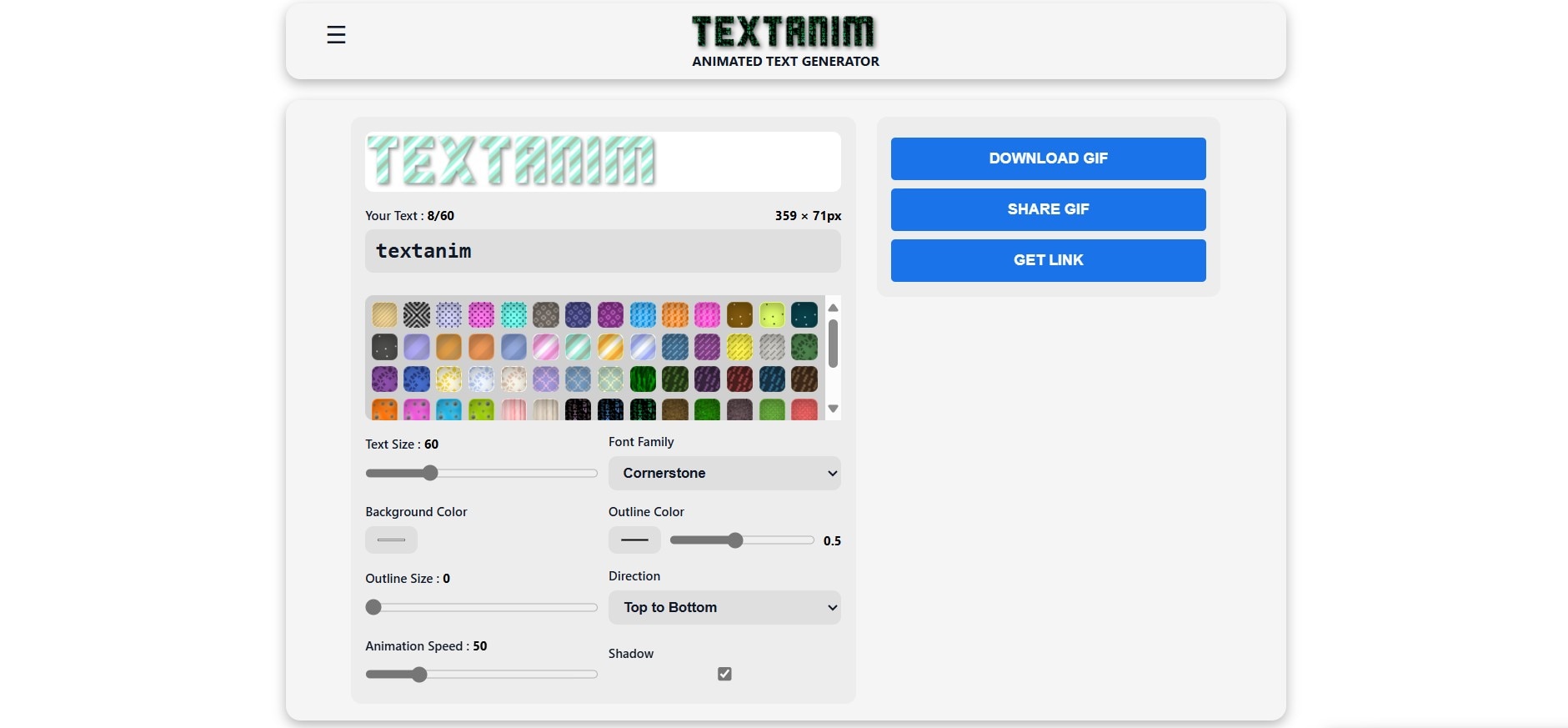
- 100% 免费,无水印
- 无需注册
- 允许在本地保存最多 10 个文字动画
- 导出格式有限(仅支持 GIF 和 WebP)
- 字体选择很少,无法上传自定义字体
- 基础动画样式和预设,自定义程度极低
- 文字输入限制为每行 60 个字符
免费。
第二部分:万兴喵影——高级文字动画的最佳视频编辑器(关键帧与曲线)
对于想要完全控制动画时间、图层和效果的创作者来说,使用专业视频编辑器制作动画文字是最佳选择。其中一款在用户友好性和专业级功能之间取得完美平衡的产品就是万兴喵影.
。虽然在线制作器非常适合快速任务,但它们无法匹配万兴喵影等桌面应用程序的强大功能和灵活性。它非常适合想要让动画文字真正脱颖而出的初学者和有经验的用户。
 安全下载
安全下载作为一款专业的桌面视频编辑器,万兴喵影提供对动态图形的出色控制。利用大量内置文字素材、智能 AI 功能和高级关键帧自定义,为 YouTube、抖音或商业视频创建专业文字动画。使用万兴喵影,你甚至可以创建令人惊艳的3D 动画文字制作器效果和高质量的动画文字视频制作器项目。混合字体、颜色和运动效果,或使用时间轴将文字与音乐节拍同步。
为什么万兴喵影在动画文字视频制作方面更胜一筹
- ✅ 内置动画工具:与在线工具不同,万兴喵影的文字编辑和动画功能直接内置于视频编辑器中。这意味着你可以在视频素材上叠加和合成动画文字,将其与音频同步,并与其他效果结合。
- ✅ 可访问性:如果你突然想到一个想法,可以快速搜索数百个预制文字效果并将其加入书签。如果你将自己的自定义创作标记为收藏,它们将保存在万兴喵影的云端。这种工作流程效率是在线工具无法提供的。
- ✅ 高级自定义:从大量预设文字动画效果中选择作为起点。包括手写、打字、发光、霓虹、3D、电影风格等。你可以通过简单的拖放轻松搜索、预览和自定义。
- ✅ 贝塞尔曲线和自定义关键帧:万兴喵影允许你使用贝塞尔曲线(文字路径)调整运动路径,或设置自定义关键帧来控制文字出现、移动或淡出的时间和方式。你可以获得专业动态图形工具中的创作灵活性,但界面要简单得多。
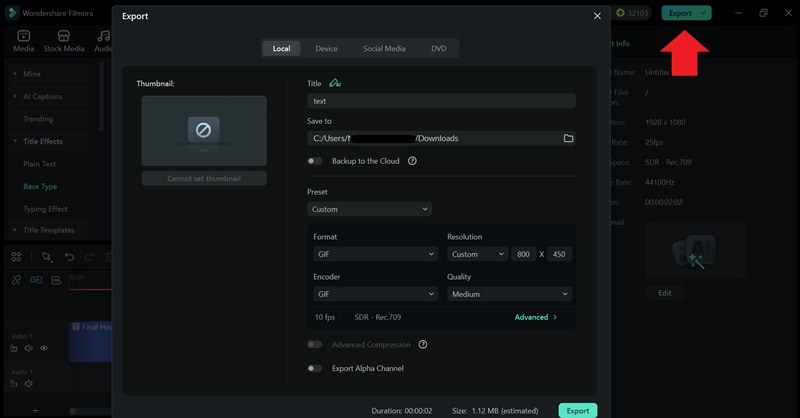
- ✅ 导出任何所需格式:从 MP4 和 MOV 到 GIF 和 WebM,万兴喵影为你提供完全的灵活性以匹配项目需求。万兴喵影还支持直接上传到 YouTube、抖音和其他平台,因此你可以立即分享动画文字视频,无需转换。
分步指南:如何在万兴喵影中添加高级文字动画(使用关键帧)


万兴喵影中的某些文字样式已经包含内置动画。但是,你仍然可以再次自定义它们以匹配你想要的风格。
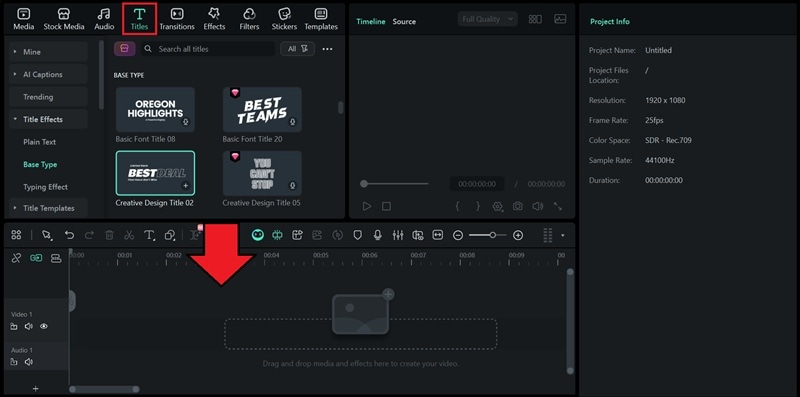
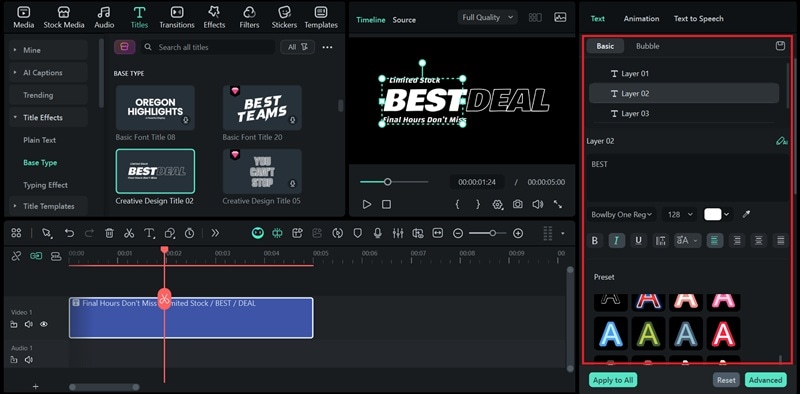
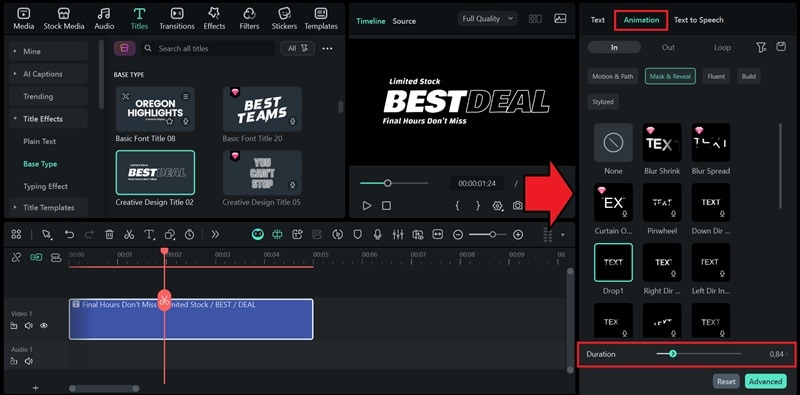
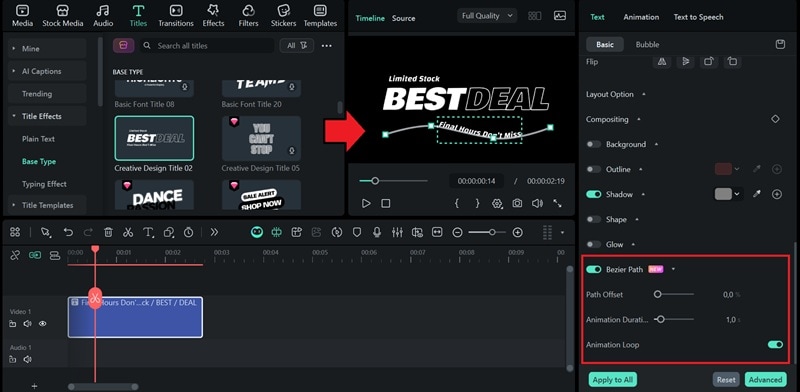
启用贝塞尔曲线后:
- 拖动曲线手柄以控制文字移动的方向和流动。
- 微调偏移量以调整运动开始的时间。
- 修改动画持续时间以控制文字移动的快慢。
- 决定运动是否应持续循环。
注意:如果你已经在使用预设文字动画,文字路径功能可能不可用。

结论
动画文字制作器是让视频更加生动的强大工具。免费在线生成器如 Jitter 和 Adobe Express 非常适合快速完成特定任务。如果你需要便捷的工具,它们提供易用性和速度。
但如果你想要完全控制和庞大的可自定义预设库,万兴喵影才是赢家。通过将用户友好界面与专业功能(如贝塞尔曲线和关键帧)相结合,万兴喵影让你能够创建将内容从普通提升到非凡的文字动画。这种强大功能与易用性的平衡使万兴喵影成为各级创作者的首选。
