


 AI 摘要
AI 摘要
获取字幕的最佳途径取决于视频来源:对于 YouTube 等在线流媒体视频,优先使用网页工具或浏览器扩展直接下载外挂字幕;而对于保存在本地的 MP4 或 MKV 文件,则需使用视频编辑器提取或重新生成字幕。
● SRT 格式具备广泛的播放器兼容性但不支持字体样式,VTT 格式适合包含元数据的交互式网页视频,而 ASS 格式专用于需要多图层和复杂视觉特效的专业编辑场景。
● DownSub、SaveSubs 等免费在线工具能够快速获取多语言字幕文件,但缺乏高级编辑功能,且在处理大文件时受限于网络带宽,并可能将未公开的视频内容暴露给第三方。
● 万兴喵影适用于需要精细控制时间轴和样式的创作者,能够离线从多媒体容器中提取字幕,或利用其内置的 AI 语音转文字(STT)功能自动生成字幕并单独导出为 SRT 或 ASS 文件。
问问AI
 豆包
豆包
 千问
千问
 DeepSeek
 腾讯元宝
腾讯元宝
 Kimi
Kimi
字幕不只是屏幕上的文字,它们传达意义、清晰度和连接。对于一些人来说,字幕将外语对话变换为可理解的故事。对于另一些人来说,字幕使视频更具包容性和可访问性。学生用它来学习,创作者用它来重新利用内容,观众用它来细细品味每一个字,不错过任何内容。
本指南介绍了如何下载字幕文件,从在线免费获取字幕到从本地视频中提取字幕。目的很简单:为你提供可靠的方法,让字幕成为你观看和编辑工作流程的一部分。
第 1 部分:了解字幕类型和来源
许多用户尝试从视频中下载字幕,却发现时间轴不匹配或文件格式不受支持。关键是首先了解字幕来源和格式;本节将为你清晰地逐一讲解。
在线视频字幕与嵌入式字幕
让我们来分析这两种字幕的区别,以及为什么在工作中你应该关注这种差异。
1. 平台托管字幕(柔化字幕)
这些是独立的字幕文本文件,在 YouTube 或 Vimeo 等平台上与视频同步播放。你可以启用或禁用它们,切换语言,甚至自定义其外观。格式包括 SRT 片段、VTT 或嵌入在 MKV 等容器中的文件。
💡为什么重要:提供了编辑、纠正错别字或交换语言的灵活性,无需重新渲染视频。平台支持多种字幕语言和无障碍设置。
2. 嵌入式或硬编码字幕(开放字幕/硬字幕)
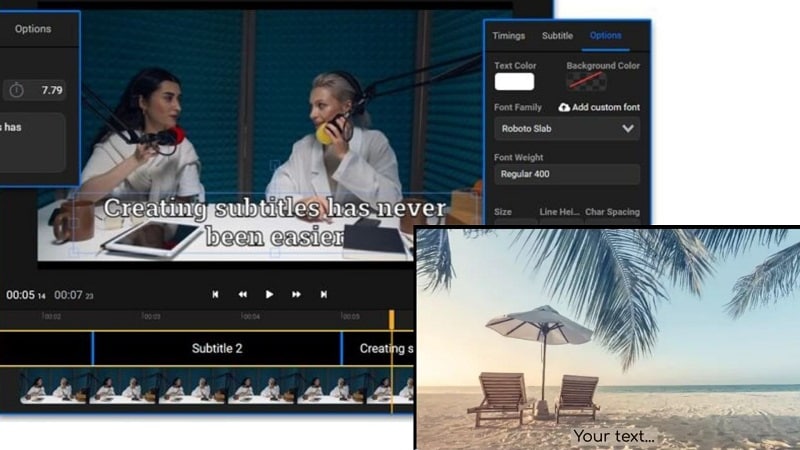
这些字幕被烧录到视频画面本身中,始终可见,始终存在。观众无法禁用它们,且不重新渲染就无法编辑。它非常适合社交媒体短片或无法自动静音播放的场景,如 Facebook 或 Twitter,确保你的帖子始终被看到。
💡为什么重要:确保你的信息始终可见,无论在什么平台或设备上。即使声音关闭,观众仍然能理解内容。
并排对比
| 功能 | 柔化编码 | 硬编码 |
| 能否关闭? | 是 | 否 |
| 可编辑/可更改 | 是 | 否 |
| 最佳使用场景 | 教育内容、多语言分发 | 社交媒体短片、始终显示的视觉效果 |
何时下载字幕 vs 何时提取字幕
在以下情况下下载字幕:
- 视频可以在 YouTube、Vimeo 或 Viki 等网站上找到。
- 对话已由作者嵌入或自动生成。
- 你需要一个快速、即用的文件(SRT 片段、VTT),用于学习、离线使用或内容再利用。
在以下情况下提取字幕:
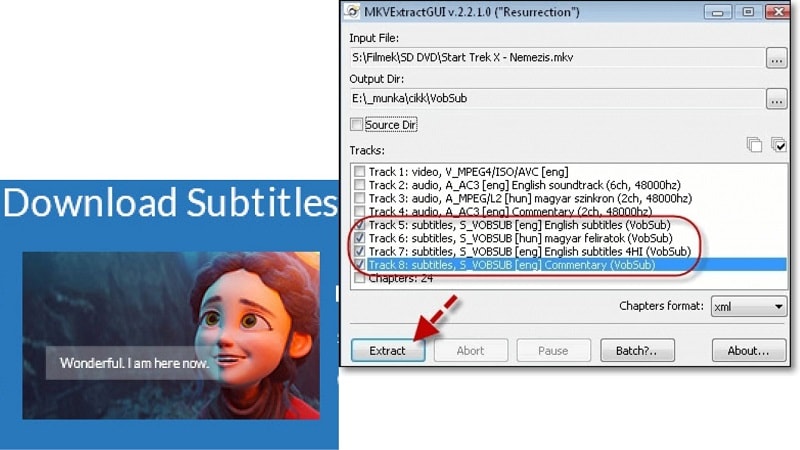
- 视频已下载到你的电脑上(MP4、MKV 或 MOV 文件类型)。
- SRT 片段(字幕)包含在容器内,无法作为独立文件下载。
- 你需要完全控制编辑、同步或转换格式。
快速规则:
- 在线视频 → 下载。
- 已保存文件 → 提取。
字幕格式差异(SRT 片段、VTT、ASS)
字幕格式有不同的类型。最常见的是 SRT 片段、VTT 和 ASS。
| 维度 | SRT 片段 | VTT | ASS |
| 用途 | 广泛用于电影、电视、在线平台 | 专为网络视频设计(HTML5 <track> 元素) | 用于动漫、卡拉 OK、创意编辑 |
| 样式支持 | 无(仅纯文本) | 基础(粗体、斜体、位置、说话者标签) | 高级(字体、颜色、动画、卡拉 OK 特效) |
| 兼容性 | 通用支持(YouTube、Vimeo、Netflix、大多数媒体播放器) | 浏览器和流媒体网站完全支持 | 由专业播放器(VLC、MPC-HC)和编辑器(Aegisub)支持 |
| 优点 | 简单、轻量、易于编辑、高度便携 | 非常适合交互式网络内容、可自定义、支持元数据 | 丰富的视觉特效、精确定位、多图层 |
| 缺点 | 不支持颜色、字体或定位 | 比 SRT 片段稍复杂,文件体积更大 | 编辑复杂,与基础播放器的兼容性有限 |
了解格式只是故事的一半。真正的挑战在于当你想从 YouTube、Vimeo 或其他平台获取字幕时。以下是如何从在线视频中轻松下载字幕文件的方法。
方法 1:使用免费的 YouTube 字幕下载器
DownSub
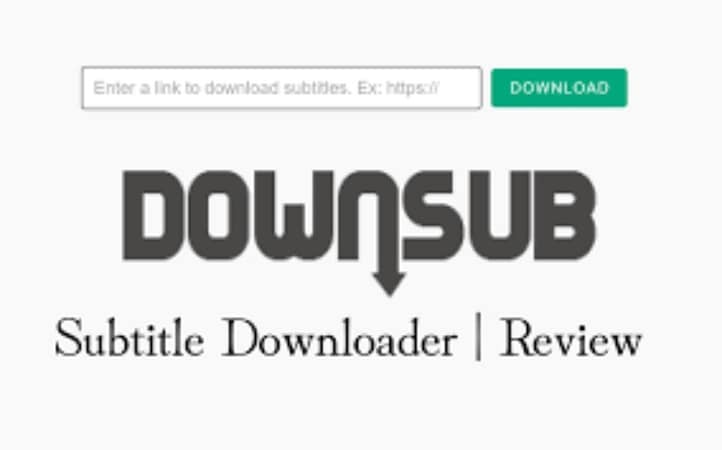
DownSub 是一款免费的网络应用,可以直接从 YouTube、Drive、Viu、Vimeo、Viki、Vlive 等平台下载字幕及播放列表。它支持 SRT 片段、TXT 和 VTT 等常见格式,因此可以在多种播放器中播放视频并在多种编辑器中编辑。只需粘贴视频链接,点击下载,字幕文件即可就绪。
SaveSubs
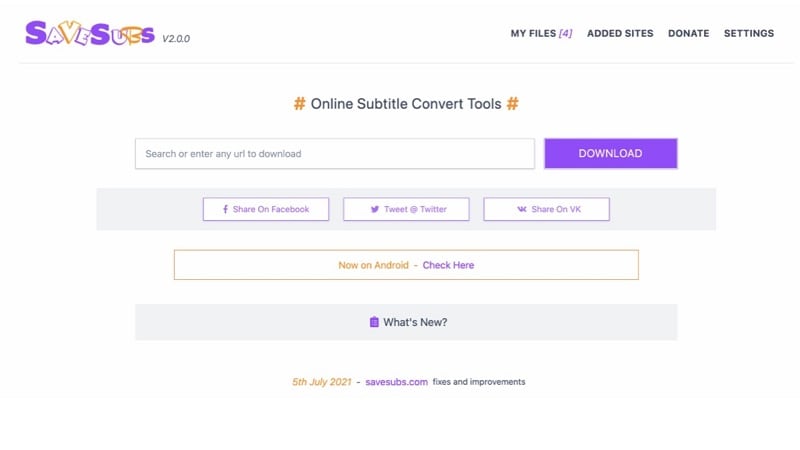
SaveSubs 是一款基于网络的工具,让你无需安装软件或编写代码即可从 YouTube下载字幕文件。你只需粘贴视频链接并点击下载。字幕会自动添加到你的设备上。它还支持 VTT、SRT 片段和 TXT 等常见字幕格式,因此你可以使用任何播放器和编辑器。该工具提供可编辑的字幕,并配有简洁的界面,使其易于使用。
DownloadYouTubeSubtitles
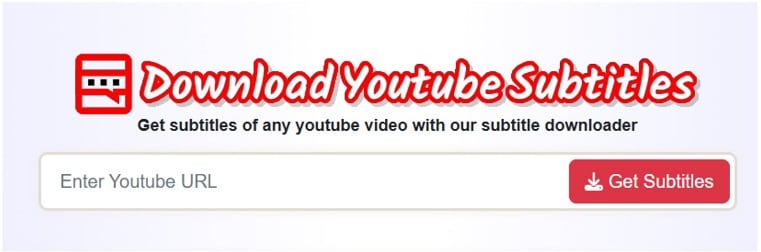
DownloadYouTubeSubtitles 是一款快速的在线工具,用于从 YouTube下载视频字幕。它支持 SRT 片段、VTT 和 TXT 格式,适用于电脑和移动设备。该工具覆盖一百多种语言,因此你可以选择用于学习或翻译的字幕。它还能处理长视频,无需登录,且提供无限使用。
NoteGPT
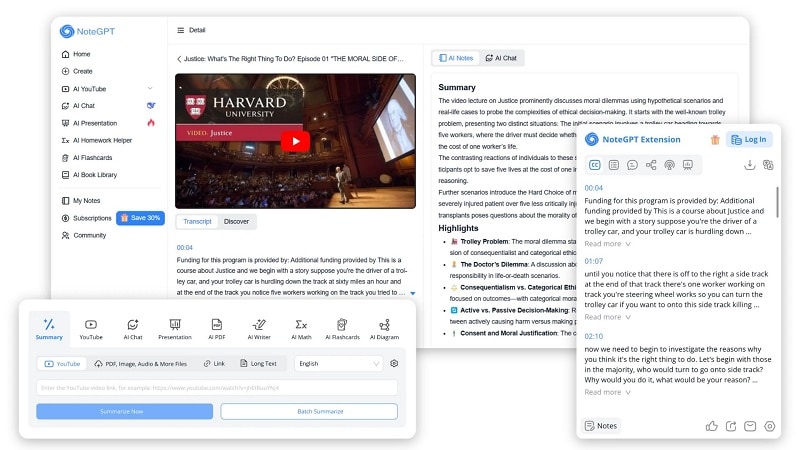
NoteGPT 将 YouTube 字幕下载器作为其在线工具的一部分提供。这款完全免费的YouTube 字幕下载器允许你在几秒钟内获取字幕。字幕可以保存为多种语言和格式,对创作者、教育者或任何需要视频字幕的人都很有用。它快速、便捷,帮助你轻松提升观看或学习体验。
CheckSub
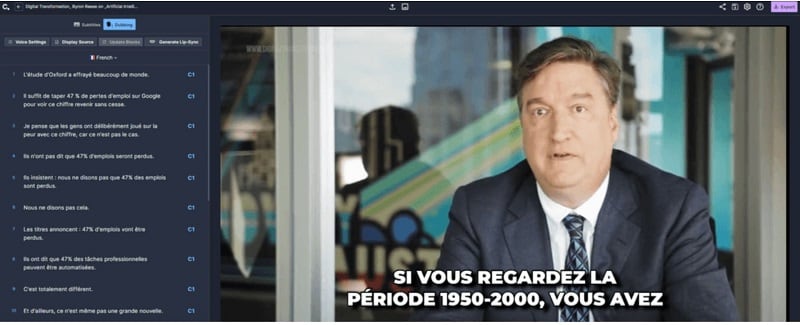
CheckSub 让你可以从 YouTube下载字幕文件,支持 SRT 片段和 TXT 等格式。除了下载功能外,它还提供免费的在线编辑器来微调或增强字幕。你甚至可以为自己的视频或他人的片段创建新字幕。
此外,CheckSub 支持多语言,在单个翻译页面上支持超过 190 种语言。它还提供其他语言的自动配音功能,让你可以找到更多重新剪辑和重新利用内容的方式。
方法 2:使用浏览器扩展
Subtitle Downloader
Subtitle Downloader 是一款浏览器扩展,你可以用它从 YouTube 视频下载字幕,也支持 Netflix 和 NPOstart。它特别适合语言学习者,可以直接从观看的视频中提取字幕来学习单词或句子。
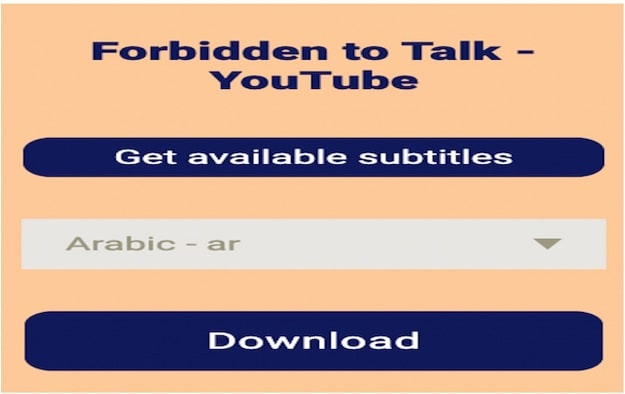
YouTube Subtitle Downloader
这是一款字幕下载器,帮助你从 YouTube 下载字幕。你可以根据需要将其导出为 TXT、SRT 片段或 VTT 格式。在下载之前,它还允许你调整字幕外观、插入或删除时间戳、调整行长度以及选择布局。
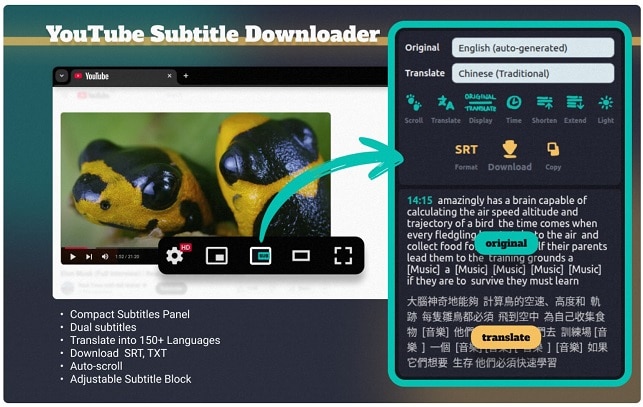
Download YouTube Subtitles
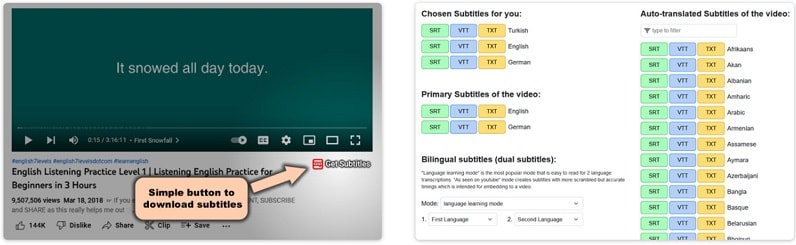
此插件允许你一键从 YouTube 下载字幕。在播放器下方有一个按钮,让你即时获取所有字幕。字幕可以保存为 SRT 片段、VTT 或 TXT 格式,并包含所有支持的语言。支持捕获口述字幕和自动翻译字幕。
方法 3:使用字幕下载器 API
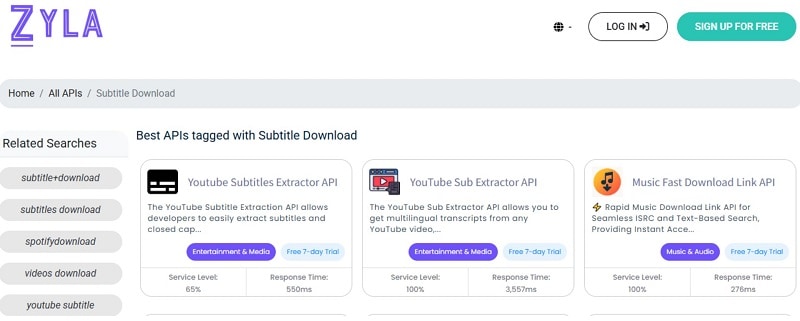
对于开发者来说,API 允许自定义字幕集成。Zyla Labs 字幕下载 API支持自动化。非常适合构建按需获取字幕的应用。
第 5 部分:从其他平台下载字幕(Vimeo、Viki 等)
并非所有字幕都来自 YouTube。Vimeo 通过其帮助中心为某些视频提供直接下载。DownSub或SaveSubs等工具也覆盖 Viki、Facebook 和 Instagram。
在线工具的优缺点
- 快速且免费访问:无需安装大型软件;大多数工具直接在浏览器中使用即可。
- 简单易用:只需粘贴视频链接或点击插件,即可在几分钟内开始下载或翻译字幕。
- 跨平台:适用于任何有互联网连接的设备,包括 Windows、Mac 和移动设备。
- 快速获取结果:当你只需要从单个视频中提取字幕时,非常适合一次性任务。
- 功能有限:通常不提供高级编辑、批量下载或自定义格式设置。
- 依赖网络:需要稳定的网络连接,处理大文件或网速较慢时可能会出现问题。
- 广告和弹窗:免费工具通常伴有干扰性广告或页面跳转。
- 字幕准确性:质量可能参差不齐,部分字幕可能不完整或同步效果不佳。
- 隐私风险:将私人视频上传到在线网站可能会将你的内容暴露给第三方。
虽然这些在线工具可以帮助你从视频中下载字幕,但如果你需要对本地文件进行精确控制怎么办?你可以改用内置字幕提取功能的视频编辑器,例如万兴喵影。
第 6 部分:使用万兴喵影从本地视频中提取字幕
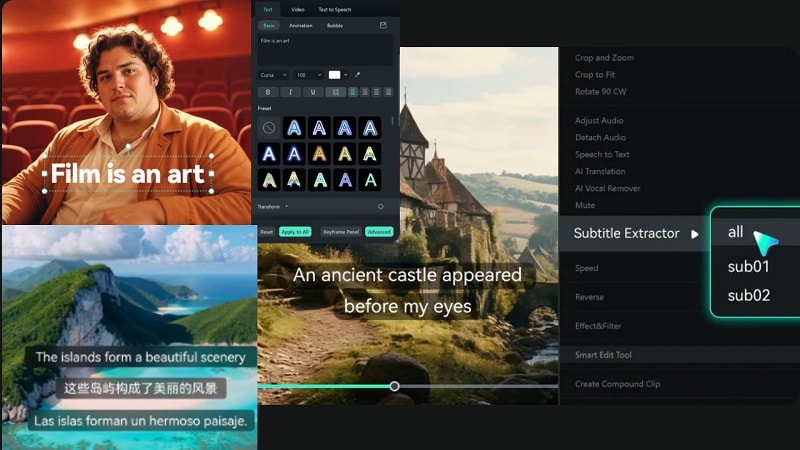
如果你更喜欢通过视频下载和编辑字幕,那么你一定要试试万兴喵影。与仅支持流媒体网站的在线工具不同,万兴喵影允许你获取、编辑和管理 MP4、MKV、MOV 等本地视频的字幕。这款应用专为需要完全掌控字幕的创作者、教育工作者和编辑人员打造。
 安全下载
安全下载万兴喵影亮点功能:
- 一键从 MKV、MP4、MOV 中提取
- 内置设备预设
- 多格式导出(SRT 片段、ASS)
- 集成编辑工作流程——与音频同步、修正时间轴或设置字幕样式。
万兴喵影还集成了AI 语音转文字(STT)功能,帮助你自动生成字幕,节省数小时的手动工作。字幕可以通过时间轴、字体、背景和边框选项进行优化。你可以将字幕单独导出(作为 SRT 片段或 ASS 文件),也可以将其嵌入视频中。对于大文件,万兴喵影可无缝离线运行,比典型的在线工具提供更快速、更可靠的字幕提取。
第 7 部分:选择合适的工具:高级场景与使用案例
由于不同的项目需要不同的解决方案,我们整理了一份指南,帮助你消除猜测,找到最适合你需求的字幕工具。
- 批量字幕提取:DownSub 和 SaveSubs
- 多语言字幕管理:DownloadYouTubeSubtitles 和 CheckSub
- 字幕编辑与同步:万兴喵影
- 字幕格式转换:SaveSubs 和 DownloadYouTubeSubtitles
结论
字幕为每个视频增添意义、提升可访问性和扩大传播范围。本指南介绍了如何下载字幕文件,包括使用在线工具、浏览器扩展和 API。还展示了何时从本地文件中提取字幕。你了解了 SRT 片段、VTT 和 ASS 格式的作用。
DownSub 和 SaveSubs 等服务让你可以在几秒内免费在线下载字幕。CheckSub 等工具还提供翻译和编辑功能。但在线工具仅限于下载。万兴喵影更进一步,提供自动字幕、编辑和多格式导出功能。当你需要字幕在时间轴、样式和工作流程方面完全可控时,请使用万兴喵影。
