


 AI 摘要
AI 摘要
通过万兴喵影,创作者无需借助After Effects或第三方插件,即可在单一时间轴内利用内置特效、AI生成工具或专属转场,快速制作匹配不同剪辑需求与真实度要求的玻璃破碎效果。
● 内置特效与转场方法适合初学者应对时间紧迫的快速冲击镜头或两个独立画面的过渡,直接叠加效果后利用关键帧微调强度、时间和不透明度即可,无需前期复杂设置。
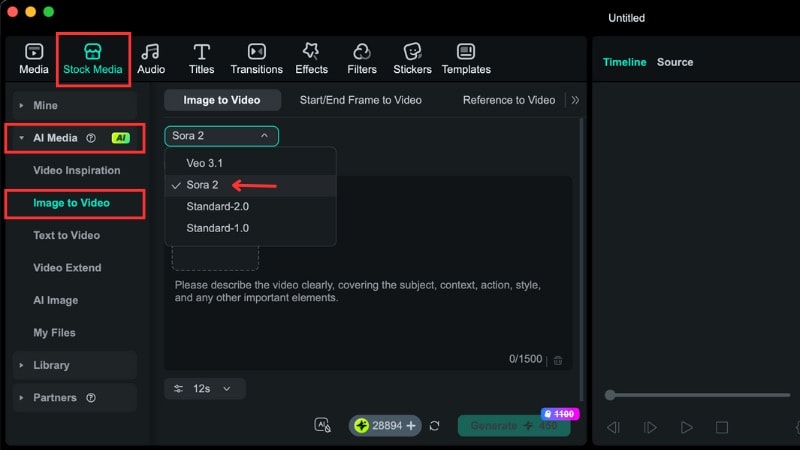
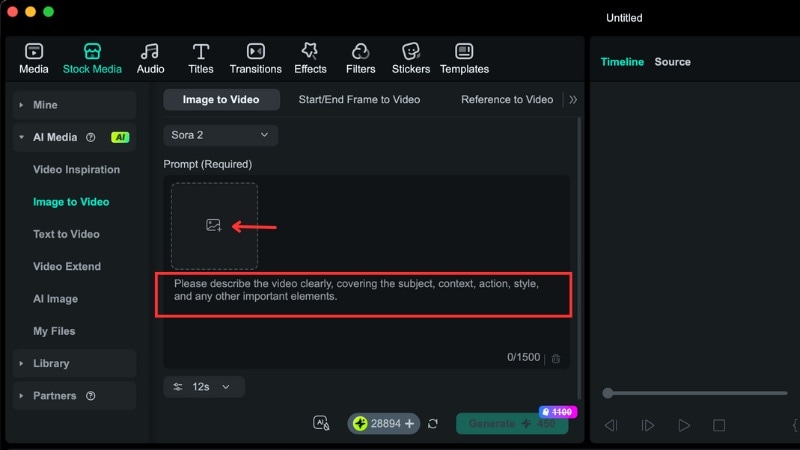
● AI生成方法适合必须呈现碎片受重力下坠或精准物理撞击轨迹的高真实感场景,完整工作流需先通过“AI绘画”定制裂纹细节底图,再利用“图生视频”(如Sora 2或Veo 3.1模式)转化为动态视频。
● 执行AI方法需消耗平台积分,且生成效果受限于提示词的物理精准度,必须明确描述正在碎裂的瞬间动作、撞击发力点及碎片飞散方向,切忌仅描述已破碎完成的静态结果。
问问AI
 豆包
豆包
 千问
千问
 DeepSeek
 腾讯元宝
腾讯元宝
 Kimi
Kimi
想在视频中创建逼真的碎玻璃特效吗?碎玻璃和玻璃破碎特效看起来很酷且富有戏剧性,但往往最终显得虚假或千篇一律。打碎真正的玻璃还存在安全风险,因此这个选项并不可取。
如果你想要一个看起来逼真的玻璃破碎特效,又不想花费数小时,其实有一种更简单、更逼真的方法。在这里,你将学习如何使用万兴喵影的内置特效、AI方法和转场来创建玻璃破碎特效。
所有操作都在一个编辑器中完成,无需插件或VFX技能。让我们开始吧!
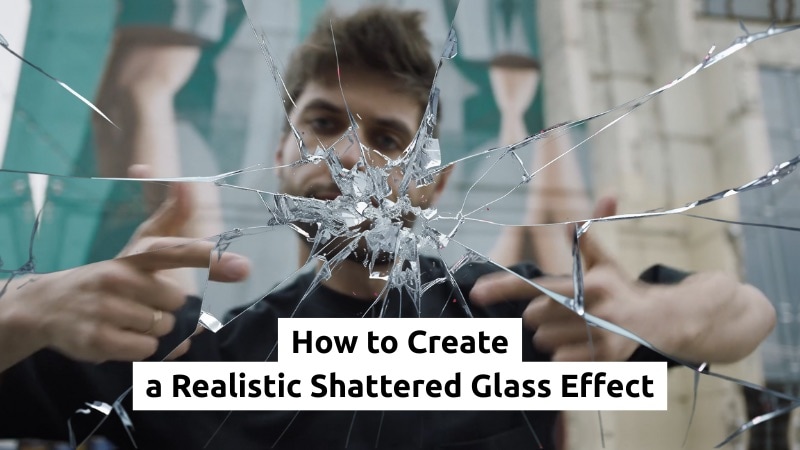
第1部分:创建碎玻璃特效的最快方法
许多创作者会认为他们需要依赖After Effects中的玻璃破碎技术来实现这种效果。他们往往没有意识到的是,对于大多数视频,尤其是短视频或快速剪辑,这种程度的复杂性并不总是必要的。
高级工具通常需要额外的设置和插件来创建此特效,而万兴喵影则直接在编辑器中内置了这些特效。你可以找到碎玻璃特效,将其添加到时间轴,并在不切换应用的情况下控制时间和风格。
为什么使用万兴喵影制作玻璃破碎特效
- 无需插件。
- 无需VFX背景。
- 所有特效都在单个时间轴中完成。
 安全下载
安全下载这种方法适用于大多数视频,尤其是在需要快速出结果或时间紧迫的情况下。
如何在万兴喵影中创建碎玻璃特效
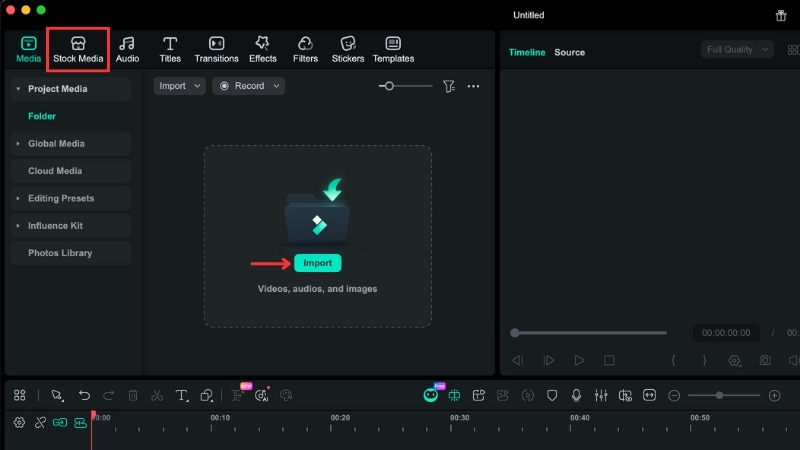
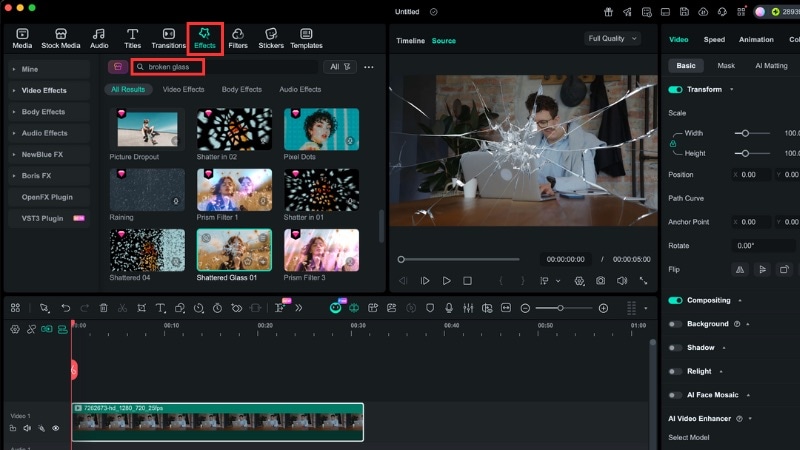
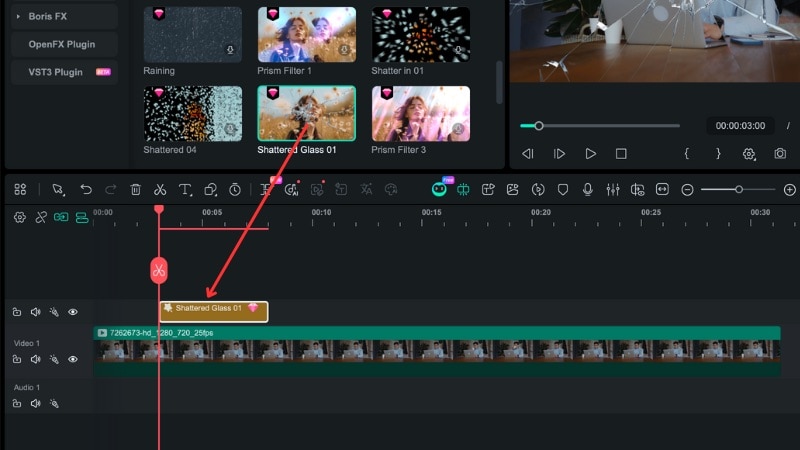
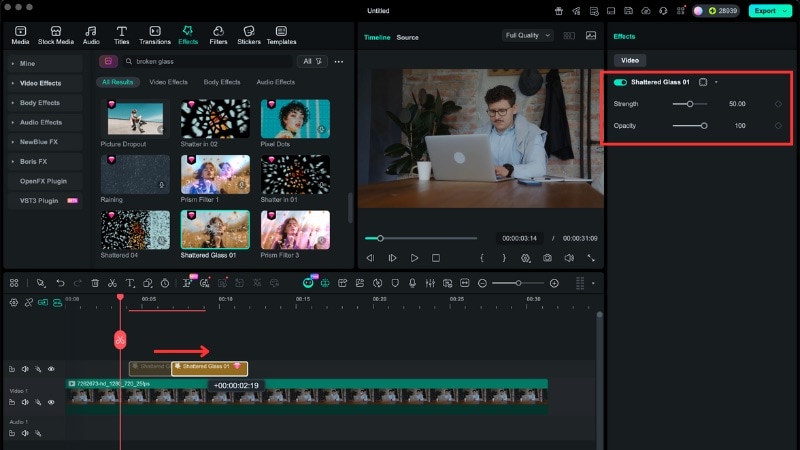
注意:你也可以对图片使用相同的步骤。如果不需要精确的时间控制,可以将玻璃破碎特效直接应用到片段上。无需将其放在单独的图层上。

第2部分:使用AI创建更逼真的碎玻璃特效
内置特效已经涵盖了许多编辑需求,但当你希望碎玻璃特效像真实材料一样反应时,AI可以提供帮助。借助万兴喵影的AI工具,你可以让碎片对重力做出反应、跟随明确的撞击点,并随时间改变运动方式。
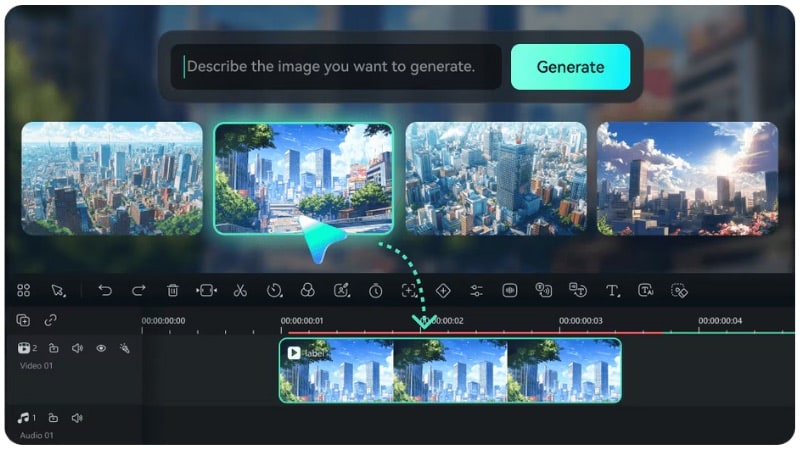
如何创建AI碎玻璃特效
万兴喵影通过AI绘画和图生视频功能支持此工作流程,全部在同一个编辑器中完成。请查看这两个功能的教程:
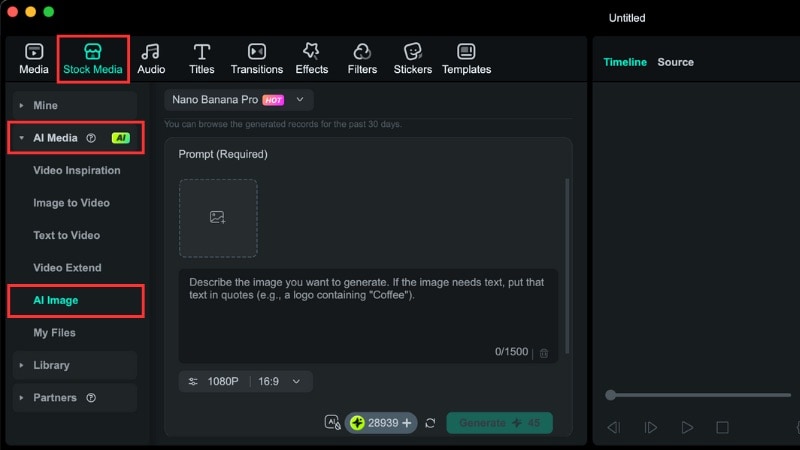
#1:生成高分辨率玻璃破碎图片(AI绘画)
万兴喵影的AI绘画工具可让你通过文本提示生成逼真的玻璃破碎视觉效果。这种方法让你可以控制裂纹图案、碎片大小和表面细节。当内置特效感觉有限时,它有助于让玻璃破碎特效看起来更自然。
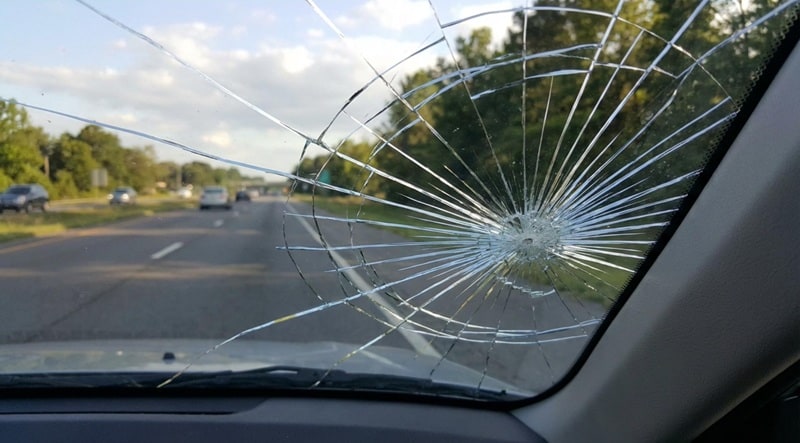
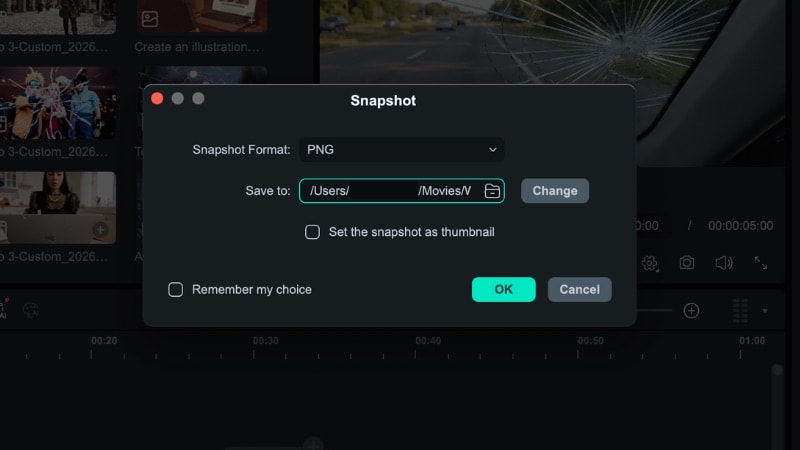
按照以下说明生成具有玻璃裂纹特效的图片:
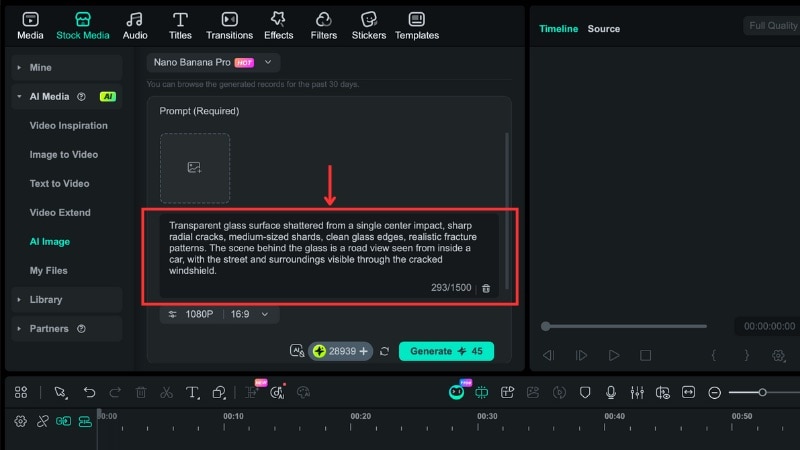
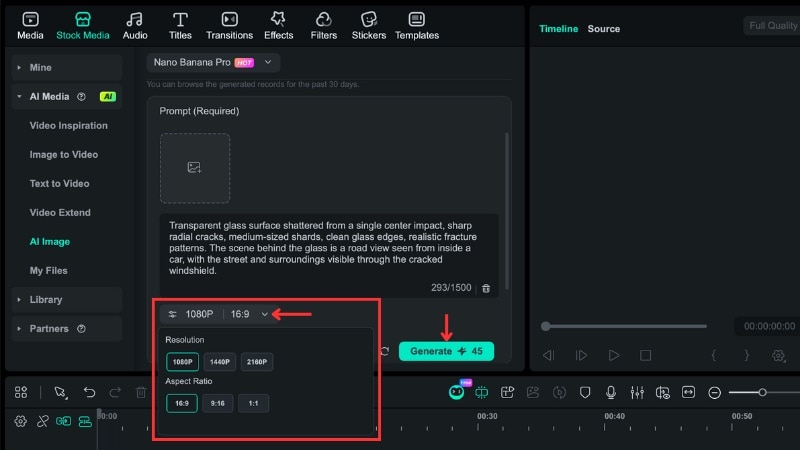
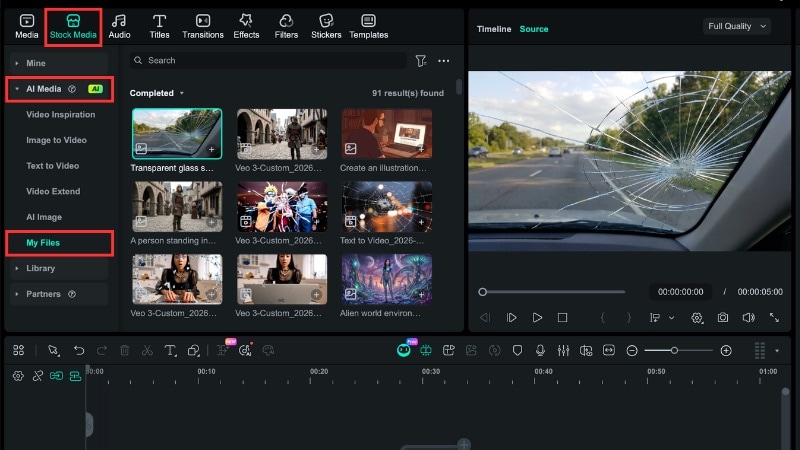
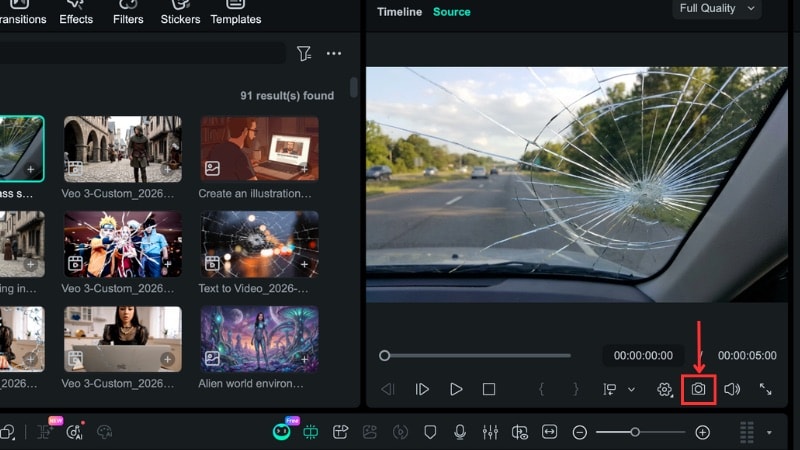
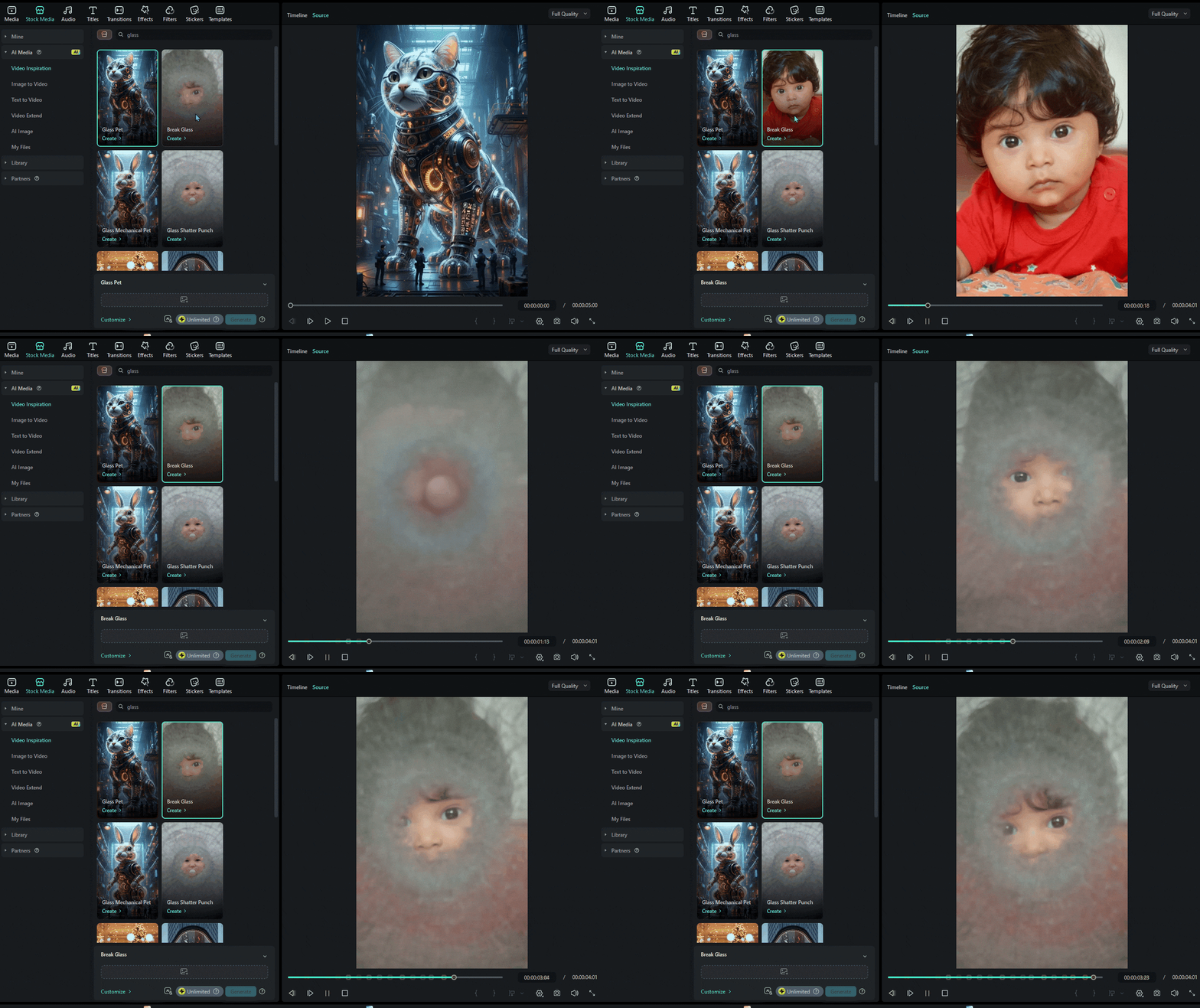
注意:你也可以通过使用万兴喵影的AI生成视频模板直接创建逼真的玻璃破碎视频。只需选择一个玻璃破碎模板,自定义碎片、裂纹和动画速度,即可即时生成动态视频特效。
#2:使用图生视频为破碎效果添加动画
如果你希望玻璃破碎图片动起来而不是保持静态,可以使用万兴喵影的图生视频功能为其添加动画。这种方法有助于将静态图片转换为具有与撞击和破碎方向匹配的运动的玻璃破碎视频。
按照以下步骤从图片生成玻璃破碎视频:
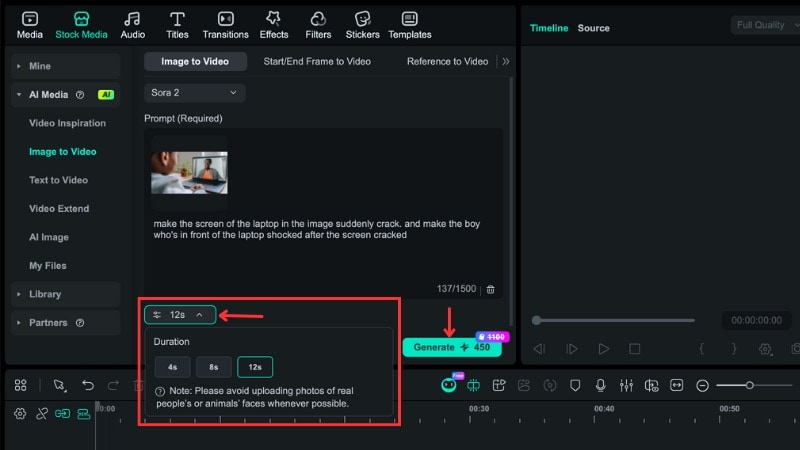
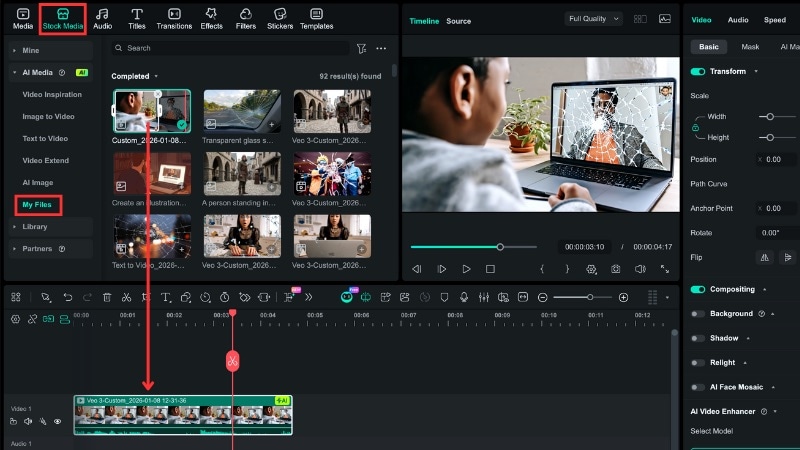
第三部分:如何在场景之间创建玻璃破碎转场
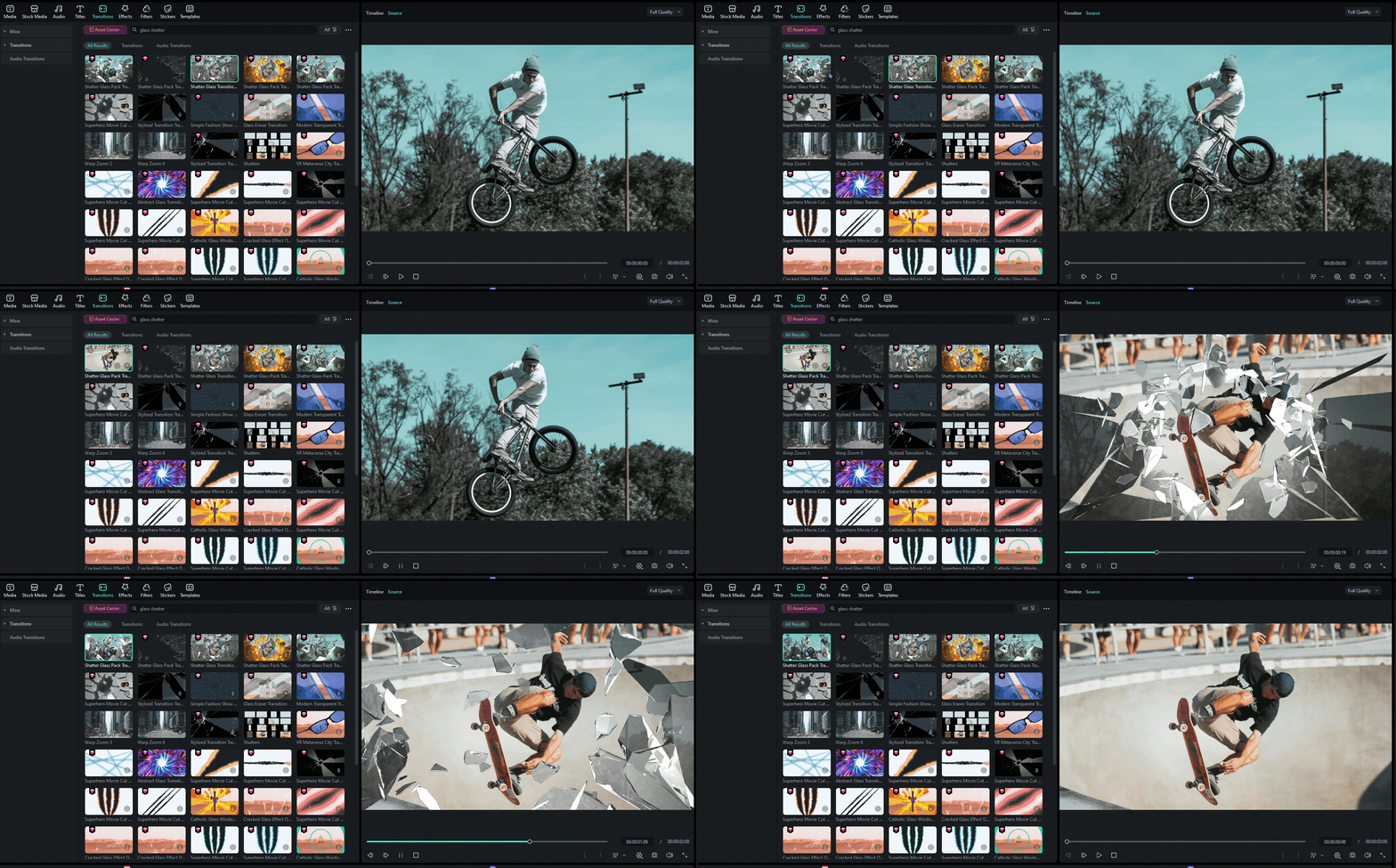
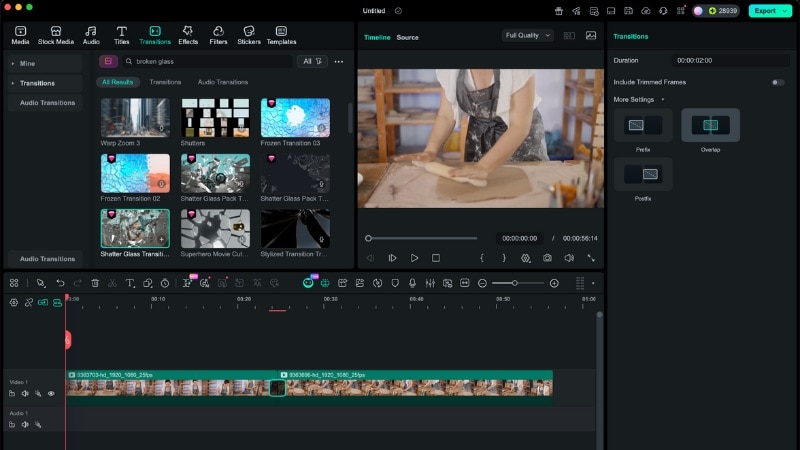
玻璃破碎特效并不总是需要叠加在片段之上。你也可以将其用作转场,打碎一个场景并揭示下一个场景。当你希望该特效连接两个片段而非作为独立画面出现时,这种方法效果很好。
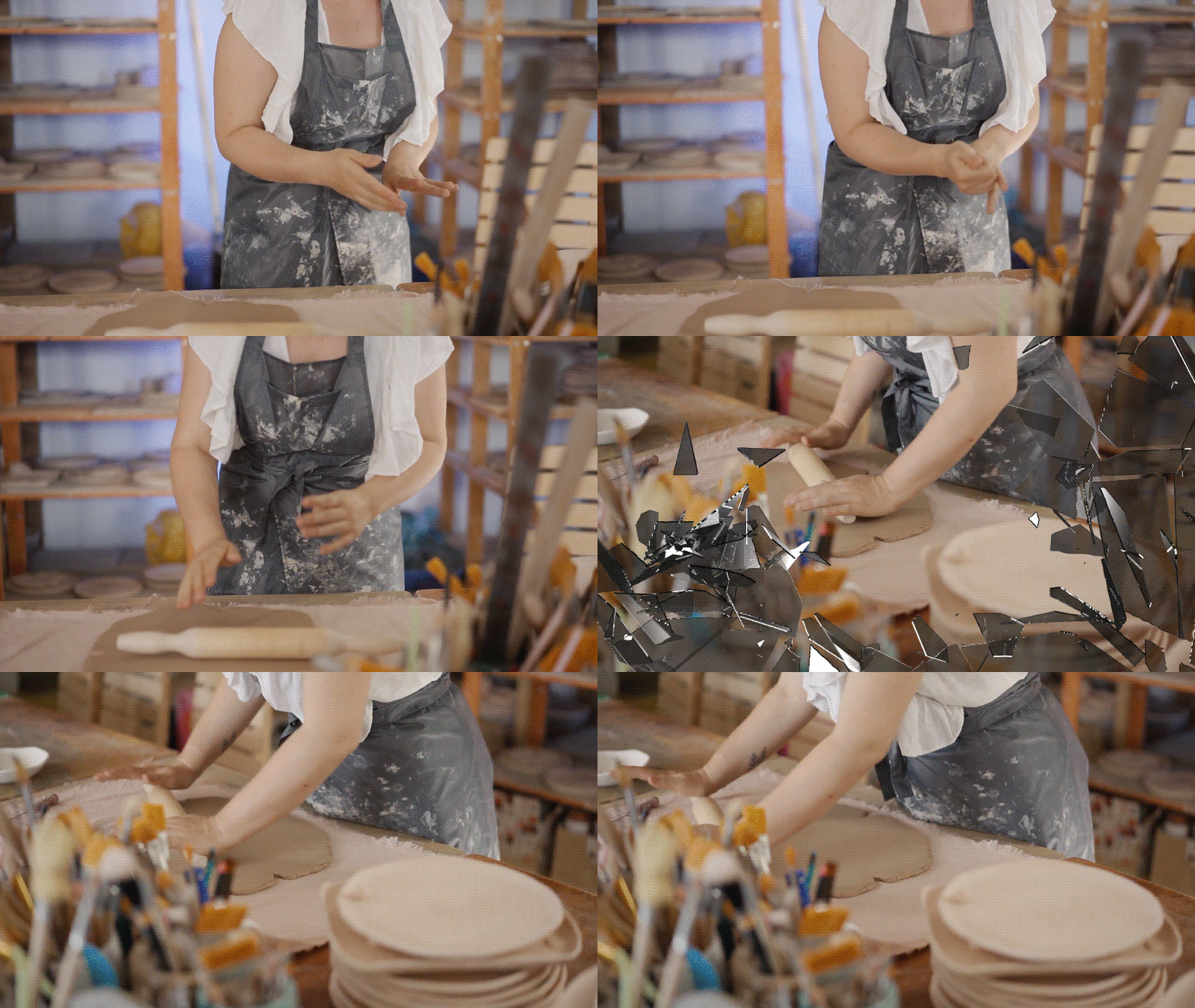
如何在万兴喵影中创建玻璃破碎转场
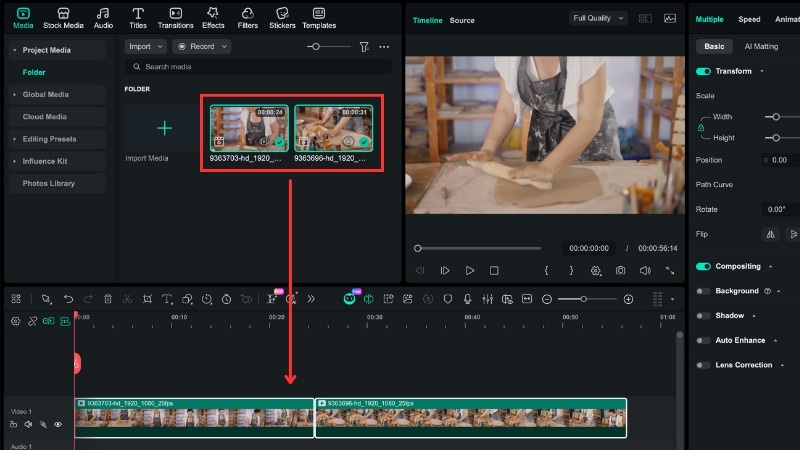
你应该使用哪种方法来制作玻璃碎裂特效?
每种方法都能创建玻璃碎裂特效,但它们服务于不同的剪辑目标。正确的选择取决于你需要多高的真实感以及特效如何融入你的场景。
| 对比项 | 内置玻璃碎裂特效 | AI生成的玻璃碎裂 | 玻璃破碎转场 |
| 最适合用于 | 快速冲击镜头和简单的破碎瞬间。 | 具有物理运动效果的逼真破碎场景。 | 场景切换和视觉揭示。 |
| 技能水平 | 初学者 | 中级 | 初学者 |
| 设置时间 | 非常短 | 较长,因为需要编写提示词和生成步骤。 | 非常短 |
| 真实感程度 | 中等 | 高 | 中等 |
| 何时选择 | 当速度很重要且特效只播放几秒时。 | 当玻璃必须对撞击、重力和运动做出反应时。 | 当你希望破碎效果将一个场景连接到下一个场景时。 |
|
展开更多
收起内容
|
|||
结论
玻璃破碎特效不需要复杂的工具或高风险的设置。使用万兴喵影,你可以选择内置特效以追求速度、AI方法以追求真实感,或使用转场以冲击力连接场景。每种选项适合不同的剪辑风格和时间轴。
如果你需要速度,请使用内置的玻璃破碎特效方法。当真实感很重要时,AI工具可以帮助添加对撞击做出反应的运动,并使用转场将破碎效果引入下一个场景。
立即打开万兴喵影,选择与你场景匹配的方法,现在就将玻璃碎裂特效应用到你的视频中吧!

常见问题解答
-
破碎玻璃特效会降低视频性能或导出速度变慢吗?
在大多数情况下,内置特效对导出时间的影响很小。AI 生成的玻璃破碎特效在生成过程中可能需要更长时间。但是,一旦片段添加到时间轴上,播放和导出都会保持流畅。 -
如何避免玻璃破碎特效遮挡过多画面内容?
降低特效强度和不透明度,以免玻璃效果过度覆盖素材画面。您还可以缩短特效持续时间,或将破碎效果限制在单个撞击瞬间,从而保持场景的可见性。 -
使用玻璃破碎特效时,音效有多重要?
音效在增强特效真实感方面起着重要作用。清脆的破裂声或撞击音能让玻璃破碎效果更加逼真,而不仅仅是视觉效果。将音效时间与破碎瞬间精确匹配,并保持音效简短,避免分散观众对场景的注意力。