


 AI 摘要
AI 摘要
使用万兴喵影,无需重新进行逆光拍摄,即可通过 AI 抠像配合参数调整、叠加内置特效、AI 模型重绘以及图片转视频功能,将现有静态照片快速转换为定制化剪影或动态短片。
● 对于要求精准控制主体黑度的用户,需在双轨道顶层应用 AI 人像抠图,并将曝光度和亮度手动降至 -100 且对比度调至 100;若仅需快速输出用于社交媒体的柔和风格,完成抠像后直接叠加聚光开启特效即可。
● 偏向艺术插画风格或需重塑背景光影的视觉需求,最适合使用 AI 图像功能并指定 Nano Banana Pro 模型,通过上传原图并输入特定提示词由 AI 重新生成剪影。
● 单张静态剪影可通过 AI 媒体中的图片转视频功能(基于 Veo 3.1 和 Sora 2 模型),添加主体行走、转身或背景光线漂移等平滑连贯动作,将其直接转化为短视频片段。
问问AI
 豆包
豆包
 千问
千问
 DeepSeek
 腾讯元宝
腾讯元宝
 Kimi
Kimi
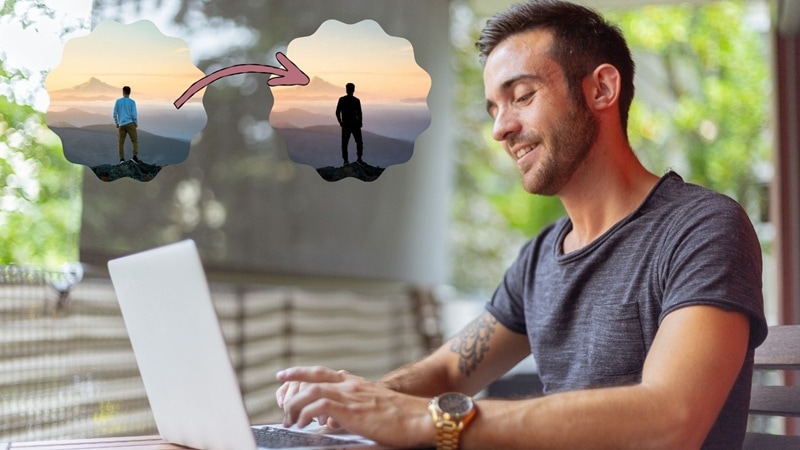
人们喜爱剪影照片,因为它们看起来简洁、富有戏剧性,无需展示每一个细节就能让人一眼识别。通常情况下,你需要完美的光线或逆光拍摄才能自然地获得经典的剪影效果。
话虽如此,大多数时候,你已经拍好了照片。但如果你继续阅读本文,就不需要重新拍摄任何东西!我们将提供多种方法来将照片转换成剪影,包括使用高级视频编辑器的 AI 驱动方法等实用技巧。
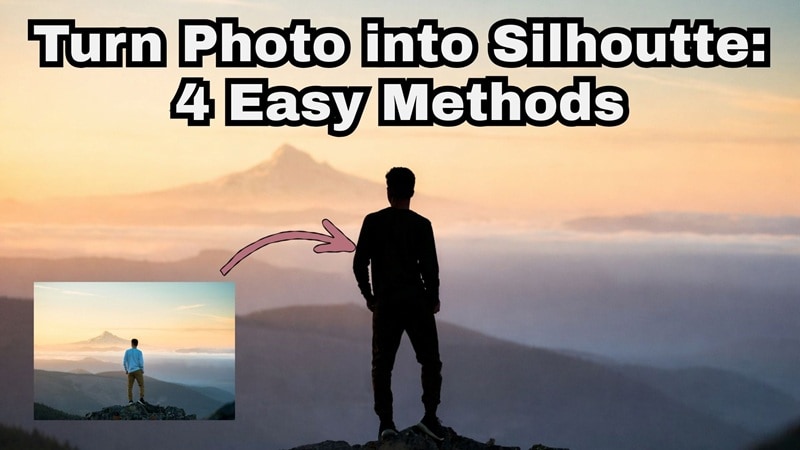
第一部分:使用 AI 抠图和对比度控制将照片转换为剪影
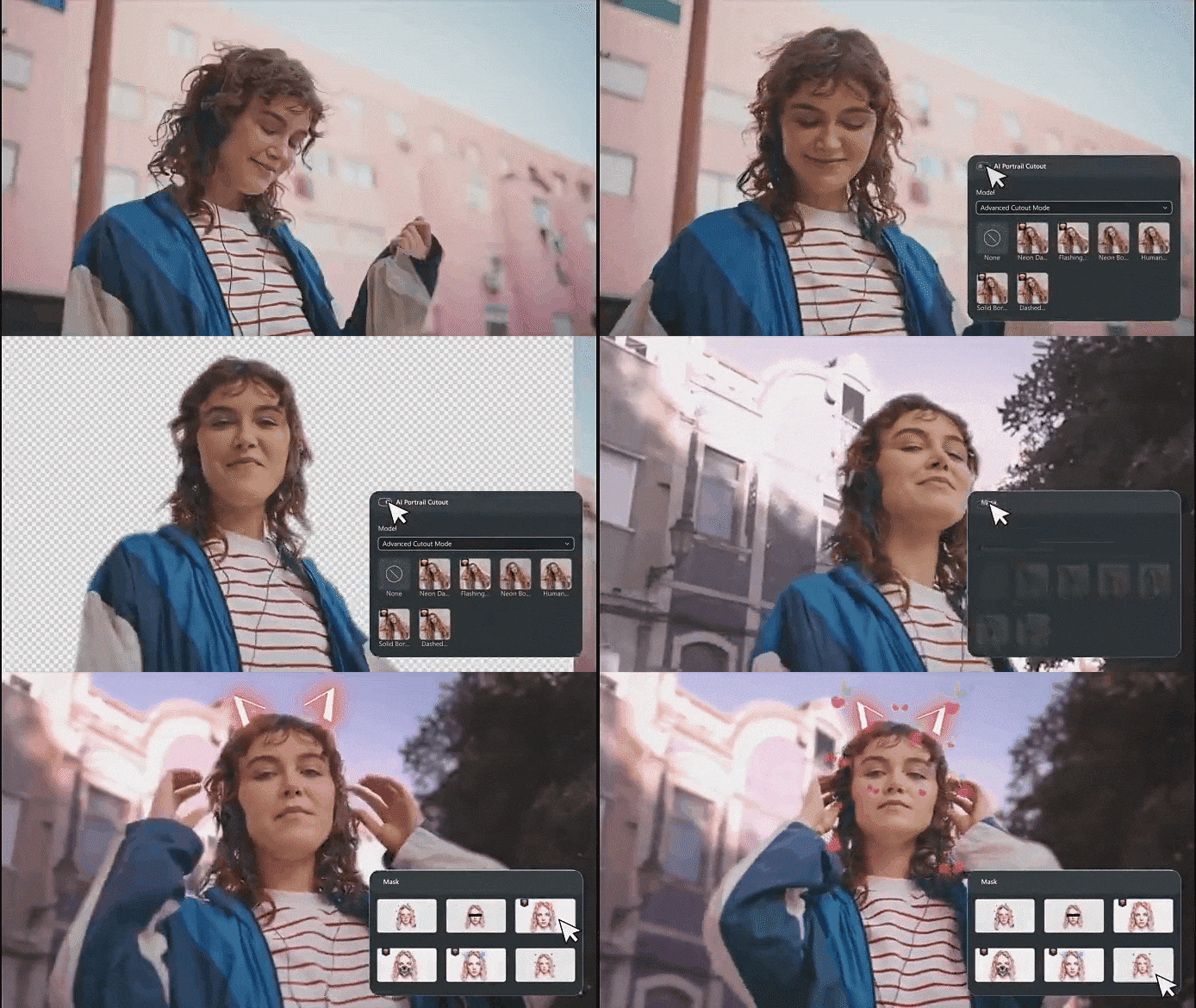
如果你想知道如何将照片转换为剪影,又不想花费大量时间手动抠图,你需要一款能够干净地将主体从背景中分离出来的可靠剪影视频制作工具。值得庆幸的是,你不需要找太久,因为万兴喵影让这一切变得出奇简单。
其AI 人像抠图功能可以在几秒钟内将主体从背景中分离出来,完成繁重的工作。之后,你只需快速调整对比度和亮度,就能将主体转换为纯黑的剪影形状。
 安全下载
安全下载最适合:如果你想更好地控制剪影效果的强度,这是一个很好的选择。你可以决定主体是完全黑色、略带纹理,还是介于两者之间。
分步教程:使用人像抠图将照片转换为剪影
- 在设备上安装并打开最新版本的万兴喵影。
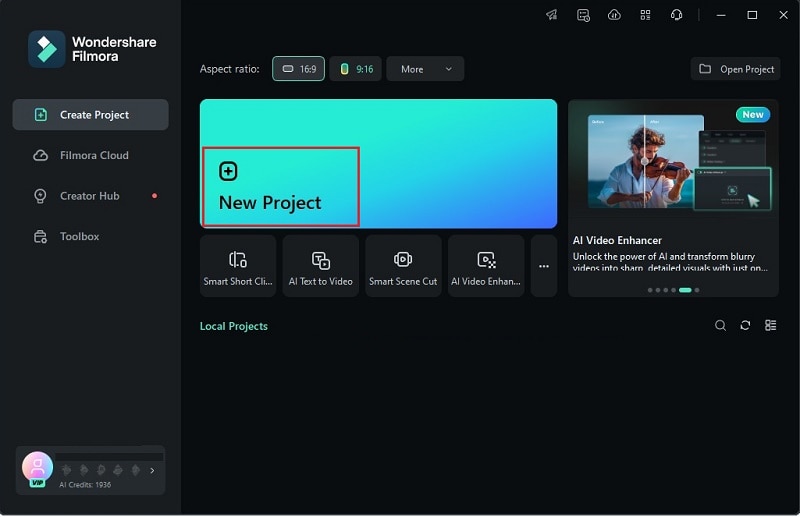
- 点击"新建项目"以启动一个全新的工作空间。
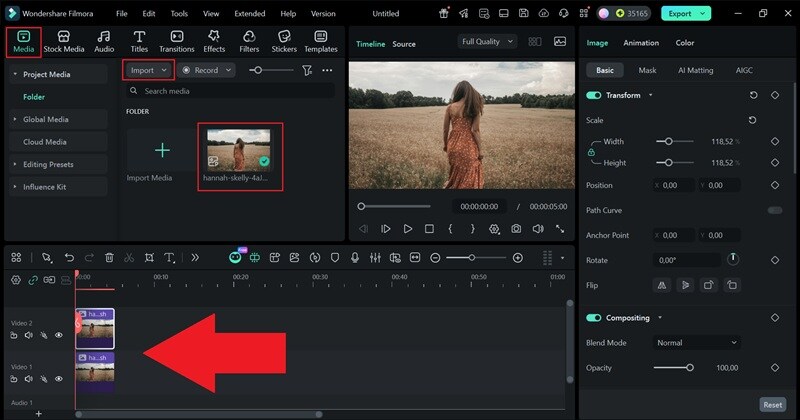
- 前往"媒体"选项卡,点击"导入"上传你的照片。
- 将照片拖拽到时间轴上两次,一个放在"视频 1"轨道,另一个放在"视频 2".
- 在视频 2 轨道上应用 AI 人像抠图视频 2点击"视频 2"轨道上的照片,在属性面板中选择"
- AI 抠像AI 人像抠图"。
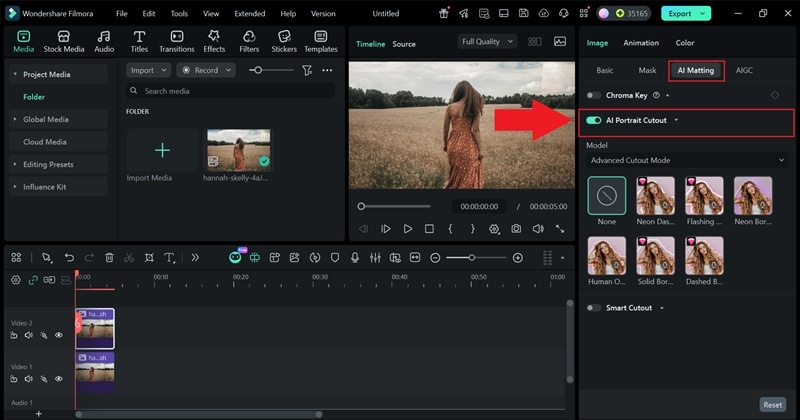
- "并等待万兴喵影完成主体分离。步骤 3" > "调整对比度创建剪影效果前往"调色 >
- 基础",找到"光线"控制选项。将
- 曝光度和亮度
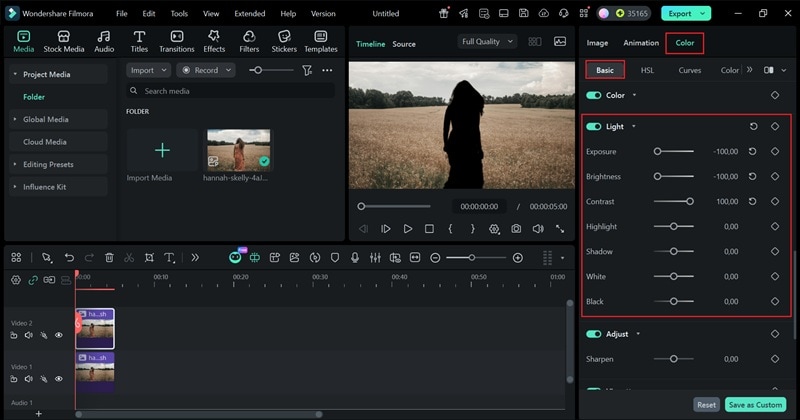
- 对比度
- 提高到 100,将主体转换为清晰的剪影形状。步骤 4"
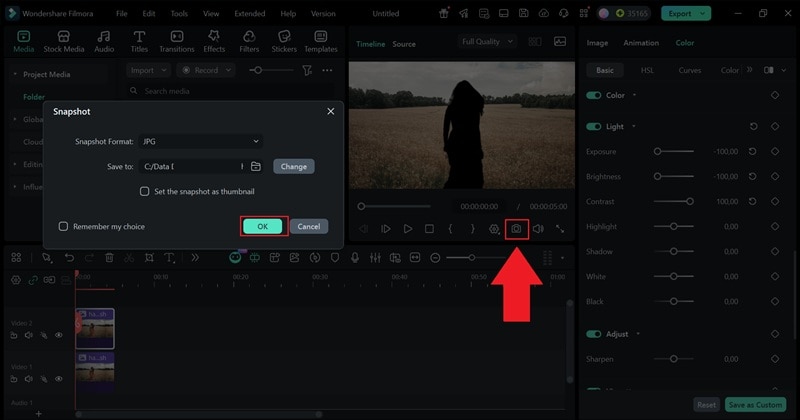
保存照片点击预览窗口下方的相机图标。选择图片格式和文件位置,然后点击"
确定
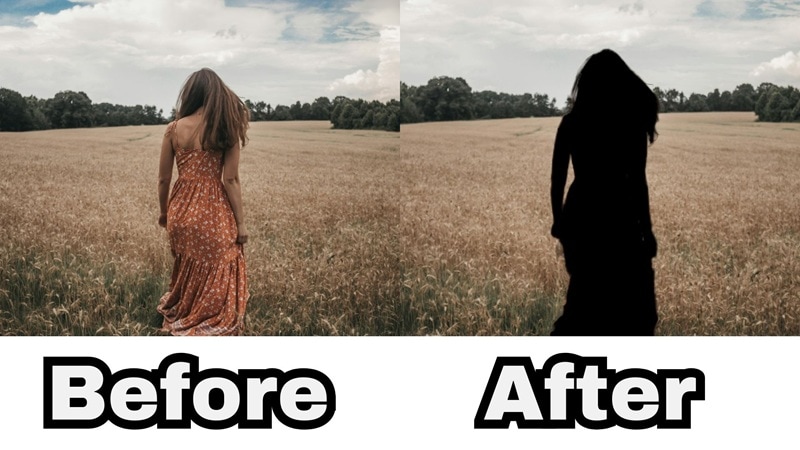
"。就是这样!无需重新拍摄或设置完美的光线,你就可以将照片转换为剪影
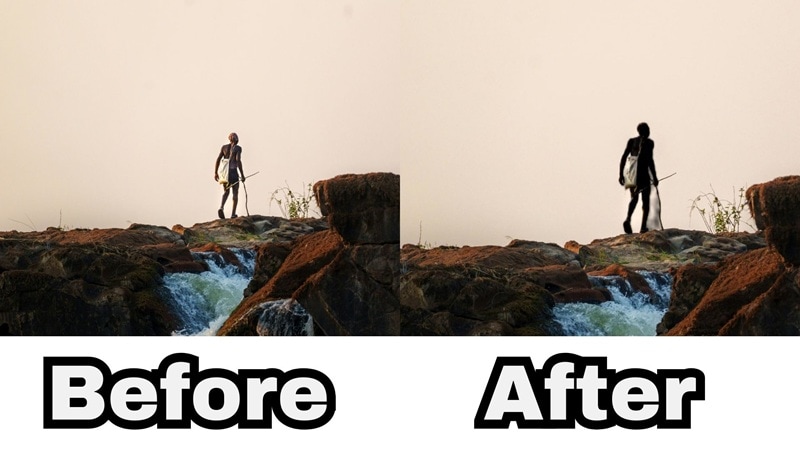
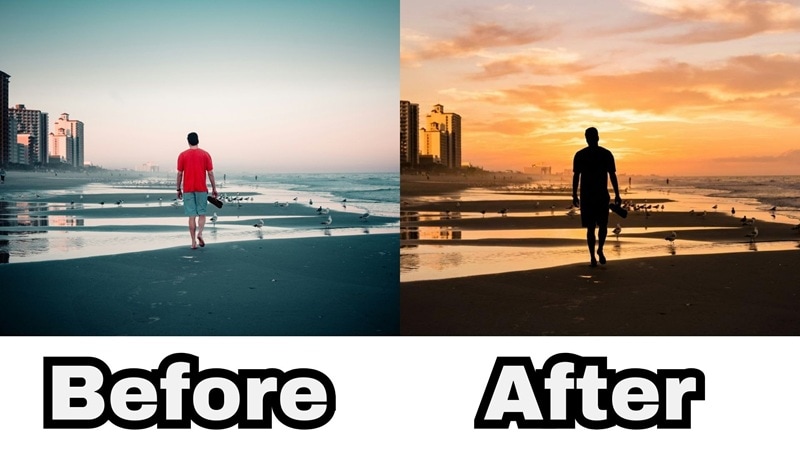
,使用现有的图片并按你想要的方式精确调整效果。看看前后对比,就能看到剪影效果有多干净。第二部分:使用内置视频特效将照片转换为剪影如果你想要更快速、更具风格化的方法,万兴喵影的内置
视频特效能帮上大忙。当你将这些特效与 AI 人像抠图结合使用时,只需点击几下就能获得纯正的剪影效果。
有一个特别有效的特效叫
- ,它能自然地将主体变暗,同时保持轮廓清晰易辨。与其手动将曝光度和对比度降到最低,不如让这个特效帮你塑造剪影效果。你仍然可以调整强度,但大部分工作已经完成了。
- 最适合:视频 2如果你想快速获得结果,而不需要完全控制每个细节,这是最佳选择。它特别适用于社交媒体帖子、创意视觉内容,或者当你想要一种更柔和的剪影风格但仍然看起来精致的效果时。
- 分步教程:使用内置特效将照片转换为剪影AI 人像抠图步骤 1
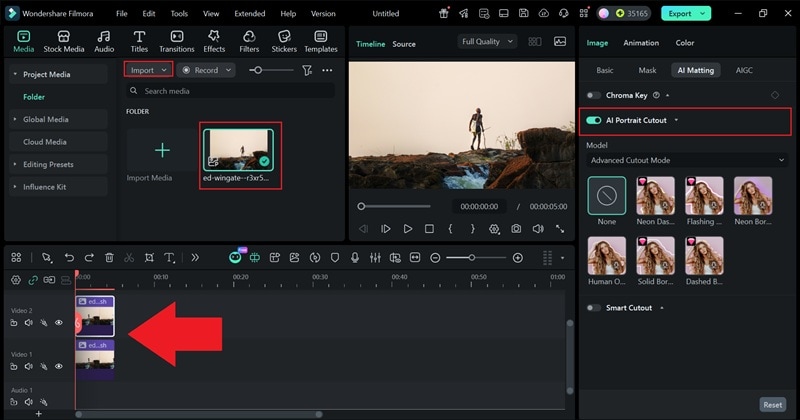
- 导入照片,并将其拖拽到时间轴上两次,放在不同的轨道上。点击"视频 2第二部分:使用内置视频特效将照片转换为剪影".
- "上的片段,打开右侧的属性面板。视频 2开启
- AI 抠像
,将主体从背景中分离出来。如何将照片转换为剪影步骤 2
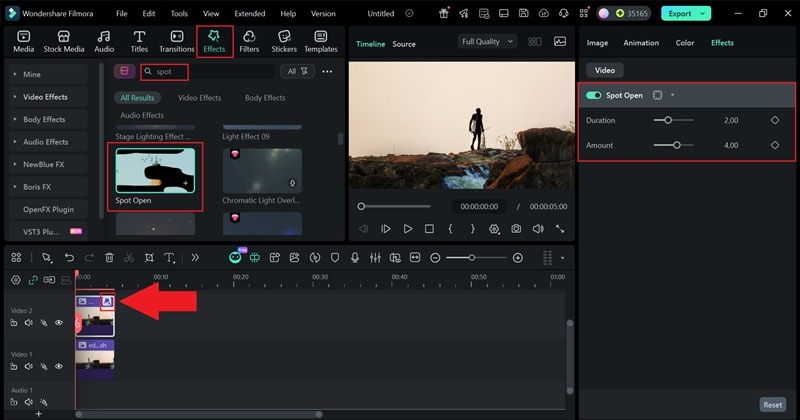
应用聚光开启特效
打开"
特效"选项卡,搜索"聚光开启"。将特效拖拽到"
视频 2"轨道上的片段,以应用剪影效果。调整特效设置,直到剪影效果符合你的期望。
视频特效很简单,对吧?你刚刚学会了另一种
将照片转换为剪影
- 看看前后对比,就能看出差异。第三部分:使用 AI 图像和提示词将图片转换为剪影
- 如果你想要一种更高级的方法来学习"轨道上的片段,以应用剪影效果。如何将图片转换为剪影
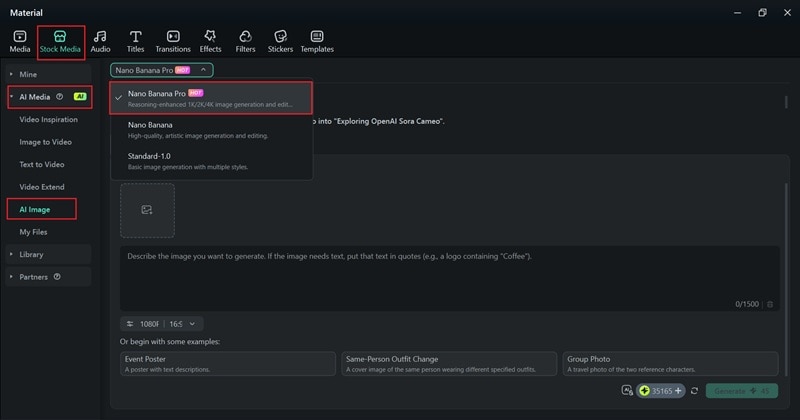
- AI 图像选项。这种方法感觉不同,因为你不是在调整滑块或添加特效,而是上传原始照片,让 AI 根据你的提示词将其重新制作成新的 AI 剪影版本。AI 图像功能由
- Nano Banana Pro
- 点击"提供支持,它有助于保持主体形状清晰的同时剥离细节。你可以描述想要的剪影风格,生成几个变体,然后选择最符合你想法的一个。最适合:
- AI 图像分步教程:使用 AI 图像将照片转换为剪影步骤 1
- 访问 AI 图像功能
打开万兴喵影,前往素材库 > AI 媒体 > AI 图像。
将模型设置为"Nano Banana Pro.
"以获得最佳效果。
步骤 2
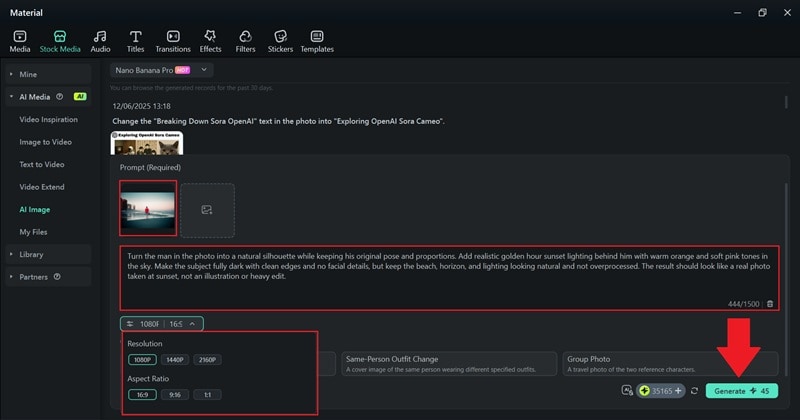
上传照片并生成 AI 剪影图像
点击
图片图标
- 上传你想要编辑的照片。输入提示词,设置宽高比和照片质量。
- 点击"生成
- "以创建 AI 剪影图像。步骤 3
- 导出并保存照片点击
下载图标
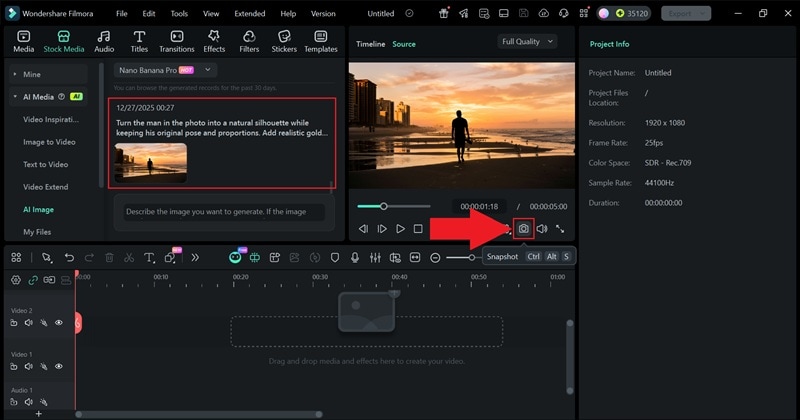
预览结果。将照片拖拽到时间轴上,并根据需要进行调整。.
当你对结果满意后,点击预览窗口下方的相机图标将其保存到设备。就是这样!这种方法不仅仅是添加剪影效果,它还会同时优化光线和氛围,使结果看起来自然而不是生硬。这就是为什么万兴喵影作为AI 剪影制作工具
视频特效效果如此出色的原因。
看看前后对比,你会立即看到差异。
- 现在,你可能已经明白为什么这是学习如何将图片转换为剪影的绝佳方法了。它不仅仅是将主体变暗,还能修正光线和氛围,使整张照片感觉更加精致自然。话虽如此,最终结果在很大程度上取决于你在提示词中输入的内容,这就是为什么使用正确的词语真的很重要。为了让事情更简单,这里有几个提示词示例,你可以直接使用或调整,直到剪影看起来恰到好处:
- 干净经典的剪影:将照片中的男人变成边缘锐利、没有面部细节的干净黑色剪影。在背景中添加自然的黄金时刻光线,搭配温暖的日落色彩和真实的阴影。简约现代的剪影:将男人变成边缘平滑的简洁纯色剪影。保持背景干净,使用柔和的日落色彩,避免强烈的对比或戏剧化的光线。".
- 如果你想要一种更高级的方法来学习就是这样!这种方法不仅仅是添加剪影效果,它还会同时优化光线和氛围,使结果看起来自然而不是生硬。这就是为什么万兴喵影作为大胆戏剧化的剪影:
- AI 图像选项。这种方法感觉不同,因为你不是在调整滑块或添加特效,而是上传原始照片,让 AI 根据你的提示词将其重新制作成新的 AI 剪影版本。艺术化但写实的剪影:
- 将男人变成风格化的剪影,同时保持照片看起来真实。添加温暖的日落色调和平衡的光线,使其仍然像一张真实的照片。
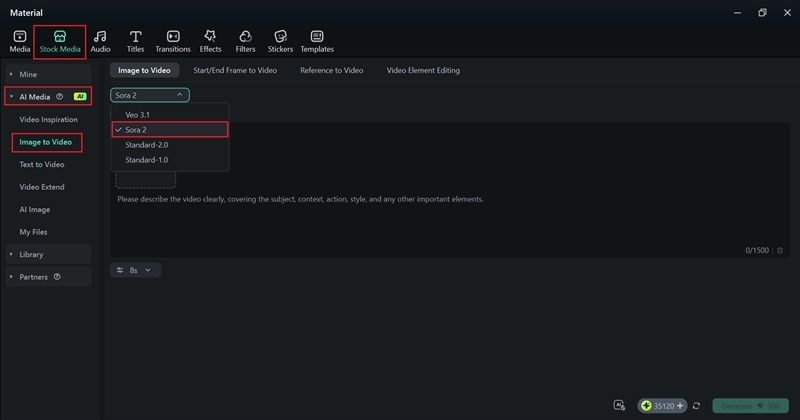
- 第四部分:使用 AI 从单张照片创建剪影视频提供支持,它有助于保持主体形状清晰的同时剥离细节。你可以描述想要的剪影风格,生成几个变体,然后选择最符合你想法的一个。一旦你知道如何将照片转换为剪影,让它仅仅作为静态图像似乎有点浪费。你接下来可以做的是使用万兴喵影的
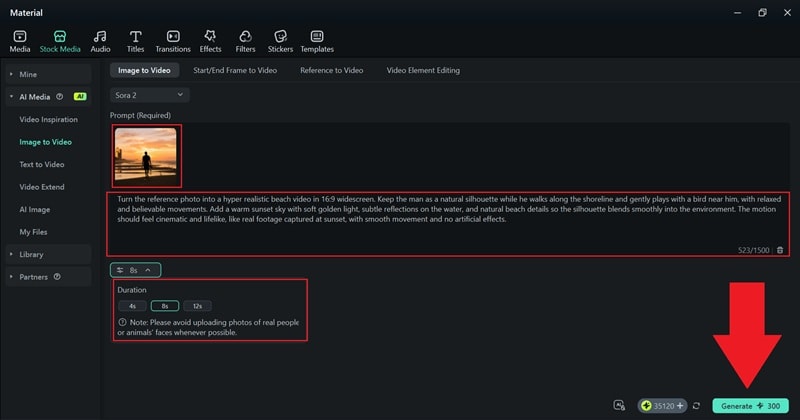
- 功能,将图像制作成动画并创建剪影视频。该功能运行在Veo 3.1
- 和
- Sora 2
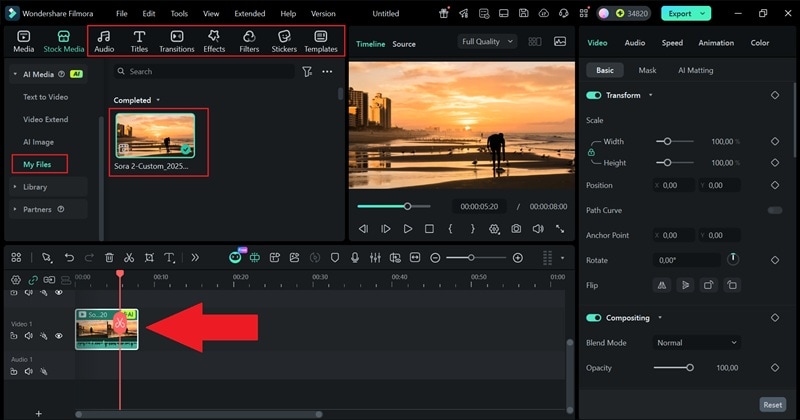
- 最适合:如果你想从一张照片创建简短的电影级片段、社交媒体视频或视觉叙事内容,这是完美的选择。当你想要引人注目的内容而不想拍摄新素材或设置完整的视频拍摄时,它也很有效。分步教程:使用万兴喵影将照片转换为剪影视频
- 步骤 1访问 AI 图片转视频功能打开万兴喵影,前往"
- 素材库如果你想从一张照片创建简短的电影级片段、社交媒体视频或视觉叙事内容,这是完美的选择。当你想要引人注目的内容而不想拍摄新素材或设置完整的视频拍摄时,它也很有效。"选项卡。
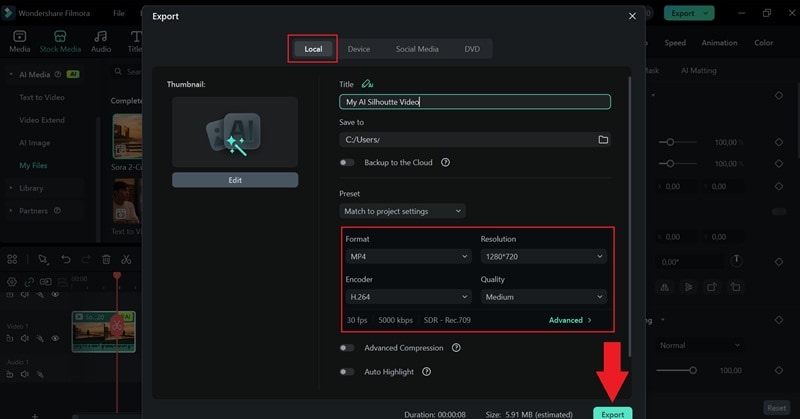
选择"
AI 媒体
"选项,然后选择"
图片转视频
"以获得更高质量的视频效果。

