


 AI 摘要
AI 摘要
万兴喵影通过支持文本提示词控制的 AI 图片转视频(Veo 3)功能,在 Mac、Windows、Android 和 iOS 端提供了最高 1080p 且允许手动调整变老程度的视频生成服务,克服了常规在线滤镜输出固定及画质压缩的局限性。
● 桌面端支持两种生成路径:通过输入提示词生成固定8秒时长的定制视频,或使用优雅变老预设直接设定 9:16 及 16:9 等输出比例,前提是必须使用光线充足的正面单人照片以避免合照带来的面部转换不稳定风险。
● 移动端应用允许用户在普通、Veo 3 或快速模式中切换生成标准,但鉴于每次修改并重新生成均会消耗 AI 积分,建议在提示词中提前明确具体的年龄跨度与光照特征以降低试错成本。
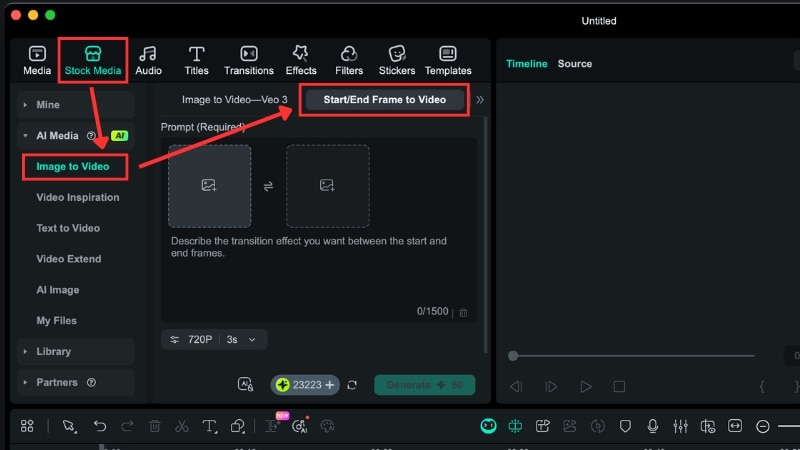
● 除单图变老效果外,该工具的起始/结束帧转视频延伸功能允许用户分别上传两张独立的静态图片,通过文本提示词引导 AI 在两图之间生成包含平滑动作过渡的连贯动态片段。
问问AI
 豆包
豆包
 千问
千问
 DeepSeek
 腾讯元宝
腾讯元宝
 Kimi
Kimi
使用 AI 年龄滤镜 想象你的"未来自己"正成为一种流行趋势!与简单的在线工具不同,万兴喵影 是一款出色的 AI 年龄生成器 和 AI 滤镜视频 工具,为您提供专业的、基于提示词的精准控制。了解如何使用万兴喵影的精确自定义文本提示功能,在桌面端和移动端创建令人惊艳、逼真的 AI 变老视频。
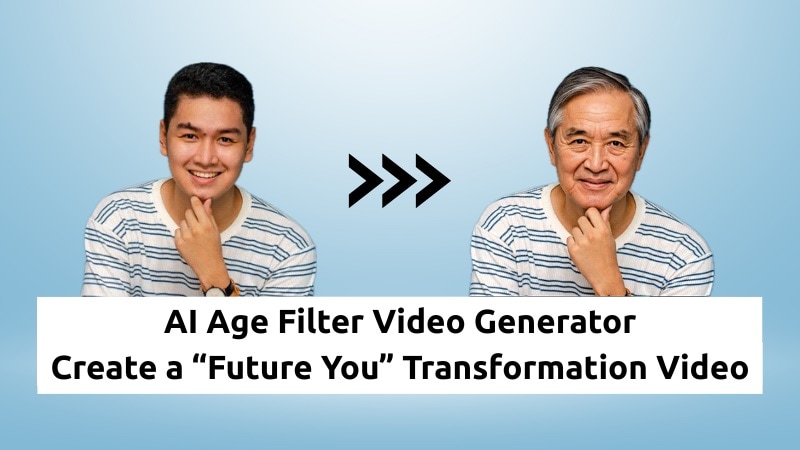
第一部分:万兴喵影——优于在线工具的 AI 年龄滤镜视频和 AI 年龄生成器
大多数简单的在线工具仅提供基础的照片变老效果。万兴喵影是一款专业的 AI 视频编辑器,为新用户提供强大的 免费 AI 生成视频 选项,允许您创建高分辨率的 年龄滤镜视频 片段,并通过自定义提示词 精细调整变老效果。
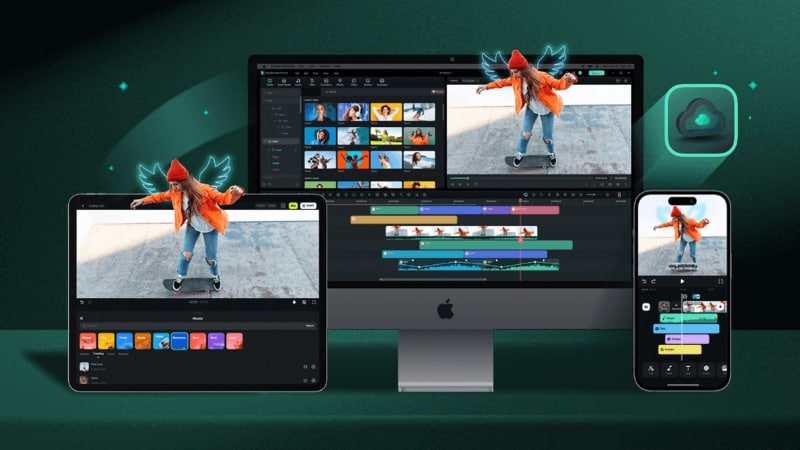
这些 AI 年龄滤镜平台很少让您调整变老程度或控制转换的呈现方式。但借助万兴喵影的 AI 图片转视频 功能,您可以使用文本提示词引导整个过程,而不是完全依赖自动化。
万兴喵影让您能够塑造变老滤镜视频的外观,控制转换的流畅度,并精细调整每个细节。这是一种灵活、高质量创建"未来自己"动画的实用方法。
| 功能特性 | 在线 AI 年龄滤镜 | 万兴喵影 |
| 自定义程度 | 有限(无提示词控制)。 | 使用万兴喵影的 AI 图片转视频(Veo 3)功能,实现完整的文本提示词控制。 |
| 分辨率 | 标准,通常经过压缩。 | 高质量输出,最高可达 1080p。 |
| 编辑控制 | 固定转换效果,无法手动调整。 | 可调整变老效果的强度、时长和过渡方式 |
| 创意选项 | 渲染后输出即结束。 | 可添加音乐、叠加层和过渡效果,或与其他特效组合使用。 |
| 处理速度 | 自动生成快,但无工作流控制。 | 渲染时间较长,但允许在导出前调整提示词和时间轴。 |
第二部分:桌面端教程——使用万兴喵影的图片转视频工具创建 AI 变老视频
万兴喵影中的 AI 变老滤镜效果通过 AI 图片转视频工具实现。该功能在软件的 Mac 和 Windows 版本中均可使用。上传您的照片,添加文本提示词,让万兴喵影生成流畅的转换效果,展示您变老后的样子。
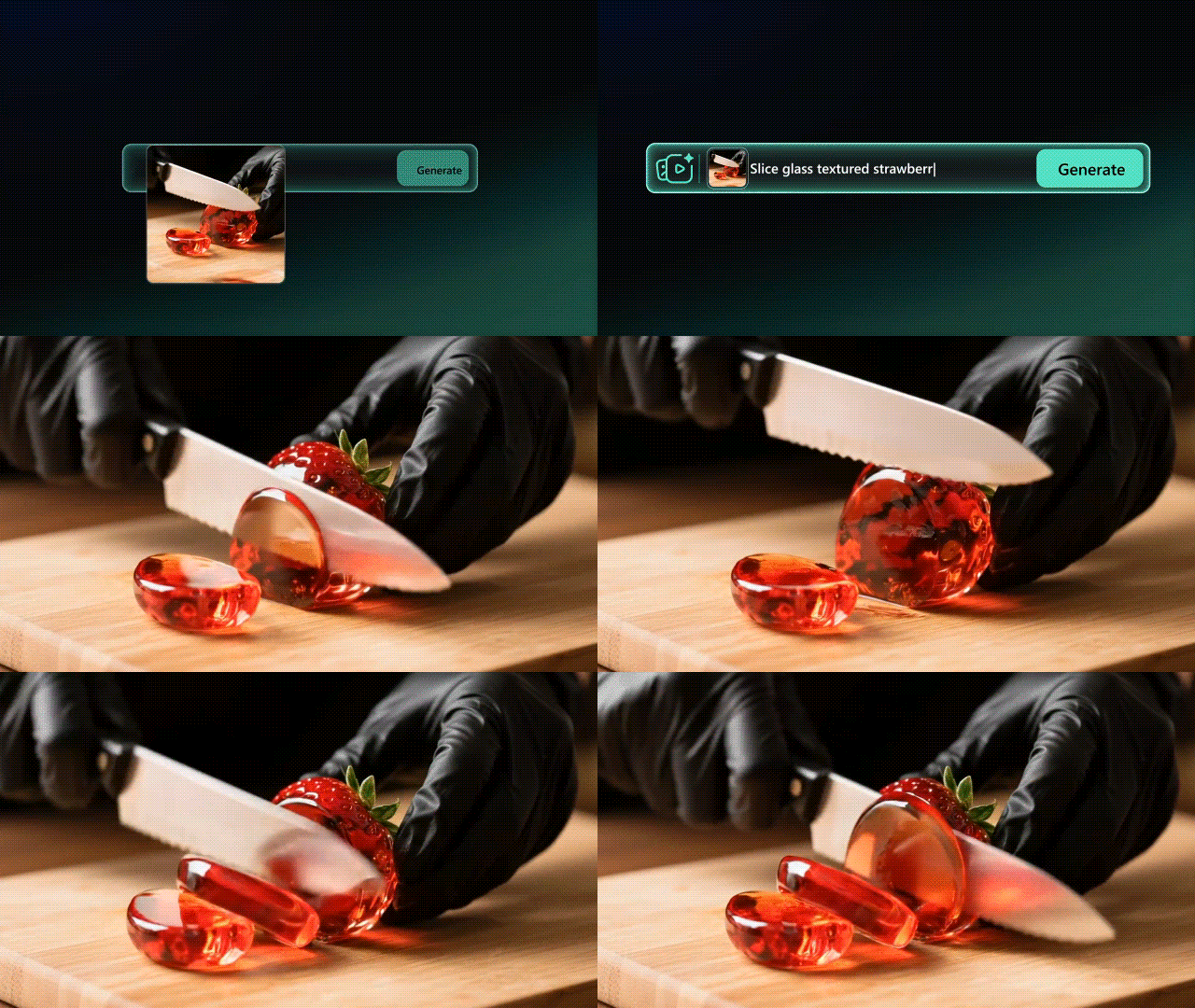
方法一:分步教程——使用自定义文本提示词创建变老滤镜视频
以下是在万兴喵影桌面端的详细操作步骤:
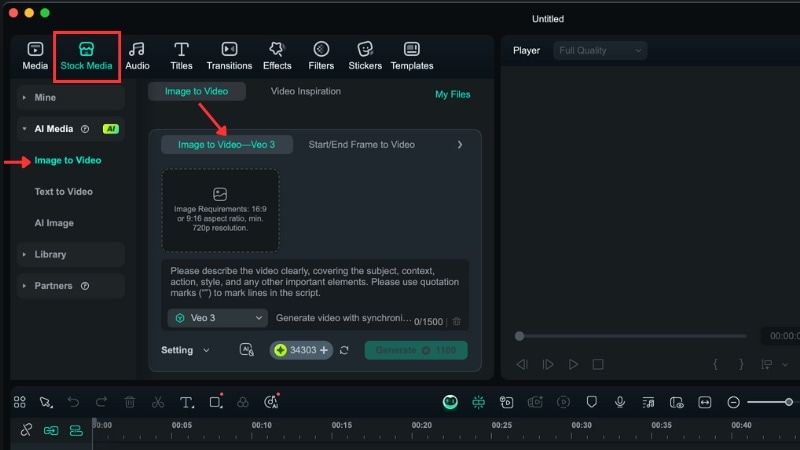
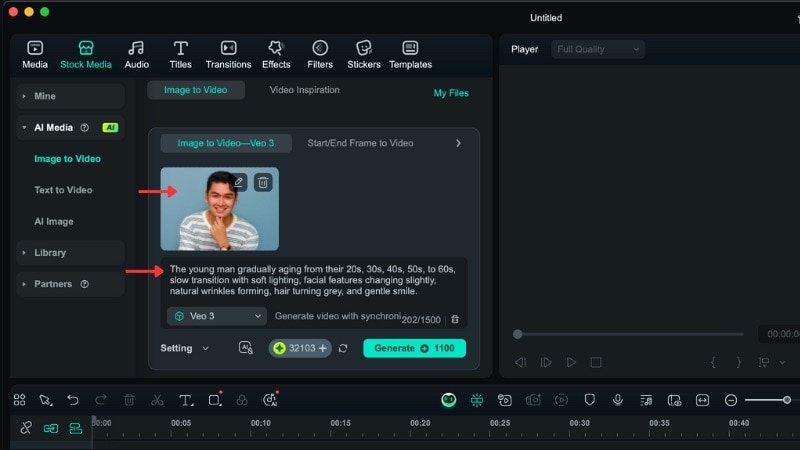
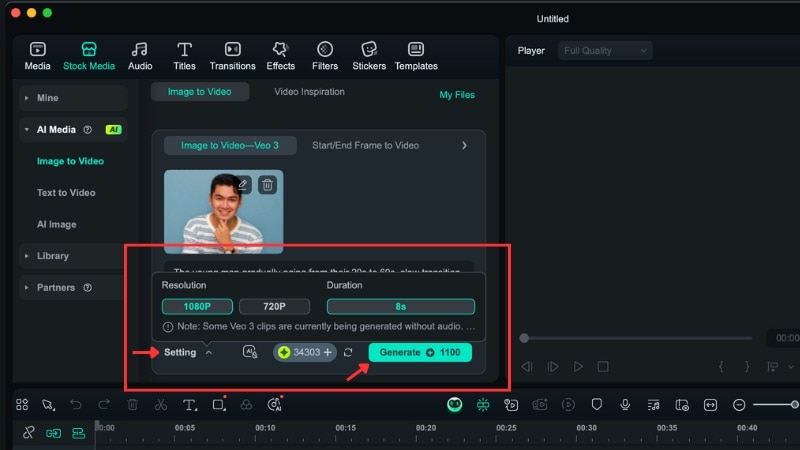
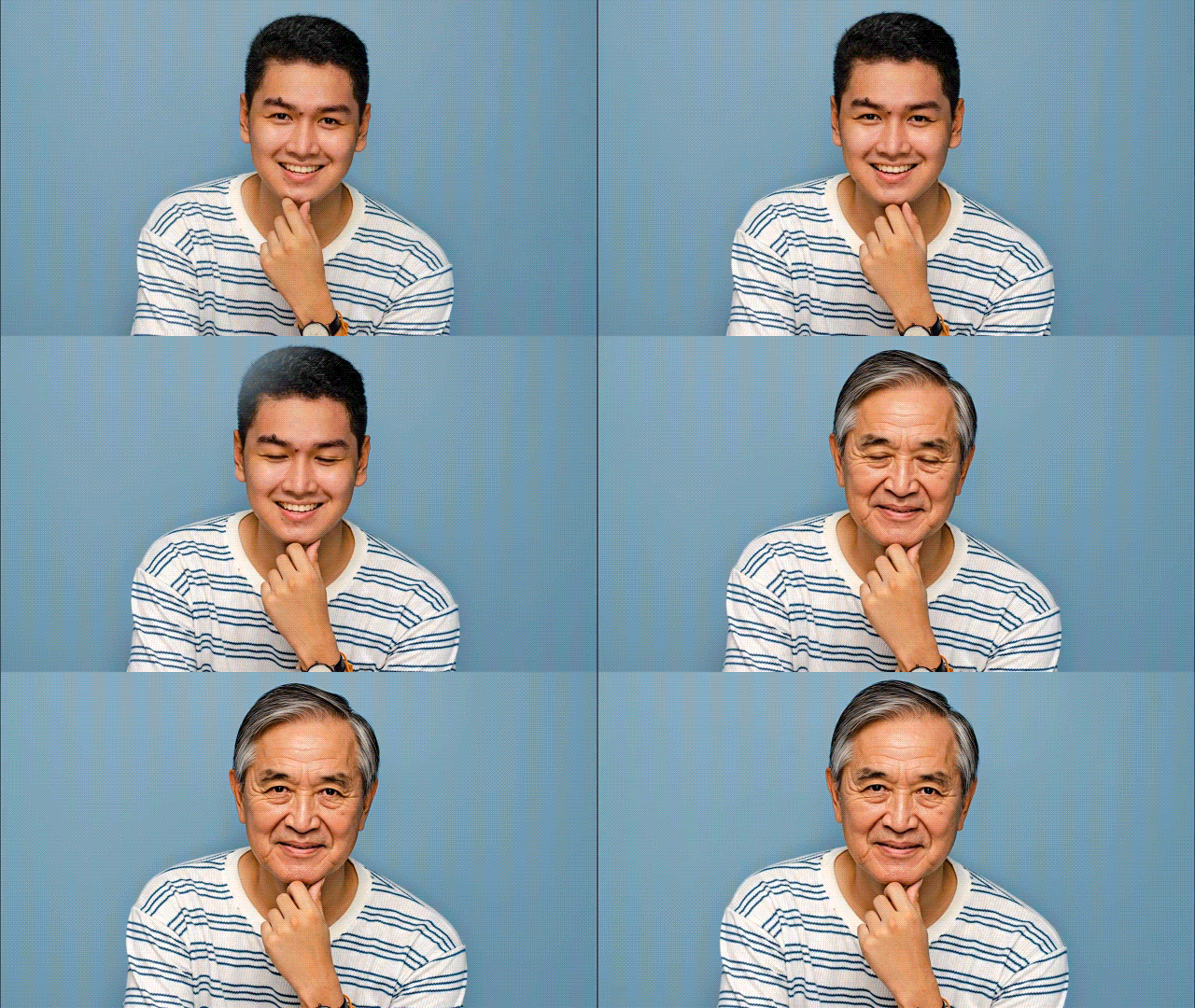
方法二:使用视频灵感预设快速实现 AI 年龄滤镜转换
AI 年龄滤镜效果也可以通过万兴喵影的视频灵感预设模板创建。在其 AI 模板中,"优雅变老"预设为您提供了现成的转换效果,展示从年轻到老年的优雅过渡。
按照以下说明了解如何在万兴喵影中创建:
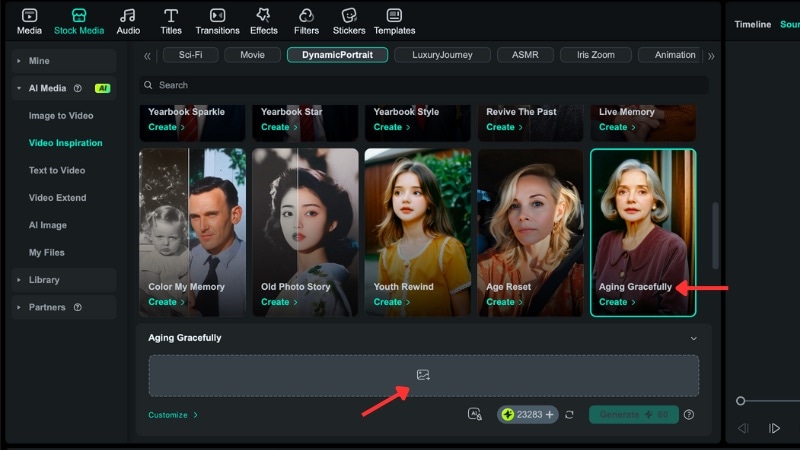
- 选择您希望万兴喵影聚焦的面部区域进行转换。
- 设置适合您项目的宽高比(9:16、16:9 或自定义)。
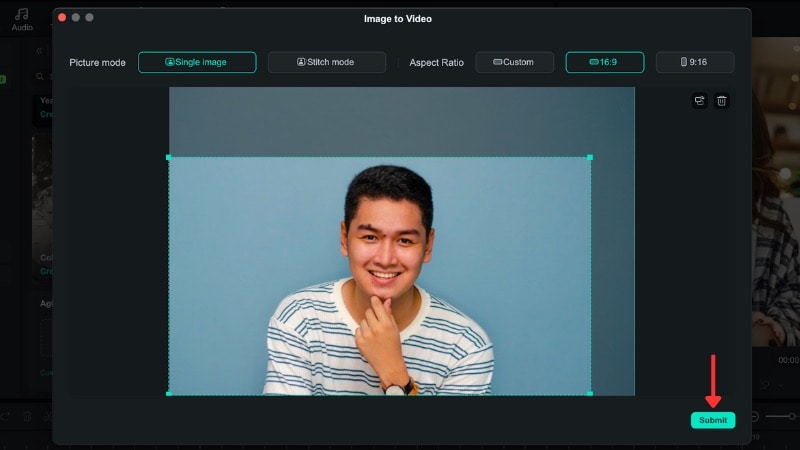
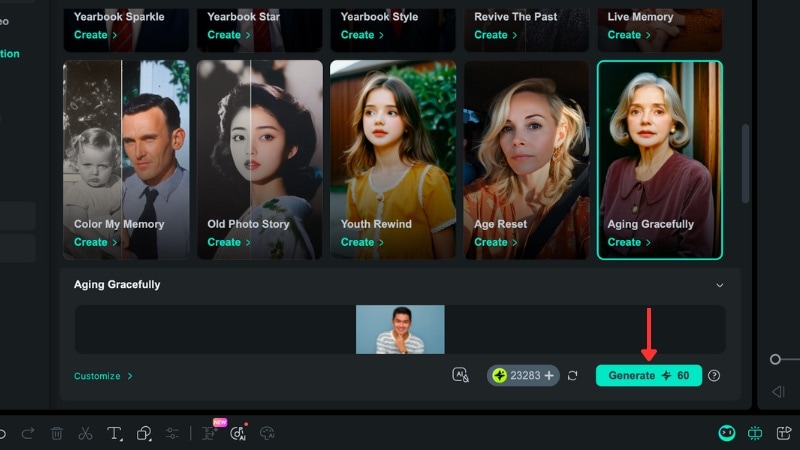
第三部分:如何在万兴喵影移动版中创建 AI 年龄滤镜风格视频
对于万兴喵影移动应用,您也可以使用其图片转视频功能创建变老滤镜视频。您上传照片,编写文本提示词,让 AI 将您当前的样子转换为年老后的样子。该功能在 安卓 和 iOS 设备上均可运行。
 安全下载
安全下载按照以下说明使用万兴喵影移动端创建年龄滤镜视频:
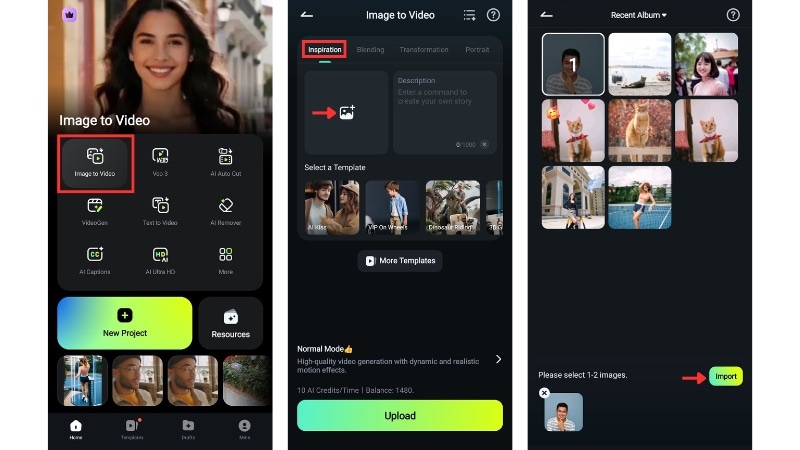
"一个人从 20 多岁慢慢变老到 60 多岁,面部逐渐转换,黑发变成灰白,光照和背景保持一致。"
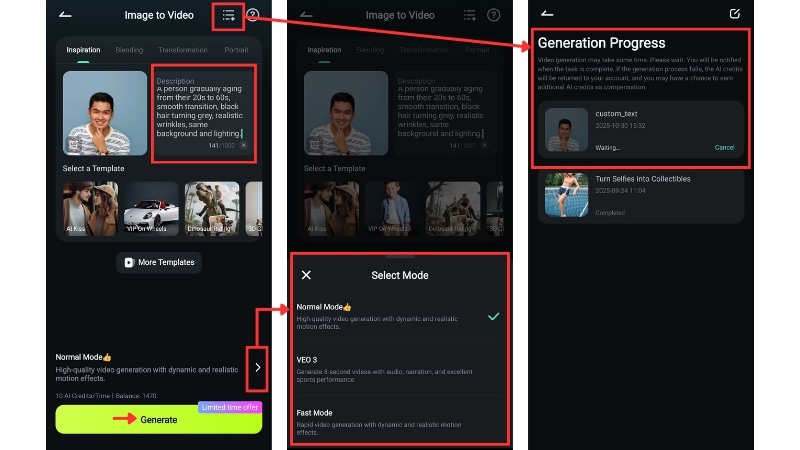
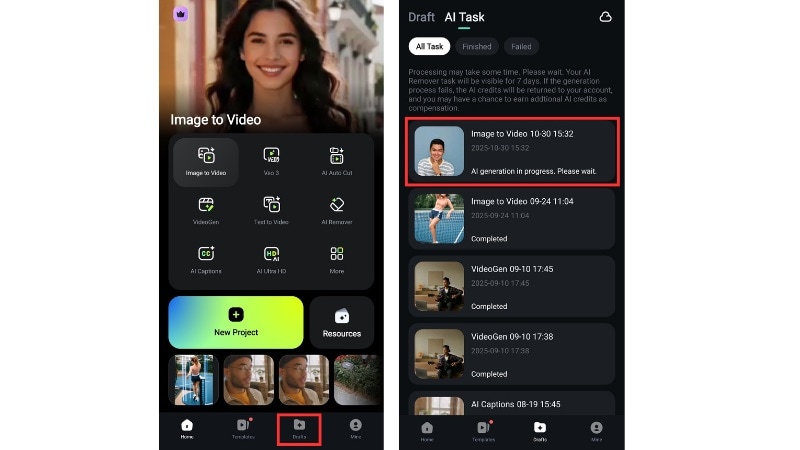
要查看进度,点击屏幕右上角的 列表 图标。您也可以返回主屏幕,打开 草稿 > AI 任务 跟踪您的生成状态。
视频生成可能需要一点时间。万兴喵影会在您的 AI 年龄滤镜视频完成并准备好预览时通知您。
第四部分:超越变老效果——使用万兴喵影图片转视频功能创建更多创意视频
万兴喵影的图片转视频功能远不止变老滤镜趋势。它可以作为 AI 视频生成器头像 工具使用,允许您从单张照片创建不同类型的个性化 AI 生成视频。
以下是您可以在万兴喵影图片转视频功能中创建的其他内容:
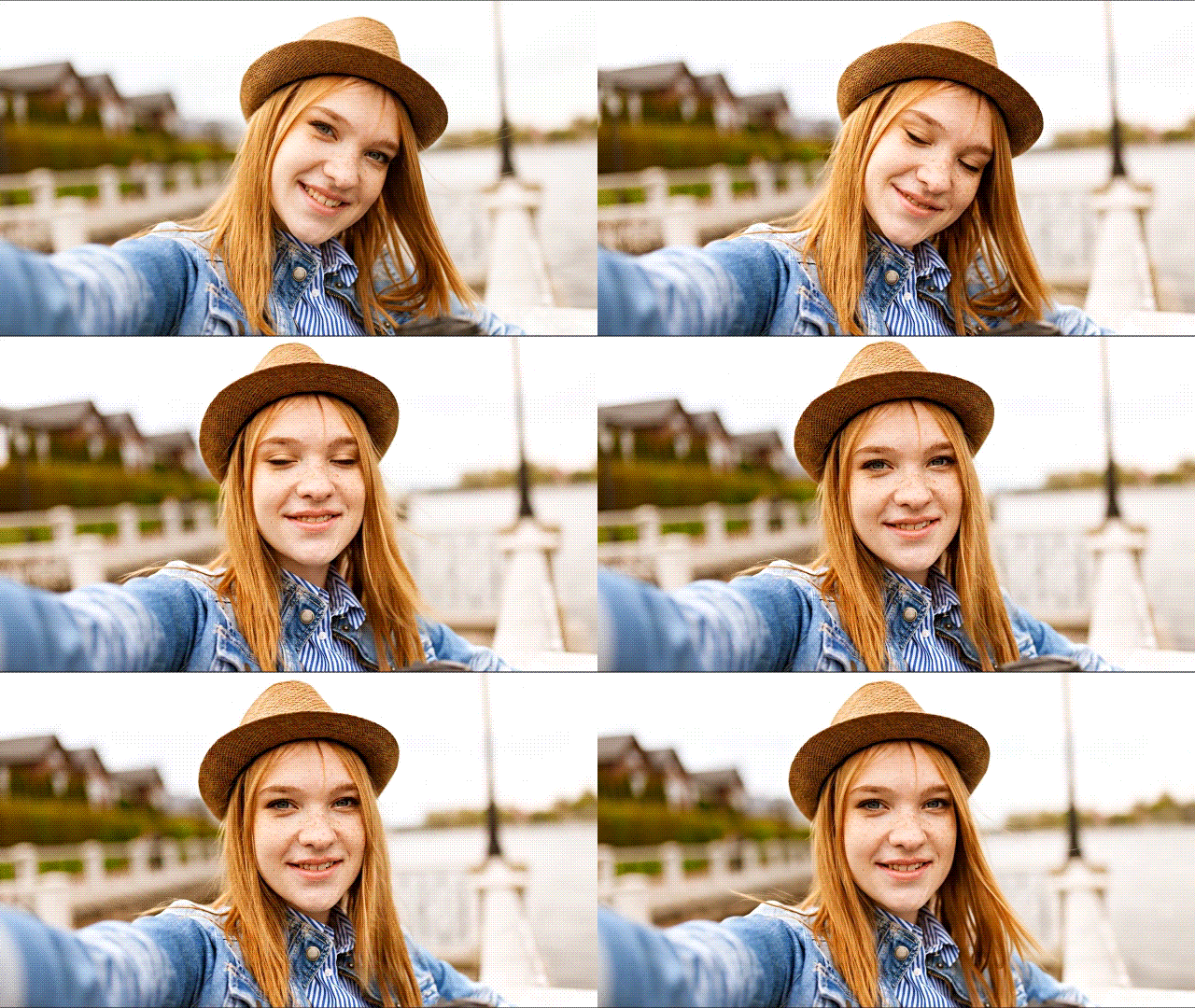
1. 制作肖像和角色动画
您可以使用图片转视频工具为肖像、自拍或角色设计添加动画。使用描述自然眼部运动、头部倾斜或温和微笑的提示词。您还可以改变光照或背景色调以适应您的风格。
2. 回忆与怀旧视频
将有意义的照片(如老家庭照片、童年快照或父母的婚礼照片)转换为简短的动态片段。使用添加轻柔相机移动、柔和光线变化或淡入淡出效果的提示词,营造怀旧氛围。
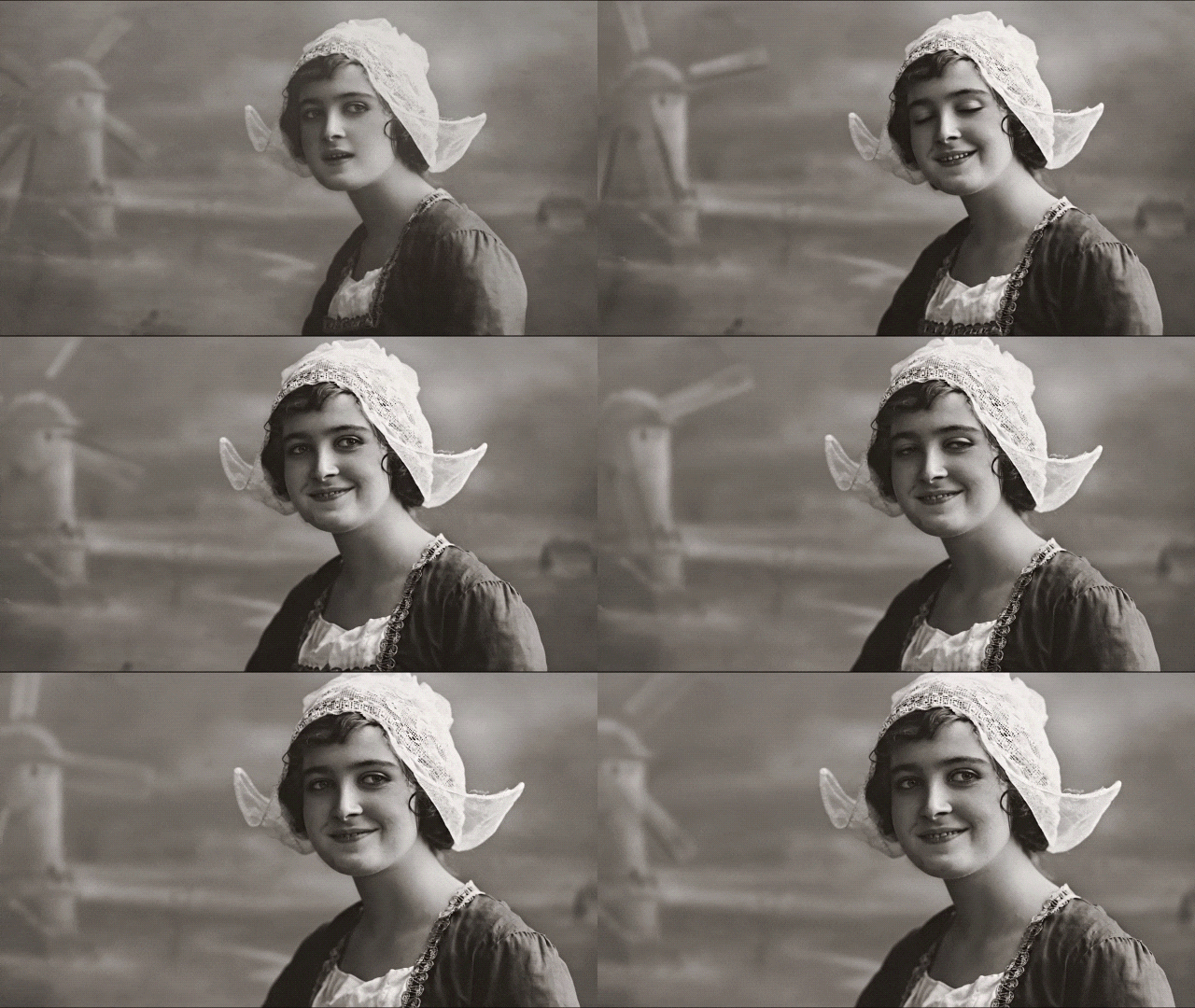
提示: 对于动画肖像和怀旧视频,您可以遵循与年龄滤镜工作流程相同的步骤。将提示词聚焦在动作上,例如主体如何表现或反应,而不是转换效果。
3. 设置起始和结束帧实现动态过渡
使用万兴喵影图片转视频功能的另一种创意方式是通过起始/结束帧转视频选项。该工具允许您在两张图片之间创建流畅过渡,通过 AI 生成的中间动作将静态视觉效果转换为电影级动态片段。
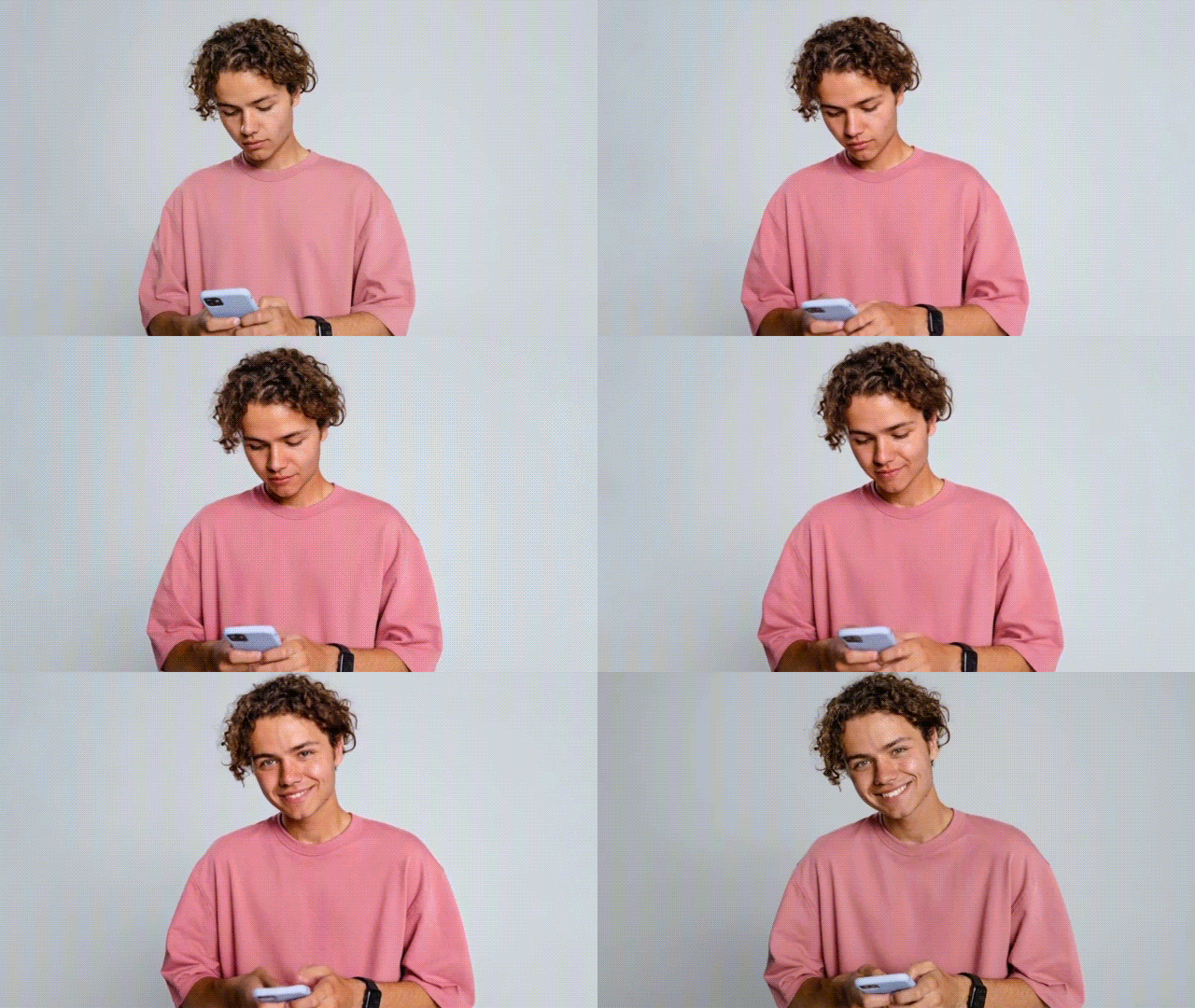
按照以下说明了解如何操作:
步骤 1. 前往 素材库 选项卡 > AI 素材 > 图片转视频 > 起始/结束帧转视频.
步骤 2. 上传您想用作起始和结束帧的图片。
步骤 3. 输入您的文本提示词,描述您希望过渡效果如何呈现。
步骤 4. 打开 设置 设置您偏好的 分辨率 和 时长,然后点击 生成 开始处理。
借助万兴喵影的 AI 图片转视频功能,您的创意不仅限于 AI 年龄滤镜视频。您可以尝试肖像、老照片或风格化编辑,这一切都源自单张图片或视频以及几句文字。
总结
创建 AI 变老视频 是一种有趣的方式,让您看到自己多年后可能的样子。借助万兴喵影的图片转视频功能,您可以完全控制结果,使其成为制作细致、电影级 AI 年龄生成器 内容的最佳 年龄滤镜视频 工具。
与大多数只提供单一固定输出的在线 AI 年龄滤镜工具不同,万兴喵影允许您使用文本提示词塑造效果。您可以在万兴喵影的桌面端和移动端制作变老滤镜视频。
立即在万兴喵影中创建您自己的 免费 AI 生成视频,使用我们专业的 AI 年龄滤镜 工具,在几秒钟内看到"未来的你"栩栩如生。

常见问题
-
如果我不喜欢生成的 AI 变老滤镜效果怎么办?
您可以调整文本提示词并使用不同的细节生成新结果。请记住,每次新生成都会使用 AI 积分,因此最好在重新生成前仔细优化您的提示词。 -
创建 AI 年龄滤镜风格视频时,提示词应该多详细?
要具体但简洁。包括年龄范围、光照、面部特征或氛围等细节。清晰的提示词有助于万兴喵影创建更准确的转换效果。 -
万兴喵影中的 AI 年龄滤镜可以处理合照吗?
它在创建动作或转换效果时聚焦于一个主要面孔。它可以处理合照,但效果可能因光照和面部清晰度而异。为获得最佳效果,请选择面部清晰且光线充足的照片。