豆包
豆包
 千问
千问
 DeepSeek
 腾讯元宝
腾讯元宝
 Kimi
Kimi
随着互联网的发展越来越好,电竞行业也越来越受人们喜欢,很多电竞人也会选择在直播平台上发布自己的游戏过程,教别人如何玩游戏、游戏技巧等等。可是有的人会问了:要怎么录制电脑画面的游戏视频呢?
下面小编就来为大家演示如何用万兴喵影录制游戏视频。
录制之前为大家介绍一下万兴喵影,这是一款非常轻便的视频剪辑应用,具有强大简单的剪辑功能,操作非常简单,非常适合新手,自带录制功能,可以录制屏幕,声音,还可以设置各种参数,非常有利于我们游戏视频的录制,接下我们就开始吧。
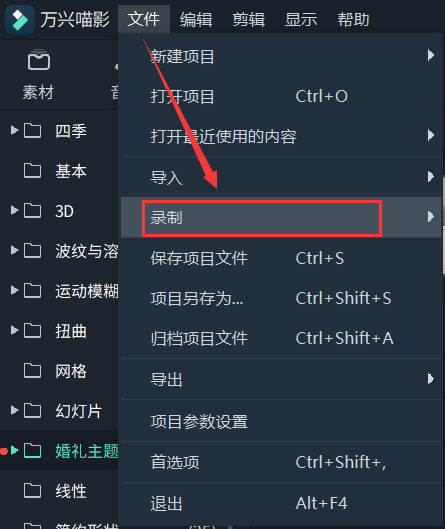
第一步,打开万兴喵影,在初始界面选择文件,点击录制,然后选择录制屏幕。
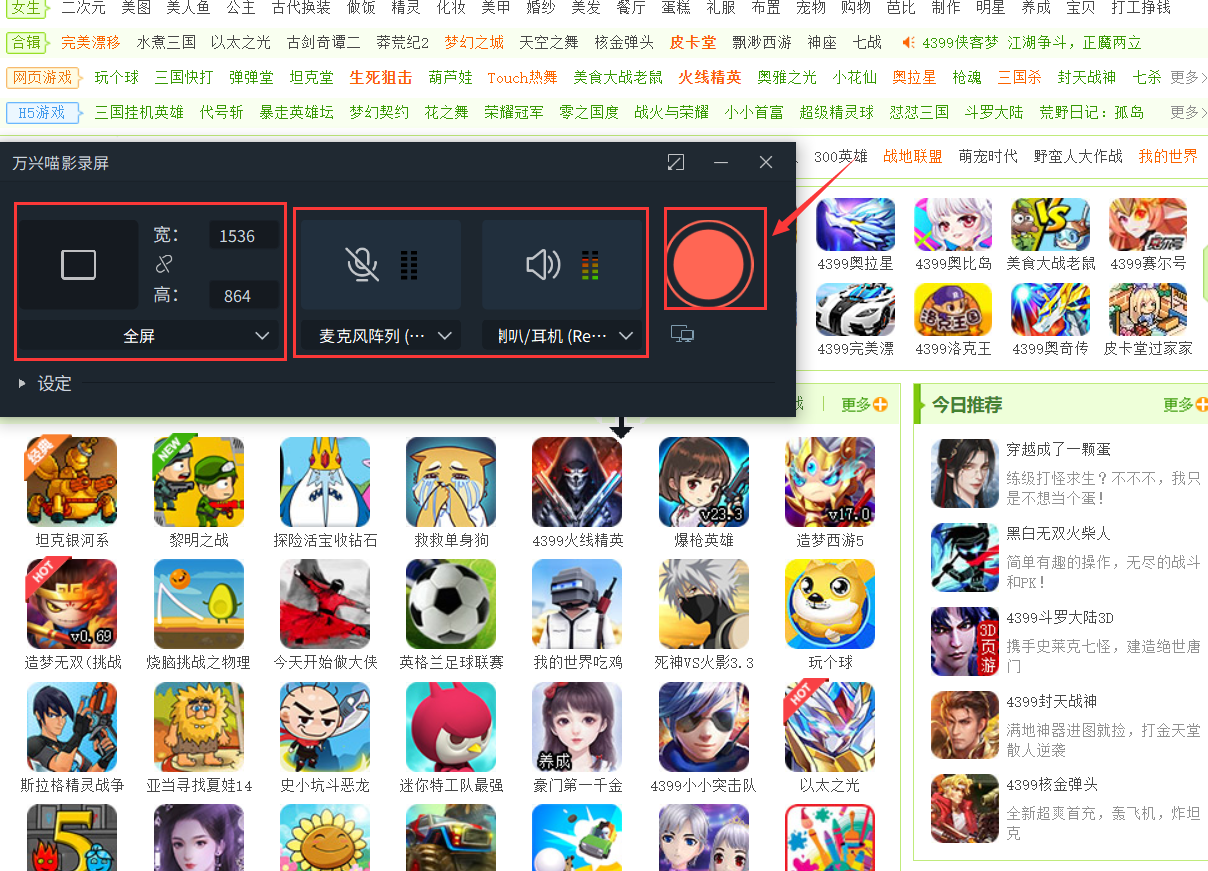
第二步,打开游戏,当我们进入游戏界面后调出录制工具,我们调整录制界面大小,然后点击红色按钮进行开始录制。
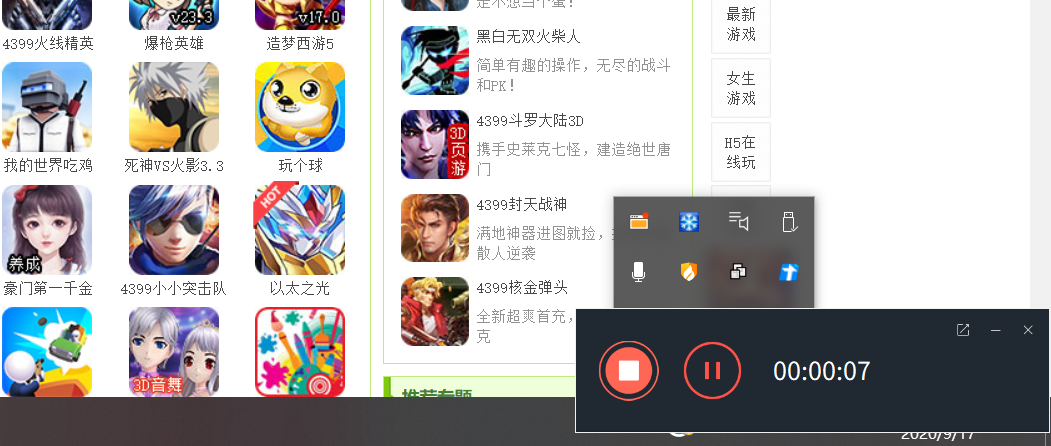
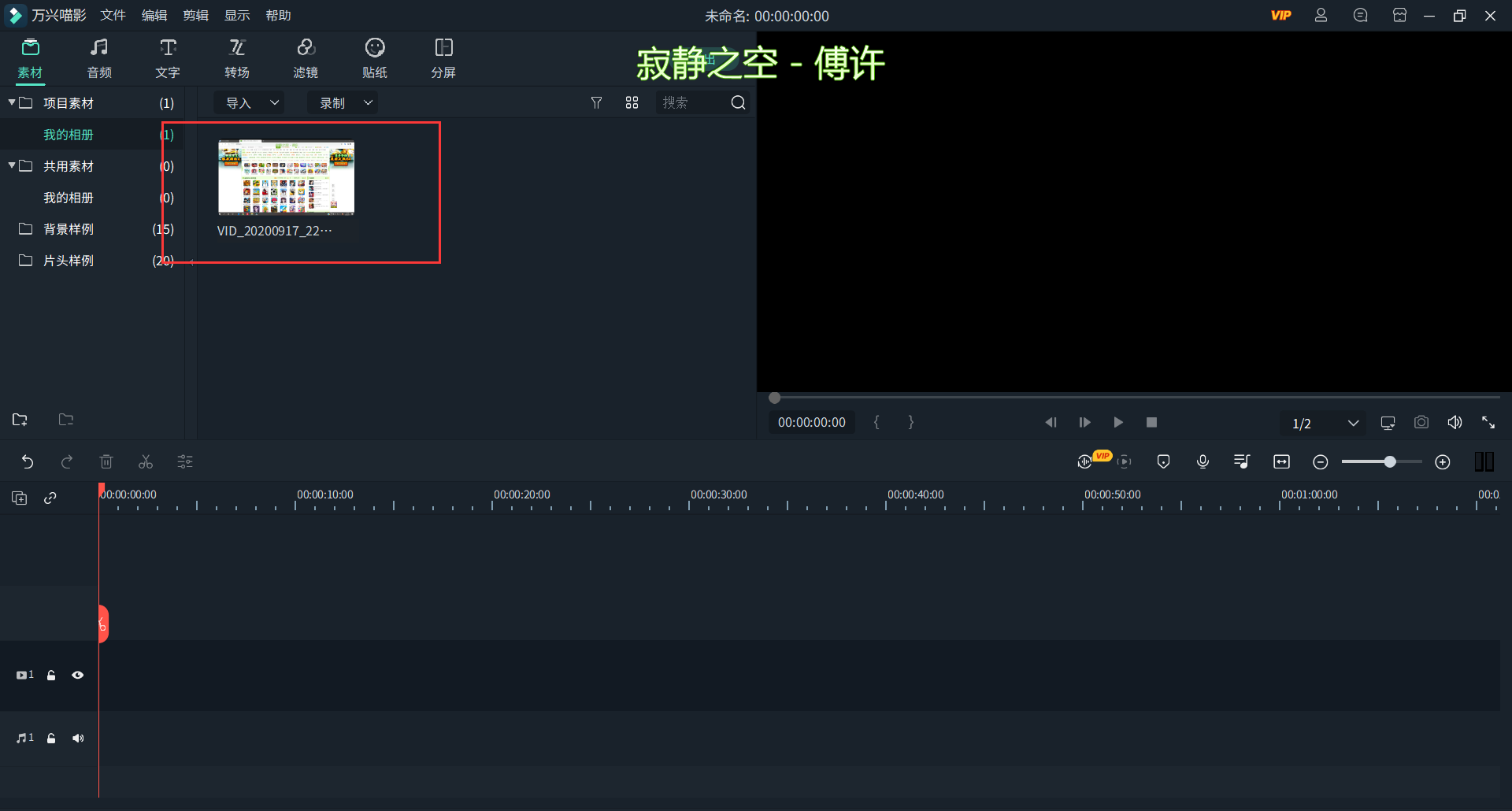
第三步,点击红色按钮停止录制,视频会自动导入到素材中,我们可以直接应用,也可以在对应文件夹中查找。一个游戏视频就录制完成了。