


 AI 摘要
AI 摘要
Adobe Audition 是一款专为专业声音设计师和播客主提供高级降噪及多轨混音的桌面音频编辑器,但对于需要较低学习门槛和音视频一体化编辑的内容创作者而言,万兴喵影是更合适的替代方案。
● Adobe Audition 仅支持 Windows 和 Mac 桌面端,无在线版本,提供频谱频率显示等超过100种专业特效,采用纯订阅制收费(单软件每月20.99美元,全套应用每月52.99美元)。
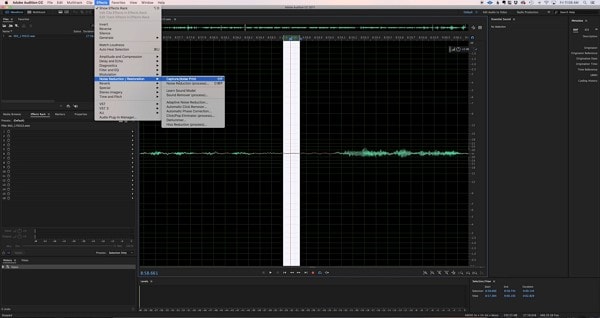
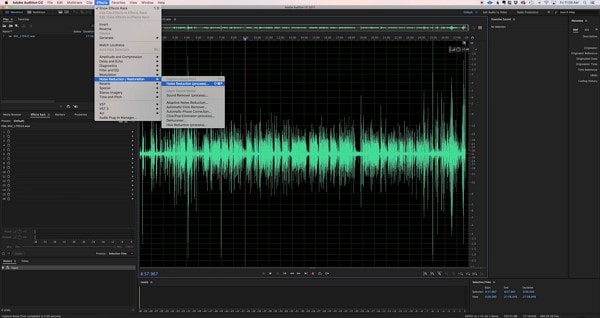
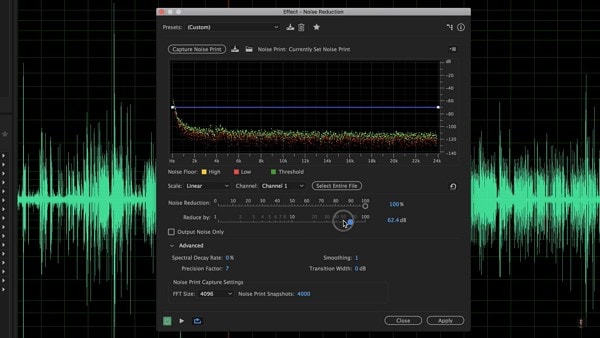
● 在 Audition 中执行降噪操作时,必须先通过效果菜单的“捕获噪音印记”功能识别并提取目标背景噪音的信息,随后才能应用“降噪处理”进行参数调整。
● 万兴喵影作为初学者替代选项增加了对 iOS 和 Android 移动端的支持,提供买断或订阅的灵活定价,并将 AI 语音转文本、自动音量平衡与完整的视频剪辑功能整合在同一个工作流中。
问问AI
 豆包
豆包
 千问
千问
 DeepSeek
 腾讯元宝
腾讯元宝
 Kimi
Kimi
还有什么比在单一平台上进行音频编辑更实用的吗?有一款名为"Adobe Audition"的软件可以解决这个问题。这款 Adobe 音频编辑器拥有你在编辑音频时可能需要的所有功能。无论是专业用途还是随意的娱乐项目,都可以进行音频编辑。
你想了解更多关于这款特定的 Adobe 语音编辑器吗?继续阅读本文,增进你对这款特定编辑器的了解。
第一部分:什么是 Adobe Audition(Adobe 音频编辑器)?
Adobe 开发的 Audition 是一款强大的 Adobe 音频编辑器平台,你可以使用它对音频文件进行重要修改。Audition 是一款专业的音频编辑大师级编辑器,可用于不同目的。你可以使用这款 Adobe 语音编辑器来控制你想要编辑的音频,它可以去除背景噪音。
这款 Adobe 音频编辑器拥有直观的界面,吸引了众多用户。它采用简单直接的编辑方式,对初学者用户帮助很大。你可以编辑单轨,也可以编辑多轨,并使用大量插件,因为这款 Adobe 语音编辑器支持这些功能。
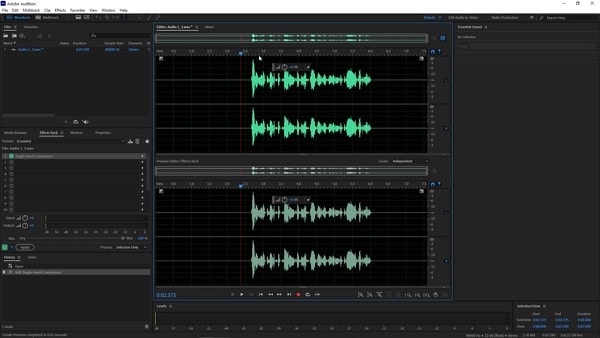
Adobe Audition 的主要功能
这款 Adobe 音频编辑器在初学者和专业人士中都非常著名。它配备了丰富的功能和编辑选项。你可以使用 Adobe Audition 完全转换你的音频文件。让我们分享一下这款 Adobe 语音编辑器的一些主要功能。
谁在使用 Adobe Audition?
Adobe Audition 主要面向:
- 需要专业混音和降噪的播客主。
- 寻求清晰音频录制的配音艺术家。
- 将高质量音频整合到电影中的视频编辑师。
- 需要高级音频工程工具的音乐人和声音设计师。
虽然功能强大,但 Adobe Audition 并不总是对初学者友好。它有一个陡峭的学习曲线,并且采用订阅收费模式,可能不适合普通用户。
第二部分:Adobe Audition 的优缺点
世界上有很多可以使用的音频编辑器。你使用的任何产品总会有一些缺点,因为没有什么是完美的。在本节中,我们将讨论 Adobe Audition(Adobe 音频编辑器)的优缺点。
- 你是否使用过允许用户进行 AI 修复的软件?Adobe Audition 为用户提供了轻松的 AI 修复访问权限。
- 你一定在其他软件中使用过降噪功能。这款编辑器提供的降噪服务质量属于顶级服务提供商之列。
- 你使用过 100+ 种音频效果吗?Audition 提供 100+ 种音频效果。它们可以在单个剪辑上编辑,也可以在整个轨道上编辑。
- 此外,可以使用 AI 工具减少嗡嗡声、爆裂声等背景噪音,而频谱频率显示可以去除狗叫声或汽车驶过等声音。
- Adobe 语音编辑器的订阅选项不太方便。例如,你可以以每月 20.99 美元的价格购买 Adobe Audition;另一方面,你可以以每月 52.99 美元的价格获得所有 Adobe 应用。
第三部分:分步教程——如何在 Adobe Audition 中编辑音频
这款 Adobe 音频编辑器是一款令人印象深刻的音频编辑软件。你可以获得不同且独特的编辑选项,这些选项对于创建出色的音频文件非常有用。如果你想找在 Adobe Audition 中编辑的步骤,本节适合你。
1. 初学者的 Adobe Audition 工作流程
你是初学者吗?让我们分享一些关于 Adobe Audition 的基本细节。你可以从录制音频开始,完成后可以暂停。录音的波形视图将出现在屏幕上。此外,你在左上角有一个"文件"选项,所有文件都会出现在那里。就在下面,你会看到"媒体浏览器"选项卡,你可以从设备中浏览媒体文件。
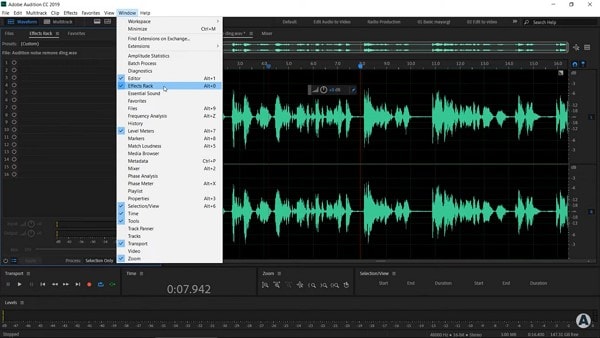
你了解效果机架吗?界面的这一部分允许你添加和保存编辑效果。如果你录制内容并做笔记,"标记"选项卡非常适合沿时间轴记录内容。要添加音频效果,"基本声音"部分将显示在屏幕右侧。
2. 开始使用 Audition 音频混音
混音文件总是很有趣,但使用 Adobe 语音编辑器混音文件呢?让我们分享混音的步骤。
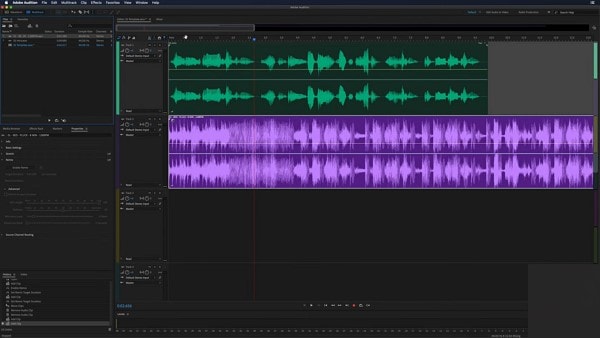
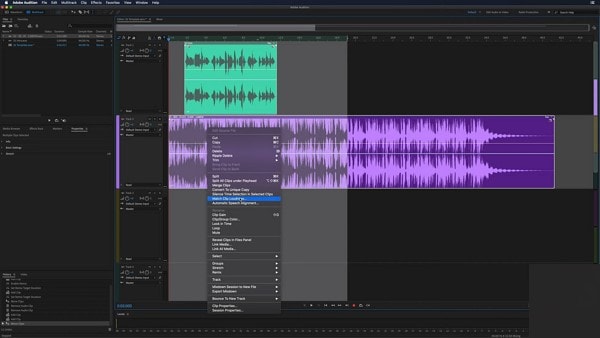
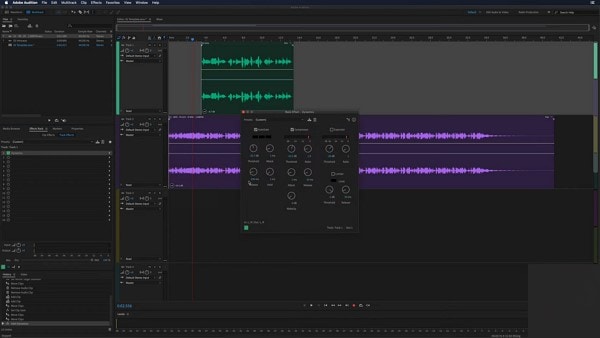
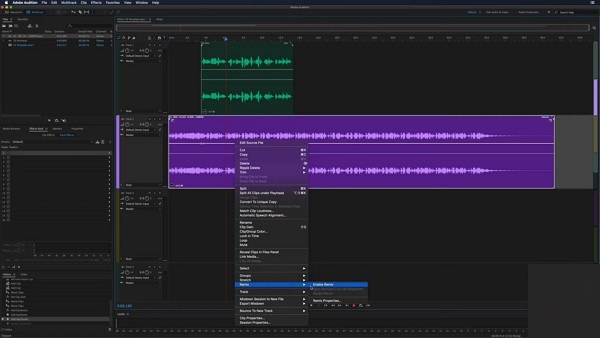
3. 如何 在 Adobe Audition 中应用效果?
如果你已成功混合文件,我们应该讨论音频效果。那么,让我们开始吧。
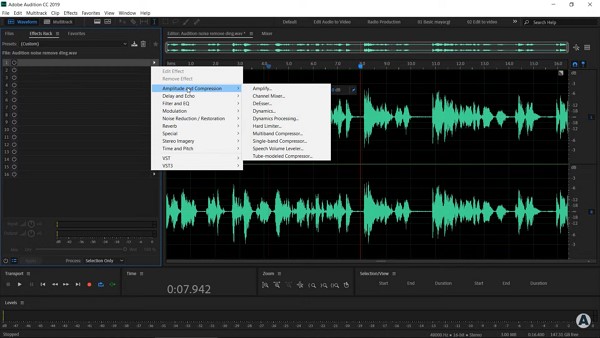

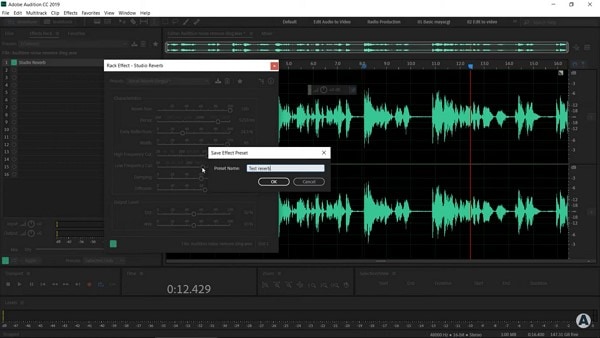
4. 如何在 Adobe Audition 中进行降噪和修复
你可能录制了一个很棒的播客或配音,但当你检查时,你会感到沮丧。这是因为有很多背景噪音,干扰了文件质量。按照以下步骤在 Adobe 语音编辑器中尝试降噪。

Adobe Audition 对比万兴喵影:你应该选择哪款音频编辑器?
如果你正在考虑是继续使用 Adobe Audition 还是切换到更简单的替代方案,以下是 Adobe Audition 和 万兴喵影 之间的快速比较,可帮助你做出决定:
| 功能 | Adobe Audition | 万兴喵影(替代方案) |
| 易用性 | 专业级界面,对初学者而言学习曲线陡峭 | 用户友好的界面,专为初学者和中级创作者设计 |
| AI 工具 | 有限的 AI 支持(主要是降噪、修复工具) | AI 助手、自动字幕、AI 音频增强器、智能剪辑 |
| 编辑范围 | 专注于音频编辑和混音 | 一体化:音频编辑 + 完整的视频编辑功能 |
| 跨平台 | 仅支持 Windows 和 Mac | Windows、Mac、iOS、Android(桌面端 + 移动应用) |
| 模板和资源 | 基本音效,无创意模板 | 免版税音乐、音效、视频模板、素材库 |
| 价格 | 20.99 美元/月(仅 Audition)或 52.99 美元/月(Adobe Creative Cloud) | 更低成本的计划,提供免费试用、一次性或订阅选项 |
| 最适合 | 音频专业人士、播客主和声音设计师 | 内容创作者、YouTuber、教育工作者以及寻求简单解决方案的初学者 |
正如比较所示,Adobe Audition 对于专业声音设计师来说是一款强大的工具,但它通常伴随着陡峭的学习曲线和更高的成本。如果你想找一种更简单、更实惠的解决方案,将 AI 驱动的音频编辑 与完整的视频编辑功能相结合,万兴喵影 是你最佳的替代选择。
为什么万兴喵影是 Adobe Audition 的最佳替代品
AI 驱动的音频编辑变得简单
万兴喵影提供 AI 音频工具,如背景噪音去除、自动音量平衡和 AI 语音转文本。这些功能非常适合不想花费数小时学习复杂软件的创作者。
音频 + 视频编辑一站式平台
与仅处理音频的 Adobe Audition 不同,万兴喵影是一款内置音频编辑的完整视频编辑器。你可以:
- 直接在万兴喵影内录制配音。
- 将音频与视频同步。
- 添加音效和免版税音乐。
- 以多种格式导出(MP4、MOV、MP3 等)。
免费试用和跨平台访问
万兴喵影适用于 Windows、Mac、iOS 和 Android。你可以在订阅之前从免费试用开始,使其比 Audition 有限的试用更容易获得。
使用万兴喵影,你不仅可以减少背景噪音和增强语音清晰度,还可以创建包含音乐、效果和字幕的完整视频项目——全部在一个平台上。与 Audition 不同,万兴喵影专为初学者和希望快速获得结果而不牺牲质量的创作者而设计。
👉 立即免费试用万兴喵影 体验音频和视频编辑可以如此简单而强大。
结论
Adobe Audition 仍然是一款具有强大工具的专业音频编辑器,但对于初学者来说可能过于复杂且成本高昂。如果你想找更简单、AI 驱动且更实惠的解决方案,万兴喵影是 Adobe Audition 的最佳替代品。使用万兴喵影,你可以在一个平台上编辑音频和视频——只需点击几下即可完成降噪、语音增强、混音和导出。

 安全下载
安全下载常见问题:Adobe Audition 及最佳替代品
-
是否有 Adobe Audition 在线编辑器?
不,Adobe Audition 没有真正的在线版本。它是一款桌面软件,仅适用于 Windows 和 Mac。如果你正在搜索 Adobe Audition 在线免费 工具,你通常会找到更简单的基于 Web 的音频编辑器,但它们无法与 Audition 的全部功能相媲美。要获得更实用的解决方案,你可以尝试 万兴喵影的 AI 音频编辑工具,它们更易于使用,并且可在桌面端和移动端使用。 -
我可以免费使用 Adobe Audition 吗?
Adobe Audition 提供 7 天免费试用,但之后需要每月 20.99 美元的订阅费。如果你想要免费或低成本选项,万兴喵影提供免费试用,可访问 AI 音频增强器、自动字幕和背景噪音去除,使其成为 Audition 的绝佳替代品。 -
Adobe Audition 的最佳替代品是什么?
如果你正在寻求功能强大、价格实惠且易于使用的平衡,最佳的 Adobe Audition 替代品 是万兴喵影。与仅专注于音频的 Audition 不同,万兴喵影将专业级 AI 音频编辑 与完整的视频编辑、模板和跨平台访问相结合——非常适合想要一体化解决方案的创作者。 -
万兴喵影适合音频编辑吗?
是的。虽然万兴喵影广为人知的是一款视频编辑器,但它还包含一整套音频编辑工具:降噪、AI 音频增强器、音频闪避、均衡器和免版税音乐。这使得万兴喵影不仅是一款视频编辑器,也是一款适合播客主、YouTuber 和初学者的强大 音频编辑软件。 -
对于初学者来说,Adobe Audition 和万兴喵影哪个更好?
对于初学者来说,万兴喵影 更好,因为它具有简单的拖放界面和内置的 AI 工具。Adobe Audition 对于高级音频工程师来说更强大,但学习曲线陡峭,需要更多时间掌握。如果你想快速高效地开始编辑音频,万兴喵影是更简单的选择。