


 AI 摘要
AI 摘要
要在不影响电脑系统其他声音的情况下单独静音 Zoom,Windows 用户需在任务栏右键打开“音量合成器”关闭 Zoom 应用程序的声音,Mac 用户则需在通话中的“音频设置”里将“扬声器”音量滑块拖至最左侧。
● 会议主持人拥有强制静音权限,可通过“管理参会者”面板执行单人静音或“全体静音”,并在操作时决定是否赋予参会者自行解除静音的权限。
● 针对已录制的会议文件,用户可通过万兴喵影进行后期音频控制,支持对手动选定的片段进行静音,或使用静音检测和AI音频增强功能自动清理停顿与背景杂音。
● 优化实时通话音质的物理前提是避开环境噪音源、保持与高质量外置麦克风的适当收音距离,并确保网络环境稳定以防止音频信号失真断续。
问问AI
 豆包
豆包
 千问
千问
 DeepSeek
 腾讯元宝
腾讯元宝
 Kimi
Kimi
无论您需要将嘈杂的参会者静音、关闭自己的麦克风,还是只想仅静音Zoom音频而不静音整台电脑,我们都能为您提供解决方案。本指南提供简单的分步操作说明,帮助您在任何设备上静音Zoom,包括Windows、Mac、iPhone和Android。请在下方找到您的具体解决方案,几秒钟内即可掌控会议音频。
快速操作:快速找到您的静音方案
时间紧迫?使用下方表格直接跳转到您需要的操作说明。
| 您想要做什么? | 平台 | 详情 |
| 仅静音Zoom(不静音电脑) | Windows和Mac | 跳转到解决方案 |
| 在会议中静音参会者(主持人) | 桌面端和移动端 | 跳转到解决方案 |
| 静音我的麦克风 | 桌面端和移动端 | 跳转到解决方案 |
如何仅静音Zoom音频而不静音电脑
最常见的问题之一是如何仅静音Zoom音频,这样您仍然可以听到其他系统声音。以下是在Windows和Mac上的操作方法。
Windows用户:
您可以使用内置的音量混合器轻松静音Zoom。
- 右键单击任务栏右下角的扬声器/音量图标。
- 从弹出菜单中选择"打开音量混合器"。
- 在音量混合器窗口中,您将看到所有活动应用程序的音量滑块。找到Zoom Meetings对应的滑块。
- 单击Zoom滑块底部的扬声器图标可完全静音该应用程序,或者直接向下拖动滑块以降低音量。
Mac用户:
在Mac上,您可以在通话期间直接在Zoom的音频设置中调节音量。
- 在Zoom通话过程中,单击麦克风图标旁边的向上箭头(^)。
- 从菜单中选择"音频设置"。
- 在设置面板中,找到"扬声器"部分,将"音量"滑块一直拖到最左边。这将有效地静音Zoom声音,而不影响电脑的主音量。
如何在Zoom会议中静音参会者(主持人操作)

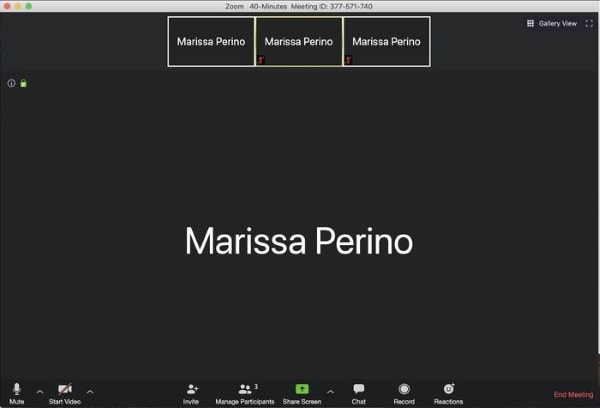
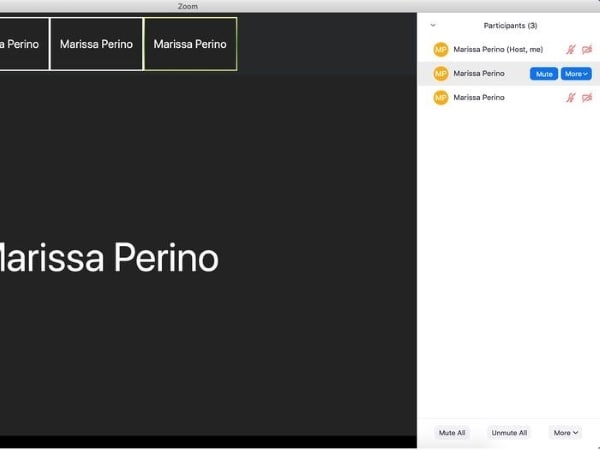
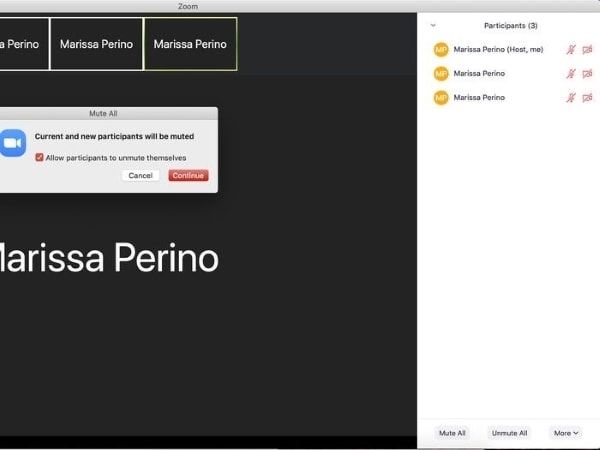
作为会议主持人,您可以单独静音某位参会者或一次性静音所有人。这对于管理大型会议和减少背景噪音至关重要。
桌面端(Windows和Mac)
在Zoom桌面应用程序中管理音频非常简单。
移动端(iPhone和Android)
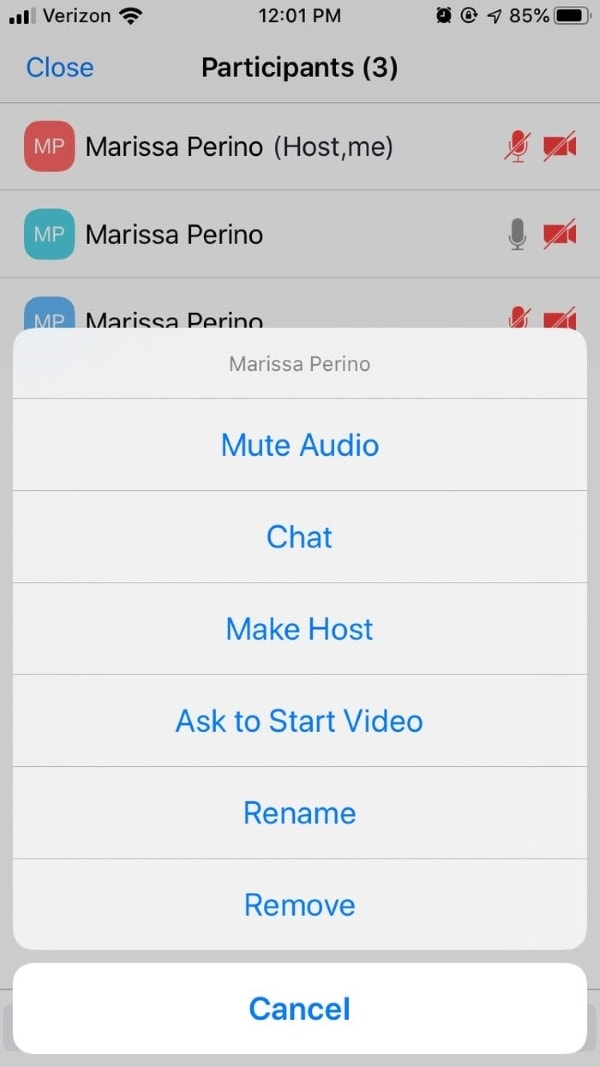
您也可以通过Zoom移动应用轻松管理参会者音频。
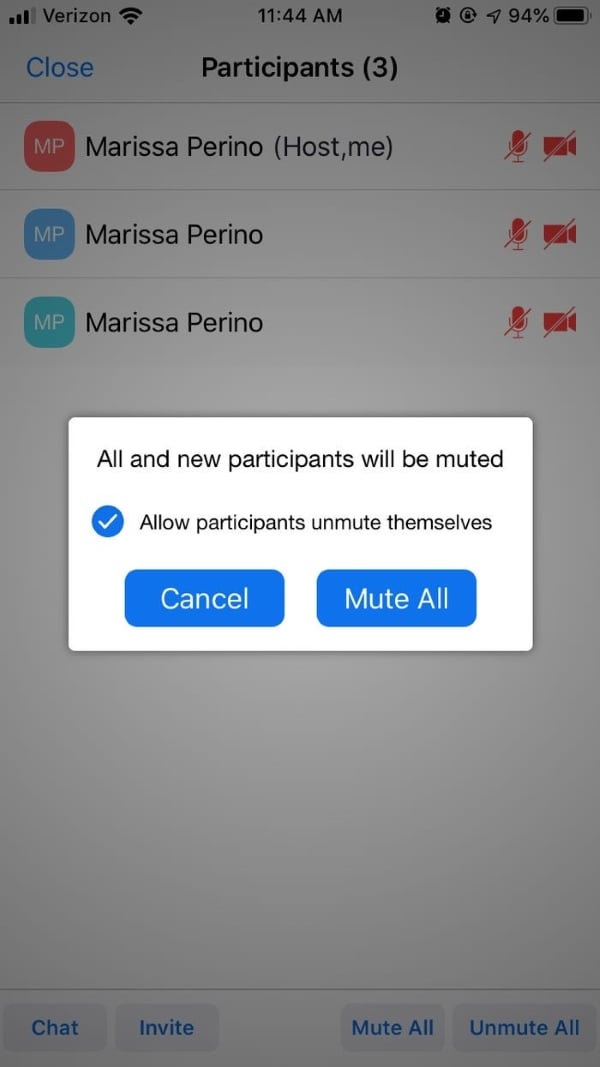
如何在Zoom中将自己静音
快速静音自己的麦克风是任何Zoom会议中最常见的操作。以下是最快捷的方法。
桌面端(Windows和Mac)
只需单击Zoom会议窗口左下角的麦克风图标。图标上会出现一条红线,表示您已被静音。再次单击即可取消静音。
移动端(iPhone和Android)
点击屏幕以显示会议控制栏,然后点击左下角的麦克风图标。图标将显示划线状态,表示您已被静音。再次点击即可发言。
掌握Zoom会议录制:如何使用万兴喵影静音音频
需要对Zoom会议音频进行更多控制?万兴喵影可以帮助您编辑和优化Zoom录制内容,确保完美的音频质量。无论您想要静音Zoom中的音频还是增强音效,万兴喵影强大的编辑工具都能轻松实现。观看下方的教程视频,了解如何使用万兴喵影在Zoom会议录制中静音音频!
 安全下载
安全下载以下是一些能够帮助您的关键功能:
- AI音频增强:自动清理和增强音频质量,去除背景噪音并提升清晰度。
- 音频同步:轻松将音频与视频同步,确保您的Zoom录制音画一致。
- 降噪:使用万兴喵影的降噪工具去除不需要的声音,确保您的声音清晰突出。
- 音频闪避:当您说话时自动降低背景噪音或音乐音量,使您的语音更加清晰。
- 静音/取消静音音频:使用万兴喵影的时间轴手动静音或取消静音Zoom录制中的特定片段。
- 静音检测:删除长时间的停顿或静默片段,保持音频流畅。
- 音频特效:添加专业的音频特效,如淡入、淡出,以及音量调节,为您的Zoom视频增添专业效果。
- 跨平台编辑:在桌面端或移动端编辑您的Zoom录制内容,随时随地轻松优化音频。
使用万兴喵影屏幕录制,您可以轻松录制整个Zoom会议,包括屏幕和摄像头画面。它允许您录制电脑屏幕的任何区域,同时保持原始视频质量。此外,您可以直接在万兴喵影中编辑录制的视频,包括静音特定音频片段。这是录制和优化Zoom会议的完美工具!快来试试吧!
 安全下载
安全下载

优化Zoom音频设置以获得更佳性能的技巧
尽管Zoom Meeting本身就是一款拥有众多不同功能的出色应用,其中之一便是Zoom具有高质量的视频和音频。除此之外,您仍然可以按照以下分享的技巧来提升Zoom音频性能。
- 减少背景噪音:如果您减少背景噪音,音频性能会立即得到改善。背景中任何干扰性的噪音都属于此类。可能是风扇、空调、滴答作响的时钟等。您应该远离噪音源。
- 使用高品质麦克风:为了获得更好的音频性能,请为Zoom会议使用高品质麦克风。在改善音频方面,这是最重要的因素。投资一个质量好的外接麦克风绝不是一个坏选择。
- 稳定的网络连接:网络连接不稳定会导致您的声音断断续续。如果您想获得更好的Zoom音频性能,请确保拥有稳定的网络连接。失真和干扰会在沟通中造成问题。
- 与麦克风的距离:您必须坐在与麦克风适当的距离处。坐得太近听起来像在喊叫。而坐得太远,您的声音会变小,背景噪音反而会更响。因此,请测量与麦克风之间的合适距离。
总结
了解如何在Zoom中静音是现代沟通的一项基本技能。通过这些清晰的步骤,无论您是主持人还是参会者,都能自信地管理任何会议中的音频。掌握这些控制方法,可以确保为每位参与者提供更流畅、更专业的体验。

常见问题
-
可以在不静音电脑的情况下静音Zoom音频吗?
可以!这是一个非常常见的需求。我们在上方的专门章节中详细介绍了Windows和Mac的具体操作步骤。点击此处跳转至操作说明。 -
如何静音Zoom扬声器但保持麦克风开启?
按照"在不静音电脑的情况下静音Zoom"的步骤操作即可实现。使用音量合成器(Windows)或音频设置(Mac)只会影响传入的声音(扬声器),不会影响您的外发麦克风,麦克风可以独立控制。 -
如何提升Zoom的整体音频质量?
要提升音频表现,请减少背景噪音、使用高质量外接麦克风、确保网络连接稳定,并与麦克风保持适当距离——不要太近也不要太远。 -
如何在没有绿幕的情况下设置Zoom虚拟背景?
登录您的Zoom账户,点击个人头像打开"设置"。选择"虚拟背景",您可以选择默认图片,也可以点击"+"号上传自己的图片。 -
在哪里可以获取优质的Zoom背景?