


 AI 摘要
AI 摘要
使用 Avidemux 压缩视频的核心设置是将编码模式更改为单通道恒定速率因子(CRF)并将值设定在 18 到 23 之间,若需处理不同参数的片段或 4K 视频,则万兴喵影是更高效的替代方案。
● Avidemux 现已支持用于网页优化的 Mpeg4 VP9 (WebM) 输出格式,但该软件存在一项严格的局限性,即只能合并具有相同帧率和分辨率的视频片段。
● Handbrake 适合需要在多平台上进行批量转码并精细控制比特率的技术用户,但在设定目标大小时,建议不要将视频缩小至低于原始文件一半的大小。
● 万兴喵影利用 AI 算法自动优化文件并支持 4K 级别的 HEVC (H.265) 和 AV1 格式,适合初学者避开复杂的编解码器配置;而 VirtualDub 则仅限于在 Windows 平台上处理传统的 AVI 格式视频。
问问AI
 豆包
豆包
 千问
千问
 DeepSeek
 腾讯元宝
腾讯元宝
 Kimi
Kimi
压缩视频对于加快上传速度和节省存储空间至关重要。虽然许多工具会以牺牲清晰度为代价来减小文件大小,但 Avidemux 提供了一种强大的方法,可以在不损失质量的情况下调整视频大小。在这份 2025 年更新指南中,我们将向您展示 Avidemux 的精确设置,包括其 最新的 WebM 支持,并探索像 万兴喵影.
这样的优质替代方案。使用 Avidemux 压缩视频的步骤
Avidemux 是一款专业级的开源视频编辑器,专为简单的剪切、过滤和编码任务而设计。它因能够使用各种编解码器处理包括 AVI、MP4 和 ASF 在内的多种文件类型而广受认可。其突出特点是"复制"模式,可以在不重新编码的情况下进行无损视频修剪和基础压缩。
以下是一些步骤,将指导您如何使用 Avidemux 减小视频大小。
- 第一步是在您的电脑上启动 Avidemux 并将所需的视频文件加载到其中。
- 下一步是将视频流设置为 MPEG-4 AVC。
- 配置视频输出: 选择 Mpeg4 AVC (x264)。点击"配置",将"编码模式"更改为恒定速率因子(单通道)。为了获得最佳平衡,将 CRF 值设置在 18 到 23 之间。
- WebM 支持(新功能): 如果您需要为网页压缩视频,Avidemux 现在支持 VP9 (WebM)。选择"视频输出"为 Mpeg4 VP9 以获得更好的浏览器兼容性。
- 选择 MP4 格式。完成后,保存您的视频文件。
Avidemux 调整视频大小的替代方案:
Avidemux 也存在一个问题,即它只能合并具有相同帧率和分辨率的片段。因此,这里有五个 Avidemux 的替代方案,您可以用来调整视频大小。
1. 万兴喵影
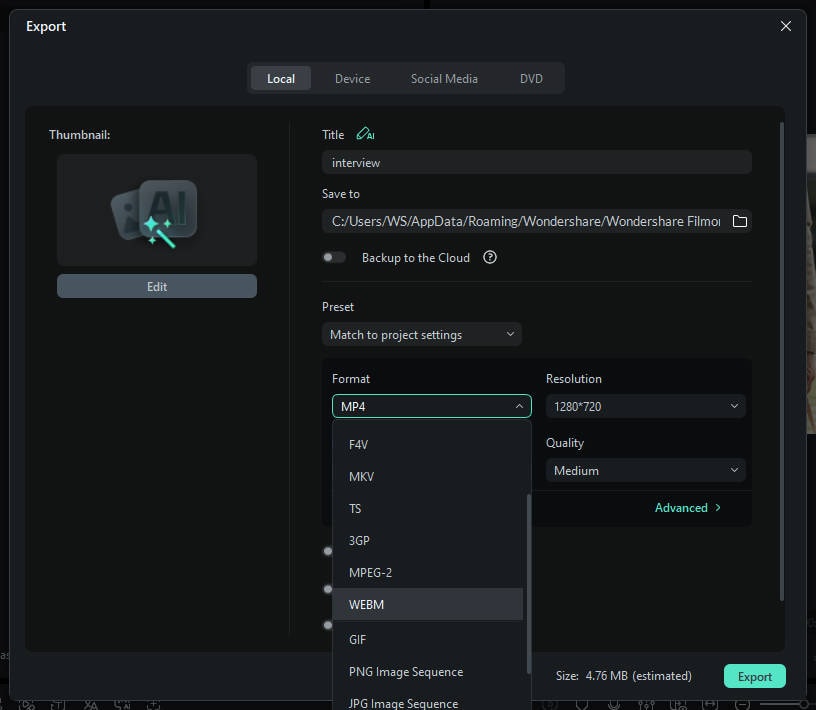
万兴喵影 是一款功能强大的一体化视频编辑解决方案,在高级功能与直观界面之间取得了平衡。与传统压缩工具不同,万兴喵影利用 AI 驱动的算法 来优化文件大小,同时保持令人惊艳的视觉清晰度。无论您是处理 4K 素材,还是寻找特定的 WebM/HEVC 导出选项,万兴喵影都能为初学者和专业人士提供流畅的工作流程。
 安全下载
安全下载借助这款出色的软件,您可以轻松调整视频大小。调整视频大小所需的步骤如下:
- 导入: 将您的视频拖入万兴喵影。
- AI 压缩: 使用"导出设置"调整分辨率和比特率。万兴喵影的 AI 智能渲染功能可确保以最高的视觉保真度实现最小的文件大小。
- 格式支持: 与旧工具不同,万兴喵影完全支持 4K 视频的 WebM、HEVC (H.265) 和 AV1 格式。
2. Handbrake
Handbrake 是最受欢迎的免费开源转码器之一,可将几乎任何格式的视频转换为一系列现代、广泛支持的编解码器。它深受需要对 比特率、帧率和分辨率 设置进行精细控制的用户的青睐,使其成为 Windows、Mac 和 Linux 上大量视频大小缩减的首选工具。
这款开源免费的视频编辑器具有许多出色的功能。它支持 Windows、Mac 和 Linux。可以通过以下步骤调整视频大小。
- 第一步是根据您的操作系统下载 Handbrake 应用程序。
- 现在在您的设备上启动它并查找"Source"按钮。
- 之后,找到您所需的视频,选择它并点击"打开"。
- 在"Destination"部分下点击"浏览"以选择新文件的位置。还需要在输出设置中设置"MP4 文件"格式。
- 从与应用程序界面其他部分相比更灰的部分中选择"视频"。
- 点击"目标大小 (MB)"以输入所需的视频大小。建议不要将视频缩小到小于原始文件一半的大小。
- 完成后,点击"开始"按钮,您的视频将开始压缩。
3. VirtualDub
VirtualDub 是一款专为 32 位和 64 位 Windows 平台设计的传统视频捕获和处理实用程序。虽然它缺乏现代软件的编辑能力,但它仍然是 线性视频操作 和 AVI 压缩的快速有效工具。它最适合处理旧视频格式或寻找轻量级、简洁实用程序的用户。
这款视频编辑软件适用于 Windows 操作系统的 AVI 电影。调整视频大小的步骤如下:
- 启动 VirtualDub。之后,转到"视频"并选择"压缩"。
- 选择后,将出现一个菜单,选择"Xvid MPEG-4 编解码器"。
- 现在点击确定,然后从文件菜单中选择"另存为"。这样,您的视频将在不影响质量的情况下被压缩。
Avidemux vs. Handbrake vs. 万兴喵影:哪个更好?
虽然 Avidemux 非常适合快速剪辑,Handbrake 在批量转码方面表现出色。但是,对于初学者来说,两者都有陡峭的学习曲线。万兴喵影 通过提供自动处理复杂压缩任务的 AI 驱动界面弥合了这一差距,使其成为希望在不调整复杂编解码器的情况下获得质量的用户的最佳选择。
总结
减小视频文件大小不必意味着牺牲质量。如果您是寻求开源控制的技术用户,Avidemux 和 Handbrake 是微调压缩设置的绝佳选择。但是,如果您需要更快、更现代的方法,并具有 AI 辅助和更广泛的格式支持(如 WebM 和 4K),万兴喵影 是最高效的替代方案。

