


 AI 摘要
AI 摘要
在2026年为TikTok视频添加配音主要有三种方式:使用TikTok内置工具快速录制人声、利用其文本转语音功能生成AI旁白,或借助万兴喵影软件实现具备降噪与自动音频闪避的专业级音质处理。
● 使用TikTok内置功能录音时,必须手动启用“保留原始声音”选项以防止原视频背景音丢失;若未找到配音按钮,通常是因使用了特定模板或处于合拍模式,需上传常规视频或检查麦克风权限来解决。
● TikTok自带的文字转语音及语音特效(如低沉、花栗鼠或机器人音)最适合表情包内容及不愿出镜的创作者,操作前提是必须在录像完成后先添加文本框,才能触发AI语音转换和风格切换。
● 万兴喵影作为独立的专业方案,最适合在风声或回声等非录音室环境下录制的创作者,其核心差异在于能通过AI降噪过滤杂音,并利用音频闪避功能在人声出现时自动降低背景音乐,免去了在TikTok中手动调整音量关键帧的繁琐步骤。
问问AI
 豆包
豆包
 千问
千问
 DeepSeek
 腾讯元宝
腾讯元宝
 Kimi
Kimi
想知道如何在 TikTok 上像专业人士一样配音吗?你只有几秒钟的时间来吸引注意力。在这份 2026 年指南中,你将学习如何为 TikTok 添加配音,使用内置工具、TikTok AI 语音以及像万兴喵影这样的专业软件,打造清晰透彻的音质。
最棒的是,添加配音比大多数人想象的要简单得多。在本指南中,你将学习如何使用内置工具、AI 语音和专业方法为 TikTok 视频添加配音,获得更清晰、更精致的声音效果。
无需复杂的设置,只需简单几步就能帮助你的内容登上推荐页面。
方法一:如何使用内置功能为 TikTok 添加配音
如果你想知道如何在不使用额外应用的情况下为 TikTok 配音,内置功能是最简单的入门方式。TikTok 允许你在录制后为视频添加配音,非常适合解说、教程或故事讲述。
分步教程:如何在录制后为 TikTok 添加配音
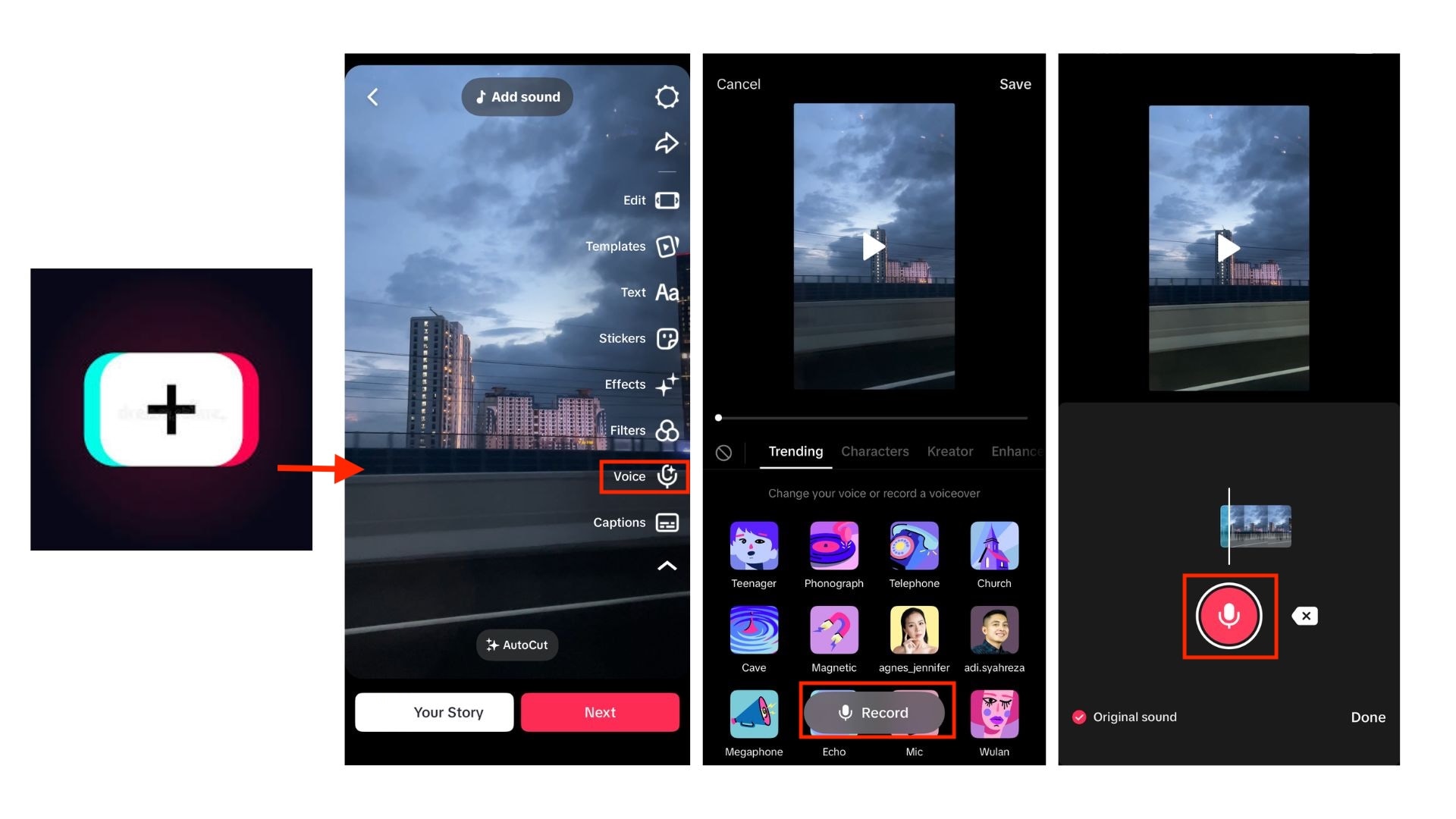
播放视频以确保时间和清晰度,然后保存编辑内容。
专业提示:如何在 TikTok 添加配音时保留背景声音
在学习如何为 TikTok 添加配音时,许多创作者会不小心将原始音频静音。
为避免丢失音频,请启用"保留原始声音"选项。这样可以确保你的TikTok 配音与原始片段完美融合。如果你想要更多控制,万兴喵影的音频闪避功能是平衡背景音乐和旁白的更优方式。
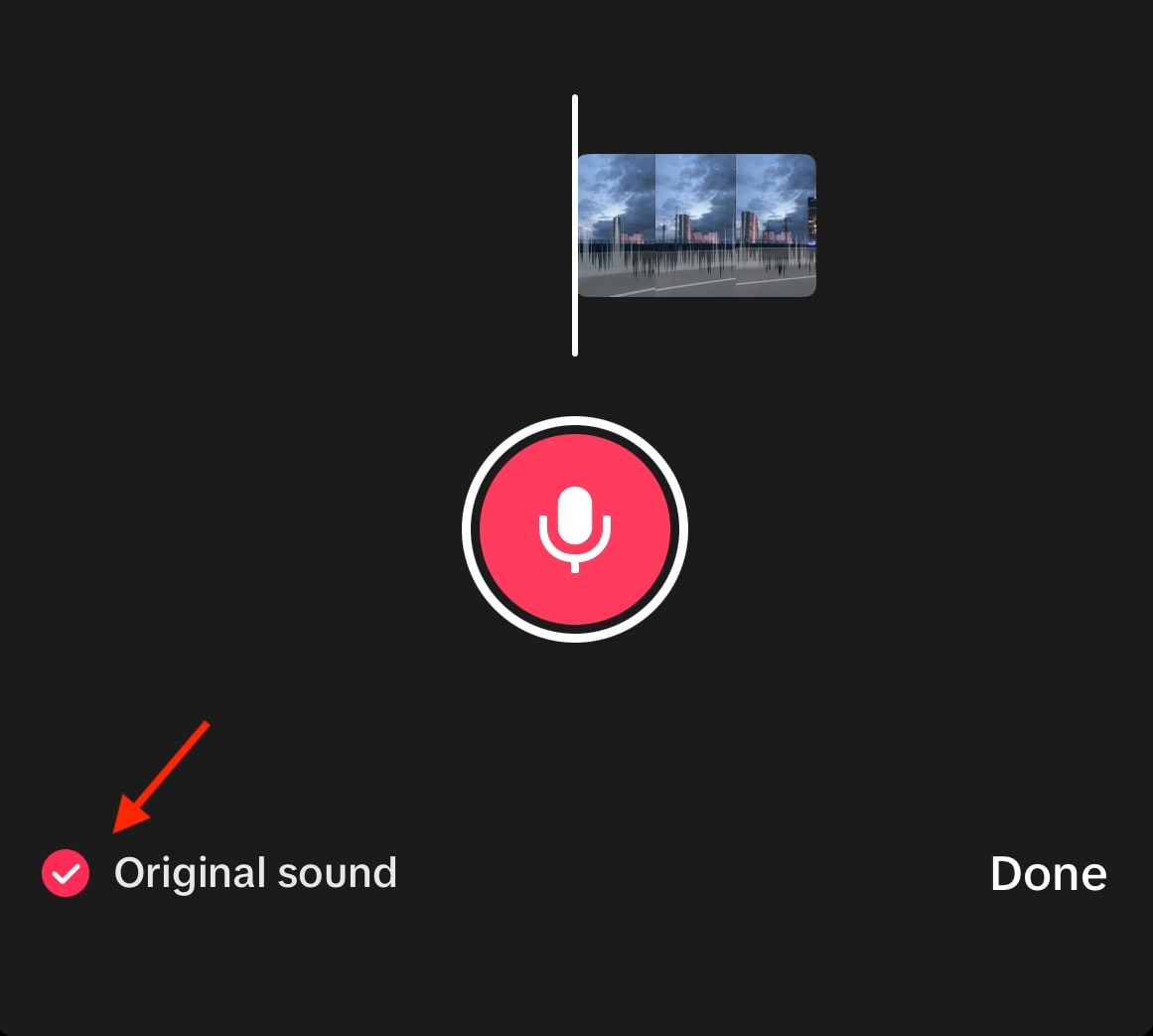
这种内置方法是快速学习如何为 TikTok 添加配音并在不离开应用的情况下发布的完美方式。
方法二:如何使用 TikTok 文字转语音(AI 语音)
如果你不想录制自己的声音,TikTok 的文字转语音功能提供了一种简单的 AI 驱动替代方案。这种方法在表情包视频、列表式内容以及不想出镜说话但需要清晰一致旁白的创作者中很受欢迎。
分步教程:将文字转换为 TikTok AI 配音
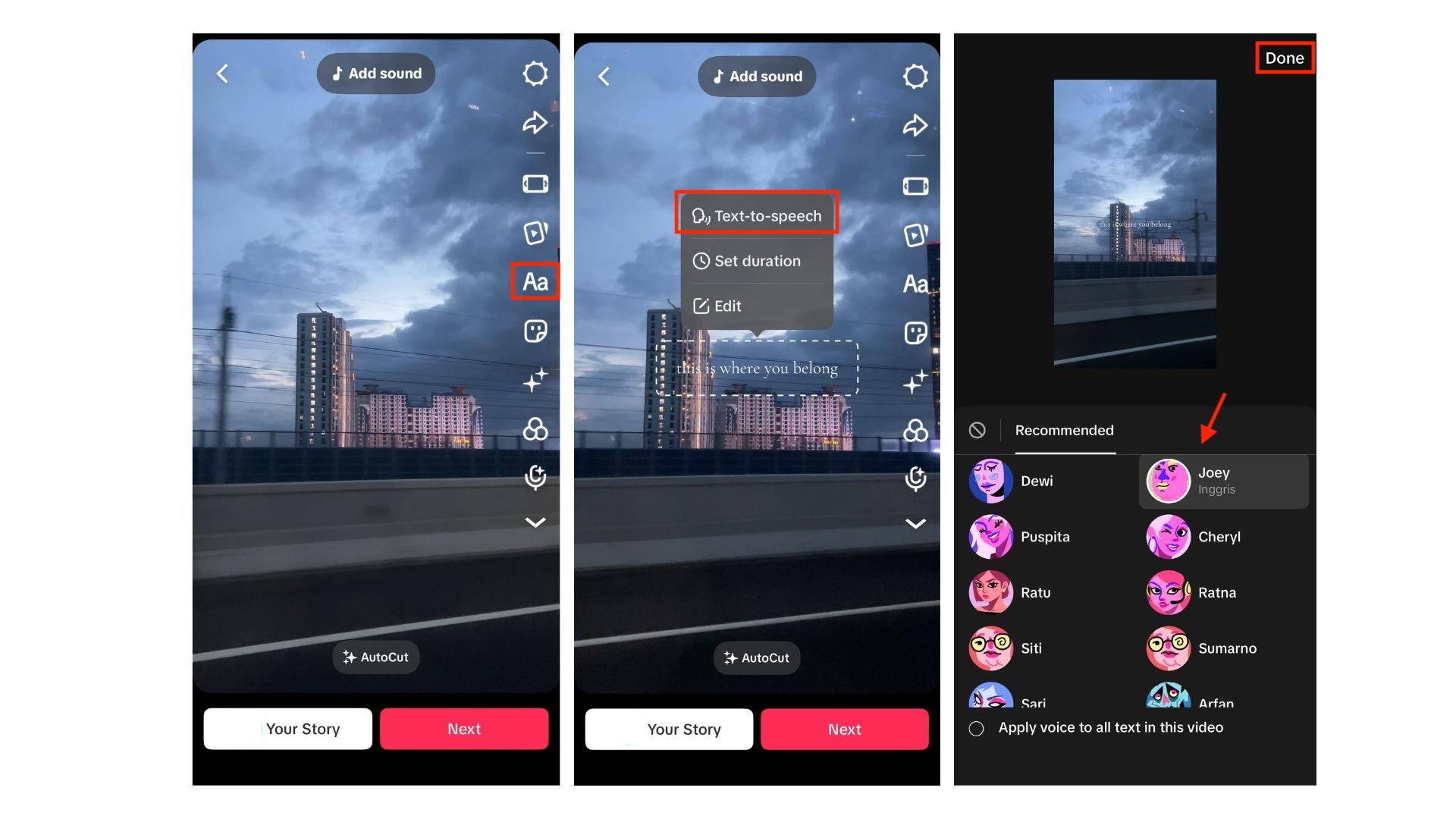
如何更改 TikTok 上的 AI 语音
播放视频以听取 AI 语音的效果并检查时间。启用文字转语音后,你可以在不同的语音风格之间切换,例如:
- 男声和女声,营造自然的解说语调
- 有趣或角色风格的语音,适合娱乐和病毒式内容
- 不同的语言和口音,取决于你的地区和应用版本
要更改语音,再次点击文本,重新打开文字转语音设置,然后选择另一个可用的语音。你可以在选择最适合视频氛围的语音之前测试多个选项。
如果你想学习如何使用 AI 为 TikTok 添加配音,这种方法非常理想,尤其是在考虑速度、一致性或匿名性时。
方法三:使用万兴喵影为 TikTok 添加专业配音(AI 驱动)
如果你想要更多控制、更清晰的音频和真正专业的音质,万兴喵影是在学习如何为 TikTok 视频添加配音后的最佳升级选择。首先,在万兴喵影中创建和打磨你的配音,然后你可以直接从应用将完成的视频上传到 TikTok。
一切都在一个时间轴上完成,所以即使是在 TikTok 应用外操作,也不会感觉像是复杂的额外步骤。最大的区别在于品质。万兴喵影为你提供了仅靠 TikTok 无法找到的专业音频工具。
 安全下载
安全下载为什么万兴喵影更适合配音
- AI 降噪: 万兴喵影可以帮助你去除背景噪音,如风声、房间回声、键盘敲击声或交通噪音。即使你在非录音室环境中录制,你的声音也能保持清晰和专注。
- 文字转语音: 如果你不想录制自己的声音,万兴喵影的文字转语音功能可以将你的脚本转换为听起来自然的 AI 语音。你可以选择不同的语调、性别和语言。
- 语音特效:万兴喵影还包含语音特效,可以让你改变声音的音调或风格,比如让它更低沉、更明亮、机器人化或更有趣。
- 音频闪避: 音频闪避会在配音开始说话时自动降低背景音乐的音量。这确保你的旁白易于理解,无需手动调整音量关键帧。
- AI 语音增强器:一键提升你的声音清晰度和音调。它能让轻柔的录音听起来更饱满,帮助粗糙的音频听起来更像录音室品质。
- 精确音频编辑:自由修剪、分割和移动你的语音片段,使旁白与屏幕上发生的内容完美对齐。
如何使用万兴喵影制作 TikTok 配音
要在万兴喵影中添加配音,你可以用自己的声音录制并使用语音特效改变音调,或者在应用内使用文字转语音功能。
1. 使用自己的声音录制
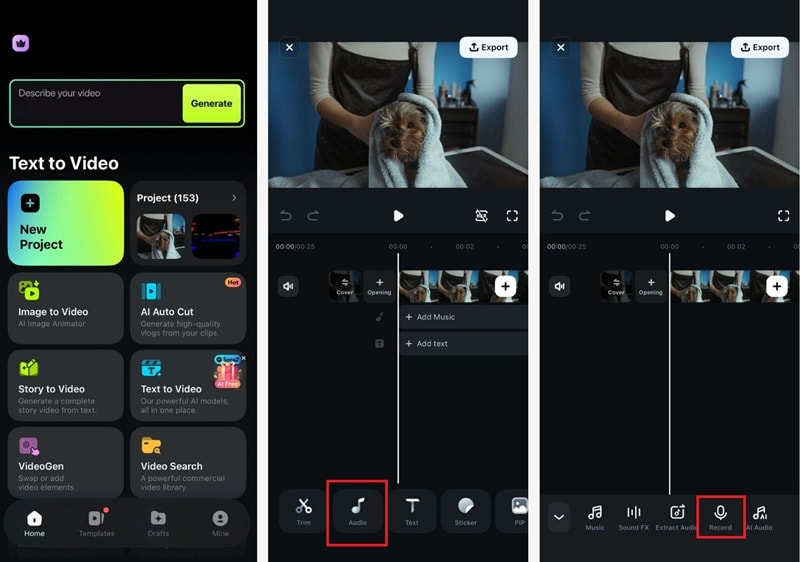
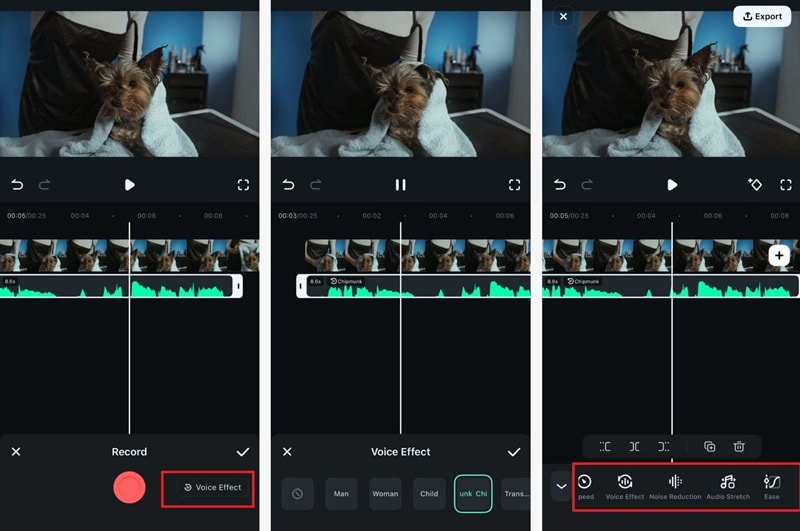
选择音频轨道以在导出前微调音频。
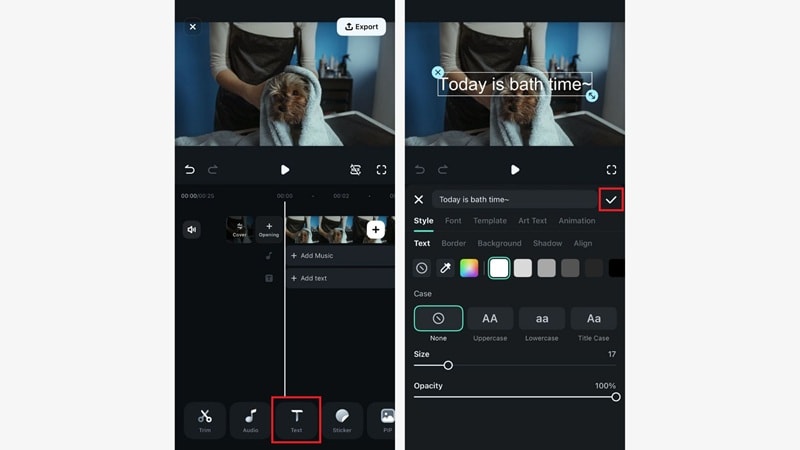
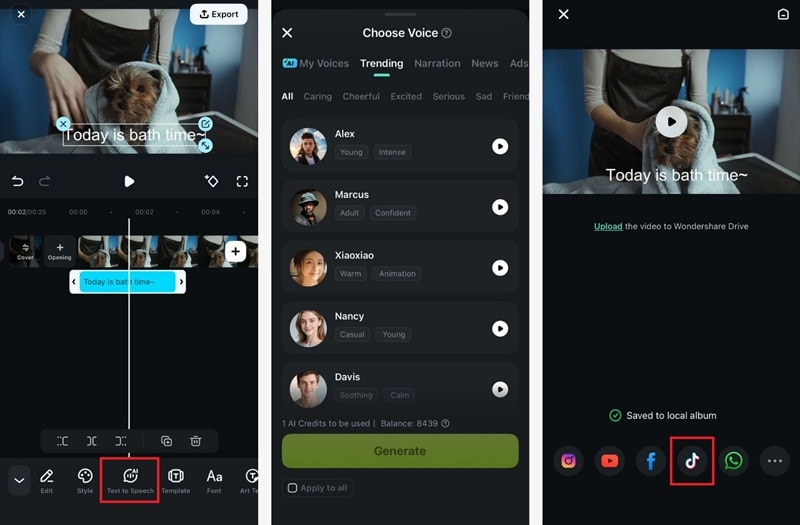
继续。
如果你认真想学习如何以录音室品质的结果为 TikTok 视频添加配音,万兴喵影能为你提供比应用内置工具更多的灵活性和精致度。
2026 年流行的语音特效
TikTok 上的配音不再仅仅是旁白。在 2026 年,创作者们正在使用新方法为 TikTok 视频添加配音,通过语音特效塑造个性、增强幽默感,并在最初几秒钟内吸引注意力。
- 当前最流行的 TikTok 语音特效低沉语音:
- 低沉语音特效为你的旁白增添分量和权威感。这些特效常用于戏剧性讲故事、"POV"视频以及需要强调的评论内容。花栗鼠语音:
- 高音调且俏皮,花栗鼠特效非常适合喜剧小品、反应视频和表情包内容。机器人语音:
机器人语音提供清晰的数字音调,感觉略带机械感。许多创作者将其用于科技内容、AI 相关话题或讽刺性评论。
如何在 TikTok 上应用语音特效录制或添加配音后,点击编辑面板中的语音特效
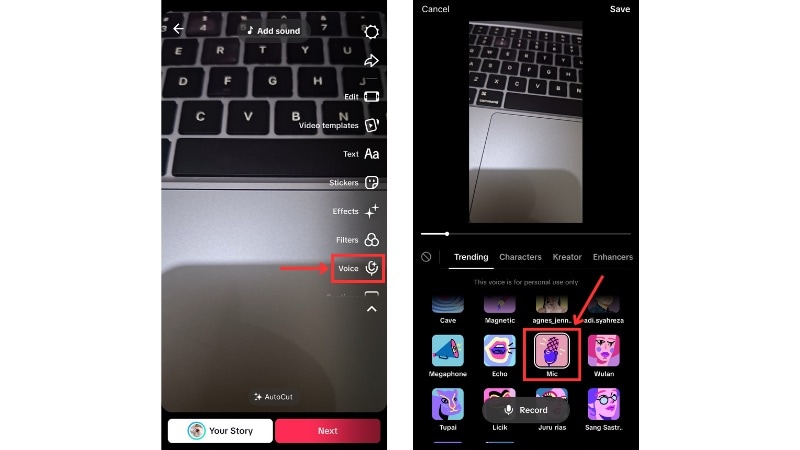
选项。预览不同的特效,选择与你的内容风格匹配的特效,然后立即应用。你可以在发布前随时删除或切换特效。
故障排除:为什么我无法在 TikTok 上添加配音?
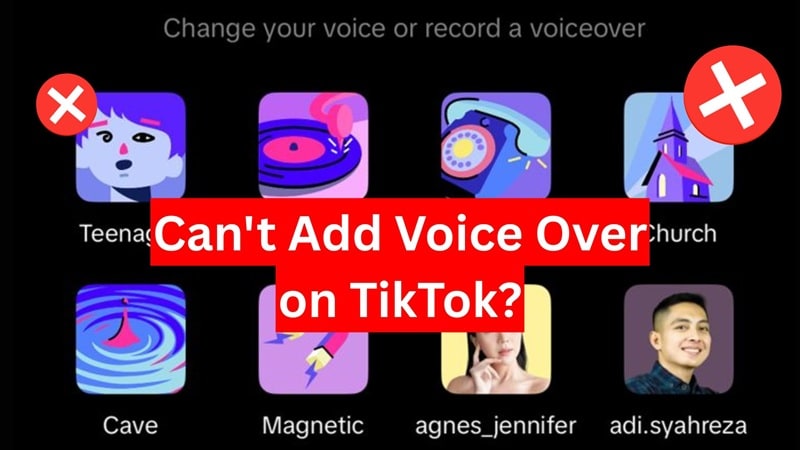
如果配音选项缺失或无法正常工作,你并不孤单。这是许多创作者的常见问题,尤其是在应用更新或权限更改后。查看一些可能导致你无法在 TikTok 上添加配音的最常见原因以及解决方法。
1. 配音按钮缺失
有时麦克风或音频编辑图标不会出现在编辑界面上。这通常发生在使用某些模板、特效或合拍模式时。尝试上传一个不带模板的常规视频,然后再次检查编辑面板。
2. 未启用麦克风权限
如果 TikTok 无法访问你的麦克风,就无法录制配音。进入手机的应用设置,打开 TikTok 权限,确保麦克风已启用。更改设置后重启应用。
3. TikTok 应用已过时
旧版本的 TikTok 可能不支持最新的配音功能。打开 App Store 或 Play Store,将 TikTok 更新到最新版本。更新后,重新打开应用并尝试再次添加配音。
4. 编辑器中的音频冲突
如果你的原始声音或音乐轨道被锁定在全音量,TikTok 可能不允许你添加新的语音层。在录制前降低原始音频或启用"保留原始声音"选项。
结论
添加配音可以彻底改变你的 TikTok 视频表现。使用 TikTok 的内置配音工具、AI 文字转语音或像万兴喵影这样的专业编辑器,都能根据你的内容需求提供不同级别的控制和品质。
TikTok 的内置功能适合快速编辑和随意发布。AI 配音非常适合想要在不录制自己声音的情况下保持一致性的创作者。要获得最清晰的声音和完全的创意控制,在 TikTok 外编辑配音是最佳升级选择。

简化视频编辑的所有步骤,从预处理到最终完成,万兴喵影 AI 始终相伴。
-
常见问题
可以对预先录制的视频在 TikTok 上配音吗? -
可以。你可以从相册上传之前录制的视频,进入编辑界面,然后点击配音或音频编辑图标。TikTok 允许你在录制视频后添加配音,所以你不需要重新录制视频就能添加配音。
如何调整配音的音量? -
录制配音后,点击编辑器中的音频或音量。从那里,你可以降低或提高配音音量,并与原始声音或背景音乐保持平衡,使一切听起来都很清晰。
如何在 iPhone 和 Android 上为 TikTok 添加配音?