


 AI 摘要
AI 摘要
TikTok 滤镜只能在录制前或草稿阶段通过应用内设置移除,视频一旦发布或保存下载,滤镜效果就会永久写入画面像素中而无法撤销。
● 市面上声称能移除已发布或已保存视频滤镜的第三方工具无法重建原始图像数据,不仅无效且常伴随隐私安全风险。
● 如果在草稿阶段发现无法移除画面效果,通常是因为该视觉变化被应用在“特效”而非“滤镜”面板中,需进入特效菜单手动关闭对应项目。
● 想要在制作过程中保留随时添加、调整或撤销滤镜的非破坏性编辑权限,需在上传 TikTok 前使用万兴喵影等专业软件处理原始素材并保留项目文件。
问问AI
 豆包
豆包
 千问
千问
 DeepSeek
 腾讯元宝
腾讯元宝
 Kimi
Kimi
TikTok 滤镜会直接影响视频的视觉风格,但发布后想换掉滤镜就没那么简单了。无论你想在录制前关闭滤镜、从草稿中移除滤镜,还是想了解所谓的 TikTok 隐形滤镜移除工具,这份 2026 年指南都会说明各阶段能做什么。
第一部分:发布后真的能移除 TikTok 滤镜吗?
已发布的 TikTok 视频还能移除滤镜吗?很多人希望找到发布后的补救方法,但 TikTok 并未提供这项功能。视频一旦发布,滤镜效果就已经写入成片。想保留调整空间,可以先用万兴喵影等专业编辑器处理原始素材,再上传到 TikTok。
发布视频后,TikTok 会把滤镜效果视为成片的一部分。应用不会继续保留可单独编辑的滤镜图层,因此会有以下限制:
- TikTok 仅保存视频的最终渲染版本。
- 滤镜会修改像素,而不是位于可编辑或独立的图层上。
- 已发布的视频不包含发布后禁用特效的开关。
- 发布后无法再通过原编辑界面调整滤镜。
如果仍想改变画面风格,可以找到设备中的原始视频,用 TikTok 或其他编辑器重新调色、添加特效,再上传新版本。
第二部分:录制前如何移除 TikTok 滤镜
已发布的视频无法移除滤镜,因此最好在录制前先关闭滤镜。此时相机还没有拍摄内容,你仍能完全控制滤镜设置;关闭后,滤镜就不会影响接下来录制的画面。
录制前可按以下步骤关闭 TikTok 滤镜:
步骤 1:打开 TikTok 应用,点击屏幕底部的加号按钮,进入拍摄界面。
步骤 2:检查侧边的滤镜入口。如果 TikTok 沿用了上次使用的滤镜,图标可能处于启用状态。点击图标打开滤镜菜单。
步骤 3:点击滤镜选项中的“无”图标,清除当前相机使用的视觉滤镜。
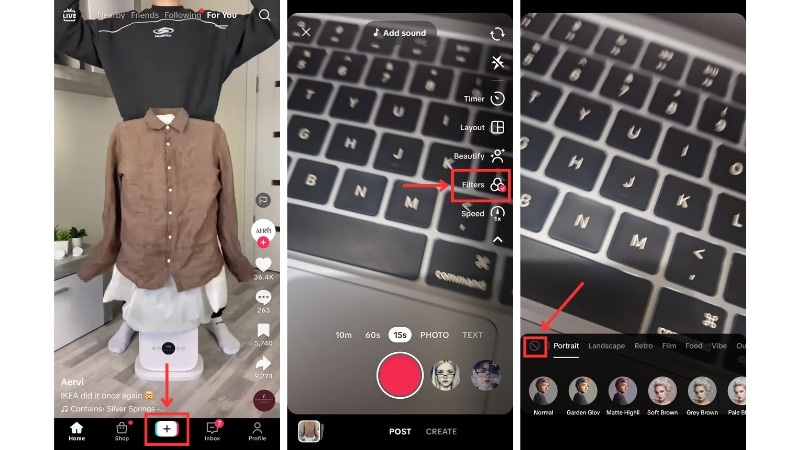
在录制前关闭滤镜和特效,就能直接拍摄未经处理的视频,为后续编辑保留更多空间,也能避免发布或保存后无法恢复原始画面。
提示:某些特效可能同时带有音效。录制前可点击顶部的声音图标,移除不需要的音频。
第三部分:如何从 TikTok 草稿中移除滤镜
如果视频仍在草稿中,通常还可以调整滤镜。只要尚未发布或导出,TikTok 就会保留相应的编辑选项。
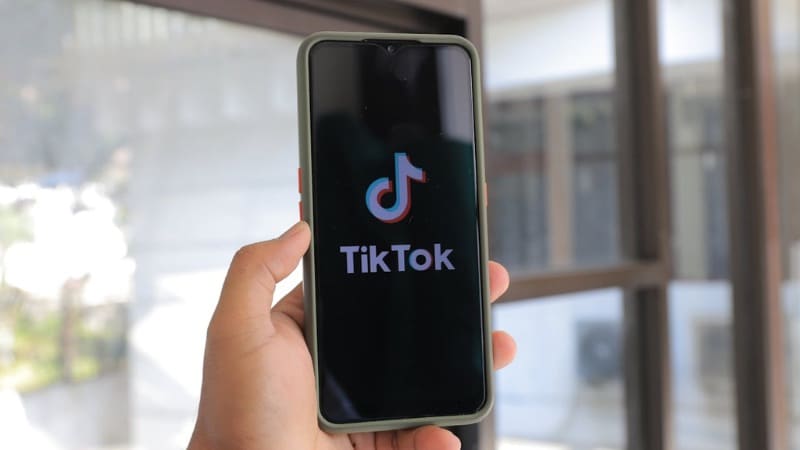
可按以下步骤从 TikTok 草稿中移除滤镜:
步骤 1:打开 TikTok 应用,点击屏幕底部的“个人资料”。
步骤 2:进入“草稿”,选择要修改的视频,返回编辑界面。
步骤 3:在屏幕侧边找到“滤镜”或“特效”并点击。当前启用的项目通常会高亮显示。
步骤 4:选择“无”或切换回正常模式,移除视频中的滤镜。
步骤 5:预览视频,确认滤镜已关闭,再保存草稿或继续编辑。
草稿会保留可编辑的滤镜设置,因此仍能移除滤镜。视频一旦发布,TikTok 就会把滤镜合并进最终成片,相关控制也会随之锁定。
发布前最好检查草稿中的滤镜、特效和声音,避免之后重新录制或从头编辑。
第四部分:能从已保存的视频中移除 TikTok 滤镜吗?(现实情况)
许多人在下载了在 TikTok 上编辑的片段后,会搜索如何从已保存的视频中移除 TikTok 滤镜。但在此阶段,视频已作为成品文件存在。这意味着滤镜不再与素材分离。
保存或下载 TikTok 编辑过的视频时,应用会将所有效果导出到同一个视频文件中。颜色、模糊和面部变化已经改变像素数据,不再是可单独移除的图层,因此普通设置或编辑器无法还原滤镜处理前的画面。
关于所谓的“隐形滤镜移除器”
- 滤镜会修改视频内部的像素值。
- 已保存的视频不包含可恢复的原始版本。
- 没有应用可以从导出的文件中重建原始图像数据。
不少此类工具还会要求访问个人文件,或将用户引导到存在风险的下载页面。视频编辑器可以校正色彩和亮度,但无法从成片中恢复被滤镜覆盖的原始像素。
想获得干净画面,应回到手机中的原始视频重新编辑。如果只剩已保存的 TikTok 成片,滤镜就已经写入视频。
第五部分:使用万兴喵影更灵活地控制 TikTok 视频风格
由此可见,问题主要来自 TikTok 的编辑限制。TikTok 适合快速发布;如果希望随时调整滤镜和画面风格,可以先在其他编辑器中完成制作。
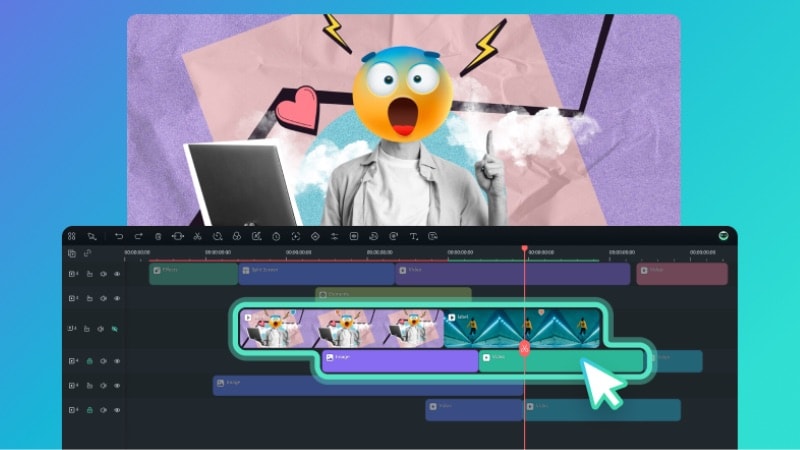
为什么专业创作者会用万兴喵影管理 TikTok 视频滤镜
如果想避免 TikTok 的编辑限制,可以使用万兴喵影。它支持非破坏性编辑,你可以在制作过程中随时添加、调整或移除滤镜,同时保留原始素材。
在万兴喵影中,滤镜作为可调整的效果应用在素材上,不会立即写入原视频。你可以查看原始画面、比较不同风格,确认效果后再导出。
万兴喵影中与滤镜控制相关的功能包括:
- 可自定义美颜参数:分别调整皮肤平滑度、色调和面部细节,减少对固定预设的依赖。
- 智能抠像:分离主体与背景,可只对其中一部分应用效果。
- 调整图层:在素材上方统一应用调色效果,并可随时启用或关闭。
- 关键帧控制:设置特效在时间轴中开始、变化和结束的时间。
- 直接分享到 TikTok:完成编辑后可将视频发布到 TikTok,减少中间操作。
你可以在万兴喵影中完成精细编辑,再将成片上传到 TikTok。只要保留项目文件,导出后仍能重新调整滤镜、特效和颜色,无需从头制作。
下面的视频介绍万兴喵影的相关功能,包括改善光线、增强画质和保留编辑灵活性的 AI 工具。
总结
移除 TikTok 滤镜的关键,是确认视频当前处于哪个阶段。录制前和草稿阶段通常可以关闭滤镜;视频一旦发布或保存为成片,滤镜就会成为文件的一部分,无法直接撤销。
了解各阶段的限制,可以避免把时间浪费在无效工具上。若希望保留更多调整空间,可以先用万兴喵影等编辑器完成制作,再上传到 TikTok。

 安全下载
安全下载常见问题
-
有 TikTok 滤镜移除应用吗?
没有。滤镜一旦随视频发布或保存,就已经成为画面的一部分。声称能从成片中恢复无滤镜版本的应用通常无效,也可能存在安全风险。 -
为什么我无法编辑草稿上的滤镜?
这通常是因为当前效果来自“特效”而不是“滤镜”面板。部分特效包含视觉变化,却不会显示为可移除的滤镜;可先检查“特效”菜单并关闭对应项目。 -
我可以移除其他人视频中的滤镜吗?
不可以。你只能看到其他用户上传的最终版本,无法恢复其滤镜处理前的原始画面。声称具备这项能力的工具并不可信。