


 AI 摘要
AI 摘要
在Vegas Pro中添加文本需要通过媒体生成器并手动设置关键帧,适合需要专业级控制的剪辑师,而万兴喵影则凭借内置模板和一键动效成为寻求降低学习门槛及快速创作的更优替代方案。
● 在Vegas Pro(涵盖Sony Vegas 13至最新版本)中,必须严格将文本拖拽至主视频上方的新独立轨道中,若轨道层级放置错误或透明度未调整,将导致文本无法显示。
● Vegas Pro的文本系统通过修剪手柄和调色板提供了精细的持续时间与外观控制,但生成动态效果完全依赖手动关键帧,具有较高的学习曲线。
● 万兴喵影(兼容Windows、Mac及iOS/Android移动端)通过集成包含预设字体、颜色和动作的主题模板替代了手动关键帧流程,最适合优先考虑操作速度且渴望避开繁杂专业界面的初学者或效率型创作者。
问问AI
 豆包
豆包
 千问
千问
 DeepSeek
 腾讯元宝
腾讯元宝
 Kimi
Kimi
在Vegas Pro(前身为Sony Vegas)中添加文字对于叙事至关重要。无论您是在制作YouTube片头还是添加字幕,本指南都会向您展示插入和在Vegas Pro中制作文字动画的确切步骤。如果您觉得Sony Vegas界面过于复杂,我们还将向您展示使用万兴喵影的更快捷方法。
如何在Sony Vegas和Vegas Pro中添加和制作文字动画:完整指南
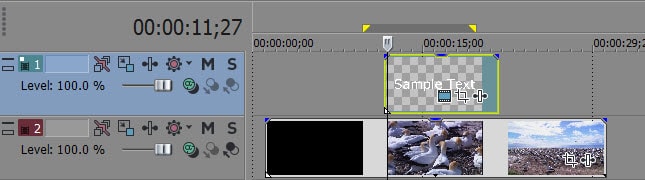
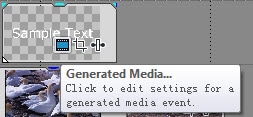
您会很高兴地了解到,Sony Vegas自带高级内置媒体生成器选项卡,可帮助您根据项目文件的需要轻松选择文字/字幕/标题、图案、积分滚动、纯色等。该选项卡位于软件时间轴上方,您需要按照以下步骤进行简单的文字调整:




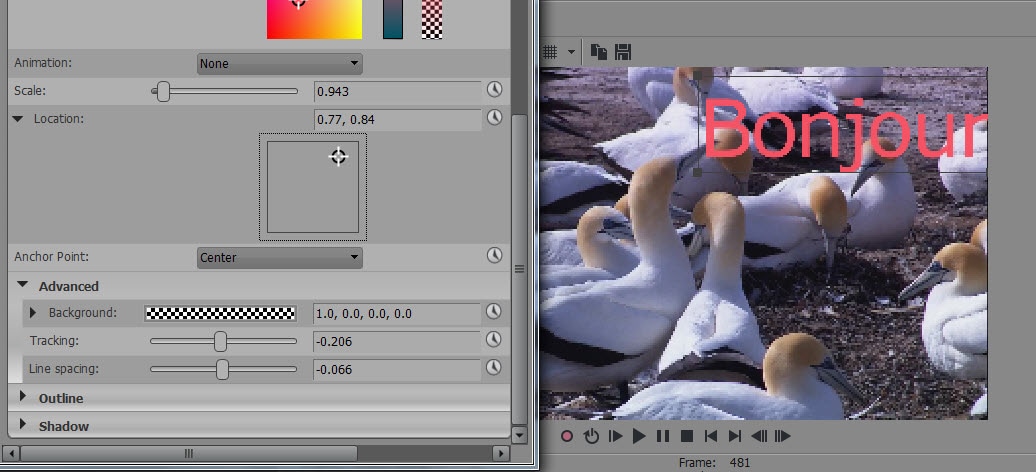
- 缩放:控制文字的缩放效果。
- 位置:将文字框移动到视频的任意区域。
- 字间距:调整字母之间的间距。
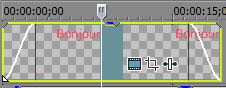
完整教程:如何在Sony Vegas和Magix Vegas Pro中添加和制作文字动画
如果您正在寻找一种具有多种文字添加选项的简化解决方案,可以使用万兴喵影。该平台清晰地展示了如何在这款Sony Vegas替代软件中通过电脑和智能手机添加文字。
 安全下载
安全下载万兴喵影 vs. Vegas Pro:为什么万兴喵影在文字和动画方面更简单
虽然Vegas Pro是一款功能强大的专业工具,但许多用户在其陡峭的学习曲线上遇到困难,尤其是在尝试创建时尚文字和复杂动画时。万兴喵影通过专注于速度和易用性解决了这一问题:
- 动画:在Vegas Pro中,自定义动画需要手动设置关键帧。万兴喵影提供数百种预设文字动画(如弹跳、淡入淡出和打字机效果),您可以即时应用,节省数小时的工作时间。
- 模板:Vegas Pro的文字通常由基础生成器构建。万兴喵影提供主题文字模板(例如游戏、旅行、社交媒体),包含预设的颜色、字体和动效,可立即获得专业效果。
- 用户界面:Vegas Pro的文字生成器面板可能令人不知所措。万兴喵影将所有基本文字控件和模板放置在简洁直观的界面中,让您更快地找到并应用所需的确切外观。
| 编辑工具 | 易用性 | 文字动画 | 高级预设 | 最适合 |
| Vegas Pro (Sony Vegas) | 学习曲线陡峭 | 手动关键帧 | 专业编辑人员 | |
| 万兴喵影 | 直观/简单 | 一键动效 | 快速创作 |
万兴喵影桌面版
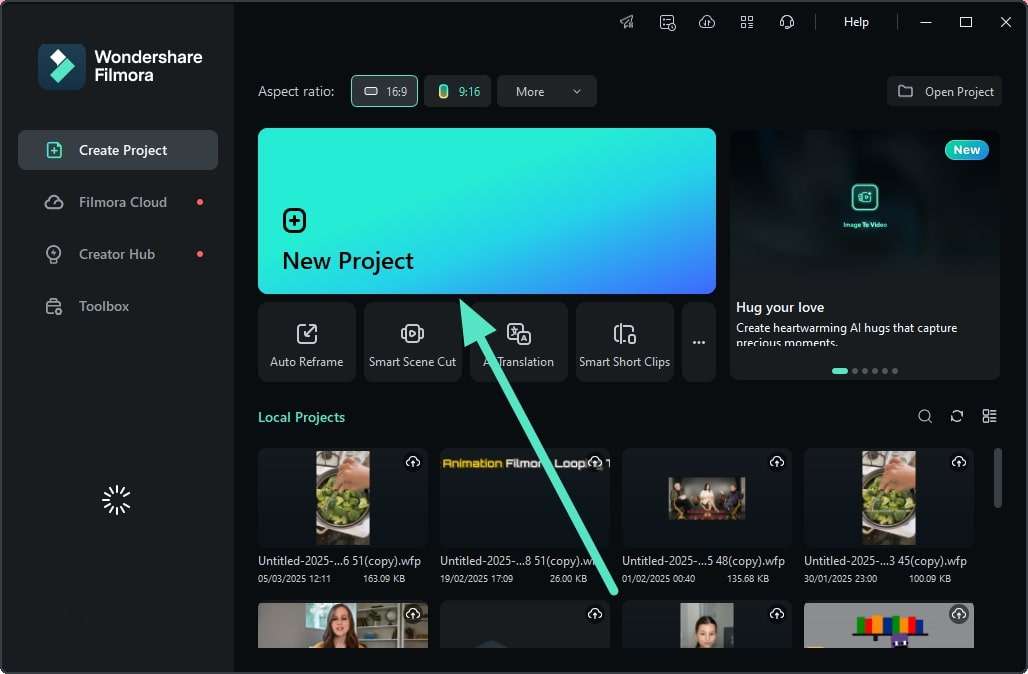
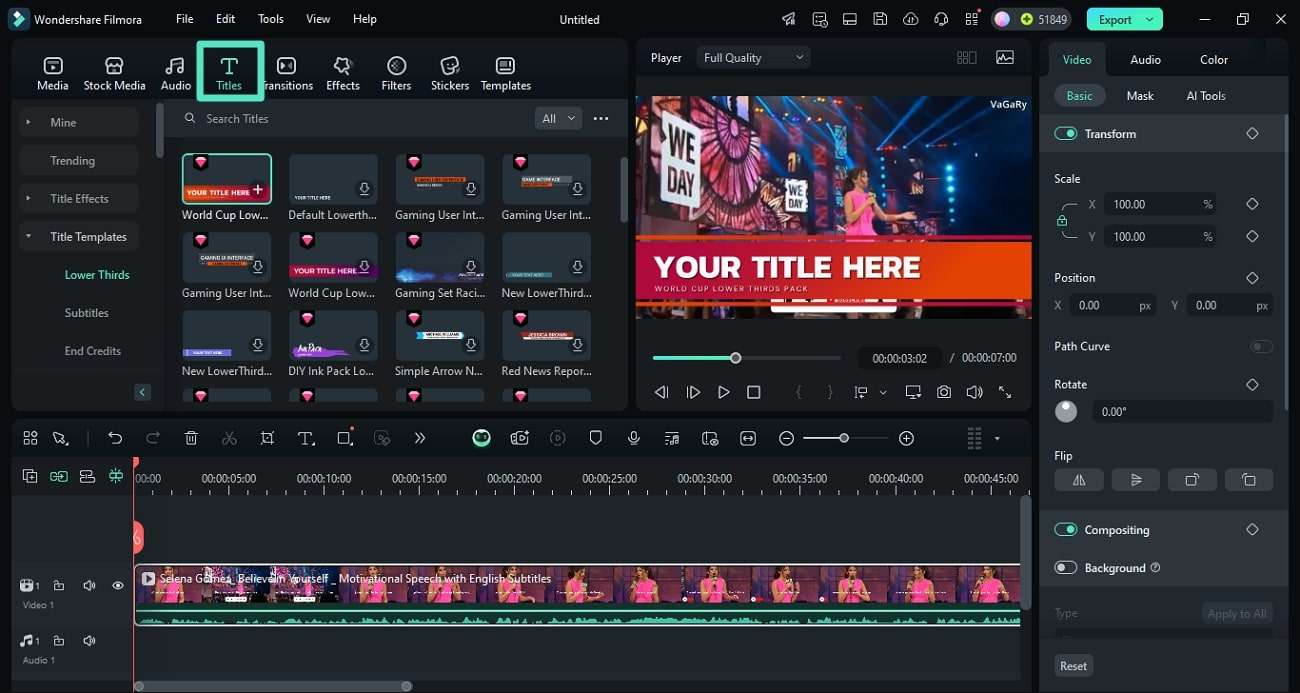
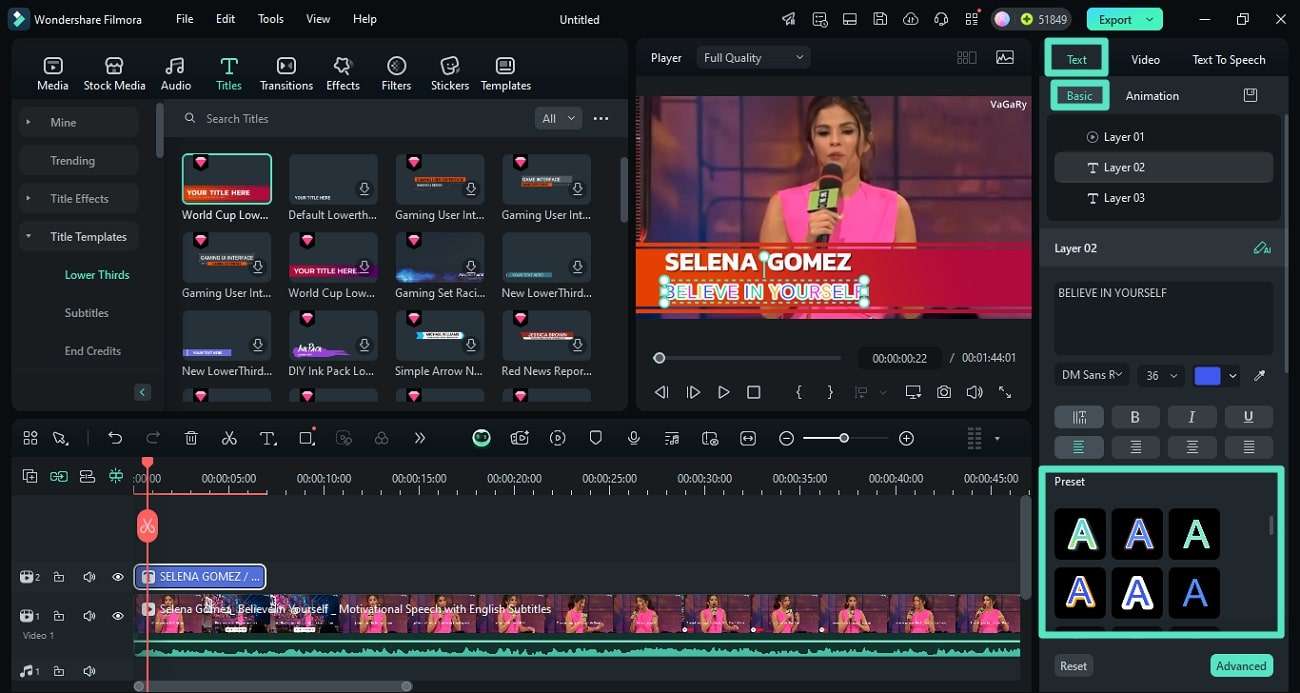
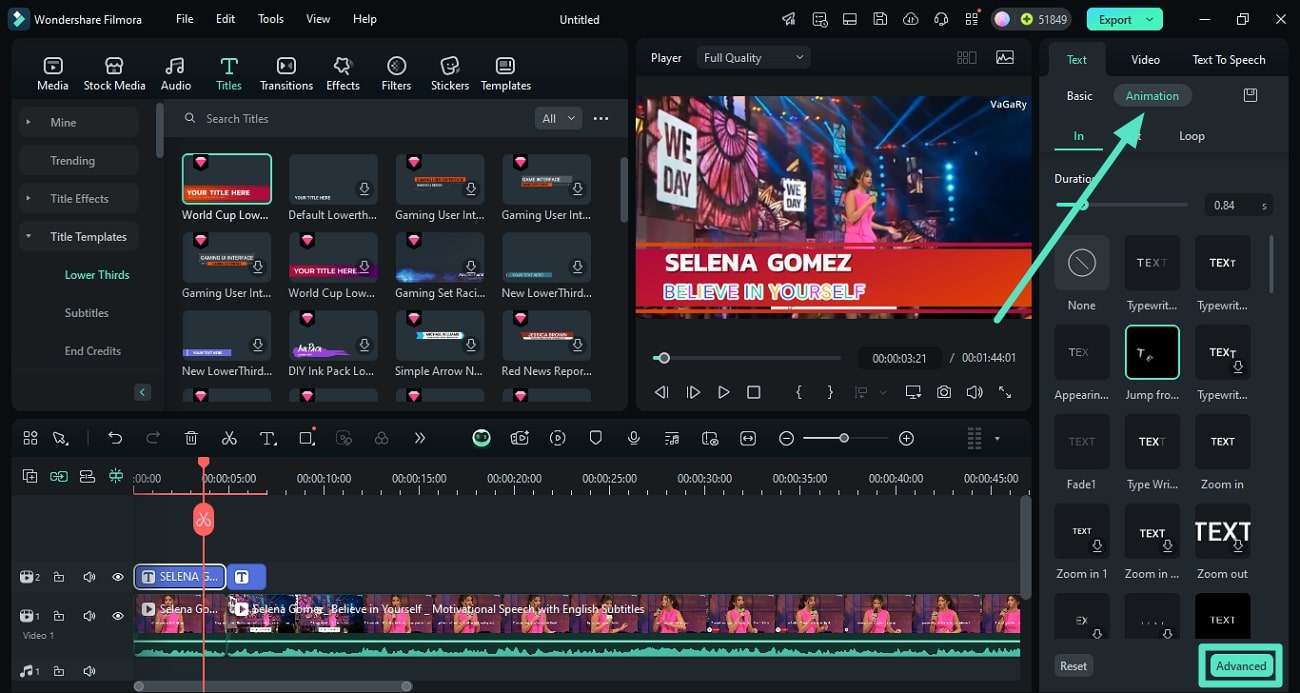
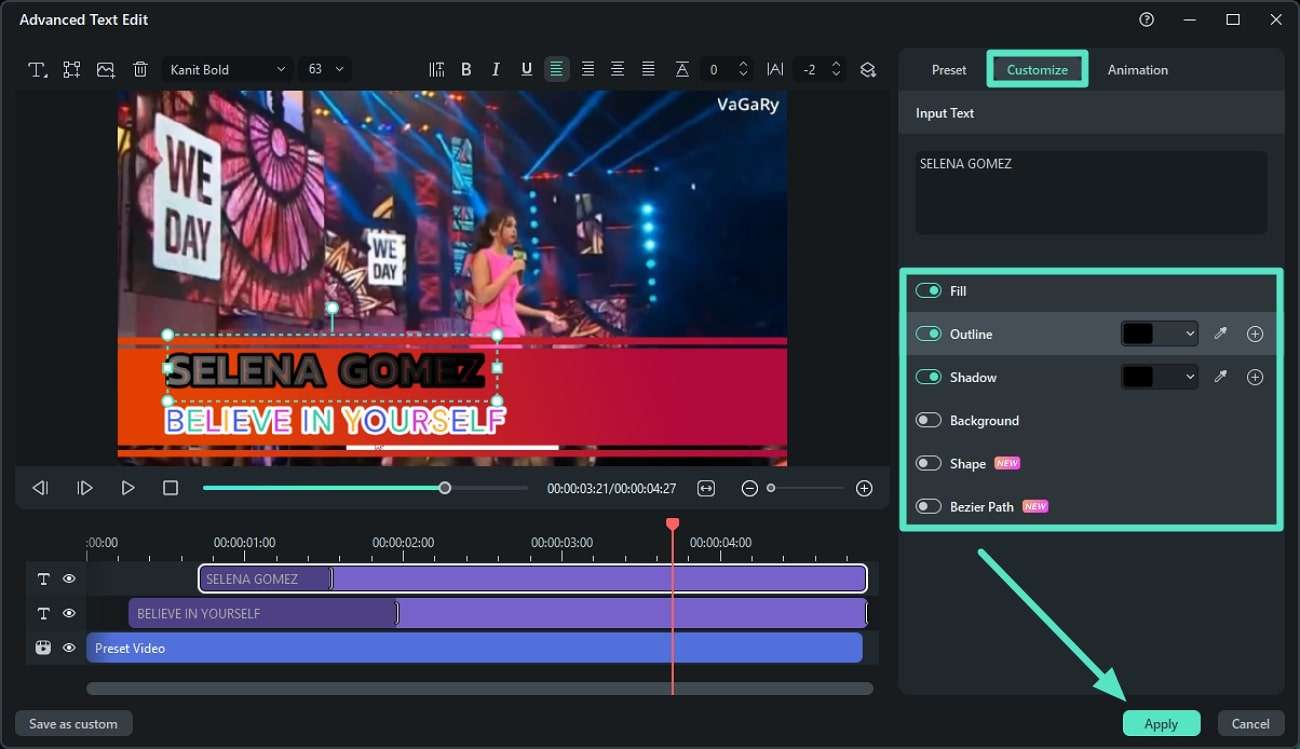
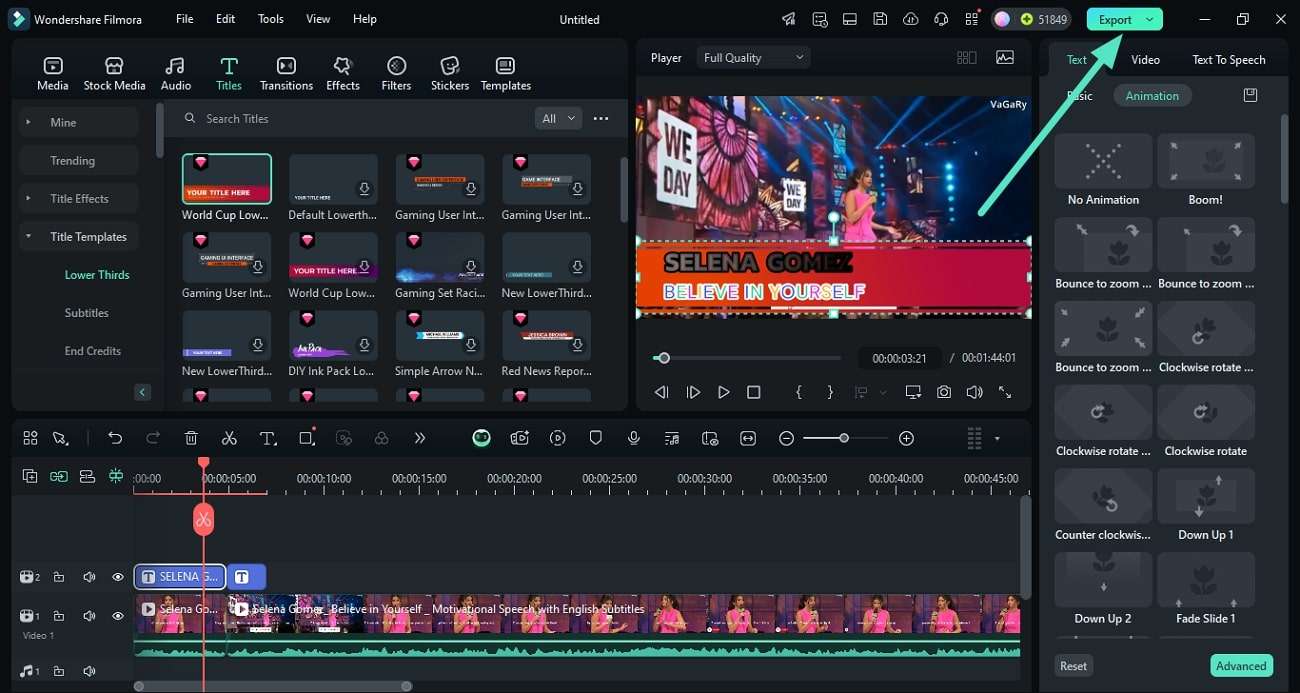
这款一体化多媒体编辑器允许用户根据自己的偏好添加文字和标题,使内容更易于理解。用户可以根据视频类型从各种Title Templates中选择并进行相应自定义。它允许您调整文字的不同属性,包括大小、字体、颜色等。此外,用户还可以为添加的文字标题添加引人注目的动画。
这款出色的工具还提供了丰富的Title Effects Library,为文字赋予更具动感的效果。要了解如何在Sony Vegas替代软件中添加文字,请阅读下面提供的分步指南:
万兴喵影App文字功能
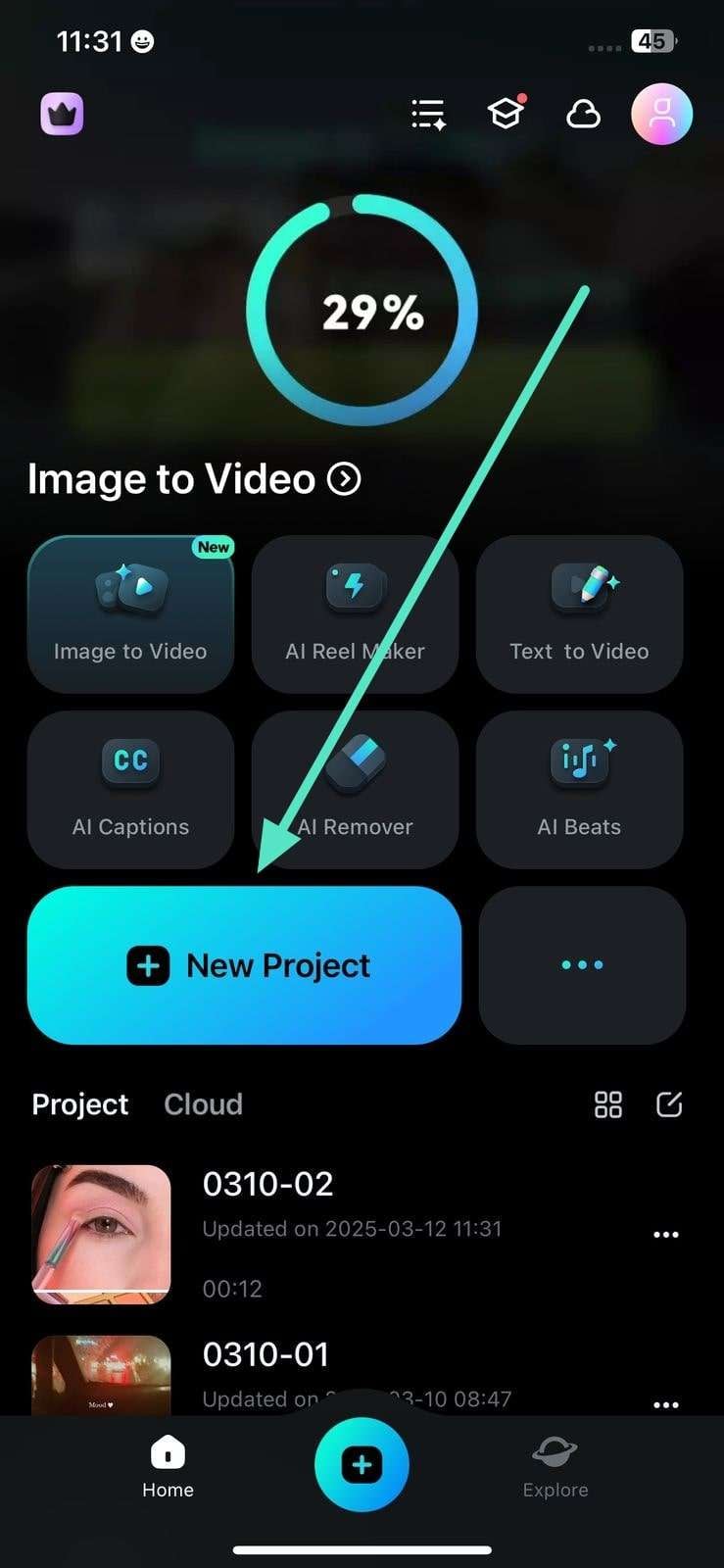
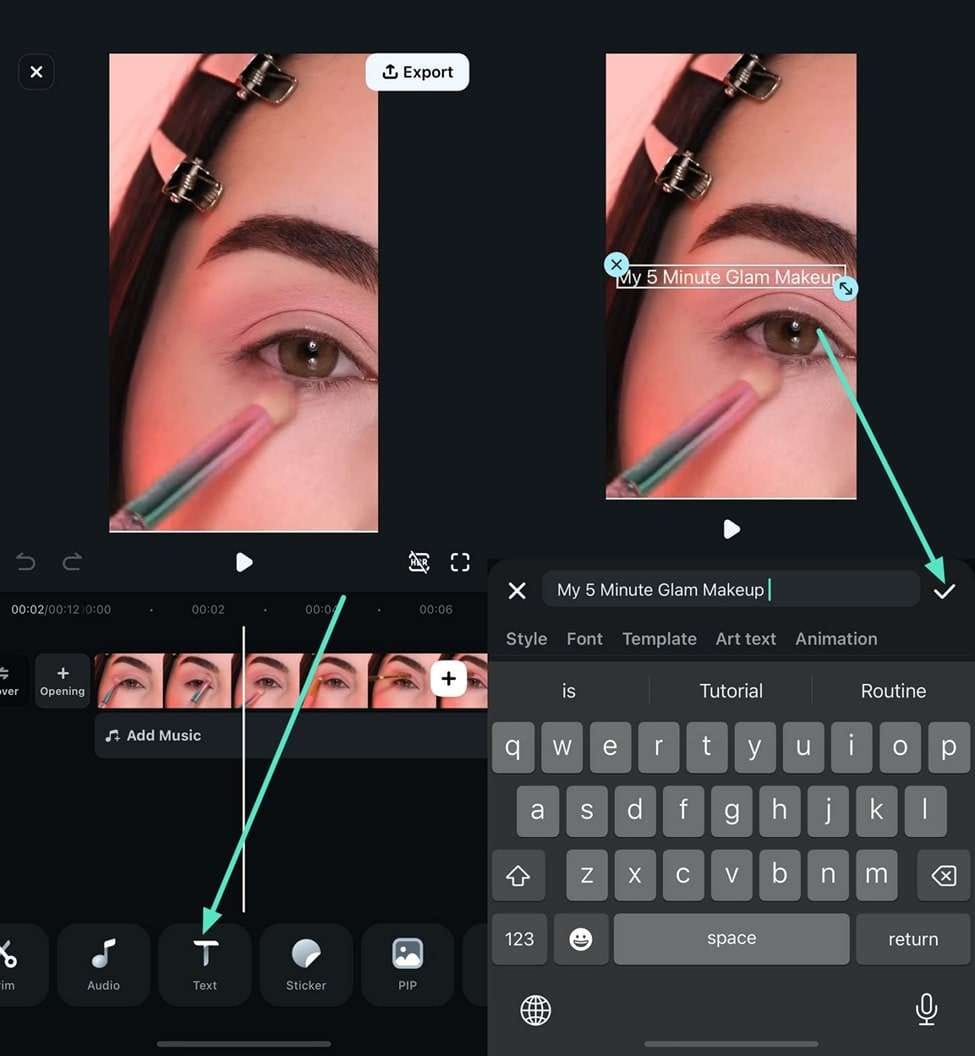
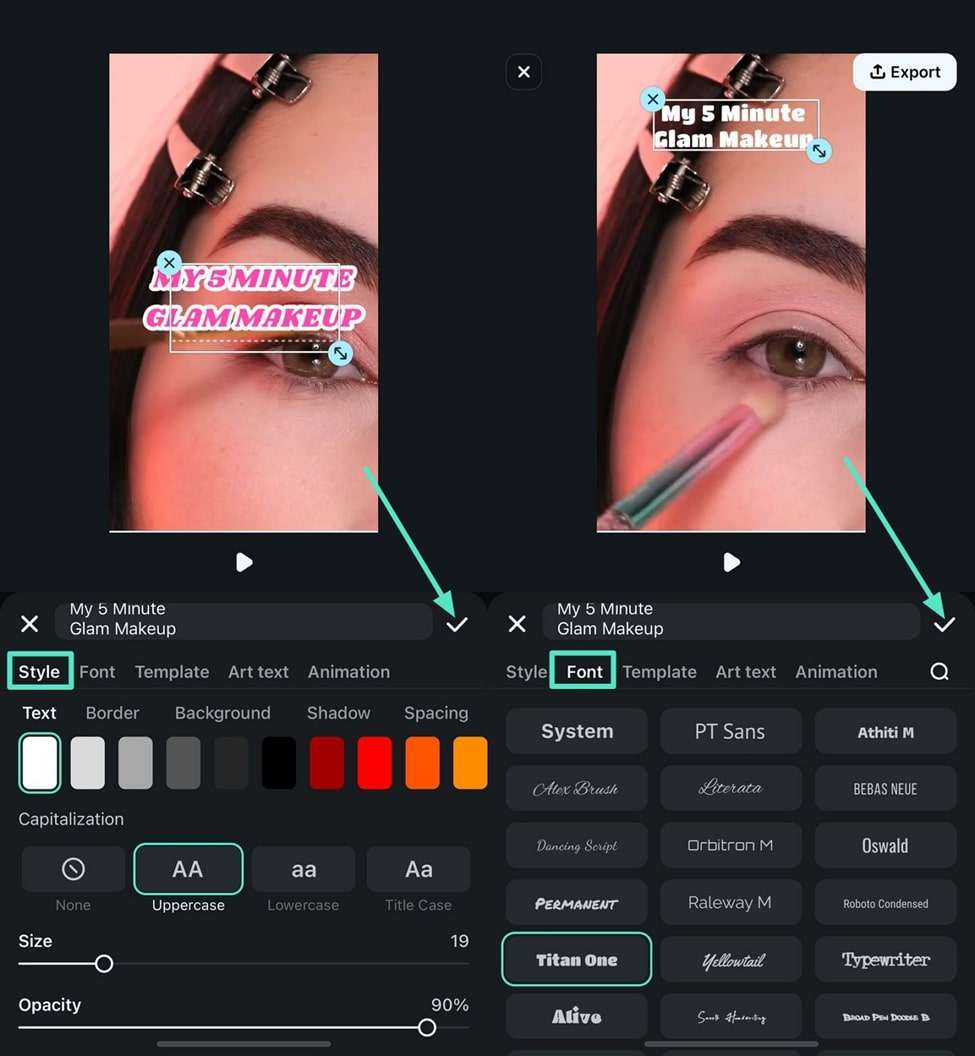
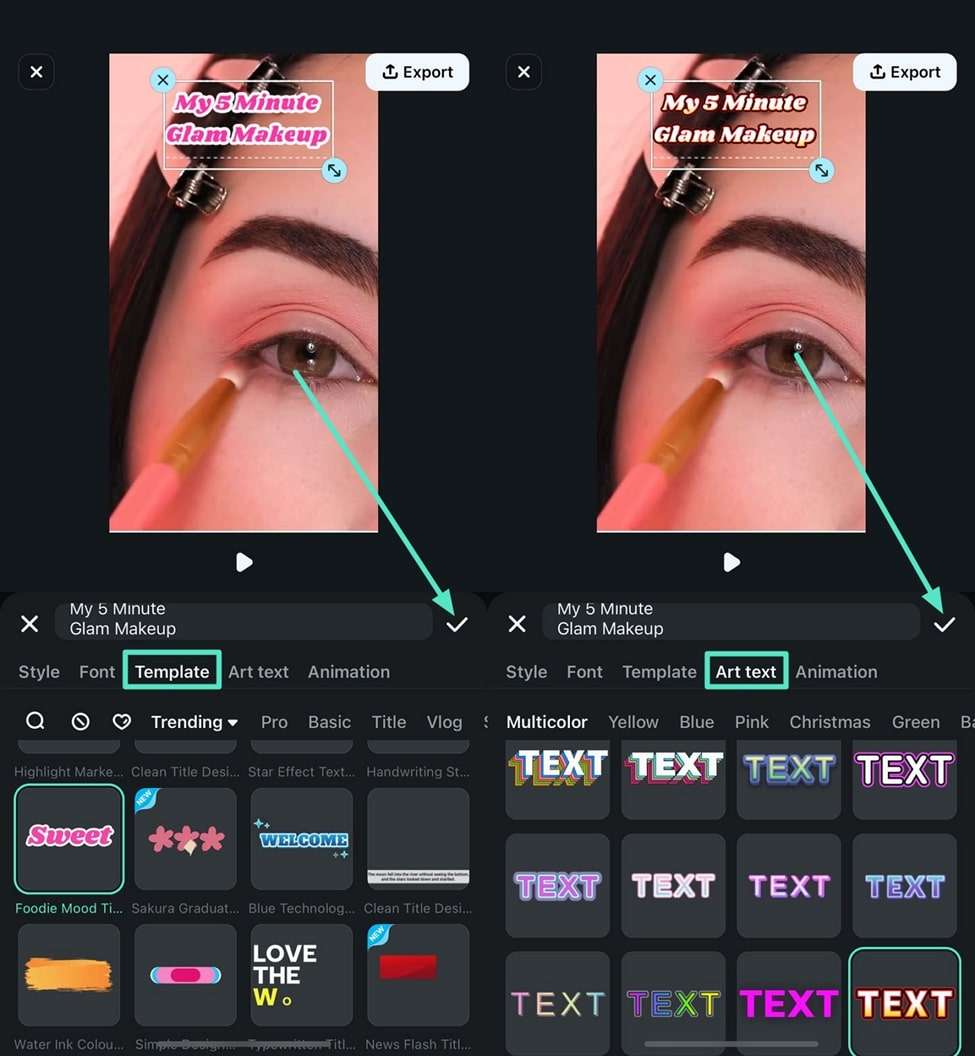
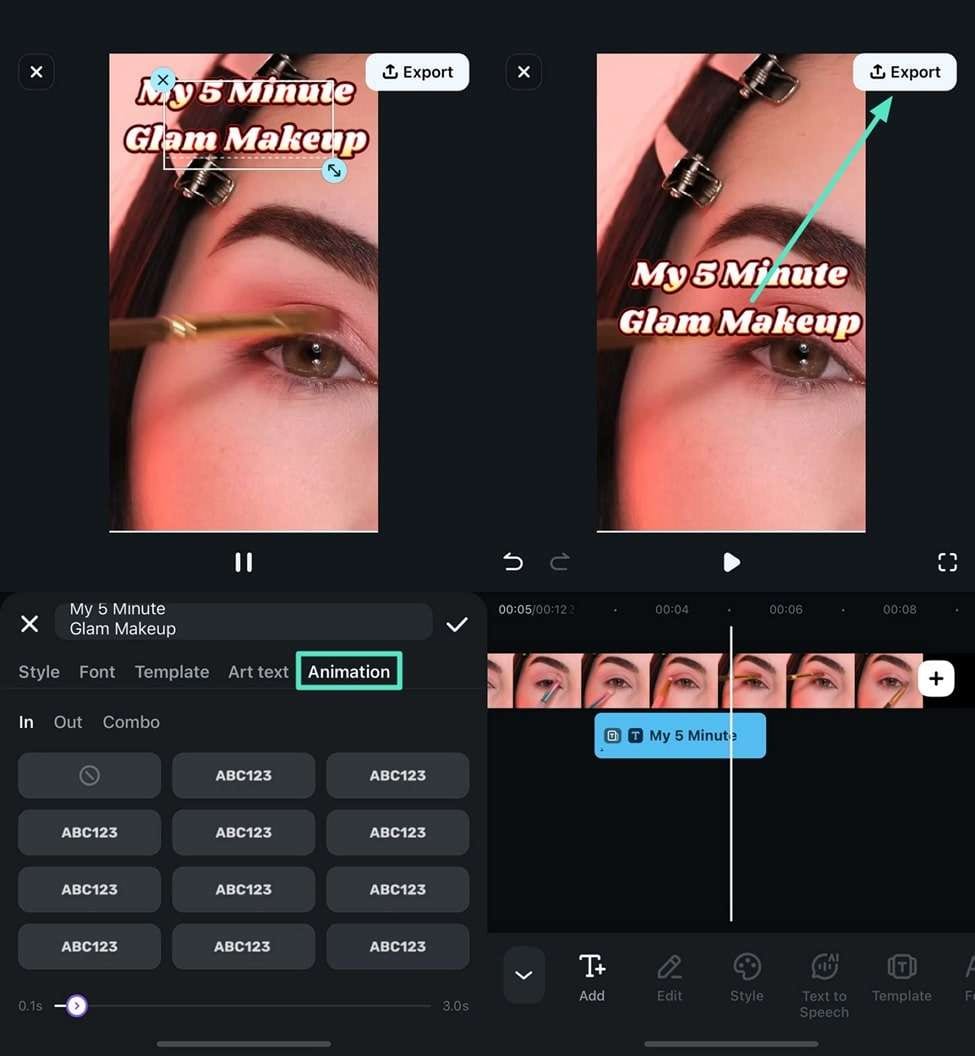
如果您在外出途中想在发布到社交应用之前快速为视频添加标题,可以使用万兴喵影App [iOS/Android]。用户可以获得各种文字设置,使内容通过文字看起来更具吸引力。
您可以根据视频主题添加动画和文字艺术。此外,它还可以根据您的偏好调整添加文字的位置和不透明度。以下是关于如何在Sony Vegas替代应用中添加文字的快速指南:
万兴喵影移动版 万兴喵影移动版 万兴喵影移动版 万兴喵影移动版 万兴喵影移动版
一键在手机上编辑视频!
- • 强大的全新人工智能功能。
- • 对初学者友好的视频编辑工具。
- • 为专业人士提供全功能视频编辑。
结论
在Vegas Pro中添加文字为不介意手动工作流程和关键帧操作的编辑者提供了专业级控制。然而,如果您想节省时间并获得数百种时尚的动画文字模板、字幕和下方三分之一字幕条,而无需经历陡峭的学习曲线,万兴喵影是更优秀的替代方案。
无论您是初学者还是追求效率的专业人士,万兴喵影都能简化在 Windows、Mac 和移动设备上为视频添加文字的过程,让您更专注于创意,而非技术障碍。

常见问题
-
如何在 Sony Vegas 13/14/15 中添加文字?
操作过程相同:导航到"媒体生成器">"标题和文字"。虽然旧版本品牌名为 Sony Vegas,但工作流程与较新的 Magix Vegas Pro 版本相同。 -
本指南适用于所有版本的 Vegas Pro 吗?
是的,添加文字和标题的核心步骤在不同版本的 Vegas Pro 中基本相同,包括 Vegas Pro 13、14、15 以及最新版本。用户界面可能会有细微差异,但整体流程保持一致。 -
为什么我在 Vegas Pro 中添加的文字没有显示在视频中?
这是一个常见问题。首先,确保文字轨道放置在时间轴中主视频轨道的上方。轨道位置越高,其内容越可能显示在最上层。此外,请仔细检查"生成媒体"属性窗口,确保文字没有设置为透明或尺寸过小。 -
如何在 Vegas Pro 中为视频添加字幕?
在 Vegas Pro 中添加字幕的过程与添加普通文字类似。您可以使用"文字和标题"媒体生成器,但如果字幕数量较多,使用专用的"字幕"媒体生成器会更高效。此功能允许您在时间轴中轻松管理多个字幕块及其时间设置。 -
在 Vegas Pro 中添加动画文字难吗?
Vegas Pro 提供各种内置预设,如"Action Flip"、"Bounce"和"Float",可用于快速动画。对于更复杂或自定义的动画,您可以使用关键帧来控制文字随时间变化的位置、大小和旋转。如果您正在寻找一种更简单的方式来添加动态、专业的动画效果,万兴喵影等替代方案提供了大量更易于应用的模板。