


 AI 摘要
AI 摘要
制作视频故障风效果可通过万兴喵影的内置特效快速完成一键生成,或使用Adobe Premiere Pro进行具备更高自定义控制度的手动合成。
● 万兴喵影提供失真滤镜、电视静态叠加层以及AI人物故障三种方式,其中“人物故障”功能需使用万兴喵影 X v10.5+版本,前提优势在于可单独对人物添加效果而不扭曲视频背景。
● Adobe Premiere Pro的制作流程要求具备基础剪辑技能,需要复制三层视频轨道以分别隔离单一RGB色彩通道并将混合模式更改为“滤色”,随后配合位置关键帧和“波形扭曲”调整图层来手动创建故障动画。
问问AI
 豆包
豆包
 千问
千问
 DeepSeek
 腾讯元宝
腾讯元宝
 Kimi
Kimi
故障艺术本质上是一种视频艺术形式,要么通过故意让硬件发生故障来制作,or 要么通过操纵视频内容使其呈现出故障效果。这种风格的视频在过去几十年中越来越受欢迎,尽管这种美学的最早例子可以追溯到 20 世纪 30 年代。这种效果几乎可以用所有专业或消费级视频编辑软件通过几个简单的步骤来创建。因此,在本文中,我们将向您展示在万兴喵影和 Adobe Premiere Pro 中创建故障效果的两种方法。
第一部分:如何使用万兴喵影一键创建故障效果?
 安全下载
安全下载在万兴喵影中添加数字故障效果是一个快速简单的过程,只需几分钟即可完成。您只需导入视频、添加故障效果,然后导出即可。
步骤 1
创建项目并导入视频素材
创建新项目后,将所有素材(视频和音频)导入媒体库。然后将要应用故障效果的视频素材拖到时间轴上。
步骤 2
基础剪辑(可选)
播放媒体进行预览,如有必要,在添加故障效果之前完成基本的视频编辑任务,如修剪或裁剪。
步骤 3
添加故障失真效果(3 种方法)
万兴喵影提供多种创建故障风格视觉效果的方法——使用失真滤镜、电视静态叠加层或 AI 人像中的人物故障效果。以下是详细方法:
1. 使用失真滤镜添加故障效果
导航到特效选项卡 →滤镜 → → 失真,然后将色差效果拖到视频上方的轨道。通过拖动边缘调整其持续时间,双击以自定义淡入淡出和 Alpha 参数。
1. 使用失真滤镜添加故障效果
导航到特效选项卡 →滤镜 → → 失真,然后将色差效果拖到视频上方的轨道。通过拖动边缘调整其持续时间,双击以自定义淡入淡出和 Alpha 参数。

2. 使用电视静态叠加层添加故障效果
前往叠加层 → → 电视静态资源。您可以尝试故障像素、故障块、故障模糊、故障线条、强故障、静态 A、VHS 失真等效果。这些非常适合片头、转场或全视频故障风格。
前往叠加层 → → 电视静态资源。您可以尝试故障像素、故障块、故障模糊、故障线条、强故障、静态 A、VHS 失真等效果。这些非常适合片头、转场或全视频故障风格。
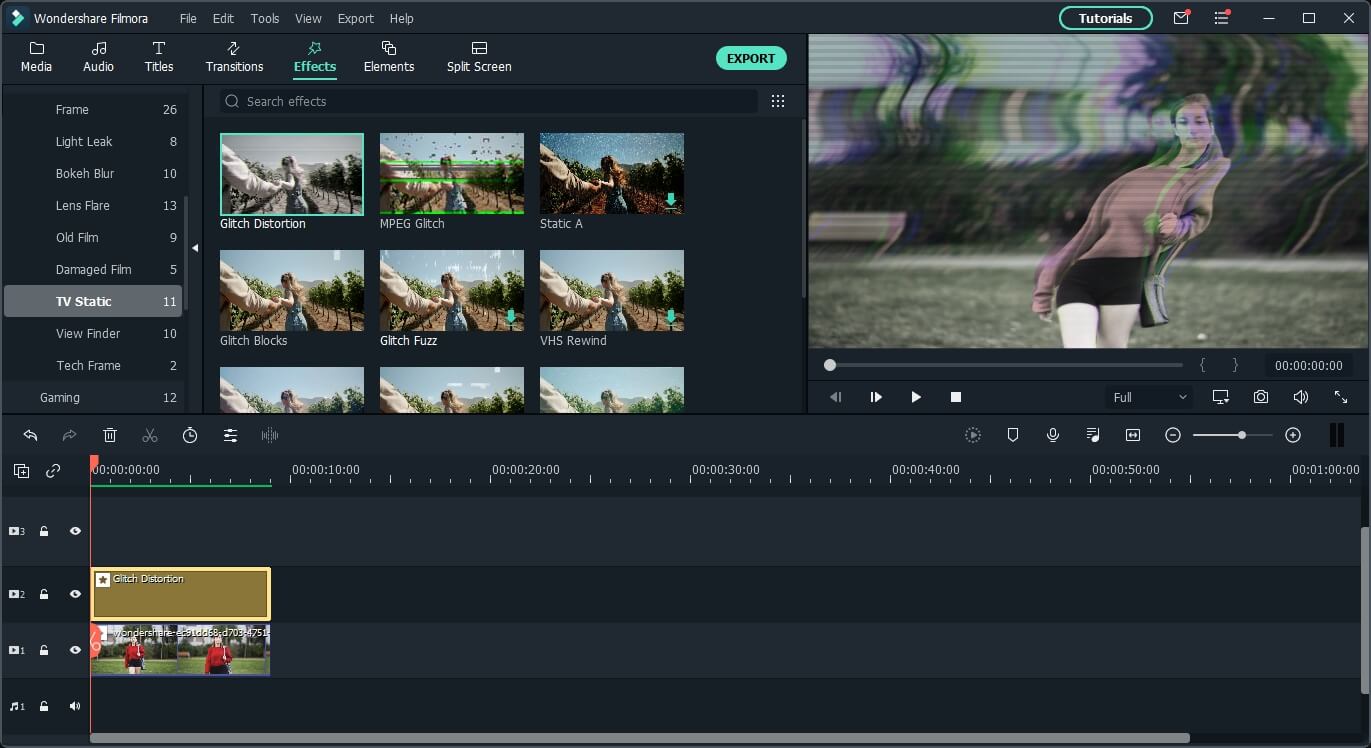
3. 使用人物故障(AI 人像)创建故障效果
在万兴喵影 X v10.5+ 版本中,人物故障效果位于AI 人像下,可以专门对人物应用故障效果而不会扭曲背景。调整淡入淡出、边缘羽化或厚度设置以进行微调。
在万兴喵影 X v10.5+ 版本中,人物故障效果位于AI 人像下,可以专门对人物应用故障效果而不会扭曲背景。调整淡入淡出、边缘羽化或厚度设置以进行微调。
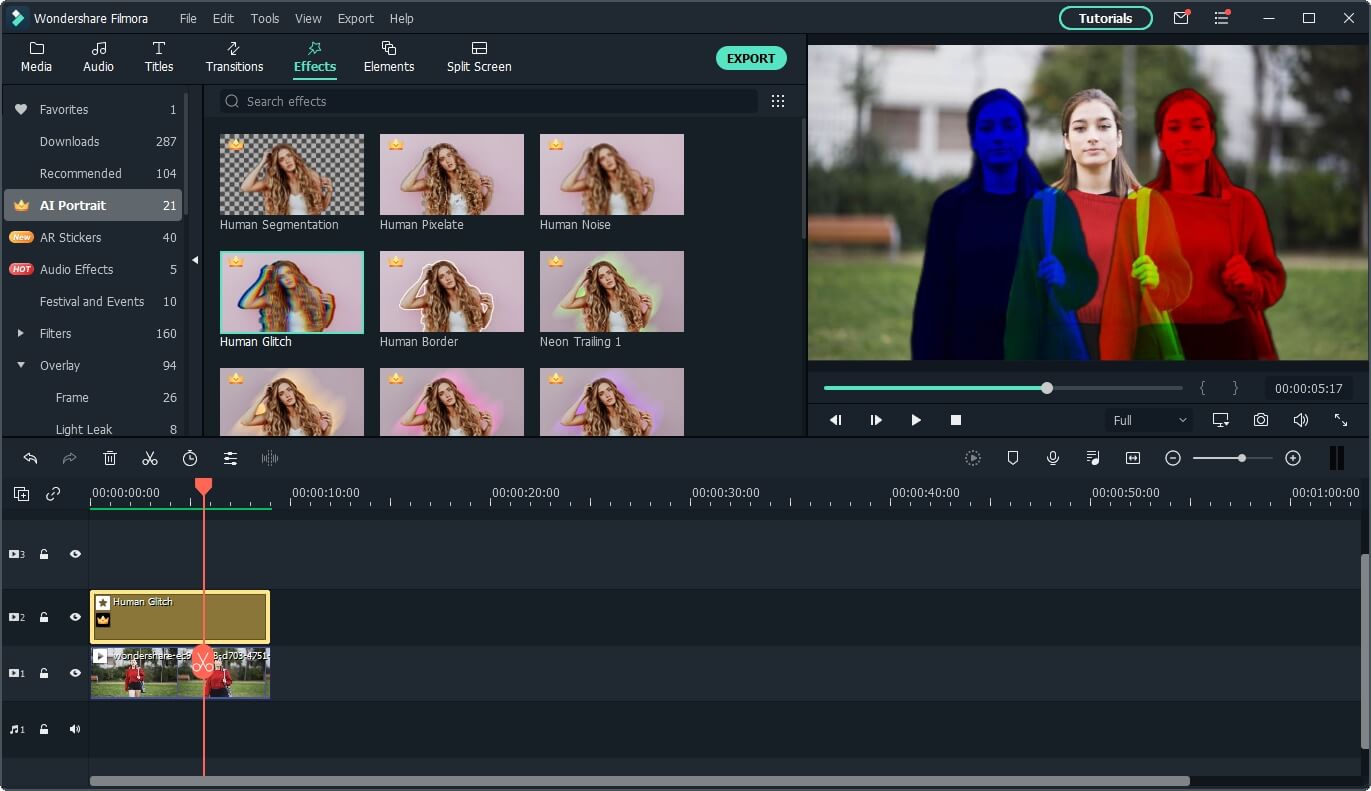
步骤 4
导出故障视频
预览结果后,点击导出保存您的故障视频。您可以导出为 MP4、AVI、MKV、WMV 等格式,或选择 iPhone、iPad、Apple TV 或 Android 预设。您还可以直接上传到 YouTube 或 Vimeo,或刻录到 DVD。
第二部分:如何使用 Adobe Premiere Pro 制作故障效果?
如果您想对故障效果有更多控制,可能需要更高级的视频编辑软件,如 Premiere Pro。在 Adobe Premiere Pro 中可以使用多种视频编辑技术来创建故障效果,但每种技术都至少需要基本的视频编辑技能和一点创造力。我们还介绍了如何使用 PR 为视频添加故障效果,您可以观看下面的视频了解具体方法。
步骤 1
复制并堆叠视频素材
将视频素材放置在时间轴上后,创建两个副本并将它们堆叠在原始素材上方。最快的方法是按住ALT(Windows)/ Option(Mac)并向上拖动素材进行复制。然后,打开特效面板,找到色彩平衡(RGB)效果,并将其应用到所有三个素材.
步骤 2
。
调整 RGB 通道和混合模式在效果控制面板中,将第一个素材设置为红色,第二个设置为绿色,第三个设置为蓝色。将一个颜色通道增加到最大值,并将其他两个设置为零。然后将每个素材的混合模式更改为滤色
步骤 3
。
添加运动关键帧实现故障移动通过向 RGB 分离素材的位置通过向 RGB 分离素材的值添加关键帧来制作动画。点击
旁边的秒表图标以启用关键帧,然后对每个素材应用突然的位置变化以创建类似故障的移动。创建新的调整图层
旁边的秒表图标以启用关键帧,然后对每个素材应用突然的位置变化以创建类似故障的移动。创建新的调整图层
步骤 4
,将其放置在所有素材上方,并使其持续时间与故障时刻相匹配。
应用波形扭曲实现最终故障效果特效前往选项卡,搜索波形扭曲在效果,并将其应用到调整图层。在面板中,调整, 波形类型、固定和波形宽度
等设置以完成您的故障效果。随意尝试——这只是在 Adobe Premiere Pro 中创建故障效果的一种方法,还有许多变化形式可以实现。
结论

您不需要旧的录像机或任何其他类型的故障硬件来创建故障艺术,因为您可以使用适用于 Mac 和 PC 电脑的视频编辑应用,如万兴喵影或 Adobe Premiere Pro,将您的视频变成故障艺术杰作。此外,故障效果还可以帮助您创建令人惊艳的片头标题或镜头之间的转场。您最喜欢使用哪种视频编辑技术在视频中创建故障效果?在下方留言告诉我们。
万兴喵影