Filmora
万兴喵影 - 全新视频剪辑APP
随时随地创作你的故事
下载
Filmora
万兴喵影 - 全新视频剪辑APP
随时随地创作你的故事
下载
探索万兴

客服热线:

4000-300624

如何在万兴喵影中倒放视频(PC、Mac、手机)- 分步指南

AI 加持,视频创作更简单

  • AI 工具加持,让视频创作更高效。
  • 海量热门模板与可商用素材,创意随心发挥。
  • 跨平台畅享剪辑体验,随时随地轻松创作。
免费下载 免费下载
qrcode-img
扫码获取万兴喵影应用
100% 安全认证 | 无需订阅 | 纯净无病毒
robot AI 摘要

想要在 PC、Mac 或手机上保持画质倒放视频,最直接的方法是导入素材至万兴喵影的时间轴,选中片段并勾选速度面板中的倒放速度选项(桌面端),或点击底部工具栏的倒放按钮(移动端)。
    ● 若仅需倒放视频的特定部分,必须先使用分割工具截取目标片段再应用倒放效果;由于原音频会自动随画面倒放,若不需要声音,必须在时间轴分离并删除音频轨道。
    ● 寻找桌面端替代方案的用户可选择支持 Windows、Linux 和 Mac 的专业级软件 Lightworks,或仅限 Windows 系统使用且具备 VR 360 及高清蓝光播放功能的 CyberLink PowerDirector。


问问AI

倒放视频效果是一种极具创意的技巧,能够让你的内容在 YouTube、TikTok 或 Instagram 上脱颖而出。虽然在线视频倒放工具确实存在,但它们往往不够稳定可靠。想要获得稳定且强大的解决方案,桌面端和移动端视频编辑器才是最佳选择。本指南将向你展示如何使用万兴喵影在电脑和手机上轻松倒放视频片段,帮助你只需几次点击就能创作出令人惊艳的效果。

第一部分:如何在 PC/Mac 上使用万兴喵影倒放视频

万兴喵影是实现你所需效果的绝佳工具。除了你感兴趣的视频倒放功能之外,万兴喵影还能帮助你轻松剪辑、添加滤镜和编码视频。它支持几乎所有类型的视频格式,如 AVI、DVD、兼容 MPEG、MP4、MOV、MKV 等。它是性价比最高的视频编辑器,为你提供全面的编辑功能和智能 AI 工具,涵盖从基础到高端的各种编辑需求。让我们来看看如何使用这款软件创建视频倒放效果:

免费试用 免费试用
qrcode-img
扫码获取万兴喵影应用
secure-icon安全下载
  • 本软件支持 Windows、Mac OS、iOS 和 Android 设备
  • 一键操作,快速完成视频倒放转换。
  • 只需几次点击即可裁剪、修剪、剪切、分割和合并视频。
  • 多种滤镜和视觉特效可美化你的视频。
  • 独家运动相机工具,让你在几分钟内剪辑和合并大型运动相机素材
  • 强大的 AI 工具,如 AI 图片转视频、智能短片、AI 语音转文字等。

通过以下视频教程,了解如何通过几个简单步骤倒放视频。

步骤 1
创建新项目
在主页进入创建项目 > 新建项目
filmora how to reverse video
免费试用 免费试用
qrcode-img
扫码获取万兴喵影应用
secure-icon安全下载
步骤 2
导入媒体素材
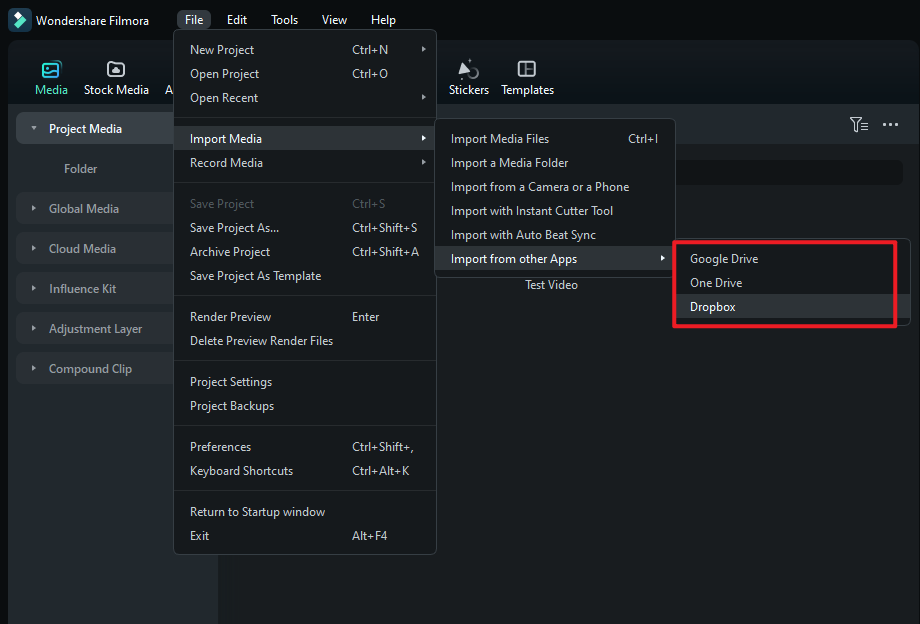
在主页进入文件 > 导入媒体,从电脑中选择视频,或从第三方云盘导入。
reverse filmora
步骤 3
倒放视频
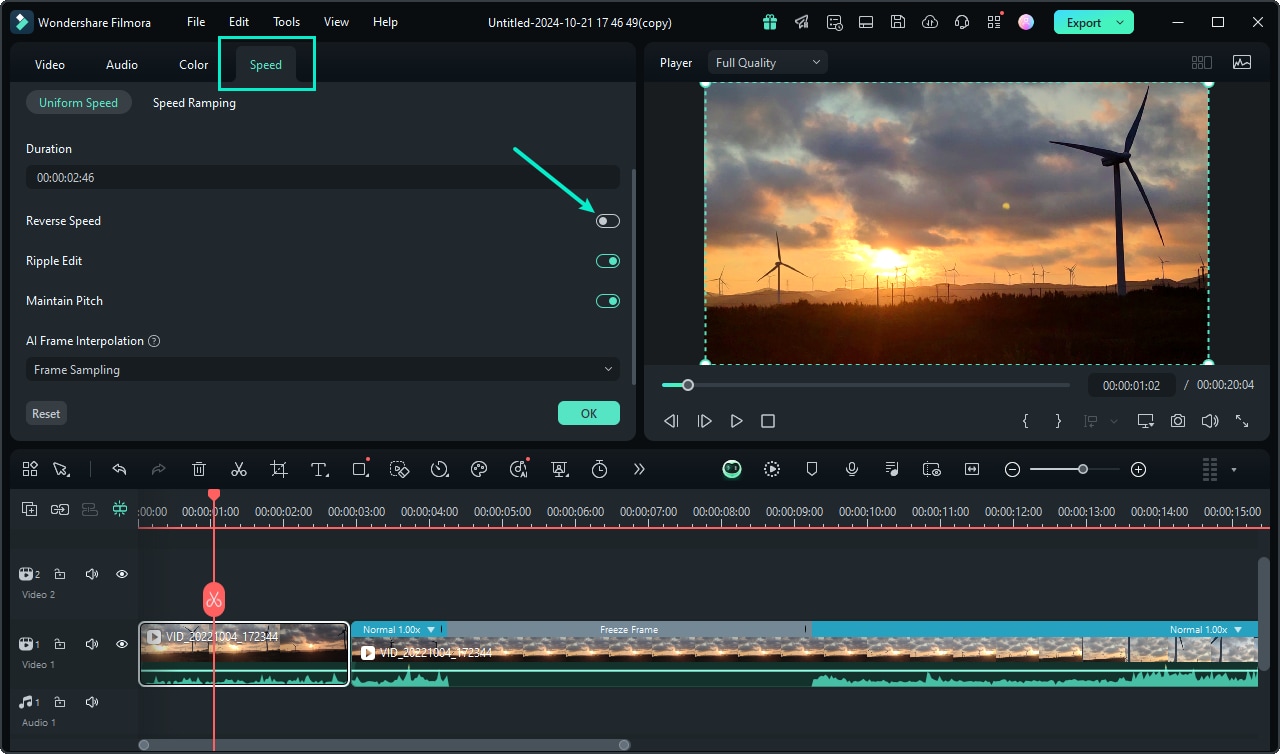
在时间轴中选择视频,然后在编辑面板中找到速度,勾选倒放速度.
how to reverse video in wondershare filmora

如何在万兴喵影手机版中倒放视频

如果你没有电脑,也可以用手机倒放视频。虽然可以使用很多应用来完成,但最好从熟悉的工具开始:万兴喵影。这也是最简单直接的方法,因为视频倒放是该工具的核心功能。

按照以下步骤,了解如何在移动设备上倒放视频:

步骤 1
下载万兴喵影
从 App Store(iOS)或 Google Play 商店(Android)下载万兴喵影即可开始使用。
免费试用 免费试用
qrcode-img
扫码获取万兴喵影应用
secure-icon安全下载
步骤 2
创建项目并导入视频
在主页进入新建项目,然后在下一页导入你想要倒放的视频。
reverse video
步骤 3
应用倒放效果
从时间轴中选择视频,然后在底部工具栏中找到倒放。万兴喵影将自动为片段应用倒放效果。
reverse in filmora
小贴士
体验更多手机编辑功能
在万兴喵影手机版中访问视频倒放功能简单又直观。立即试用,在你的 iOS 或 Android 设备上探索更多强大的编辑工具。

第三部分:更多视频倒放选择

1. Lightworks

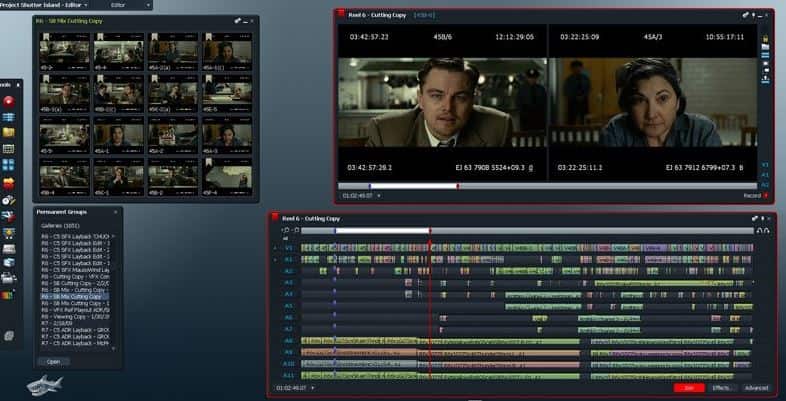
这款产品拥有众多出色的功能。支持 Windows、Linux 或 Mac OS X,Lightworks 几乎可以处理你能想到的任何文件格式。更吸引人的是,它让导入、渲染和导出变得非常简单。支持多机位编辑和全面的 I/O 功能。Lightworks 提供免费版本,你也可以根据需要购买更高级的付费版本。

特色功能:

  • 这是一款被电影行业使用的专业视频编辑器
  • 支持光栅和矢量工作流切换
  • 可随时使用音频和视频特效

lightwork reverse video

2. CyberLink PowerDirector

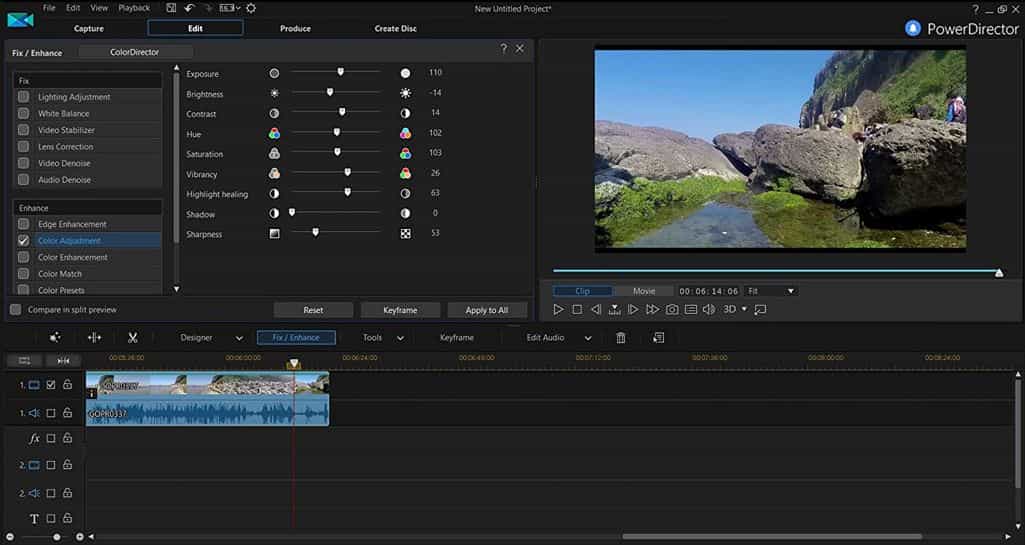
这是最受欢迎的视频编辑软件之一。虽然它仅支持 Windows 系统,但值得注意的是 PowerDirector 13 已完全兼容全新的 Windows 10。PowerDirector 13 提供免费试用版,你也可以花大约七十美元购买完整版。在这里你绝对可以使用视频倒放功能。

特色功能:

  • 可自由探索 VR 360 世界
  • 支持高清蓝光播放

Cyberlink

你可能还喜欢: 最佳视频倒放软件 >>

总结

看,只要选择正确的解决方案,倒放视频就是如此简单。现在,我想你对万兴喵影有了更好的了解。试用一下,在下方视频中发现更多视频倒放的技巧和窍门!

万兴喵影
AI 视频编辑应用与软件
免费试用 免费试用
qrcode-img
扫码获取万兴喵影应用
适合所有创作者的随时随地制作视频的最佳工具!
从预处理到最终输出,万兴喵影 AI 简化你的所有视频编辑步骤。

常见问题

  • 倒放视频会影响画质吗?
    当你在万兴喵影这样的高质量编辑器中倒放视频时,视频画质通常会被保留。万兴喵影在处理帧时不会产生明显的压缩损失,确保你的倒放片段看起来和原片一样清晰。
  • 我可以在万兴喵影中只倒放视频片段的一部分吗?
    当然可以!要仅倒放某个部分,请使用万兴喵影的"分割"工具隔离出所需的片段。然后选择该片段,并按照指南中描述的方法应用倒放功能。这非常适合创建混合速度或创意效果。
  • 如何倒放带音频的视频?
    当你在万兴喵影中倒放视频时,配套的音频轨道也会一起倒放,产生独特而神秘的声音效果。如果你希望倒放的视频不带音频,只需在时间轴上将音频从片段中分离,并在导出前将其删除即可。

相关文章

9款免费在线视频压缩工具,无损画质轻松减小文件大小

如何在线压缩视频文件大小?在本文中,我们将分享 9 款最佳免费在线视频压缩工具,让您随时随地在任何设备上轻松使用。

发布人:AI 小喵|2026-08-19 02:34:18
2026 年 VideoShow 应用对视频创作者的表现如何

我们最新的 VideoShow 应用评测深度解析了其视频编辑功能、价格方案和易用性,帮助你为视频项目选择最合适的剪辑工具。

发布人:AI 小喵|2026-08-19 02:19:33
2026年10款最佳免费证件照制作工具(在线&桌面版)

免费制作符合规范的证件照!发现10款最佳在线和桌面证件照制作工具。轻松裁剪、调整尺寸并编辑照片,几秒内即可满足官方要求。立即试用这些免费工具!

发布人:AI 小喵|2026-08-19 02:19:32
如何在 Canva 中为图片或贴纸添加轮廓描边

想知道如何在 Canva 中创建轮廓效果吗?通过简单的步骤为基础形状和抠图添加清晰的边框和贴纸风格轮廓,让你的照片设计更加出彩。

发布人:AI 小喵|2026-08-19 02:19:12
15 款最佳视频水印去除工具(在线 & 离线版本)

发现适用于安卓、电脑或离线使用的最佳视频去水印应用。试试万兴喵影等工具,包含免费易用的选项。

发布人:AI 小喵|2026-08-19 02:19:11
如何在 After Effects 中制作地图动画 | 旅行路线和飞行路径

制作精美的动画地图变得越来越简单。本文将介绍在 AE 中制作 3D 动画旅行地图的基本步骤,并探讨几个热门模板。

发布人:AI 小喵|2026-08-19 02:18:53
免费下载咖啡视频素材或制作你的 AI 咖啡视频

使用万兴喵影创建您自己的咖啡视频,借助 AI 功能、下载免版税素材,并在时间轴上完成所有编辑。

发布人:AI 小喵|2026-08-19 02:34:37