


 AI 摘要
AI 摘要
将大型视频精准或自动分割为多个片段,可通过万兴喵影的即时剪辑与场景检测功能无损实现,或根据系统平台兼容性、高级编辑需求与去水印预算,选择对应的专业桌面端、移动端应用或免安装在线工具。
● 万兴喵影提供三种处理模式:适用于快速无损分割大型4K文件的即时剪辑工具、支持左/右键逐帧精准切分的时间轴编辑,以及能根据画面变化(如多机位运动场景)自动分离出子片段的场景检测功能。
● 桌面专业软件如Final Cut Pro(仅限macOS/iOS系统,299.99美元一次性买断)和Adobe Premiere Pro适合需要基于元数据撤销编辑的高级用户;而巧影与万兴喵影移动端等手机应用虽操作门槛低,但免费版本存在强制添加大水印或最高仅支持720P分辨率导出的限制。
● 基于浏览器的在线平台提供了特定条件下的便利,例如Split Video支持按时间、文件大小或平均模式进行分割,Veed.io严格限制输出文件仅能导出为MP4格式,而Clideo等大部分在线工具的免费版在下载时均会附带水印。
问问AI
 豆包
豆包
 千问
千问
 DeepSeek
 腾讯元宝
腾讯元宝
 Kimi
Kimi
将大型视频分割成多个片段对于上传、传输或轻松分发非常有用。许多人倾向于这样做,但缺少合适的视频分割软件。
在万兴喵影中,可以根据您的目的使用不同的方法将视频分割成较小的部分。在本文中,您将学习如何使用视频分割工具 - 万兴喵影来分割任何格式视频的任意部分,无论是在您的计算机上还是在线操作。
第1部分:通过自由拖动播放头分割视频的2种方法
万兴喵影是一款易于使用但功能强大的一体化视频编辑工具,它使您能够精准地在时间轴上为 YouTube 分割视频或其他社交媒体平台的视频。
它支持分割所有流行格式,包括 MPG、VOB、MOV、MKV、FLV、DAT、WMV、AVI、M4V、DIVX、MP4等。您只需加载源文件,找到正确的位置,然后点击分割。之后,您可以将其保存为计算机上所有流行格式,或直接上传到 YouTube。
现在免费下载并按照以下简单步骤将长视频切分为多个部分。
注意:您可以逐帧精准分割视频片段,不会损失画质。
 安全下载
安全下载万兴喵影提供了2种不同的手动分割视频素材的方式,可让您在分割视频时保持画质不变。无论您选择哪种方式,都可以轻松完成。以下是详细信息:
方式1:使用万兴喵影即时剪辑工具快速分割大型视频文件
对于那些只需要将视频分割成多个部分而无需进一步编辑计划的人,万兴喵影提供了一个高效的工具,可让您快速轻松地剪切/修剪/分割大型4K视频片段和运动相机视频。以下是如何使用即时剪辑工具将大型视频分割成多个部分。
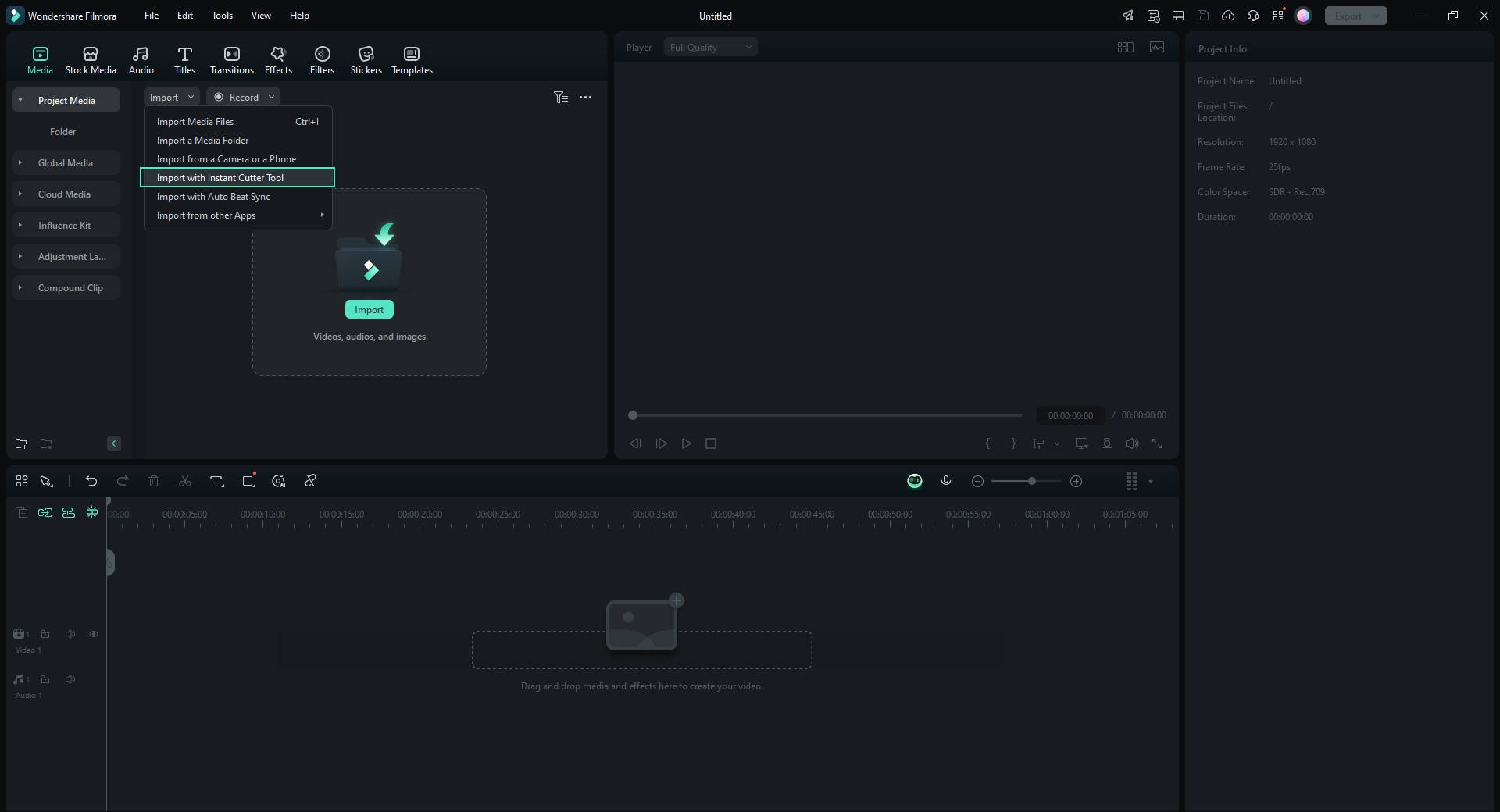
创建新项目并进入主界面后,在"导入"菜单下,选择使用即时剪辑工具导入,通过点击"打开文件"按钮导入视频文件。每次只允许导入一个大型文件。
在这里,您可以拖动播放头或使用滑块选择视频的任意部分。然后您可以通过点击"添加片段"按钮来分割视频。最后,选择您想要的片段,然后选择"导出"以完成分割。
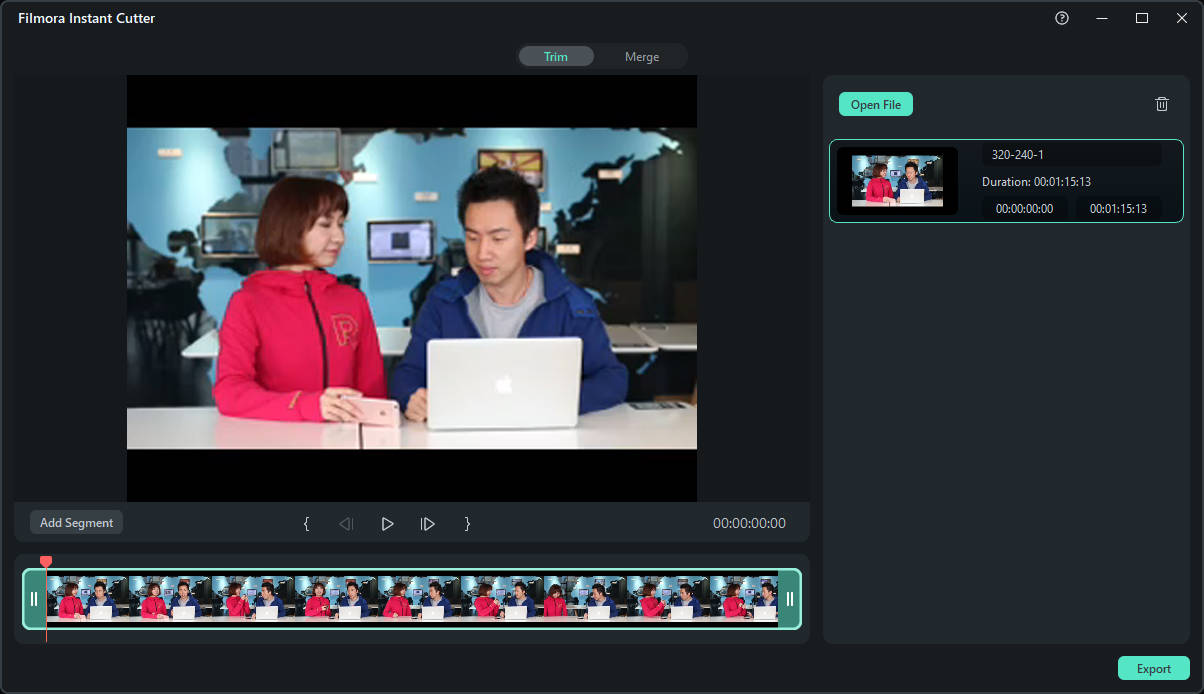
在导出窗口中,您可以选择打开输出文件夹查看视频,或发送到万兴喵影以在视频编辑器中进一步编辑。
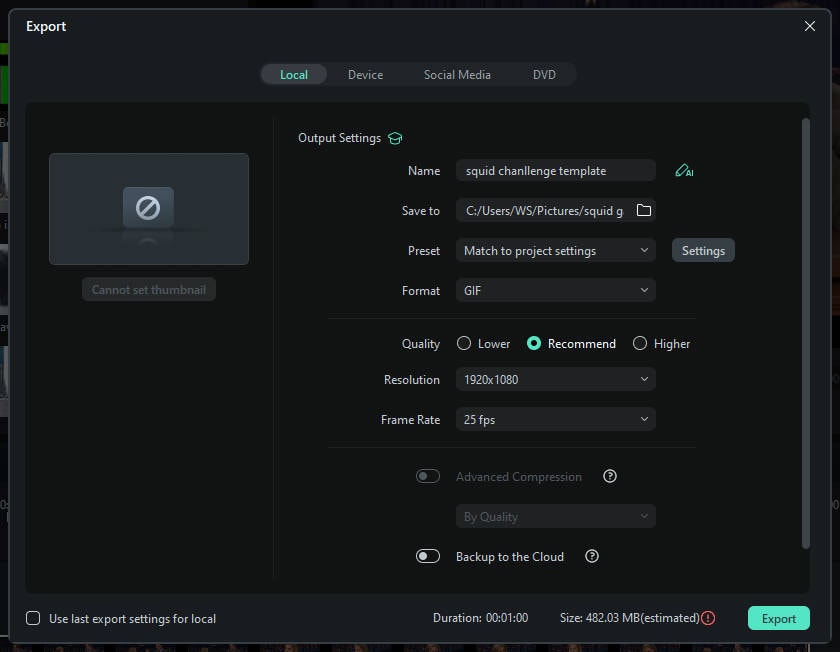
方式2:在万兴喵影时间轴上逐帧分割视频
使用此方法,您可以轻松地将视频分割成多个片段并剪掉不需要的部分。如果您想更精确地控制分割,甚至可以使用左键或右键逐帧选择任意部分。
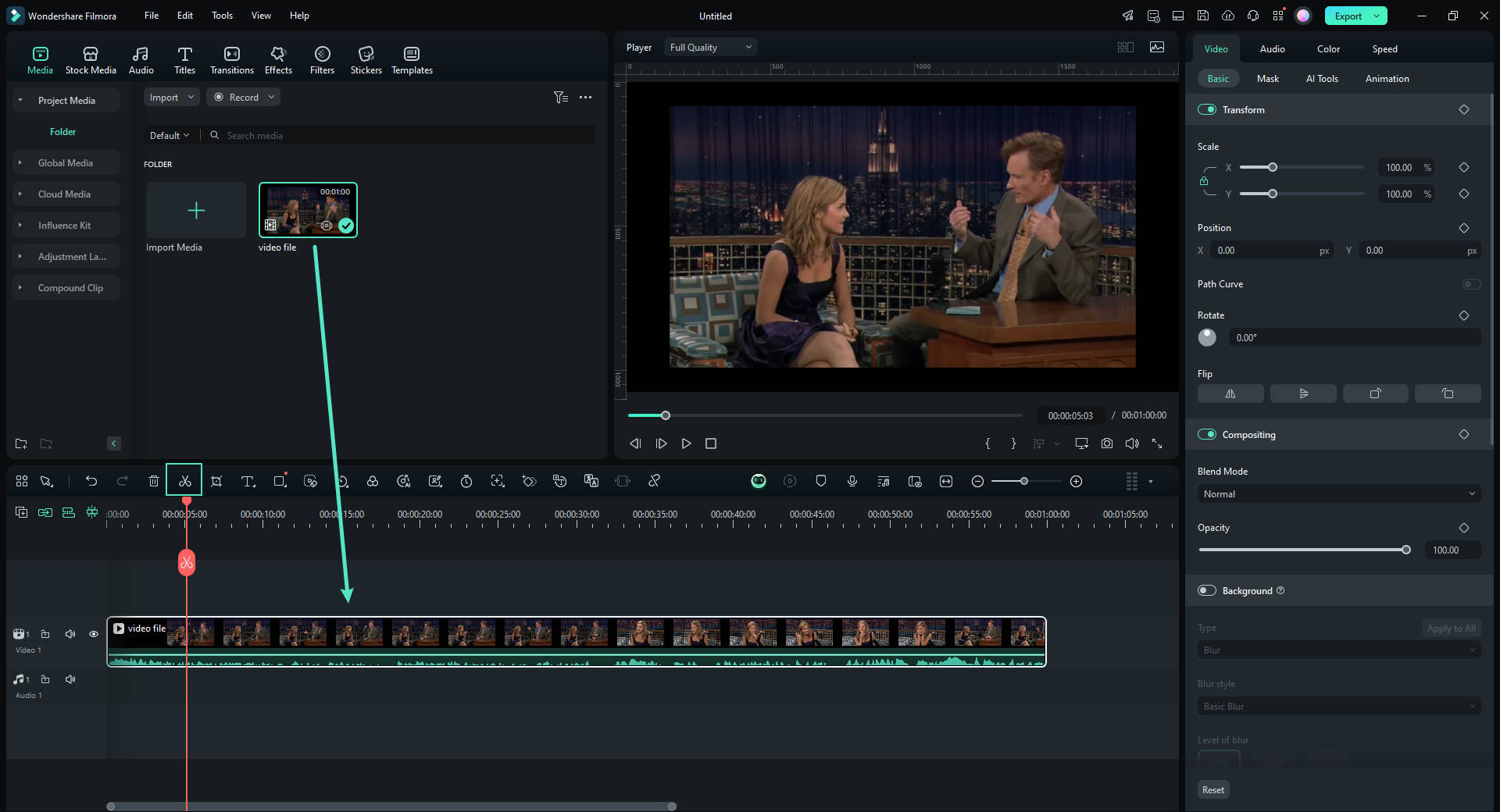
以下是关于如何使用分割按钮手动分割视频的视频教程。
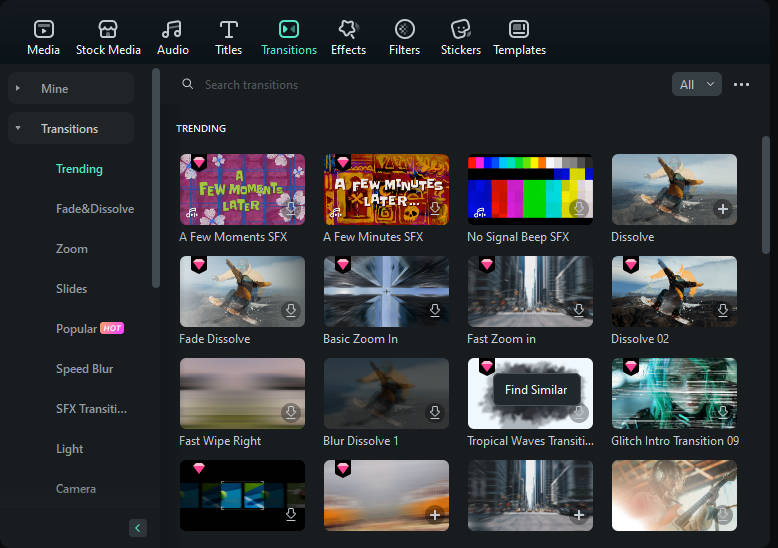
第2部分:使用场景检测自动分割视频
场景检测功能在您录制不同场景(如婚礼视频)时非常有用,它会根据场景变化自动将视频分成多个部分。这是我的情况,我有一个用运动相机录制的视频。视频中有潜水场景、滑冰场景、骑行场景和冲浪场景。以下是我如何使用场景检测功能将视频分割成片段的步骤。
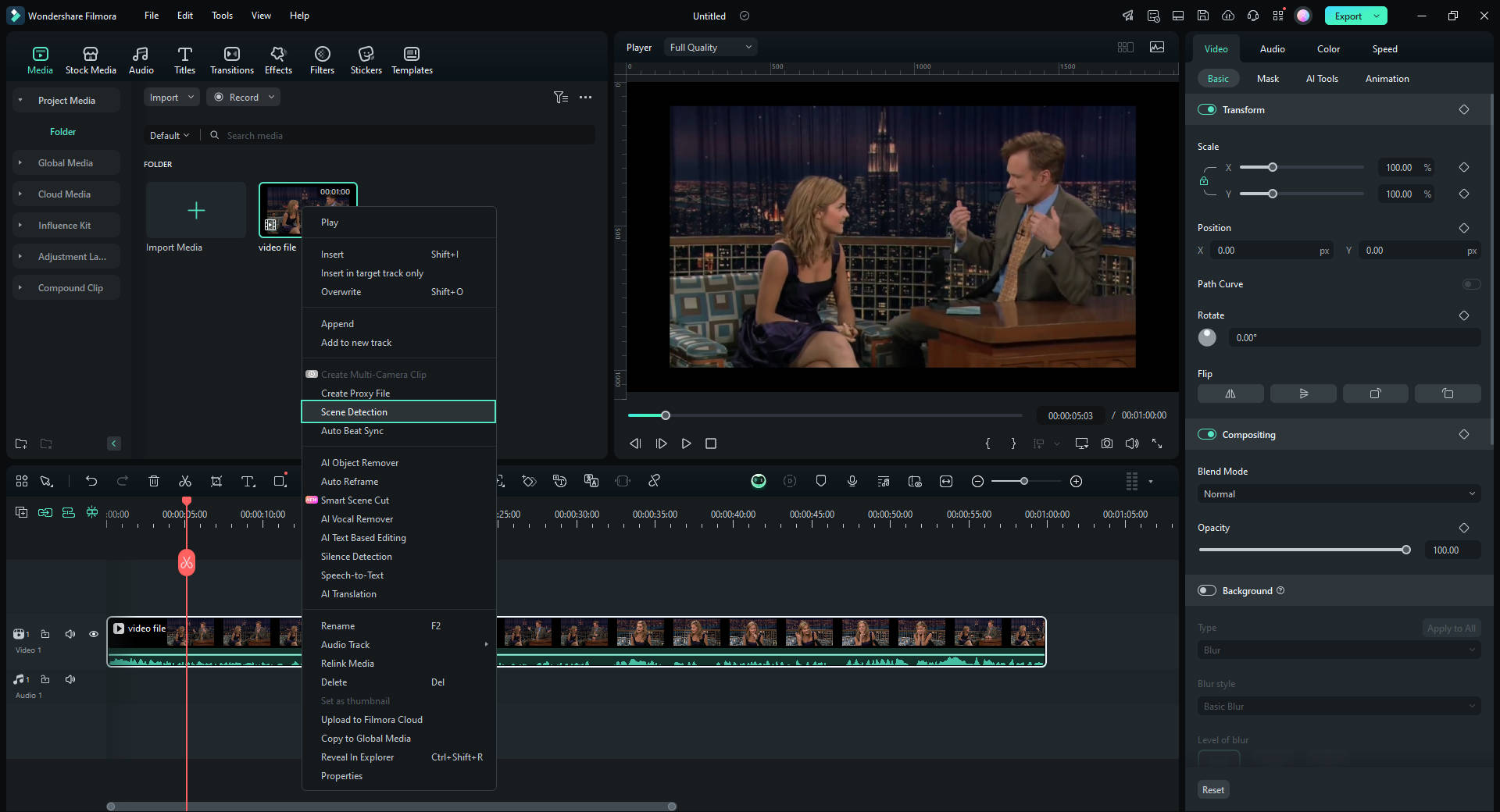
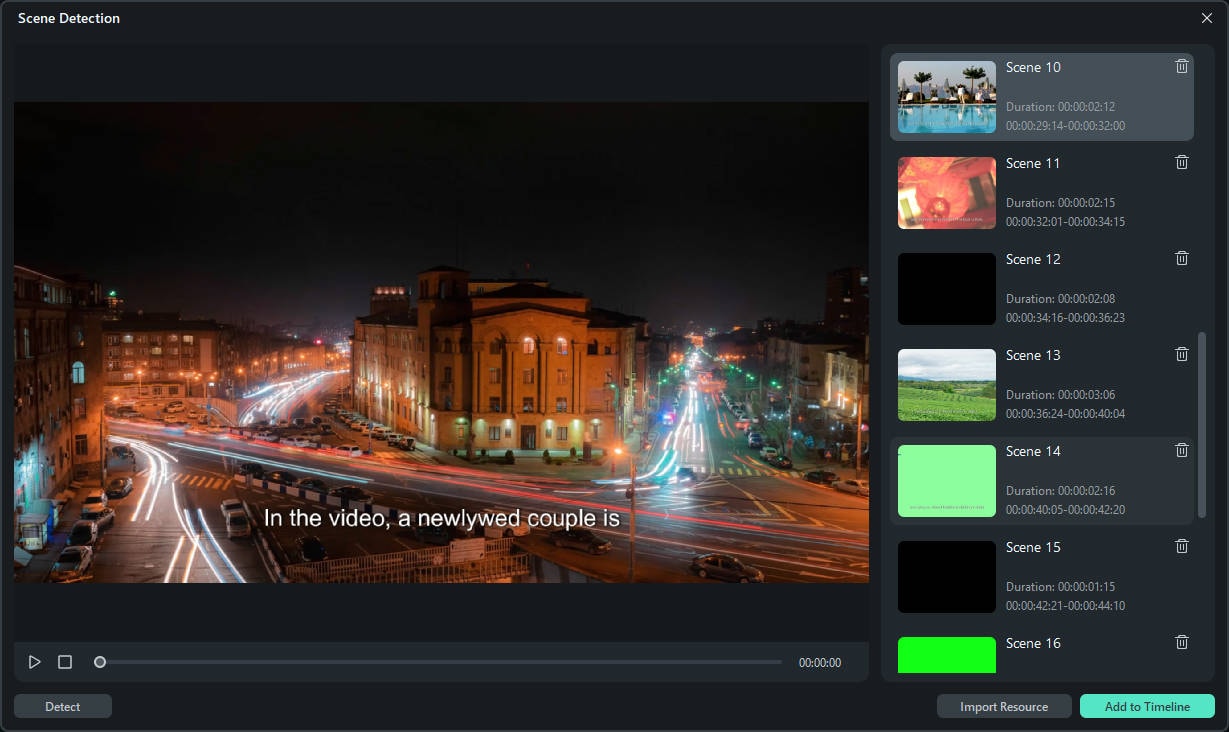

分割后,您可以使用万兴喵影做更多事情——它还可以用作视频合并工具, 视频旋转工具、视频裁剪工具和配音录制工具。合并多个片段并添加背景音乐以创建新视频。
PC端替代视频分割软件:如何高效分割视频
Final Cut Pro
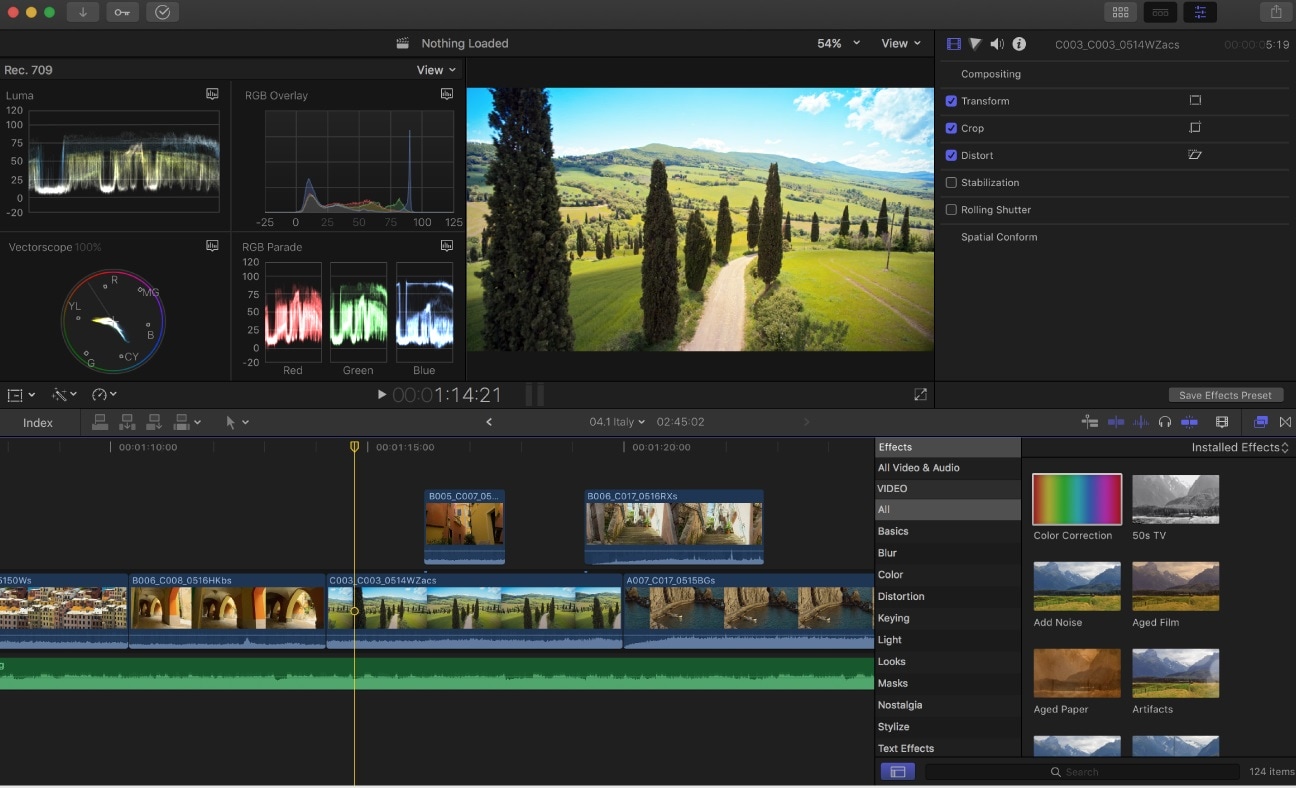
Final Cut Pro 是一款知名且功能强大的视频编辑器,适合初学者和高级用户。它可以使用位置、修剪或刀片工具以不同方式分割视频。用户可以分割视频并创建引人入胜的动态内容,如剪辑、转场或分屏效果。
刀片工具是 FCP 中最基本的分割视频方式,您可以在时间轴上视频的任何位置使用它。尽管它被宣传为初学者的好选择,但您需要具备使用视频编辑软件的一些知识和以前的经验。
Adobe Premiere Pro
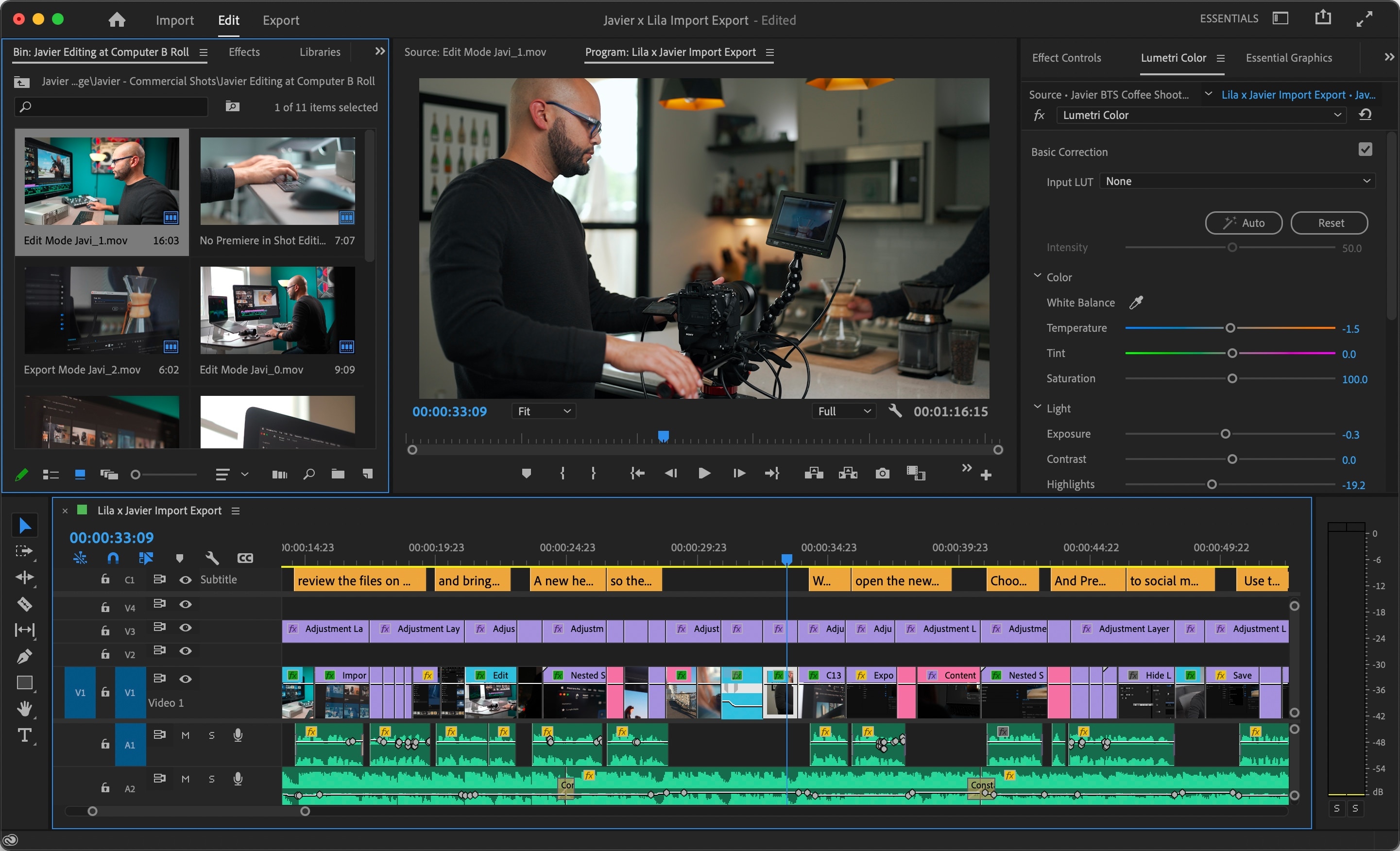
Adobe Premiere Pro 可能是最知名的视频编辑软件之一,它配备了许多视频分割工具。您可以使用当前时间指示器或剃刀功能来分割视频。用户还可以使用入点和出点来剪切其素材。
被剪切的素材作为元数据存储在项目的缓存文件中。换句话说,所有编辑都可以撤消而不会影响视频质量。Adobe 以其多功能性而闻名,它支持许多不同的格式,包括 Xvid、DivX、MPEG、AVI、MP4 等。
- Gartner:4.4/5(114条评价)
- Software Advice:4.7/5(500条评价)
- TrustRadius:9/10(576条评价)
- Premiere Pro:$22.99/月
- Creative Cloud 全部应用:$59.99/月
Lightworks
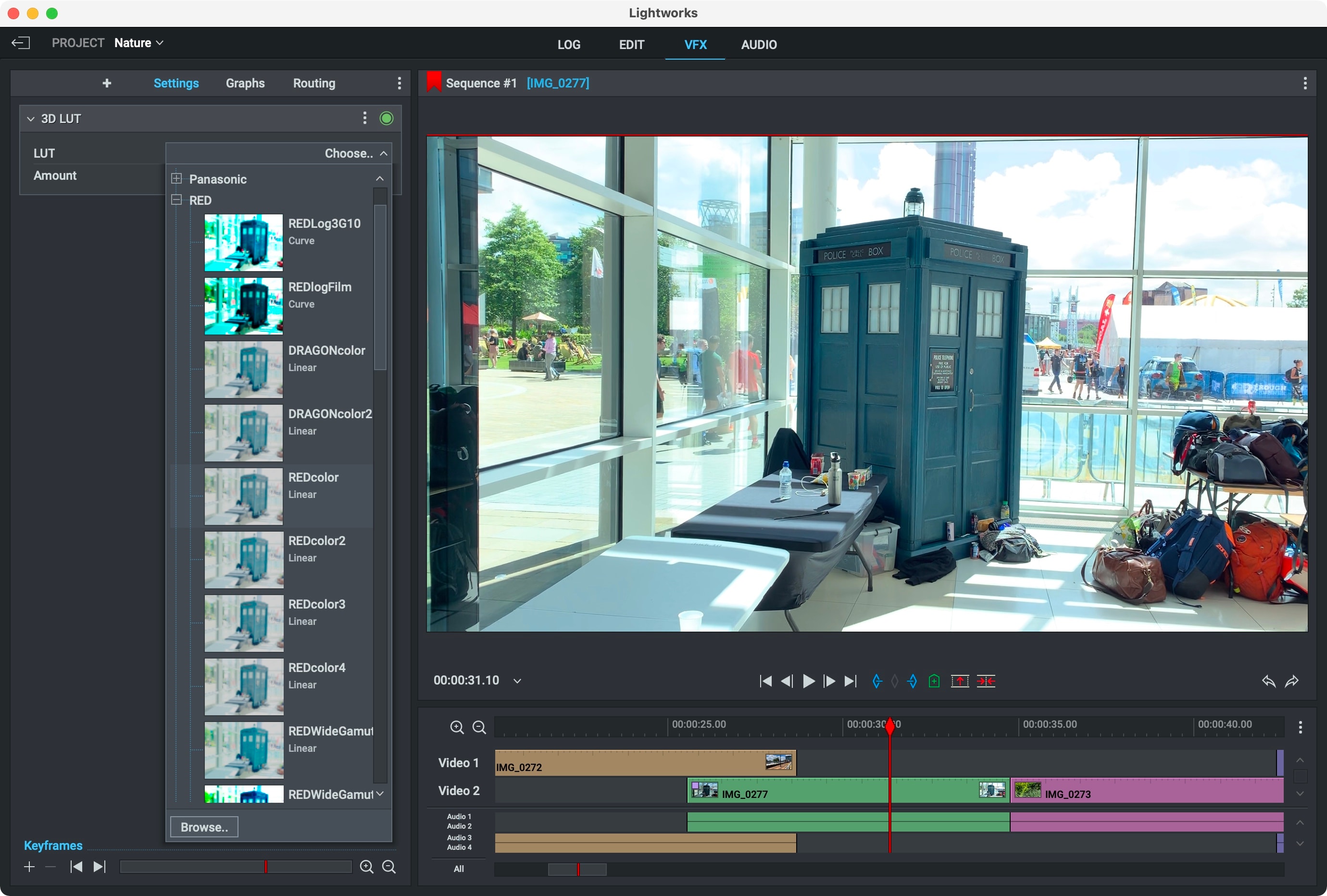
Lightworks 是一款知名的视频编辑软件,被初学者和专业人士广泛使用。它配备了许多视频分割工具和功能,并拥有出色的免费版本。但是,如果您想要高级功能,则必须获取付费版本。
Lightworks 是一个功能强大的视频剪辑工具,可以根据您的偏好进行自定义,并提供多轨编辑。它可在 Windows、Mac 和 Linux 上使用,允许用户通过逐帧控制和实时预览执行精确的时间轴编辑。
- Capterra:4.2/5(34条评价)
- G2:3.5/5(29条评价)
- TrustRadius:9.9/10(5条评价)
- 免费
- Create:$13.99/月/用户
- Pro:$27.99/月/用户
讯连科技威力导演365
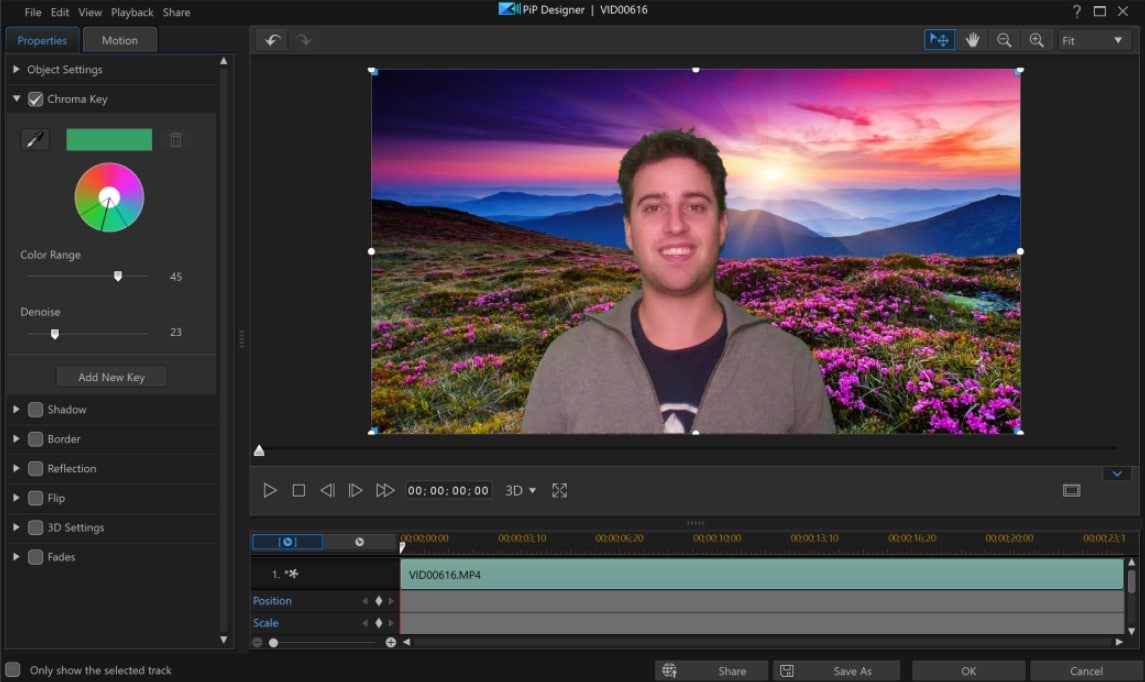
讯连科技威力导演是一款具有高级功能的视频分割工具。它拥有直观的用户界面,提供无缝的编辑体验。用户只需点击几下即可精确分割、剪切和修剪视频。
由于其直观的轨道滚动功能,它提供了高效且轻松的工作流程,允许用户在浏览时间轴时无缝分割片段。
- G2:4.4/5(54条评价)
- Capterra:4.4/5(116条评价)
- Techjockey:4.4/5(10条评价)
- Director Suite 365:$29.99/月
- PowerDirector 365:$19.99/月
- PowerDirector 2025 Ultimate:$139.99 一次性付款
iPhone 和 Android 端顶级视频分割应用
万兴喵影
万兴喵影的移动应用是桌面版本的优秀对应产品,并保留了所有关键卖点。对于移动视频编辑应用来说,它非常易于使用。它拥有许多编辑工具和免费版本,允许您导出最高720P的视频。
与软件版本一样,万兴喵影移动版在您使用免费版本时会在视频上留下水印。您必须升级到付费版本才能解锁所有功能。跨平台许可证使您可以访问桌面版和移动版。
- Google Play:4.7/5(100万+条评价)
- Apple Store:4.7/5(7.3万+条评价)
- Uptodown:4.4/5(50条评价)
- 免费计划
- 订阅计划起价 $49.99

InShot
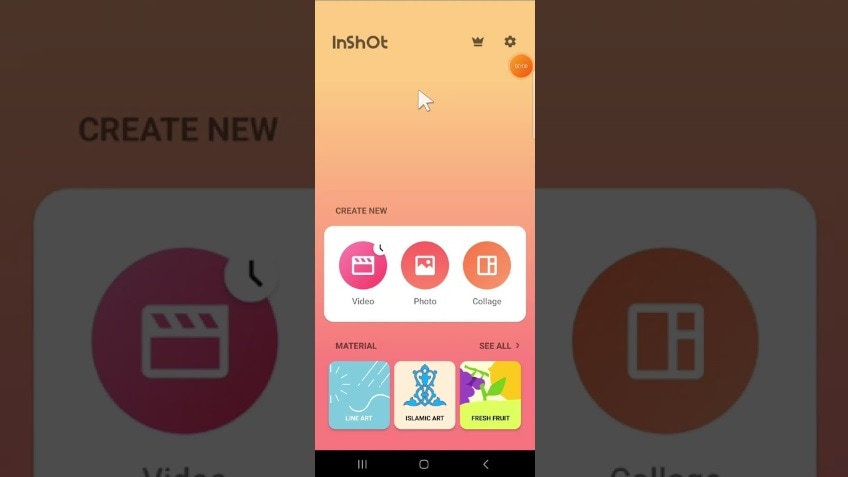
InShot 是一款视频分割应用,对于追求效率和简洁性的用户来说是一个很好的选择。它类似于 CapCut,尽管它缺少许多高级功能。但是,它的学习曲线更陡峭,并提供多种AI效果,让您可以即时改善片段。
它具有简单的视频分割工具,可以完成工作,用户还可以剪切或修剪他们的片段。InShot 还具有多轨编辑功能,并提供逐帧导航以进行精确剪切。
- Trustpilot:3.3/5(10条评价)
- Capterra:4.6/5(91条评价)
- Apple Store:4.9/5(200万+条评价)
- 免费
- InShot Pro 月度:$3.99/月
- InShot Pro 年度:$17.99/年
- 移除广告:$3.99
- InShot Pro 终身:$39.99 一次性购买
巧影
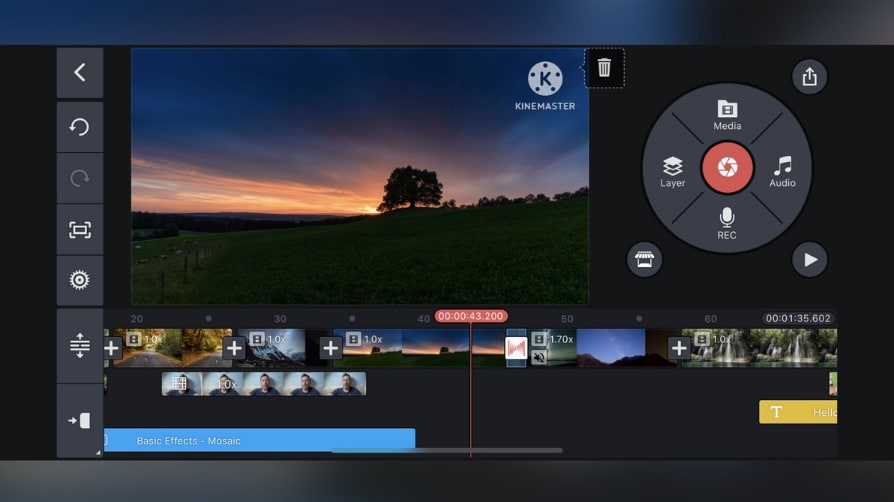
巧影是一款出色的视频分割应用,可让您免费编辑视频,没有太多限制。该应用可以免费下载,没有任何义务,但您所有导出的视频上都会有一个大水印。
同时,您将无法使用高级功能。付费版本提供10GB的云存储空间,消除所有其他限制。它拥有精心设计的界面,易于使用。它有一个清晰的时间轴和几个可以使用上下文工具更改的参数。
- Google Play:4.2/5(580万+条评价)
- Capterra:4.6/5(79条评价)
- Trustpilot:2.9/5(10条评价)
- 免费
- 月度:$8.99/月
- 年度:$44.99/年
Splice
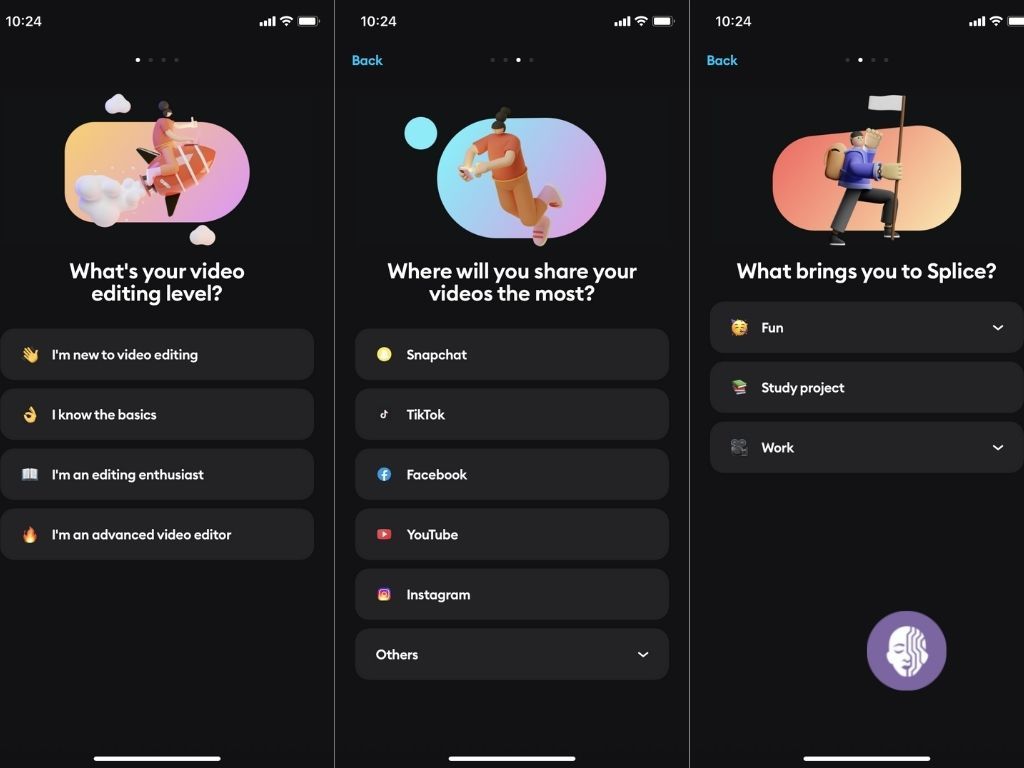
Splice 是由 GoPro 开发的知名视频编辑应用。它适用于 Android 和 iOS,为初学者和半专业人士提供了丰富的工具套件。
它提供简单有效的时序、剪切工具、排列和多片段分割。用户还可以添加转场效果并分割和编辑音轨。
- Google Play:3.8/5(13.4万+条评价)
- Trustpilot:4.1/5(1千+条评价)
- Apple Store:4.6/5(39万+条评价)
- 免费
- Sounds+:$12.99/月
- Creator:$19.99/月
- Creator+:$39.99/月
第5部分:轻松在线将视频分割成小片段
在线平台提供了替代但有效的在线分割视频的方法。然而,找到合适的在线视频分割工具并非易事。幸运的是,我们通过讨论将视频分割成较小部分的最佳在线工具,让您的工作变得更轻松。
1. 万兴喵影视频修剪器
万兴喵影视频修剪器无疑是在线分割任何视频格式的最佳工具。得益于惊人的速度、直观的界面和易用性。
您不需要以前的经验,因为该过程只涉及三个简单的步骤:上传、修剪以及导出或下载修剪后的视频。这款免费的在线视频修剪器允许用户使用滑块分割视频,或通过设置开始和结束时间来精确分割。
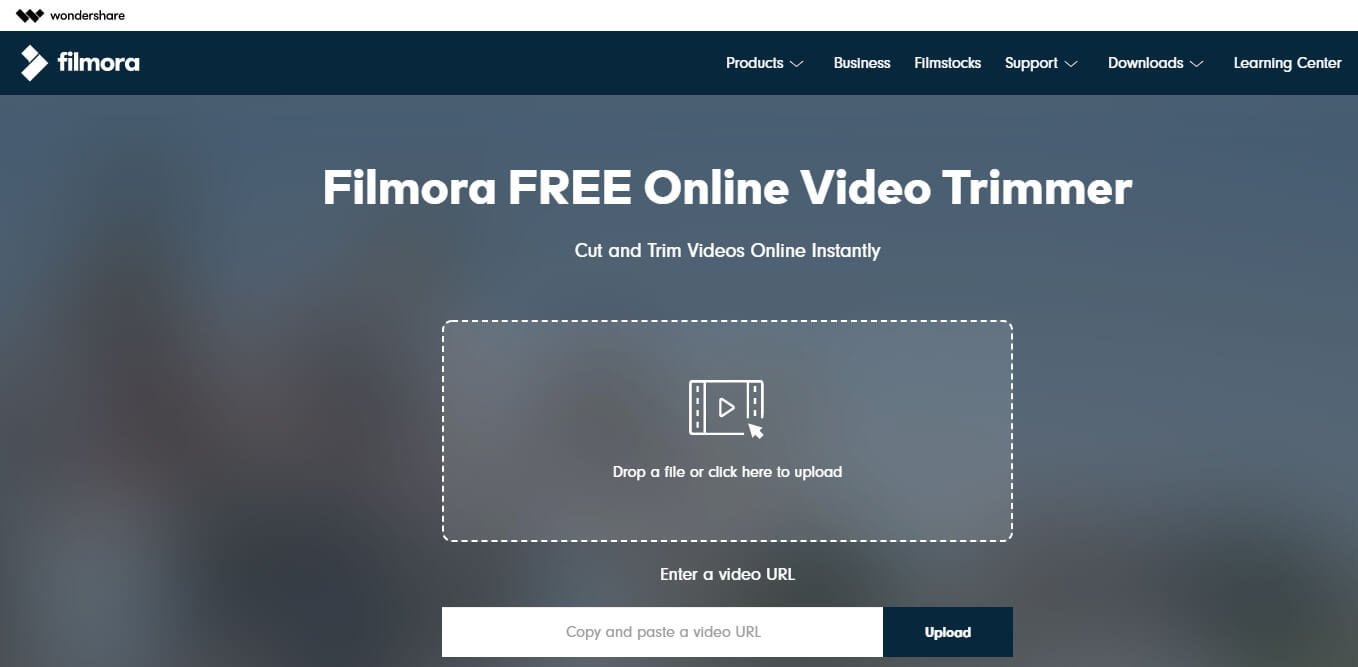
使用此程序,您可以从本地计算机加载视频、视频链接或将其粘贴到界面上。万兴喵影视频修剪器的优点在于它支持几乎所有设备上的所有视频格式。
当输出文件准备就绪时,您可以将其下载或导出到流行的支持在线视频分享平台。
2. Veed.io
Veed.io 是一款易于使用的在线视频分割工具,具有简单直观的界面。此工具可让您通过删除不需要的部分或将视频分成两个或更多视频片段来分割视频。
当您将视频分成多个视频片段时,Veed.io 允许您将它们保存为单独的文件。
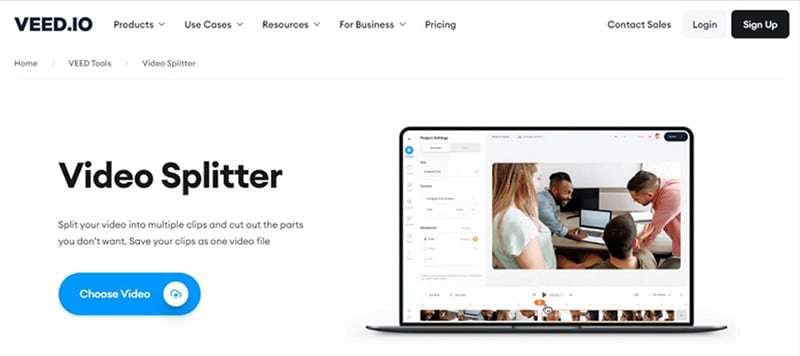
Veed.io 支持流行的视频格式,包括 MOV、AVI、MPEG、MP4 和 MKV。重要的是要注意,输出文件导出为 MP4 文件。此工具提供具有不同功能的多个计划。这些计划包括以下内容:
- G2:4.6/5(929条评价)
- TrustRadius:5.8/10(11条评价)
- Trustpilot:4.3/5(2.1千+条评价)
- 免费计划
- Basic - $9.6/编辑/月。
- Pro 计划 - $19.2/编辑/月。
- Business 计划 - $59/编辑/月。
3. Split Video
Split Video 是最优秀的免费在线视频分割工具之一。该工具提供了一个安全可靠的平台,可在浏览器上上传和处理视频。这得益于 HTML5 技术的支持。
Split Video 允许用户通过三种模式分割视频,即自由分割、平均分割、按时间分割和按大小分割。
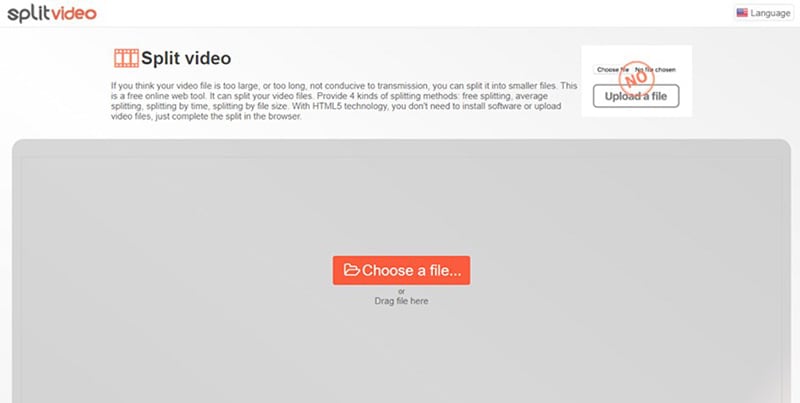
这些模式让用户能够根据需求轻松分割视频。Split Video 的优势在于它支持多种视频格式,包括 MP4、3GP、MPEG、AVI、WMV、DV、3G2 和 WEBM 等主流格式。支持的格式非常丰富。
4. Flixier 视频分割工具
Flixier 视频分割工具是一款值得尝试的热门实用在线视频分割工具。该工具允许你使用键盘命令或"剪切"按钮在线分割视频。你可以将视频分割成两个或多个部分,并轻松删除不需要的片段。使用这款工具,你可以在几分钟内完成视频分割,无需下载或注册账户。
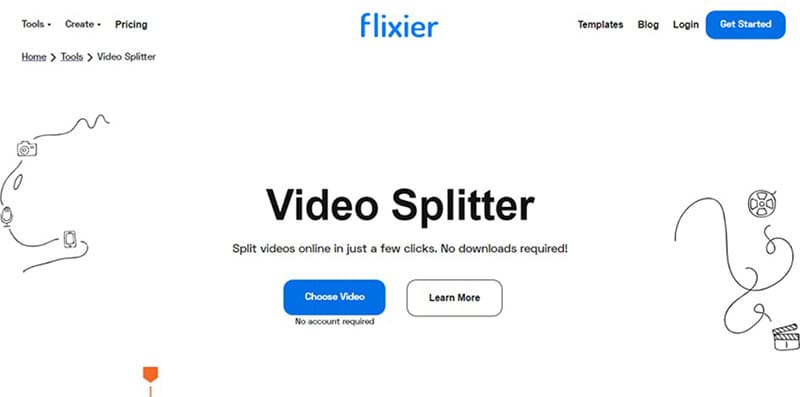
Flixier 的亮点在于你可以从任何来源分割视频,包括本地计算机或云存储。定价方案包括以下几种:
- Trustpilot:4.2/5(142 条评价)
- Capterra:4.8/5(18 条评价)
- Product Hunt:4.4/5(152 条评价)
- 免费套餐。
- 专业版每编辑每月 14 美元。
- 商业版每编辑每月 30 美元。
- 企业版每编辑每月 55 美元。
5. Kapwing 视频分割编辑工具
Kapwing Split 是一款优秀的在线视频编辑工具,可以帮助你轻松分割视频。该程序界面简洁,允许用户将视频分割成多个片段。
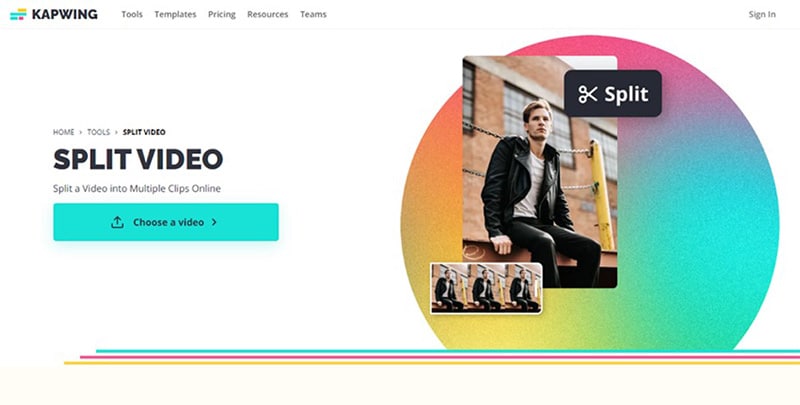
你可以从本地设备、网站、YouTube 或 Google Drive 导入视频。该程序支持 MP4、MOV 和 AVI 等视频格式。当输出视频准备就绪后,你可以选择下载或直接导出到其他视频分享网站。可选方案包括以下几种:
- Product Hunt:3.4/5(314 条评价)
- Capterra:4.4/5(203 条评价)
- Trustpilot:4/5(1.3k+ 条评价)
- 免费方案。
- 基础方案每编辑每月 6 美元。
- 专业方案每编辑每月 16 美元。
- 团队方案每成员每月 16 美元。
6. Clideo 视频分割工具
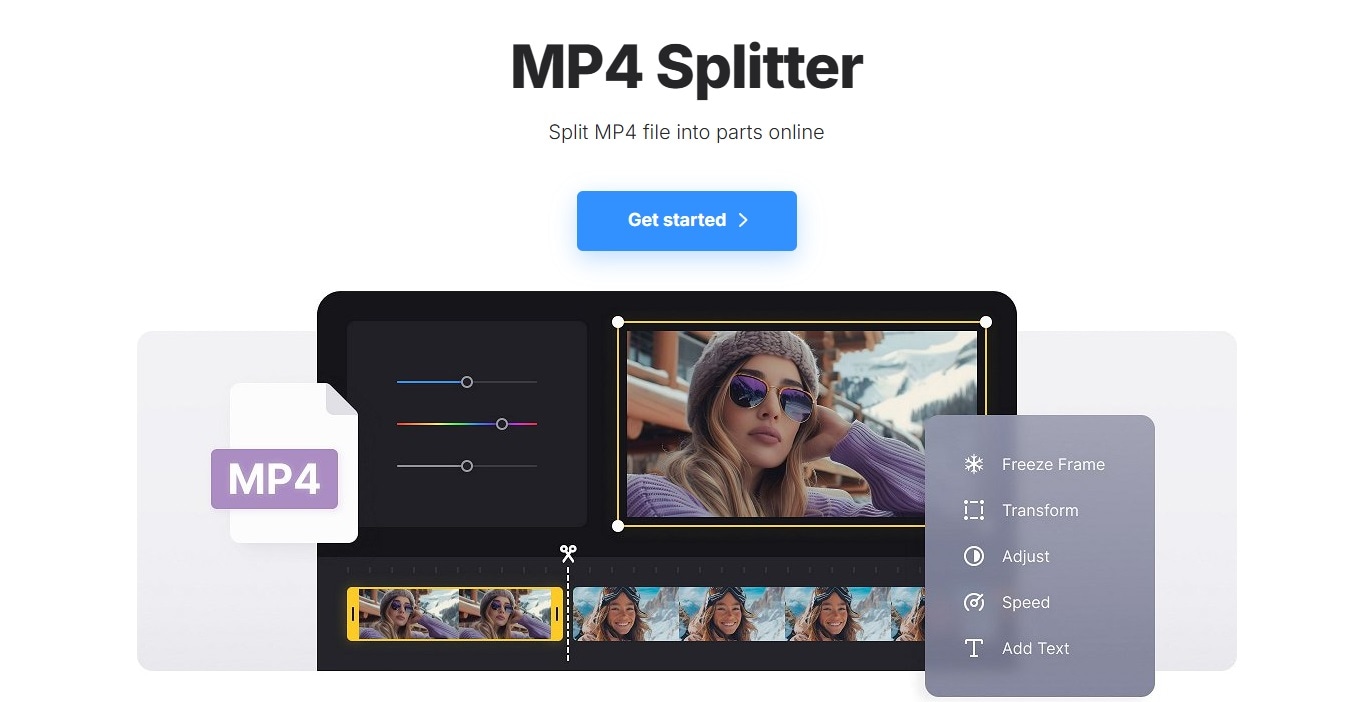
Clideo 视频分割工具支持最常用的视频格式,包括 MP4。该平台可以将视频分割成两个或多个独立文件,并将片段转换为其他格式。你上传到平台和下载到设备的所有视频都会带有水印。移除水印的唯一方法是购买月度订阅。
- Trustpilot:4.8/5(6K+ 条评价)
- Capterra:3/5(7 条评价)
- SoftwareSuggest:4.7/5(6 条评价)
- 免费
- 月付:每月 9 美元
- 年付:每年 72 美元
7. Canva 视频分割工具
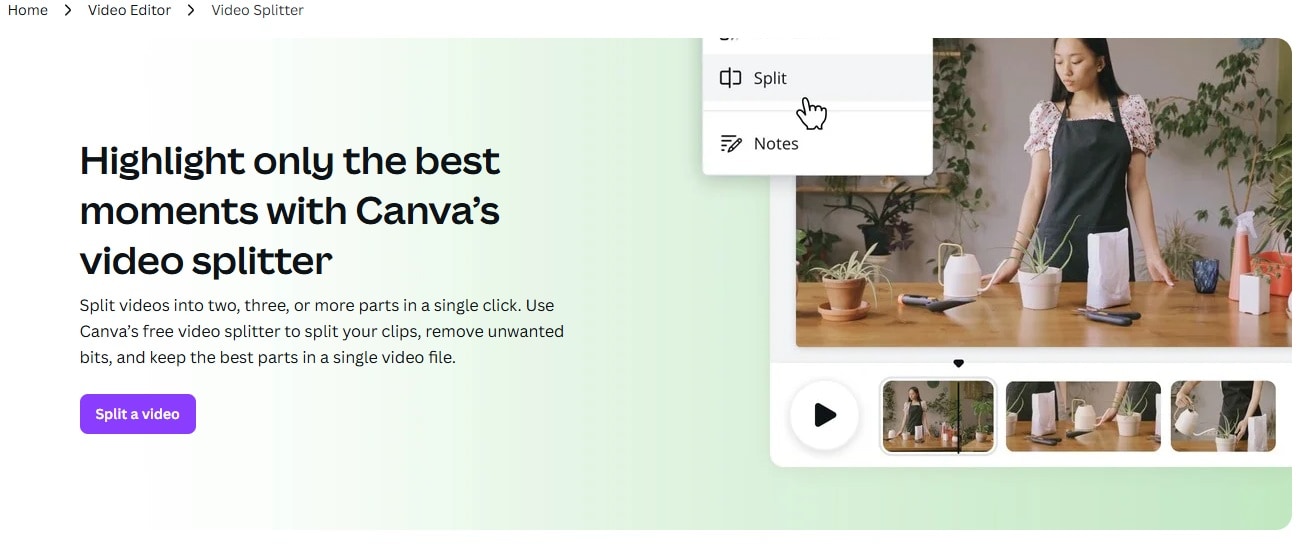
Canva 是一款可靠的视频编辑工具,提供免费的在线视频分割功能。它拥有直观的设计、可视化时间轴、快速帧分割、裁剪、转场、特效、图形和多种导出选项。尽管它是一款视频分割工具,但配备了许多适合初学者和中级用户的基本编辑工具。
- Trustpilot:2.6/5(2K+ 条评价)
- G2:4.7/5(4K+ 条评价)
- TrustRadius:9.2/10(1.5K+ 条评价)
注意:如果你想在iPhone 上裁剪视频,你可以轻松找到允许直接在手机上裁剪视频的应用,方便随时随地快速编辑。
总结
以上就是适用于电脑、手机和在线使用的最佳免费和付费视频分割工具。在做出选择之前,请花时间试用它们并全面评估你的需求。每个类别都有其优势和劣势,关键是要仔细分析你的工作流程以选择合适的选项。希望这篇文章能帮助你找到最佳的视频分割工具。

常见问题
-
如何将 MP4 视频分割成多个部分?
使用万兴喵影,将 MP4 视频分割成多个部分既轻松又快捷。首先打开万兴喵影,将 MP4 视频导入到媒体库中。将视频拖放到时间轴上,然后将播放指针定位到您选择的帧位置。现在使用"分割"功能(播放指针下方的剪刀图标)进行第一次切割。
假设您想要再分割 MP4 视频三次,将播放指针移动到下一个选定的帧位置,再次使用分割选项进行第二次切割。使用相同的方法在整个视频中创建更多分割点。 -
如何制作分屏视频?
万兴喵影为您提供了多种简单的视频分割方法。第一种方法是使用即时剪辑工具。第二种方法是逐帧分割视频。第三种方法是通过自动场景检测选项。如果您需要在短视频中进行快速剪辑,逐帧分割方法是最佳选择。
您只需在万兴喵影中导入文件,无论使用 Windows 还是 macOS 系统,将播放指针放在任意选定的帧位置,然后使用分割工具(剪刀图标)。视频将立即被分割,您可以根据需要删除或为分割部分添加滤镜效果。 -
如何将视频切割成 1 分钟的片段?
假设您有一个 3 分钟的视频,希望将其分成三个各 1 分钟的片段。将视频拖放到万兴喵影的时间轴下方。确保播放指针位于轨道的最左端。
您会注意到,时间轴显示的视频时长从 00:00:00:00 开始。使用鼠标将播放指针移动到 00:01:00:00(代表一分钟),然后点击剪刀图标进行第一次剪切。
现在,从该位置继续将播放指针移动到 00:02 并进行第二次剪切。如果视频正好是 3 分钟长,您不需要再进行分割。如果三分钟后还剩几秒钟,将播放指针移动到 00:03:00:00 并再次使用分割工具。 -
如何将大视频文件切割成等分或对半分割?
万兴喵影为您提供了将视频文件分割成等分以及对半分割的选项。因此,如果您不打算进一步编辑视频,只想将其分成长度相等的较短片段,可以通过"即时剪辑工具"来实现。
具体操作是创建一个新项目,打开导入菜单并点击"使用即时剪辑工具导入"。选择您的视频并点击"打开文件"按钮。通过定位播放指针来选择您想要保留的视频部分。接下来,点击"添加片段"按钮并导出您的文件。 -
如何将长视频转换成短视频?
将播放指针放在您认为是填充内容的帧上,然后点击剪刀图标。使用相同的技巧进行另一次分割,然后选择片段并按删除按钮移除该特定部分。
另一种方法是使用"时长"工具。将视频拖到时间轴后,选中它并从面板中点击"时长"选项(用秒表图标表示)。从时长设置中降低速度。这将提高视频的播放速度,自动缩短视频的长度。 -
如何在 VLC 中将视频分割成多个部分?
您可以借助 VLC 媒体播放器分割视频的特定部分。首先,在 VLC 上播放视频并在指定位置暂停。现在打开"查看"选项卡,从下拉菜单中选择"高级控制"选项,在播放按钮旁边添加新选项。
从"首选项"选项中选择目录。返回到新选项并点击红色的"录制"按钮,为 VLC 设定分割视频的起始点。让视频播放到您想要提取的位置,然后再次点击按钮停止该过程。这种方法允许您 使用 VLC 剪辑视频 并将分割部分直接保存到您的文件目录中。
